
Використання блока Розгалуження
Блок Розгалуження дозволяє призначити декілька альтернативних шляхів виконання сценарію. Замість ланцюжка з великої кількості блоків перевірки, в якому важко розібратися, потрібно лише налаштовувати гілки в рамках одного Розгалуження. Система перевіряє гілки згори вниз і веде контакт першою гілкою, для якої виконуються правила. Це робить складну логіку зрозумілою, компактною та легкою в підтримці.
Навіщо використовувати
- Більше порядку: замініть довгі ланцюжки з умовами одним блоком для керування перебігом сценарію.
- Простіший перегляд: усі правила видно одразу — не потрібно відкривати багато блоків і запам’ятовувати деталі.
- Просте редагування: підписуйте, дублюйте, згортайте та перейменовуйте гілки без перебудови логіки.
Налаштування правил Розгалуження
- Відкрийте або створіть сценарій у розділі Автоматизація → Сценарії.
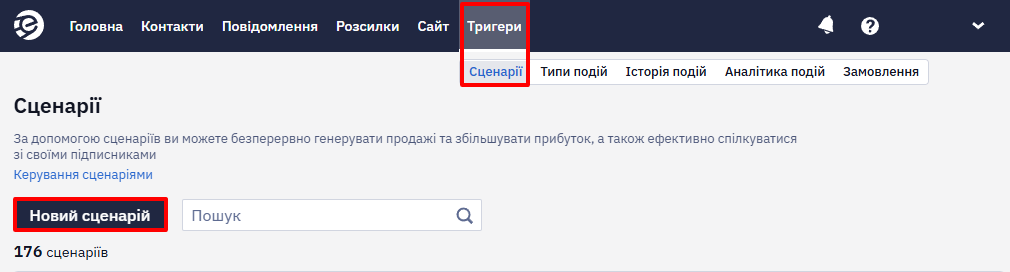
- Перетягніть блок Розгалуження з лівої панелі у сценарій.
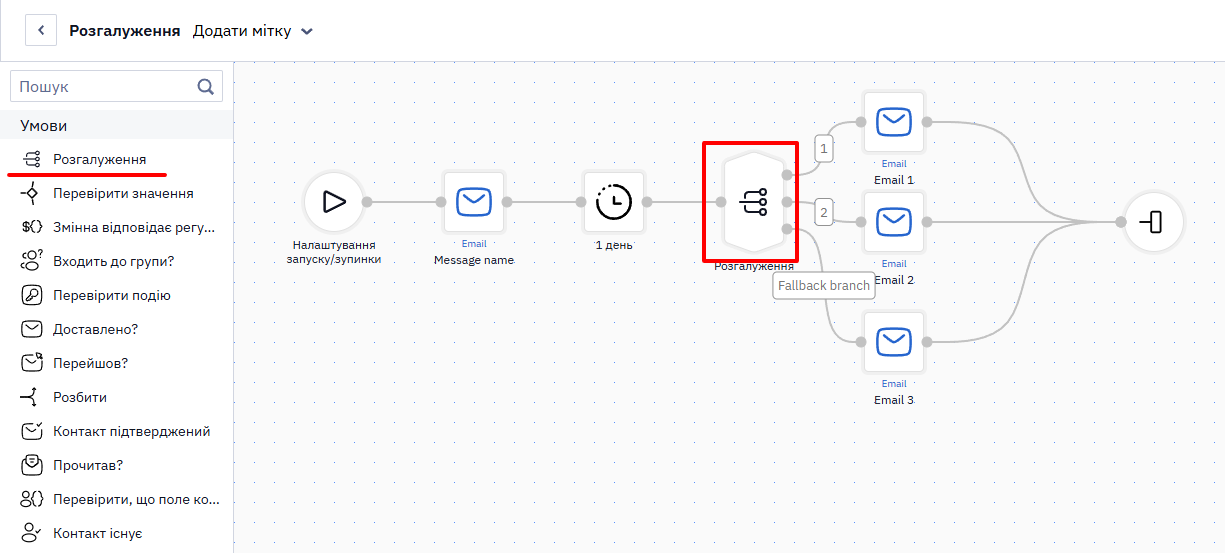
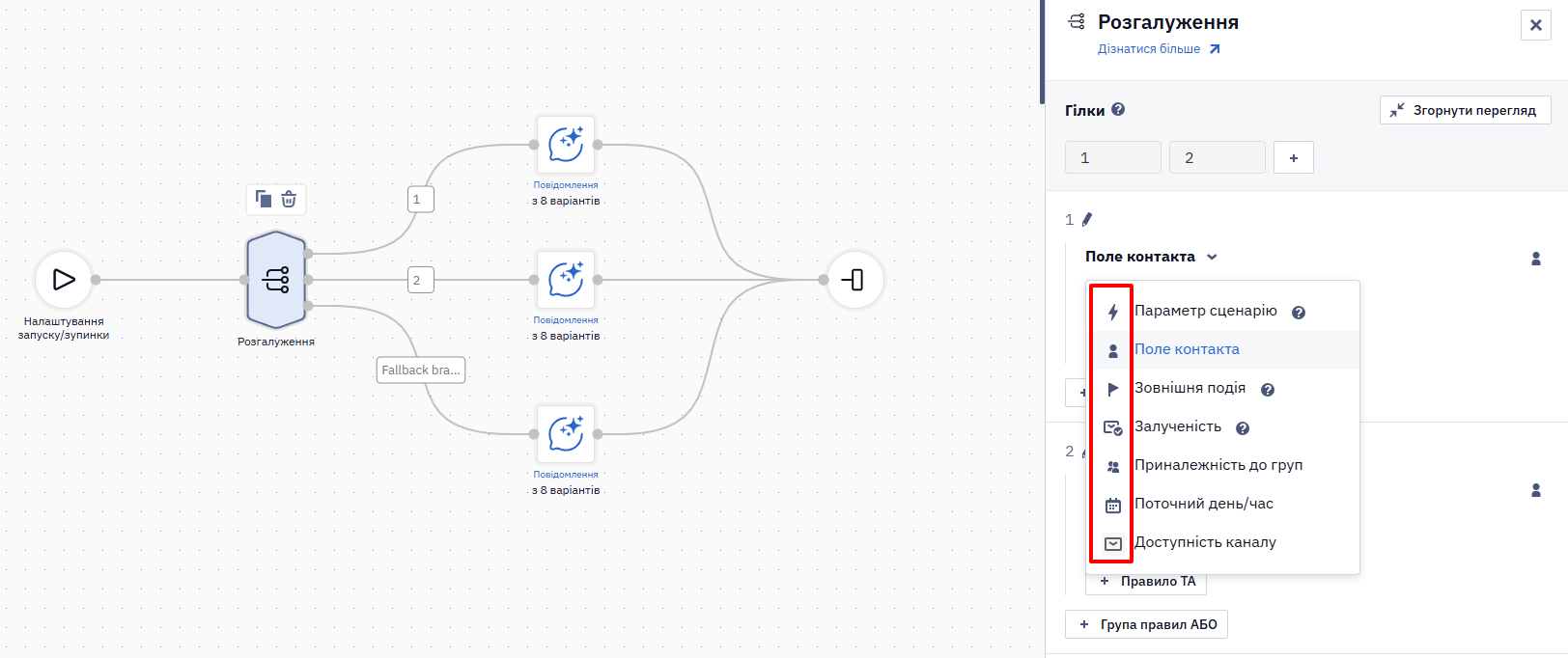
- Налаштуйте гілки, побудувавши правила на основі таких типів даних:
- Параметр сценарію — контекст події, що запустила сценарій
- Поле контакта — перевірка контактних даних
- Зовнішня подія — відстежувані події на сайті/в додатку та їх параметри
- Залученість — взаємодія з попередніми блоками Повідомлення
- Приналежність до груп — перевірка на входження до груп, які ви створили
- Поточний день/час — перевірка дати, днів тижнів, часу
- Доступність каналу — для перевірки доступні Email, SMS, Viber, Web Push, Mobile Push, App Inbox, Telegram
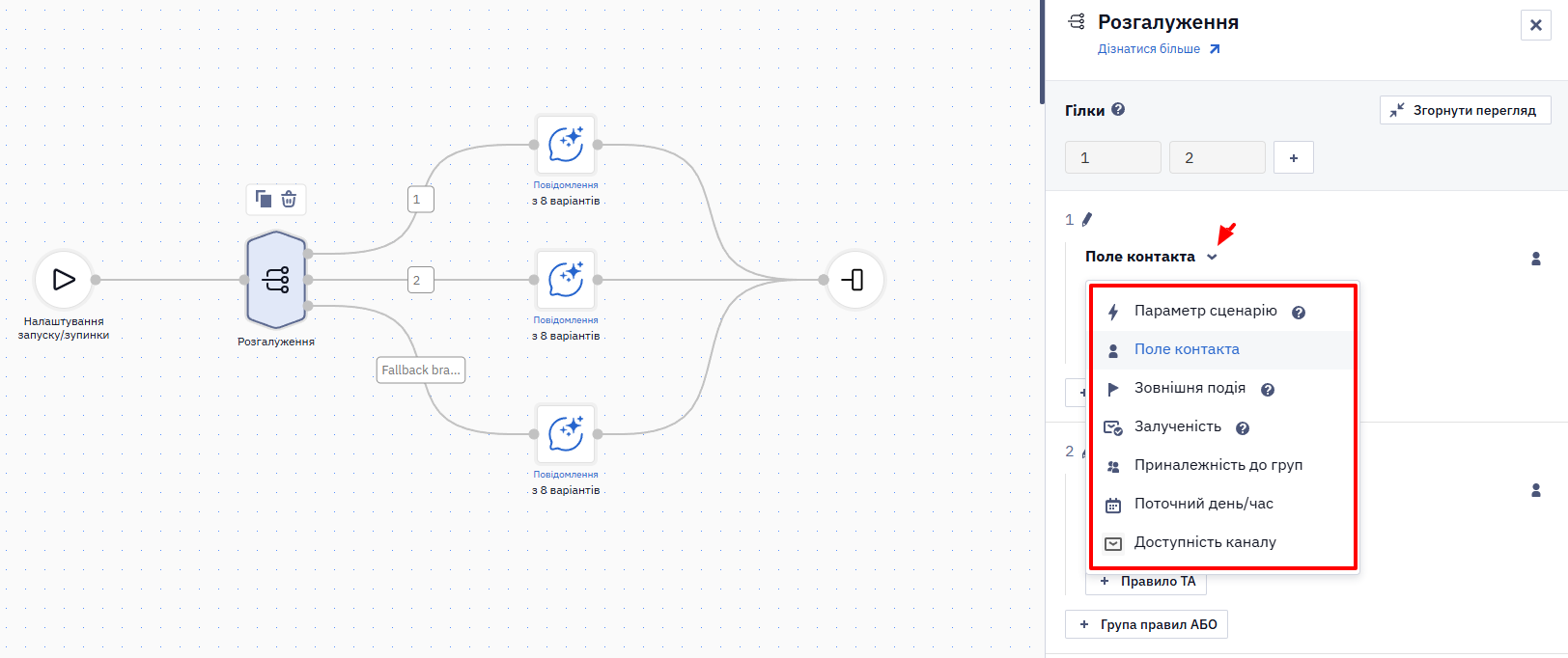
Для кожного окремого правила доступні кнопки Дублювати правило та Видалити правило. Використовуйте їх, щоб створити копію правила з усіма його налаштуваннями або видалити лише вибране правило.
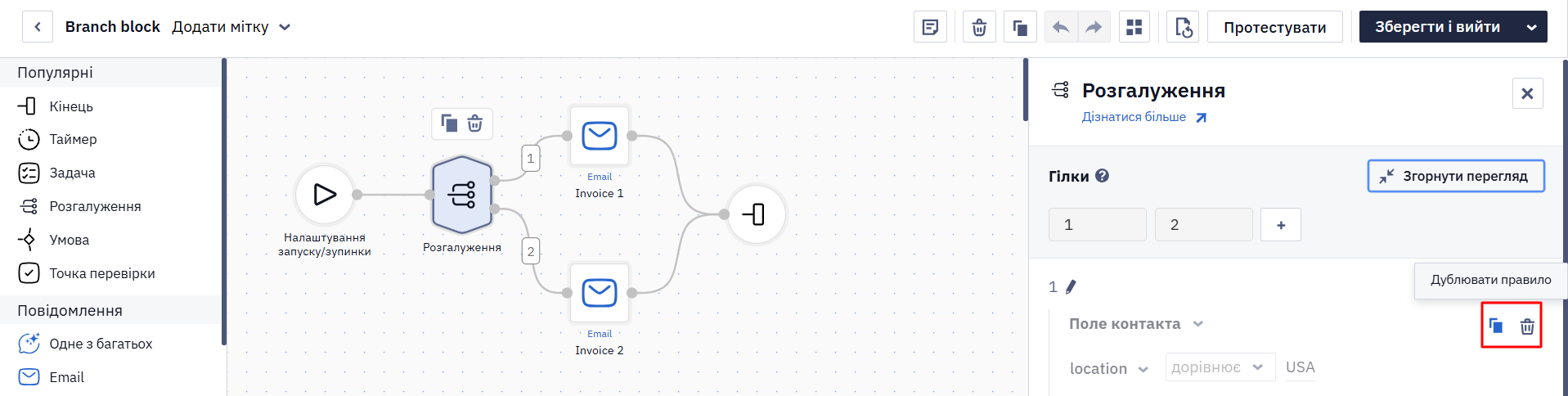
Іконки в інтерфейсі допомагають швидко розпізнати типи правил.
ПриміткаБлок Розгалуження підтримує вирази
dateToolв умовах правил. Наприклад, ви можете порівнювати результат$!dateTool.diff($!start_date, $!end_date, 'DAYS'), і контакт буде спрямовано у відповідну гілку або у Fallback, якщо жодне правило не спрацює.
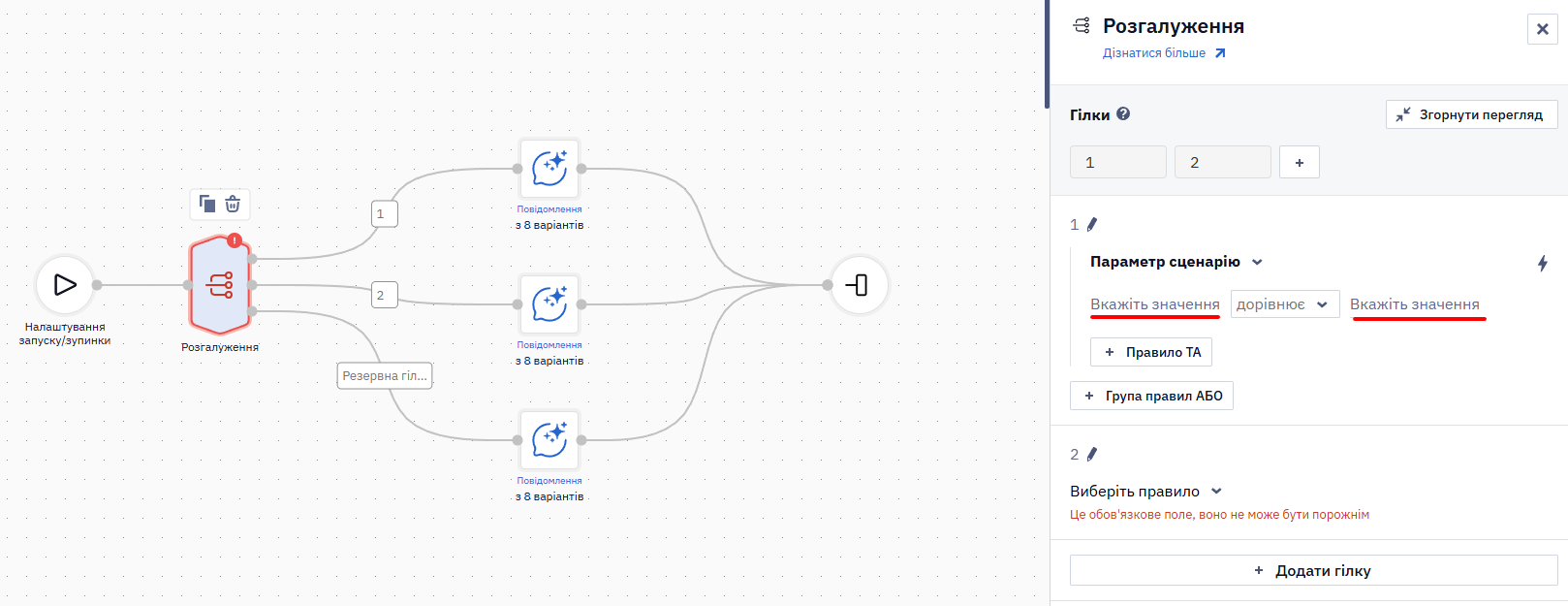
Параметр сценарію
- Виберіть параметр події, що запускає сценарій (наприклад,
utmCampaign,orderValueBucket,shippingMethod). - Оберіть оператор (наприклад,
Дорівнює,Містить,Між,Вказано). - Вкажіть значення.
Для параметра типу Дата або Дата з часом у списку операторів є ще сьогодні, завтра, протягом і було — наприклад, в одну гілку потрапляють контакти, чиє замовлення доставляють сьогодні або завтра, а в іншу — решта. Ті самі оператори доступні в правилі Поле контакта для полів із датою.
Приклад використання
- Гілка 1:
orderValueBucket Дорівнює High→ Лист-подяка + програма лояльності - Гілка 2:
orderValueBucket Дорівнює Medium→ Крос-продаж базових аксесуарів (догляд, доповнення) - Гілка 3:
orderValueBucket Дорівнює Low→ Пропозиції для підвищення середнього чека (підказка про поріг безкоштовної доставки) - Резервна гілка:
Не відповідає 1–3→ Стандартна транзакційна серія
ПриміткаРезервна гілка (Fallback branch) спрацьовує після всіх інших і охоплює контакти, що не відповідають жодній попередній гілці. Якщо вимкнути Резервну гілку, контакти, що не відповідають жодній гілці, зупиняться на цьому кроці сценарію.
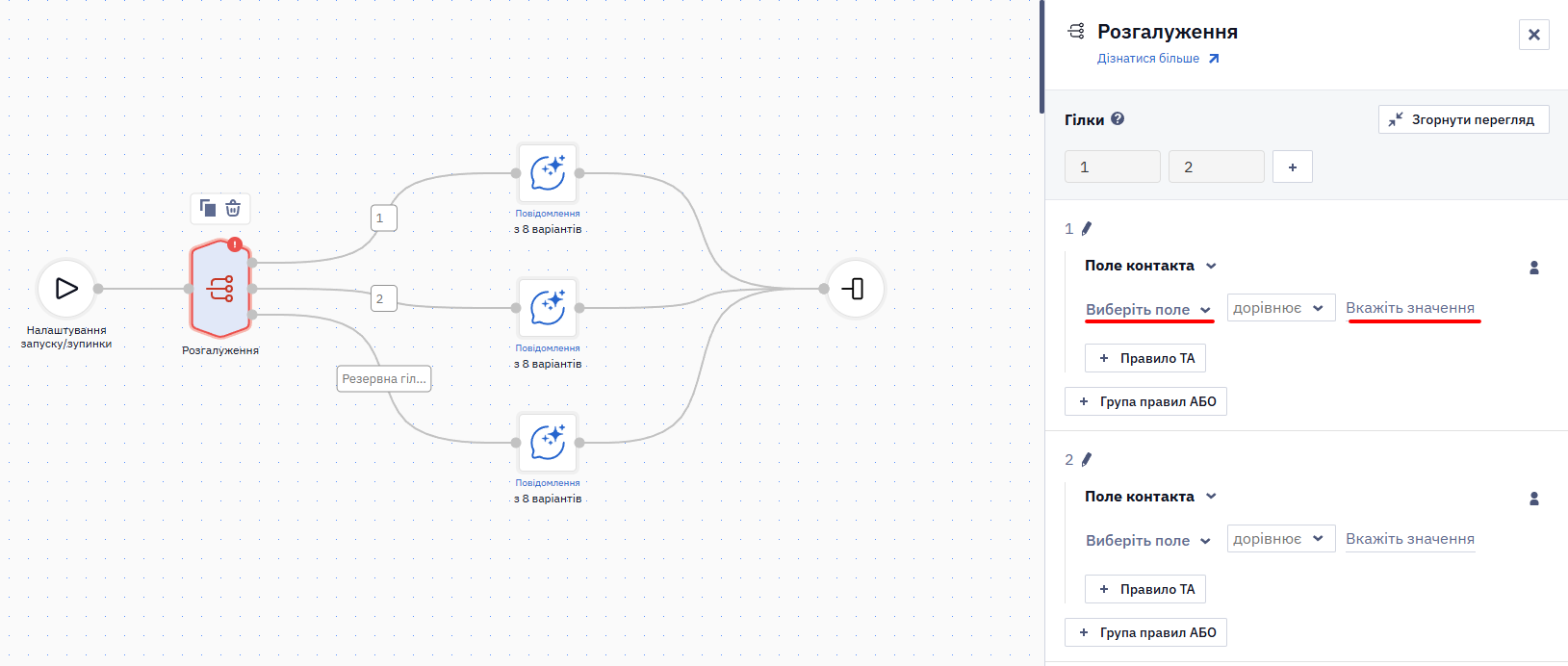
Поле контакта
- Виберіть поле контакта (наприклад,
favoriteCategory,sizePreference,preferredBrand). - Виберіть оператор, що відповідає типу поля (наприклад,
Дорівнює,Не дорівнює,Вказано,Не вказано). - Вкажіть значення.
Приклад використання
- Гілка 1:
favoriteCategory Дорівнює Взуття→ Нові кросівки + рекомендації за розміром - Гілка 2:
favoriteCategory Дорівнює Мода→ Добірки одягу + новинки у потрібних розмірах - Гілка 3:
favoriteCategory Дорівнює Інтер’єр→ Набори аксесуарів + сезонний гайд з декору - Резервна гілка:
Не відповідає 1–3→ Хіти продажів + запит “оберіть інтереси”
Комбінуйте поля за допомогою оператора ТА (наприклад, favoriteCategory Дорівнює взуття ТА sizePreference Дорівнює 42) для більшої релевантності.
Зверніть увагуПодія запускає сценарій незалежно від того, активний контакт чи видалений, але пошук
contactIdдля контексту сценарію виконується лише серед активних контактів. Для видаленого контакту сценарій стартує безcontactId— правило Поле контакту, як і будь-яка інша перевірка полів контакту чи приналежності до груп, оцінюється як таке, що не відповідає (false), навіть якщо поле матиме значення після завантаження картки. Якщо ваш сценарій може виконуватися для видалених чи відновлених контактів, передавайте потрібні дані як параметри події та розгалужуйтеся за правилом Параметр сценарію або Зовнішня подія.Сама подія не відновлює контакт із видалених — відновлення відбувається під час відправлення повідомлення. Якщо в події передано email, блок повідомлення зі змінною
${emailAddress}надішле лист на адресу з події та відновить контакт. Для транзакційних сценаріїв, які мають працювати й для видалених контактів, передавайте email параметром події та використовуйте його в блоці повідомлення. Щоб отриматиcontactIdу сценарії після відновлення, додайте блок Таймер і блок Отримати контакт.
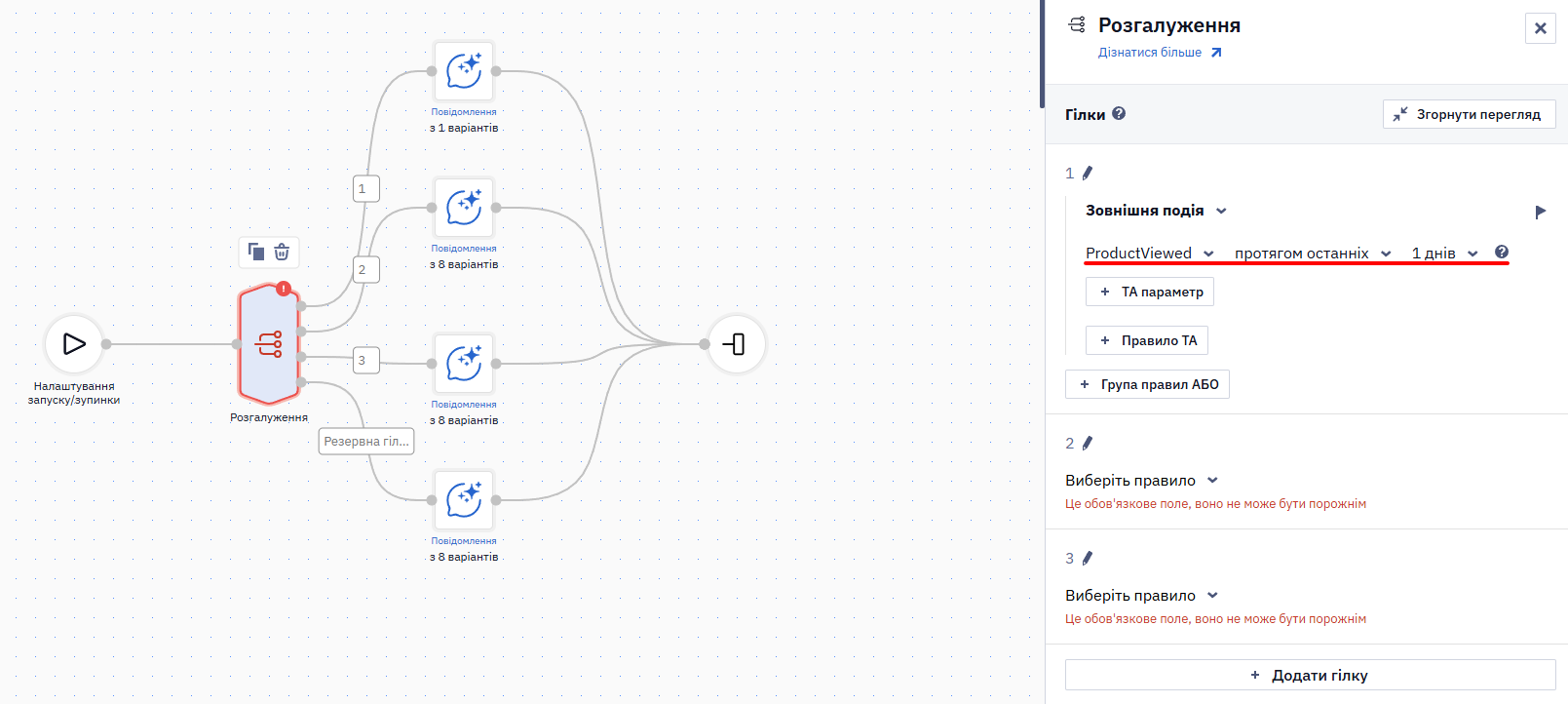
Зовнішня подія
- Вкажіть тип події з активованою сегментацією (наприклад,
ProductViewed,CartUpdated,OrderPlaced). - Виберіть період перевірки.
Зверніть увагуПеріод перевірки відраховується назад від моменту старту сценарію, а не від моменту, коли контакт дійшов до блоку Розгалуження. Таймери та інші блоки перед ним цей період не зсувають.
Початок періоду округлюється вниз до попередніх 5 хвилин, тому період може охопити більше часу, ніж ви вибрали: 30-хвилинний період сягає до 35 хвилин.
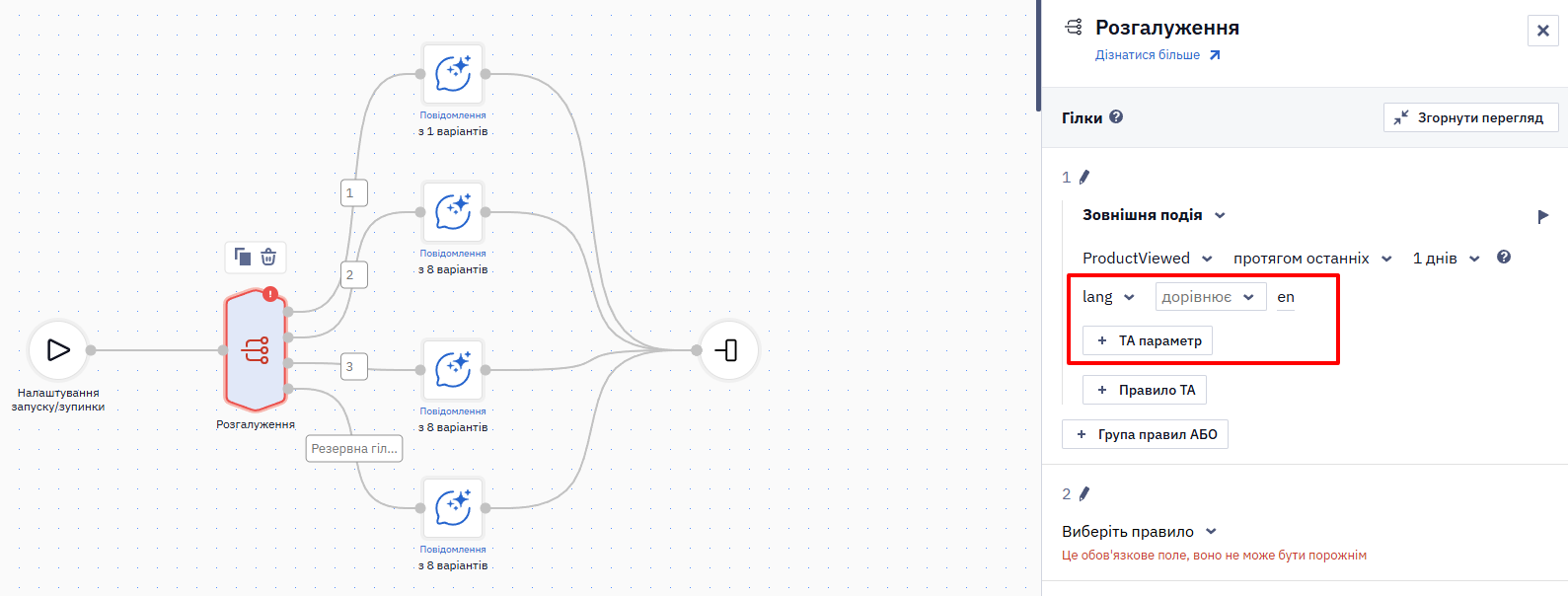
- Якщо потрібно перевірити параметр події, натисніть ТА параметр і вкажіть назву параметра, його значення та один із доступних операторів перевірки, наприклад,
lang Дорівнює en.
Правило перевіряє всі події вибраного типу, які контакт отримав за цей період, і умова виконується, якщо збігається хоча б одна з них.
У цьому ж списку параметрів є Кількість подій — умова, яка перевіряє, скільки разів подія сталася за вибраний період. Виберіть оператор дорівнює, більше ніж або менше ніж і вкажіть число. Одне правило може містити лише одну умову Кількість подій.
Порівняння з параметром стартової події
Замість фіксованого значення параметр зовнішньої події можна порівняти зі значенням однойменного параметра події, що запустила сценарій.
Наприклад, подія tour_rating_show запускає сценарій із tour_id=123. У правилі Зовнішня подія виберіть tour_rating_submit і порівняйте її tour_id зі значенням tour_id стартової події. Умова виконається, якщо серед зовнішніх подій контакту, які потрапляють до періоду, вибраного в кроці 2, знайдено tour_rating_submit із tour_id=123.
Так кожен запуск сценарію перевіряє дію щодо конкретного туру, навіть якщо один контакт взаємодіє з багатьма турами. Зберігати їхні ідентифікатори в додаткових полях контакту не потрібно.
Для порівняння можна використовувати лише параметри, які додано до правила Зовнішня подія та наявні в події, що запустила сценарій.
Приклад використання
- Гілка 1:
ProductViewed протягом останніх 7 днівТАкатегорія Дорівнює Кросівки→ “Завершіть образ” (шкарпетки, набір для догляду) - Гілка 2:
CartUpdated протягом останніх 7 днівТАкатегорія Дорівнює Сукні→ Гайд із розміру та посадки + відповідні аксесуари - Гілка 3:
OrderPlaced протягом останніх 30 днівТАбренд Дорівнює X→ Переваги брендової лояльності + ранній доступ - Резервна гілка:
Не відповідає 1–3→ Перегляньте хіти продажів + персональні добірки
Залученість
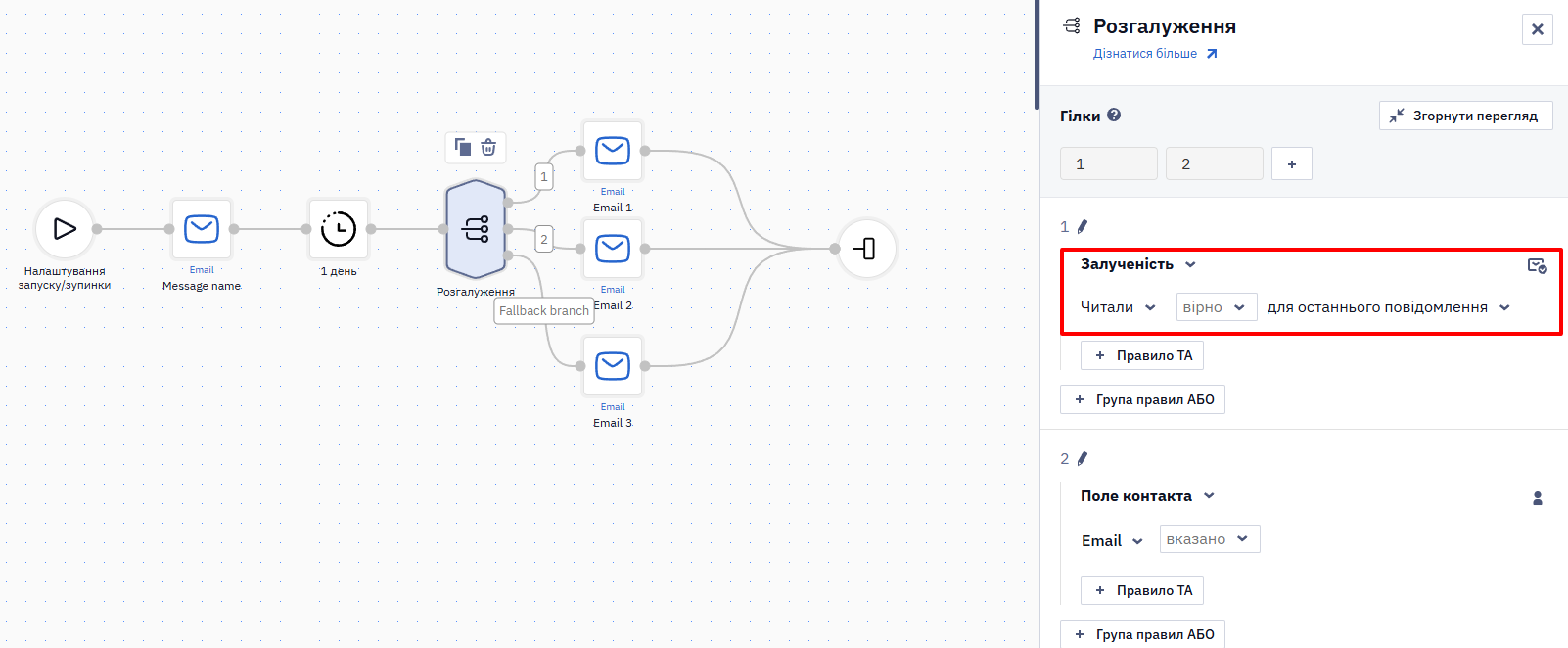
- Виберіть статус повідомлення: Доставлено, Читали або Переходили.
- Виберіть умову:
- Вірно → статус отриманий в межах обраної області перевірки.
- Невірно → статус не отриманий в межах обраної області перевірки.
- Виберіть область перевірки:
- для останнього повідомлення — перевіряється найсвіжіший блок Повідомлення перед блоком Розгалуження.
- для всіх повідомлень — перевіряються всі попередні блоки Повідомлення у сценарії.
Для SMS статус Читали не фіксується: канал не відстежує прочитання.
Приклад використання
- Гілка 1:
Переходили Вірно для останнього повідомлення→ CTA розпродажу з персональними добірками - Гілка 2:
Доставлено Невірно для останнього повідомлення→ Альтернативний канал (SMS/Push/Viber/Telegram) - Гілка 3:
Читали Вірно для останнього повідомлення→ Web Push/In-App: “Щойно надійшли новинки — купуйте зараз”
Приналежність до груп
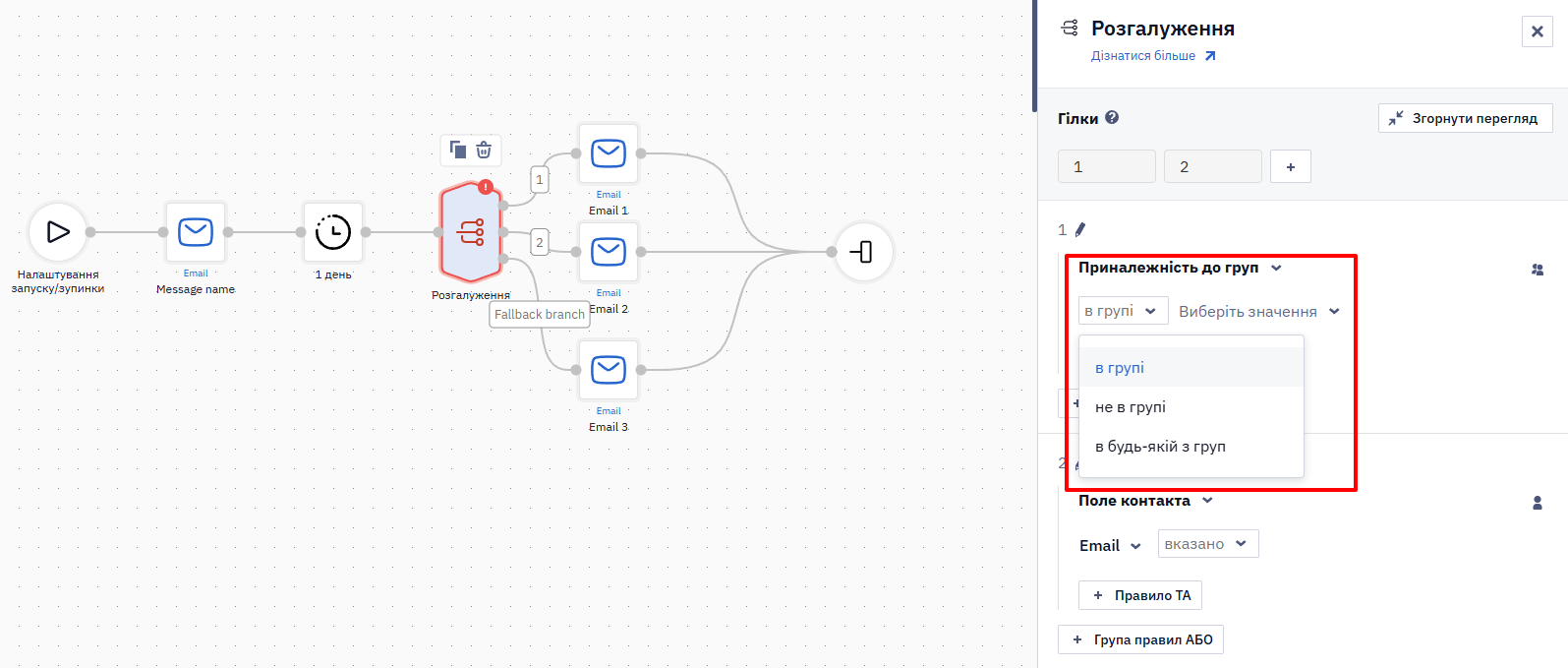
Виберіть умову в групі / не в групі / в будь-якій з груп та вкажіть групу/групи.
Приклад використання
Тригер BackInStock:
- Гілка 1:
В групі = VIP→ Ранній доступ на 24 години, лімітована кількість, пріоритетна доставка. - Гілка 2:
В будь-якій з груп = BargainHunters, CouponUsers→ Промокод −10% на 48 годин + “Забронюйте свій розмір”. - Гілка 3:
В групі = ChurnRisk (90 днів без покупок)→ Повернення клієнта: безкоштовна доставка/просте повернення, мультиканальна нагадувальна серія. - Гілка 4:
В групі = RepeatBuyers або HighLTV→ Комплект із сумісними товарами + додаткові бали лояльності. - Гілка 5:
В групі = NewSubscribers (≤7 днів)→ Вітальна знижка, короткий FAQ про доставку/розміри, м’який дедлайн. - Резервна гілка:
Інші→ Стандартне повідомлення “Знов в наявності” без знижки: фото товару, CTA “Купити зараз”, гарантія легкого повернення.
Поточний день/час
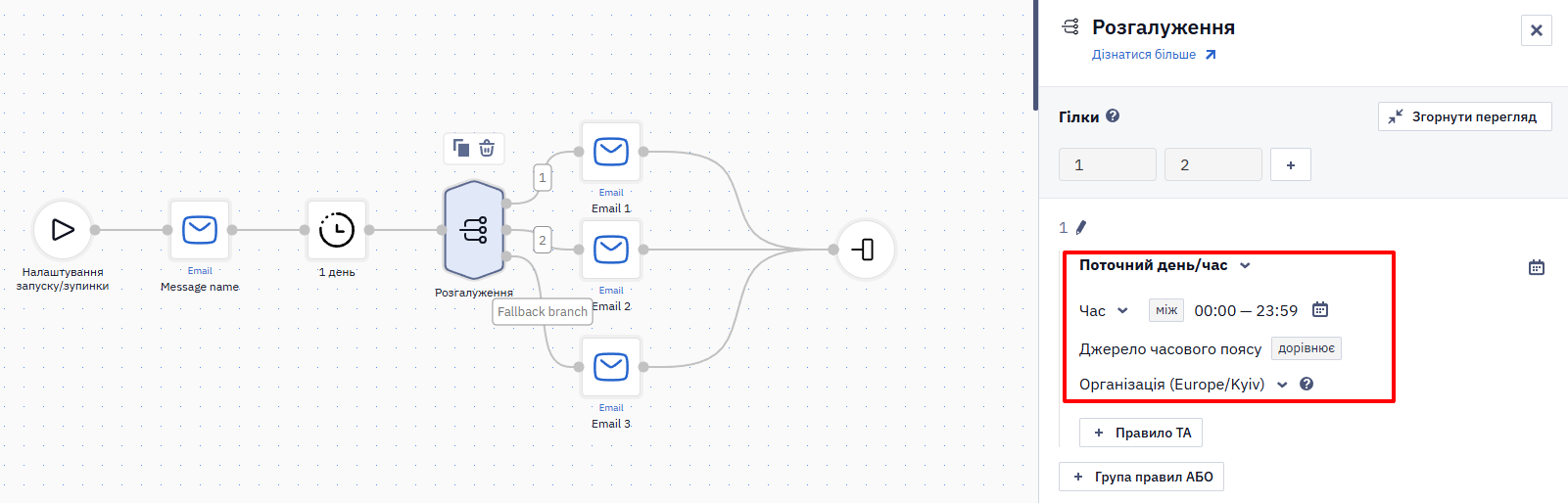
- Додайте правило типу Поточний день/час.
- Оберіть параметр перевірки:
- Дата
- День тижня
- Час
- Вкажіть оператор, доступний залежно від параметра:
- Дата — тільки Дорівнює
- День тижня — тільки Будь-який з
- Час — тільки Між
- Задайте значення:
- для Дати — конкретну дату
- для Дня тижня — один або кілька днів
- для Часу — інтервал (від/до)
- Оберіть Джерело часового поясу:
- Організація — перевірка виконується в часовому поясі, встановленому в налаштуваннях організації
- Контакт — перевірка виконується в часовому поясі, заданому в картці контакту
Приклад використання
Цей тип правил зручно використовувати для визначення “тихих годин”, робочих вікон, різних сценаріїв у будні/вихідні тощо.
Доступність каналу
- Додайте правило типу Доступність каналу.
- Оберіть канал, який хочете перевірити (наприклад, Email або Mobile Push).
- Вкажіть умову: Доступний, Недоступний, Будь-який з каналів
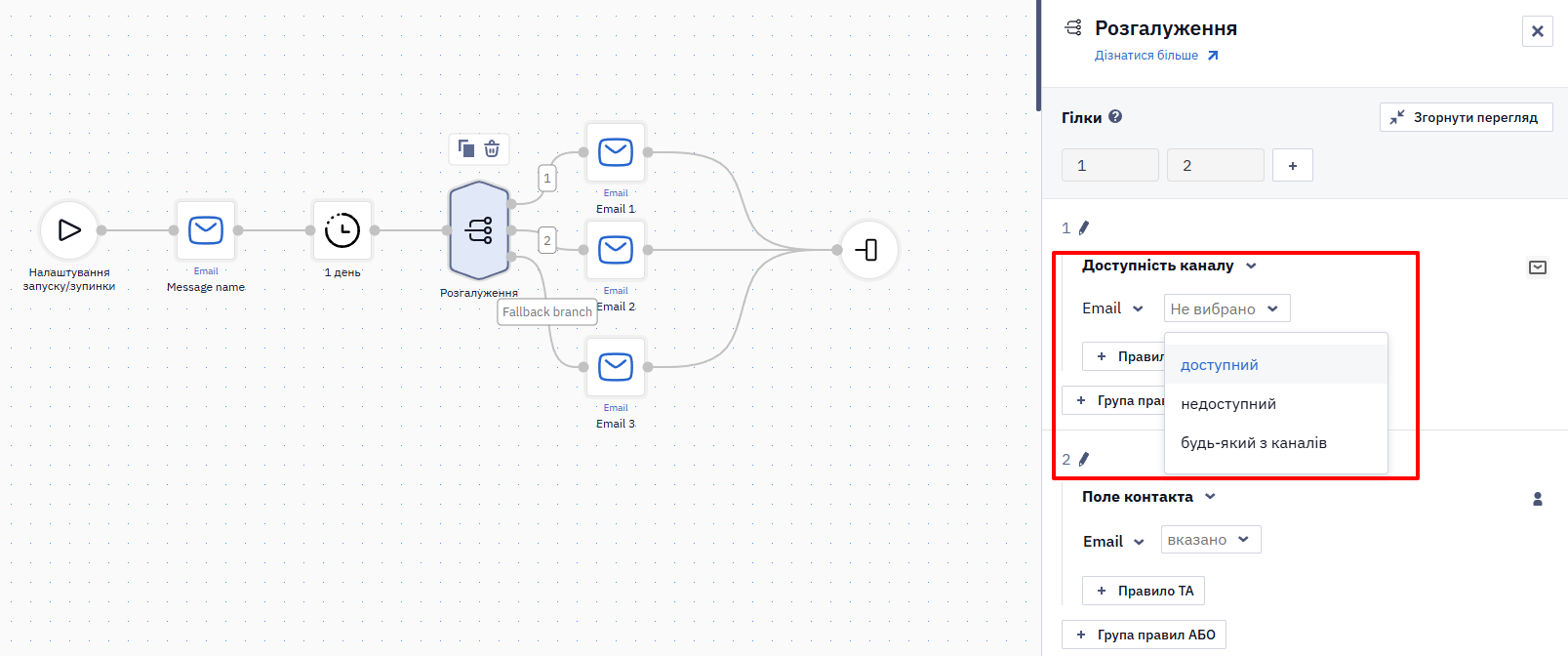
Приклад використання
- Гілка 1:
Email доступний→ Надіслати Email - Гілка 2:
Email недоступнийТАMobile Push доступний→ Надіслати Mobile Push - Гілка 3:
Email недоступнийТАMobile Push недоступнийТАSMS доступний→ Надіслати SMS - Резервна гілка: усі канали недоступні → Додати до групи No reachable channel / завершити сценарій
Правила ТА / АБО
У межах однієї гілки умови групуються в картки правил.
- В картці умови поєднуються через Правило ТА (усі мають бути вірні).
- Група правил АБО додає іншу картку як альтернативний набір умов.
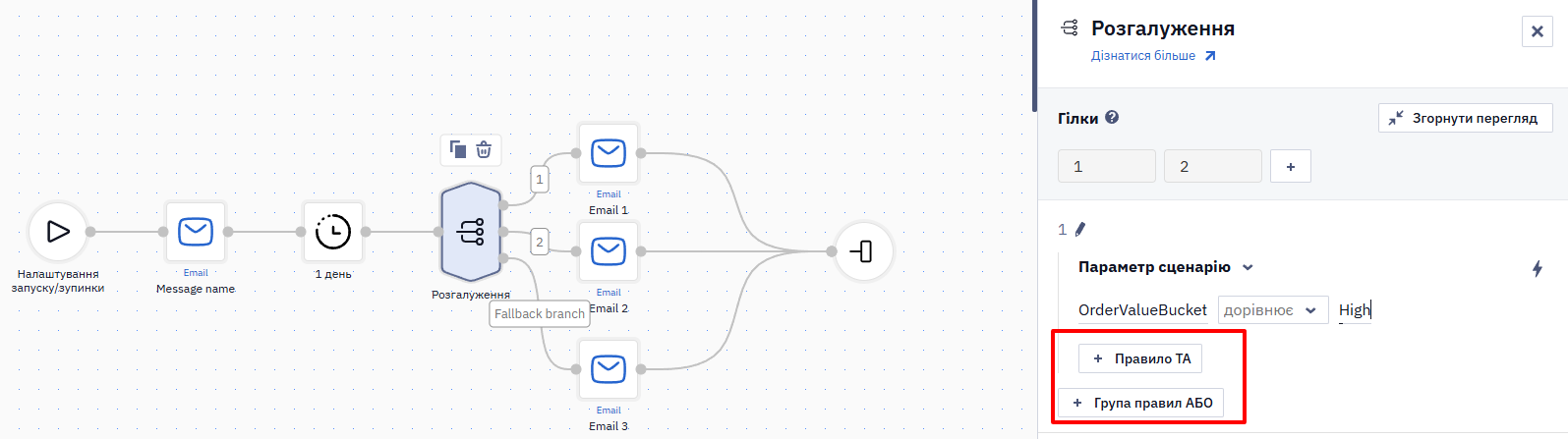
Гілка спрацьовує, якщо всі умови будь-якої однієї картки істинні (Картка 1 АБО Картка 2 АБО Картка 3 тощо).
Якщо істинні умови кількох гілок, контакт іде першою гілкою за порядком перевірки, а не тією, де подія свіжіша. Порядок змінюється дією Перевірити пізніше або раніше.
Налаштування
- Додайте перші умови — це стане Карткою правил 1 (усередині — ТА).
- Натисніть Група правил АБО, щоб додати Картку правил 2 (альтернативні правила).
- Налаштуйте умови в Картці правил 2 (знову ТА всередині картки).
- (Опційно) Додайте альтернативні групи АБО.
Приклад використання
- Картка 1:
loyaltyLevel Дорівнює VIP - АБО Картка 2:
orderValueBucket Дорівнює High
→ Дія: Надіслати повідомлення “Безкоштовна експрес-доставка — тільки сьогодні”
Дії з гілками
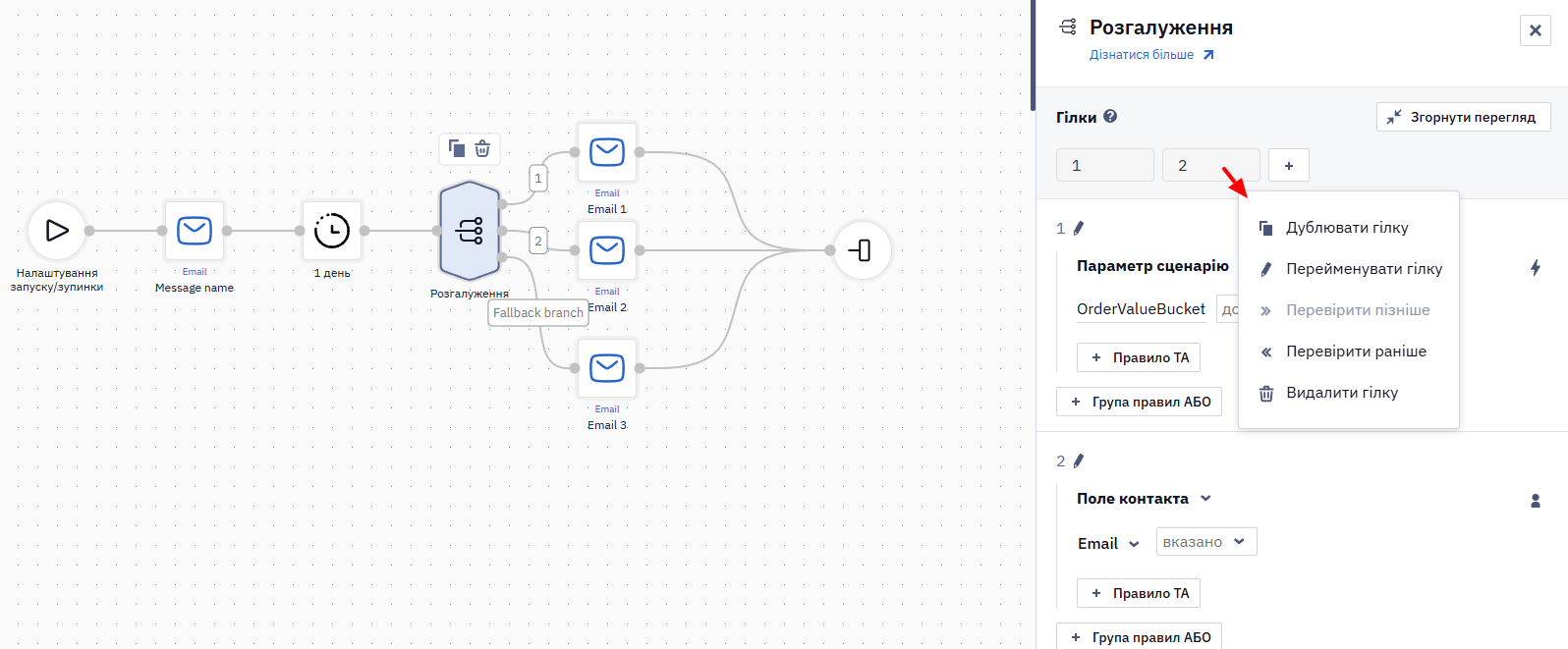
Створені гілки (максимум 20) мають такі опції керування:
- Дублювати — копіювати гілку зі всіма її умовами (за допомогою кнопок в налаштуваннях блока або виділення гілки та натискання
Ctrl + Dна Windows абоCmd + Dна macOS). - Перейменувати — покращити читабельність у сценарії за допомогою коротких зрозумілих підписів.
- Перевірити пізніше або раніше — змінити пріоритет перевірки гілок.
- Видалити — видалити зайву гілку або правило.
Updated 6 days ago