
Виклик віджета
У eSputnik у вас є велика кількість можливостей для гнучкого відображення віджетів, щоб вони працювали максимально ефективно у кожній конкретній ситуації.
Правила відображення віджета задаються на вкладці Параметри, у розділі Виклик віджета. Натисніть на потрібний рядок — умови відкриються просто в ньому.
Для вбудованого віджета правила Коли показувати і Захист від роздратування недоступні: обидва рядки показують, що правила не встановлено, і не відкриваються.
Умови виклику за правилами
Віджет з'явиться тільки тоді, коли виконуються визначені нижче правила показу.
Доступні такі параметри:
Частота показу
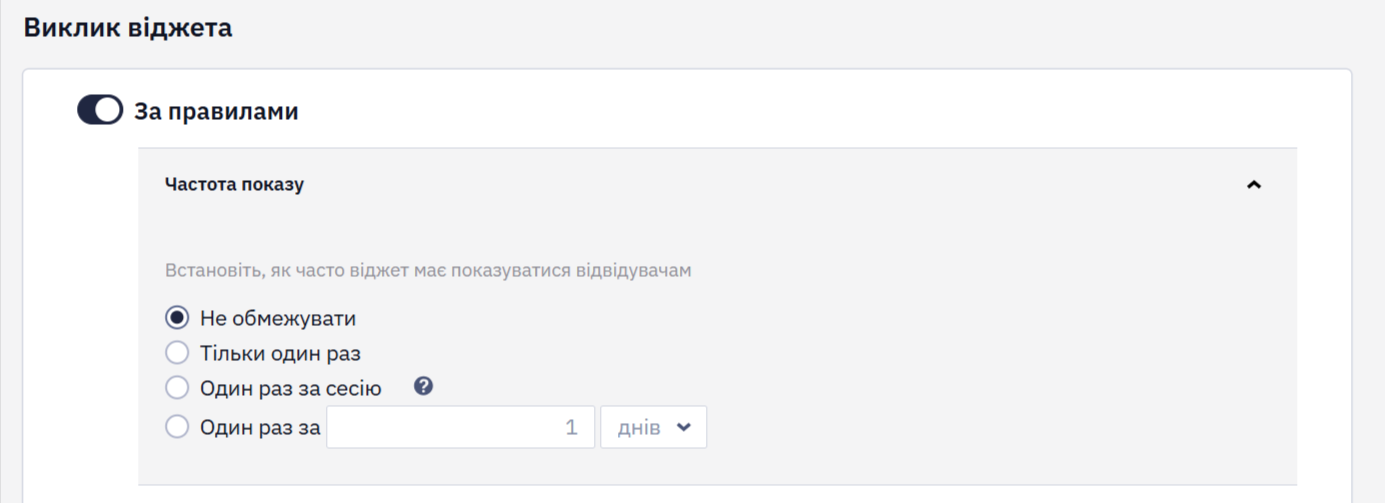
- Не обмежувати
- Тільки один раз
- Один раз за сесію
- Один раз за N хвилин, годин, днів або тижнів. Введіть число та виберіть період: хвилин, години, днів або тижнів.
При виборі опції Один раз за сесію віджет буде відображатися протягом поточної веб-сесії користувача.
Для всіх віджетів, окрім Підтвердження віку, період, указаний в опції Один раз за N хвилин, годин, днів або тижнів, відраховується від останнього показу віджета. Наприклад, якщо встановлено Один раз за 7 днів, наступний показ стане можливим через 7 днів після попереднього показу, незалежно від часу закриття. Для Підтвердження віку відлік починається після закриття віджета.
Щоб визначити, який віджет було показано на сторінці, перегляньте сховище браузера (Local storage): ключ f.fv.view містить ідентифікатори показаних віджетів і час показу.
Веб-сесія користувача - це період взаємодії користувача із веб-сайтом, на якому встановлений скрипт. Протягом сесії користувач може виконувати різноманітні дії, такі як навігація між сторінками, взаємодія з контентом, відправка форм або використання конкретних функцій.
Приклади дій:
- Рухи курсора
- Кліки
- Натискання клавіш
- Тапи
- Прокрутки
Нова сесія починається, коли користувач входить на сторінку, де встановлений скрипт, а попередня сесія користувача завершилась через тайм-аут або її взагалі не було.
Сесія автоматично завершується після 30 хвилин бездіяльності.
Приклади бездіяльності користувача:
- Користувач не взаємодіє протягом 30 хвилин із сайтом, де встановлений скрипт.
- Користувач закриває всі вкладки сайту, де встановлений скрипт, і не повертається на сайт протягом щонайменше 30 хвилин.
Коли показувати
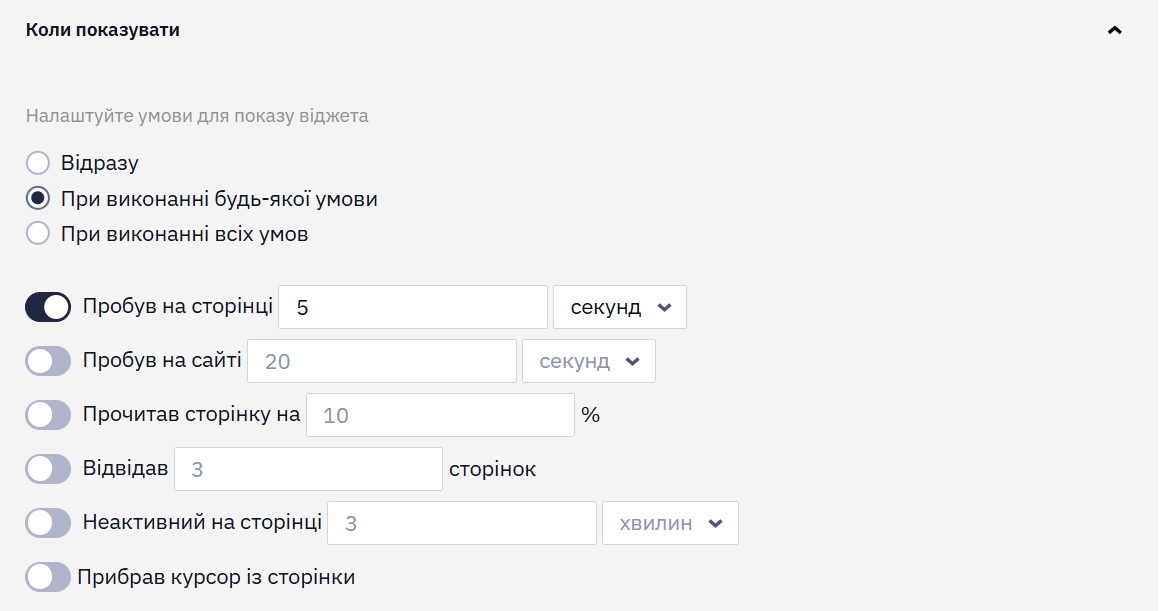
Ви можете вибрати відображення віджета відразу або за дотриманням усіх або будь-якої з наступних умов:
- Пробув на сторінці N часу
- Пробув на сайті N часу
- Прочитав сторінку на N%
- Відвідав N сторінок
- Неактивний на сторінці N часу
- Прибрав курсор із сторінки
Набір умов однаковий для всіх типів віджетів, у яких доступне це правило.
Віджети типів Попап і Плаваюче вікно можуть мати тизер. Коли його додано, серед умов з'являється ще одна — За кліком на тизер.
Коли припинити показувати
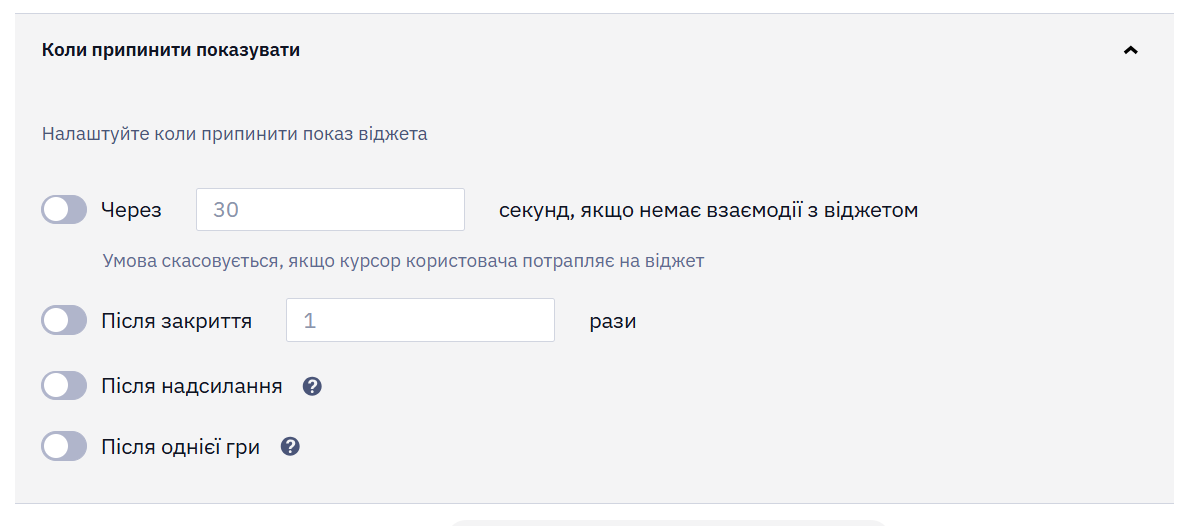
Набір правил залежить від типу віджета:
- Через N секунд, якщо немає взаємодії з віджетом — для типів Плаваюче вікно і Плаваюча панель. Умова скасовується, якщо курсор користувача потрапляє на віджет.
- Після закриття N разів — для всіх типів, крім Вбудованого.
- Після надсилання — віджет більше не показується відвідувачу, який надіслав його форму. В інформерів форми немає, тому це правило для них недоступне.
- Після однієї гри — для віджетів з гейміфікацією. Правило стосується лише цієї гри й дозволяє одну гру на відвідувача. Відвідувач зможе зіграти ще раз у режимі інкогніто, в іншому браузері або після очищення даних браузера.
- Після кліку по цілі — для інформерів. За замовчуванням ціллю вважається клік по будь-якому клікабельному компоненту, також можна налаштувати власні цілі.
Приз закріплюється за відвідувачем: якщо той самий відвідувач відкриє віджет знову, гра покаже йому той самий приз. Так зроблено, щоб не можна було грати повторно заради вигіднішого призу. Правило діє й тоді, коли у віджеті немає поля для електронної адреси.
Захист від роздратування
Встановіть захист від роздратування, коли кілька плаваючих віджетів повинні відображатися на одному екрані відповідно до правил їх спрацьовування. Докладніше >
Кому
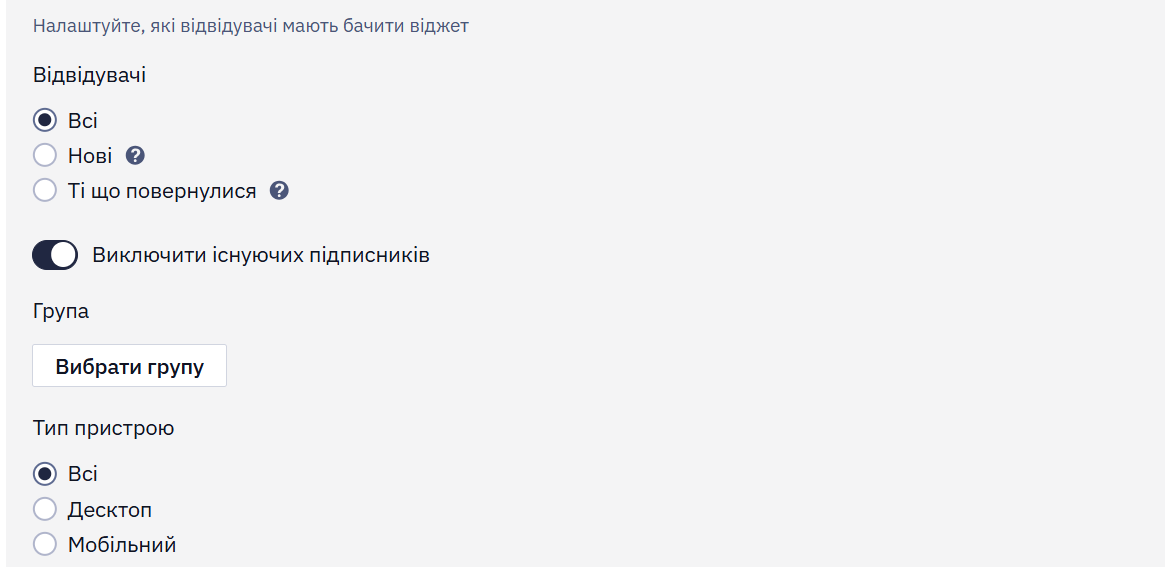
Відвідувачі
Ви можете показувати віджет:
- Всі
- Нові
- Ті що повернулися
Відвідувач вважається новим, якщо він:
- Не заходив на сайт після встановлення на ньому нашого скрипту.
- Раніше відвідував сайт в режимі інкогніто.
- Після минулих відвідувань очистив кеш, кукі та локальні дані на своєму комп'ютері.
Щоб не показувати віджет контактам, які вже є серед підписників, увімкніть Виключити існуючих підписників. Наприклад, це дозволяє показувати welcome-пропозиції або знижки за першу підписку лише новим відвідувачам.
Для визначення наявних підписників система використовує доступні сигнали, зокрема переходи за посиланнями з email-повідомлень, статус входу на сайт і дані аналітики. Коли даних достатньо для ідентифікації, система може розпізнати відвідувача, що повернувся, зокрема на іншому пристрої або після переходу з email-кампанії. Розпізнавання доступне одразу після встановлення скрипту віджетів на сайт.
Група
Віджет можна відображати лише контактам, що входять до певної групи.
Щоб додати групу до умови Кому:
-
Клікніть на кнопці Вибрати групу.
-
Виберіть групу у вікні Вибрати групу для відображення віджета.
Додавати можна як списки, так і умовні групи.
Віджет відображатиметься ідентифікованим та неідентифікованим відвідувачам сайту, якщо вони входять до групи. Система використовує наступну інформацію, щоб визначити, чи відвідувач сайту входить до групи:
- Файли cookie: для неідентифікованих контактів, якщо група включає лише умови веб-трекінгу.
- ID контакту: для ідентифікованих контактів.
Віджет відображатиметься лише для ідентифікованих контактів у групі, якщо вона включає хоча б одну умову, яка не входить до умов веб-трекінгу.
Ідентифіковані контакти – це:
- Ті, хто підписався за допомогою будь-якого чи цього конкретного віджета.
- Ті, хто натискає посилання у листі, що перенаправляє на сайт, на якому встановлений наш скрипт.
- Ті, хто підписався на веб-пуші.
Для умовної групи доступна опція її попереднього перегляду.
Тип пристрою
Віджет можна показувати на:
- Всіх типах пристроїв;
- Десктопних;
- Мобільних.
На сторінках
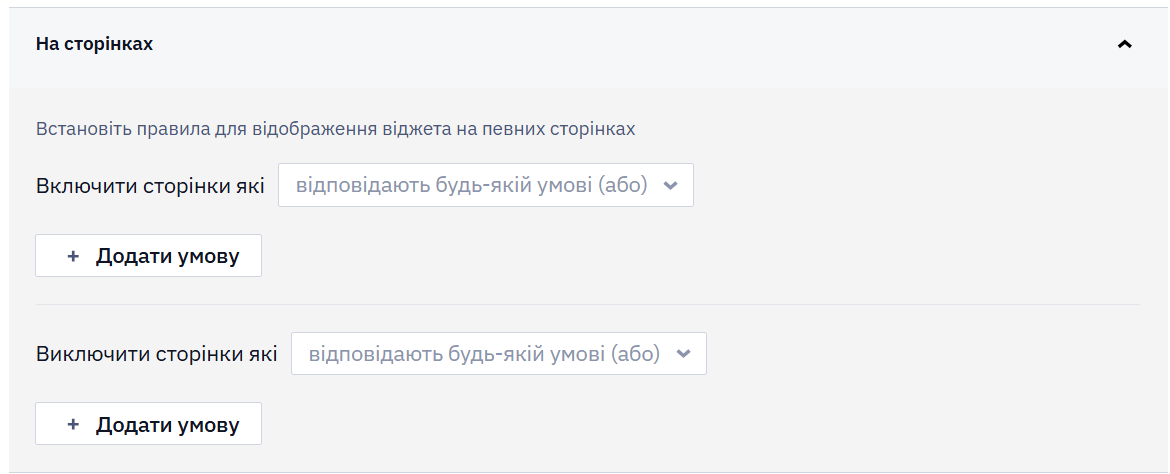
За аналогією з побудовою умовних груп, ви можете вибрати де відображати або не відображати віджет. Використовуйте це правило виклику віджетів, щоб показувати акції в залежності від товарів та їх категорій, розділів сайту тощо.
Як приховати попап від тих, у кого вже є застосунок
Якщо ваш мобільний застосунок записує ознаку в Local storage після першого запуску (наприклад, ключ has_app = true), ви можете приховати попап із закликом завантажити застосунок від тих, у кого він вже є. Для цього в умовах показу виключіть сторінки, де Local storage ключ has_app дорівнює true.
Того самого результату можна досягти за допомогою таргетингу за змінною JavaScript: якщо застосунок встановлює змінну при кожному завантаженні сторінки, у правилах виклику виключіть сторінки, де JavaScript variable has_app дорівнює true.
Як показувати панель на статтях блогу, але не на головній сторінці
Щоб показувати плаваючу панель на всіх сторінках статей блогу, але не на головній сторінці блогу, поєднайте дві умови на одній картці правил показу: URL містить зі значенням blog (відповідає будь-якому URL, що містить цей сегмент) та URL не дорівнює, встановлену на точну адресу головної сторінки блогу, наприклад https://example.com/blog. Умова URL не дорівнює порівнює адресу посимвольно, включно з протоколом і кінцевою скісною рискою, тож переконайтеся, що значення точно відповідає адресі вашої головної сторінки блогу.
Як показувати віджет лише незалогіненим відвідувачам
Якщо ваш сайт встановлює cookie для залогінених відвідувачів — наприклад, session_id — у правилах виклику виключіть сторінки, де ця Cookie встановлена. Тоді віджет побачать лише ті, у кого її немає.
- UTM-параметри доступні як окремі типи умов — UTM source, UTM medium, UTM campaign, UTM term та UTM content — тож ви можете таргетувати відвідувачів за джерелом трафіку (наприклад, конкретним рекламним майданчиком), каналом (наприклад, CPC чи email), назвою кампанії, ключовим словом платного пошуку або конкретним варіантом оголошення чи посилання, за яким перейшов відвідувач.
- UTM-мітка враховується при переході на сторінку в рамках однієї сесії. При повторному відвідуванні сторінки вже без мітки віджет все одно буде показано, якщо до цього в рамках однієї сесії відбувся перехід за посиланням з міткою. Якщо потрібно, щоб віджет відображався тільки на сторінці з певною міткою, задайте умови показу саме за цим URL.
- Точний збіг за умовами URL дорівнює/URL не дорівнює враховує протокол і субдомен — наприклад,
https://example.comтаhttps://www.example.comвважаються різними URL-адресами. - Про використання даних з Data layer, JavaScript variable, Cookie та Local storage читайте окремо.
Геодані
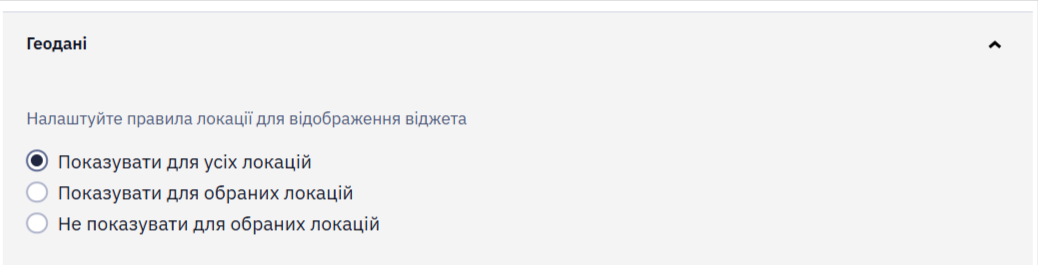
Докладно про налаштування розділу Геодані ви можете прочитати в статті Налаштування геоданих для правил виклику віджетів.
По кліку на HTML-елемент
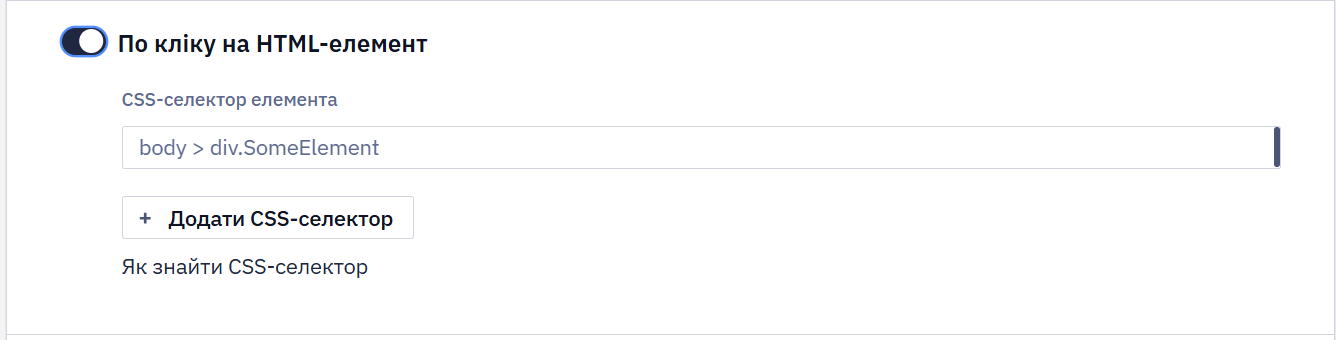
Вкажіть один або декілька CSS-селекторів елементів виклику.
Щоб дізнатися, як знайти елемент і скопіювати його CSS-селектор, натисніть на посилання Як знайти CSS-селектор.
Наш скрипт перевіряє наявність будь-якого вказаного HTML-елементу (у т. ч. зі статусом hidden) в момент завантаження веб-сторінки. Якщо елемент з’являється через деякий час, віджет не буде показано.
Виклик через JavaScript API

Віджет можна показати програмно — викликом eS('showForm', ...) через JavaScript API. Готову функцію з ідентифікатором віджета скопіюйте в розділі Виклик через JavaScript API та додайте до коду сайту або Google Tag Manager.
Зверніть увагуAPI-виклик показує віджет одразу, без перевірки правил показу, і не вимикає режим За правилами — обидва способи виклику працюють незалежно один від одного.
Синтаксис функції, приклади для сайту й Google Tag Manager та усунення проблем — у статті Показ віджета через JavaScript API.
По кліку на кнопку виклику
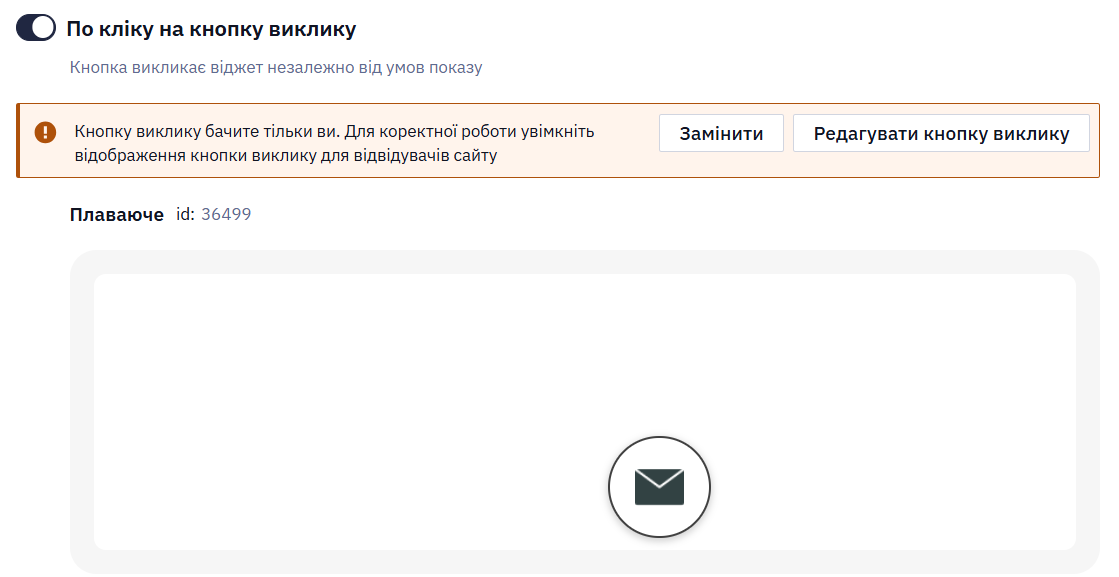
Клік на кнопку виклику призводить до показу віджета (типи Форма підписки/Інформер) незалежно від умов відображення віджета.
Правила для форм, що відображаються при натисканні на кнопку виклику:
- Показувати постійно
- Відразу
- Показувати всім відвідувачам
- Не підписники
- Показувати на всіх типах пристроїв
- На будь-яких сторінках
- Показувати для усіх локацій
Умови показу тизера
Для віджетів типів Попап та Плаваюче вікно можна додати сторінку Тизер. Тизер — це невеликий клікабельний елемент, який нагадує відвідувачу про віджет і дає змогу відкрити його у зручний момент. Він не перекриває основний контент сторінки та не заважає взаємодіяти із сайтом.
Текст і дизайн тизера редагуються так само, як і інші елементи віджета: двічі клацніть на тексті, щоб замінити його, а потім скористайтеся правою панеллю, щоб налаштувати шрифт, розмір, колір, скруглення кутів і тіні. Використовуйте елемент Text roller, щоб показати в тизері анімоване повідомлення, що прокручується.
Якщо тизер не налаштовано, під час першого збереження форми підписки або форми запиту система запропонує додати його. Ви можете одразу вибрати розташування та умови показу тизера або зберегти віджет без нього.
Віджет, пов'язаний із кнопкою виклику, не може мати тизера: редактор пропонує спершу закрити його й видалити кнопку виклику.
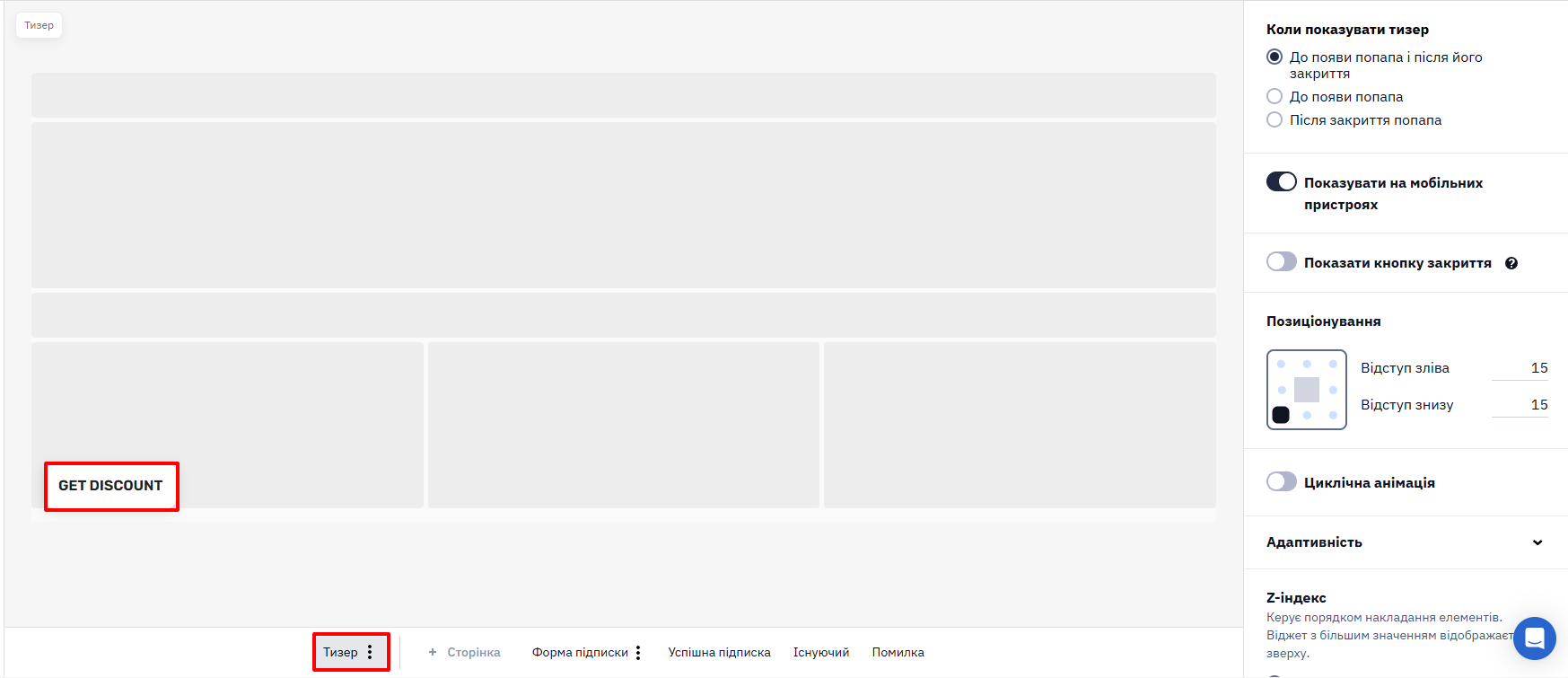
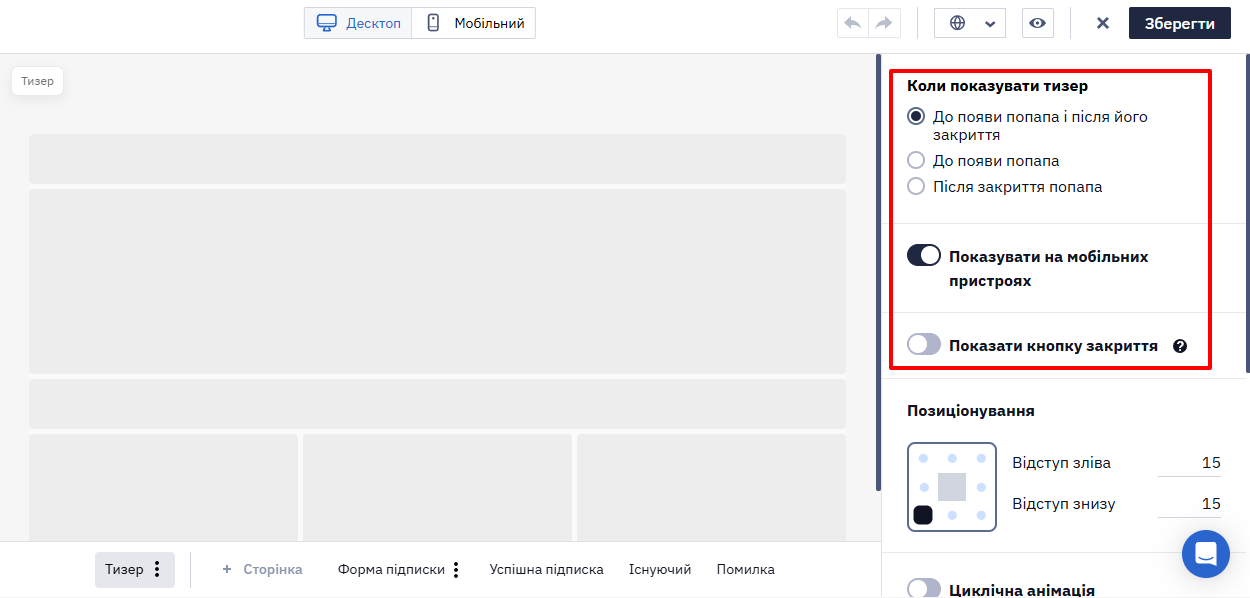
В редакторі доступні такі умови показу тизера:
- Коли показувати тизер:
- До появи попапа і після його закриття
- До появи попапа
- Після закриття попапа
- Показувати на мобільних пристроях
- Показати кнопку закриття (при закритті тизера цією кнопкою його показ припиняється назавжди)
У тому самому редакторі також налаштовується позиція тизера на екрані: зверху, знизу, зліва або справа, з відступом від краю. Позиції зліва та справа відображають тизер вертикально, у вигляді вузької вкладки вздовж бічної частини сторінки, тоді як позиції зверху та знизу розтягують його горизонтально — це корисно, коли потрібно уникнути перекриття контенту у верхній або нижній частині сторінки.
Також показ тизера може залежати від наступних умов показу віджета:
- Коли припинити показувати: тизер припиняє показ після виконання цільової дії у віджеті (надсилання або гра), якщо ці опції активовано.
- Правила показу Кому:, На сторінках, Геодані обмежують показ тизера так само, як і самого віджета.
Перед показом тизера система перевіряє всі призові фонди, які використовує пов’язаний із ним віджет. Якщо віджет не може видати нагороду, тизер не показується.
Призові фонди перевіряються повторно, коли відвідувач натискає тизер або віджет має з’явитися за власними правилами. Якщо фонд став недоступним, віджет не показується, а тизер приховується. Це не вважається закриттям тизера відвідувачем, тому подія про закриття не надсилається.
Наступний крок, необхідний для налаштувань показу віджета, — Дії після підписки.
Updated 10 days ago