
Бібліотека модулів
Модуль — це структурний елемент шаблону, який можна повторно використовувати в різних листах, наприклад: хедер, банер, картка товару тощо.
Email-редактор містить вбудовану бібліотеку модулів, яка доступна на панелі Структури & Модулі.
Використовуйте модулі, щоб швидко підготувати повідомлення без створення елементів з нуля.
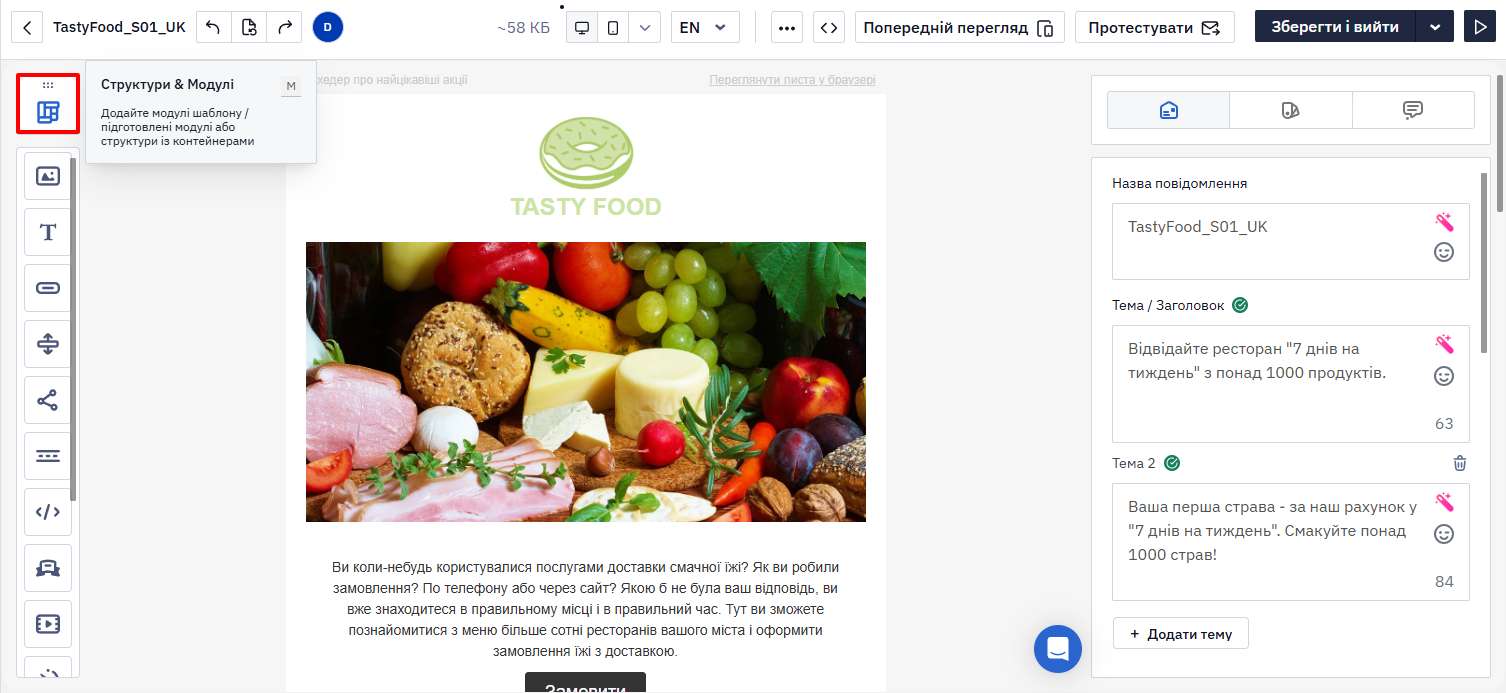
Бібліотека містить такі вкладки:
- Мої модулі — модулі, які ви створили та зберегли;
- Загальні модулі — стандартні модулі редактора.
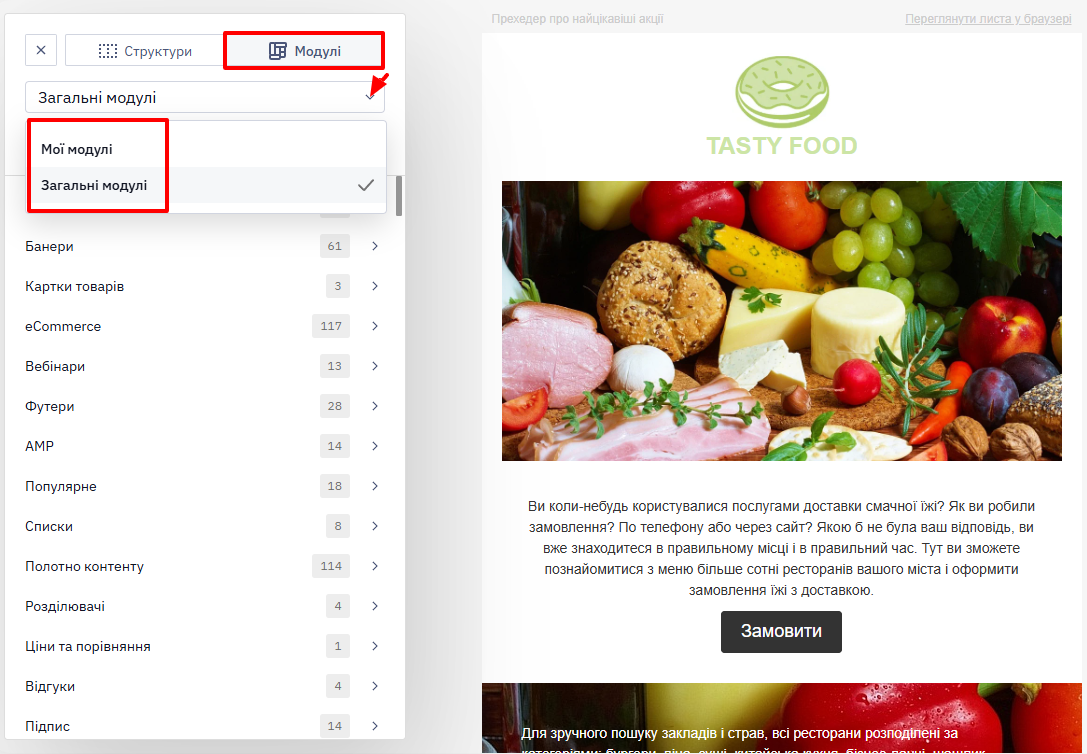
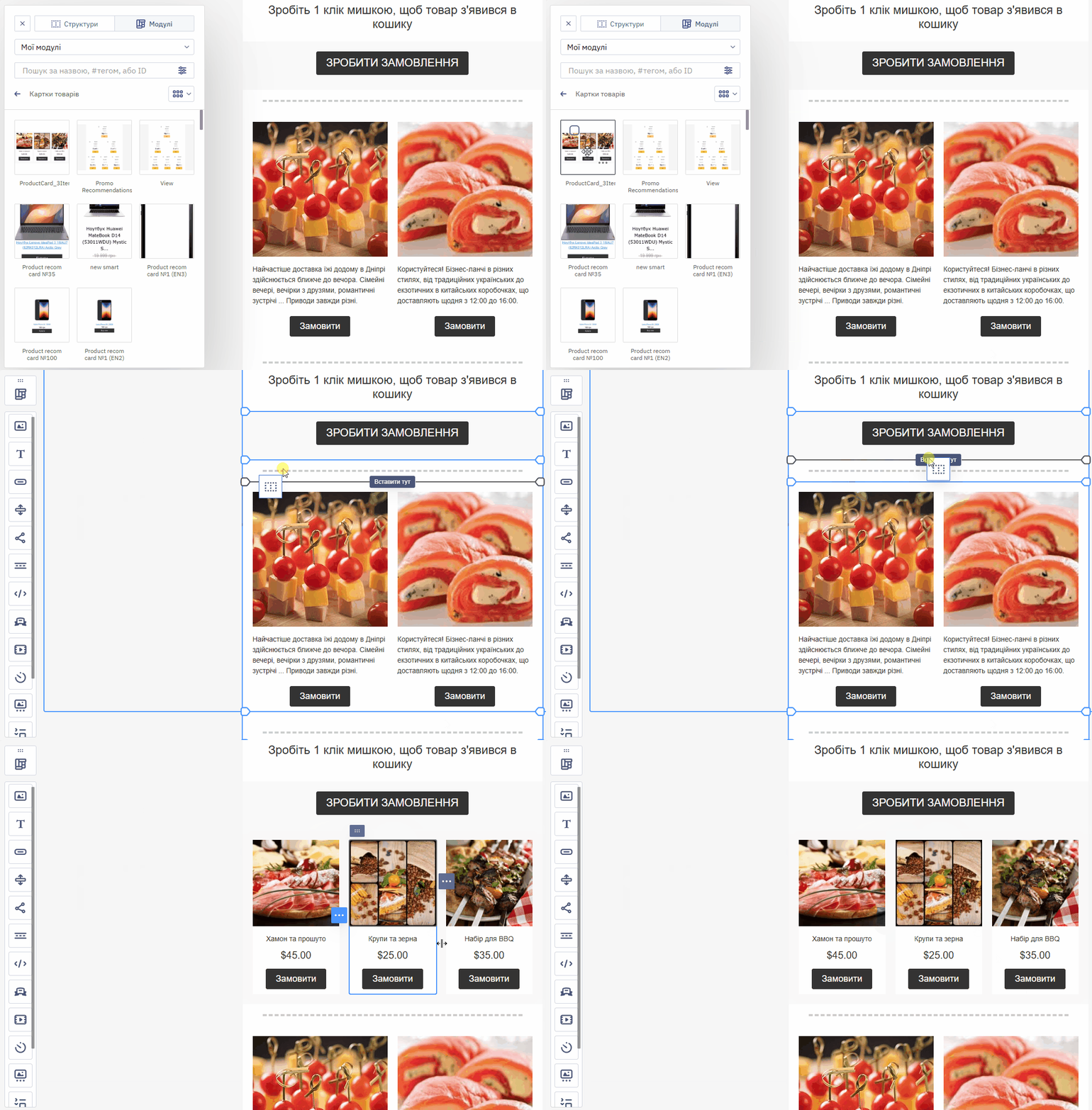
Щоб додати модуль до листа, перетягніть його в потрібне місце шаблону.
Створення модуля
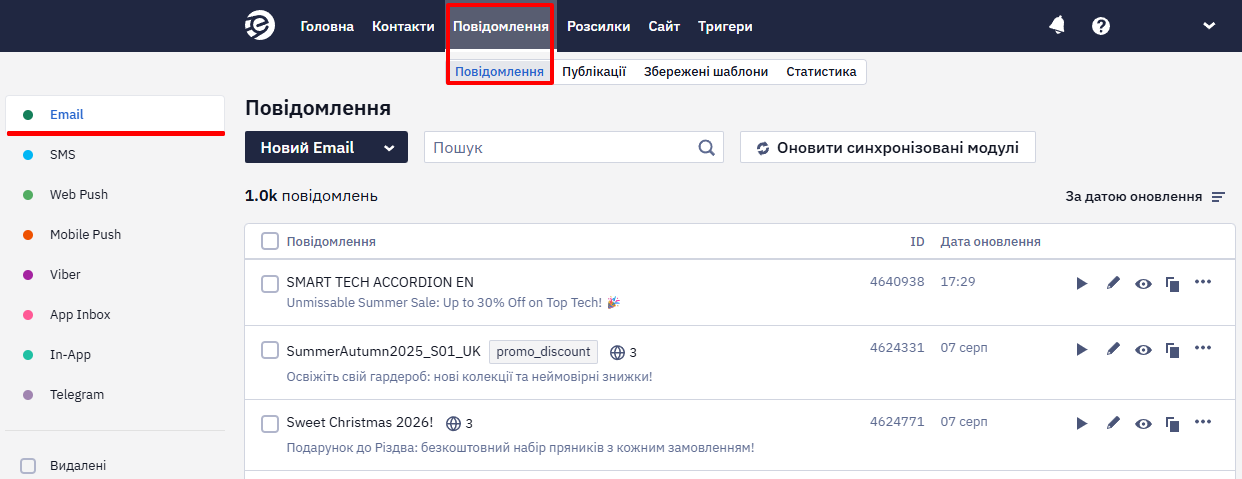
- Відкрийте лист або створіть новий (Повідомлення → Повідомлення → Email).
- Наведіть курсор на елемент і натисніть іконку з трьома крапками:
- для Структури та Смуги — праворуч.
- для Контейнера — ліворуч.
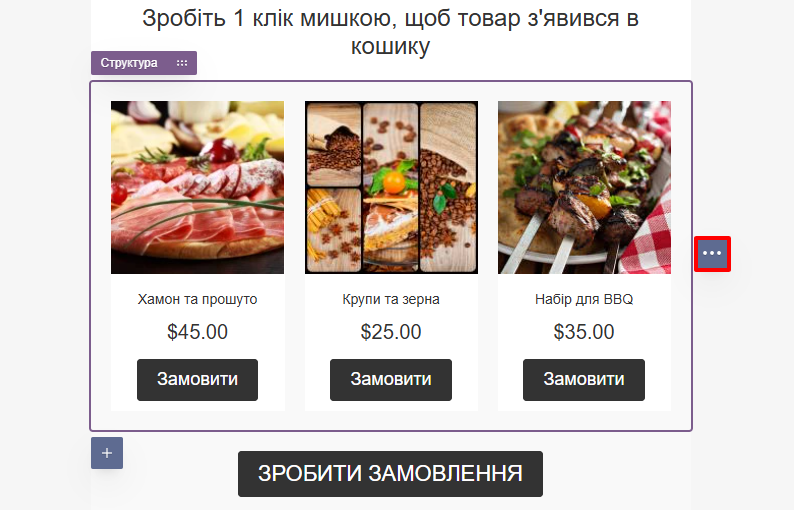
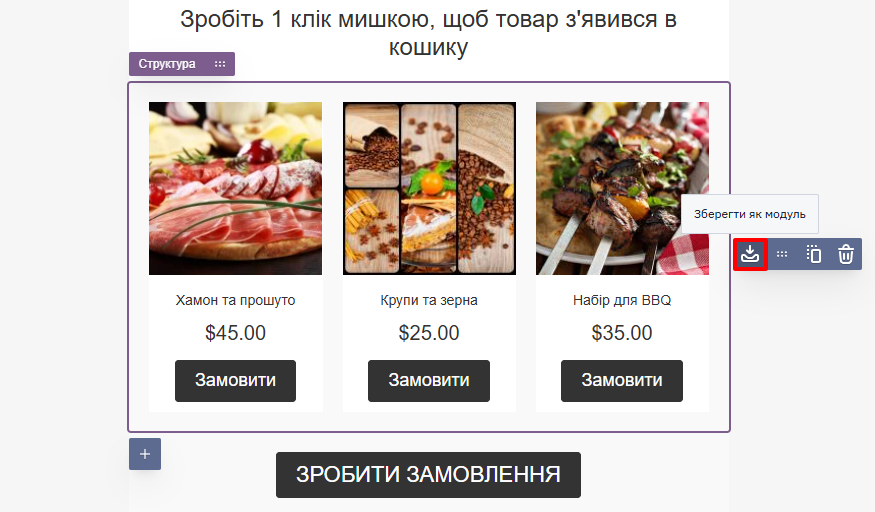
- Натисніть Зберегти як модуль, щоб відкрити панель налаштувань модуля.
Налаштування модуля
На панелі налаштувань задайте параметри:
- Ім’я модуля;
- Опис (опційно);
- Категорію (опційно);
- Зберегти стилі модуля (опційно);
- Синхронізований модуль (опційно).
ПриміткаЯкщо увімкнути цю опцію, зміни модуля автоматично застосовуються у всіх повідомленнях, де він використовується. Докладніше про синхронізовані модулі >
- Теги (опційно).
- ID модуля (опційно) — використовується у листах із динамічними змінними.
- Натисніть Зберегти.
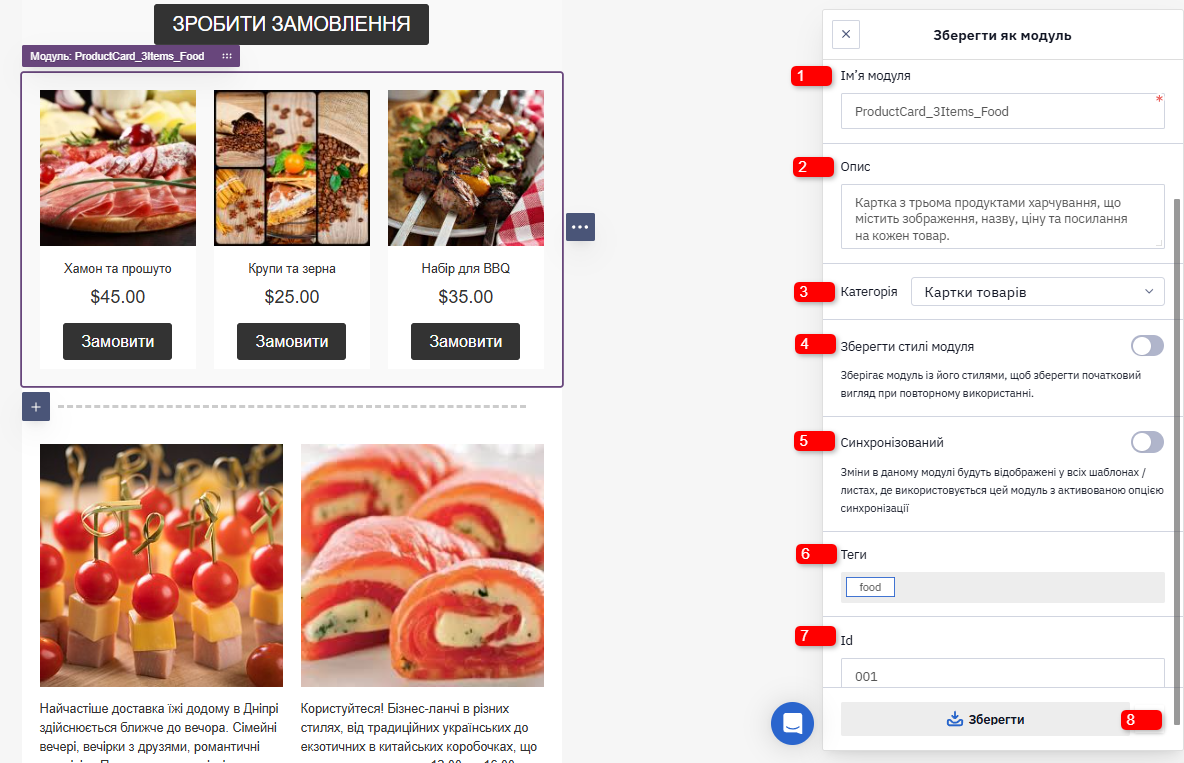
Після цього модуль з’явиться у вкладці Мої модулі.
Пошук, сортування та фільтрація модулів
Використовуйте пошук і фільтри, щоб швидко знайти потрібний модуль.
Пошук
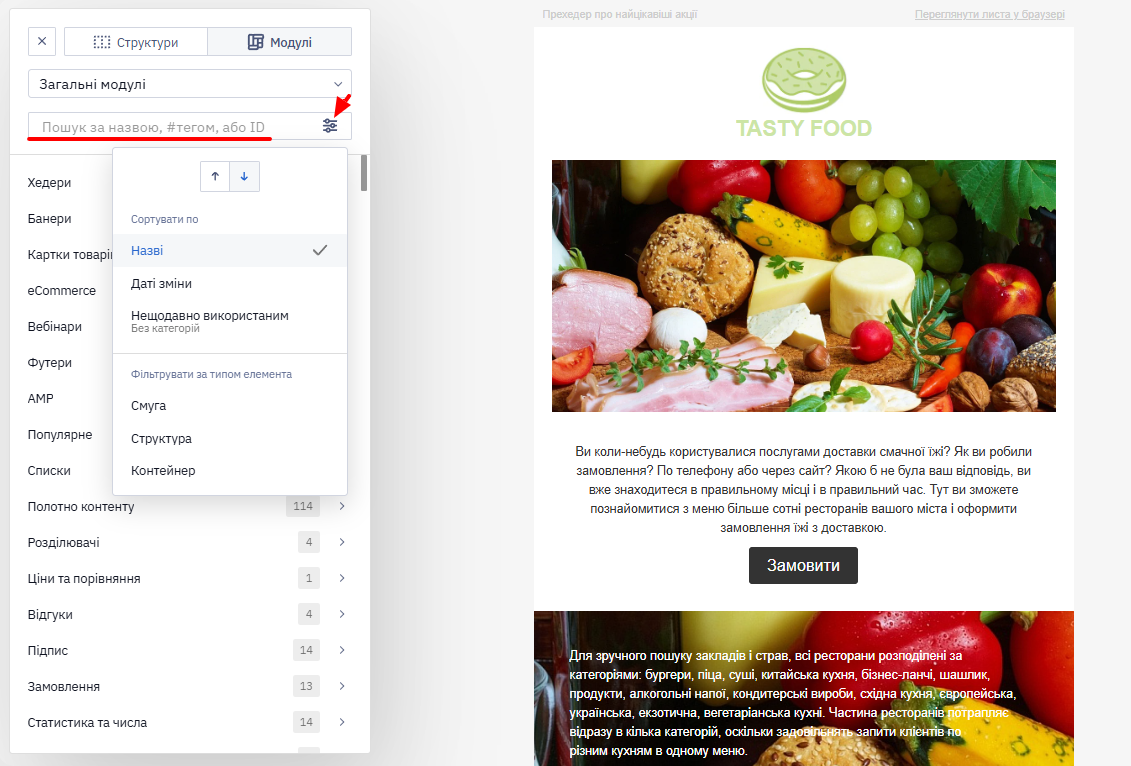
Введіть ім’я модуля, тег або ID у полі пошуку.
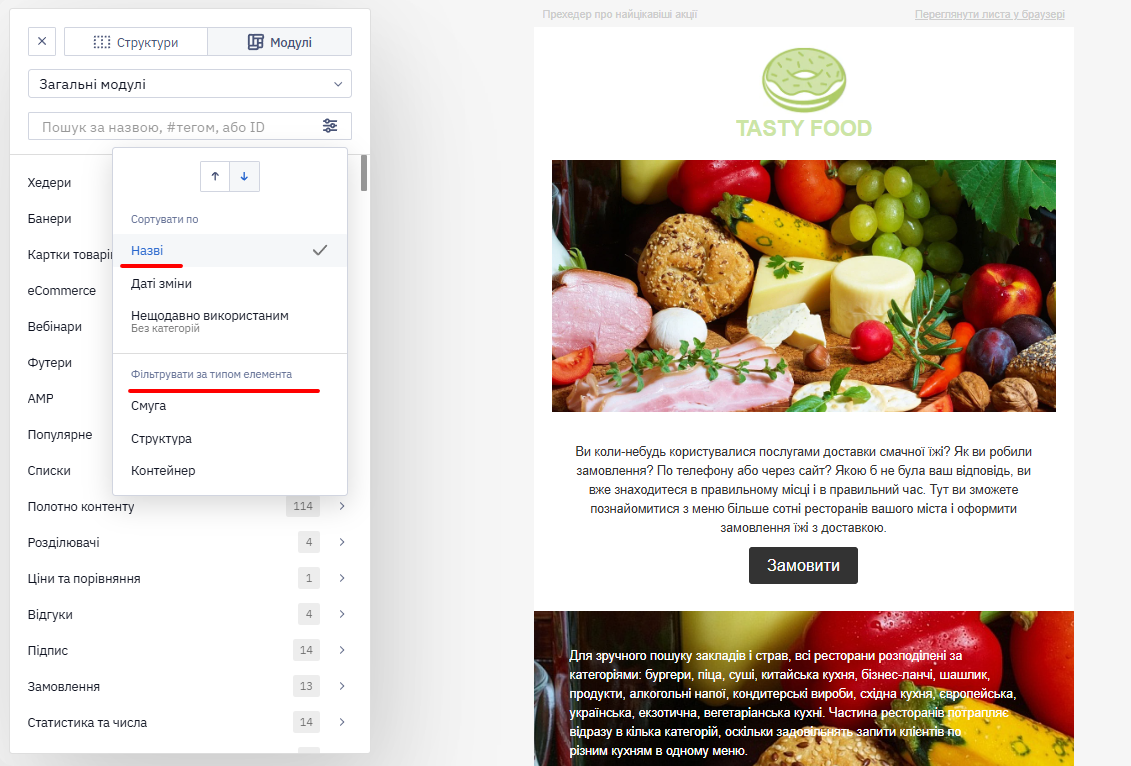
Сортування та фільтрація
- Натисніть значок налаштувань праворуч від поля пошуку.
- Виберіть параметри:
Сортувати за:
- Назва;
- Дата зміни;
- Нещодавнє використання.
Фільтр за типом елемента:
- Смуга;
- Структура;
- Контейнер.
Фільтр за тегами:
- виберіть один або кілька тегів.
Щоб змінити порядок сортування, використовуйте:
↑— за зростанням;↓— за спаданням.
ВажливоОчищайте пошук і фільтри після використання, інакше відображатимуться лише відфільтровані модулі.
Режим відображення
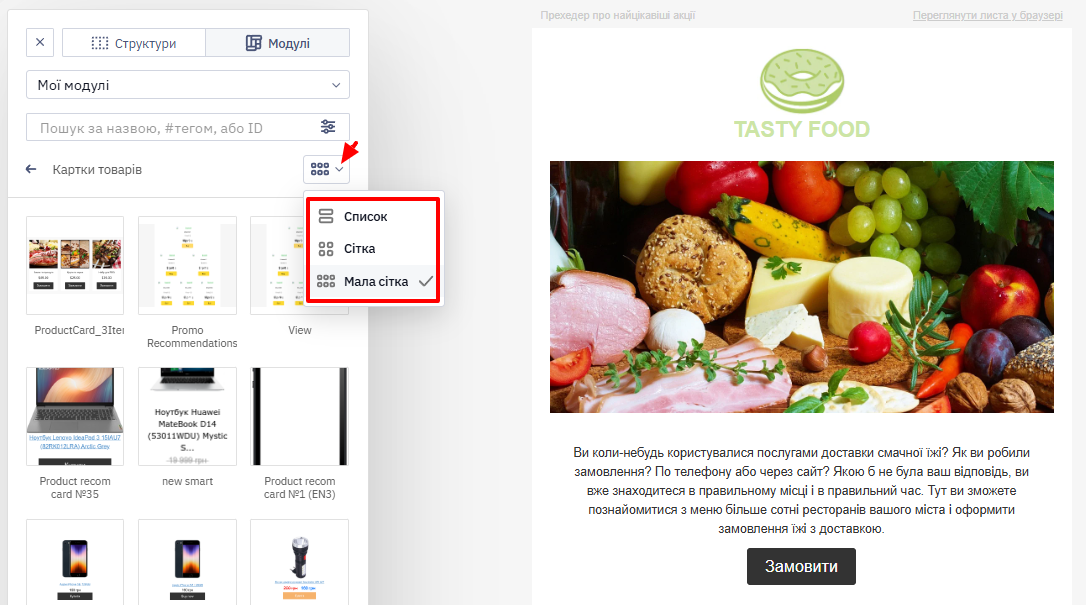
Натисніть іконку відображення та виберіть режим:
- Список
- Сітка
- Мала сітка
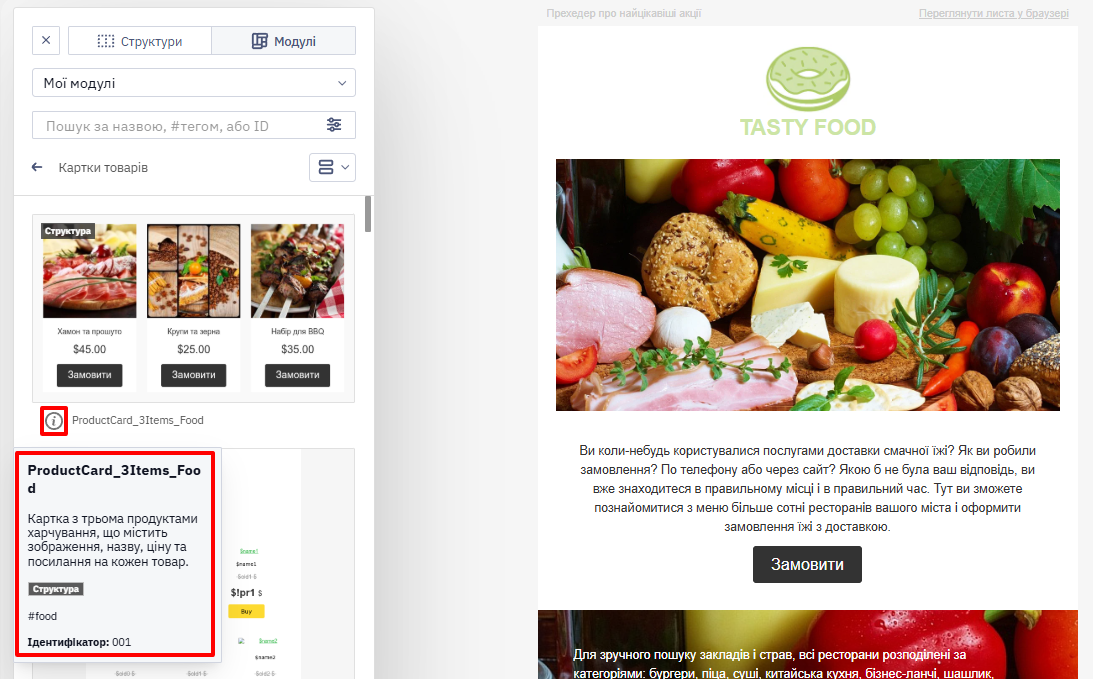
Наведіть курсор на значок інформації, щоб переглянути:
- назву модуля;
- тип елемента (смуга, структура або контейнер);
- дату створення і останнього редагування.
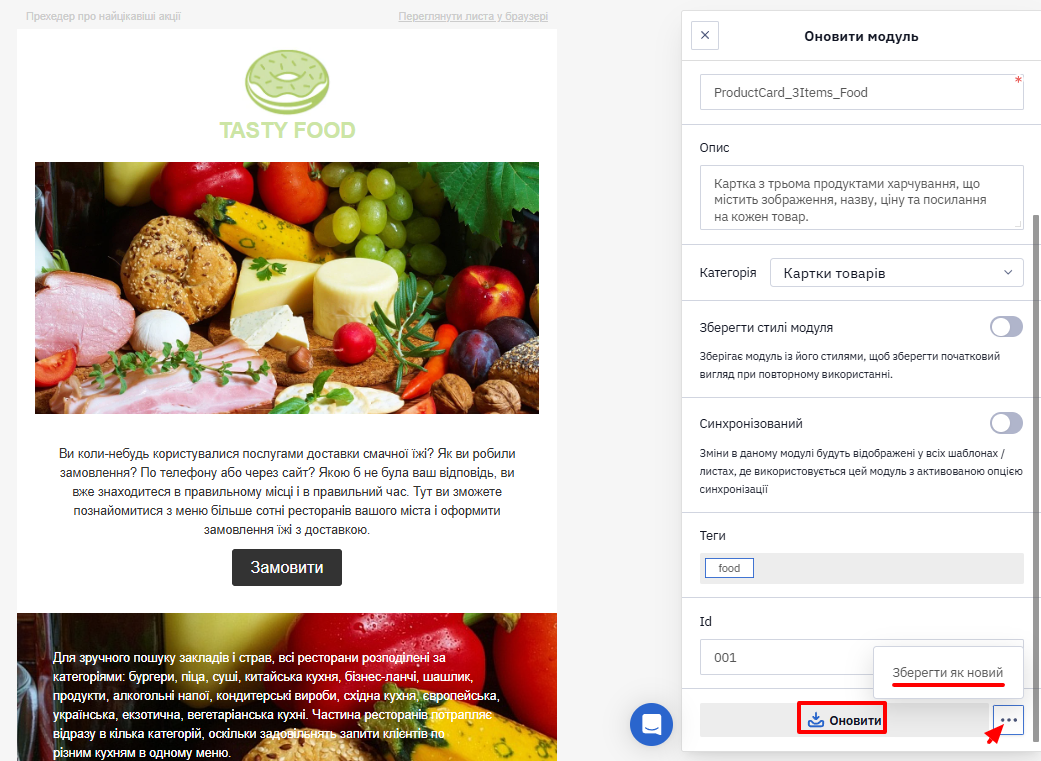
Редагування модуля
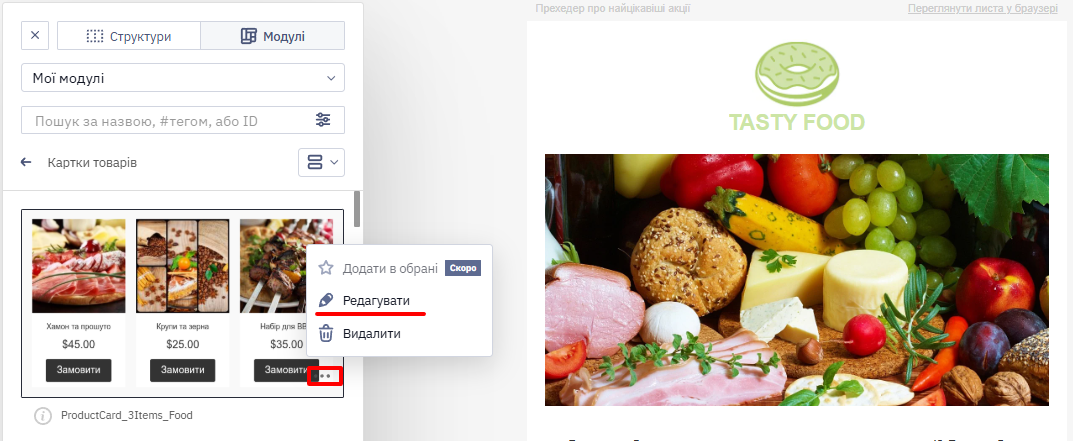
- Наведіть курсор на потрібний модуль.
- Натисніть іконку з трьома крапками та виберіть Редагувати.
- Внесіть зміни.
- Оновіть модуль або збережіть його як новий.
Видалення модуля
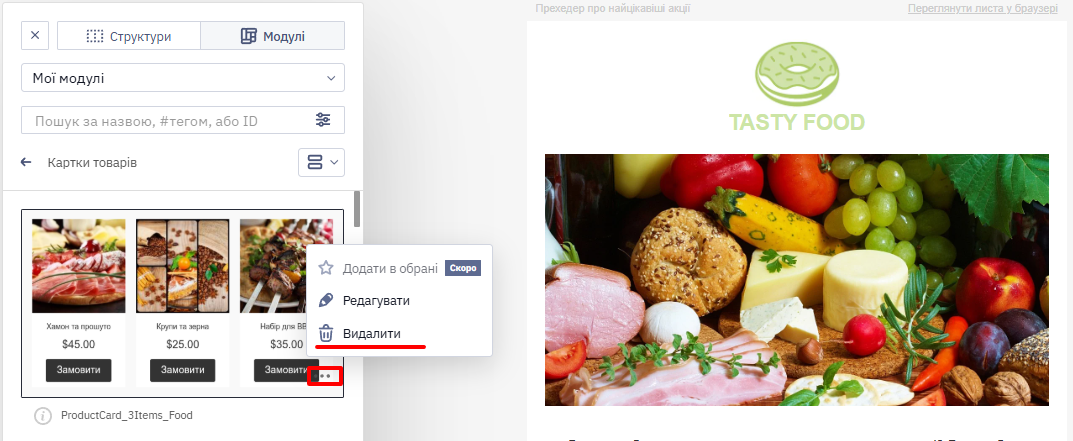
- Наведіть курсор на потрібний модуль.
- Натисніть іконку з трьома крапками.
- Виберіть Видалити та підтвердьте дію.
Використання загальних модулів
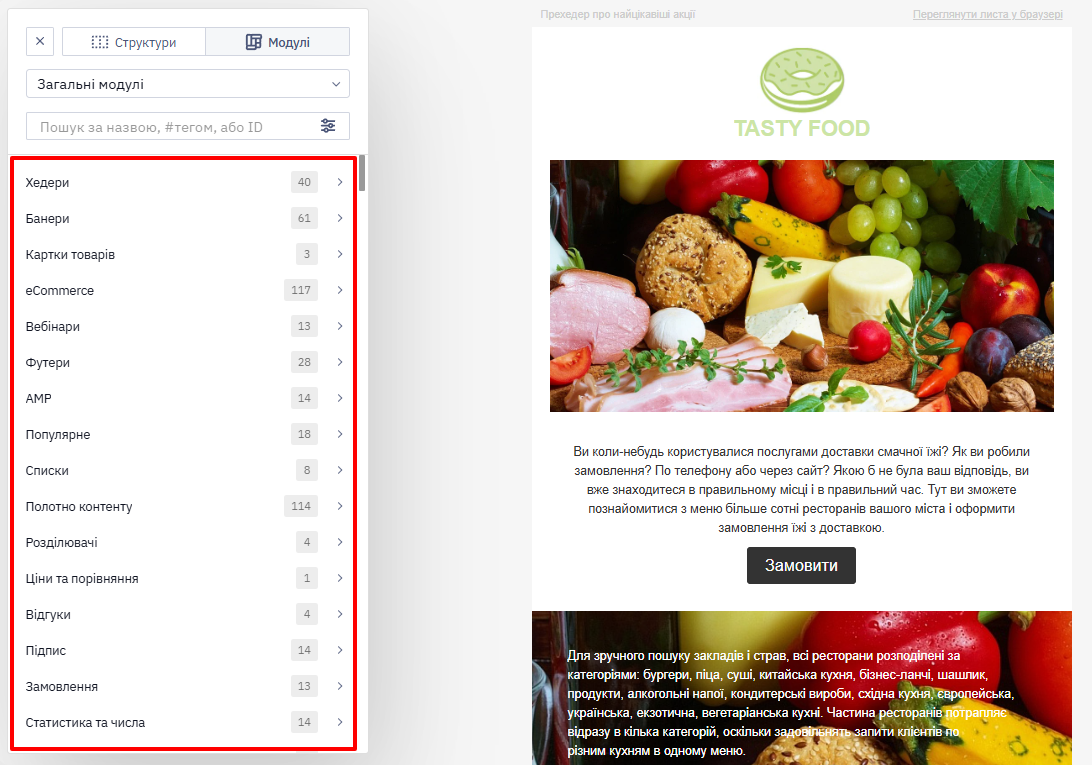
Загальні модулі містять готові елементи: хедери, банери, картки товарів, футери та інші секції повідомлення. Використовуйте готові модулі, щоб швидше зібрати структуру листа і зменшити час створення. Модулі категорії eCommerce зручно використовувати для додавання та оформлення товарів у листі.
Updated about 1 month ago