
Налаштування плагіна Yespo для OpenAI Codex
За допомогою плагіна Yespo для OpenAI Codex ви можете підключити Codex безпосередньо до свого акаунту eSputnik через MCP-сервер eSputnik.
Про назву плагінаeSputnik і Yespo працюють на одній платформі, тому для обох брендів використовується один плагін, опублікований під назвою Yespo. Під час налаштування та роботи в Codex ви бачитимете назву Yespo, але для доступу до акаунту eSputnik потрібно авторизувати й використовувати конектор eSputnik.
Плагін забезпечує MCP-з’єднання та містить готові навички для:
- Редагування й локалізації email-шаблонів eSputnik.
- Перевірки налаштувань Email-доставлення.
- Аналізу експортованих даних про повідомлення та події.
Після встановлення ви можете виконувати ці завдання безпосередньо в Codex у десктопному застосунку ChatGPT, не відкриваючи eSputnik для кожного окремого кроку.
Перелік навичок, приклади завдань та обмеження дивіться у статті Інтеграція eSputnik із ШІ-агентами.
Цей плагін також підтримує Claude Code та Claude Cowork.
Дослідницька версіяІнтеграція доступна в дослідницькій версії. Її можливості та процес налаштування можуть змінюватися.
Вимоги
Перш ніж почати, переконайтеся, що у вас є:
- Активний акаунт eSputnik.
- Установлений та авторизований десктопний застосунок ChatGPT.
- Git, установлений на вашому комп’ютері.
Десктопний застосунок ChatGPTУстановлюйте плагін Yespo через розділ Plugins у Codex у десктопному застосунку ChatGPT. Codex CLI для цього не потрібен.
Встановлення
Крок 1. Додайте маркетплейс плагіна Yespo
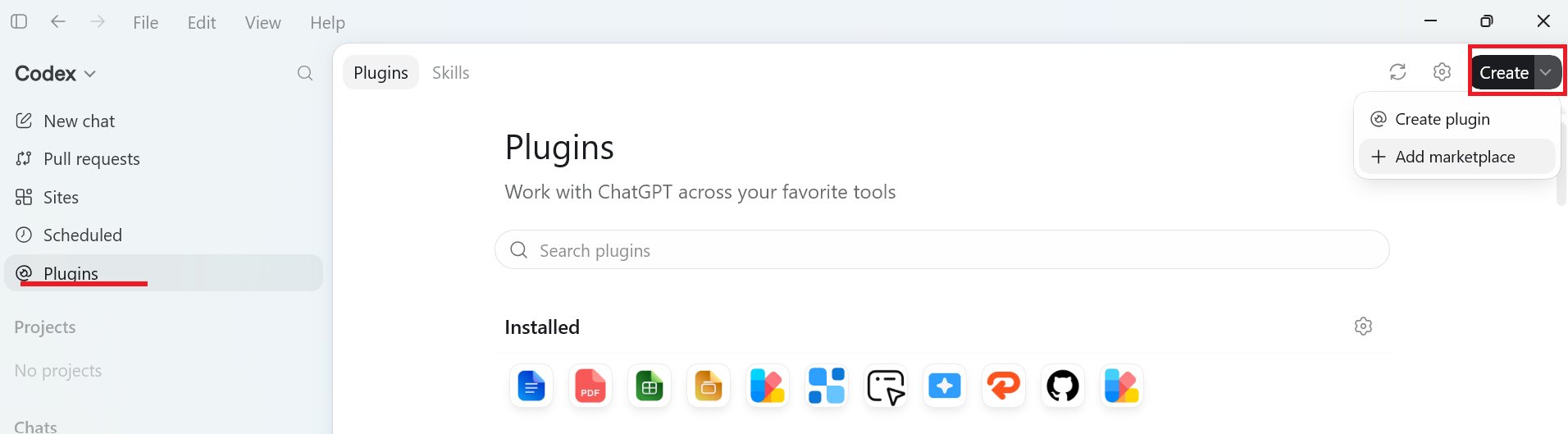
- У десктопному застосунку ChatGPT перейдіть до Codex і відкрийте Plugins.
- Натисніть Create у верхньому правому куті та виберіть Add marketplace.
- У полі Source введіть:
https://github.com/Yespo-CDP/ai-plugin- Залиште в полі Git ref значення
main. - Залиште поле Sparse paths порожнім.
- Натисніть Add marketplace.
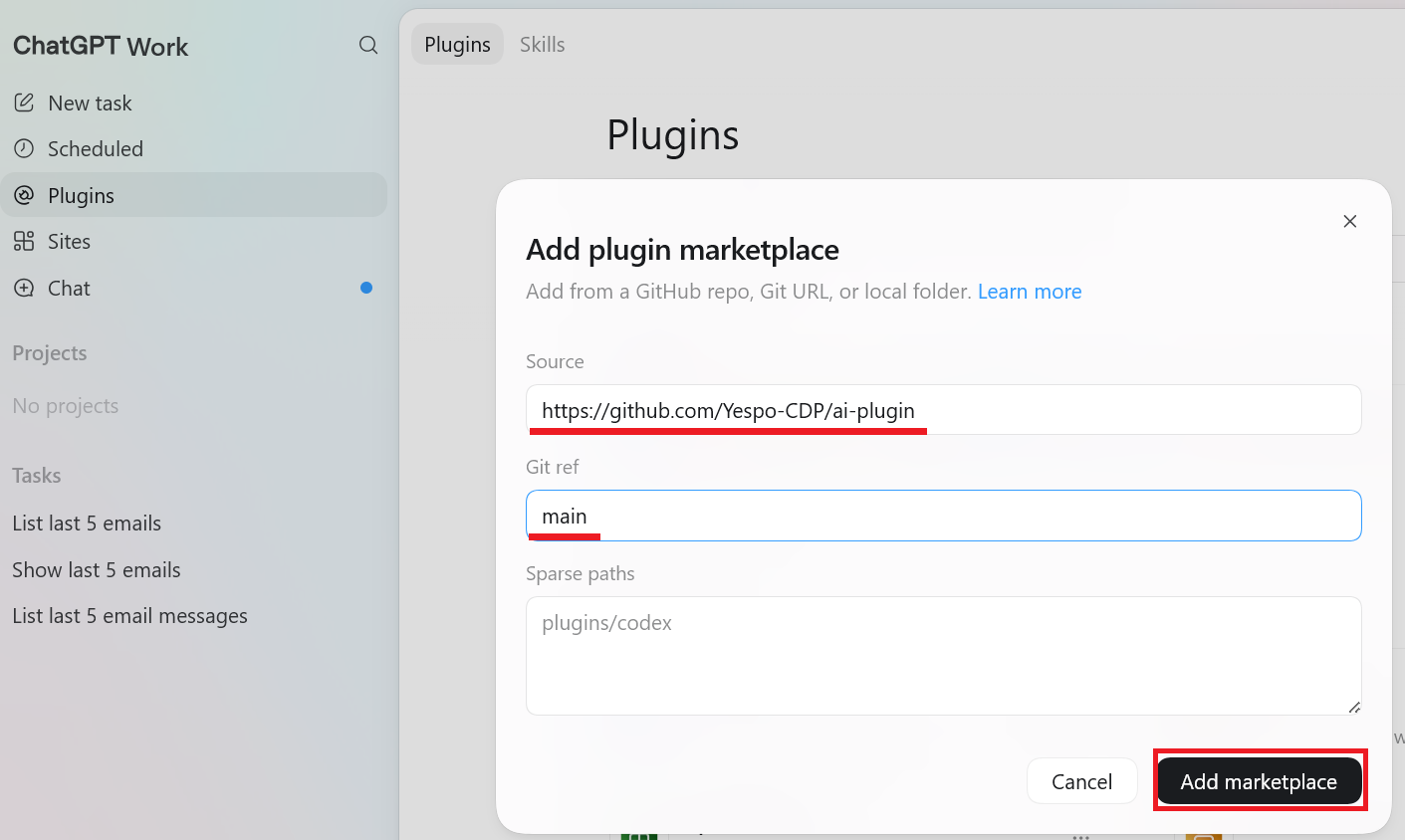
Codex додасть маркетплейс із репозиторію плагіна Yespo.
Потрібен GitCodex використовує Git для завантаження маркетплейсу.
Якщо з’являється помилка
program not foundабо подібне повідомлення, установіть Git і перезапустіть десктопний застосунок ChatGPT.У Windows перезавантажте комп’ютер, якщо після встановлення Codex усе одно не розпізнає Git.
Крок 2. Установіть плагін Yespo
Після додавання маркетплейсу Codex може залишити вас на вкладці By OpenAI.
- Перейдіть на вкладку Personal.
- Знайдіть розділ Yespo plugins.
- Натисніть Install біля плагіна Yespo.
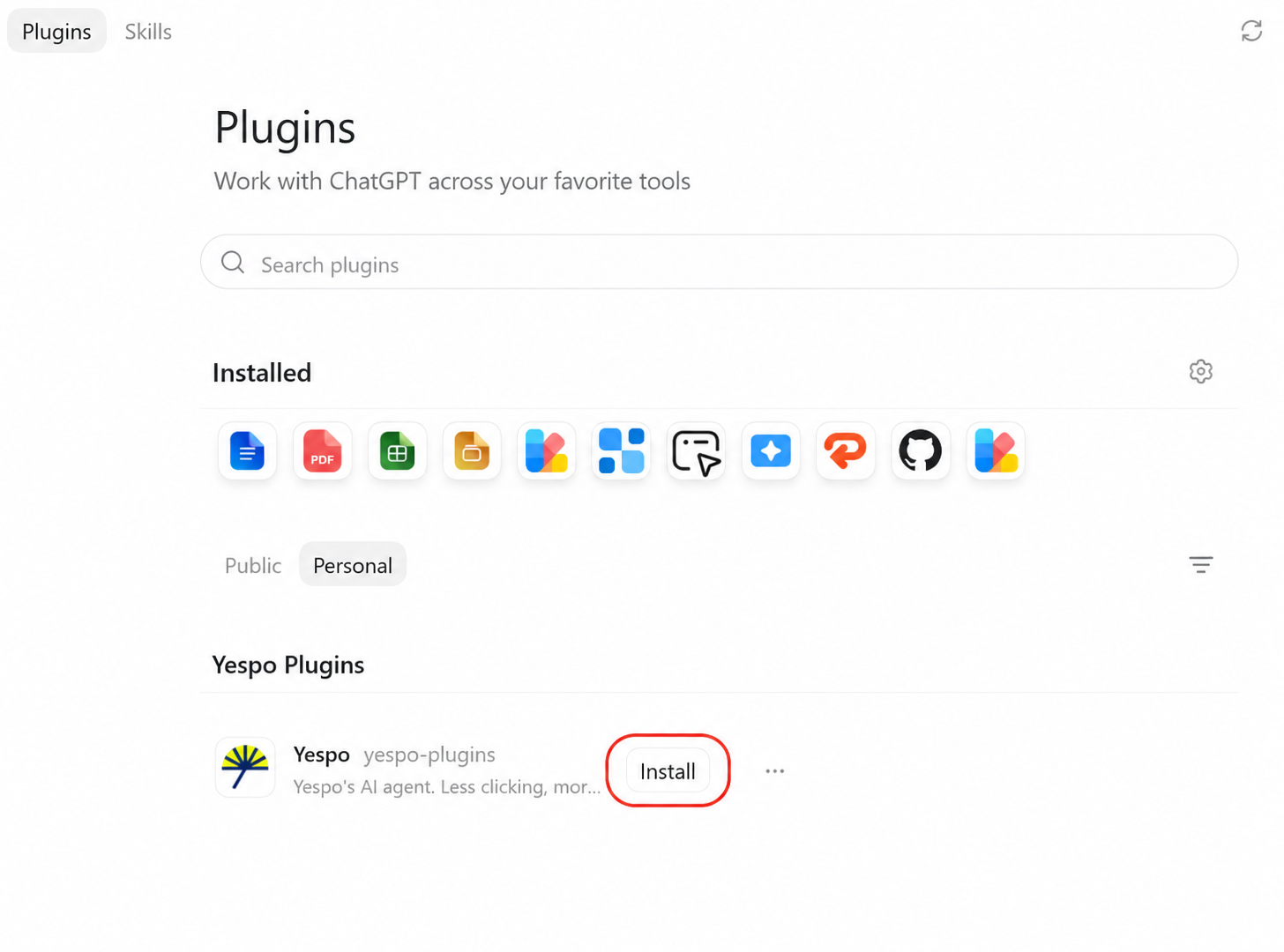
Codex встановить плагін Yespo разом із навичками та MCP-з’єднаннями для Yespo й eSputnik.
Крок 3. Авторизуйте потрібні конектори
Одразу після натискання Install Codex відкриває два окремі вікна авторизації: одне для eSputnik, а друге — для Yespo, оскільки плагін містить конектори для обох платформ.
У кожному потрібному вікні:
- Увійдіть у відповідний акаунт: eSputnik — у вікні eSputnik, Yespo — у вікні Yespo.
- Підтвердьте надання доступу.
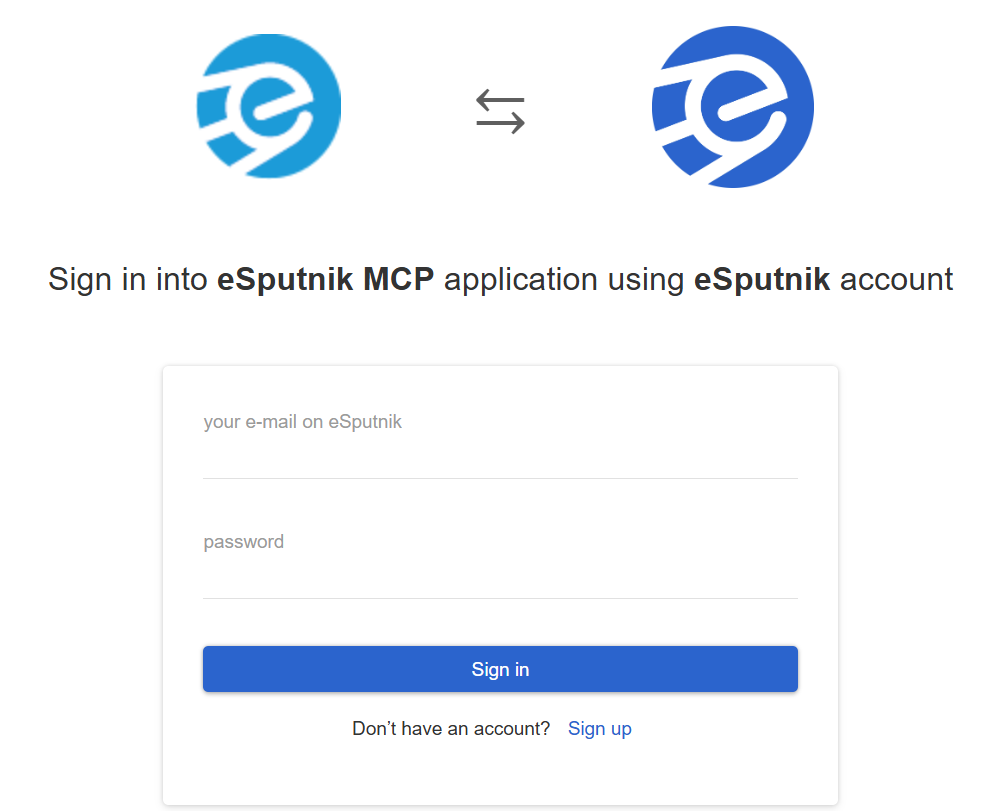
- Після завершення авторизації закрийте вкладку браузера та поверніться до Codex.
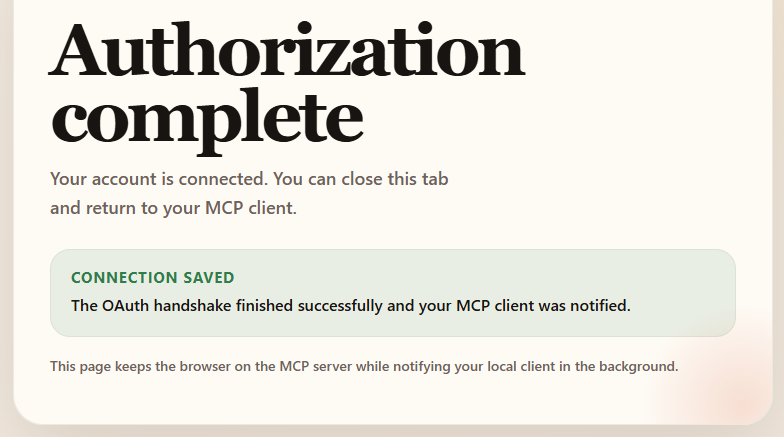
Авторизуйте лише потрібні вам конектори: eSputnik, Yespo або обидва. Якщо ви закрили вікно без авторизації, відповідний конектор можна підключити пізніше — коли ви вперше попросите Codex його використати.
Перезапуск після встановленняЯкщо Codex був відкритий під час додавання маркетплейсу, плагіна або з’єднання, перезапустіть застосунок і почніть новий чат. Це потрібно, щоб інструменти й навички eSputnik завантажилися в новій сесії.
Перевірка підключення
Почніть новий чат у Codex і введіть:
Використай MCP-інструменти eSputnik і покажи п’ять останніх email-шаблонів у моєму акаунті.Якщо Codex покаже шаблони з вашого акаунту eSputnik, MCP-з’єднання працює.
Потім перевірте встановлені навички:
Перелічи встановлені навички Yespo та коротко поясни, для яких завдань призначена кожна з них.Codex має перелічити:
yespo-email-editoremail-deliverabilityyespo-analytics
Налаштування підтвердження дій у Codex також застосовуються до плагіна. Залежно від конфігурації Codex може запитувати підтвердження перед читанням або зміною даних вашого акаунту eSputnik.
Що робити далі
Опишіть потрібний результат звичайною мовою. Якщо завдання має виконуватися за певним сценарієм, укажіть відповідну навичку. Також явно зазначайте eSputnik, якщо у вас підключено акаунт Yespo.
Оновлення та локалізація email
Використай навичку yespo-email-editor з конектором eSputnik.

Прочитай email-шаблон ID 3935987 і створи його клон. Переклади клонований шаблон польською, зберігши наявні HTML і CSS редактора, посилання, динамічні змінні та символи Unicode. Перед застосуванням змін перевір текст і кнопки, доступні для редагування.
Заміна наявного зображення
Використай навичку yespo-email-editor з конектором eSputnik.

Прочитай email-шаблон ID 3935987 і визнач його поточне головне зображення. Заміни його на прикріплений файл за допомогою інструментів завантаження зображень eSputnik. Не змінюй макет шаблону та інші зображення.
Перевірка Email-доставлення
Використай навичку email-deliverability з конектором eSputnik.

Перевір налаштування Email-доставлення для моєї організації eSputnik. Поєднай дані конфігурації eSputnik із публічними перевірками SPF, DKIM, DMARC, MX, DNS-резолвінгу домену, домену коротких посилань і SSL-сертифіката. Сформуй звіт у форматі Markdown для маркетингової команди та звіт у форматі JSON для технічної команди.
Ранжування кампаній за ефективністю
Використай навичку yespo-analytics з конектором eSputnik.

Отримай аналітику повідомлень за попередній квартал, завантаж експортовані дані та проранжуй сценарії за Conversion Rate. Додай до таблиці Sent, Delivered, Open Rate, Click Rate, CTOR, Conversion Rate, Bounce Rate та Unsubscribe Rate. Покажи формули розрахунку й виключи сценарії, у яких доставлено менше ніж 5 000 листів.
Аналіз подій
Використай навичку yespo-analytics з конектором eSputnik.

Знайди тип події, що відповідає покупці, отримай аналітику за останні 30 повних днів і покажи кількість подій за кожен день. Порівняй першу та другу половини періоду й розрахуй відсоткову зміну.
Більше прикладів дивіться у статті Інтеграція eSputnik із ШІ-агентами.
Усунення несправностей
Codex не може додати маркетплейс
Переконайтеся, що Git установлено й додано до системної змінної PATH. Після встановлення Git перезапустіть Codex.
Також перевірте:
- У полі Source указано
https://github.com/Yespo-CDP/ai-plugin. - У полі Git ref указано
main. - Поле Sparse paths залишено порожнім.
- Ваша мережа має доступ до репозиторію.
Плагін Yespo не відображається
Після додавання маркетплейсу перейдіть із вкладки By OpenAI на вкладку Personal.
Якщо ваша організація централізовано керує плагінами, для додавання маркетплейсу або встановлення плагіна може знадобитися підтвердження адміністратора.
Авторизація пройшла, але інструменти відсутні
Перезапустіть Codex і почніть новий чат.
Також перевірте:
- Плагін Yespo встановлено.
- Авторизовано конектор eSputnik, а не лише Yespo, якщо ви підключали обидва.
- Ви ввійшли в потрібний акаунт eSputnik.
- Ваш користувач eSputnik має доступ до потрібної організації та даних.
Codex запитує підтвердження для кожної дії
Це залежить від налаштувань підтвердження дій у Codex. Перевіряйте запитувану дію перед підтвердженням.
Залишайте явне підтвердження ввімкненим для оновлення шаблонів та інших дій, що змінюють дані, якщо ваша організація не погодила інші дозволи.
Updated 3 months ago