
Інтеграція діплінків AppsFlyer
Використовуйте цю інтеграцію, якщо вам потрібна маршрутизація AppsFlyer OneLink (App / Store / Web) і водночас ви хочете зберегти відстеження кліків для посилань у повідомленнях, які надсилаєте через eSputnik у різних каналах.
AppsFlyer підтримує це через ESP-інтеграцію, яка застосовує маршрутизацію OneLink до посилань, загорнутих у click-tracking-домен (CTD) вашого ESP. Інтеграція складається з трьох кроків: налаштування відстеження кліків в eSputnik, конфігурація ESP-інтеграції в AppsFlyer і перемикання DNS-маршрутизації.
Зверніть увагуВ AppsFlyer ця ESP-інтеграція зареєстрована під назвою Reteno — це платформа, на якій працює SDK в eSputnik. Тому там, де в налаштуваннях згадується Reteno (зокрема при виборі ESP в AppsFlyer та для ендпоінта
ssl.esclick.me), виконуйте все як написано: ці налаштування стосуються і вашого акаунта eSputnik.
Передумови
Переконайтеся, що у вас є:
- Ресурс: брендований піддомен для CTD (наприклад,
click.yourdomain.com) - Доступ в AppsFlyer: права на керування шаблонами OneLink та Engage → ESP integration
- Тариф AppsFlyer: ESP-інтеграція — функція тарифу Premium
- AppsFlyer SDK: має бути інтегрований у ваш мобільний застосунок, інакше діплінки OneLink не працюватимуть
- Доступ до DNS: можливість створювати/змінювати CNAME-запис для CTD
Як працює інтеграція
Користувач клікає посилання в повідомленні з eSputnik
→ Ваш CTD: click.yourdomain.com
→ Згенерований AppsFlyer домен ESPClicks (після перемикання DNS)
→ AppsFlyer застосовує логіку ESP-інтеграції (маршрутизація OneLink + вимірювання)
→ AppsFlyer перенаправляє на трекінговий ендпоінт (ssl.esclick.me), як передбачено флоу інтеграції
→ Призначення: застосунок (діплінк) / стор / веб
flowchart LR
  A[Користувач клікає посилання\nв повідомленні] --> B[Ваш click-tracking-домен\nCTD: click.yourdomain.com]
  B --> C[Згенерований AppsFlyer\nдомен ESPClicks\nціль CNAME після перемикання]
  C --> D[Трекінговий ендпоінт\nssl.esclick.me]
  D --> E{Результат OneLink}
  E -- Застосунок встановлено --> F[fa:fa-mobile Відкрити застосунок\nдіплінк]
  E -- Застосунок не встановлено --> G[fa:fa-shopping-bag App Store /\nGoogle Play]
  E -- Лише браузер --> H[fa:fa-globe Відкрити в браузері]
Примітка: ssl.esclick.me — це трекінговий ендпоінт платформи, який використовується для налаштування/валідації та як ендпоінт ESP-інтеграції в AppsFlyer. Після перемикання DNS ваш CTD більше не вказує на ssl.esclick.me напряму — він вказує на AppsFlyer (ESPClicks), який далі передає трафік на ssl.esclick.me в межах флоу інтеграції.
У цьому флоу AppsFlyer застосовує маршрутизацію OneLink до посилань, що проходять через ваш CTD, тож у повідомленнях можна й далі використовувати звичайні цільові URL. Перед запуском протестуйте цю поведінку з вашим налаштованим шаблоном OneLink.
Це єдиний випадок, коли CTD може вести не на хост, указаний у налаштуваннях акаунта. Будь-яка інша адреса забирає клік у нас, і у звітах за розсилками переходів не буде.
OneLink також переносить посилання через встановлення застосунку: власних відкладених діплінків eSputnik не має, тож посилання, яке має відкрити потрібний екран після встановлення з магазину, проводять через OneLink.
Налаштування DNS (етап A)
До валідації в AppsFlyer ваш CTD має вказувати на трекінговий ендпоінт:
click.yourdomain.com→ CNAME →ssl.esclick.me
Про поширення DNS: після створення або зміни CNAME (етап A чи етап B) дайте час на поширення DNS, перш ніж валідувати чи тестувати. Час поширення залежить від вашого DNS-провайдера і налаштувань TTL — зазвичай від кількох хвилин до кількох годин, але в окремих випадках до 24–48 годин. Якщо валідація не проходить одразу після зміни, зачекайте і повторіть.
Порада: перевірити, чи поширилася зміна, можна запитом CNAME-запису (наприклад, через DNS-lookup-інструмент або dig/nslookup) — він має резолвитися в очікувану ціль поточного етапу.
Налаштування eSputnik
В eSputnik вам потрібно увімкнути відстежувані посилання з використанням CTD. Саме цей домен з'являтиметься в URL повідомлень, коли ввімкнене відстеження кліків.
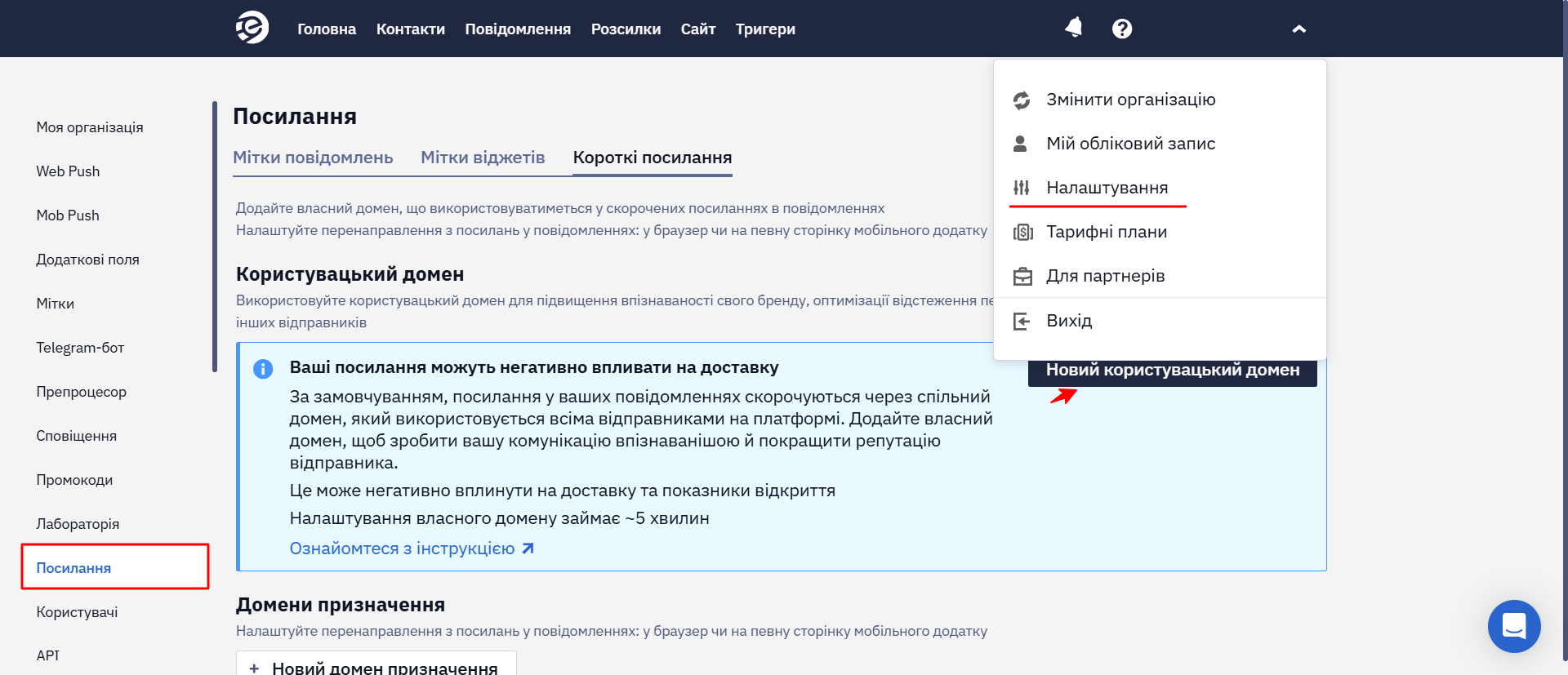
Повну процедуру наведено в інструкції Створення користувацького домену для скорочування посилань.
Посилання лише для браузера
Деякі URL мають завжди відкриватися в браузері (класичний приклад — відписка). У налаштуваннях коротких посилань додайте правило шляхів для кожного URL, який має залишатися веб-only, — наприклад, правило за шаблоном /unsubscribe* — і налаштуйте відкриття в браузері. Деталі — в розділі Визначення шляхів для відкриття посилань у браузері/додатку статті про користувацький домен.
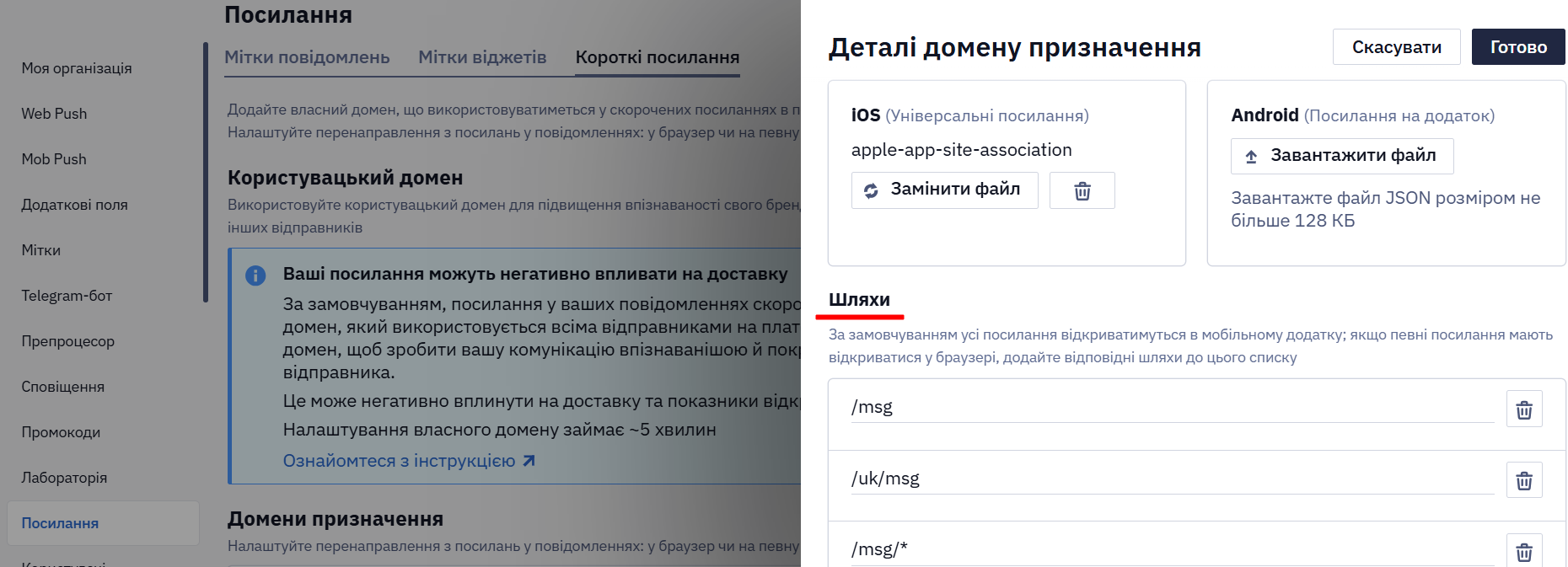
Завершіть і підтвердьте це налаштування, перш ніж переходити до розділу Налаштування AppsFlyer.
Налаштування AppsFlyer
Коли відстеження кліків налаштовано, сконфігуруйте AppsFlyer, щоб він застосовував поведінку OneLink до кліків із ваших відстежуваних посилань.
Рекомендація: створіть новий CTD для цієї інтеграції. Повторне використання наявного CTD може вплинути на маршрутизацію трафіку активних кампаній.
В AppsFlyer це один зв'язаний флоу:
-
Виберіть або створіть шаблон OneLink (з налаштованими Universal Links/App Links у секції When app is installed).
-
Налаштуйте ESP-інтеграцію і виберіть Reteno як ваш ESP.
-
Вкажіть:
- CTD: ваш брендований домен (наприклад,
click.yourdomain.com) - ESP endpoint: під час початкової валідації використовуйте
ssl.esclick.me
Примітка: на цьому етапі посилання можуть відображатися як HTTP, а не HTTPS — це очікувано і вирішиться після завершення ESP-інтеграції.
- CTD: ваш брендований домен (наприклад,
-
Натисніть Validate connection.
-
Після підтвердження валідації скопіюйте DNS-інструкції Route link traffic to AppsFlyer (вони знадобляться на етапі B) і переходьте до налаштування DNS, етап B.
Конфігурація застосунку (задача розробника): щоб діплінки працювали, мобільний застосунок має вміти резолвити загорнуті посилання. Передайте ваш CTD у SDK API resolveDeepLinkURLs до ініціалізації SDK, а дані діплінка обробляйте через Unified DeepLinking API. Деталі реалізації — в документації для розробників AppsFlyer.
Точні назви полів і скриншоти дивіться в інструкції AppsFlyer Set up your ESP integration with AppsFlyer — вона є першоджерелом.
Налаштування DNS (етап B)
Після завершення ESP-інтеграції в AppsFlyer він надасть згенерований AppsFlyer домен ESPClicks та інструкцію оновити CNAME так, щоб трафік кліків спочатку йшов на AppsFlyer.
click.yourdomain.com→ CNAME →<домен ESPClicks з інтерфейсу AppsFlyer>
Перед тестуванням дайте час на поширення DNS.
Чекліст тестування
Після перемикання DNS (етап B) протестуйте на реальних повідомленнях, надісланих з eSputnik:
- Застосунок встановлено: посилання відкриває застосунок і веде на потрібний контент (поведінка діплінка OneLink).
- Застосунок не встановлено: посилання йде за фолбеком OneLink (стор або веб, залежно від налаштувань OneLink).
- Посилання лише для браузера (відписка): відкривається в браузері й не перехоплюється як app link.
- Відстеження кліків: переконайтеся, що клік зафіксовано в аналітиці повідомлень.
Як тестувати повідомлення:
Updated 16 days ago