
Налаштування передачі UTM-міток
UTM-мітки — фрагменти коду, що складаються з параметра та його значення, додані до URL для відстеження ефективності маркетингових активностей в інтернеті (зокрема і розсилок) через системи аналітики, наприклад, Google Analytics (GA).
Налаштування UTM в акаунті
Для отримання UTM-міток із eSputnik не потрібно додатково налаштовувати інтеграцію із системами аналітики. Мітка формується автоматично і віддається відразу ж, як тільки користувач клікнув на посилання. Якщо система аналітики вже налаштована на обробку UTM, то вам залишається тільки відстежувати результати.
В акаунті eSputnik можна:
- використовувати автогенерацію UTM-міток або відключити її на рівні повідомлення або всього облікового запису;
- додавати значення для тегів UTM в рамках повідомлення email та App Inbox;
- задавати теги UTM і правила їхньої підстановки для всього облікового запису та для окремого повідомлення;
- задавати UTM мітки для всіх або окремих мовних версій мультимовних email, web push та viber-повідомлень.
- встановлювати UTM мітки для посилань у віджетах.
Для глобального налаштування параметрів UTM-міток необхідно в особистому кабінеті зайти в Налаштування → Посилання.
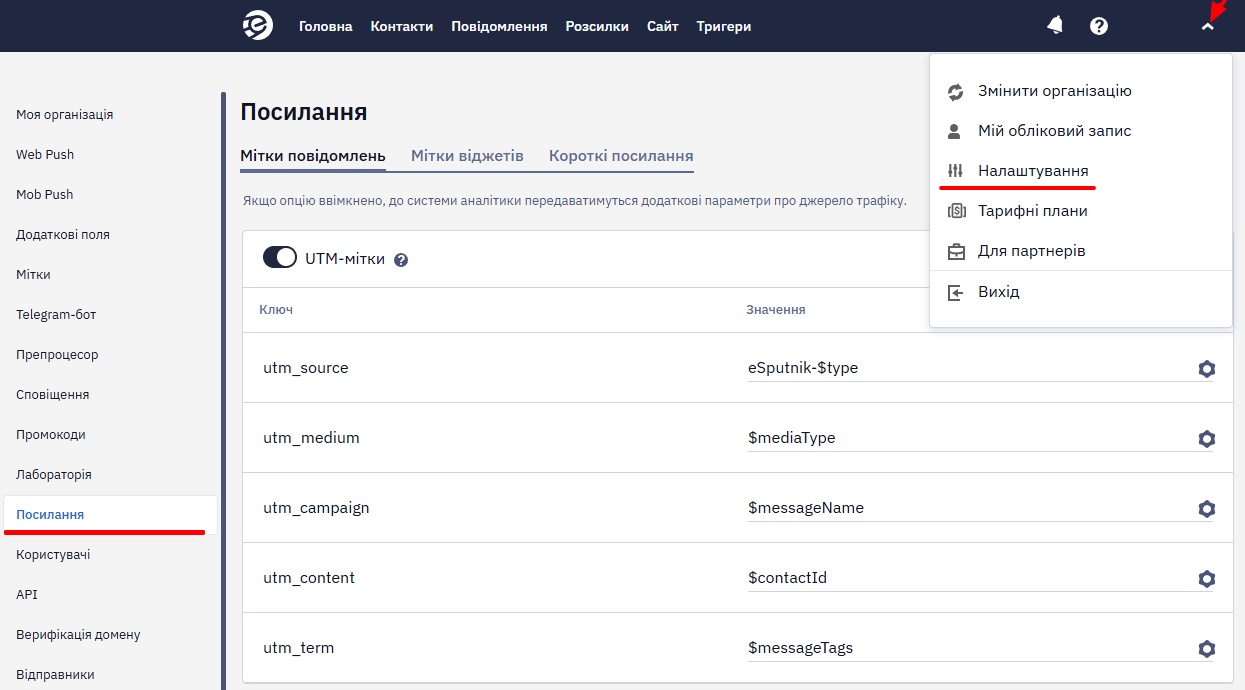
Щоб в систему аналітики почали передаватися параметри про джерела трафіку, переведіть в активне положення повзунок UTM-мітки на обох або на одній із вкладок:
- Мітки повідомлень
- Мітки віджетів
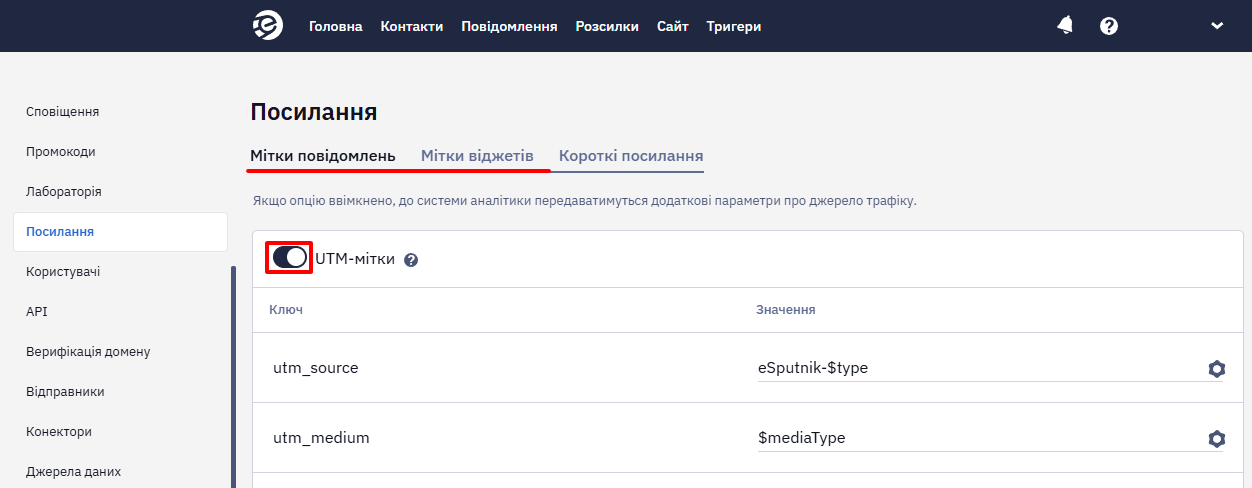
Параметри міток повідомлень
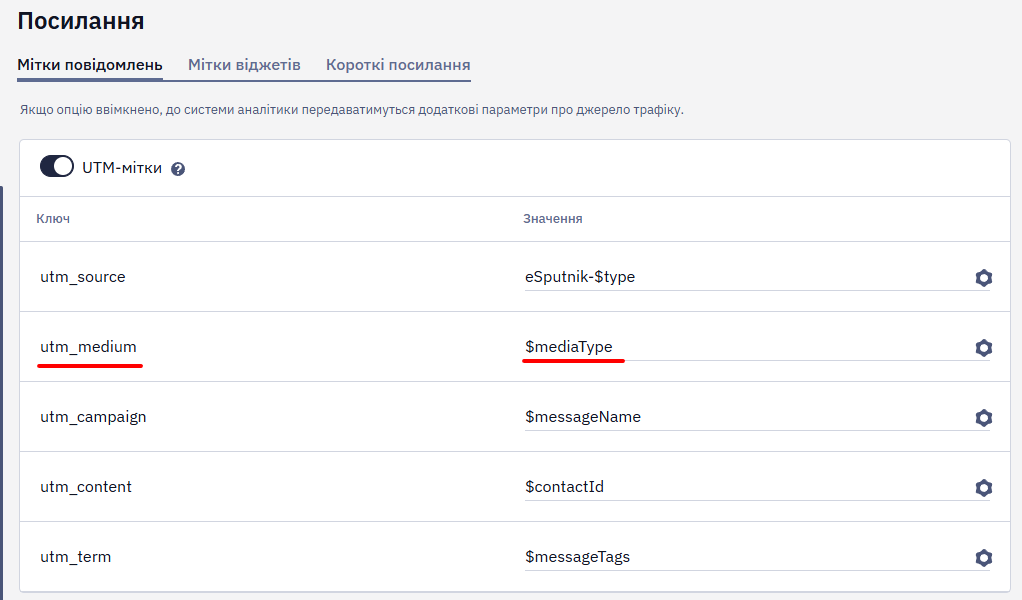
ВажливоДля правильного автоматичного проставлення мітки каналу (email, Viber, push тощо) у полі Канал кампанії
utm_mediumмає бути прописано значення$mediaType(у налаштуваннях акаунта стоїть за замовчуванням), інакше розсилки з усіх каналів у GA будуть зараховані в один канал, прописаний у цьому полі.
Обов'язкові теги
$type– тип листа (trigger/promo);$mediaType– медіаканал (email/viber);$messageName– назва листа;$messageId– ідентифікатор повідомлення;$contactId– ідентифікатор контакту;$messageTags– мітка листа.
Додаткові теги
$messageInstanceId– ідентифікатор екземпляра повідомлення. Під час надсилання кожного листа, крім його messageId, формується ще й додатковий id – messageInstanceId. Це id листа конкретної розсилки. Наприклад, ви хочете надіслати 1 лист, але 5 різним групам. Тобто ви 5 разів надішлете 1 лист. У всіх 5 розсилках messageId листа буде однаковим, а ось messageInstanceId буде різним. Цей параметр потрібен, коли є сенс порівняти ефективність листа, відправленого різним сегментам.$dateStart– дата старту розсилки.$groupName– ім'я групи.$contactInfoHash– передає у зашифрованому вигляді email + SMS + ім'я контакту. Наприклад:ZT1pdmFuLmtoCXxlem92QGVzcTV0bmlrLmNvbSZwPTM4MFk1MzY1OTM3MyZuRT. Потрібне розшифрування на стороні вашого сайту.$messageLang– мова повідомлення, якщо ви надсилаєте багатомовні листи.$strategyGroupName– група стратегії, у якій був контакт на момент надсилання повідомлення.$workflowId– id сценарію, через який було відправлене повідомлення.
Якщо вам потрібно відстежити якийсь із цих параметрів, укажіть його у відповідному полі Значення навпроти потрібних тегів Ключ.
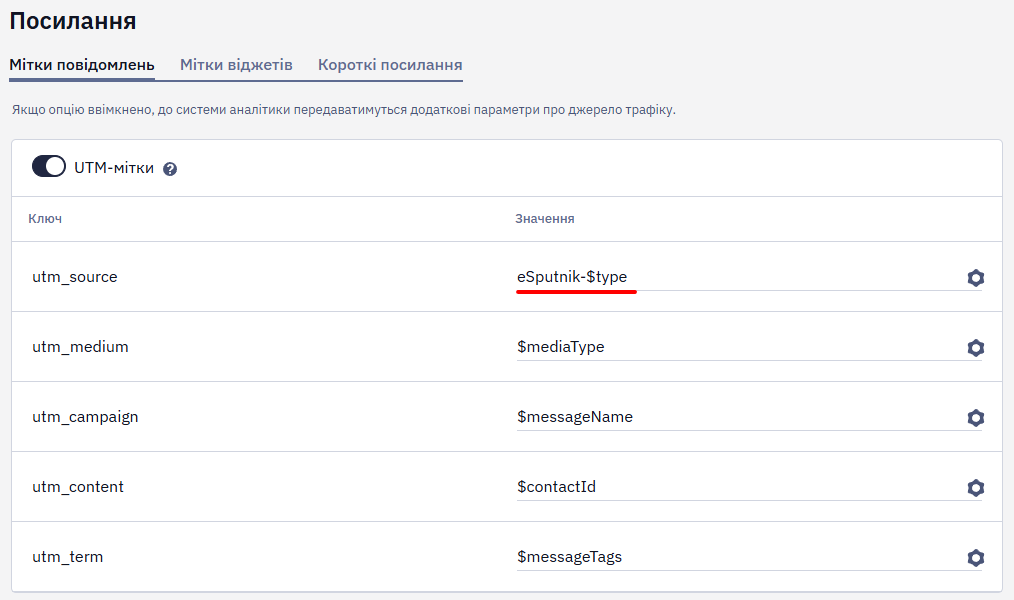
Якщо потрібні інші ключі для розпізнавання вашою аналітичною системою, активуйте світчер Додаткові теги та натисніть кнопку Новий ключ.
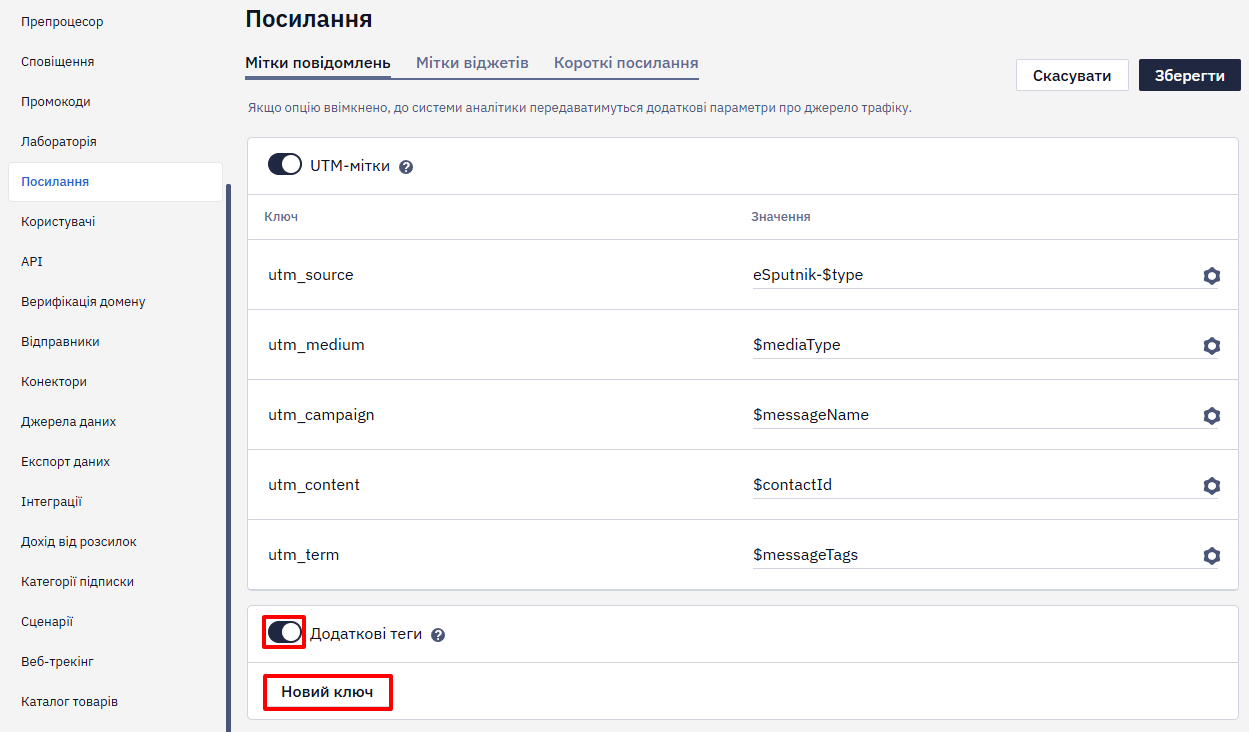
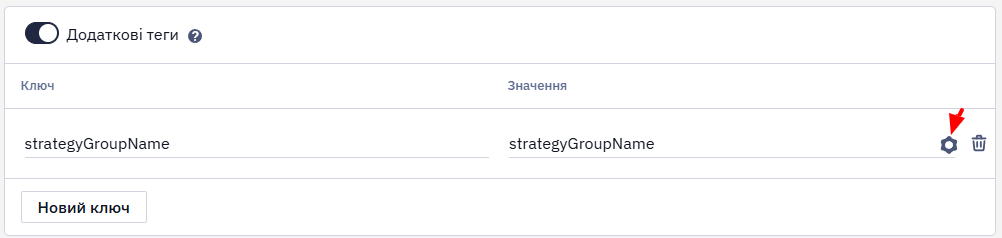
Відкриється рядок із двома полями для введення пари Ключ – Значення. Сюди ви можете вписати необхідні ключі та значення тегів у вигляді змінних зі знаком $ або свої статичні вирази. Натиснувши на іконку коліщатка, ви можете вибрати значення із попередньо заготовленого списку.
Параметри міток віджетів
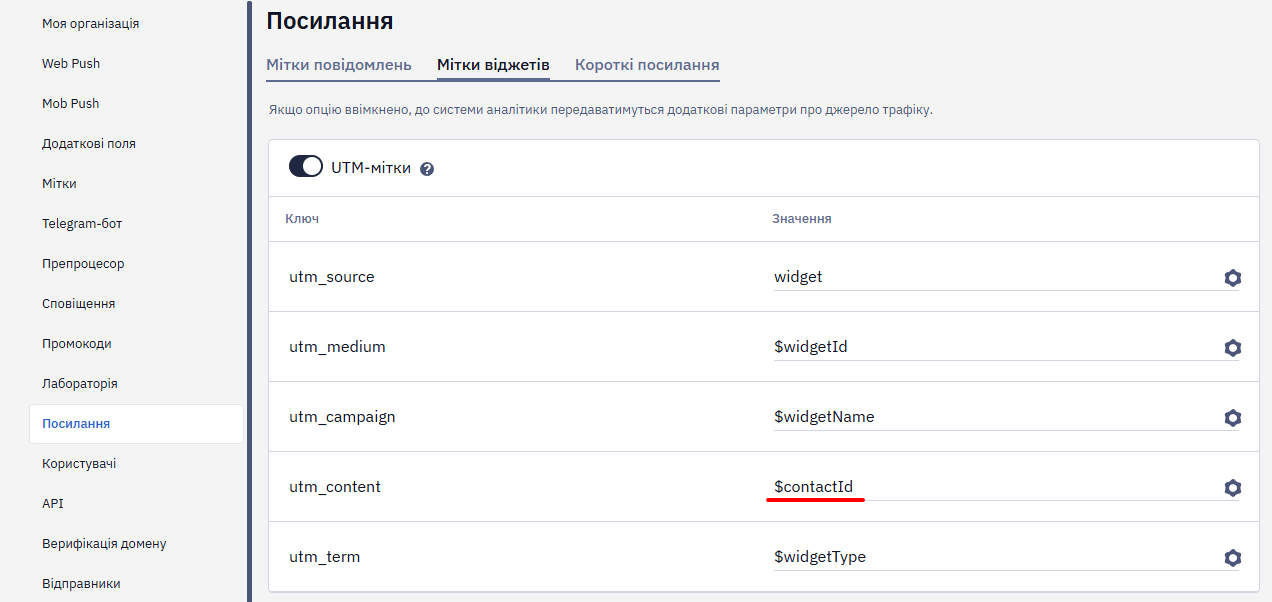
Для всіх віджетів існує один набір міток. Тобто немає можливості вибирати, які мітки використовувати, а які ні. Однак набір динамічних параметрів дозволить визначати, з яких посилань було виконано перехід.
Набір динамічних параметрів
$widgetName– ім'я віджета;$widgetId– ID віджета;$contactId– ID контакту (використовується, якщо відомо, що була підписка у формі);$widgetType– тип розміщення віджета;$widgetLang– мова віджета.
Налаштування передачі UTM-міток на рівні повідомлення
Email-повідомлення
eSputnik автоматично генерує теги, які зчитує Google Analytics.
Існує два методи підстановки власних тегів:
- Підстановка посилань у тілі листа із попередньо згенерованою UTM-міткою.
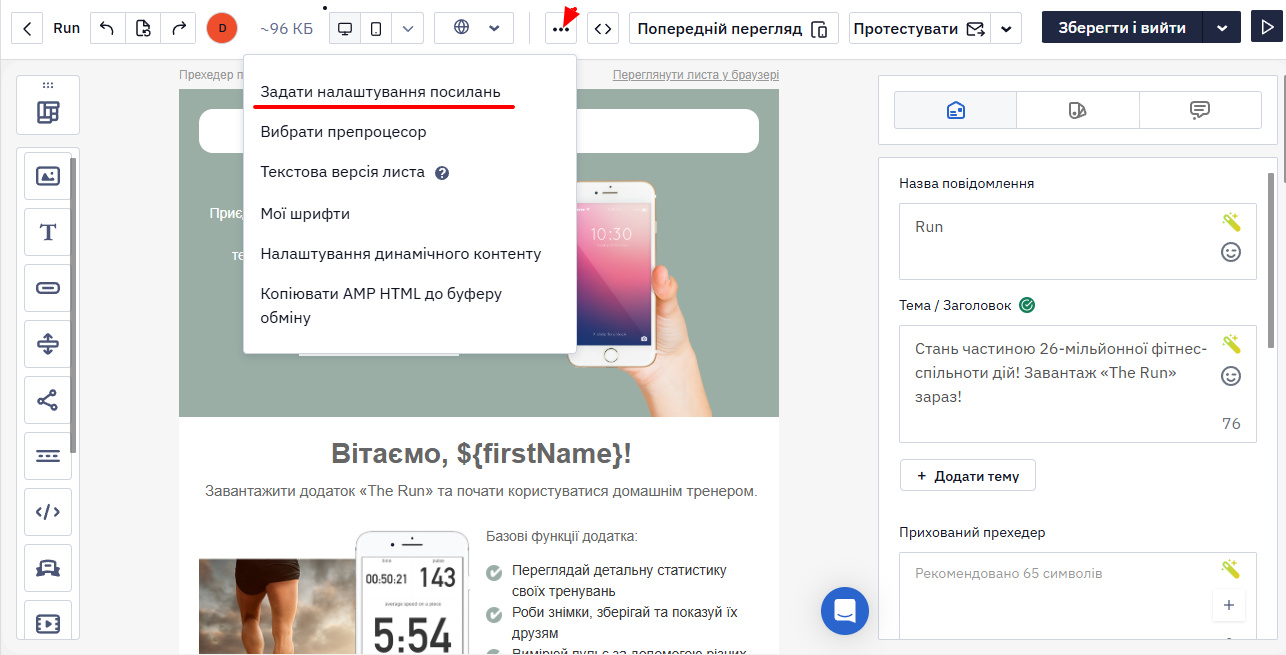
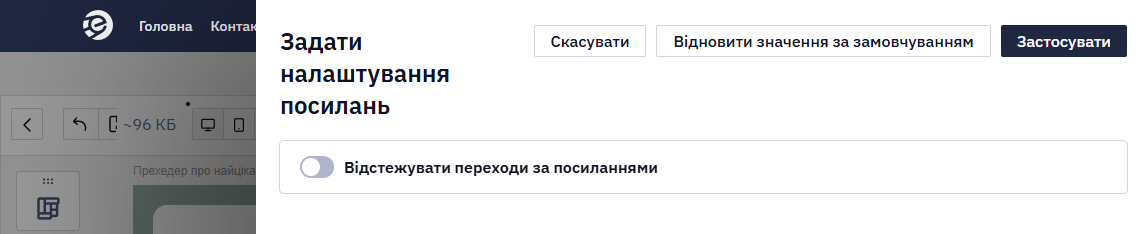
Зайдіть у додаткові параметри листа, для цього натисніть на три крапки у верхньому меню редактора листів. Виберіть пункт Задати налаштування посилань. Обгортання посилань вимикається в цій самій панелі, перемикачем Відстежувати переходи за посиланнями. Якщо його вимкнути, переходи за посиланнями цього листа не відстежуватимуться.
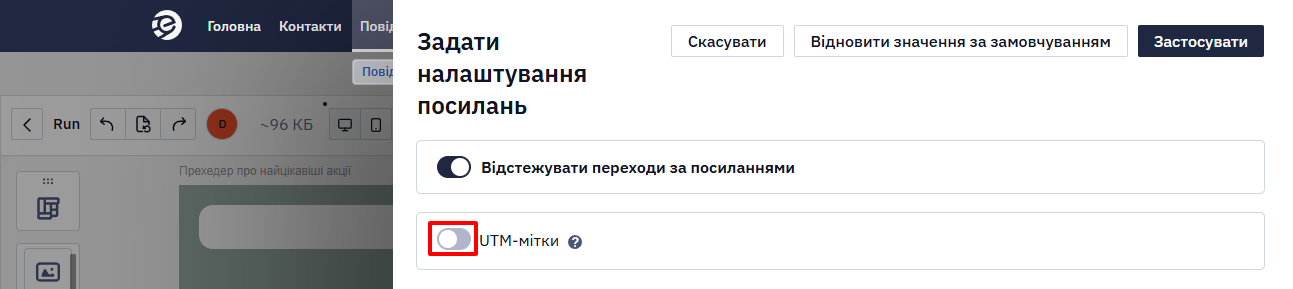
Зробіть неактивним світчер UTM-мітки.
Під час створення листа в редакторі пропишіть посилання з вашими тегами:
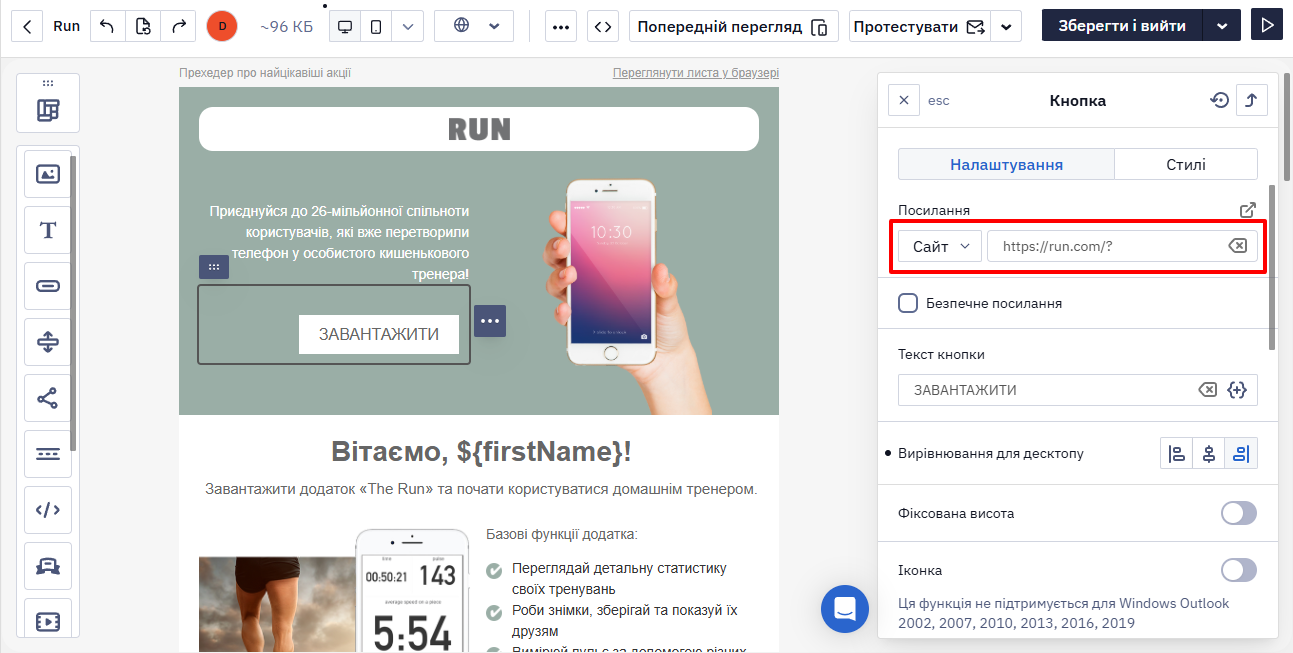
Такий спосіб підійде, якщо вам, наприклад, потрібно відстежити конверсії різних кнопок або елементів листа.
ВажливоПріоритет завжди віддається мітці, прописаній вручну, навіть коли повзунок UTM-мітки активний.
- Прописування тегів для конкретного листа. Зайдіть у додаткові параметри листа → Задати налаштування посилань та відкоригуйте їх.
Напроти відповідних ключів впишіть необхідні значення без знака $, які будуть використовуватися для даного повідомлення. Те ж саме виконайте в розділі Додаткові теги, і, якщо потрібно, можете створити новий ключ і вписати додатковий параметр. Після збереження він застосується для цього листа.
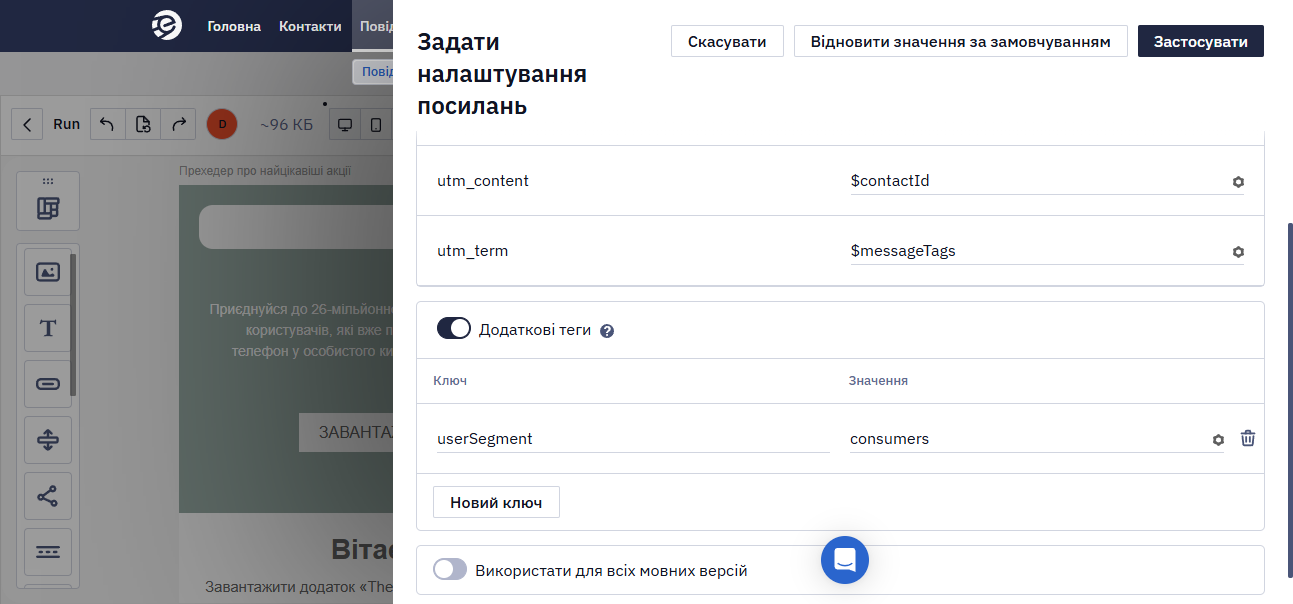
Натисніть Застосувати, щоб зберегти налаштування, або Відновити значення за замовчуванням, щоб повернути стандартні значення до внесення змін.
Якщо ви налаштуєте трекінг UTM-міток на рівні листа, але водночас не відключите мітки на рівні організації, то під час передачі міток до системи аналітики пріоритет буде у мітки, сформованої на рівні листа.
Після того як ви вручну кастомізували UTM-мітки для конкретного повідомлення, подальші зміни налаштувань UTM на рівні акаунту вже не оновлюють це повідомлення автоматично — кастомізовані значення залишаються незмінними, доки ви не натиснете Відновити значення за замовчуванням саме для цього повідомлення.
ВажливоПід час копіювання листа копіюється і його UTM. У такому разі статистика з двох-трьох (тощо) листів потрапить в один звіт, і відстежити ефективність конкретного повідомлення буде неможливо. Якщо ви прописуєте мітки вручну, перевіряйте їх у кожному листі: лист, збережений у шаблон, передасть свої мітки всім листам, створеним із цього шаблону.
Відстежувати переходи за посиланнями — головний перемикач налаштувань посилань: скорочення URL, UTM-мітки та додаткові теги доступні, лише коли його ввімкнено. Перемикачі UTM-мітки, Додаткові теги та Використовуйте для всіх мовних версій працюють незалежно один від одного.
Значення UTM-міток передаються лише з подією переходу; події доставлення та відкриття їх не містять.
Web Push, Mobile Push, Viber, App Inbox, Telegram
Налаштування посилань у цих типах повідомлень подібні до налаштувань в Email. Ви можете ввімкнути або вимкнути відстеження переходів, UTM-мітки, а також додати власні (кастомні) мітки.
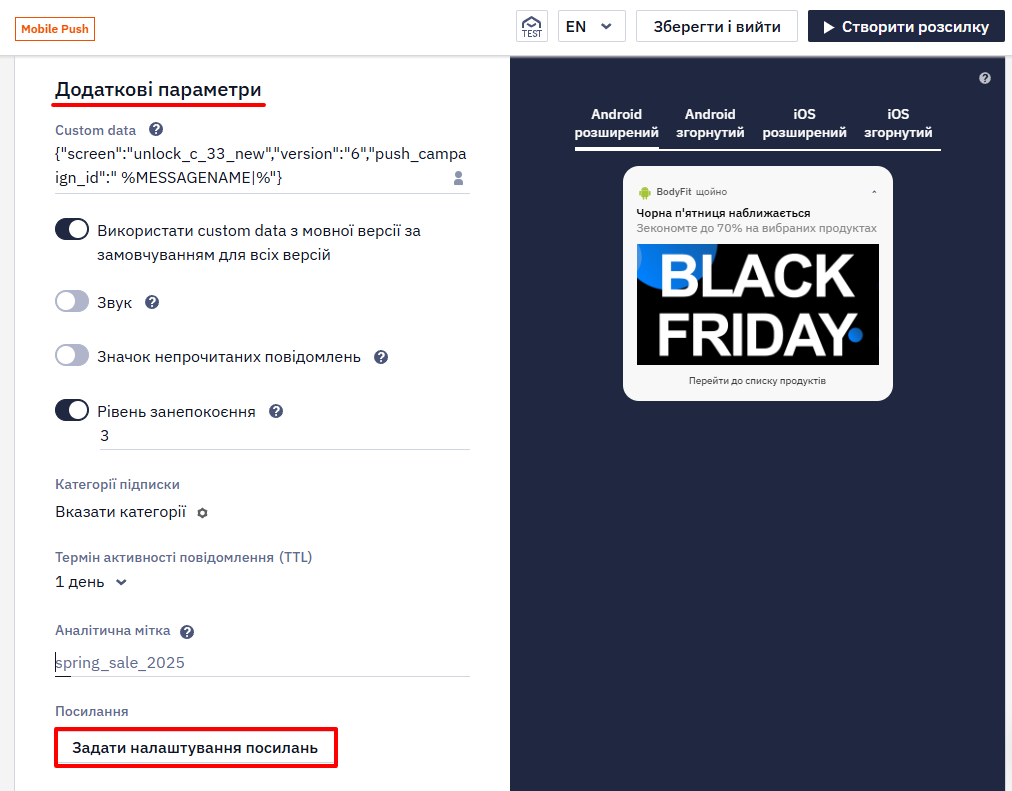
Розглянемо процес налаштування на прикладі мобільних пушів.
Перейдіть у Додаткові параметри повідомлення та натисніть кнопку Задати налаштування посилань.
- У вікні, що відкриється, активуйте перемикачі:
- Відстежувати переходи за посиланнями
- UTM-мітки
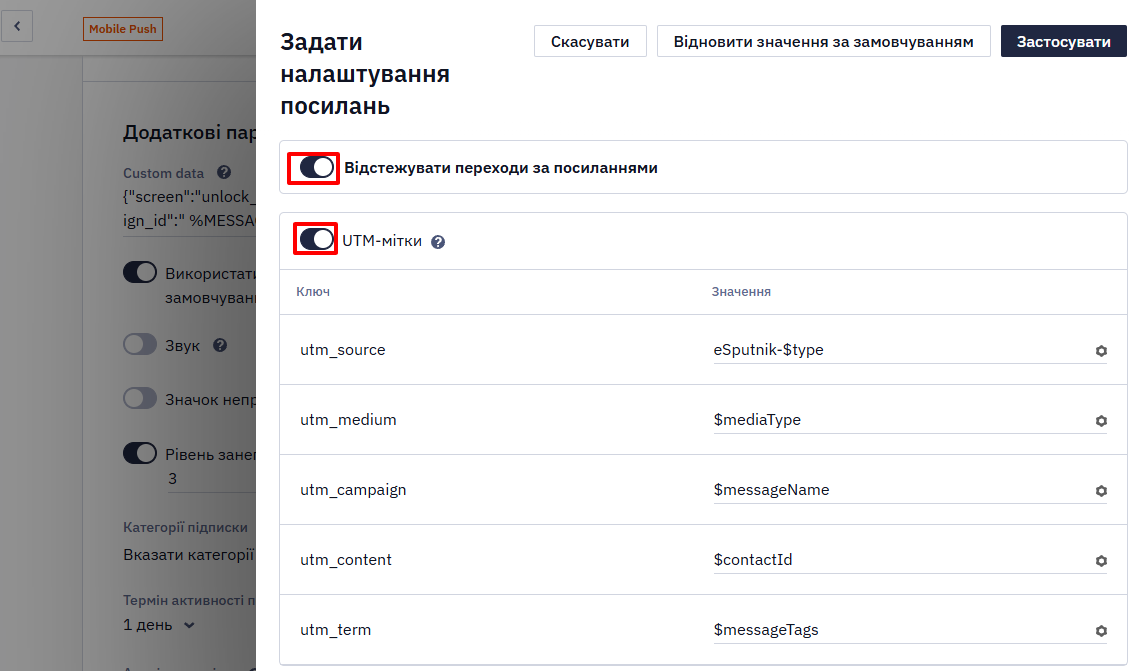
- Напроти відповідних ключів впишіть необхідні значення без знака
$. За потреби створіть додаткові теги, нові ключі та впишіть потрібні параметри.
Якщо ви надсилаєте багатомовні повідомлення, увімкніть перемикач Використовуйте для всіх мовних версій, щоб застосувати налаштування UTM-міток для всіх мов.
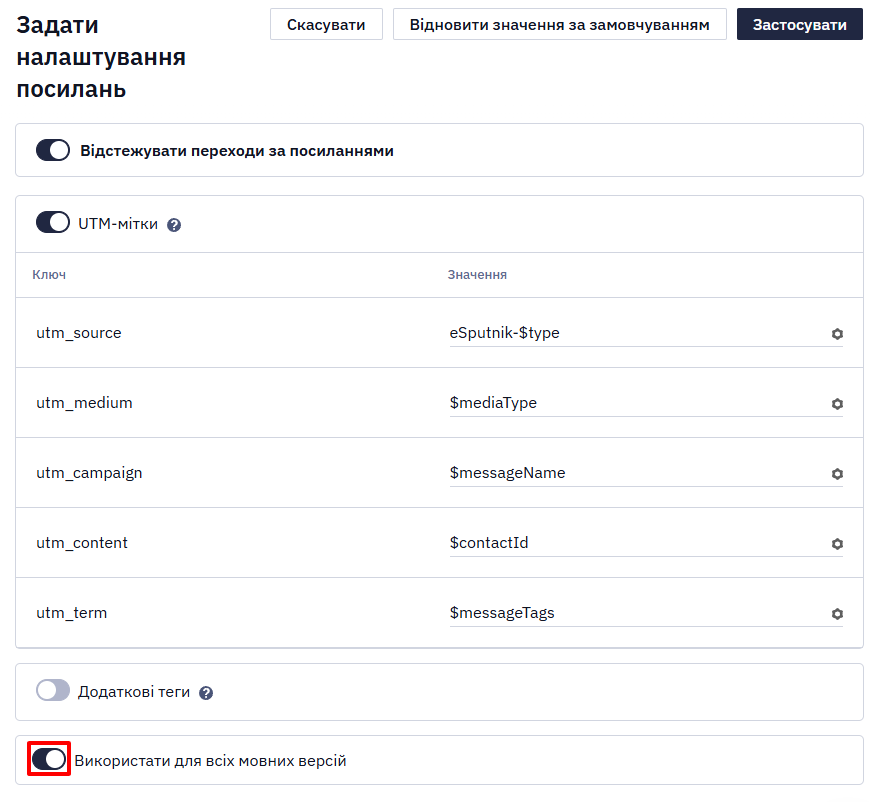
- Натисніть Застосувати.
ВажливоEmail. Якщо вимкнути обгортання посилань / відстеження переходів, відстеження кліків вимикається для всіх посилань у повідомленні. Тому сегментація за умовою «перейшов за посиланням» цих кліків не побачить.
Відстеження кліків працює лише через обгортання посилань — вимкнути обгортання і зберегти статистику кліків неможливо. У такому разі дані в Analytics не надсилаються. Вимкнути обгортання можна для акаунта або окремого листа, але тоді не буде статистики переходів і UTM-міток.
Mobile Push без нашого SDK. Поведінка інша: застосунок відкриває адресу з поля
es_link_raw, а щоб клік зареєструвався, він має окремо виконатиGET-запит наes_link. Без цього статус Перейшов ніколи не надійде. Якщо ви використовуєте SDK, перевірте, що колбек кліку справді повідомляє статус.
Щоб передавати власні значення, пропишіть посилання з попередньо згенерованою UTM-міткою. Це можна зробити вручну або за допомогою будь-якого доступного генератора UTM-міток.
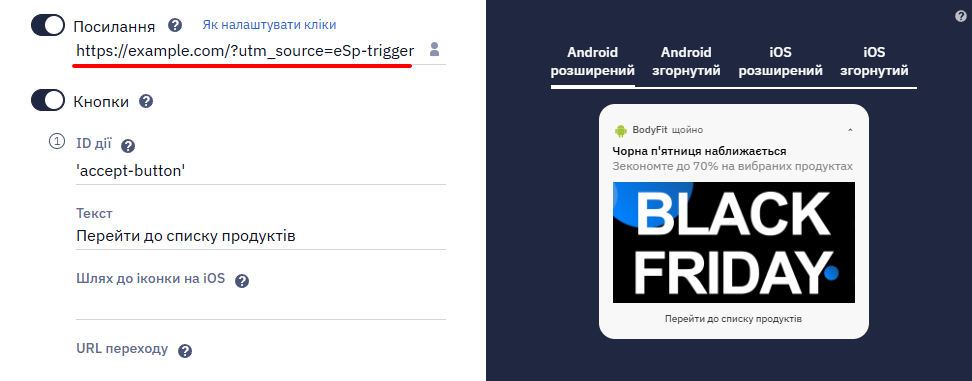
ВажливоПріоритет завжди віддається мітці, прописаній вручну, навіть коли перемикач UTM-мітки активний.
Інші параметри посилання, наприклад, мітки атрибуції сервісів мобільної аналітики, не змінюються: до посилання лише додаються UTM-мітки.
Мітки для SMS-повідомлень також передаються автоматично, якщо опцію передачі міток увімкнено на рівні організації й в каналі кампанії прописано змінну $mediaType. У разі необхідності ви можете згенерувати посилання зі своїми UTM-мітками, але його потрібно попередньо скоротити через сервіс bit.ly.
Налаштування передачі UTM міток у віджетах
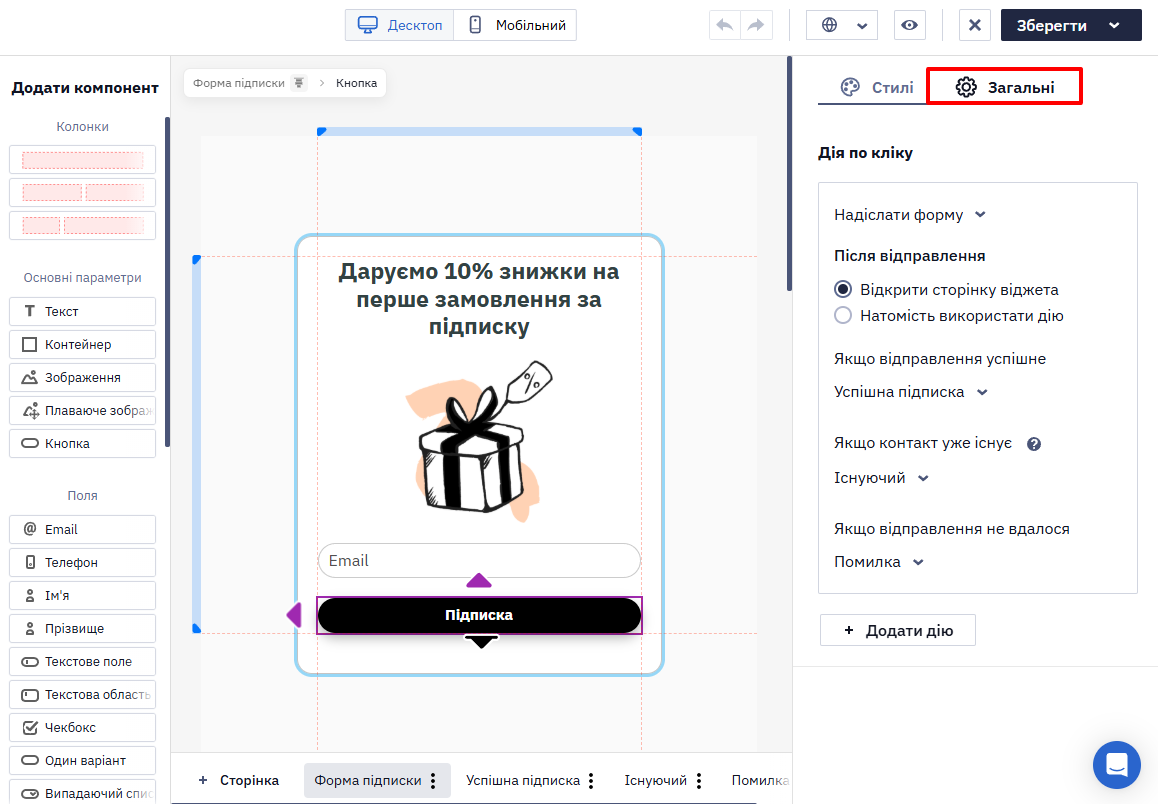
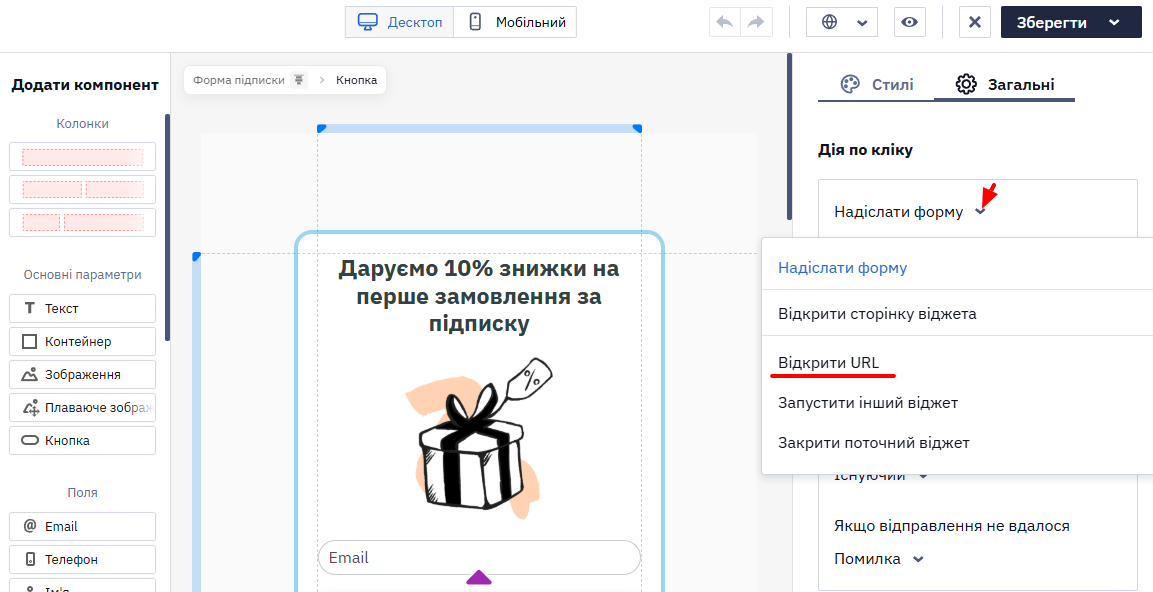
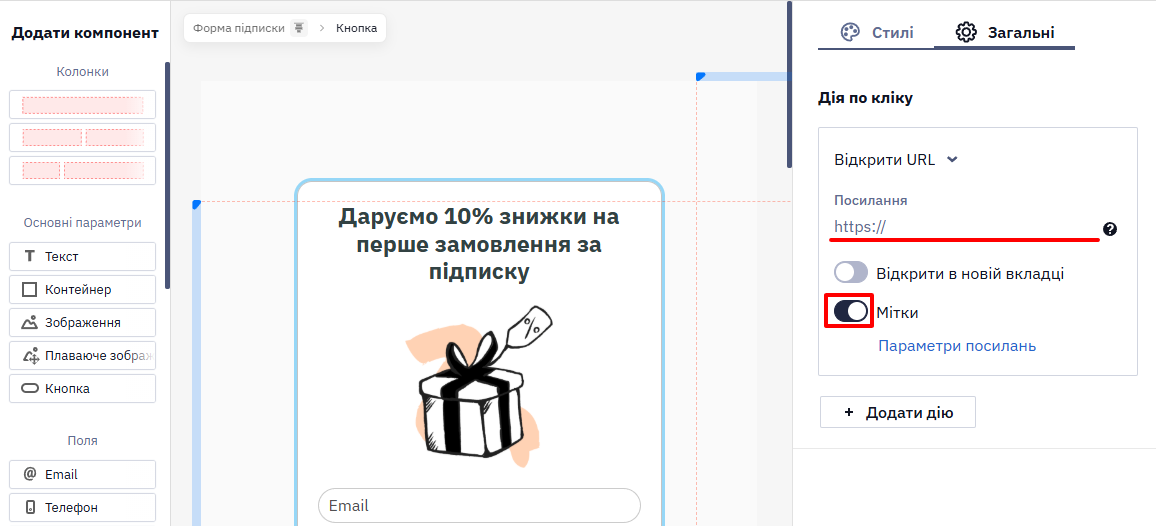
Щоб увімкнути використання міток під час створення або редагування віджетів:
-
Виберіть елемент віджета та перейдіть на вкладку Загальні на панелі праворуч.
-
У розділі Дія по кліку виберіть Відкрити URL зі списку.
- Введіть URL-адресу та переведіть в активне положення перемикач Мітки.
Часті питання
- Чи можна використовувати кілька посилань у листі з різними UTM-мітками, дані не зітруться?
Якщо за цими посиланнями будуть переходи, вони відобразяться в системі аналітики.
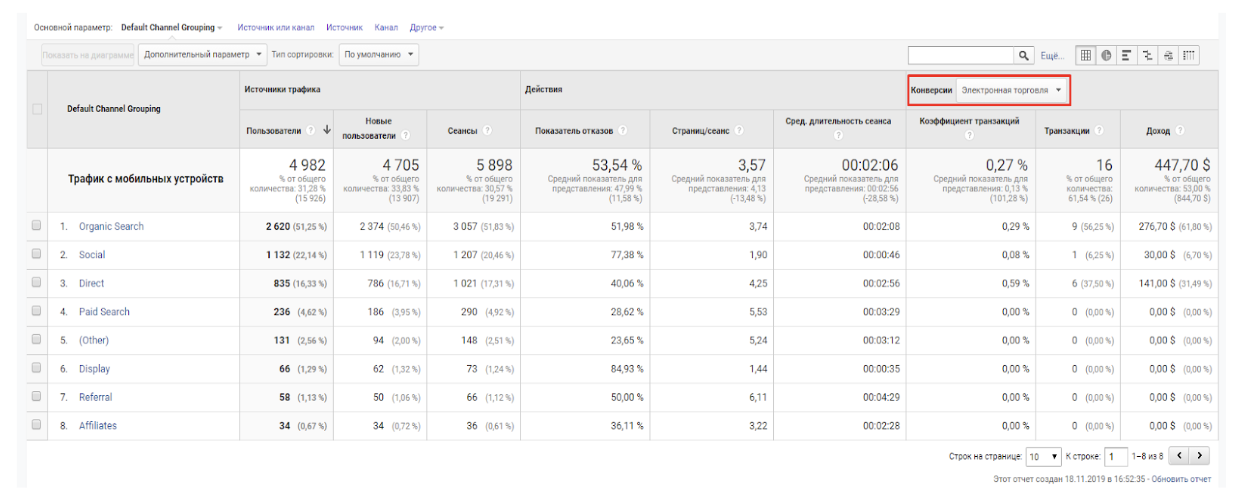
- Якщо в Google Analytics я не бачу даних про продажі, як це виправити?
Для відстеження даних щодо кількості транзакцій та доходу в Google Analytics має бути налаштована Електронна торгівля. Зверніться до свого фахівця з GA, щоб він коректно ввімкнув відстеження електронної торгівлі.
- Як знайти продаж за конкретним клієнтом у Google Analytics?
Відстежити інформацію про покупки конкретного підписника можна за тегом Сontact Id, якщо він вказаний як параметр у UTM-мітці як $contactId.
- Коли почнуть передаватися дані в Google Analytics?
Дані в систему аналітики передаються миттєво, одразу після того, як користувач перейшов за посиланням у листі.
- Як відстежити продаж лише по одному каналу в Google Analytics?
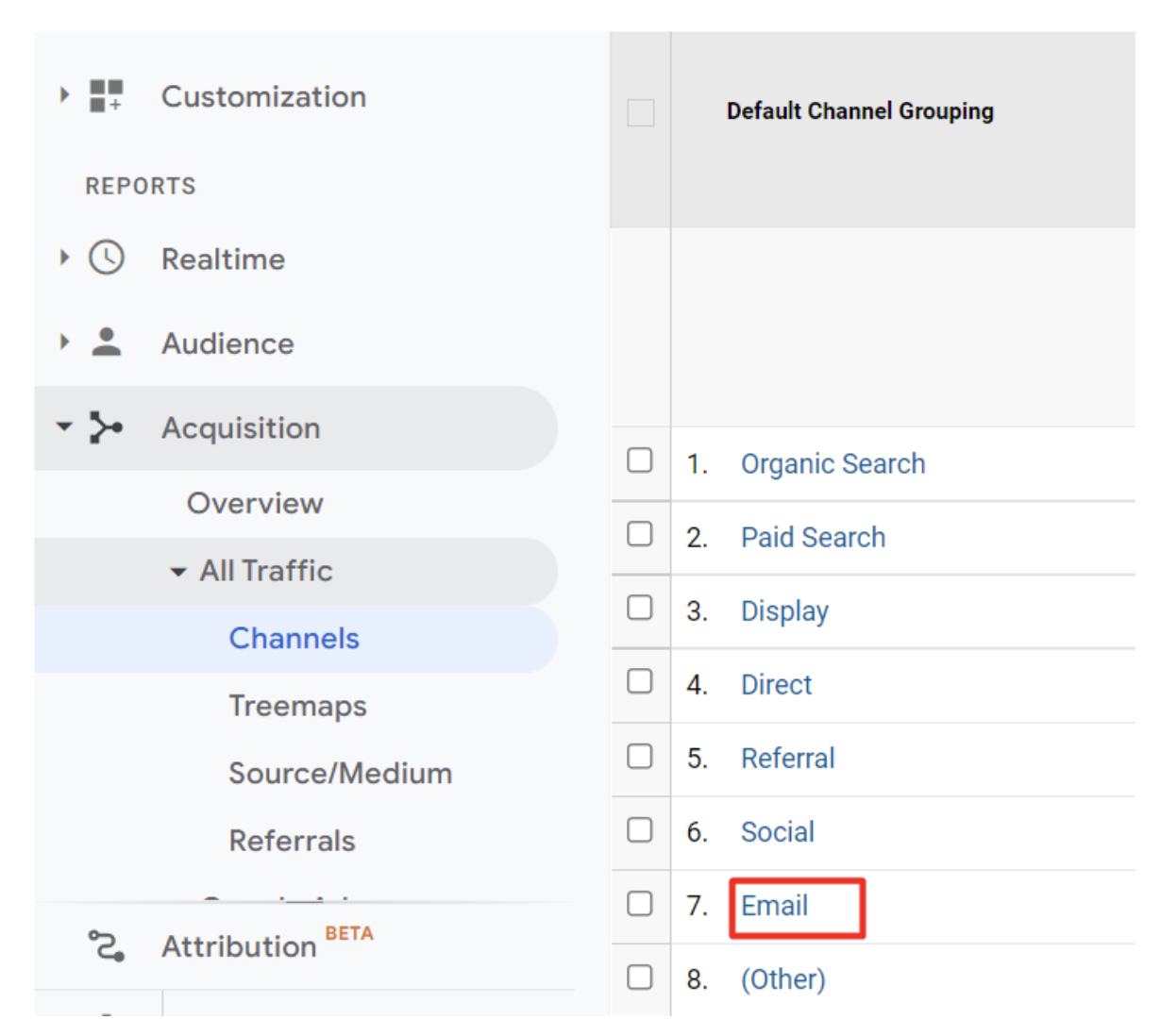
Зайдіть у GA, виберіть розділ Джерела трафіку → Весь трафік → Канали. Докладніше про відстеження ефективності розсилок читайте в інструкції.
- Які дані eSputnik може отримувати з рекламних кабінетів (Google, Meta) через UTM-мітки?
UTM-мітки працюють лише в один бік: eSputnik додає параметри відстеження до посилань у власних повідомленнях, щоб система аналітики могла пов'язати кліки та дії на сайті з конкретною кампанією eSputnik. eSputnik не отримує жодних даних назад із рекламних кабінетів — він не може забирати покази, кліки по рекламі чи іншу активність на стороні рекламної платформи.
Чому UTM-мітки зникають після додаткового перенаправлення
UTM-мітки додаються до URL, який ви вставили в повідомлення. Якщо це посилання перенаправляє користувача на іншу адресу — наприклад, через сервіс скорочення або редирект на вашому сайті, — UTM-параметри потраплять на кінцеву сторінку лише за умови, що редирект передає весь рядок запиту.
Щоб цього уникнути, вставляйте в повідомлення кінцевий URL або перевірте налаштування редиректу на вашому сайті, сервері чи в сервісі скорочення посилань. Редирект має передавати всі параметри запиту (?utm_source=...&utm_campaign=...) у кінцевий URL.
Updated about 4 hours ago