
Попередній перегляд динамічного контенту коротких повідомлень
Попередній перегляд у редакторі дає змогу перевірити, який вигляд матиме повідомлення для конкретного контакту ще до відправлення.
У попередньому перегляді можна:
- переглянути повідомлення з даними будь-якого контакту або контактів вибраної групи;
- підставити дані у форматі JSON: параметри подій, дані зовнішніх джерел та інші значення, відсутні в профілі контакту;
- перевірити кількість частин SMS для конкретного отримувача.
Змінні полів контакту, параметри подій і Velocity-вирази обробляються за тими самими правилами, що й під час відправлення.
У статті описано попередній перегляд у редакторах SMS, Mobile Push, Web Push, Viber, Telegram і App Inbox. Про попередній перегляд email читайте в статті Підготовка до запуску розсилки.
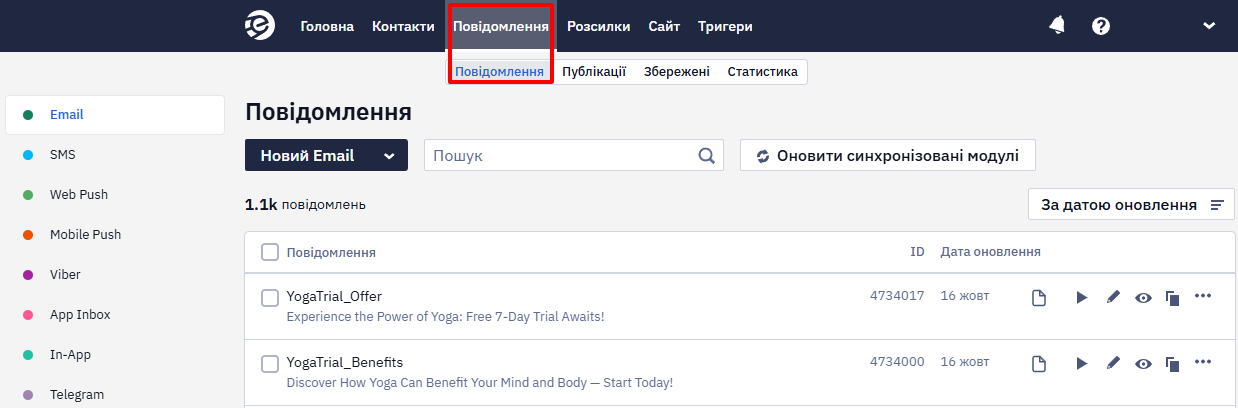
- Перейдіть до Повідомлення → Повідомлення і відкрийте повідомлення.
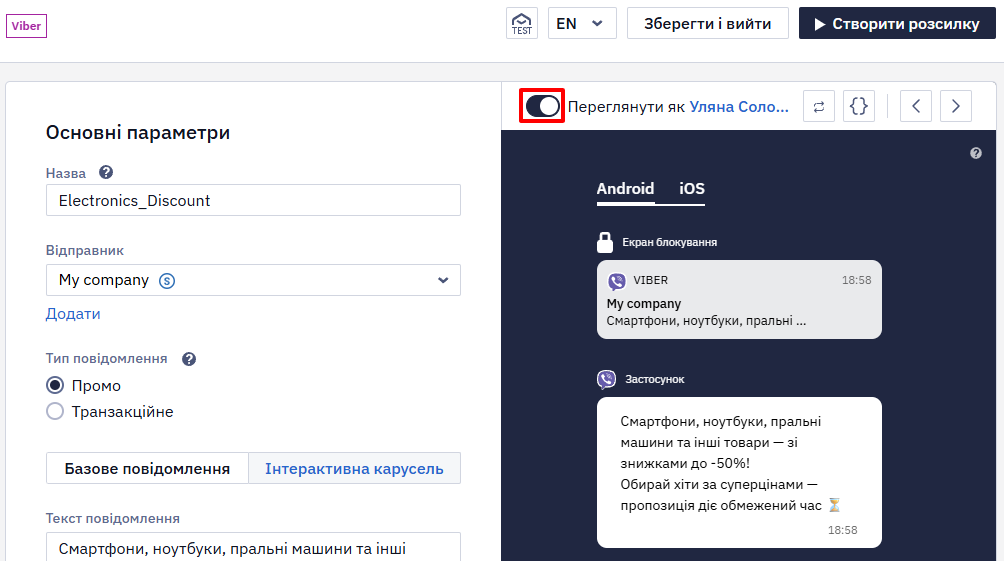
- Увімкніть перемикач Переглянути як.
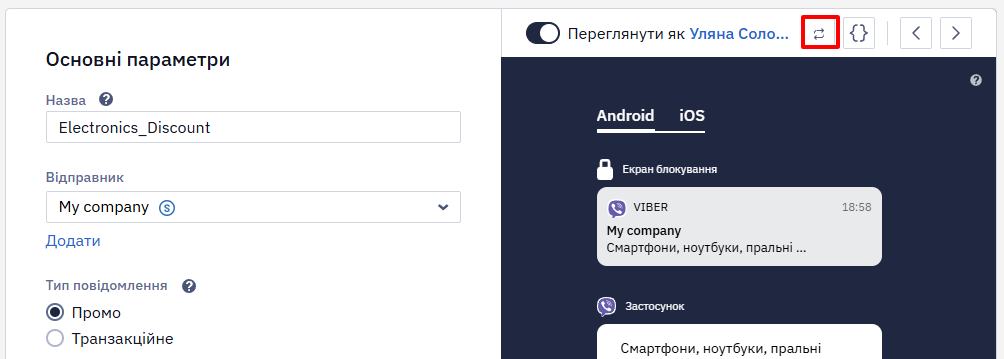
Для зміни контакта натисніть іконку перемикання поруч з ім'ям контакту й оберіть інший.
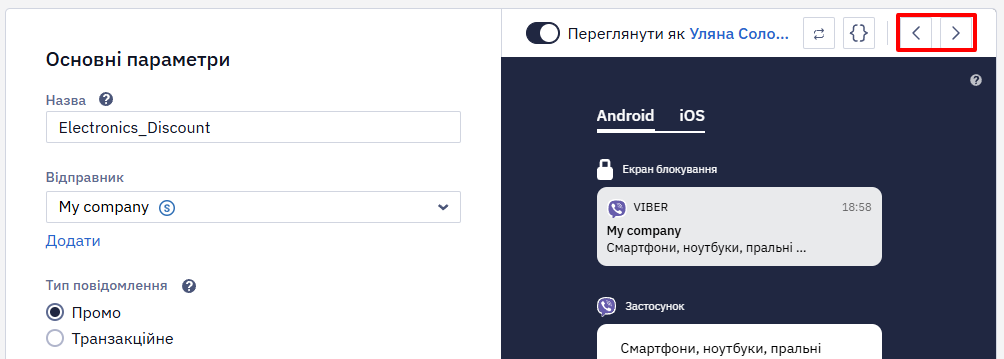
- Використовуйте кнопки навігації, щоб перейти до попереднього або наступного контакту зі списку.
- Натисніть іконку
{}над прев'ю повідомлення, щоб перевірити параметри подій та інші динамічні дані. Іконка доступна, коли перемикач Переглянути як увімкнено.
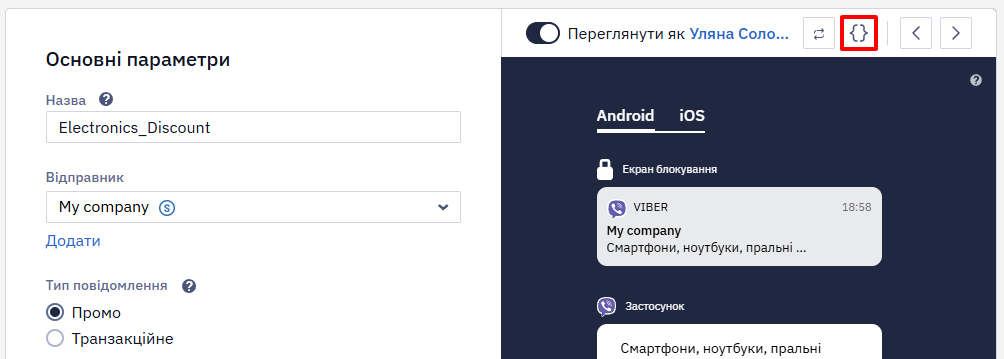
- На панелі Налаштувати динамічний контент вставте дані у форматі JSON і натисніть Застосувати.
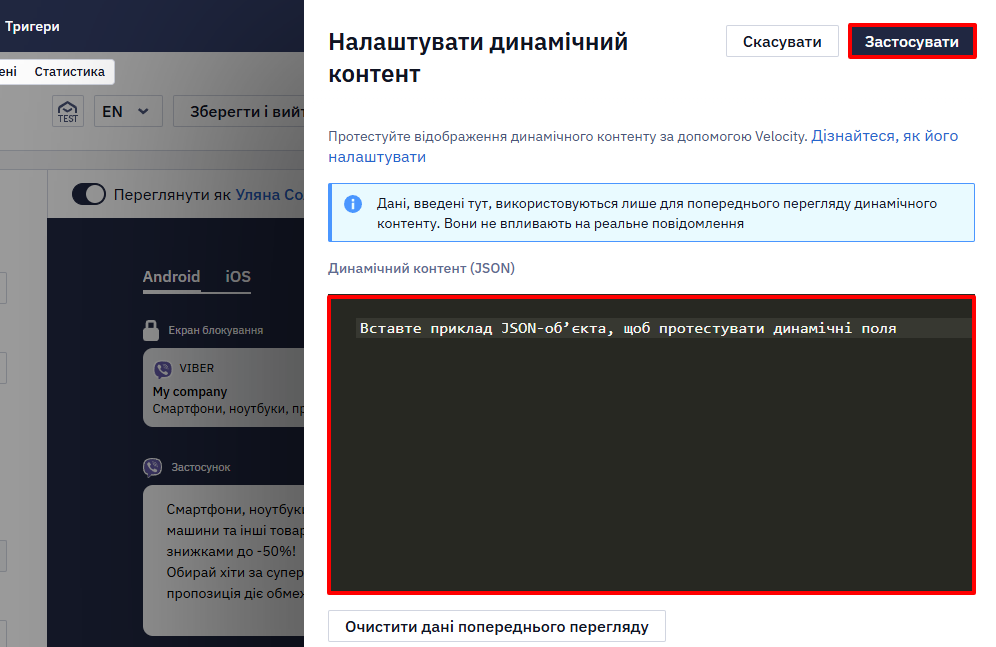
Кнопка Очистити дані попереднього перегляду на тій самій панелі видаляє вставлені дані.
Довжина SMS для конкретного отримувача
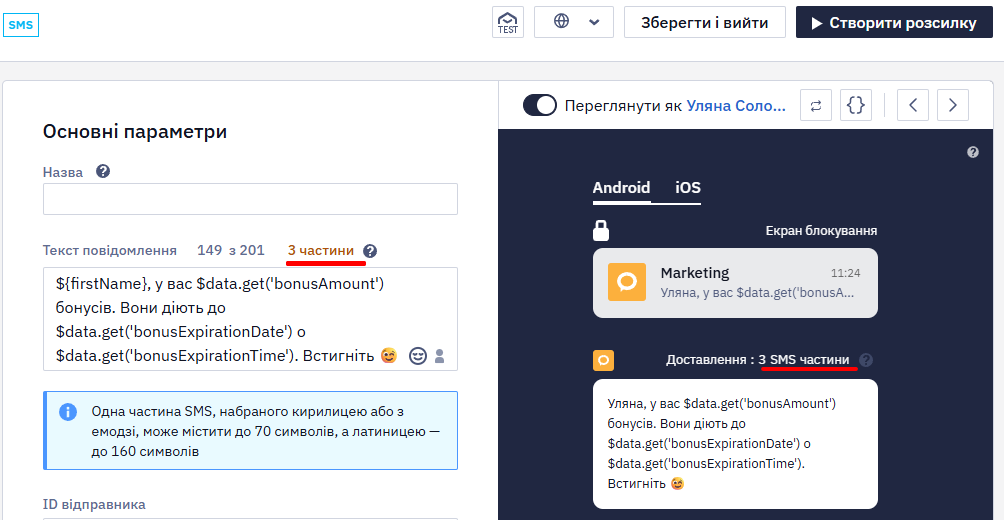
Лічильники символів і частин у полі Текст повідомлення SMS рахують шаблон так, як його записано, — разом зі змінними та Velocity-кодом. У прев'ю показано Доставлення: N SMS частин — реальну кількість частин після підстановки значень для обраного отримувача.
Ці числа можуть відрізнятися, бо лічильник у редакторі рахує кожен символ коду, а не значення, яке його замінить. Наприклад, у полі Текст повідомлення записано:
${firstName}, у вас $data.get('bonusAmount') бонусів. Вони діють до $data.get('bonusExpirationDate') о $data.get('bonusExpirationTime'). Встигніть 😉Ось який вигляд має повідомлення без підставлених динамічних даних. Вирази $data.get('...') у прев'ю залишаються як є, тому і лічильник у редакторі, і прев'ю показують 3 частини:
Вставте тестові дані:
{
  "bonusAmount": "150",
  "bonusExpirationDate": "31.12",
  "bonusExpirationTime": "23:59"
}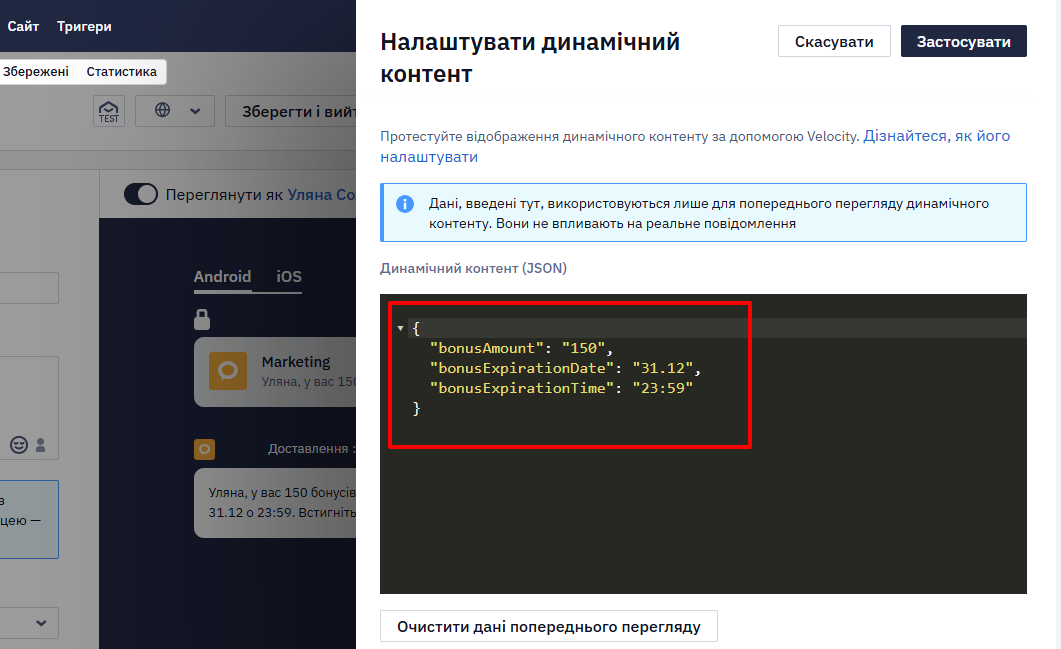
Значення підставляються в повідомлення. Лічильник у редакторі так само показує 3 частини, а в прев'ю повідомлення займає одну частину:
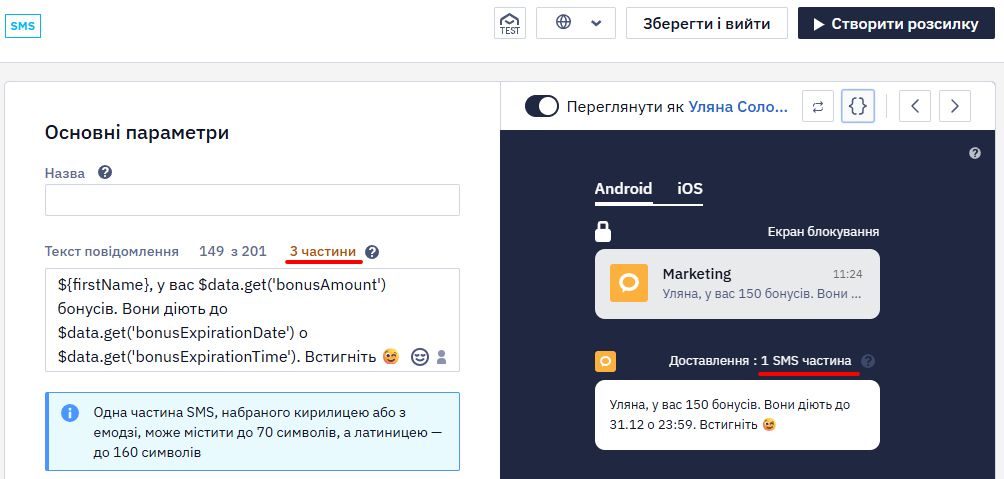
Буває й навпаки: коротка змінна розгортається в довге значення, наприклад назву товару чи адресу, і в прев'ю частин більше, ніж показує лічильник.
Кожна частина тарифікується як окреме SMS. Перевірте прев'ю на кількох контактах, якщо змінні можуть розгортатися в довгі значення. Детальніше про довжину SMS >
Вікно вибору контакту
У вікні Попередній перегляд повідомлення для контактів виберіть, звідки брати контакт:
- Переглянути всі контакти — будь-який контакт вашої організації.
- Перегляд контактів з обраної групи — контакти конкретної групи. Оберіть цей варіант, щоб перевірити повідомлення для аудиторії розсилки або групи, на яку запускається сценарій.
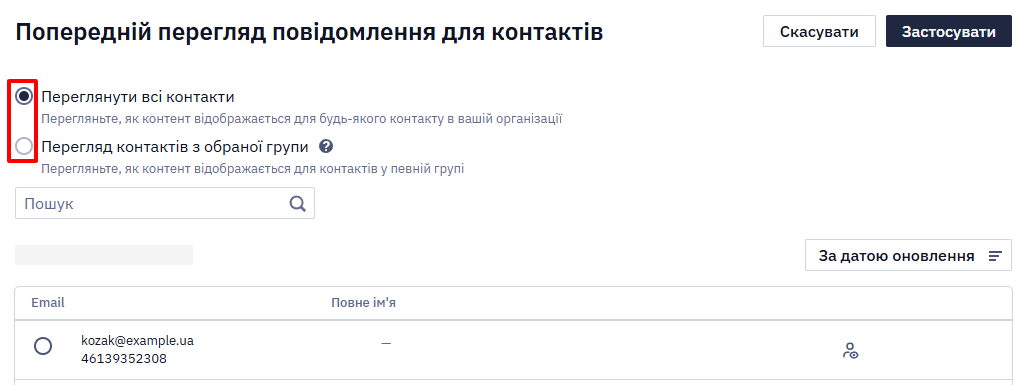
Знайдіть контакт через пошук або відсортуйте список, оберіть контакт і натисніть Застосувати.
Якщо в обраного контакту немає значення для змінної, у прев'ю змінна відображається так, як її записано в шаблоні, — наприклад, $bonusGroup.bonusesActive. Перевірте повідомлення на кількох контактах, щоб побачити, як воно виглядатиме для отримувачів із неповними даними, і за потреби додайте запасні значення.
Дані у форматі JSON
У профілі контакту немає параметрів подій, даних зовнішніх джерел та інших значень, які повідомлення отримує під час відправлення, — наприклад, $data.get('dateExpired') або $items[0].name. Перевірити, як вони підставляються, можна, вставивши ці значення плоским JSON-об'єктом, де ключ — назва параметра. Значення можуть бути тестовими або взятими з реальних даних, наприклад з історії подій:
{
  "dateExpired": "2026-12-31",
  "PurchasePrice": 36.99,
  "currency": "USD"
}
Якщо вставити весь запит події — з eventTypeKey і params, — змінні в перегляді залишаться порожніми.
Вставлені дані використовуються лише для попереднього перегляду і не змінюють повідомлення.
Параметри з історії подій
Якщо повідомлення надсилає сценарій, запущений подією, використайте параметри реальної події:
- Перейдіть до Тригери → Історія подій і клікніть на подію. Там показано весь запит — з
eventTypeKey,keyValueіparams. - Скопіюйте лише вміст
params. - Вставте параметри на панелі налаштування динамічного контенту.
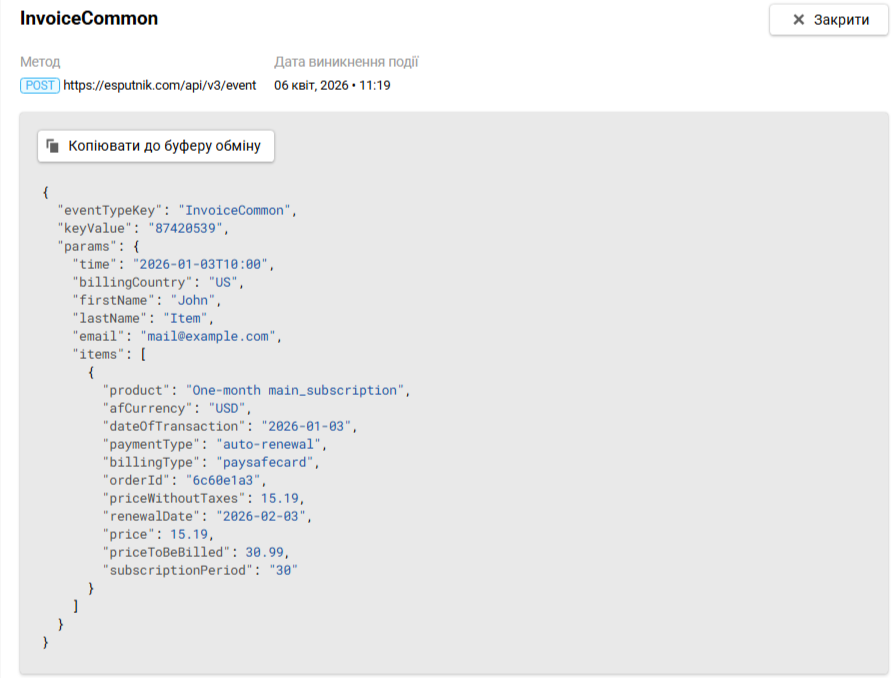
Це найпростіший спосіб перевірити назви полів, шляхи в масивах і умови до відправлення повідомлення.
Пов'язані статті
- Довідник зі змінних полів контакту — змінні для полів контакту та захист від порожніх значень.
- Тестування та відлагодження Velocity — як виправити типові помилки підстановки.
Updated 18 minutes ago