
Налаштування smart-контейнерів
Smart-контейнер — це елемент шаблону, що складається з базових блоків (зображення, текст, кнопка), контент яких автоматично підставляється зі сторінки товару на сайті.
Використовуйте smart-контейнери, якщо потрібно швидко додати до листа картки товарів без ручного заповнення кожного елемента.
ВажливоЯкщо сайт використовує OG (Open Graph) теги, які надають структуровані дані про вміст веб-сторінки, це дозволяє eSputnik автоматично підставляти інформацію про товари в лист.
Коли дані з сайту не підтягуються або потрібно показати додаткові параметри товару, до існуючих карток параметри додаються вручну.
У цій інструкції розглянемо, як перевірити, чи працює автозаповнення карток контенту і як внести вручну налаштування за необхідності.
Автозаповнення даних з сайту
При цьому способі потрібно лише скопіювати URL-адресу товару та вставити посилання в контейнер.
Додавання smart-контейнера до листа
-
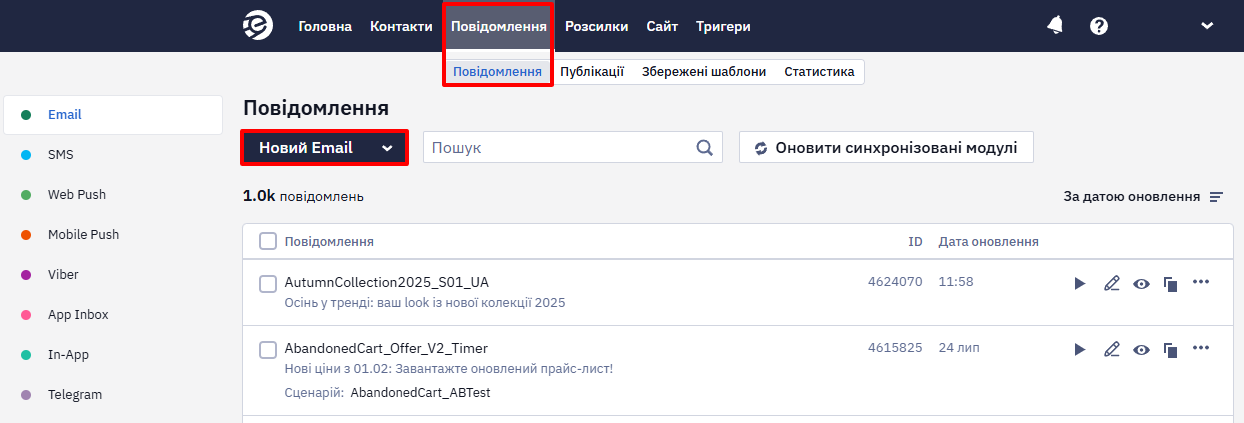
Перейдіть до розділу Повідомлення → Повідомлення → Email.
-
Створіть новий лист або відкрийте існуючий.
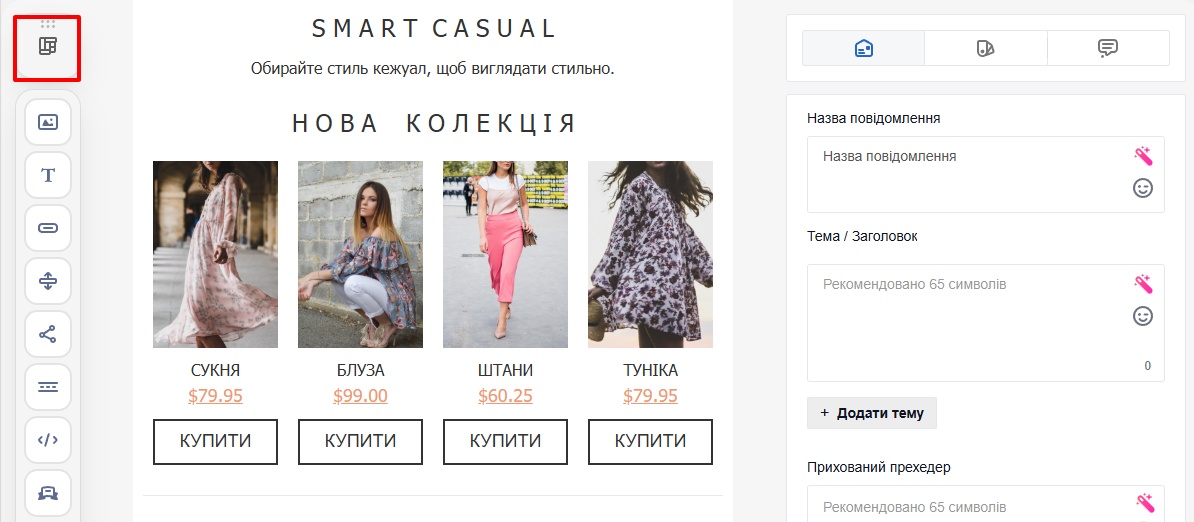
- Відкрийте панель Структури і Модулі.
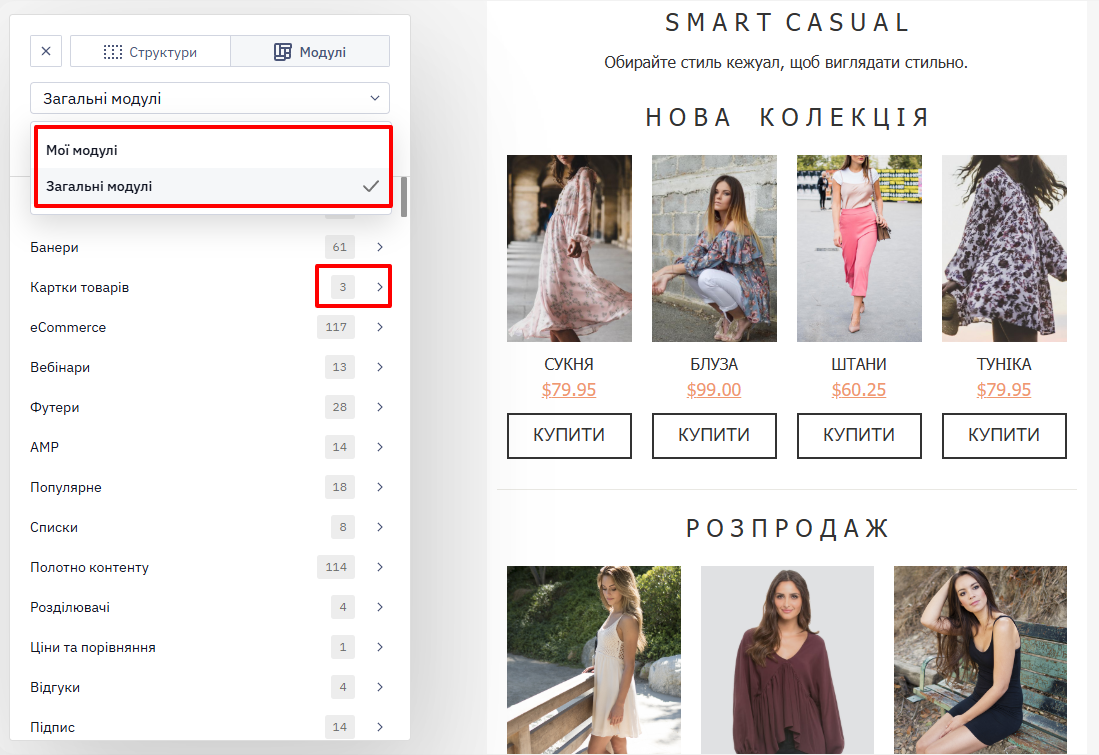
- Перейдіть на вкладку Мої модулі або Загальні модулі
- Виберіть категорію Картки товарів.
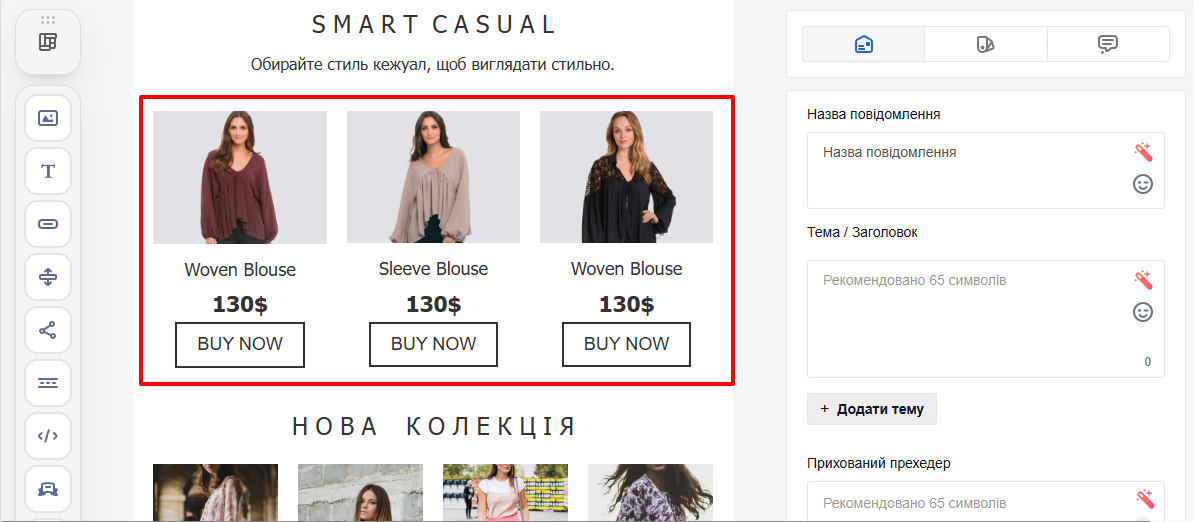
Для прикладу налаштуємо контейнери, що містять:
- Зображення товару,
- Назву,
- Ціну,
- Кнопку.
- Перетягніть модуль у лист.
Примітка
Якщо лист уже має налаштовані стилі, вони автоматично застосуються до доданого модуля.
Підстановка даних з сайту
- Відкрийте сторінку товару та скопіюйте URL.
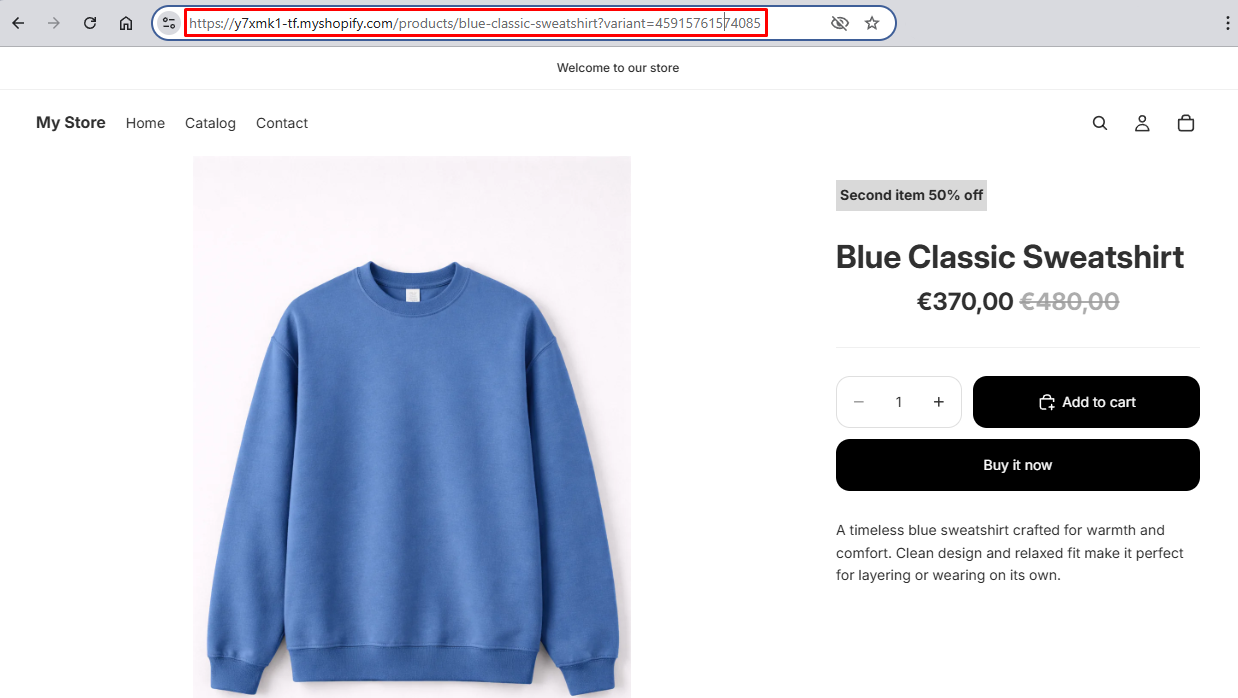
- У налаштуваннях smart-контейнера відкрийте вкладку Дані.
- Вставте URL у поле Посилання та натисніть Отримати.
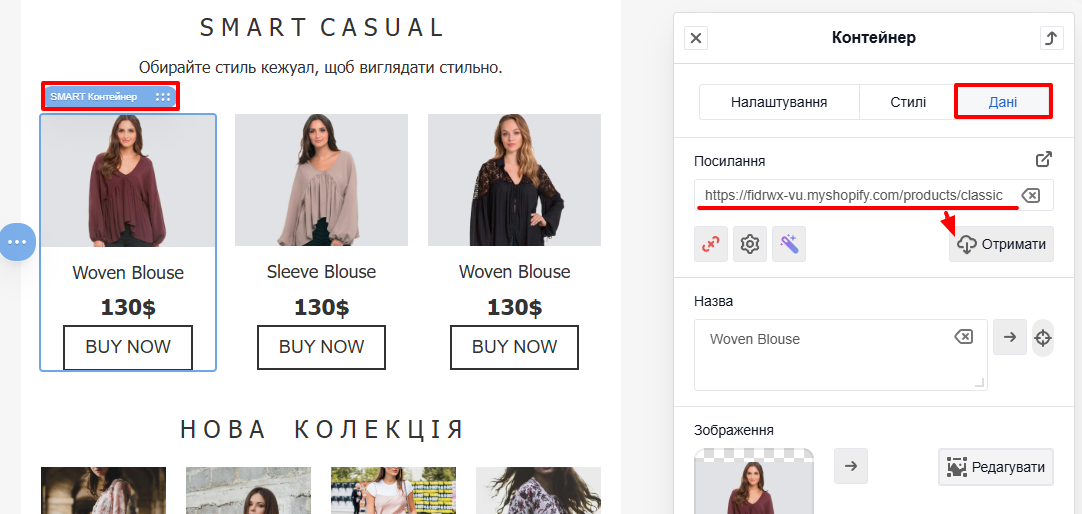
Система автоматично підставить доступні дані.
ПриміткаТекст кнопки не змінюється автоматично. За потреби відредагуйте його вручну.
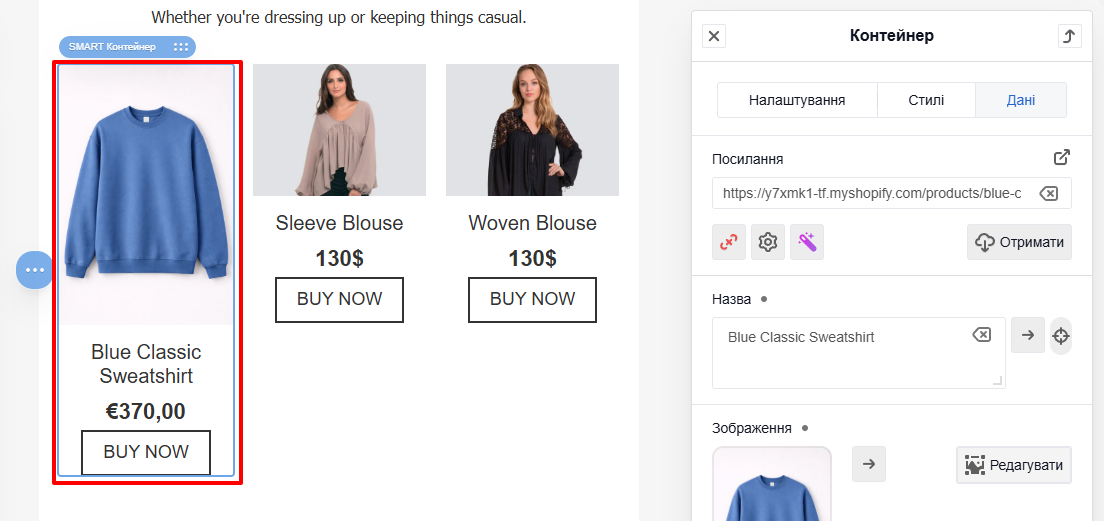
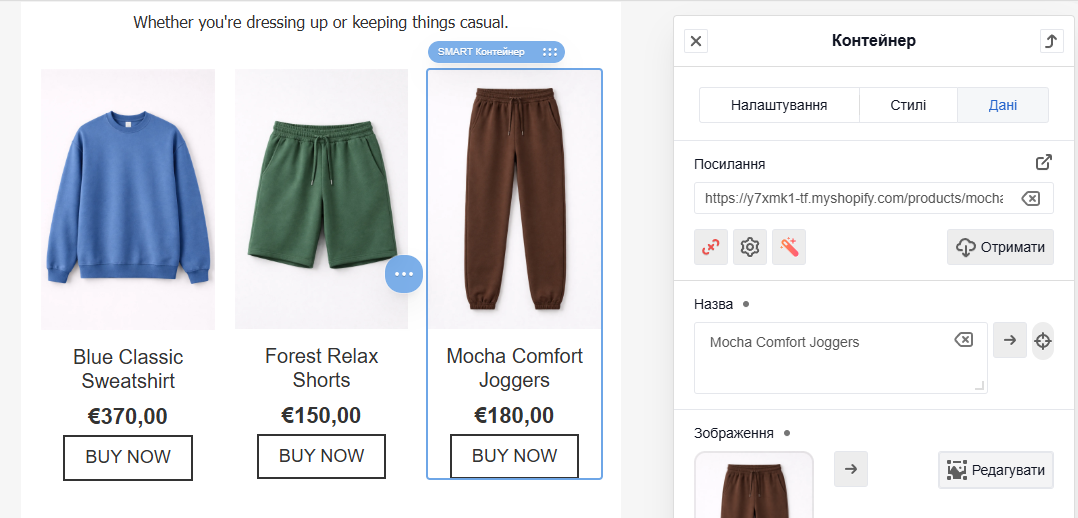
Повторіть дії з пп. 1–3 для кожного контейнера.
Зверніть увагуОкремої дії для видалення smart-контейнера немає. Щоб прибрати його вміст, виберіть рівень контейнера й скористайтеся очищенням вмісту — після цього контейнер залишиться в структурі порожнім.
Якщо плануєте використовувати модуль в інших розсилках — оновіть його або збережіть як новий.
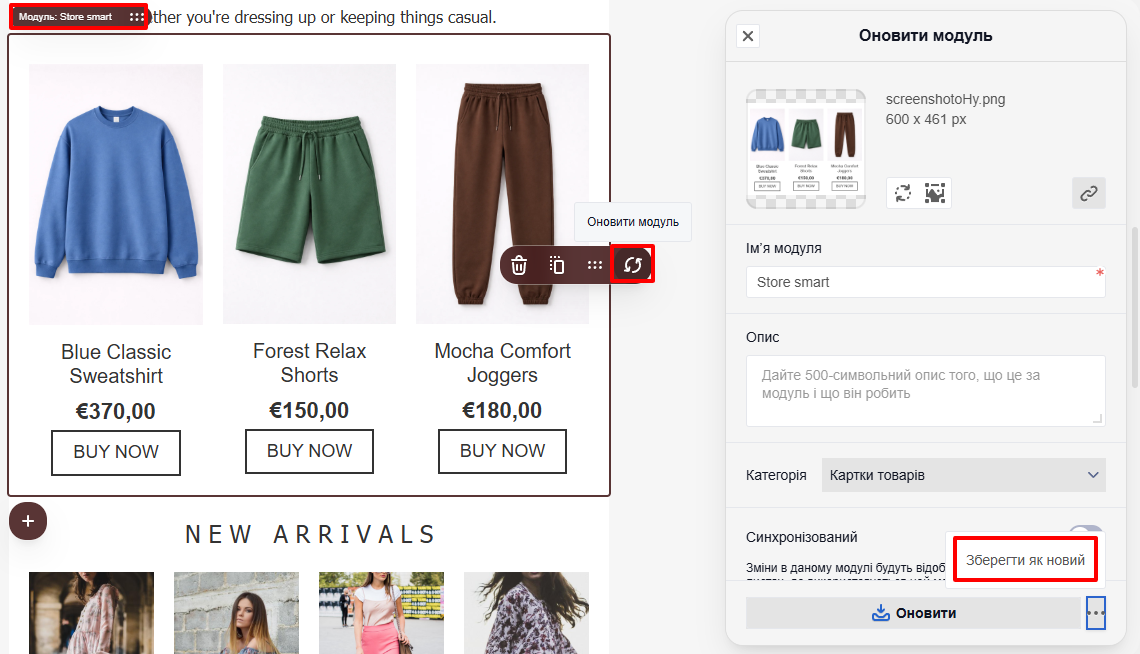
Додавання додаткових параметрів
Цей спосіб надає більш гнучкий підхід для індивідуального налаштування змісту email, але потребує базових навичок роботи з HTML.
Використовуйте цей метод якщо потрібно додати нестандартні параметри товарів:
- розмір знижки,
- колір,
- артикул,
- країну походження,
- строк дії акції тощо.
Для налаштування додаткових параметрів потрібно виконати такі кроки:
- Додати блок до контейнера.
- Створити змінну.
- Налаштувати правила зіставлення CSS селектора.
Розглянемо приклад, коли потрібно додати до картки товару інформацію про додаткову знижку.
Додавання блоку
- Додайте до контейнера блок Текст.
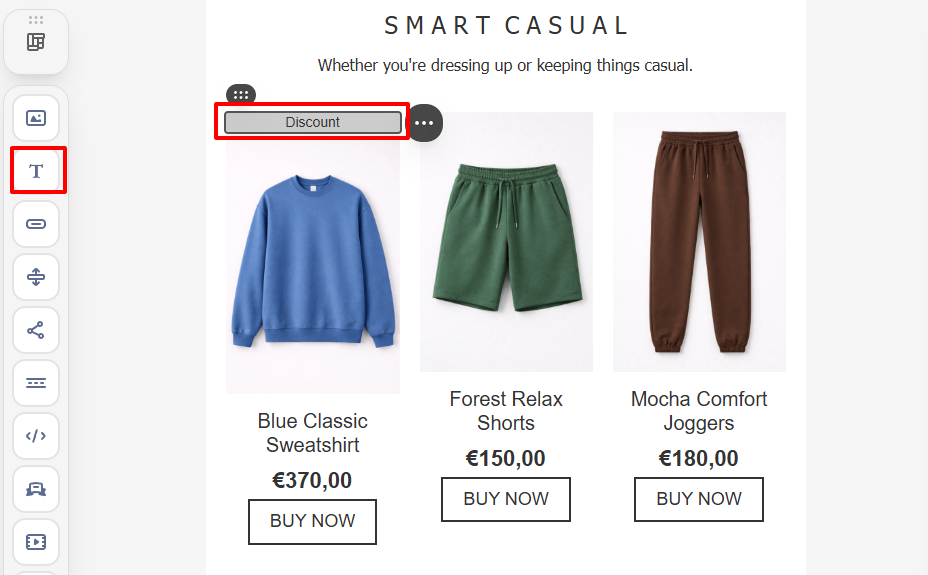
- Виділіть блок та відкрийте редактор коду.
ПриміткаРедактор коду можна відкрити не лише для smart-контейнера, а й для будь-якого вибраного блока, контейнера, структури чи смуги (або для всього повідомлення, якщо нічого не вибрано), щоб редагувати його HTML напряму. Він містить вкладку HTML і окремі вкладки для стандартного та користувацького CSS, а також інструмент форматування, який робить код зручнішим для читання.
- Додайте HTML-атрибут, наприклад
class="Discount".
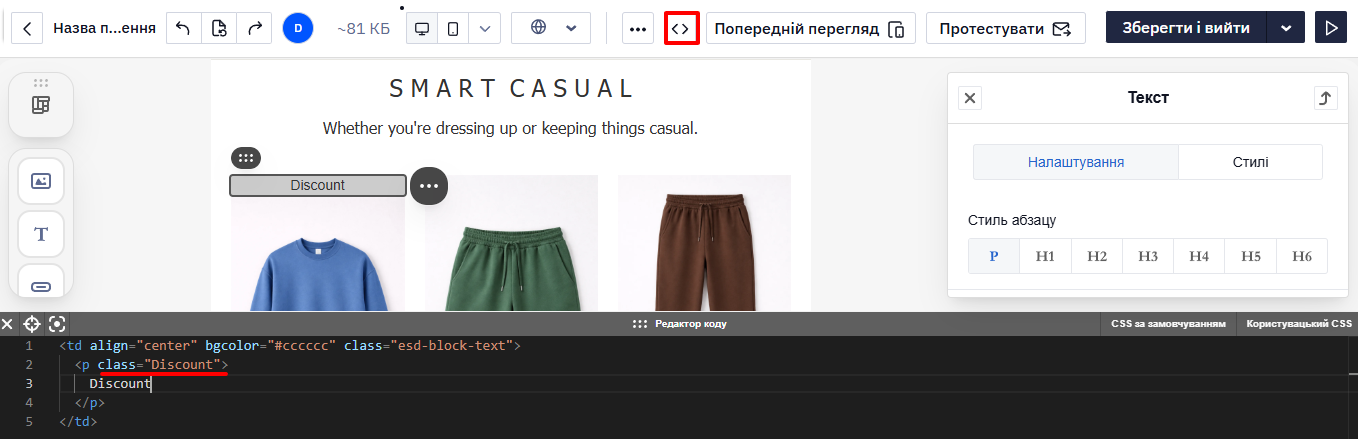
Створення змінних
- У налаштуваннях контейнера натисніть іконку Конфігурація.
- Натисніть +.
- Додайте новий Елемент і з випадного меню оберіть значення. В нашому прикладі це поле для показу додаткової знижки.
- Вкажіть:
- Ім’я змінної: Discount
- Значення змінної:
discount
- Збережіть конфігурацію.
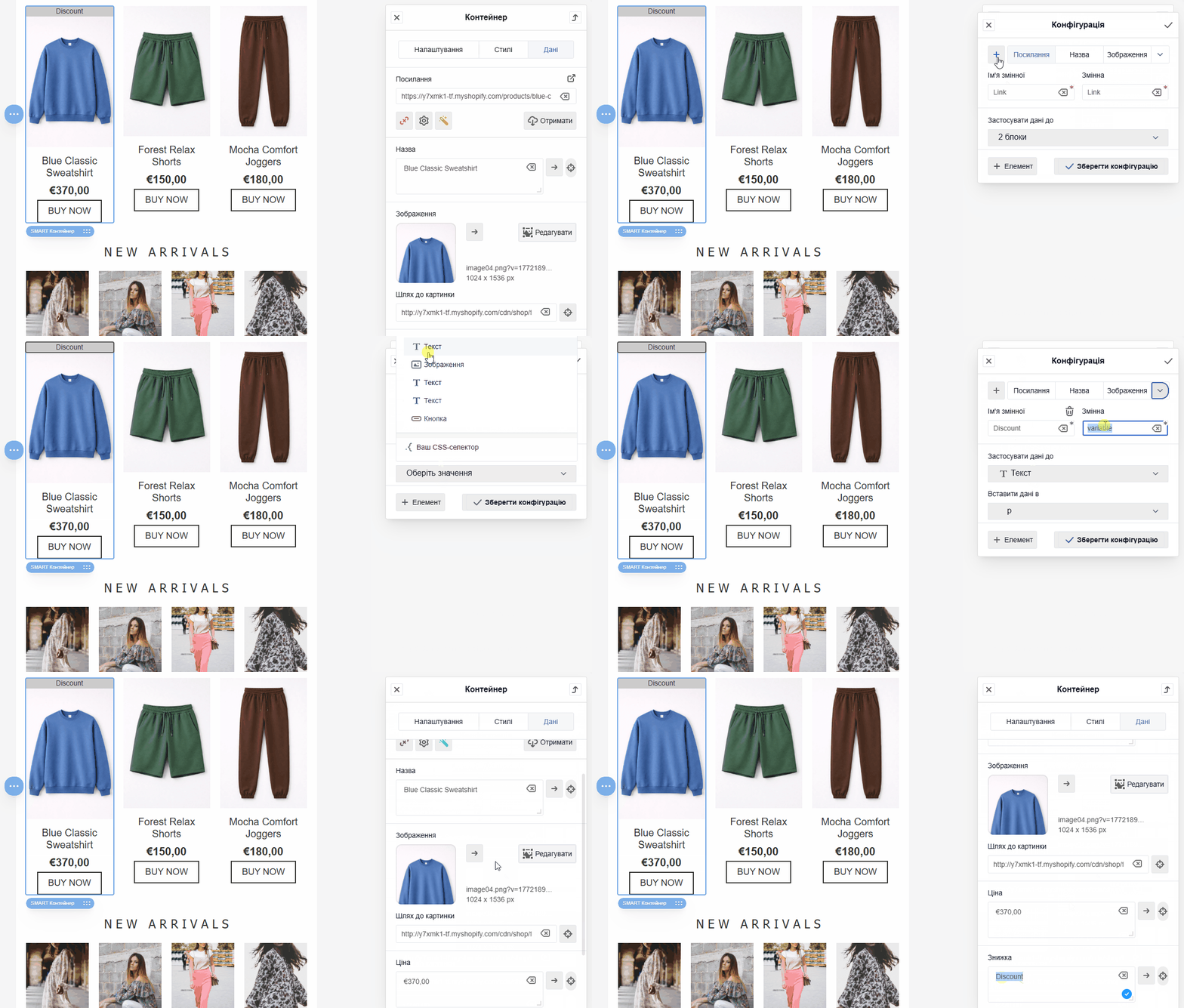
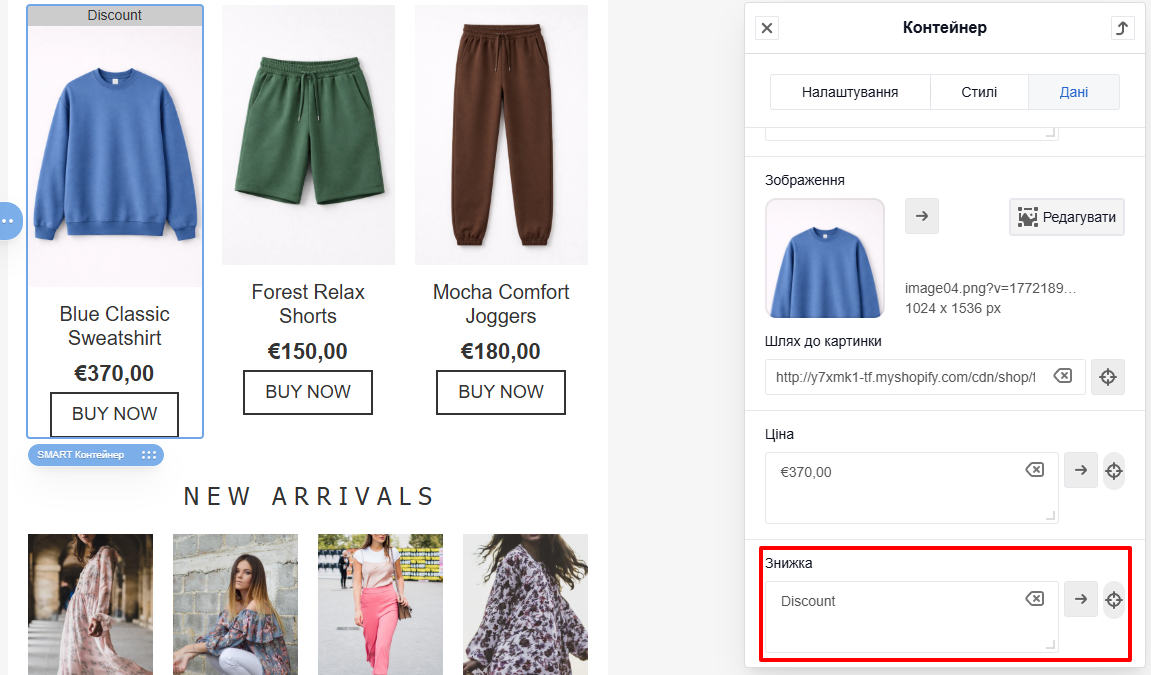
Після цього в налаштуваннях контейнера з’явиться нове поле Знижка.
Правила зіставлення CSS селектора
- Відкрийте сторінку товару в браузері.
ПриміткаВ прикладі розглянуто базовий спосіб перевірки елементів веб-сторінки за допомогою DevTools в Google Chrome для Windows. Якщо ви користуєтеся іншими браузерами та операційними системами, зверніться до документації щодо використання DevTools та перевірки елементів.
- Відкрийте DevTools для перевірки елементу сторінки: натисніть на клавіатурі
Ctrl+Shift+ IабоF12. - Активуйте інструмент вибору елемента: натисніть
Ctrl+Shift+ Сабо кнопку з курсором у лівому верхньому куті на панелі DevTools.

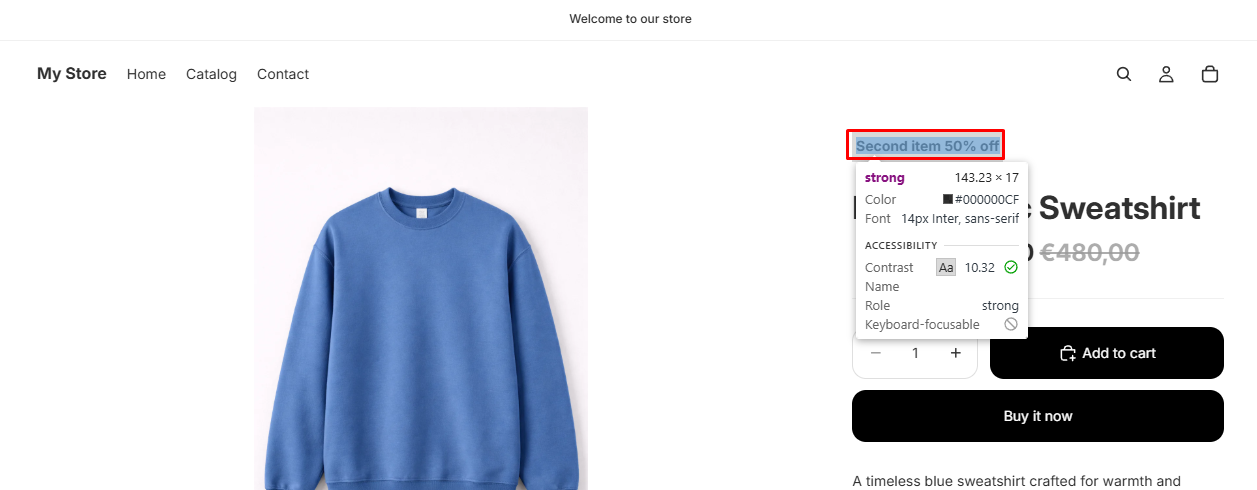
- Клікніть на потрібний елемент (наприклад, розмір знижки).
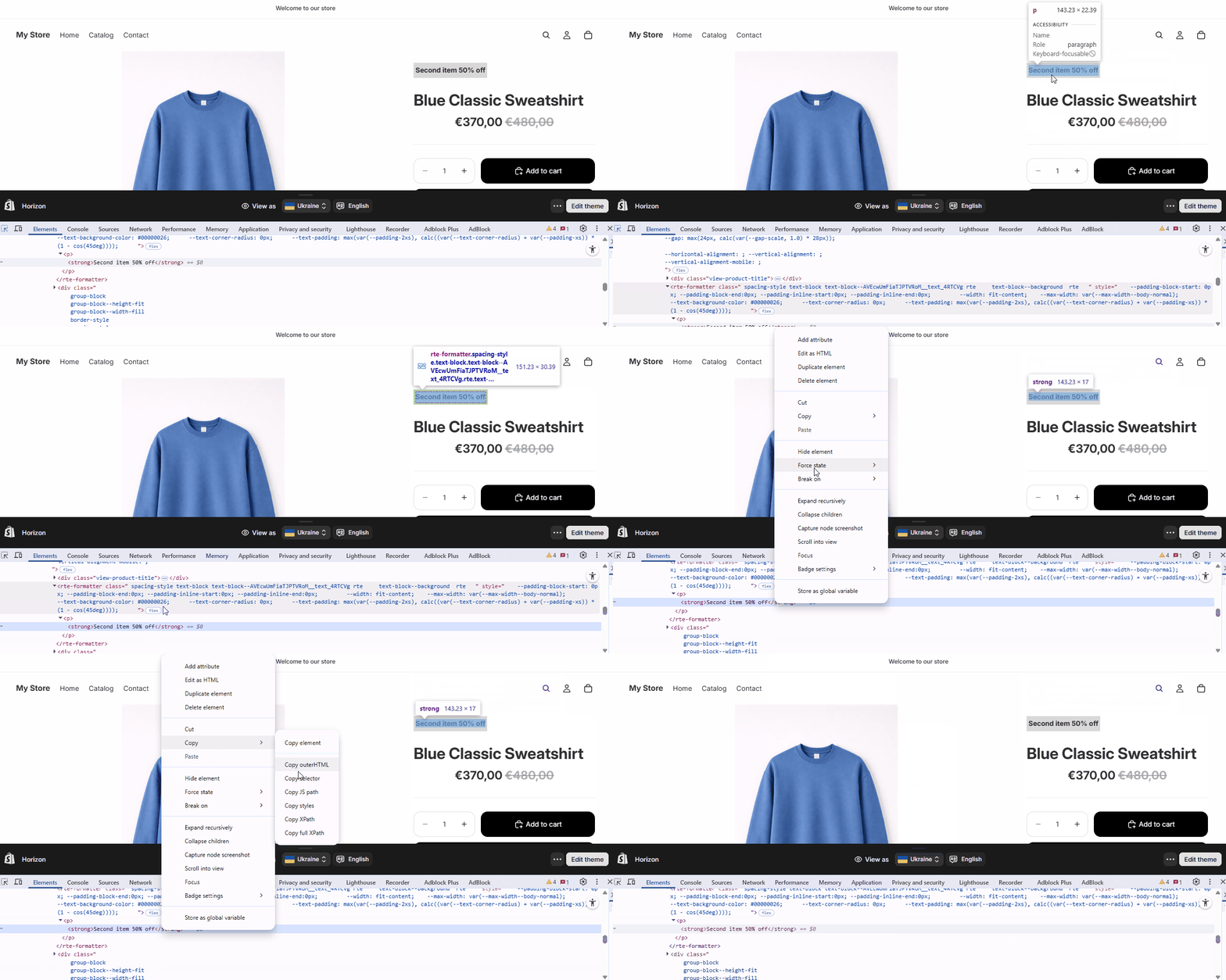
- Скопіюйте CSS selector елемента.
- У smart-контейнері відкрийте поле Знижка та натисніть правила зіставлення.
- Вставте selector у поле.
- Натисніть Перевірте правило та збережіть.
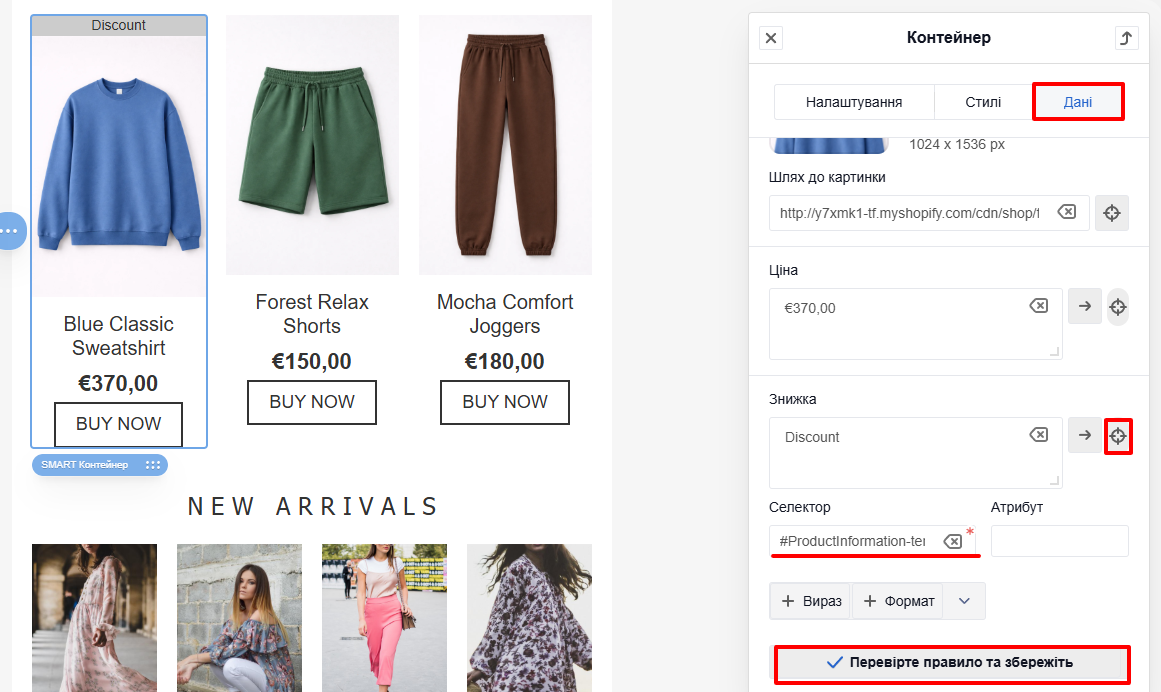
Якщо правило задано правильно, значення підтягнеться зі сторінки товару.
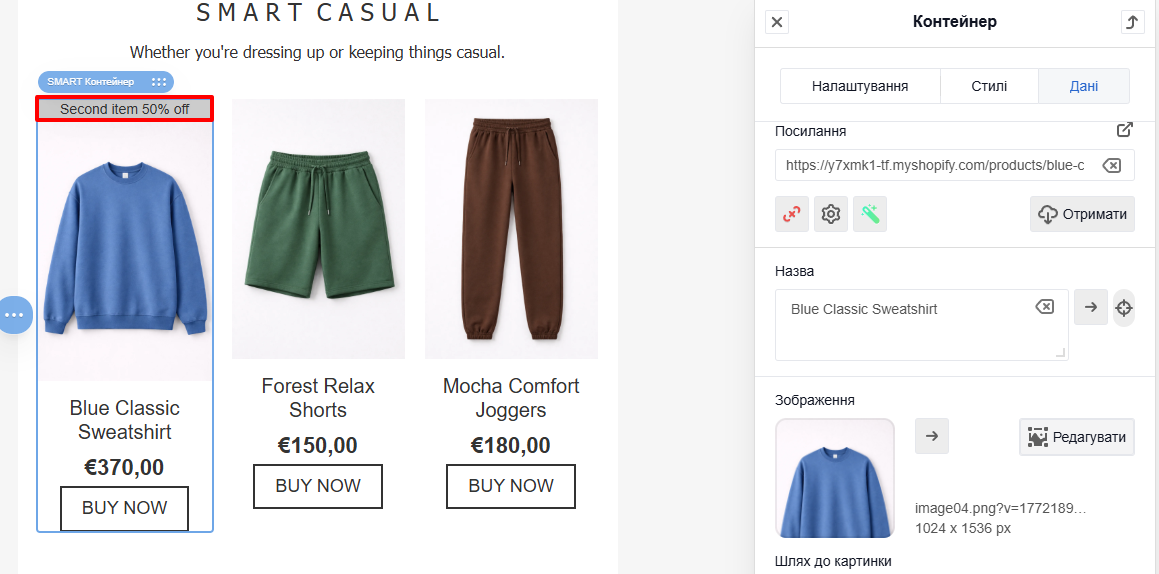
ПриміткаЗазвичай вебсайти використовують стандартні назви CSS-селекторів, тому налаштування smart-контейнерів можна застосувати до більшості сторінок, що відповідають стандартам CSS. Деякі сторінки можуть містити індивідуальні назви селекторів або нестандартні атрибути. У такому випадку потрібні додаткові налаштування або створення нового smart-контейнера.
Кроки з налаштування нового контейнера подібні до описаних у розділі Додавання додаткових параметрів. Змінні й правила зіставлення потрібно створити для кожного елемента окремо.
Якщо виникнуть питання щодо налаштування smart-контейнерів, зверніться до служби підтримки за адресою [email protected].
Updated 4 days ago