
Звіти за розсилками
Звіти надають статистичну інформацію щодо розсилок у розділі Розсилки → Звіти.
Тут відображається таблиця всіх ваших кампаній із відповідними статусами, кількістю користувачів, які в них взяли участь, та ефективністю кожної кампанії.
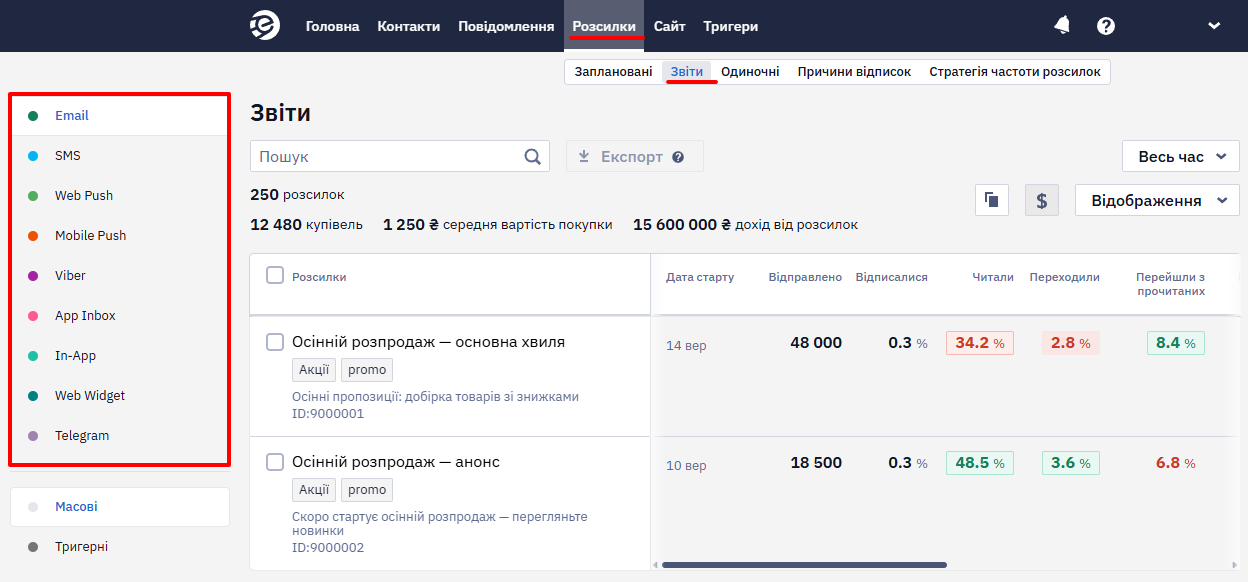
Звіти доступні для всіх медіаканалів:
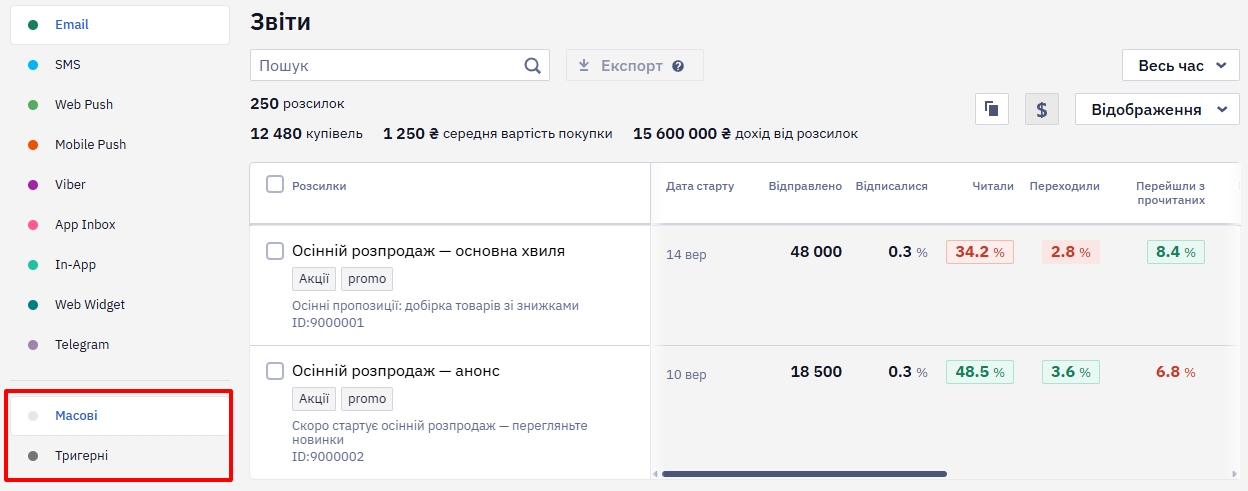
Масові та тригерні розсилки
За способом відправлення розсилки поділяються на:
- Масові – разові відправлення одного повідомлення на групу контактів. Наприклад, промо- або інфорозсилки.
- Тригерні – автоматичні розсилки на основі певних дій підписника. Наприклад, після реєстрації користувача, оформлення покупки, залишеного відгуку тощо.
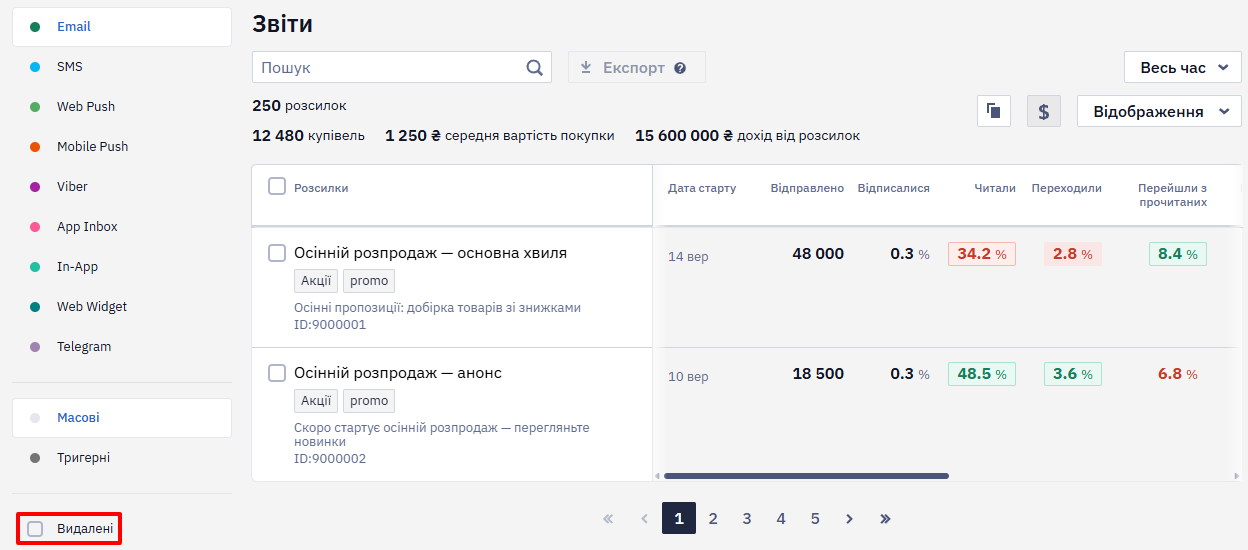
Щоб переглянути видалені розсилки, активуйте прапорець у полі Видалені.
Керування звітами з масових і тригерних розсилок
Попередній перегляд віджетів та повідомлень
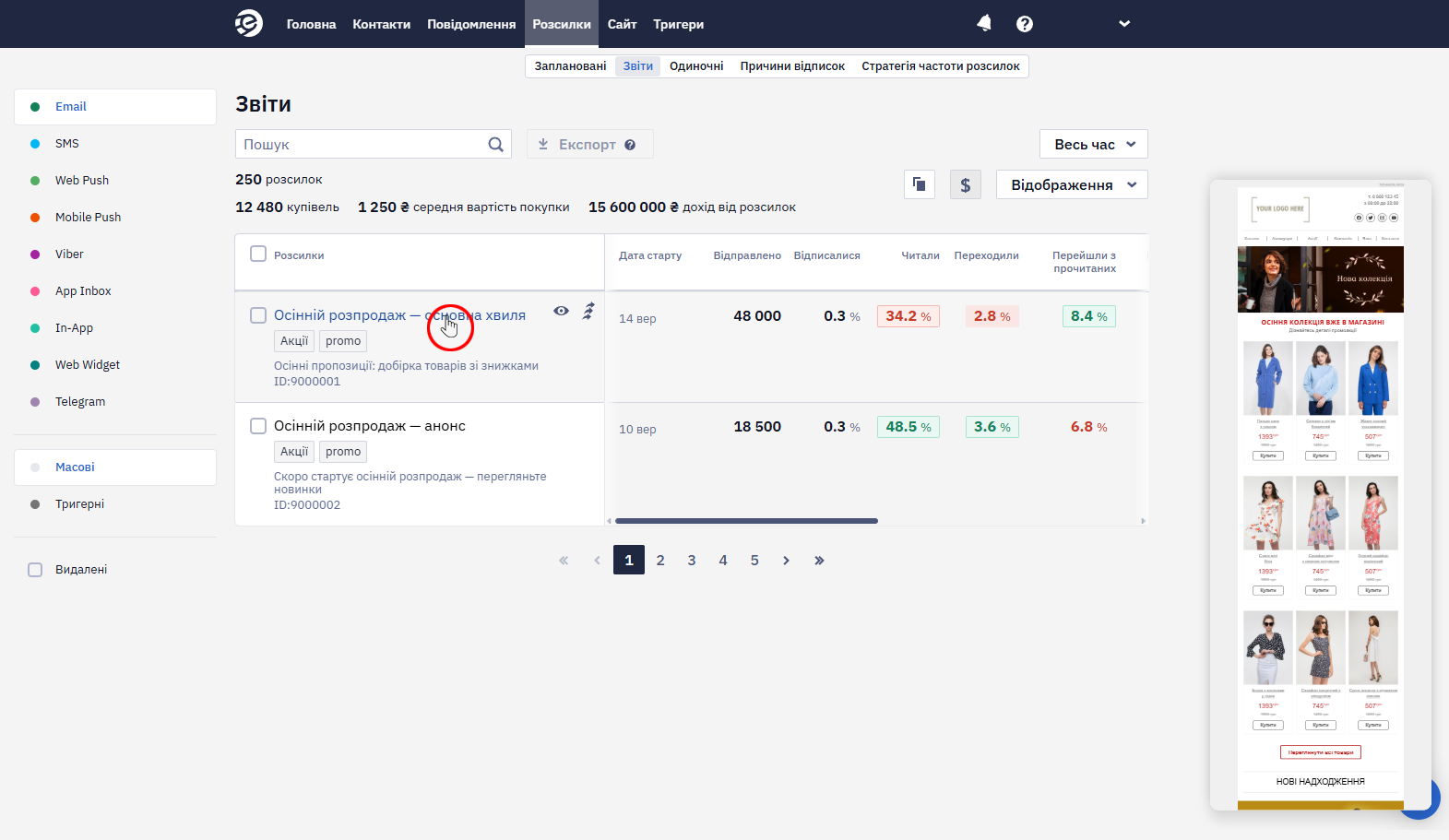
Для попереднього перегляду віджету або повідомлення наведіть курсор на його назву у стовпці Звіти. Після цього мініатюра з'явиться на правій стороні екрана.
Фільтрація звітів
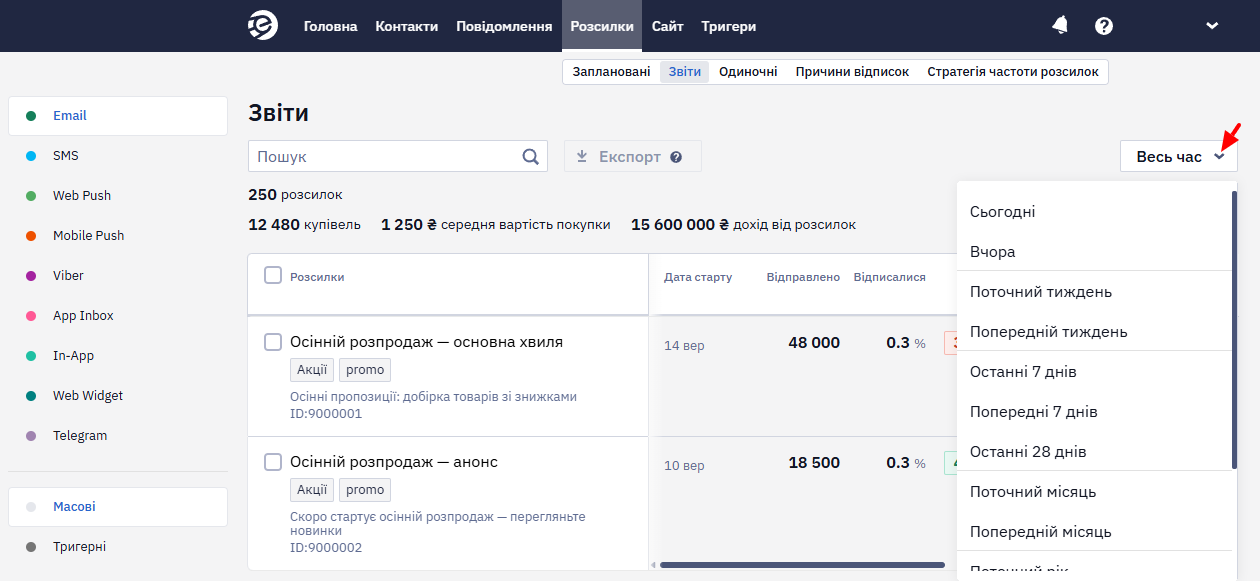
Звіти відображаються у вигляді списку та автоматично сортуються за датою старту розсилок — нові розміщуються зверху. За потреби можна задати часовий інтервал для перегляду звітів за конкретний період або скористатися одним із типових інтервалів.
Пошук за розсилкою
Для пошуку розсилки в загальному списку використовуйте рядок пошуку за одним із параметрів, попередньо вибравши медіаканал і тип розсилки:
- Назва розсилки
- Мітка (якщо додана)
- ID розсилки
- ID повідомлення
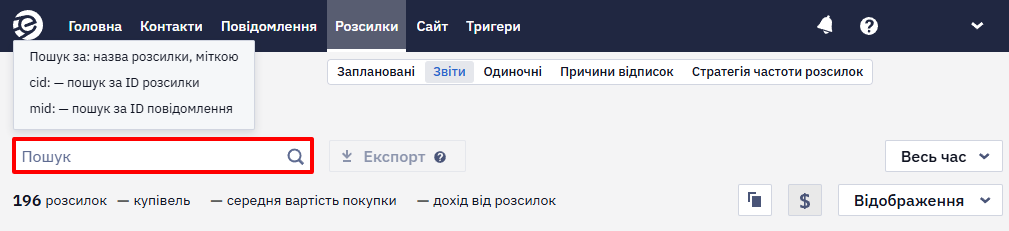
Зверніть увагуДля пошуку з використанням ID додавайте перед ним відповідний пошуковий оператор:
- cid: перед ID розсилки
- mid: перед ID повідомлення
Експорт звітів
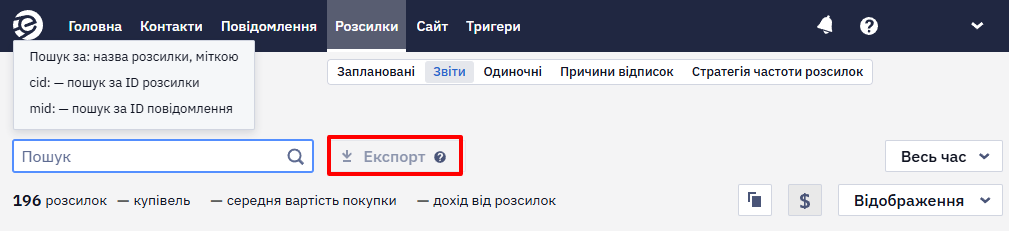
Щоб вивантажити статистику за вибраними розсилками в окремий csv-файл, натисніть кнопку Експорт. Файл міститиме дані для вибраного медіаканалу за період не більше шести місяців.
Зверніть увагуЩоб мати ці дані без ручного експорту щоразу, налаштуйте експорт даних у таблиці BigQuery. Таблиці оновлюються до двох разів на день, а таблиця
messagesміститьmessageIdіtags, за якими рядки зіставляються з вашою системою.
Копіювання звітів
Щоб скопіювати дані в буфер обміну, натисніть відповідну іконку. Копіювання здійснюється для звітів, відображених на сторінці, з урахуванням налаштувань, які встановлені у вкладці Відображення.

Дохід від розсилки
Результати подаються окремо для кожного медіаканалу та типу розсилки. Для відображення доходу в таблиці натисніть значок із символом долара.

ВажливоЩоб побачити, який дохід принесла розсилка, в обліковому записі eSputnik підключіть візуалізацію дохідності у звітах.
Вкладка Відображення
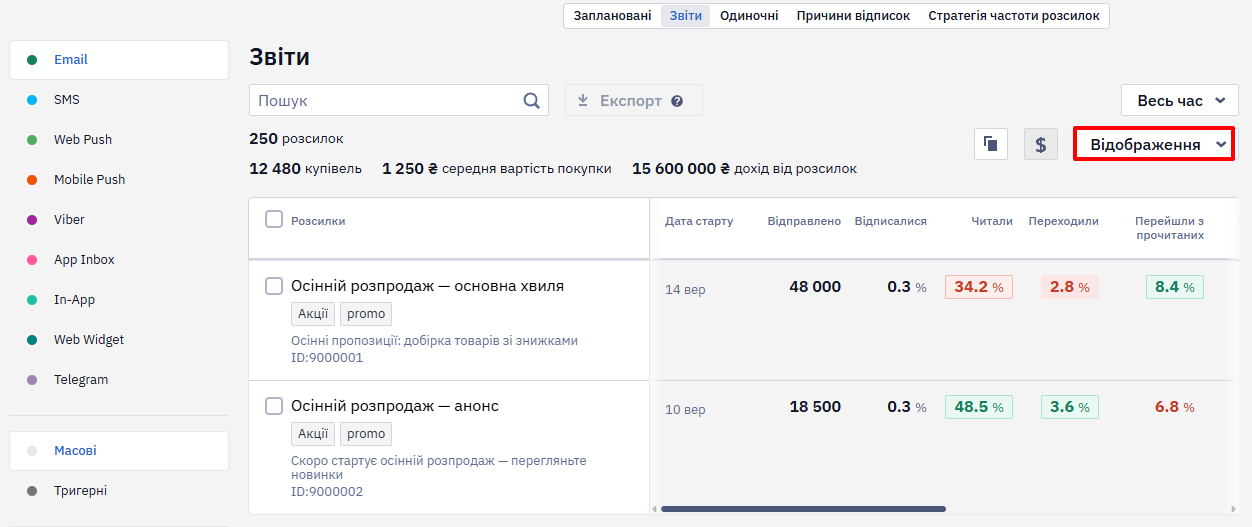
Тут ви можете виконати такі дії:
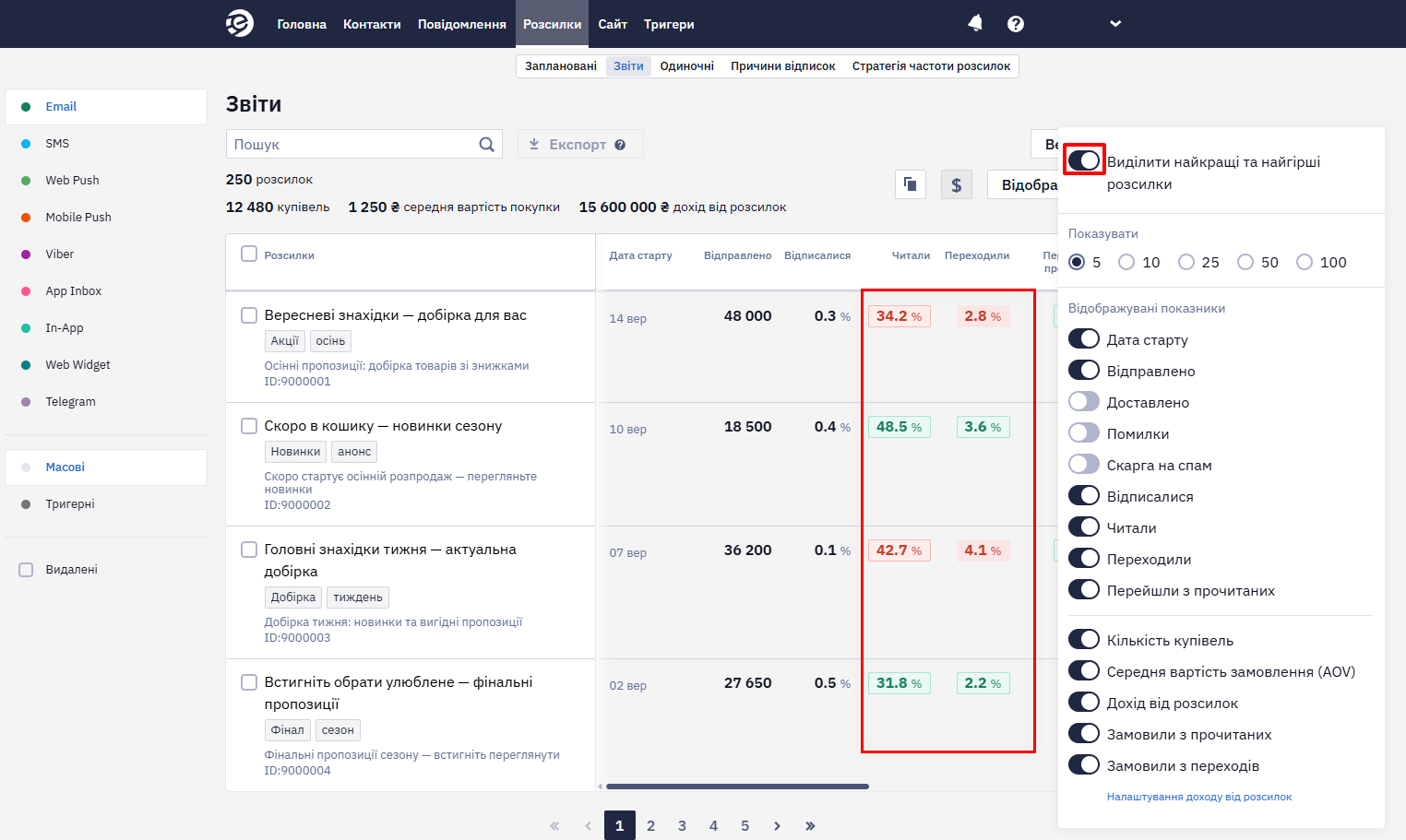
- Виділити найкращі та найгірші показники, які використовуються для визначення ефективності розсилок.
Для цього активуйте перемикач Виділити найкращі та найгірші розсилки. Найкращі показники розсилок відобразяться зеленим кольором, найгірші – червоним.
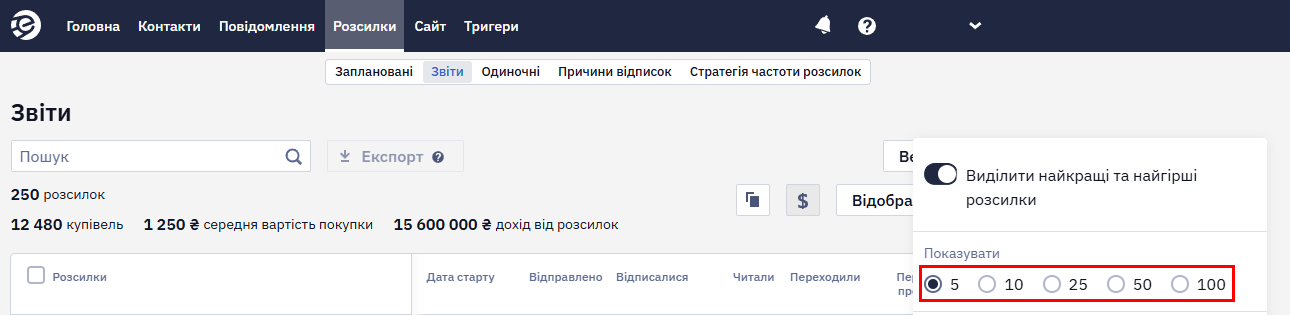
- Змінити кількість розсилок, що відображаються на сторінці: 5, 10, 25, 50 або 100 штук.
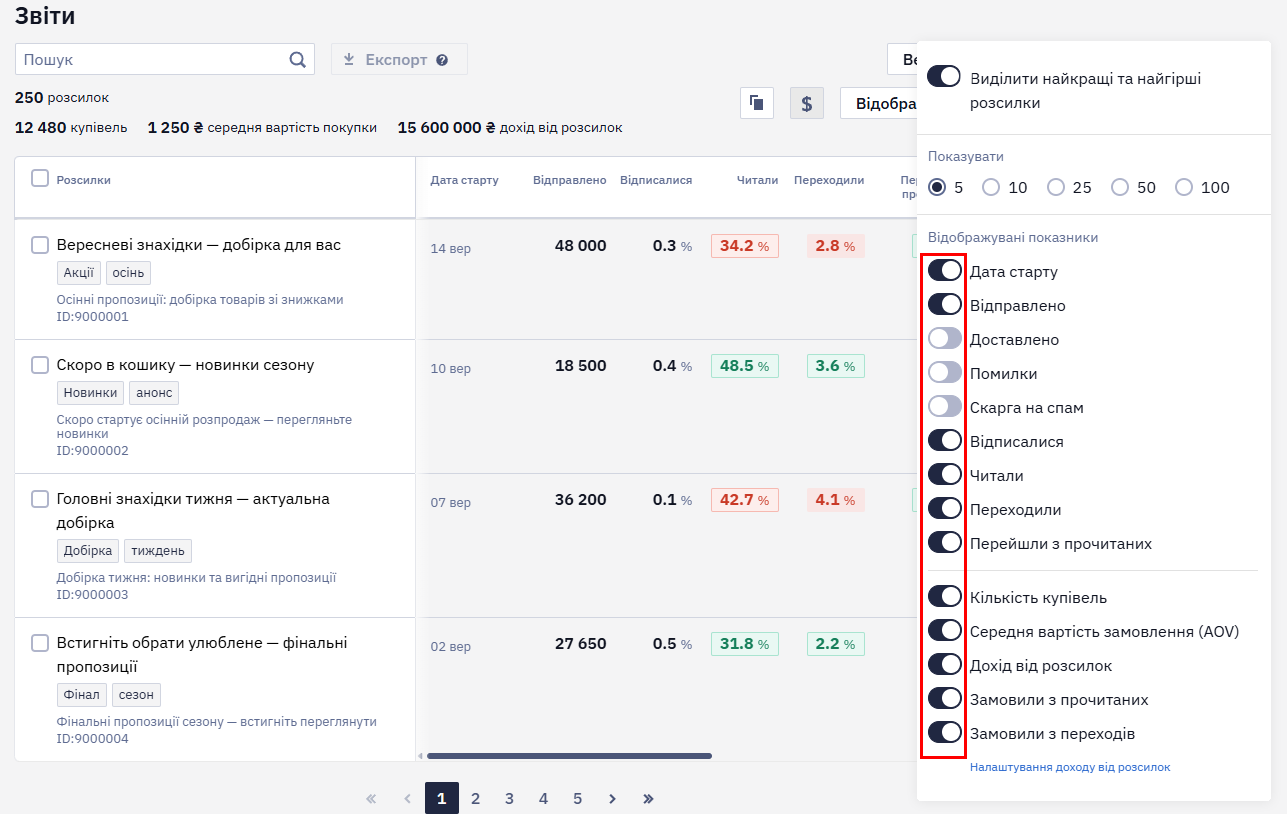
- Сховати або додати до списку звітів стовпці з показниками. Наприклад, приховати категорії контактів, які відписалися, або відобразити кількість покупок.
Звіти щодо одиночних повідомлень
Одиночні повідомлення відправляються через сценарії та API, а також як тестові з редакторів повідомлень.
Якщо у звіті одиночного повідомлення не вказано сценарій, його надіслано через API або як тестове з редактора.
Звіти з одиночних повідомлень доступні у розділі Розсилки → Одиночні.
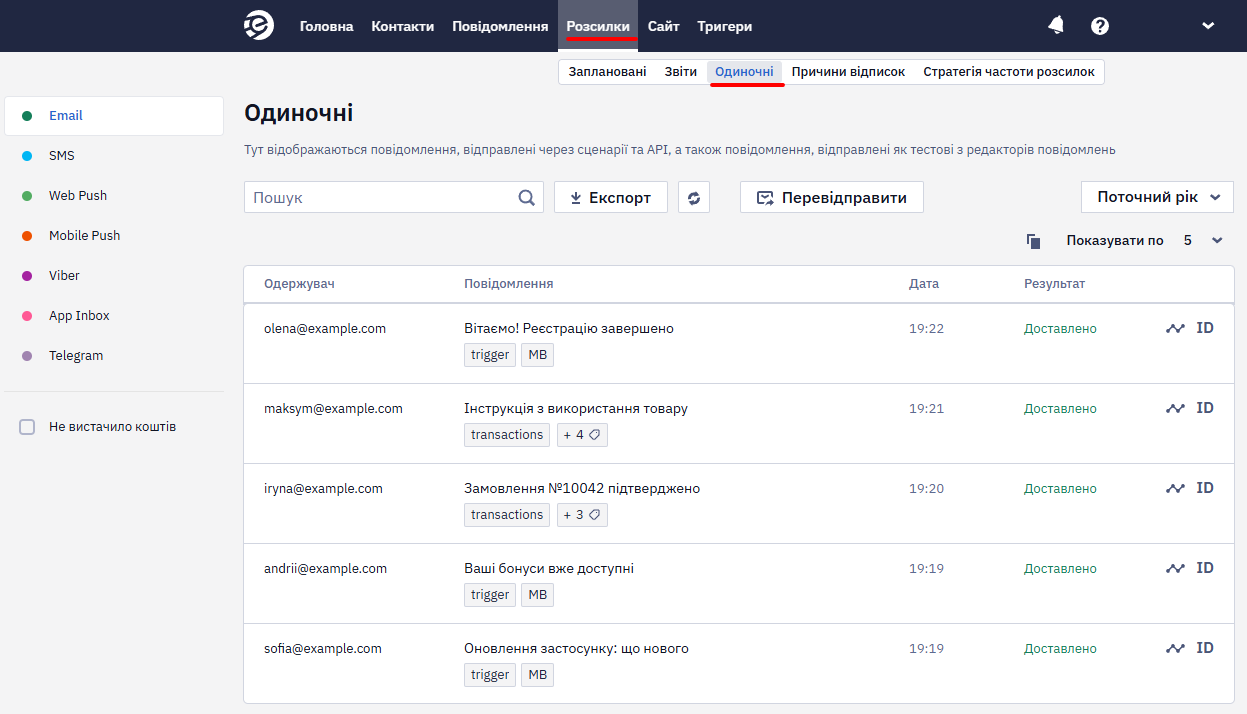
Вони відображаються як списки повідомлень і містять такі дані:
- Одержувач
- Назва повідомлення та мітка (якщо задана)
- Дата відправки
- Результат відправки
Список одиночних повідомлень можна вивантажити: виберіть канал і період, за потреби звузьте вибірку полем Пошук і натисніть Експорт. За один експорт вивантажується до 1 000 000 записів, тож довгий період розбивайте на частини.
За якими ідентифікаторами шукає поле Пошук, залежить від каналу: для email — за адресою, темою повідомлення та міткою; для SMS і Viber — за номером телефону, текстом повідомлення та міткою; для пушів — за текстом повідомлення та міткою. Префікс id: шукає за ID контакту, mid: — за ID повідомлення, imid: — за ID миттєвого повідомлення, тобто окремої відправки: це значення повертає API, коли одиночне повідомлення поставлено в чергу.
Опції керування в цьому розділі аналогічні звітам із масових і тригерних розсилок.
Зверніть увагуВигляд повідомлення зберігається 60 днів для одиничних і тестових відправок — тобто для листів, надісланих кнопкою тестової відправки в редакторі або ресурсом Send email message. Після цього періоду запис у звіті залишається, але відкрити саме повідомлення вже не можна.
Для повідомлень, створених в акаунті та надісланих сценарієм або ресурсом Send prepared message, шаблон залишається доступним і після цього терміну, бо зберігається разом із повідомленням.
Шаблон — це поточна версія повідомлення: якщо його відтоді редагували, ви побачите нову версію, а не те, що отримав контакт. Текст зі змінними, який пішов конкретному контакту, після цього терміну не відновлюється.
Листи, які сценарій надсилає блоком Обов'язковий (транзакційний) Email, зберігають цей персоналізований текст рік — його видно в активності контакту та в розділі Одиночні. Нові відкриття й переходи враховуються 60 днів від відправлення в будь-якому разі: після цього посилання в листі відкривається, але клік до звіту не потрапляє.
Спеціальні позначення у звітах
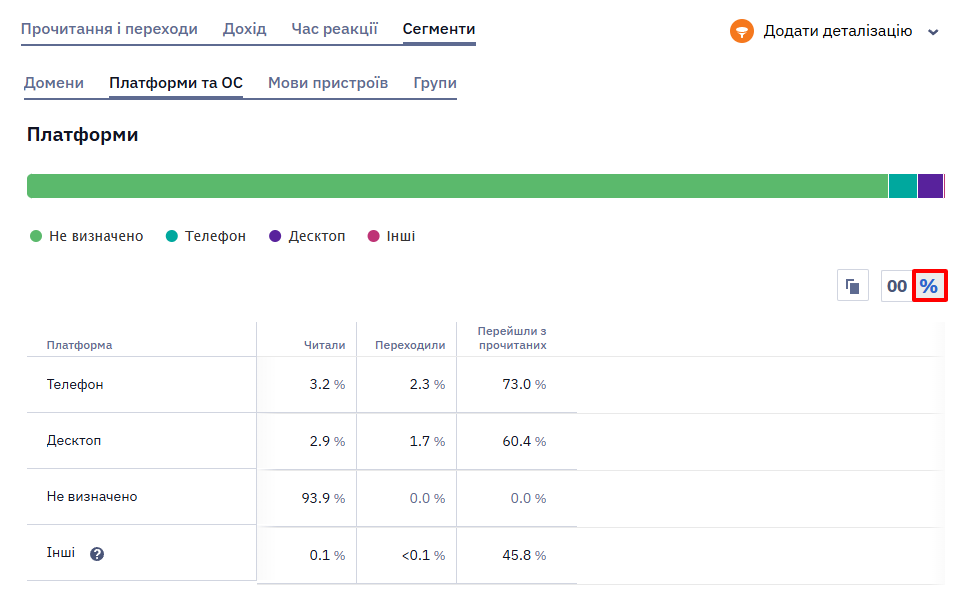
Іконка % показує дані у відсотковому співвідношенні:
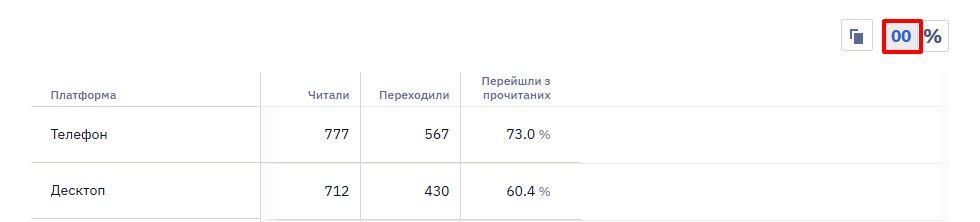
Іконка 00 показує дані в числах:
Іконка копіювання дозволяє скопіювати дані, щоб вставити їх в Excel або Google Sheets.
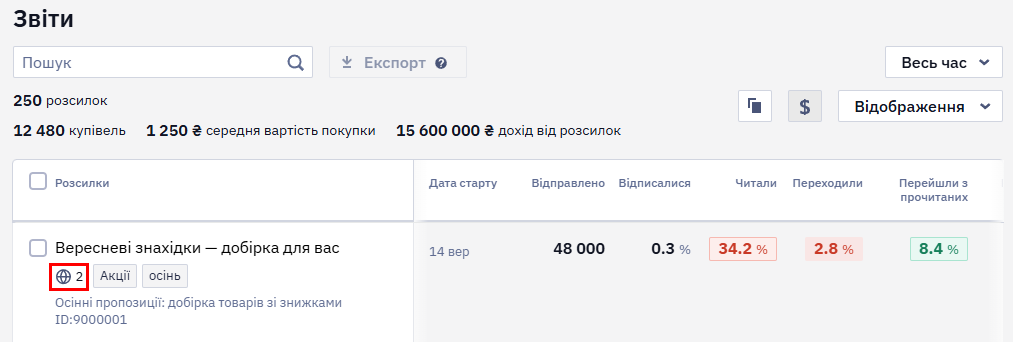
Мультимовні повідомлення у списках позначені іконкою земної кулі. Цифра поруч вказує на кількість мовних версій.
Докладніше про мультимовні звіти >
Керування активними розсилками
Звіти за розсилками, що знаходяться в процесі відправлення, у верхній частині містять кнопки Пауза та Зупинити, за допомогою яких ви можете тимчасово або повністю зупинити розсилку. Щоб після цього запустити її знову, натисніть Старт.

Розсилка стає на паузу автоматично, якщо:
- недостатньо коштів на балансі;
- у повідомленні використовуються унікальні промокоди, і вони вичерпані.
Після поповнення рахунку або поновлення списку промокодів тут можна зняти розсилку з паузи.
Updated 8 days ago