
Cтворення опитування лояльності
Як відомо, утримати існуючого клієнта набагато простіше, ніж залучити нового. Саме тому кожна компанія прагне дбати про рівень задоволеності своїх клієнтів. Найпростіший спосіб дізнатися їхню думку — це опитування.
Завдяки інтеграції з сервісами Stripo.email та Zapier система eSputnik дозволяє автоматизувати будь-які дослідження – нехай це будуть опитування щодо рівня обслуговування у фізичному магазині, якості консультації від спеціаліста контакт-центру або класичне опитування NPS, яке проводиться з певною регулярністю.
Особливо актуальною автоматизація вимірювання споживчої лояльності стає для бізнесу з великим потоком клієнтів, під час проведення багатоступеневих опитувань і за необхідності моментального реагування на відгуки.
1. Створення форми опитування
Виберіть канал для комунікації та створіть повідомлення з пропозицією залишити відгук. Заради зручності пошуку в загальному списку, у звітах, а також для роботи з сегментацією контактів рекомендуємо додати до повідомлення відповідну мітку, наприклад NPS або опитування.
Щоб користувач мав можливість пройти опитування безпосередньо в листі, використовуйте AMP-форми, передбачені в нашому редакторі повідомлень.
ВажливоДля використання AMP-контенту в листах ви маєте отримати підтвердження відправника.
Якщо анкета розміщена на зовнішньому ресурсі, додайте до повідомлення кнопку або посилання в тексті, яке веде на потрібну сторінку.
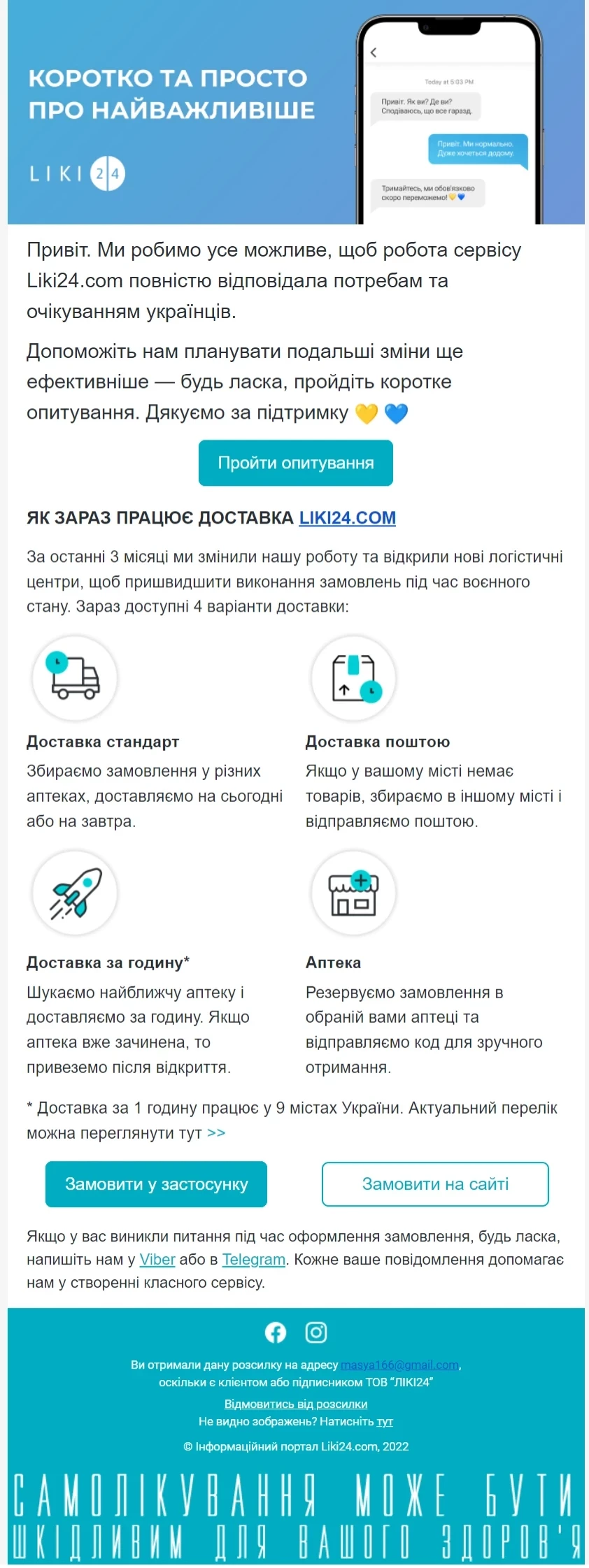
Сама форма опитування може бути створена як вашою компанією, так і нашими спеціалістами. Надішліть заявку на адресу [email protected], щоб ми допомогли вам розробити брендовану форму з використанням корпоративного стилю та врахуванням ваших побажань.
Під час підготовки анкети слід насамперед визначитися з логікою опитування. Продумайте запитання, які бажаєте поставити користувачеві, та можливі варіанти відповідей. Щоб зробити комунікацію з клієнтом більш живою, використовуйте динамічну форму опитування – у такому випадку користувачеві будуть пропонуватися запитання на базі його попередніх відповідей. Наприклад, якщо на запитання: Чи відповідає товар опису? він відповів: Ні, далі можуть бути показані варіанти, що уточнюють відповідь: Ціна не актуальна, Не було в наявності тощо.
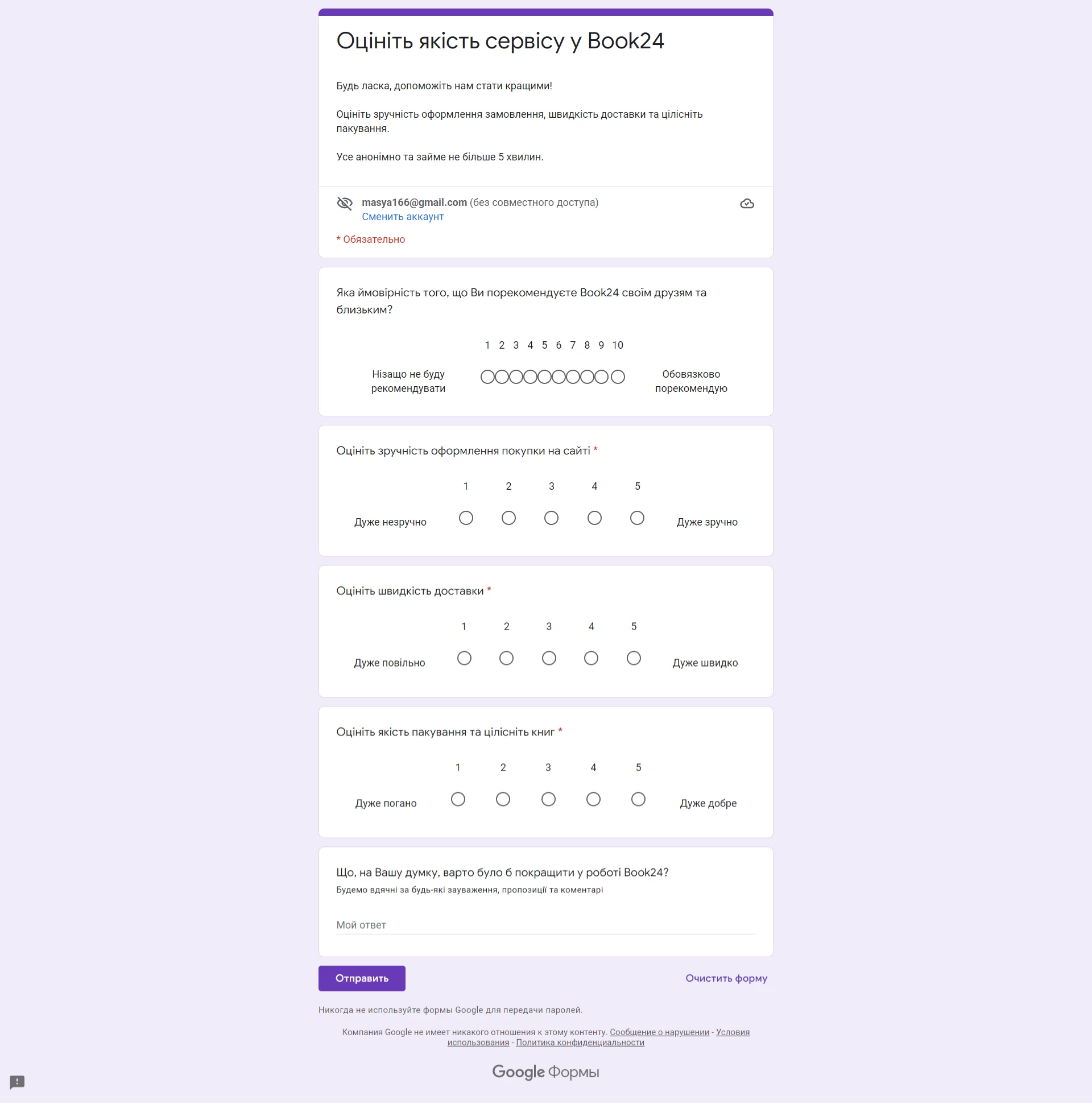
Після заповнення форми подякуйте користувачеві за його участь у дослідженні.
2. Відправлення події до eSputnik
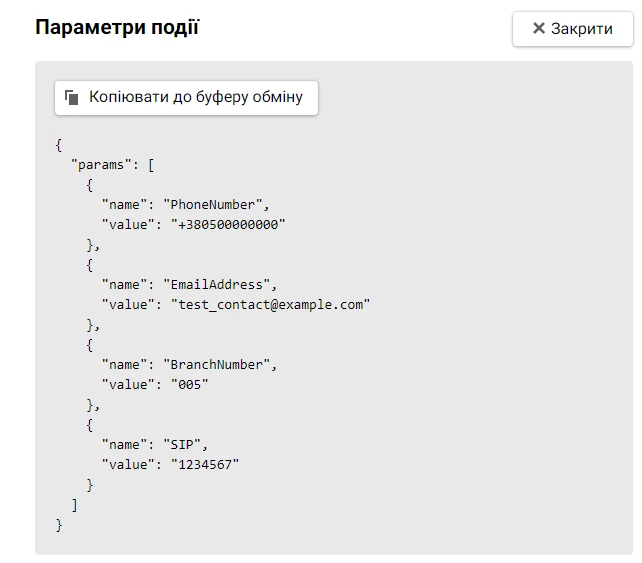
Налаштуйте передавання події до системи, яке запускатиме сценарій для надсилання повідомлення з опитуванням. Така подія може надходити з CRM після дзвінка оператора кол-центру під час замовлення на сайті або завершення купівлі в офлайн-магазині – усе залежить від продуманої вами механіки опитування.
В івенті мають передаватися дані, задіяні в ідентифікації користувача та здійсненої ним дії:
- email;
- номер телефону;
- адреса/номер відділення, в якому здійснено купівлю;
- SIP-номер консультанта контакт-центру та ін.
3. Створення сценарію
У вкладці Тригери виберіть пункт меню Сценарії та натисніть кнопку Новий сценарій.

Побудуйте сценарій відповідно до схеми проведення опитування і встановіть умови запуску.
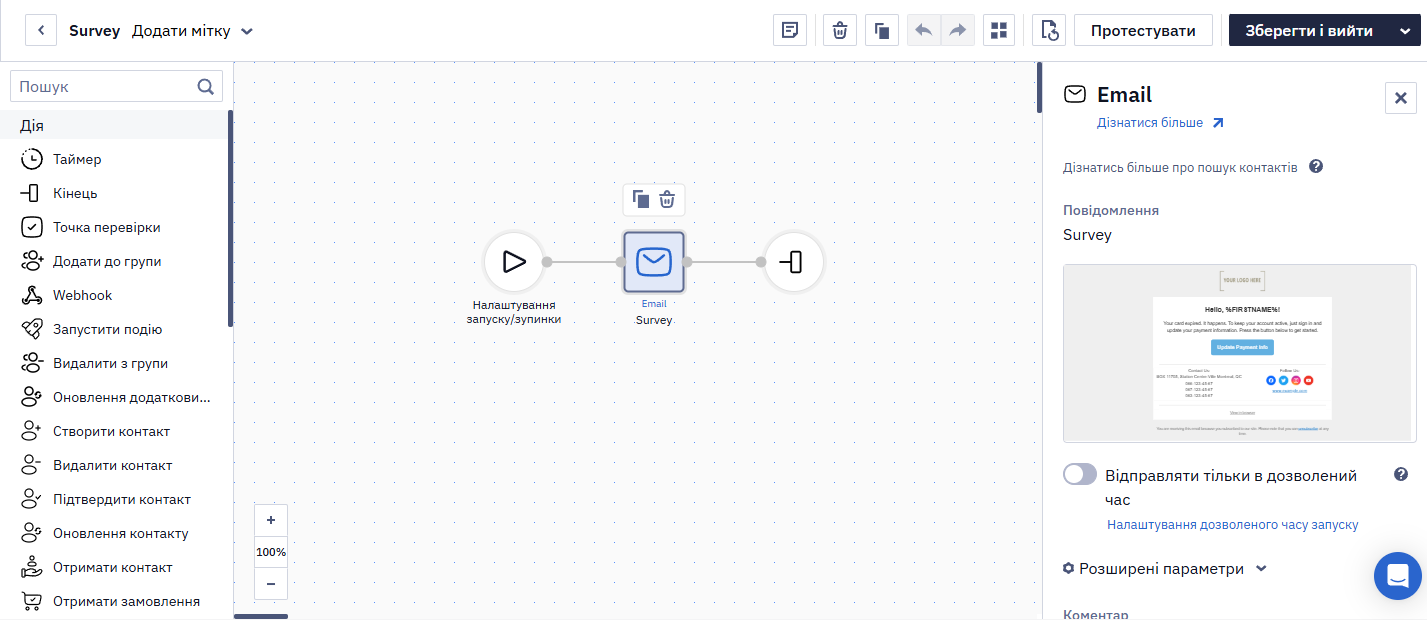
Це може бути як простий варіант із відправленням повідомлення у вибраному каналі зв'язку, так і більш складний. Наприклад, можна перевірити входження контакту до умовної групи, яка упродовж останніх 7 днів уже отримувала пропозицію пройти опитування, і не надсилати їм подібні повідомлення повторно.
Для створення такої групи в умовах для сегментації виберіть розділ Подія в повідомленні → Доставлення → Мітка → дорівнює і вкажіть потрібне значення:
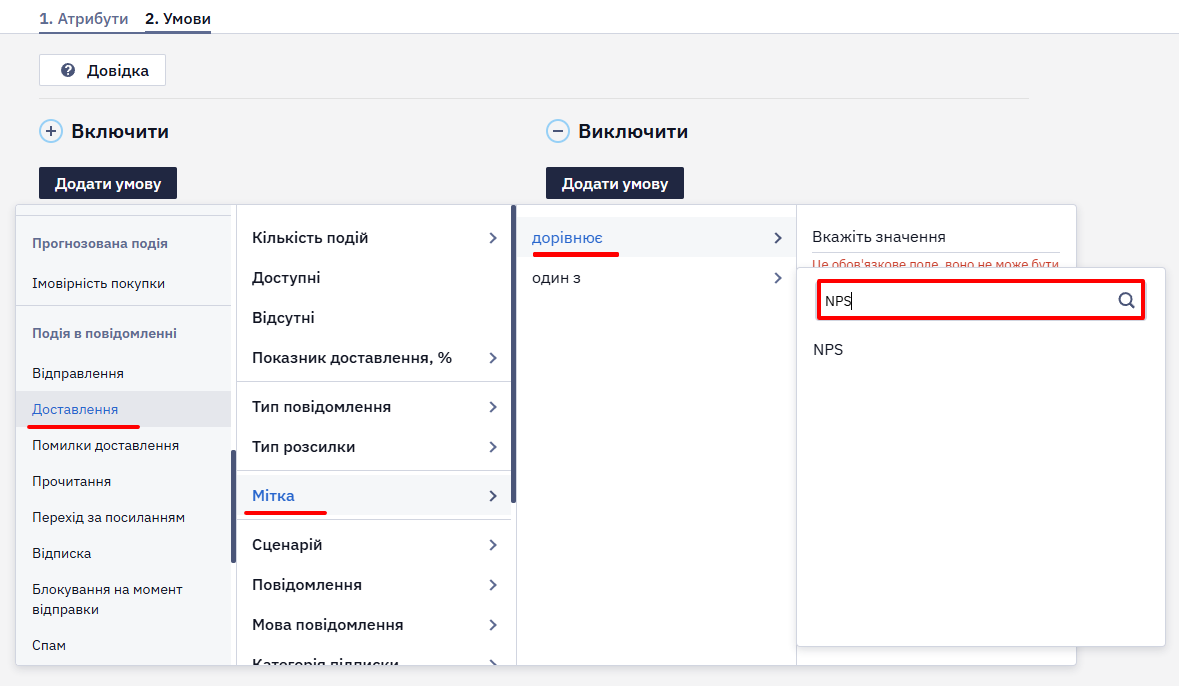
ПриміткаПобудова групи із зазначеними умовами є можливою, якщо у вашому тарифі доступна сегментація за подіями. Напишіть на адресу [email protected], якщо бажаєте підключити цю опцію у своєму акаунті.
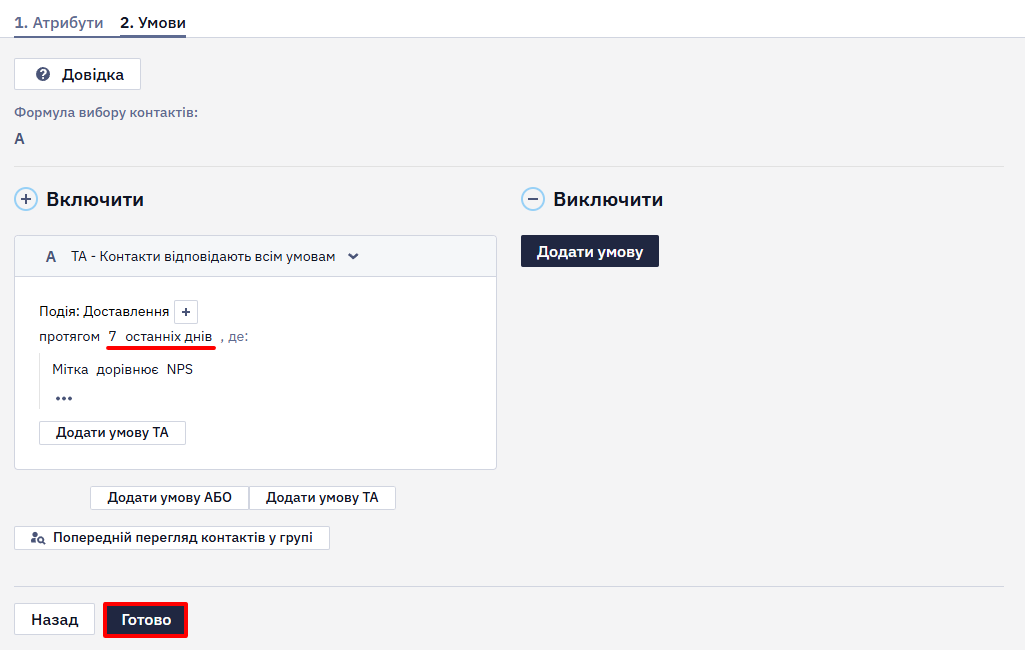
У картці умови також позначте період, упродовж якого контакт отримував повідомлення з опитуванням, і натисніть Готово.
У результаті готовий сценарій матиме такий вигляд:
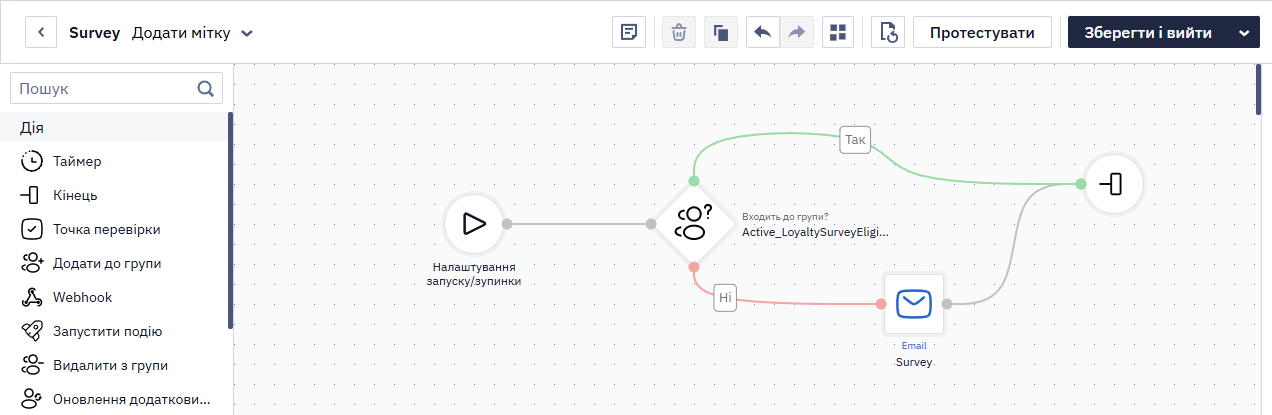
4. Заповнення форми опитування клієнтом і збирання даних
Результати заповнення анкети збираються за допомогою сервісу Stripo.email. Він дозволяє зберігати отриману інформацію на своєму боці та вивантажувати її у вигляді файлу формату *.csv, а також передавати дані до зовнішніх сховищ із використанням Zapier. За допомогою цього ресурсу можна налаштувати не тільки зв'язок із eSputnik, але також із іншими системами, в яких ви працюєте, для подальшої обробки результатів.
Якщо ви не використовуєте сервіси Stripo та Zapier, зверніться до наших спеціалістів, і ми допоможемо створити сховище даних для опитування. Також ви можете створити власні акаунти і самостійно налаштувати інтеграцію.
4.1 Налаштування сервісу для зберігання даних у Stripo
- Перейдіть до розділу Дані в меню ліворуч, виберіть вкладку Сервіси і натисніть кнопку + Створити сервіс.
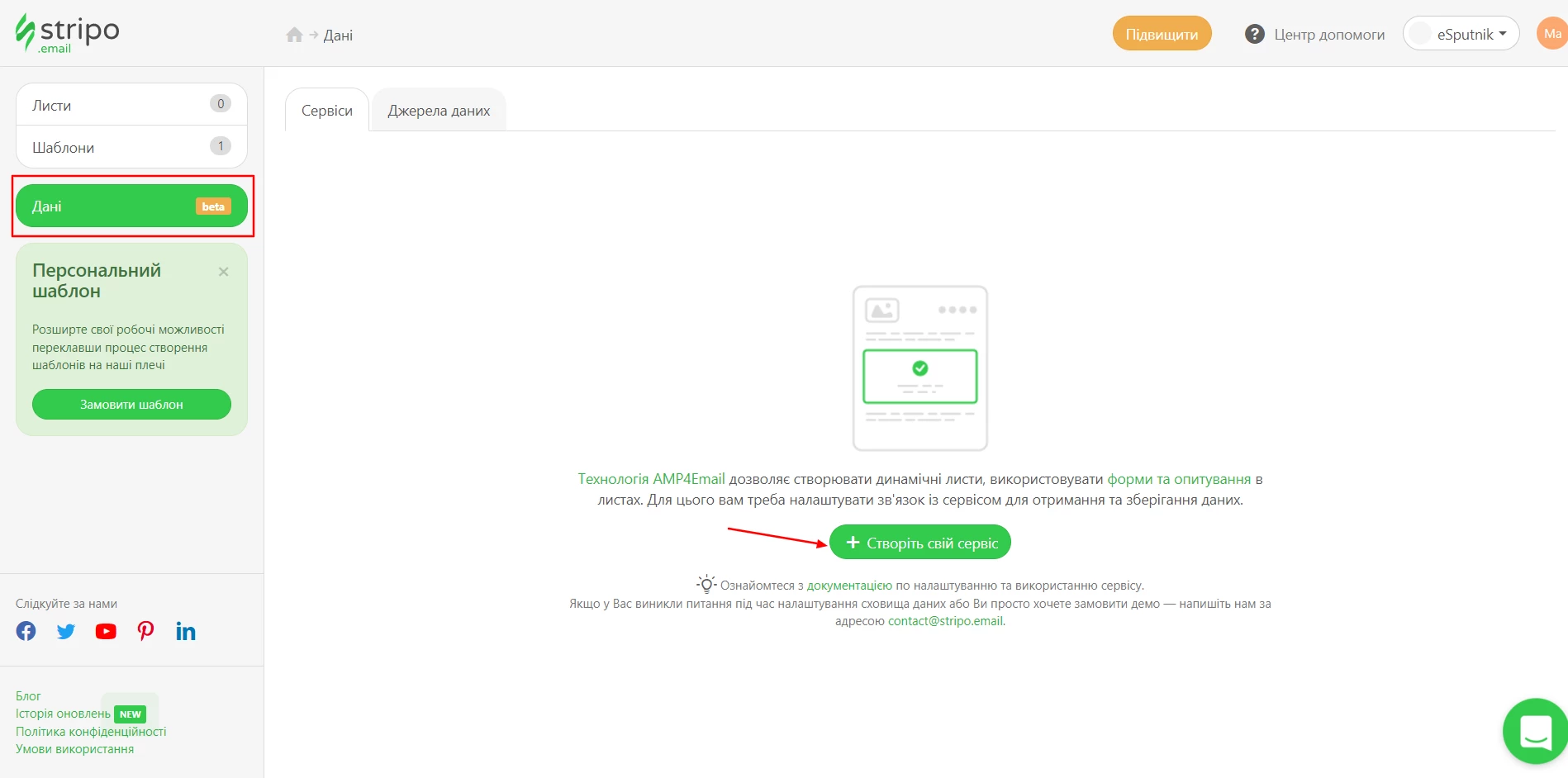
- У вікні, що відкриється, впишіть назву і за бажанням додайте стислий опис. Ідентифікатор та URL-адреса згенеруються автоматично.
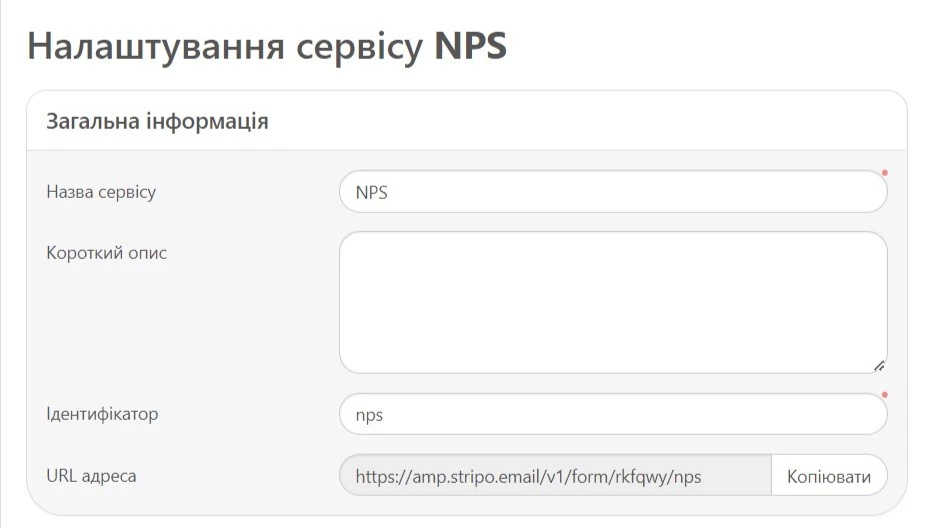
- Увімкніть перемикач Сховище Stripo для збирання даних на сервері Stripo.
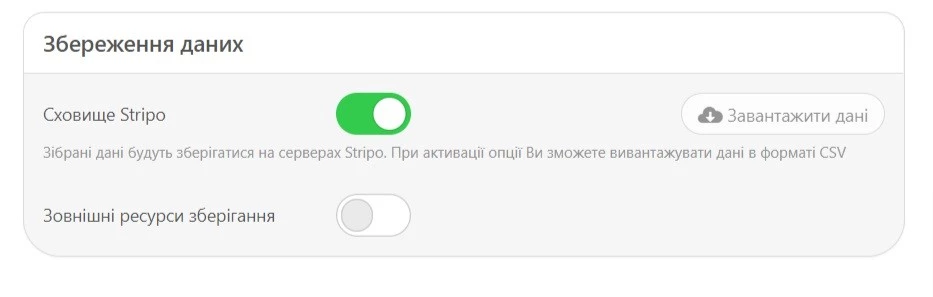
4.2 Інтеграція з зовнішніми ресурсами за допомогою Zapier
Якщо ви бажаєте всі отримані дані зберігати не тільки в Stripo, але й одразу передавати їх до eSputnik, увімкніть Зовнішні ресурси зберігання та дотримуйтесь інструкцій.
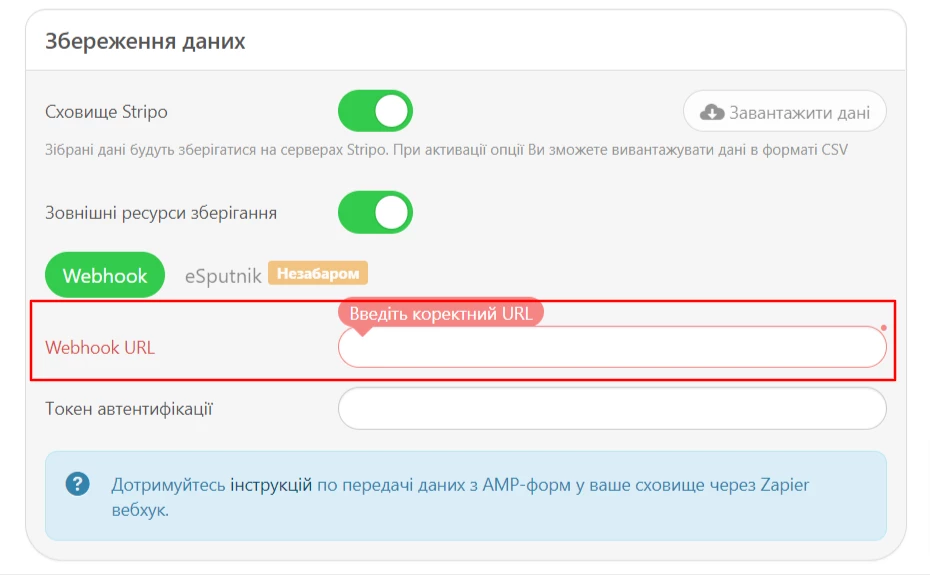
Зверніть увагу, що функція Webhook є доступною тільки для преміум-користувачів Zapier.
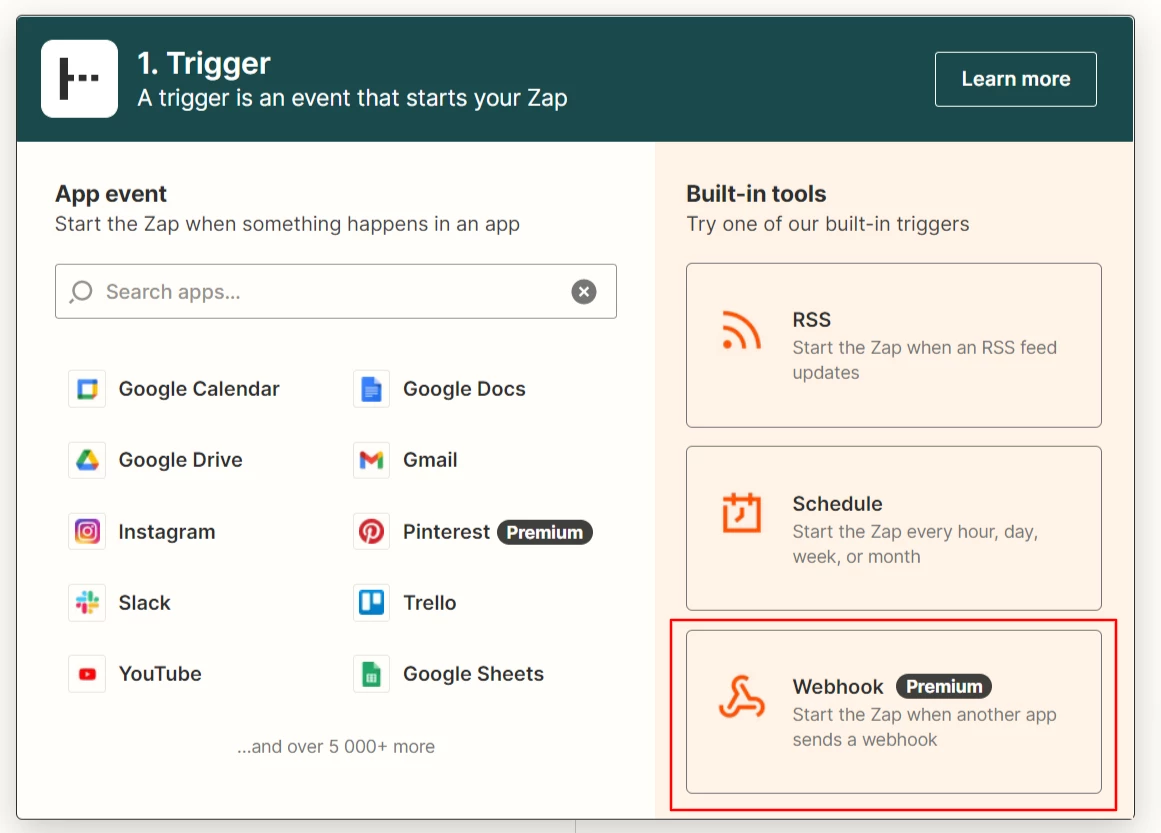
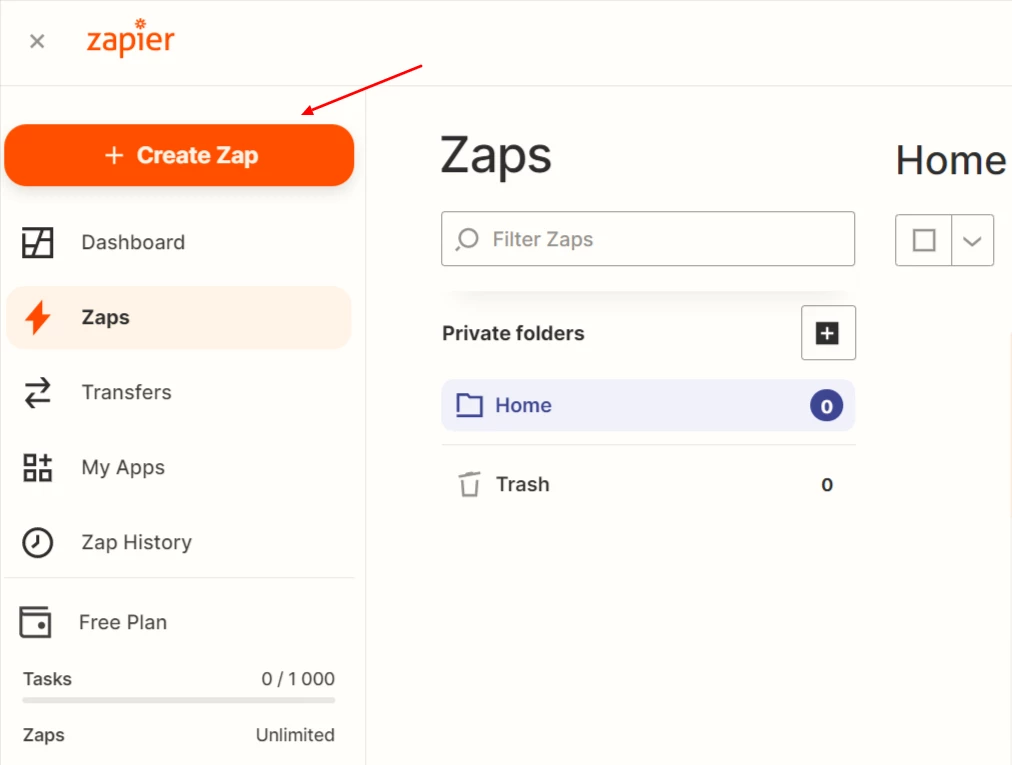
- Увійдіть в акаунт Zapier. Натисніть у верхньому лівому куті кнопку Create Zap.
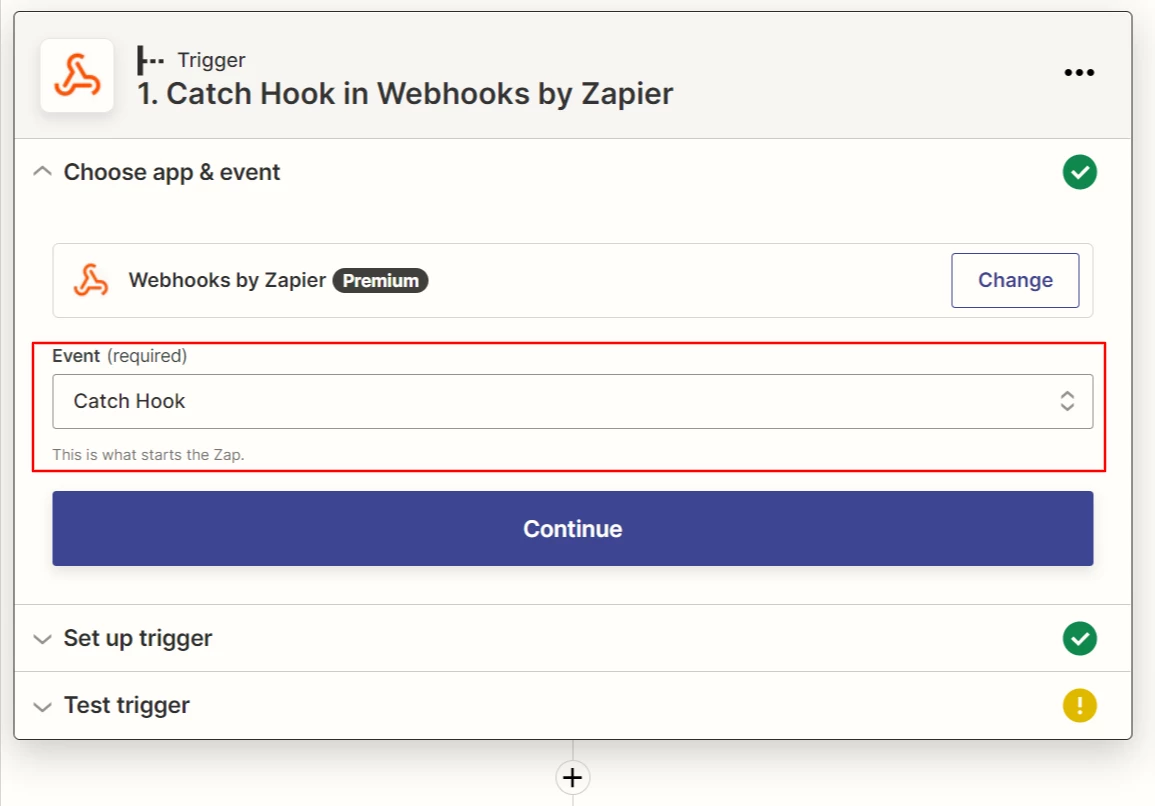
- Виберіть Webhooks та у картці Choose app & event виберіть Catch Hook.
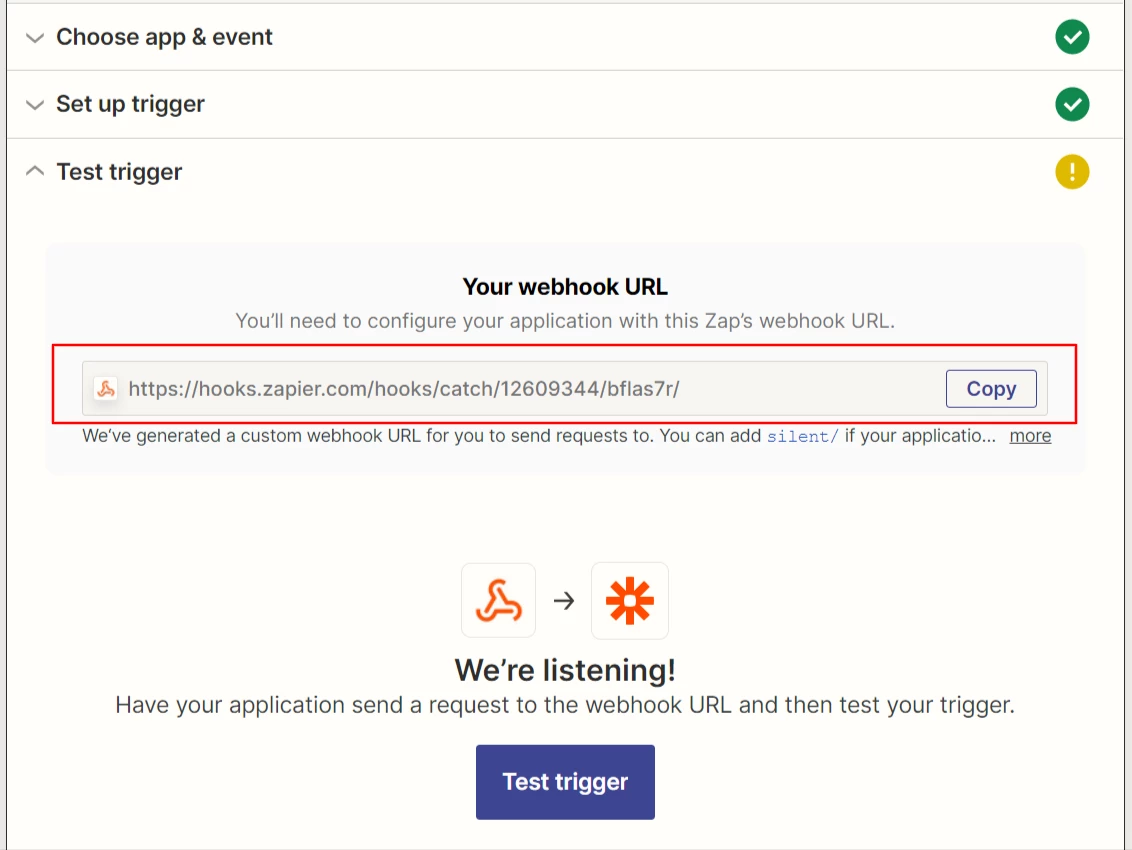
Натисніть Continue, щоб продовжити. У новому вікні клікніть Custom Webhook URL, який створить zap.
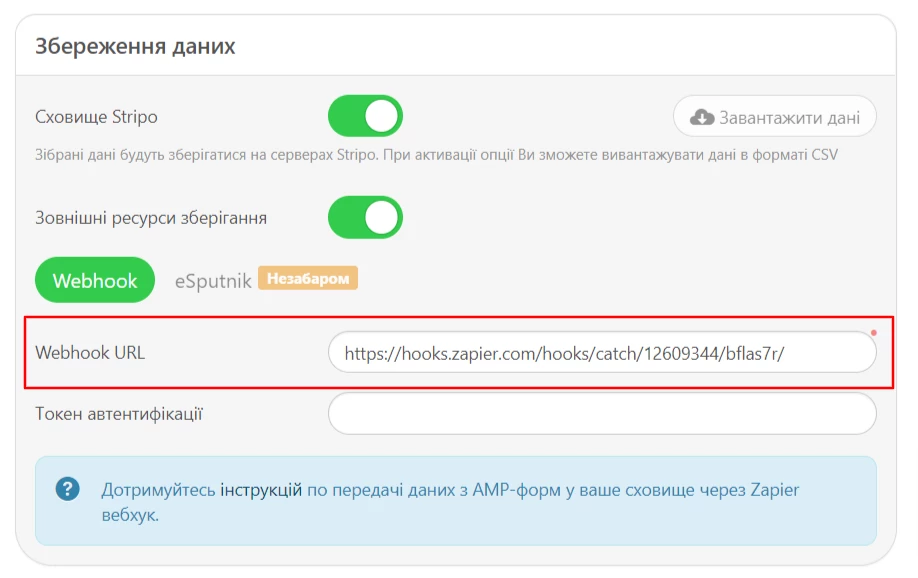
Вставте у Stripo це посилання в поле Webhook URL.
3. Додайте передавання до eSputnik.
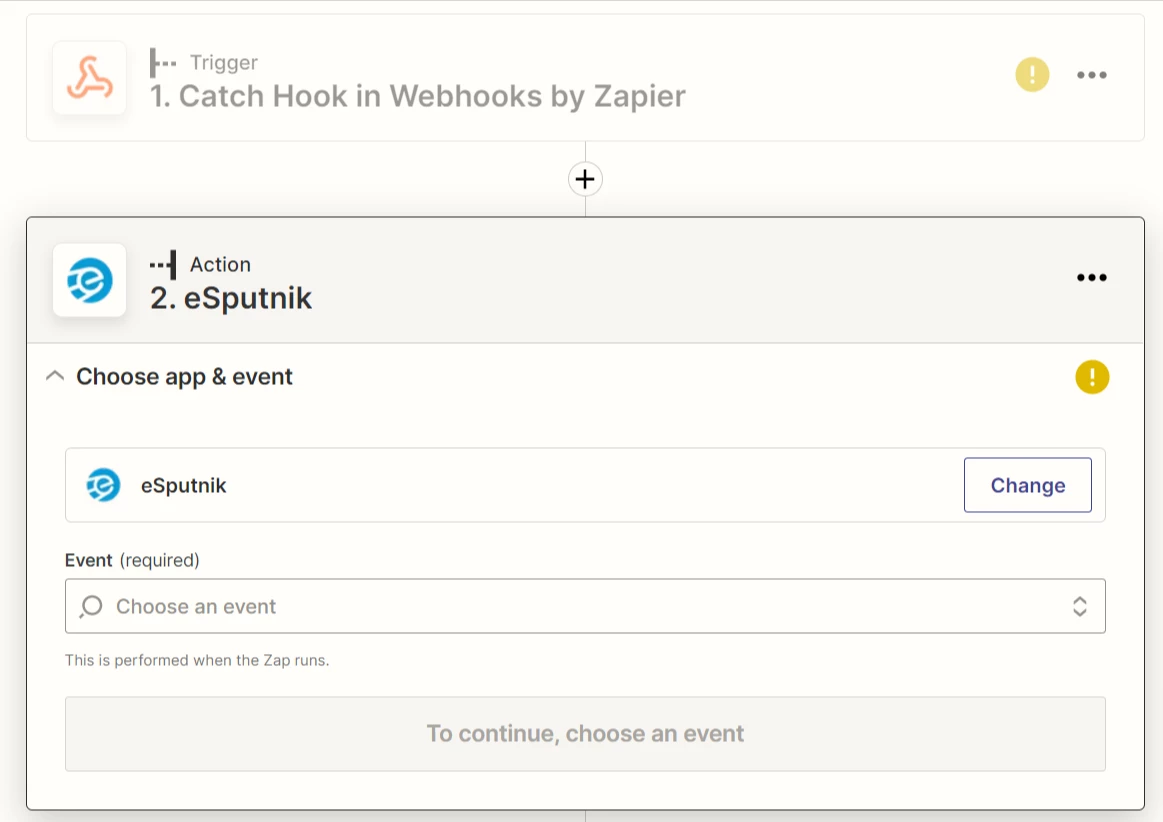
У картці Choose app&event виберіть Send Event.

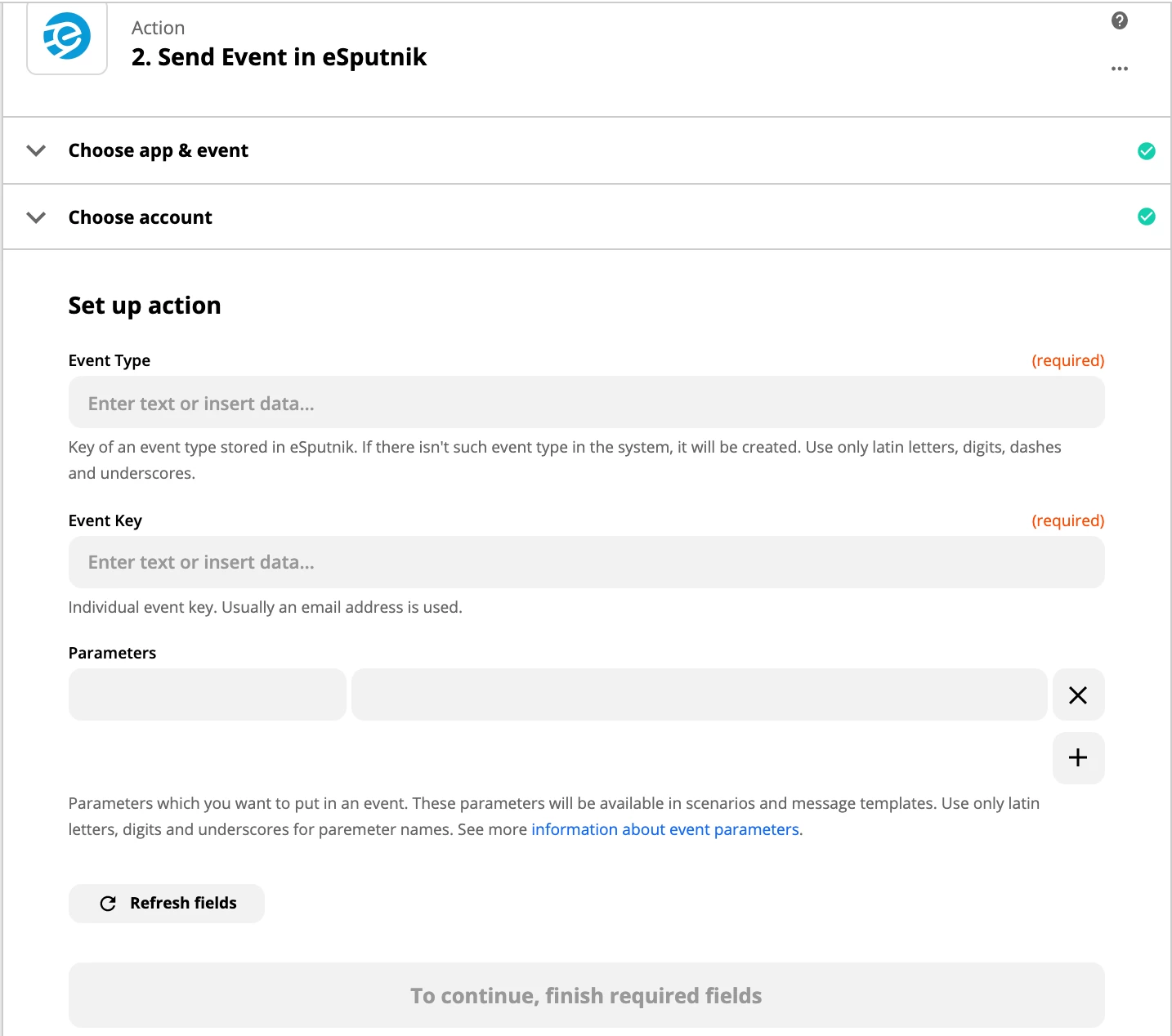
У вкладці Set up action заповніть необхідні параметри:
- Event Type – тип події в системі eSputnik, що відповідає за заповнення форми. Впишіть назву і створіть відповідну подію в eSputnik, або створіть подію заздалегідь і просто внесіть сюди значення.
- Event Key – ідентифікатор контакту, за яким можна перевірити, зафіксовано подію для контакту чи ні (email, номер телефону, ContactID).
- Parameters – значення, що відповідають запитанням та відповідям вашої анкети.
Зробіть зап активним.

Під час заповнення форми zap передає до вашого акаунта в eSputnik подію, в якій записані відповіді користувача.
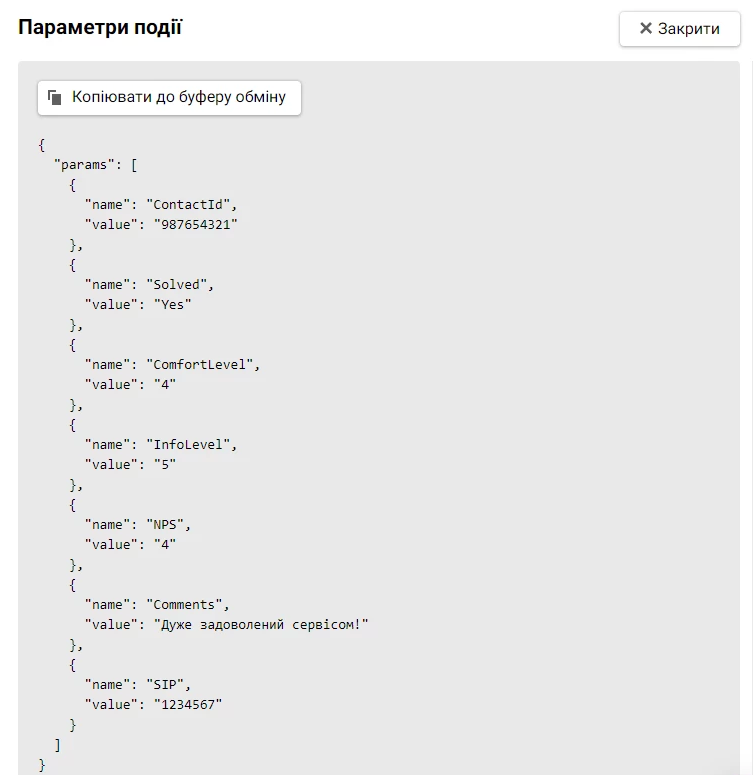
Параметри івента можна використовувати різними способами для подальшої роботи з відгуками.
5. Робота з результатами
5.1 Побудова сценарію на базі відповідей користувача
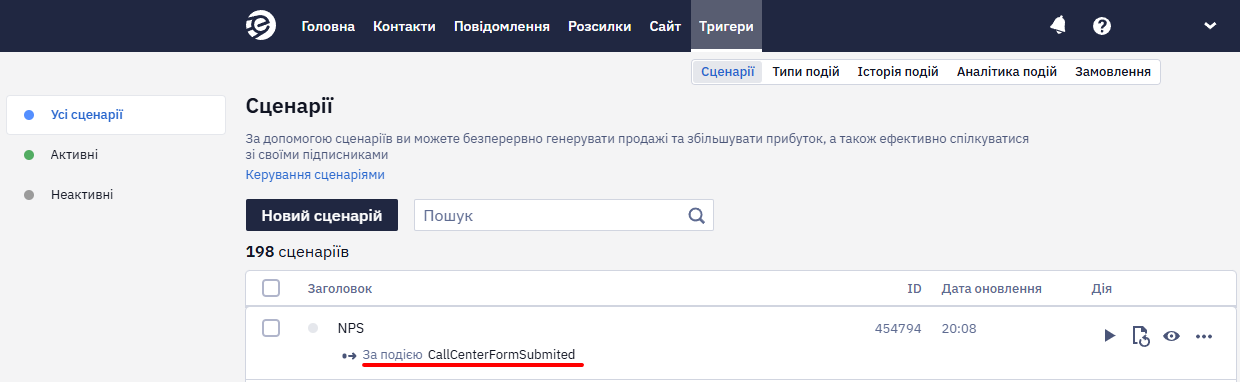
Створіть сценарій, умовою запуску якого буде подія, що надходить до системи під час заповнення опитування.
У сценарії можна перевірити змінну, що відповідає відгуку, який вас цікавить. Для прикладу візьмемо запитання Чи вирішено вашу проблему зверненням до кол-центру?, відповідь на яке передається в параметрі Solved.
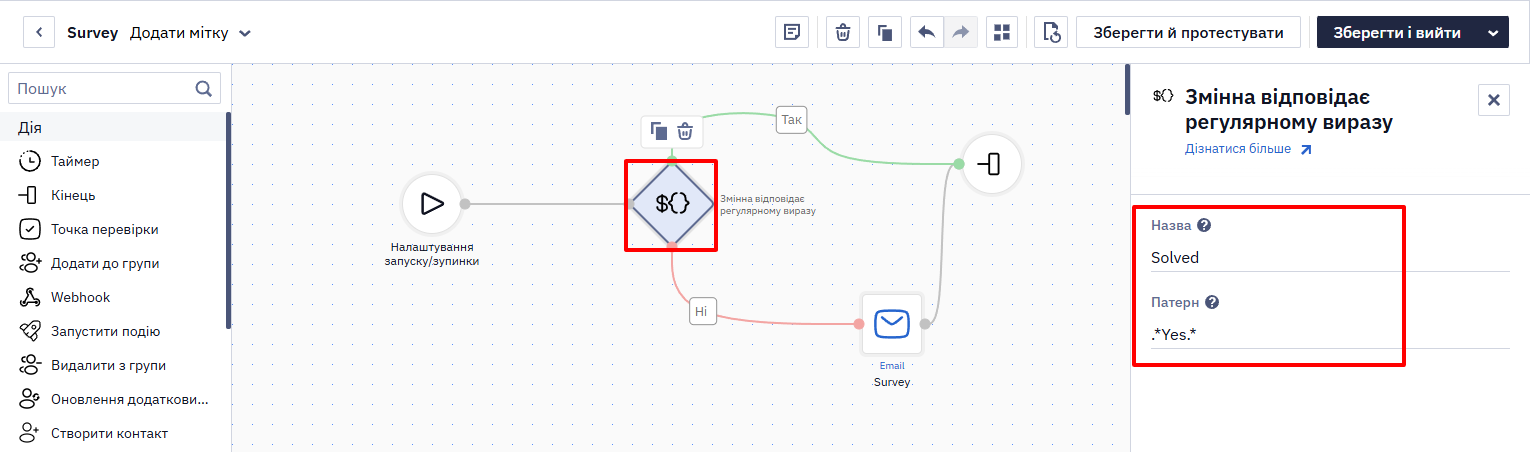
Якщо значення змінної не відповідає регулярному виразу Yes, це означає, що проблему клієнта не вирішено, і це запускає додаткову гілку сценарію. Наприклад, ви можете налаштувати відправлення клієнтові листа з наданням бонусу як вибачення. Інший можливий варіант – надсилати повідомлення на пошту відповідальному менеджеру, який за допомогою номера телефону користувача та SIP-номеру може знайти в CRM потрібний діалог і оцінити його.
5.2 Сегментація користувачів за допомогою умовних груп
Ви можете вибудовувати окрему лінію комунікації з кожною групою користувачів, покладаючись на отримані від них відповіді. Таке рішення теж реалізується за допомогою умовних груп на базі сегментації за подіями.
- Щоб визначити частку задоволених або незадоволених клієнтів, створіть умовну групу.
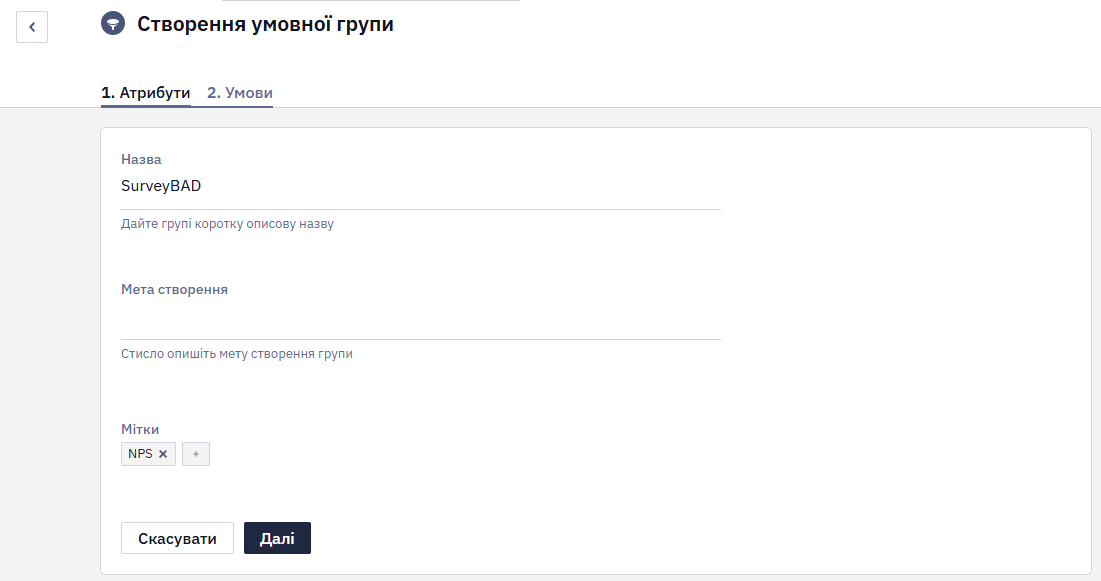
- Додайте картку з умовою та збережіть групу. У нашому прикладі ми виділили групу користувачів, яка оцінила рівень комфорту під час обслуговування нижче ніж 5 балів.
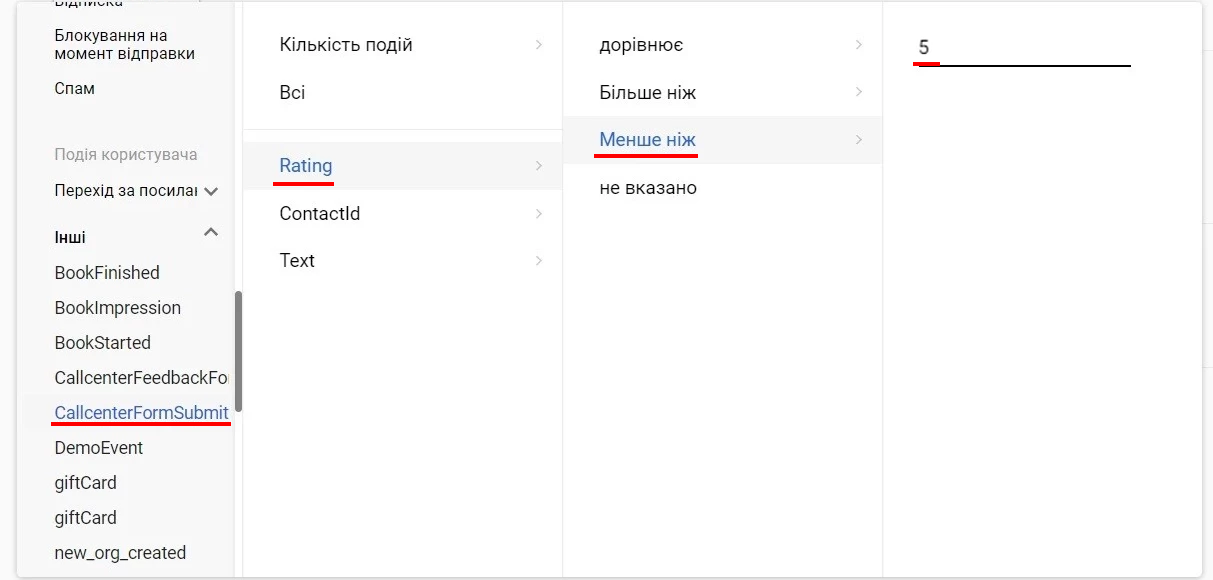
Створену групу можна використовувати для відправлення розсилок вручну або побудови сценаріїв.
Регулярне проведення опитувань допоможе визначити точки зростання та слабкі місця вашого бізнесу. Можливо, вам варто звернути увагу на якість продукту, рівень сервісу або переглянути преміювання співробітників, які підвищують лояльність клієнтів. Можливості системи eSputnik візьмуть на себе всю рутинну роботу і доведуть проведення досліджень до автоматизації, щоб у вас було більше часу для генерації ідей.
Залишилися запитання? Напишіть на пошту [email protected] та отримайте кваліфіковану консультацію.
Updated about 1 month ago