
Керування користувачами
Власники організацій в eSputnik можуть запрошувати або блокувати менеджерів та керувати їх правами доступу до можливостей облікового запису та інформації в ньому.
Батьківський та дочірні акаунти
Організація в eSputnik може мати ієрархічну структуру: батьківський акаунт і один чи кілька прив'язаних до нього дочірніх акаунтів — наприклад, для розділення різних брендів чи бізнес-напрямків. Батьківський акаунт є платіжною одиницею: рахунки виставляються та оплачуються на його рівні і покривають усі дочірні акаунти.
В інтерфейсі створити дочірній акаунт або прив'язати його до батьківського не можна — зверніться в підтримку, щоб налаштувати таку структуру.
Ця структура також визначає, що бачить користувач:
- Користувач, запрошений у батьківський акаунт, має доступ до нього та до всіх його дочірніх акаунтів.
- Користувач, запрошений у дочірній акаунт, має доступ лише до цього акаунту — не до батьківського чи інших дочірніх акаунтів.
Щоб надати користувачу доступ лише до одного дочірнього акаунту, запросіть його безпосередньо туди, а не до батьківського акаунту.
Спільними для батьківського акаунта та дочірніх є лише білінг і доступ користувачів. Усе інше належить тому акаунту, в якому створене: кожен акаунт має власну базу контактів, і бази не підсумовуються по всій структурі. Тарифи та їхні ліміти теж задаються для кожного акаунта окремо, тож можливість, яку дає тариф батьківського акаунта, у дочірньому недоступна, поки він не має тарифу з нею.
Користувач, який має доступ до кількох акаунтів, перемикається між ними через пункт Змінити організацію в меню акаунта — виходити й заходити знову не потрібно.
Окремого тестового оточення на рівні акаунта немає. Щоб відділити тестування, підключіть окремий мобільний застосунок — у нього власний API-ключ, база контактів і доставлення push-повідомлень, — або створіть окремий акаунт, якщо тестовому оточенню потрібні ще й власні сценарії та типи подій. Докладніше: Підключення мобільного застосунку.
Перелік ролей в акаунті
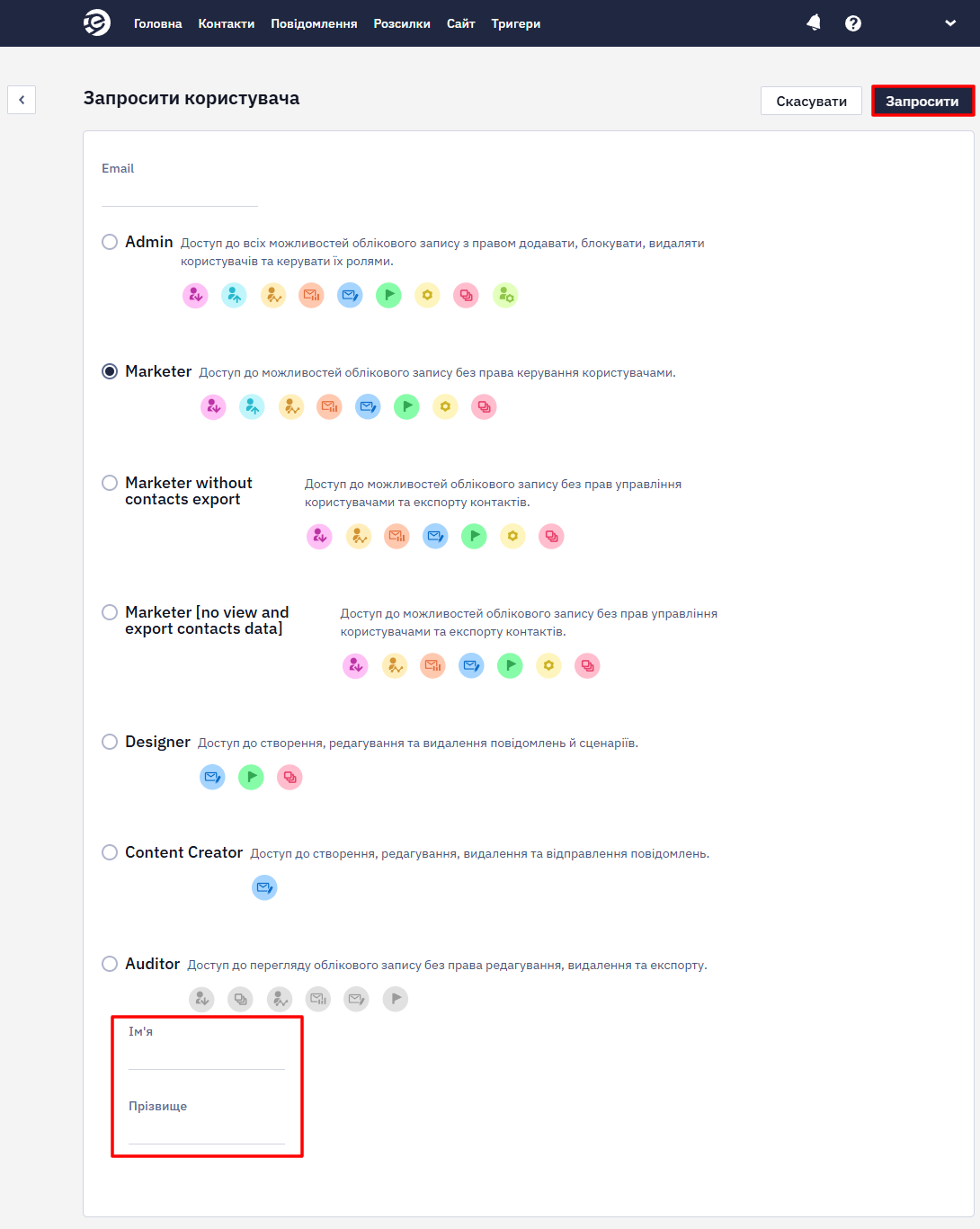
- Admin: доступ до всіх можливостей облікового запису з правом додавати, блокувати, видаляти користувачів та керувати їх ролями.
- Marketer: доступ до можливостей облікового запису без права керування користувачами.
- Marketer without contacts export: доступ до можливостей облікового запису без прав управління користувачами та експорту контактів.
- Marketer[no view and export contacts data]: доступ до можливостей облікового запису без права експорту та перегляду адрес та телефонів.
- Designer: доступ до створення, редагування та видалення повідомлень й сценаріїв.
- Content Creator: доступ до створення, редагування, видалення та відправлення повідомлень.
- Auditor: доступ до перегляду облікового запису без права редагування, видалення та експорту.
Зверніть увагу
- Запрошення користувачів доступне лише в акаунтах з активованою мультифакторною аутентифікацією.
- За замовчуванням роль Marketer не має доступу до розділу API. Адміністратор може окремо змінити цей доступ для потрібної ролі.
Вибір ролі для типових випадків
- Співробітник підтримки, якому потрібно бачити, які комунікації отримав контакт — Marketer (або варіант з обмеженим експортом, якщо експорт даних контактів не потрібен).
- Аналітик, якому потрібно вивантажувати дані контактів для звітності — Marketer, оскільки потрібні права на експорт; Auditor не має прав на експорт.
- Хтось, кому потрібно лише переглядати кампанії/сценарії без внесення змін — Auditor.
- Створювач контенту чи шаблонів, який не повинен запускати розсилки чи керувати користувачами — Content Creator (може відправляти) або Designer (не може відправляти, лише редагує).
- Співробітник, який завантажує файли з контактами (імпорт) — Marketer: роль має доступ до імпорту контактів із файлу.
Запрошення нового користувача
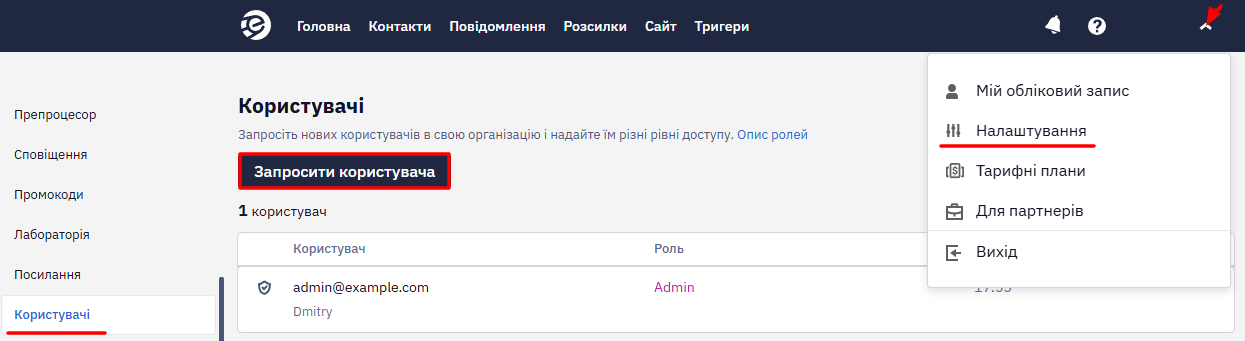
- Увійдіть до облікового запису під обліковими даними адміна.
- Відкрийте налаштування → Користувачі і натисніть Запросити користувача.
- Впишіть email користувача, якому бажаєте надати права, і виберіть роль (наприклад, Marketer). Опційно внизу сторінки можна додати ім’я та прізвище запрошеного. Натисніть Запросити.
- Запрошений користувач отримає листа з посиланням на активацію свого облікового запису.
- Перейшовши на посилання з листа, користувач перейде на реєстраційну сторінку.
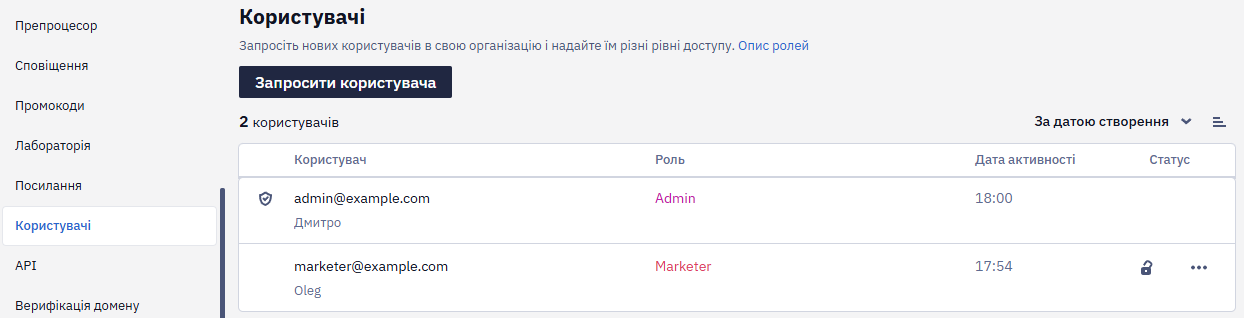
- Після цього запрошений користувач буде активним, матиме роль, яку ви йому надали, і відобразиться у вкладці Користувачі.
Примітка
- Протягом дня можна запросити максимум 5 користувачів.
- Максимальна кількість доданих до організації користувачів — 20 осіб (це можуть бути користувачі з різними ролями). Якщо вашій команді потрібно більше, ліміт кількості користувачів можна підняти за запитом до служби підтримки [email protected].
- Один email може бути логіном тільки в одному обліковому записі. Якщо email зареєстрований в іншій організації, щоб додати його в новий обліковий запис, потрібно видалити його з попереднього.
- Окремої функції для вивантаження списку користувачів з їхніми ролями в інтерфейсі чи через API немає. Отримати такий перелік можна вручну — наприклад, зробивши скріншот сторінки користувачів або скопіювавши список.
Блокування / видалення користувача
Щоб заблокувати користувача, натисніть іконку із замком у рядку користувача в загальному списку.
Можна вибрати блокування назавжди або тимчасове, наприклад — на період відпустки співробітника.
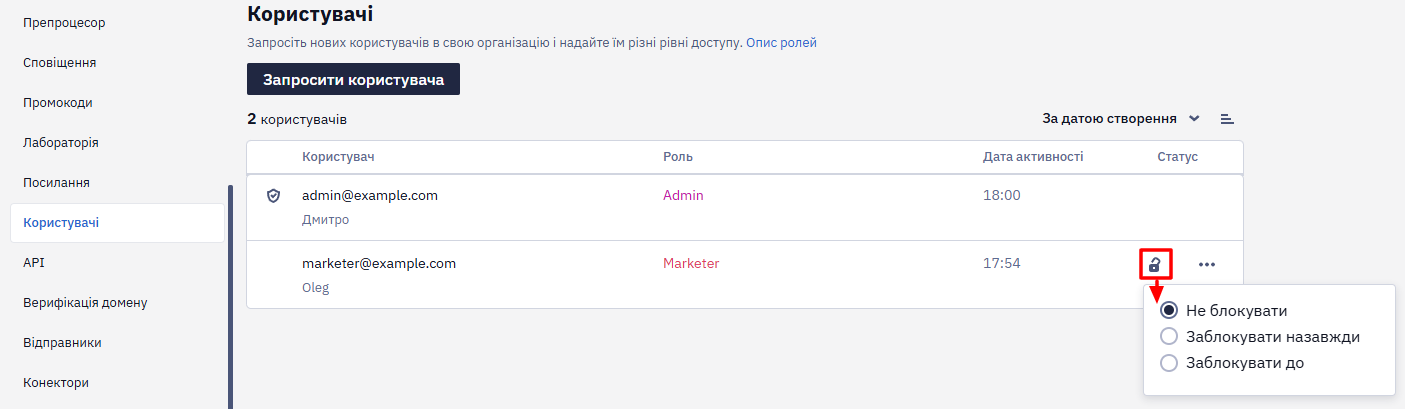
Якщо адмін заблокує користувача, доступ миттєво закриється, і система вилогінить цього користувача, навіть якщо на поточний момент він працюватиме в системі. Адмін може зняти усі типи блокування в будь-який момент.
Щоб видалити користувача, натисніть трикрапку в кінці рядка.
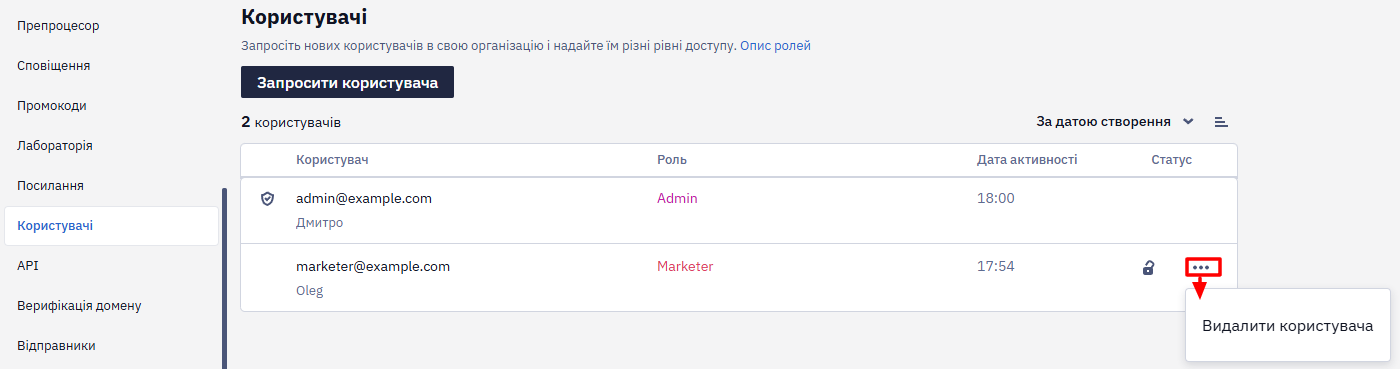
Видаливши користувача ви не матимете змоги його відновити, але зможете створити ще раз.
Експорт користувачів і ролей
Наразі список користувачів не можна експортувати разом із призначеними ролями. Адміністратор може переглянути користувачів і їхні ролі на вкладці Користувачі; якщо потрібна копія, збережіть дані вручну або зробіть знімок екрана.
Роль Маркетолог не надає доступу до налаштувань API та генерації API-ключів. Якщо користувачеві потрібно керувати API-ключами, призначте роль із відповідними правами керування акаунтом.
Updated 4 days ago