
Керування перекладами
Функція Керування перекладами дозволяє експортувати тексти повідомлення, перекладати їх поза редактором та імпортувати переклади назад у систему.
Для роботи з перекладами можна використовувати:
- локальні файли у форматах
xlsxтаcsv; - Google Таблиці.
ПриміткаОпція Керування перекладами доступна, якщо у повідомленні додано щонайменше дві мовні версії.
Експорт текстів для перекладу
- Відкрийте email у редакторі.
- На панелі Керування повідомленням натисніть перемикач мов.
- Виберіть Керування перекладами.
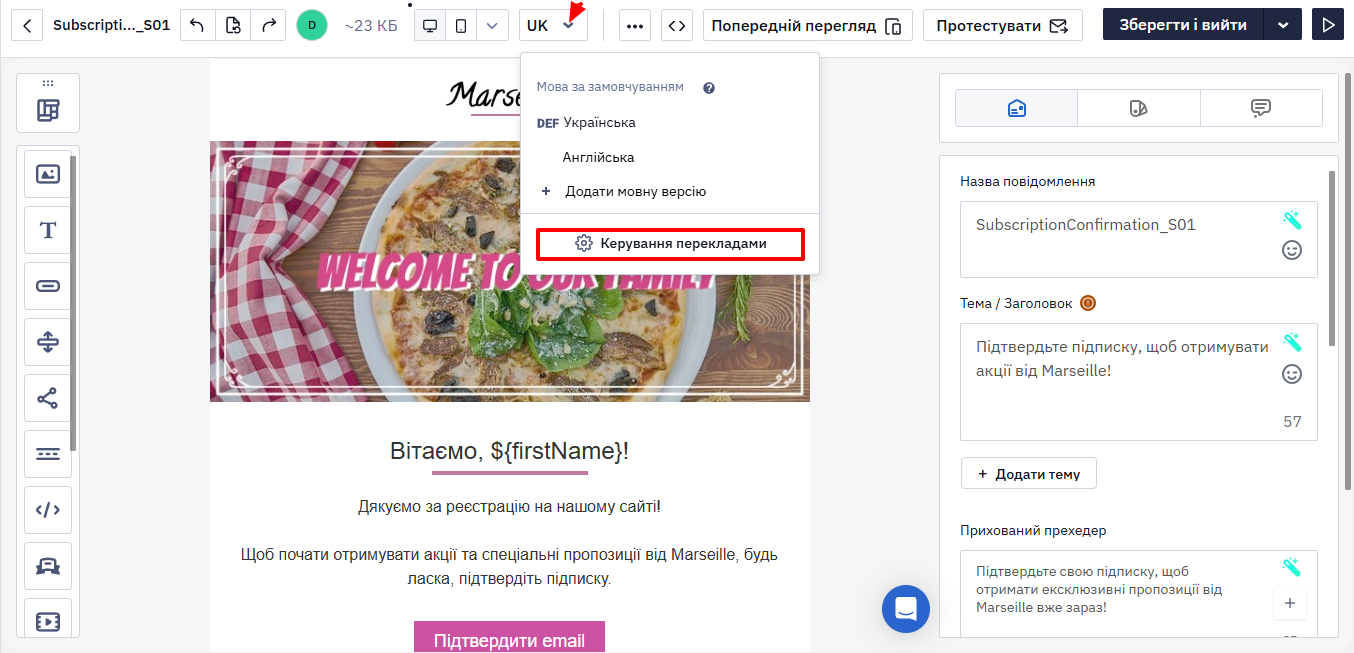
- Оберіть варіант експорту.
Експорт у Google Таблиці
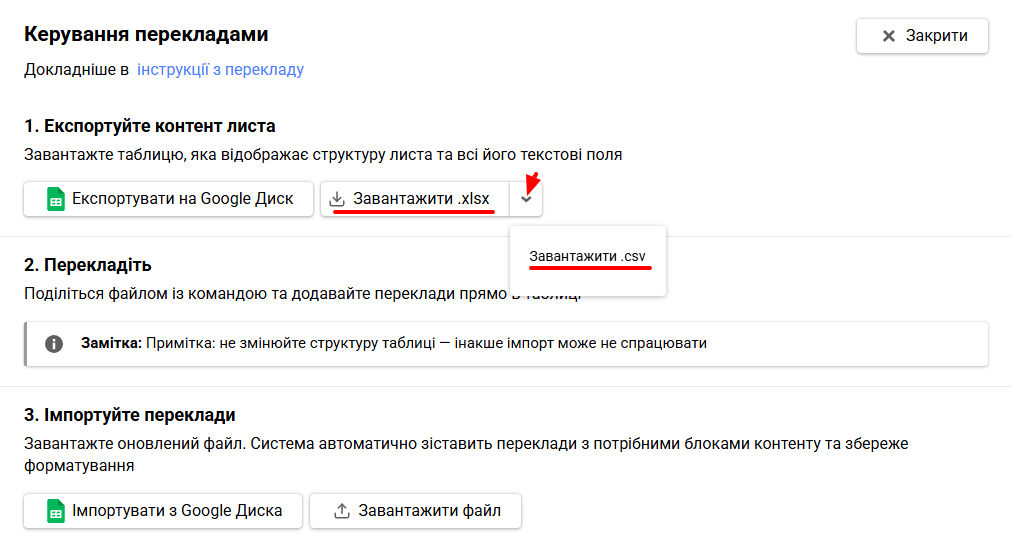
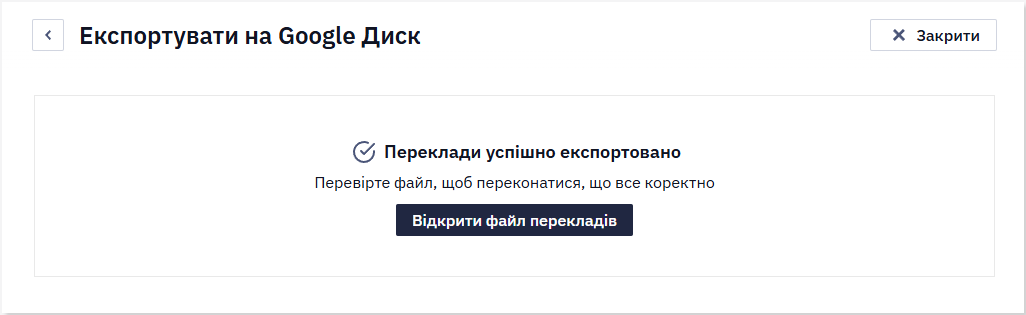
- Натисніть Експортувати на Google Диск.
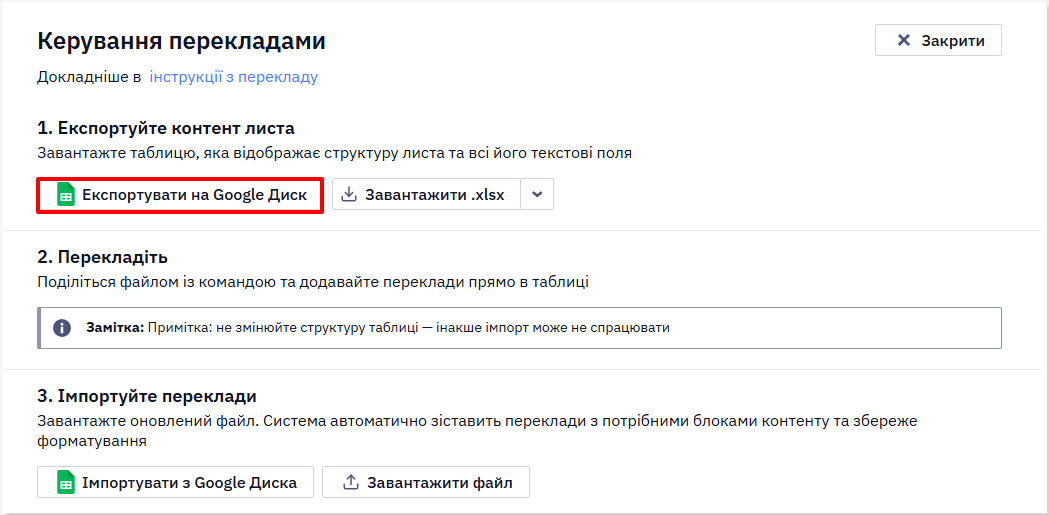
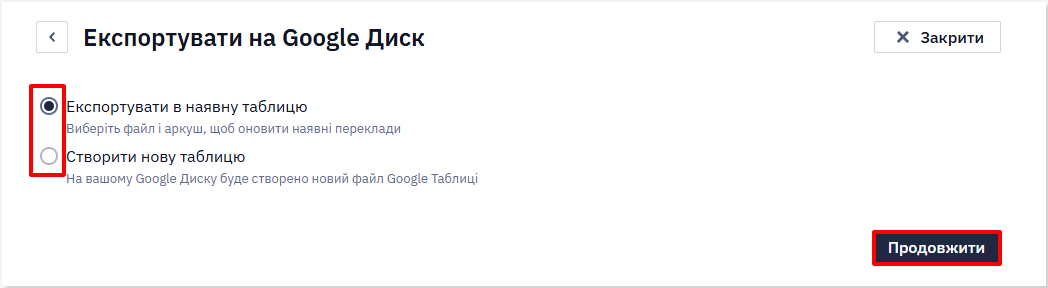
- Оберіть спосіб експорту:
- У наявну таблицю — щоб оновити переклади у вже існуючій Google Таблиці.
- У нову таблицю — щоб створити нову Google Таблицю на Google Диску.
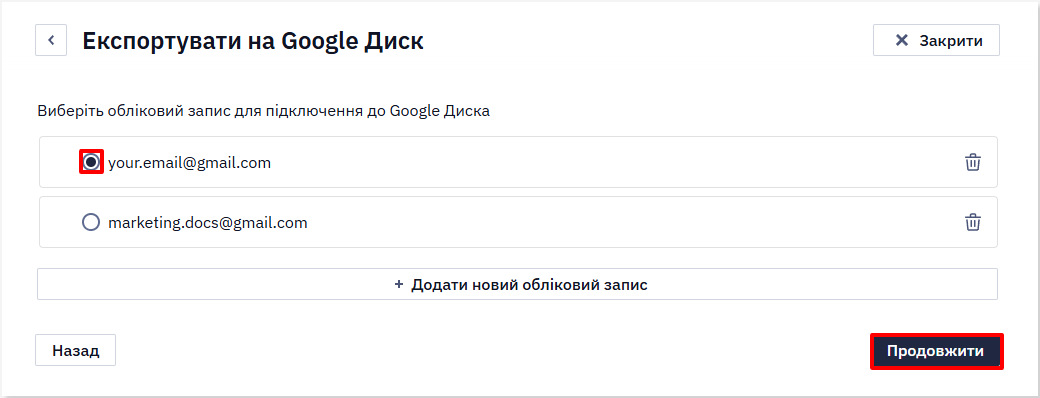
ПриміткаПід час першої роботи з Google Диском додайте Google-обліковий запис і надайте необхідні дозволи.
- Виберіть обліковий запис для доступу до Google Таблиць.
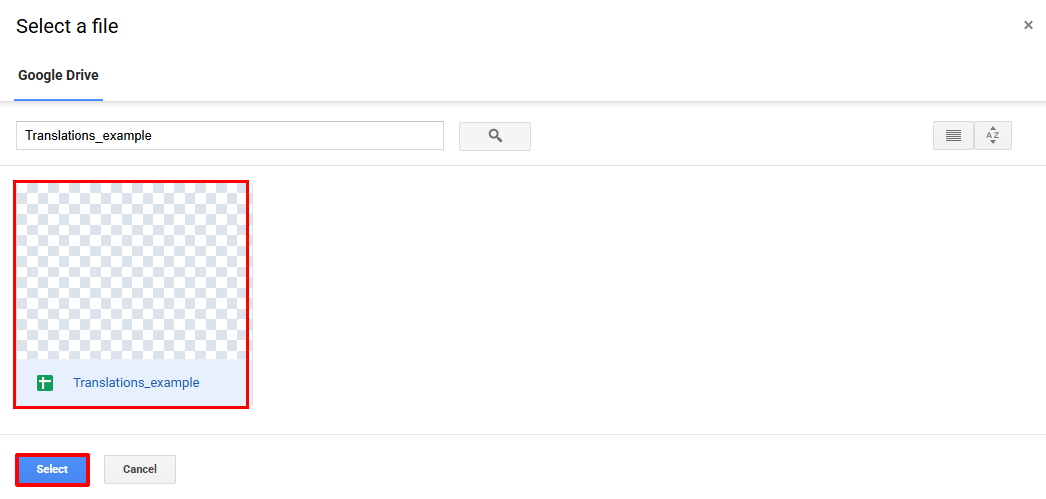
- Виберіть Google Таблицю та натисніть Select.
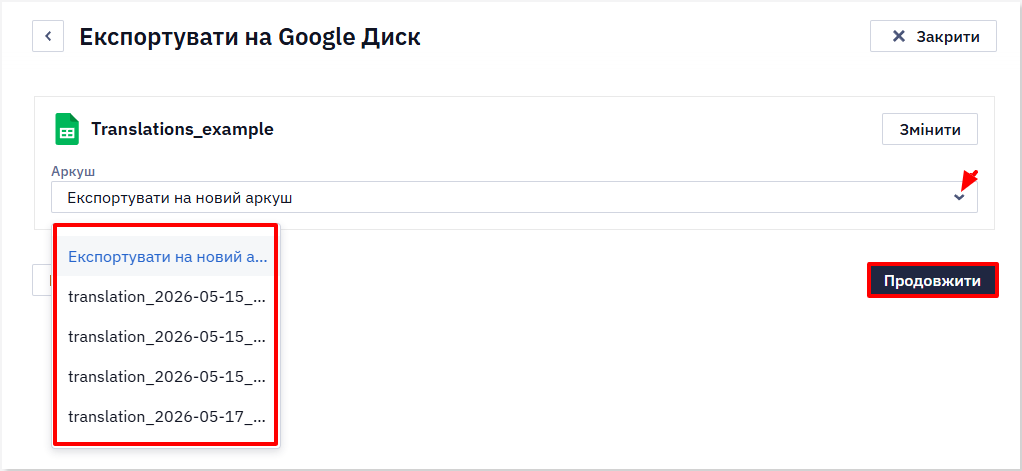
- Якщо ви експортуєте переклади в наявну Google Таблицю, виберіть потрібний аркуш або створіть новий.
Експорт на комп’ютер
Завантажте файл у форматі .xlsx або .csv.
Редагування перекладів
- Відкрийте файл
Файл містить аркуш із такими колонками:
- message_id – ідентифікатор повідомлення в системі;
- key – унікальний ключ текстового елемента;
- мова – окрема колонка для кожної мови з текстами перекладу.
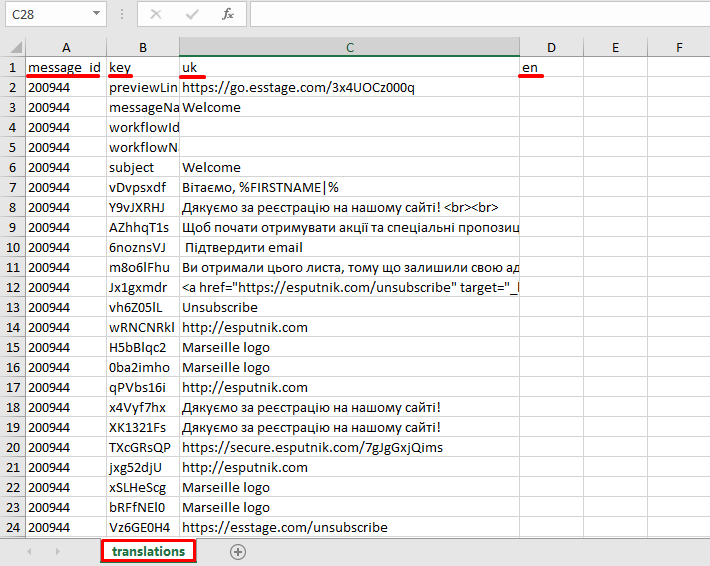
- Додайте переклади у колонки відповідних мов.
ВажливоЩоб імпорт працював коректно, не можна:
- змінювати назви колонок
- видаляти або редагувати значення в колонках message_id та key.
- змінювати службові рядки: previewLink, messageName, workflowId, workflowName.
- змінювати порядок рядків
Імпорт перекладів
У вікні Керування перекладами оберіть варіант імпорту — з Google Таблиці або з комп’ютера.
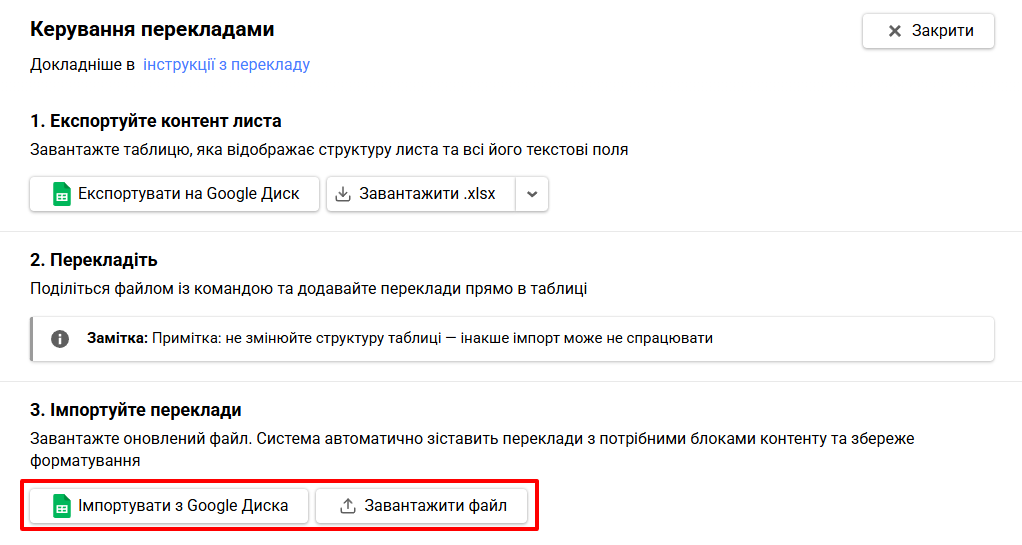
Імпорт із Google Диска
- Виберіть обліковий запис для доступу до Google Таблиць.
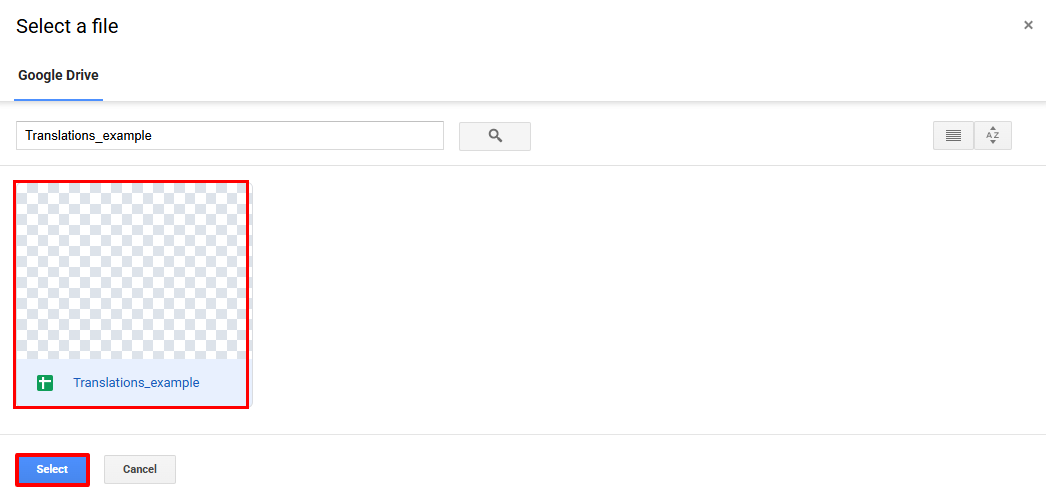
- Виберіть Google Таблицю.
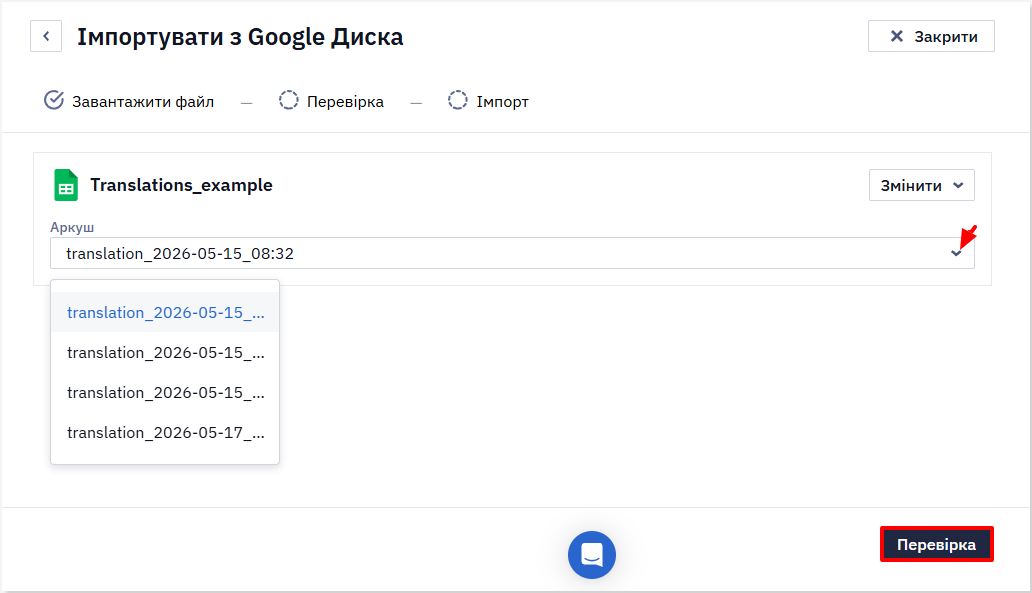
- Оберіть аркуш та натисніть Перевірка.
Імпорт із комп’ютера
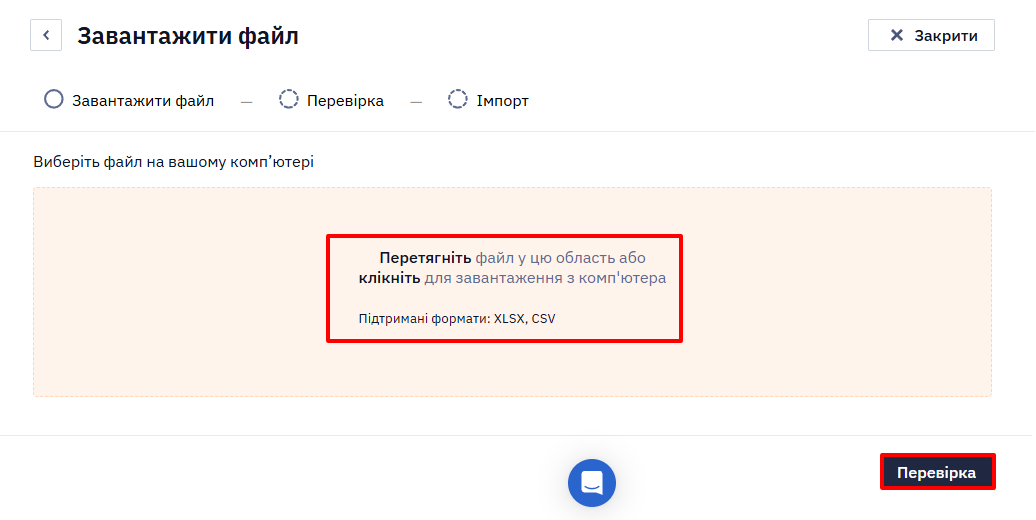
- Перетягніть файл у зону завантаження або виберіть його з комп’ютера.
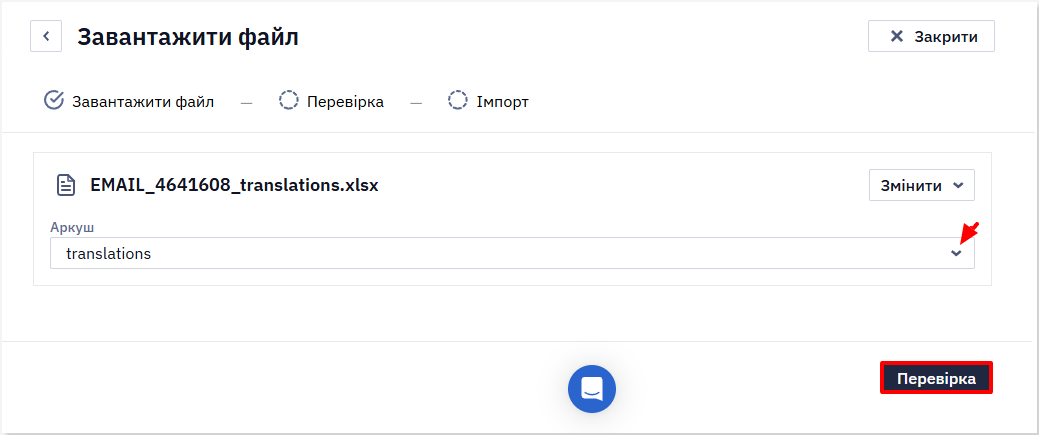
- Оберіть аркуш із перекладами та натисніть Перевірка.
Завершення імпорту
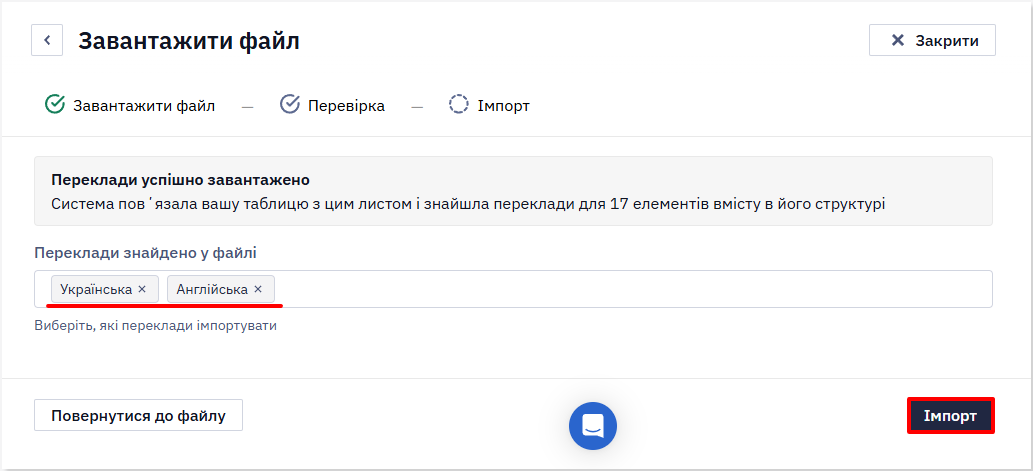
Система перевірить файл і підготує контент до імпорту.
- Натисніть Імпорт.
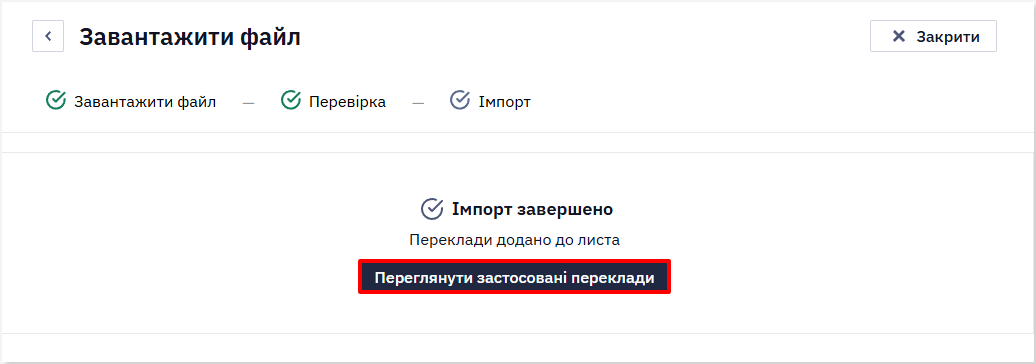
- Натисніть Переглянути застосовані переклади та поверніться до редагування листа.
Перегляд мовної версії
- У редакторі повідомлення відкрийте перемикач мов.
- Виберіть потрібну мову.
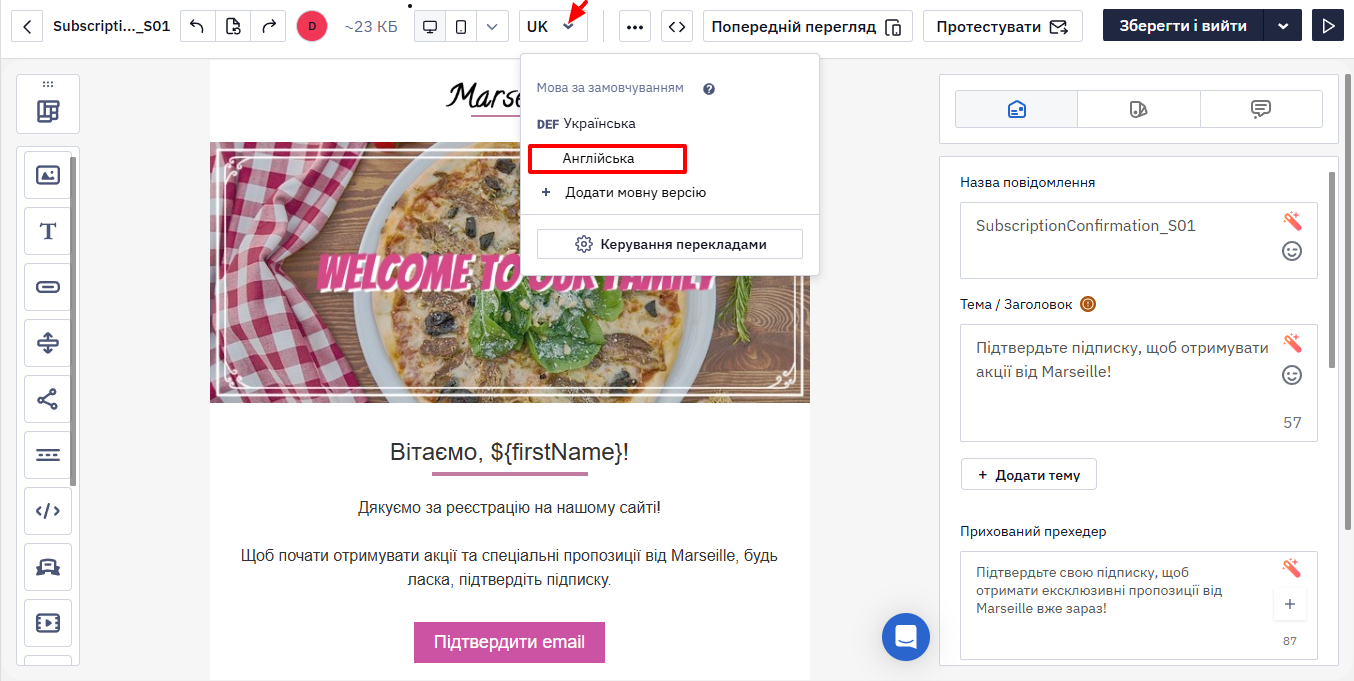
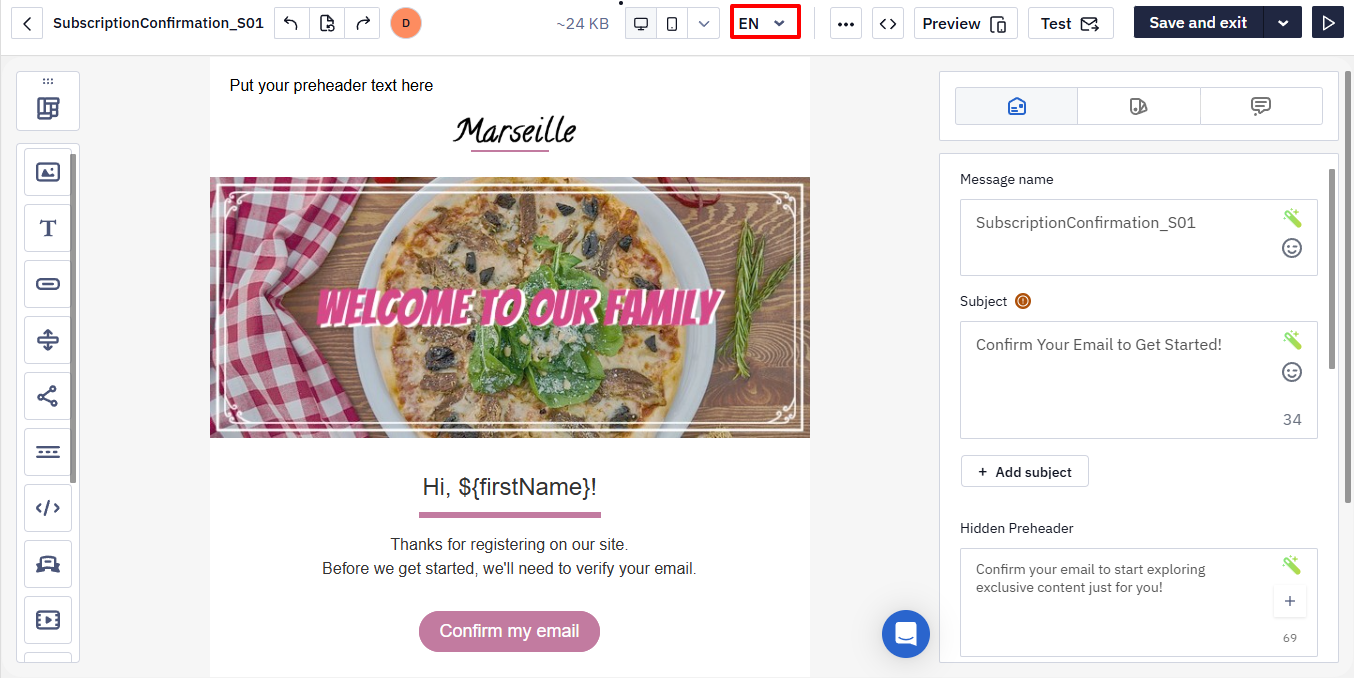
У повідомленні відобразяться імпортовані переклади.
Масового вивантаження текстів повідомлень в інтерфейсі немає. Щоб забрати їх — наприклад, для бюро перекладів, — використовуйте методи API, які повертають повідомлення: Get email message, Get mobile push message та їхні аналоги для інших каналів. Мовну версію задає параметр langcode.
Щоб завантажити перекладений текст назад у повідомлення, використовуйте Add/update translated Email message та аналоги для інших каналів. Поле from там обов'язкове й не успадковується з базового листа: запит без нього повертає 400 From must be set. Значення має бути одним із зареєстрованих відправників акаунта у форматі "Ім'я" <адреса> — будь-яке інше дає 400 interface … doesn't exist. Тому листу, у якого відправник заданий динамічним виразом, мовну версію через цей ресурс не додати: налаштуйте її в інтерфейсі.
Updated 3 days ago