
Спільне створення листів: одночасне редагування та коментарі
Функції спільної роботи допомагають команді працювати паралельно над одним шаблоном листа.
Це зменшує потребу в копіях шаблонів, знімках екрана та узгодженнях правок у чатах.
Чому це корисно
- Швидше погодження. Правки й обговорення зібрані в одному місці: у шаблоні та в коментарях до елементів.
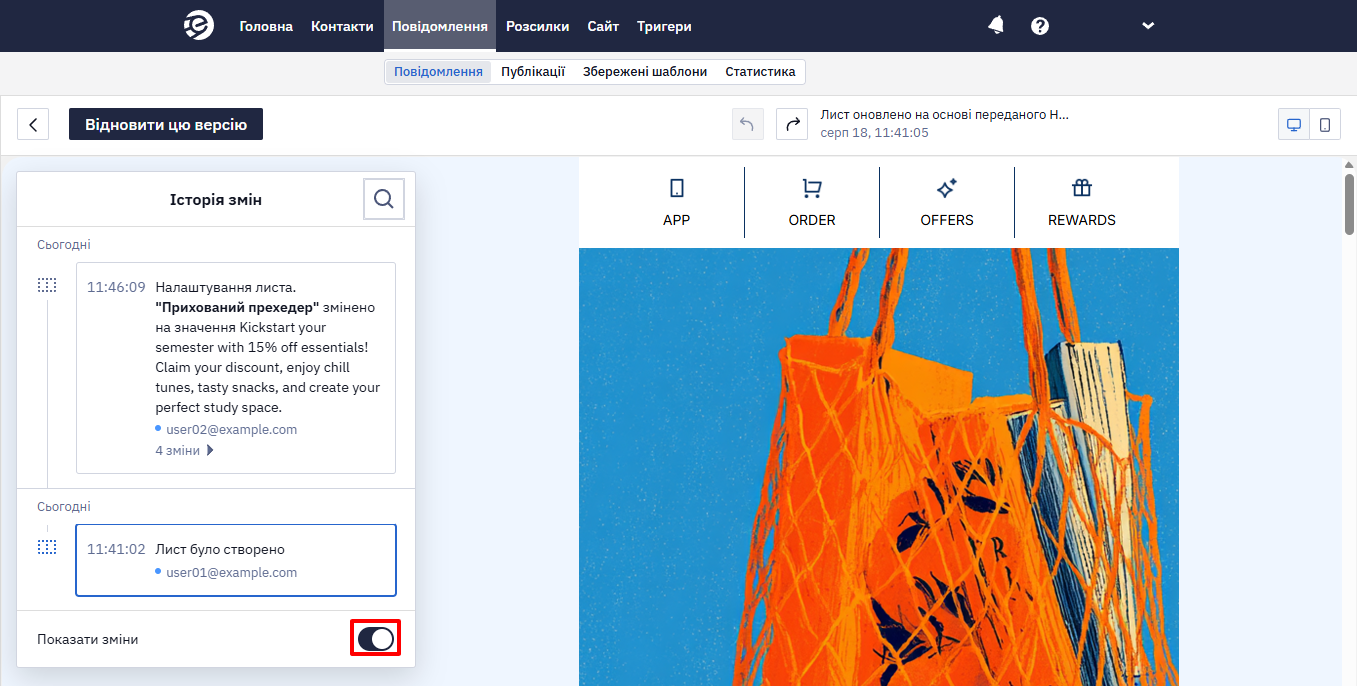
- Контроль змін. Історія змін показує, що саме й коли змінилося. Якщо правки виявилися невдалими, можна скасувати дію або відновити попередній стан шаблону.
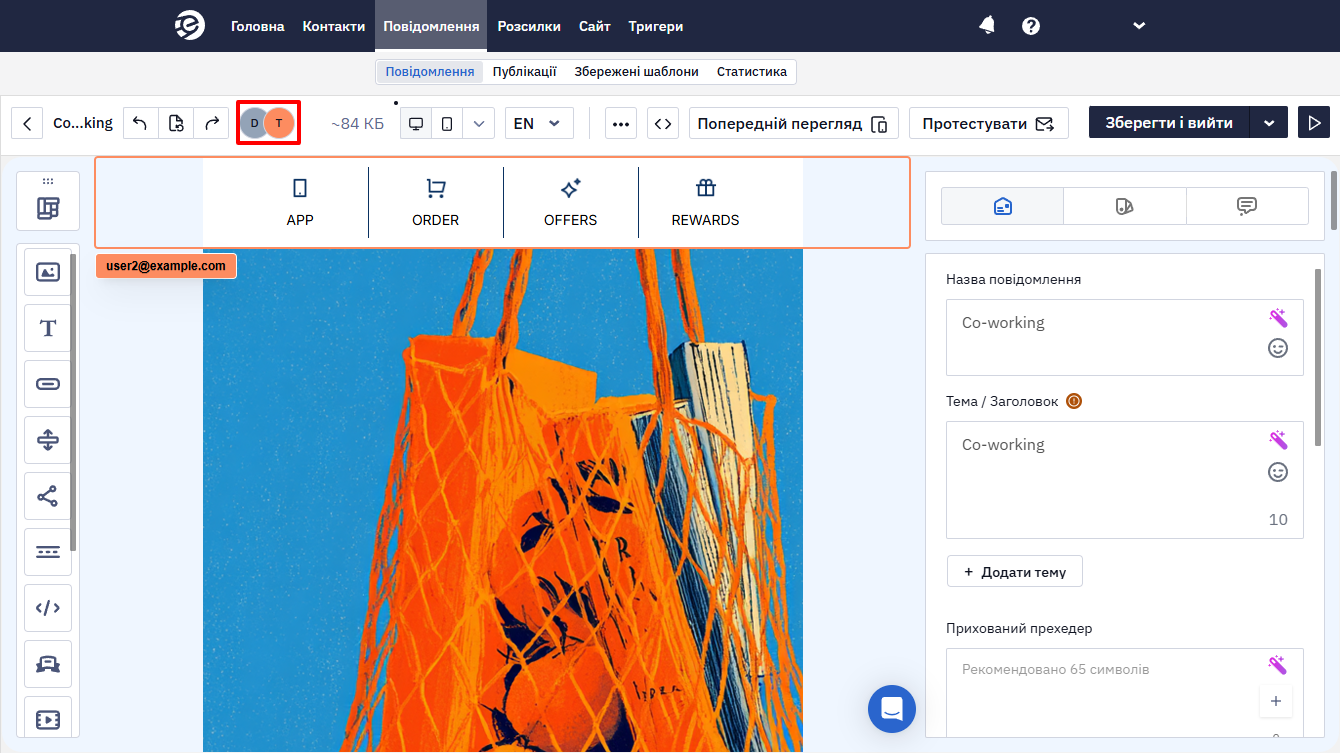
ПриміткаКористувачі акаунту бачать інших користувачів у стрічці аватарів. Облікові записи служби підтримки у цій стрічці приховані, але спеціаліст підтримки може тимчасово відображатися, коли встановлює фокус на елементі редактора. Спеціалісти підтримки бачать усіх учасників.
Спільне редагування шаблону
Під час спільної роботи кілька учасників можуть одночасно редагувати один і той самий шаблон. Дії кожного підсвічуються в реальному часі, тому одразу видно, над якими елементами працюють колеги.
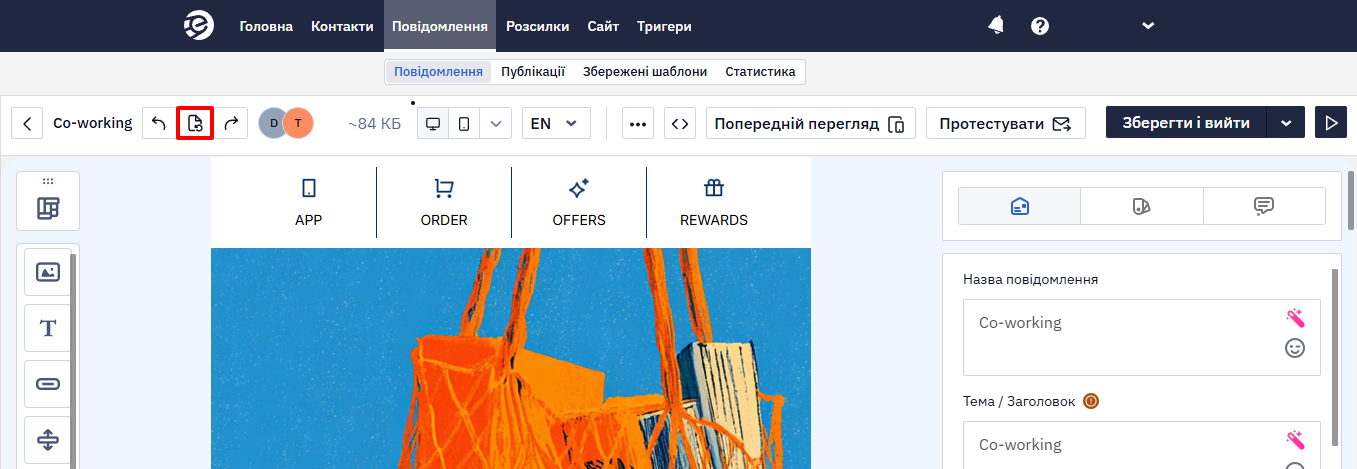
Історія змін
- Натисніть іконку Історія змін у шаблоні листа.
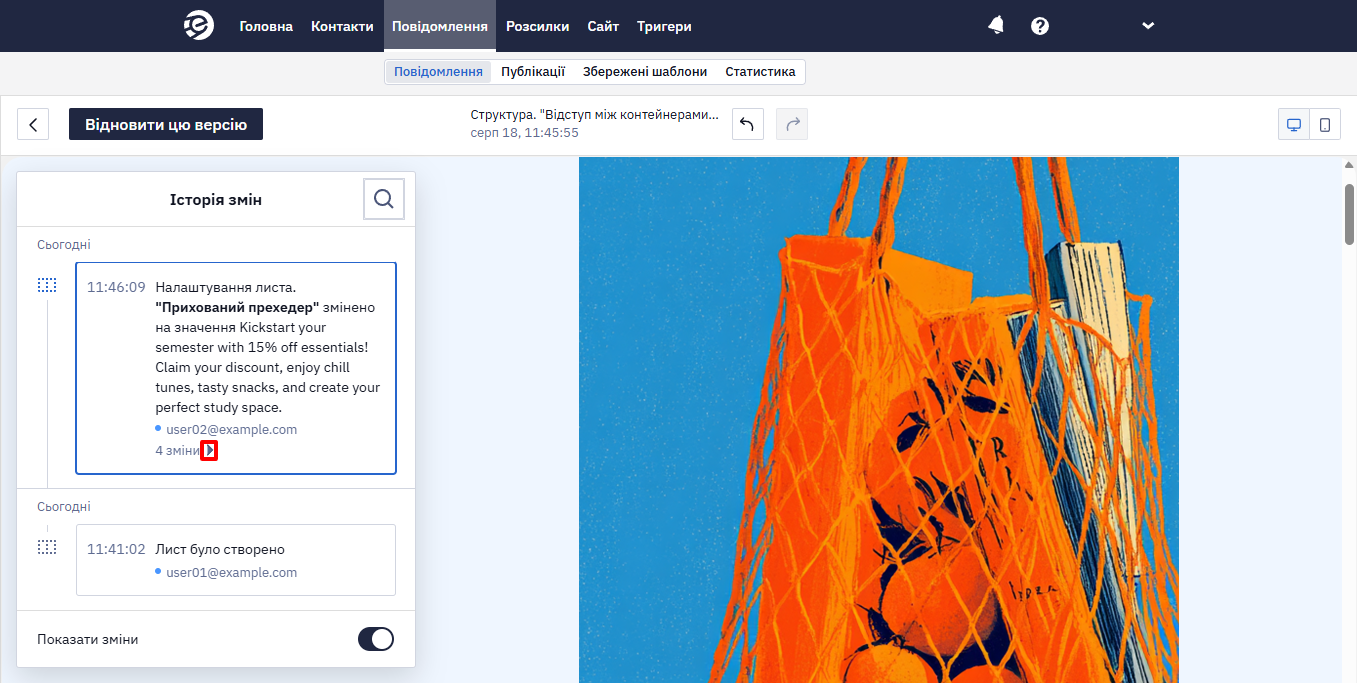
- Переглядайте всі версії повідомлення, які групуються за часом. Щоб побачити, які саме були правки, розгорніть відповідну вкладку.
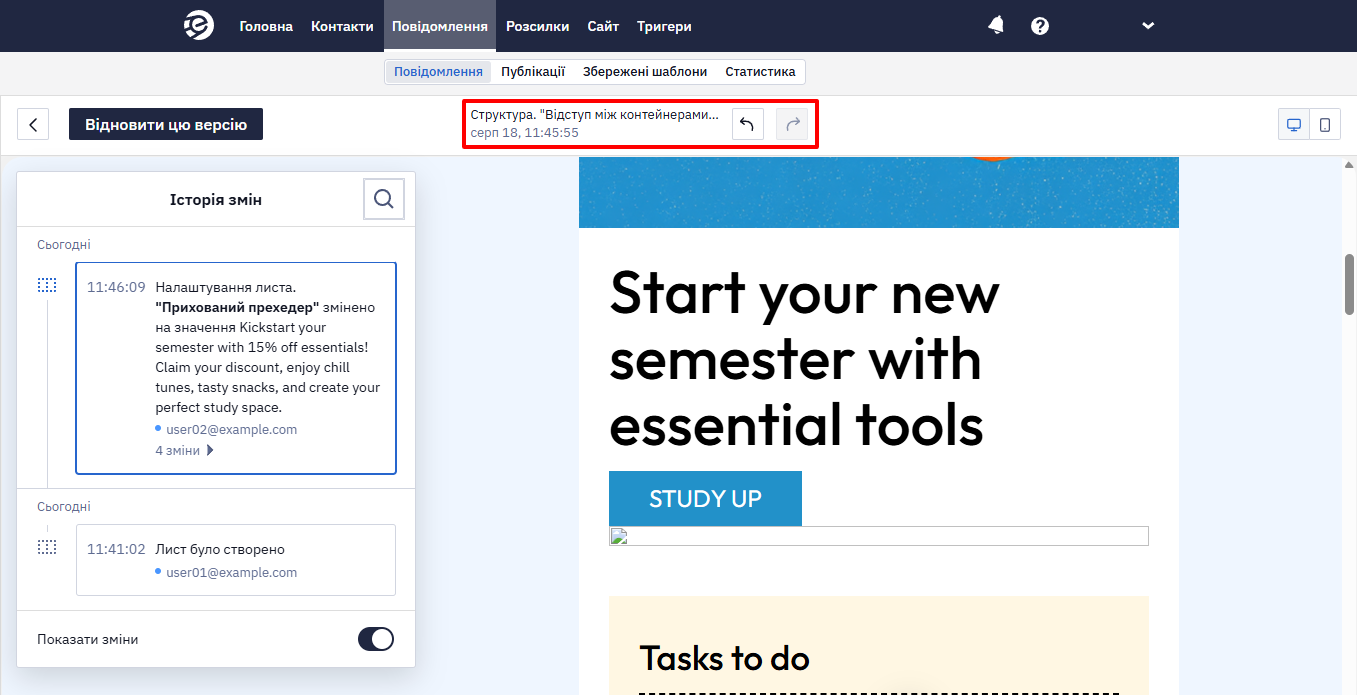
- Виберіть зміну, щоб переглянути деталі. Після цього зміну можна скасувати або повернути.
- Щоб продовжити редагування певної версії, відновіть її.
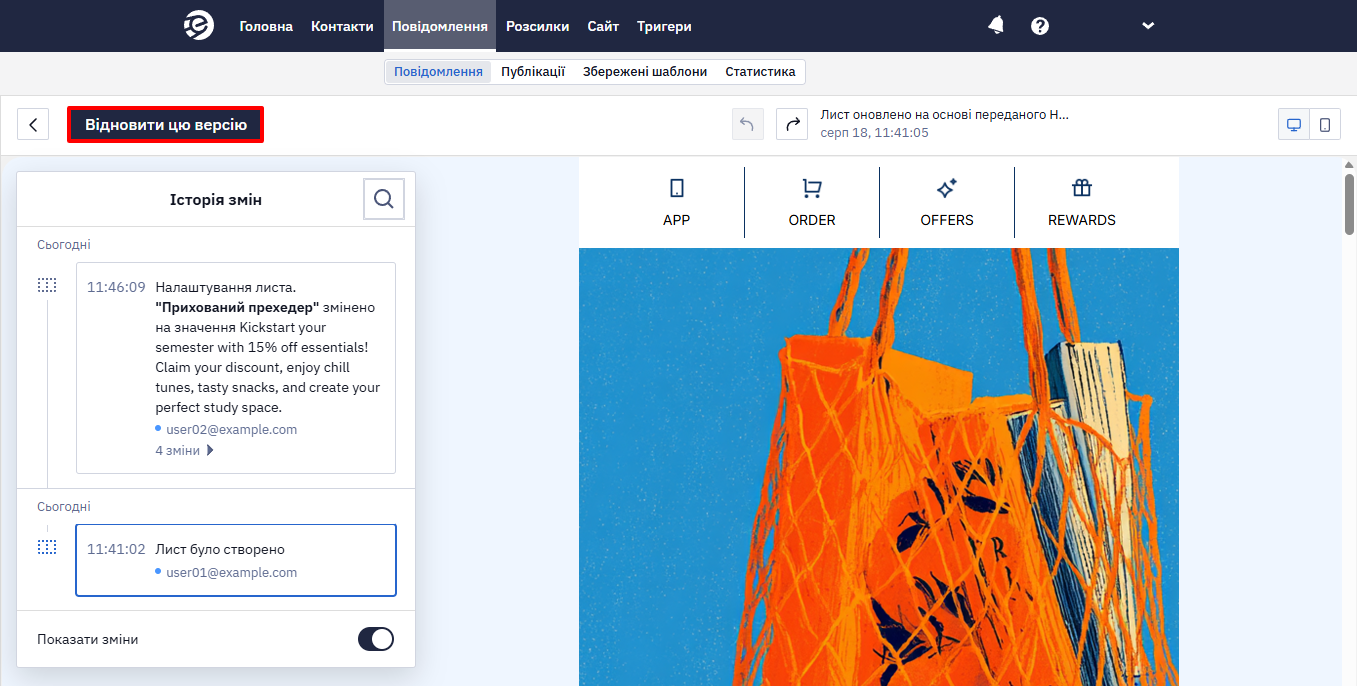
Правки, внесені через API, теж з'являються в історії змін як окремі версії: запис позначає оновлення з HTML і CSS, переданих у запиті, і називає користувача, чиїм API-ключем надіслано запит. Історія змін є лише в редакторі листів — повідомлення інших каналів версій не зберігають.
Коментування та погодження правок
Режим коментування
Відкрийте шаблон та натисніть на вкладку коментарів.
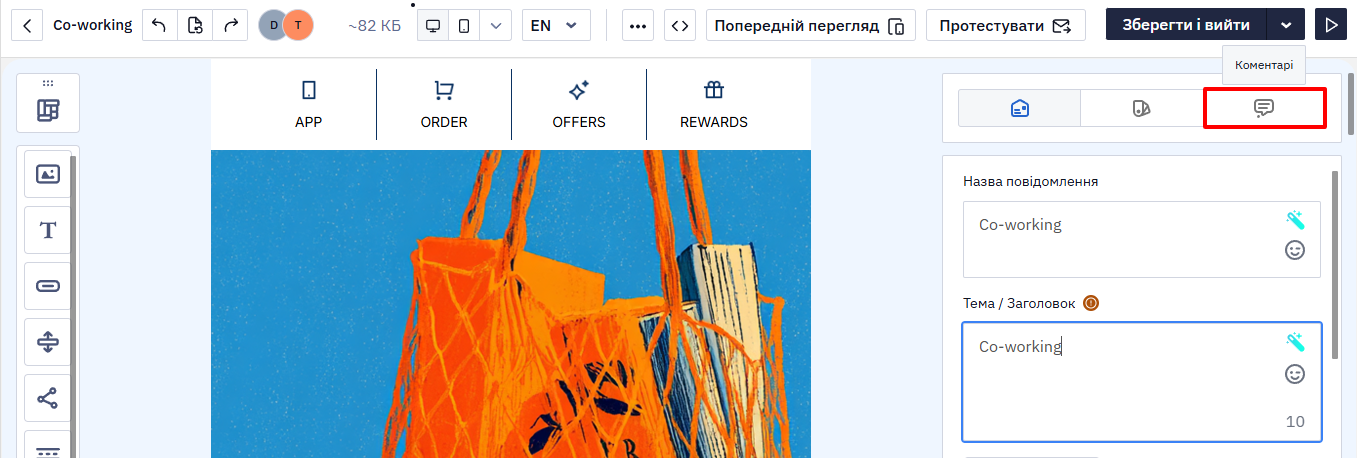
Редактор перейде в режим перегляду.
Додавання коментарів
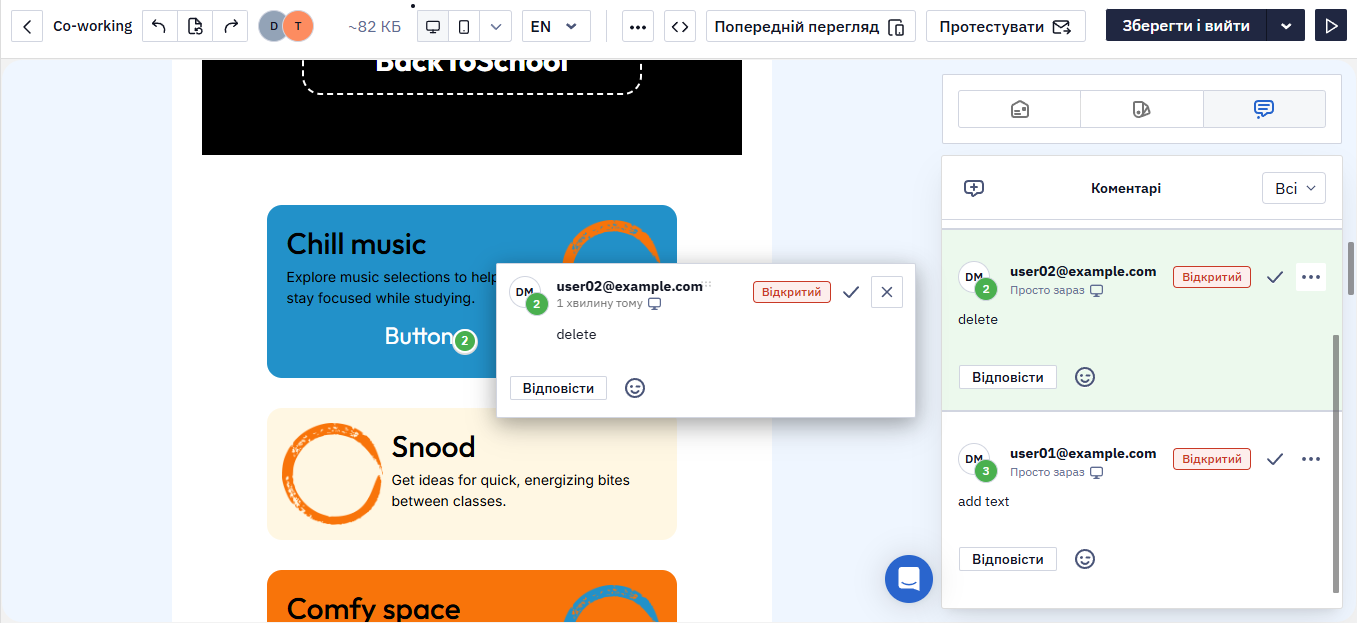
- У режимі коментування натисніть на елемент шаблону, який хочете прокоментувати.
- Введіть коментар.
- Опублікуйте його.
Коментар буде прив’язаний до вибраного елемента та позначений у макеті.
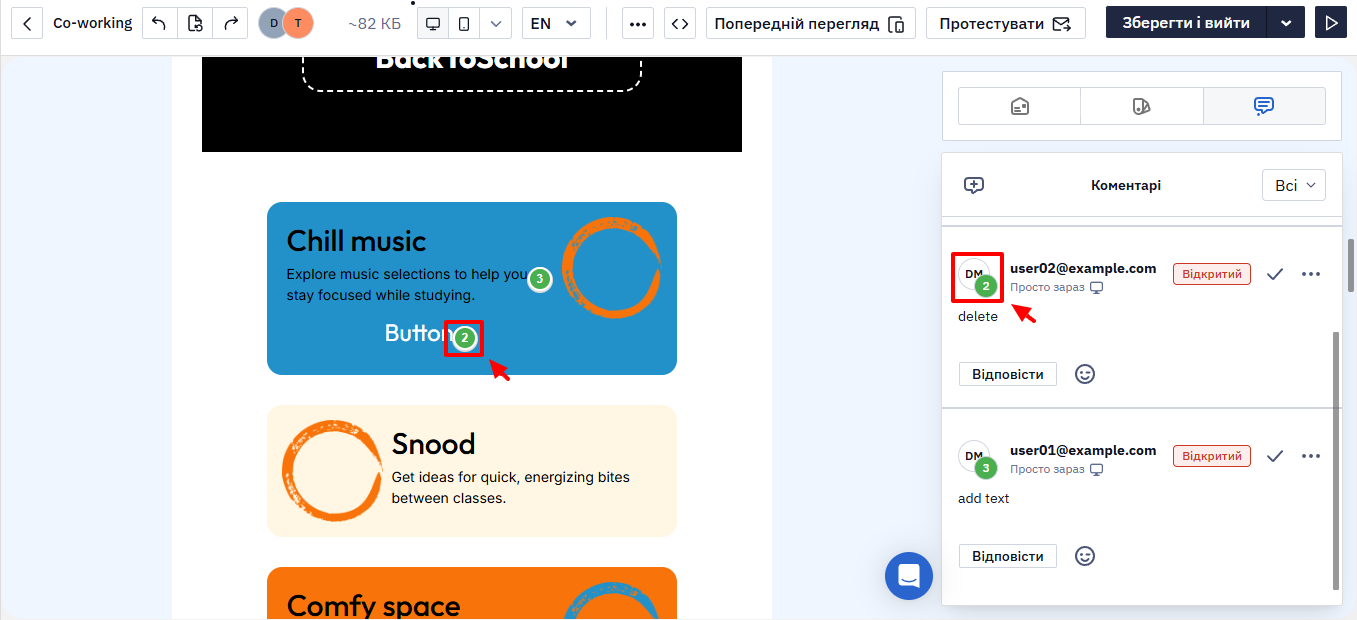
Робота з коментарями
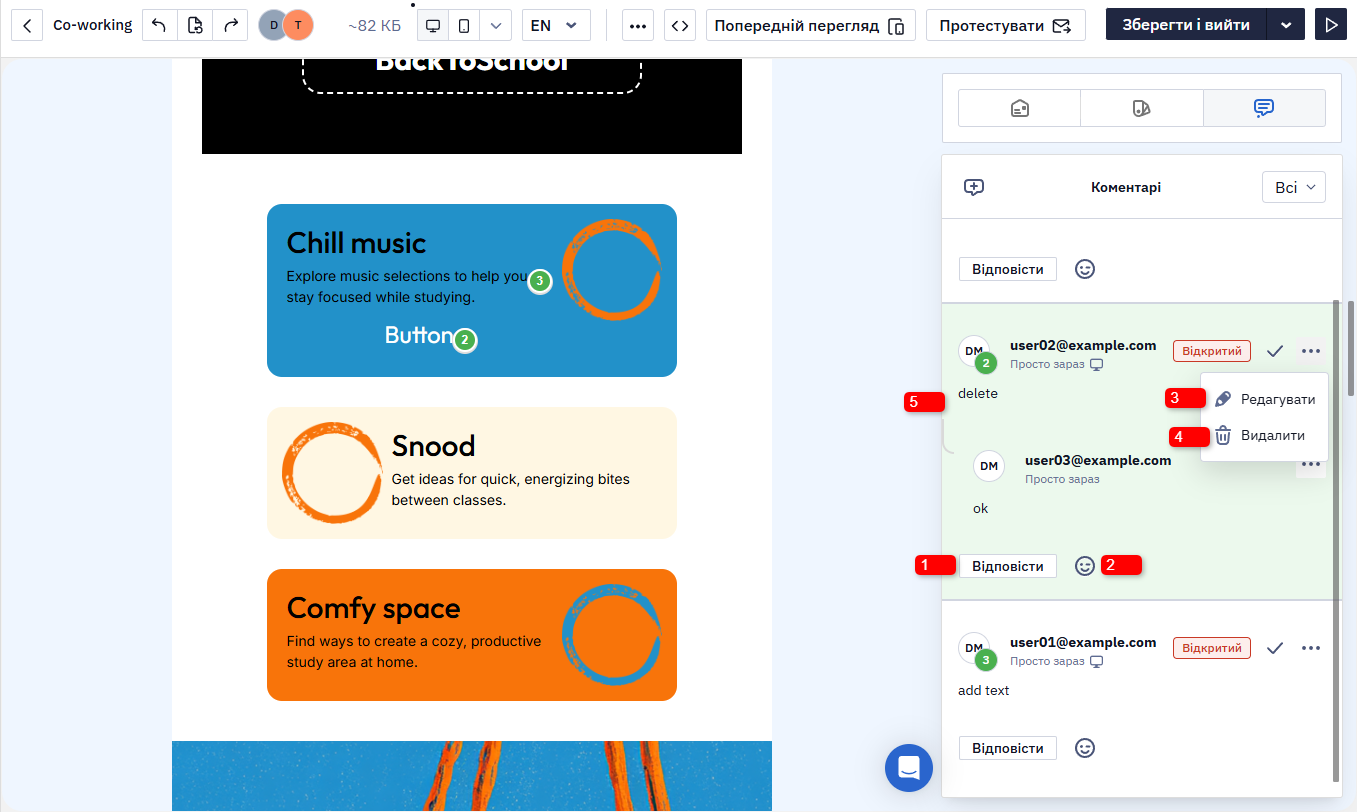
У коментарях можна:
- Відповідати.
- Додавати емодзі.
- Редагувати коментарі.
- Видаляти коментарі.
- Розгортати та згортати гілки обговорення.
Updated 5 days ago