
Створення мультимовних повідомлень
Розглянемо створення мультимовного повідомлення на прикладі email.
Вибір мови за замовчуванням
- Відкрийте повідомлення у редакторі (або створіть нове).
- Натисніть іконку глобуса на верхній панелі інструментів та виберіть зі списку мову за замовчуванням.
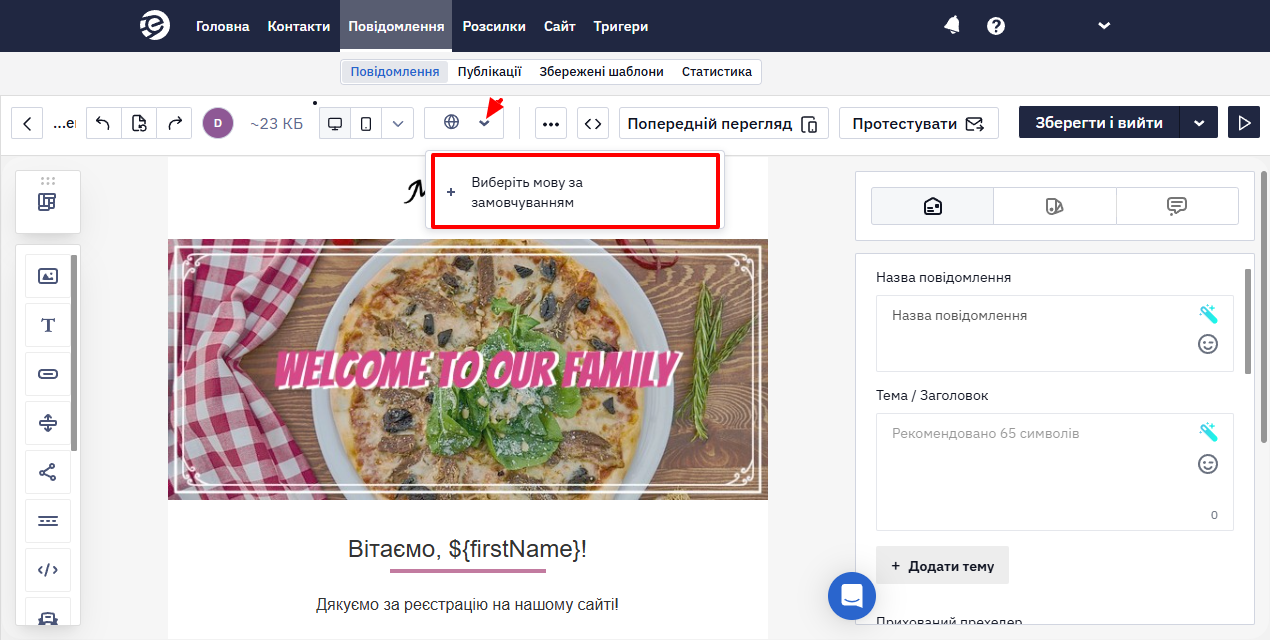
Ця мовна версія буде надіслана користувачам, у профілі яких вказана відповідна бажана мова, а також тим, про кого немає мовних даних.
Контакти, для мови яких у повідомленні немає окремої версії, теж отримують версію мовою за замовчуванням — вимкнути це не можна. Щоб такі контакти не отримали повідомлення, відфільтруйте їх за мовою в групі для розсилки або перевіряйте мову контакту в сценарії перед блоком відправлення.
Мова спілкування з аудиторією в налаштуваннях організації (Моя організація) визначає:
- мову за замовчуванням для нових повідомлень, зокрема створених через API;
- мову футера нового листа й готових шаблонів у редакторі листів;
- мову сторінки відписки — незалежно від мови листа;
- мову назв, які система генерує для динамічних груп.
Якщо змінити цю мову, вже створені повідомлення не змінюються. Мову контакта це налаштування не задає.
Для латиноамериканської іспанської є спільна мовна версія з кодом es-419. Її отримують контакти з мовою es-MX, es-GT, es-SV, es-HN, es-NI, es-CR, es-PA, es-DO, es-CU, es-PR, es-VE, es-CO, es-EC, es-PE, es-BO, es-PY, es-CL, es-AR або es-UY, тож окрема версія для кожної країни не потрібна. Якщо в повідомленні є версія з точним кодом мови контакта, наприклад es-MX, надсилається вона. Контакти з мовою es або es-ES до цієї групи не входять.
Додавання мовних версій
Після вибору мови її код з’явиться замість іконки глобуса.
Натисніть на код і додайте нові мовні версії.
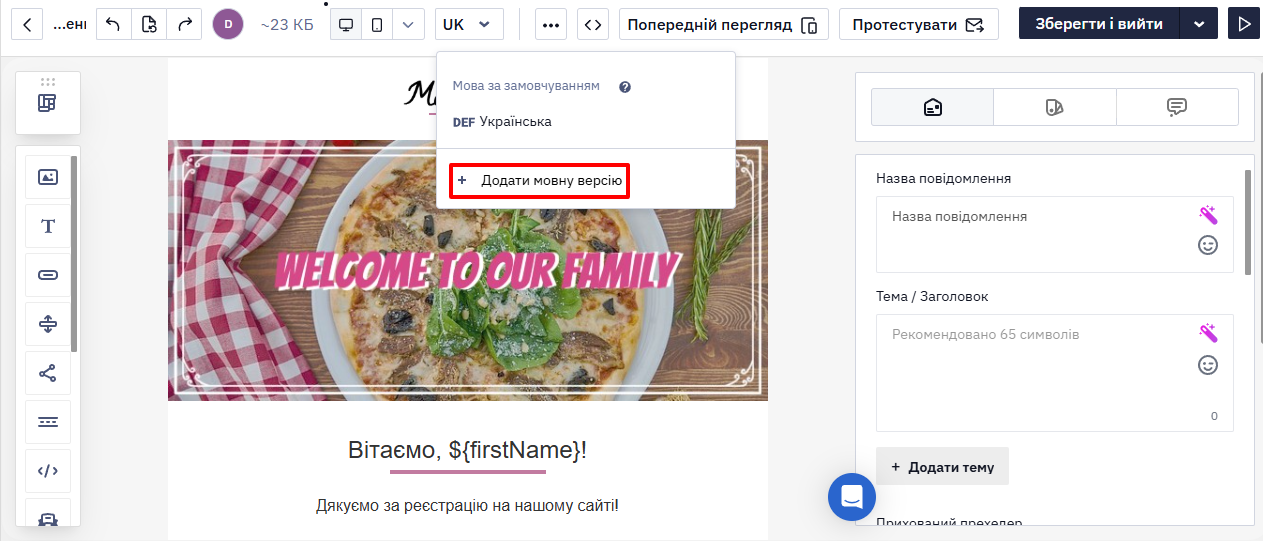
Кількість мовних версій, які ви можете створити, обмежена лише тарифним планом акаунта.
Ви можете створювати як різні за змістом версії, так і повністю ідентичні. Зміни в одній версії не впливають на інші.
ВажливоПід час додавання нової мови копіюється саме та версія, яка активна у редакторі в момент створення, а не основна версія.
Це зручно для близьких мов. Наприклад:
- Данська → Норвезька
- Англійська (Британія) → Англійська (США)
Щоб перейти до іншої мовної версії, клікніть на код мови у верхній панелі та виберіть потрібну зі списку.
Якщо у вас уже є окремі шаблони під різні мовиАвтоматичного злиття кількох наявних повідомлень з різними ідентифікаторами в одне мультимовне немає.
Кожна мовна версія створюється копією тієї версії, яка активна в редакторі, тому вміст наявних одномовних шаблонів переносять у відповідні мовні версії вручну:
- Виберіть один зі шаблонів як основу мультимовного повідомлення й задайте в ньому мову за замовчуванням.
- Додайте потрібну мовну версію.
- Відкрийте одномовний шаблон цією мовою, скопіюйте його HTML і вставте в щойно створену мовну версію.
- Повторіть для кожної мови.
Після перенесення в розсилках і сценаріях використовуйте ідентифікатор мультимовного повідомлення — старі одномовні шаблони більше не задіюються.
Заміна / видалення мов
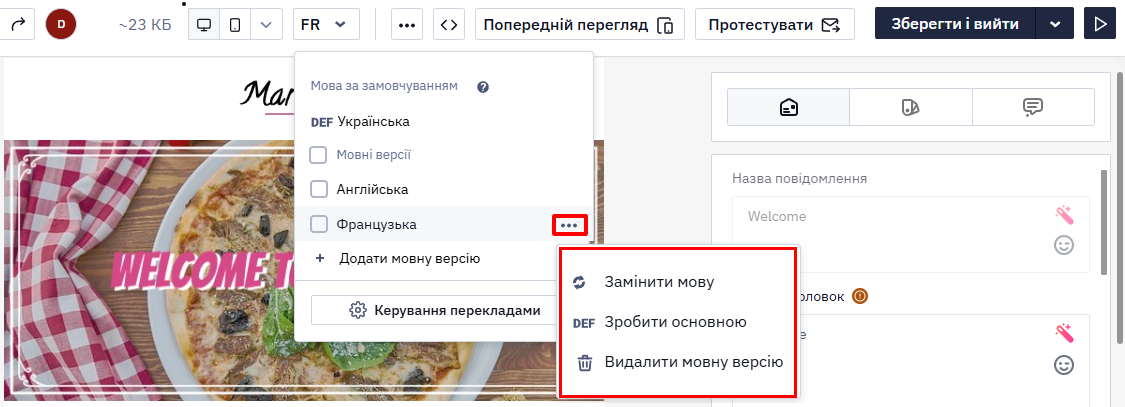
- Натисніть на три крапки навпроти мови.
- Виберіть:
- Замінити мову
- Зробити основною
- Видалити мовну версію
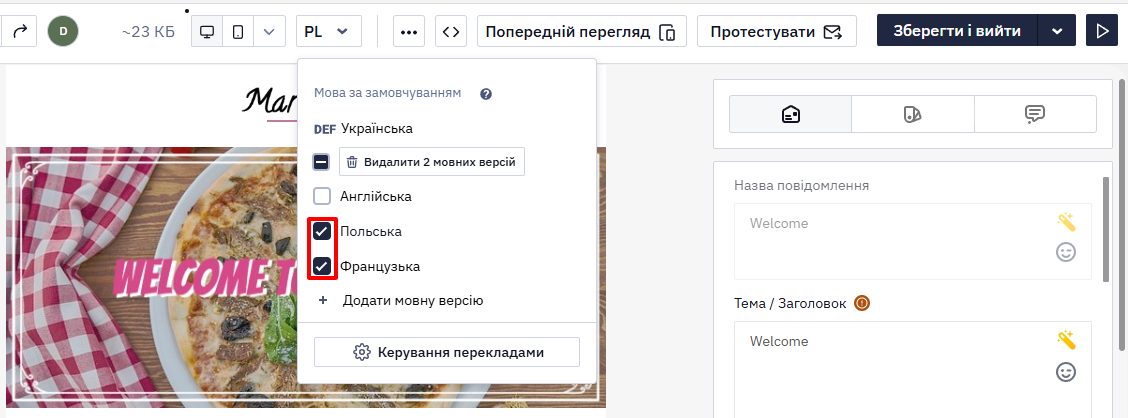
Можна видалити кілька мовних версій одночасно.
Мультимовна розсилка
Алгоритм відправлення стандартний — система автоматично надішле кожному контакту відповідну мовну версію.
Створювати окремі групи під кожну мову не потрібно.
Докладніше про налаштування мультимовних розсилок >
Відображення мультимовних повідомлень
У списку вони позначені іконкою глобуса, а число поруч показує кількість мовних версій.
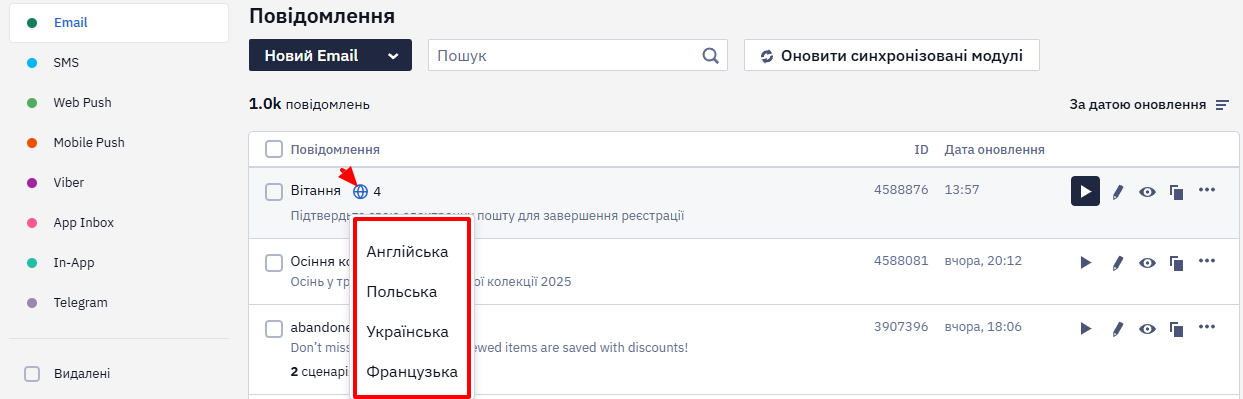
При наведенні курсора відображаються всі варіанти. Щоб відразу відкрити потрібну версію для редагування — виберіть її зі спливаючого списку.
Посилання на мовну версію
Ви можете скопіювати посилання на конкретну мовну версію повідомлення:
- зі списку повідомлень;
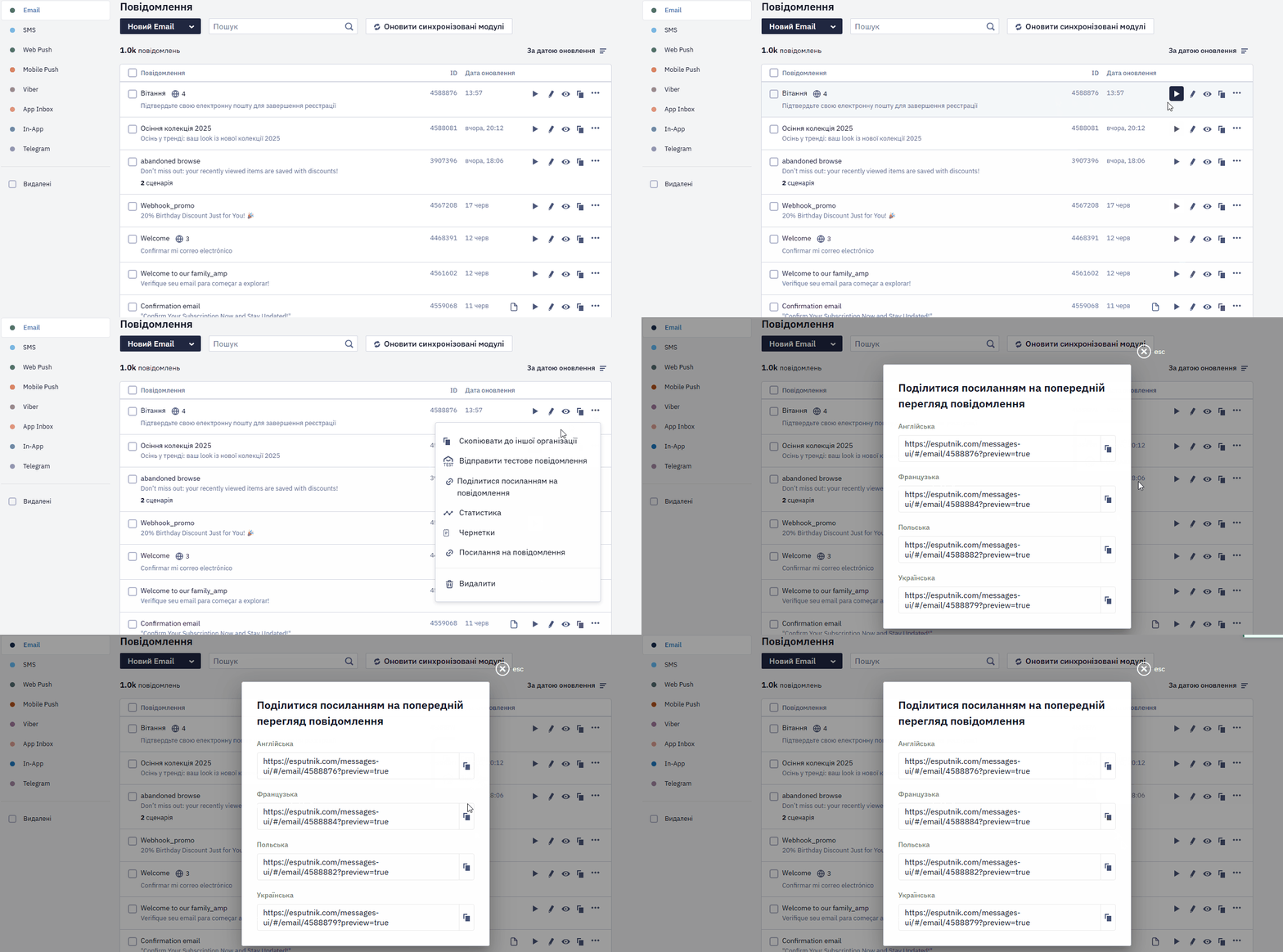
- з вікна попереднього перегляду.
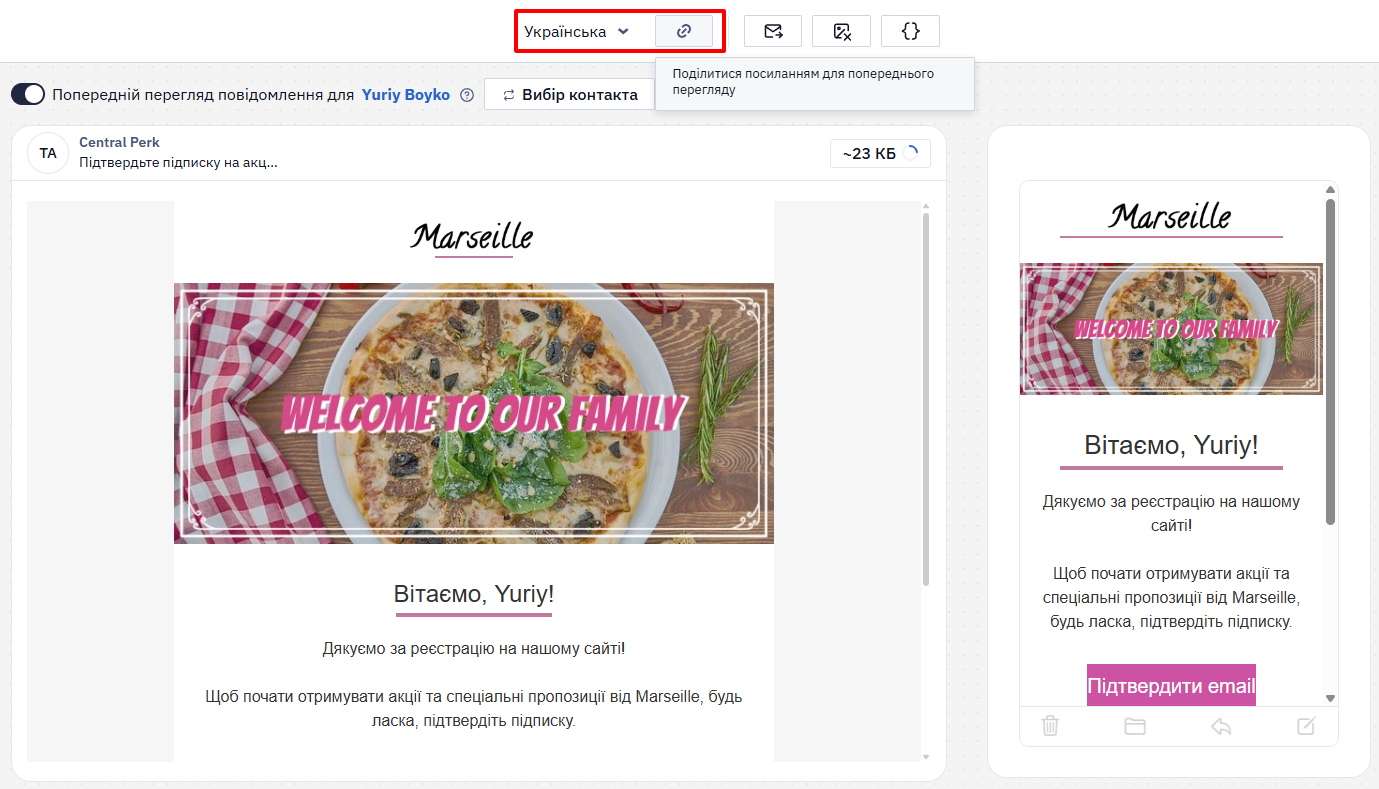
Після того як ви створили мультимовне повідомлення, можете переходити до налаштування мультимовної розсилки.
Updated 5 days ago