
Підготовка до запуску розсилки
Перед запуском розсилки виконайте наступні кроки.
Крок 1. Вибір та створення шаблону
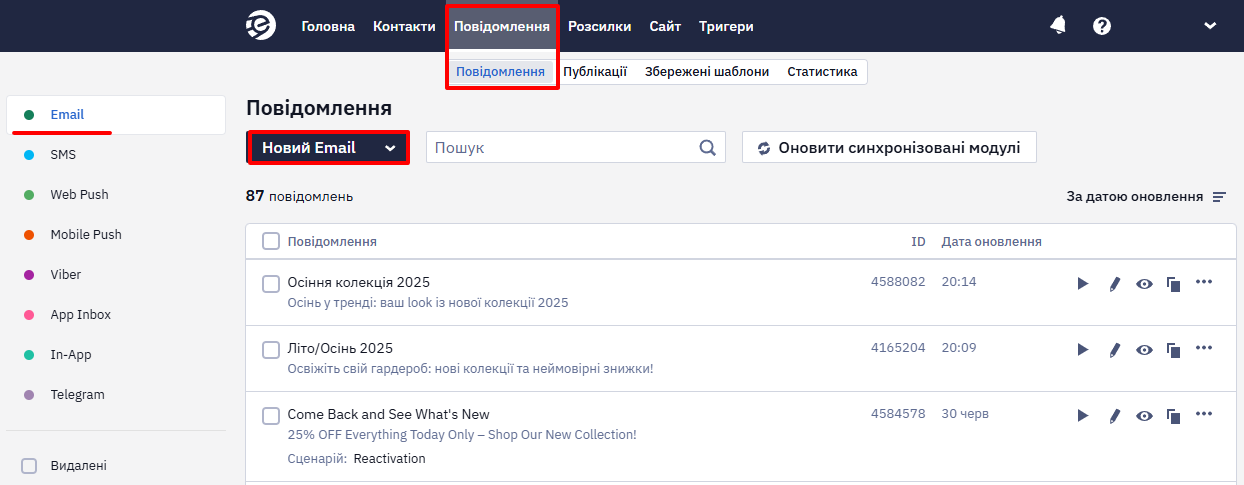
- Перейдіть до розділу Повідомлення → Повідомлення → Email та натисніть кнопку Новий Email.
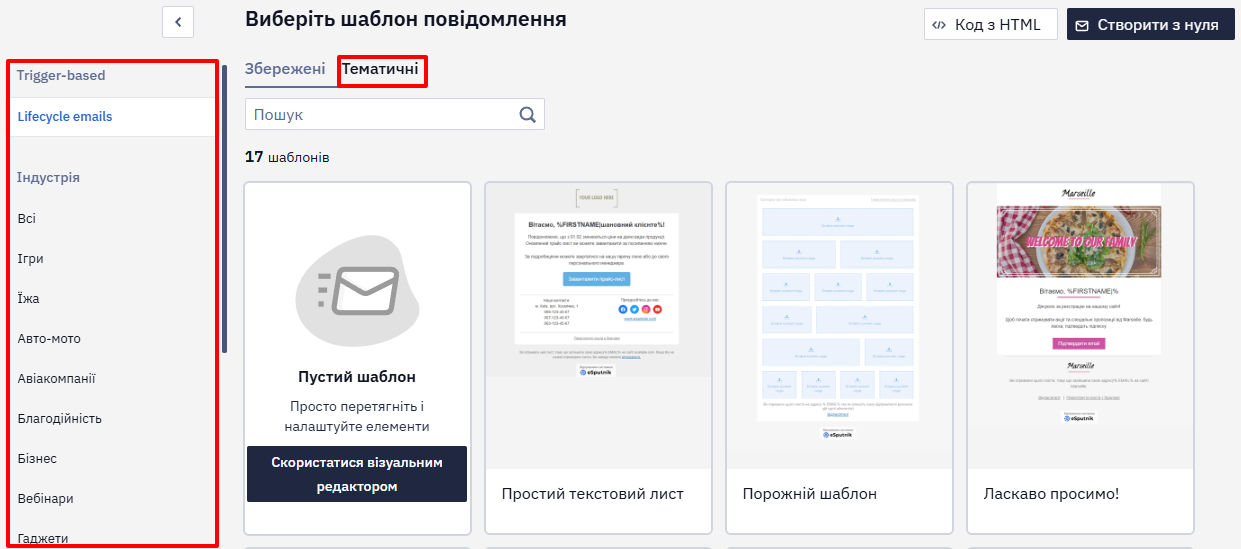
- Відкрийте вкладку Тематичні та на лівій панелі виберіть із категорій шаблонів той, що найкраще відповідає вашій кампанії.
Крок 2. Внесення загальної інформації
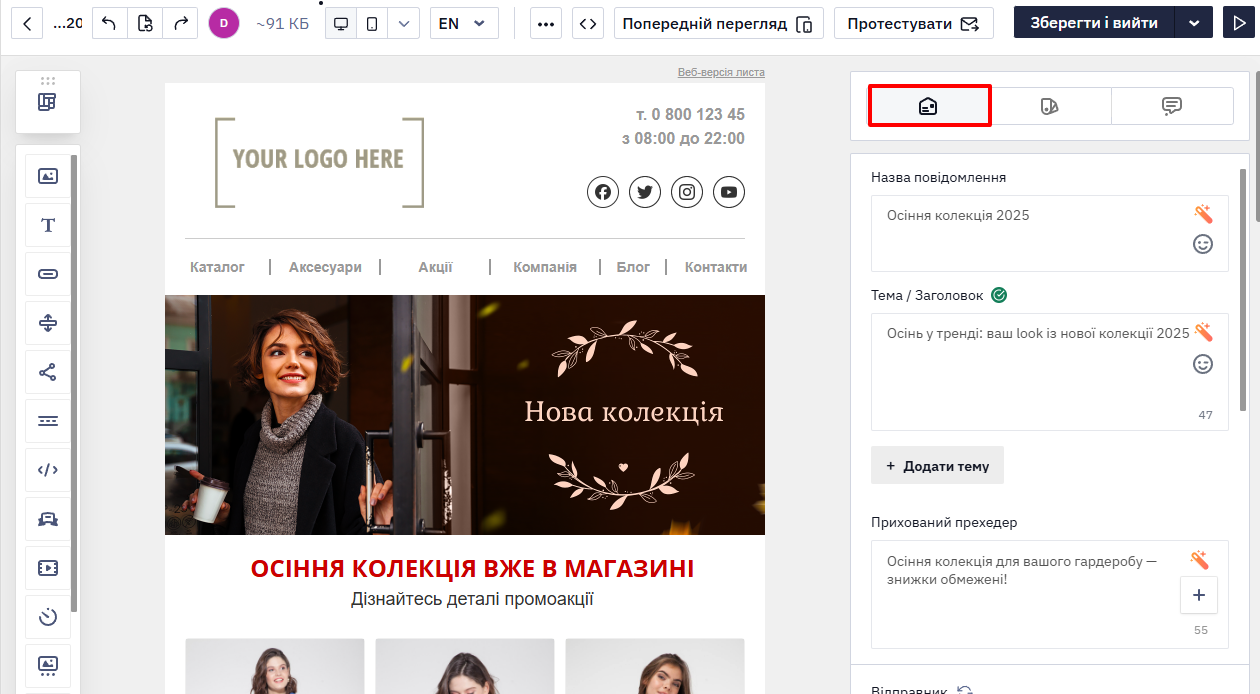
На цьому етапі вкажіть основні параметри листа на панелі Налаштування листа.
Назва
Використовується для внутрішньої ідентифікації повідомлень та звітів. Змінити назву листа можна через панель Налаштування листа або Керування листом.
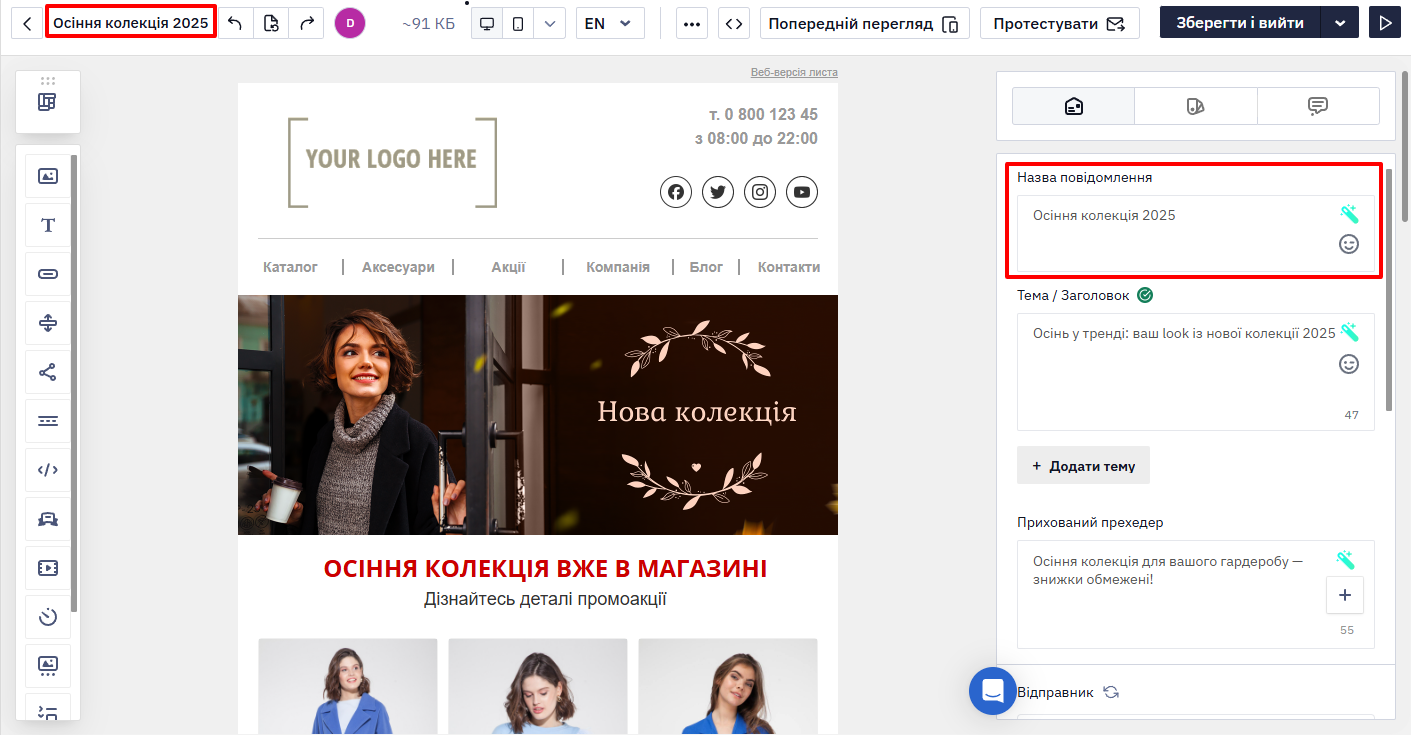
Отримувачі розсилки можуть побачити цю назву лише в UTM-мітці листа, якщо використовуються налаштування за замовчуванням (utm_campaign=назва розсилки). Щоб задати UTM-мітки вручну, ознайомтесь з інструкцією за посиланням.
Якщо при збереженні не задати назву листа, в це поле буде автоматично підставлено тему розсилки.
Тема / Заголовок
Тема електронного листа — це рядок тексту, який відображається у вхідних повідомленнях одержувача, підсумовуючи зміст або мету листа. Зазвичай вона розташована у верхній частині листа, перед основним текстом, і слугує коротким заголовком, що привертає увагу.
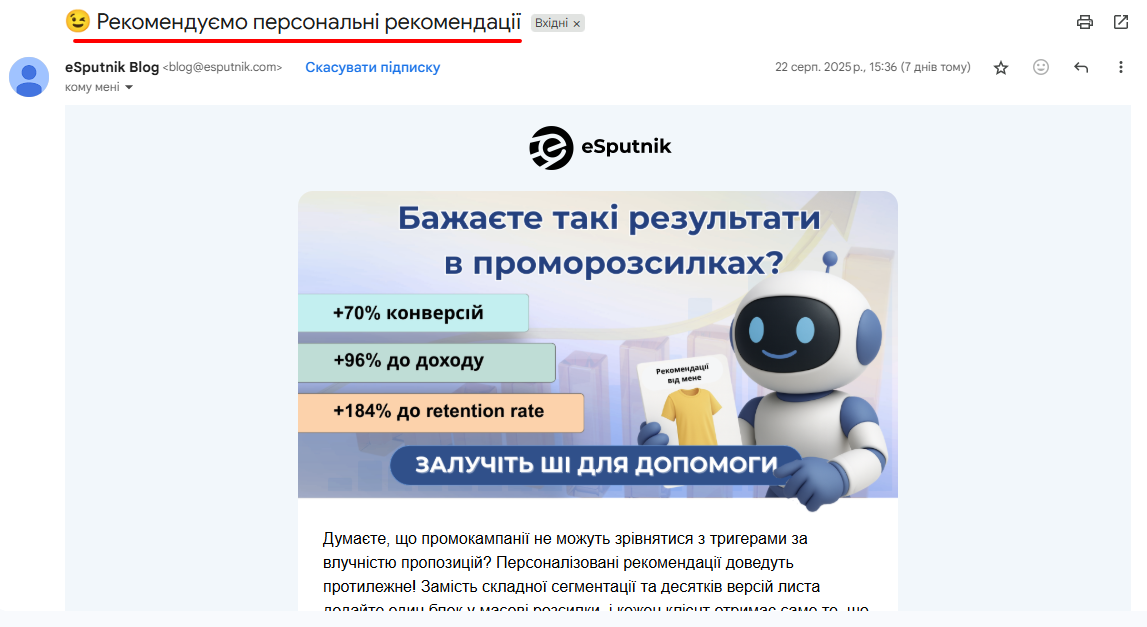
Тема листа дуже важлива, оскільки впливає на рішення одержувача відкрити лист. Чітка, стисла та релевантна тема може значно підвищити ймовірність того, що лист буде прочитано.
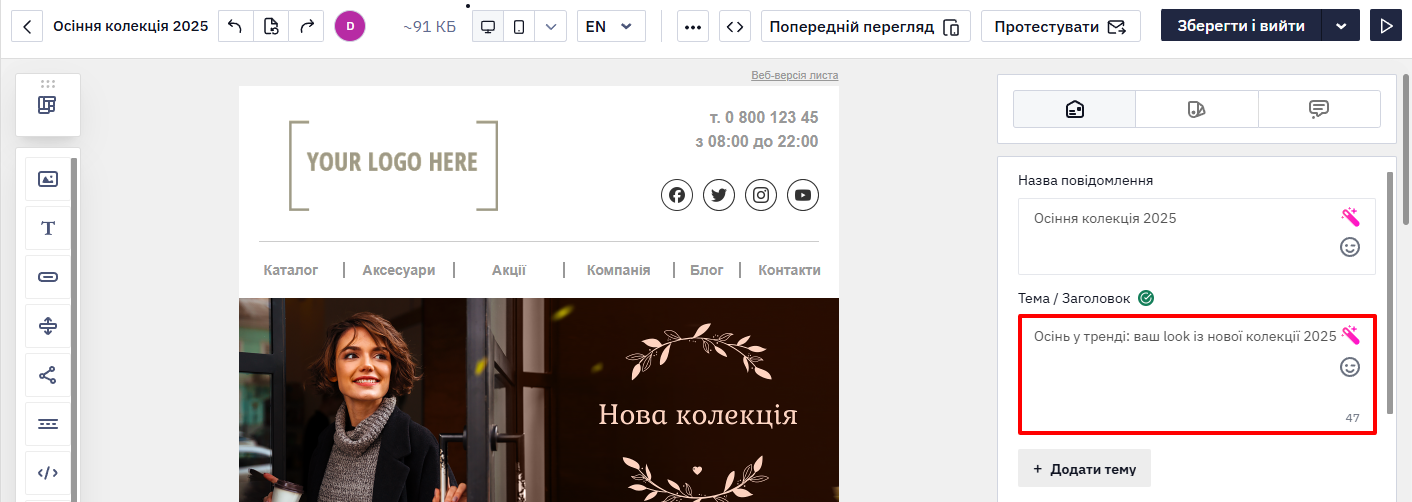
Щоб переглянути рекомендації щодо формулювання теми, натисніть на іконку поруч з темою.
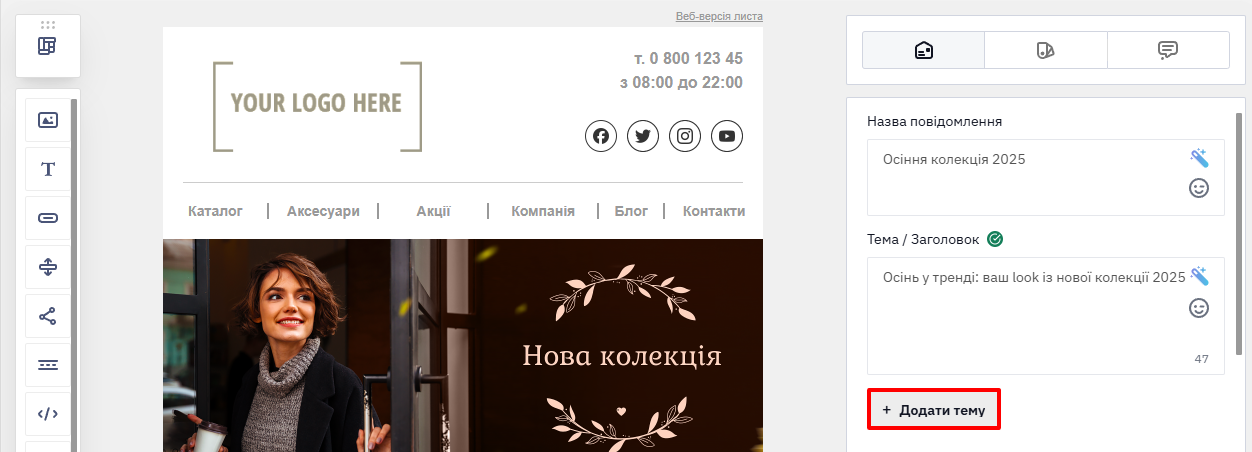
Додати тему
Для тестування ефективності різних варіантів теми додайте їх за допомогою відповідної кнопки (докладніше).
Прихований прехедер
Прихований прехедер (передзаголовок) відображається в поштовій скриньці після теми листа.
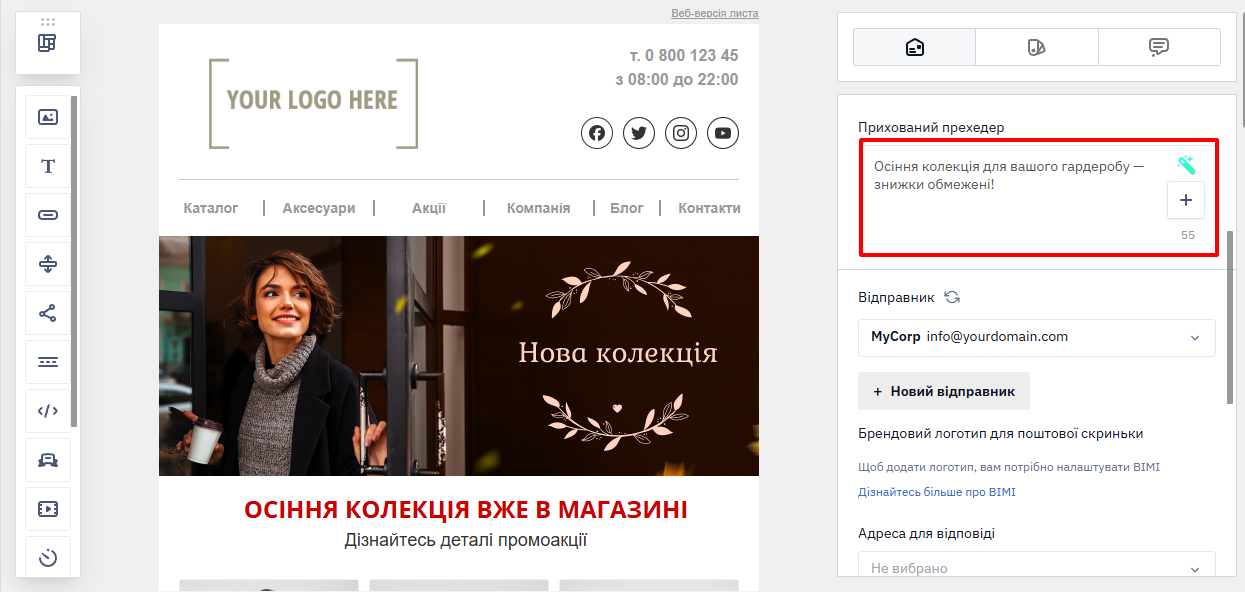
Докладніше про задачі та налаштування передзаголовка — за посиланням.
ПриміткаВи можете використовувати ШІ для оптимізації теми, передзаголовка та текстів листів. Натисніть на кнопку Покращити з AI та введіть запит або згенеруйте тему на основі листа.
Відправник
За замовчуванням ім'я відправника створюється на основі даних користувача акаунта.
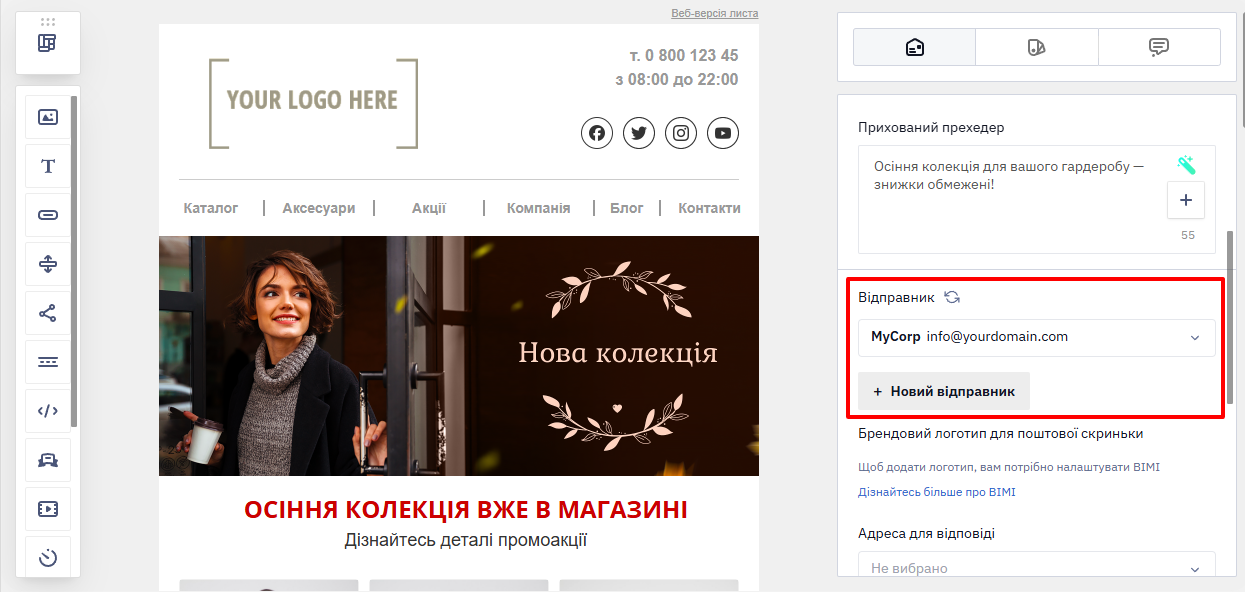
Щоб використовувати брендований ідентифікатор відправника, потрібно додати його згідно з інструкцією.
Зверніть увагуРозсилка з загальнодоступних адрес неможлива, тому перед надсиланням обовʼязково потрібно додати відправника
Логотип бренду для поштової скриньки
Стандарт BIMI (Brand Indicators for Message Identification) дозволяє показувати логотип бренду поруч із листами в поштових клієнтах, які його підтримують.
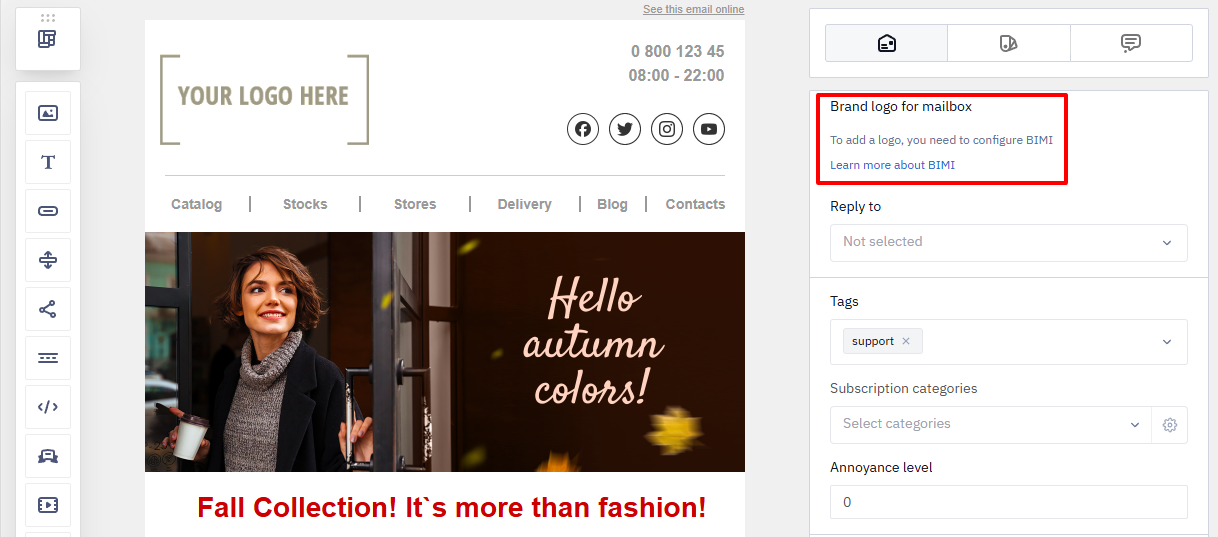
Докладніше про налаштування BIMI >
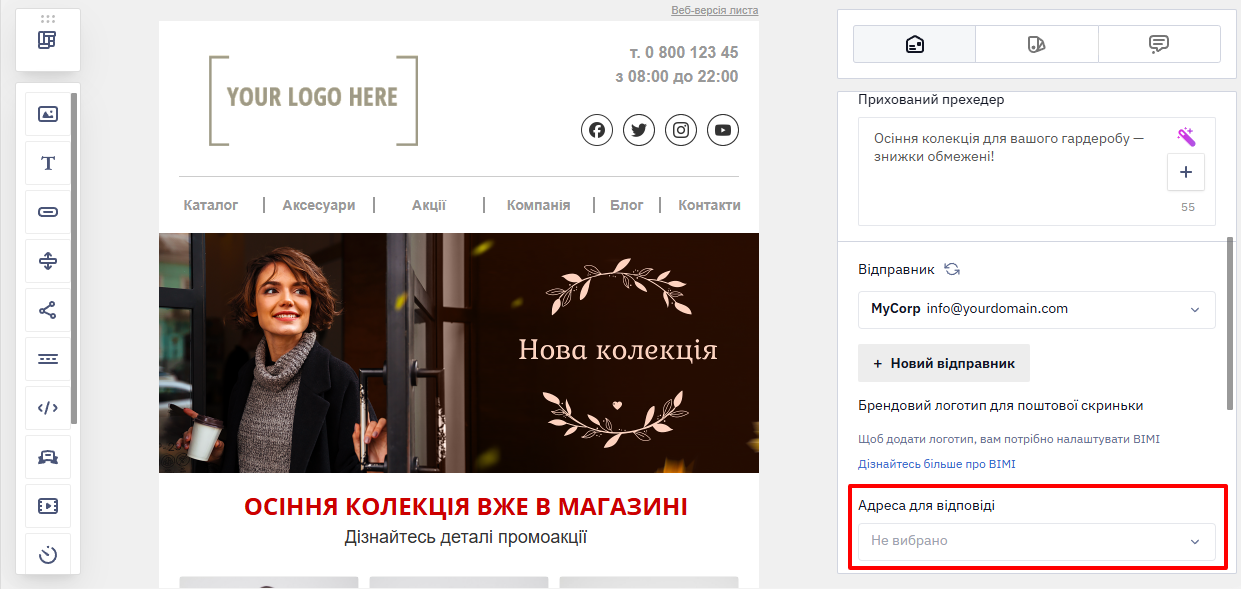
Адреса для відповіді
За замовчуванням всі відповіді приймаються на адресу відправника. Якщо як відправник використовуються адреси типу noreply@..., Gmail може позначити листи як менш надійні, тому що одержувачі не мають можливості легко зв'язатися з відправником. Це може вплинути на доставлення листів. У такому випадку рекомендуємо додати альтернативну адресу у відправники, після чого обрати її в цьому полі.
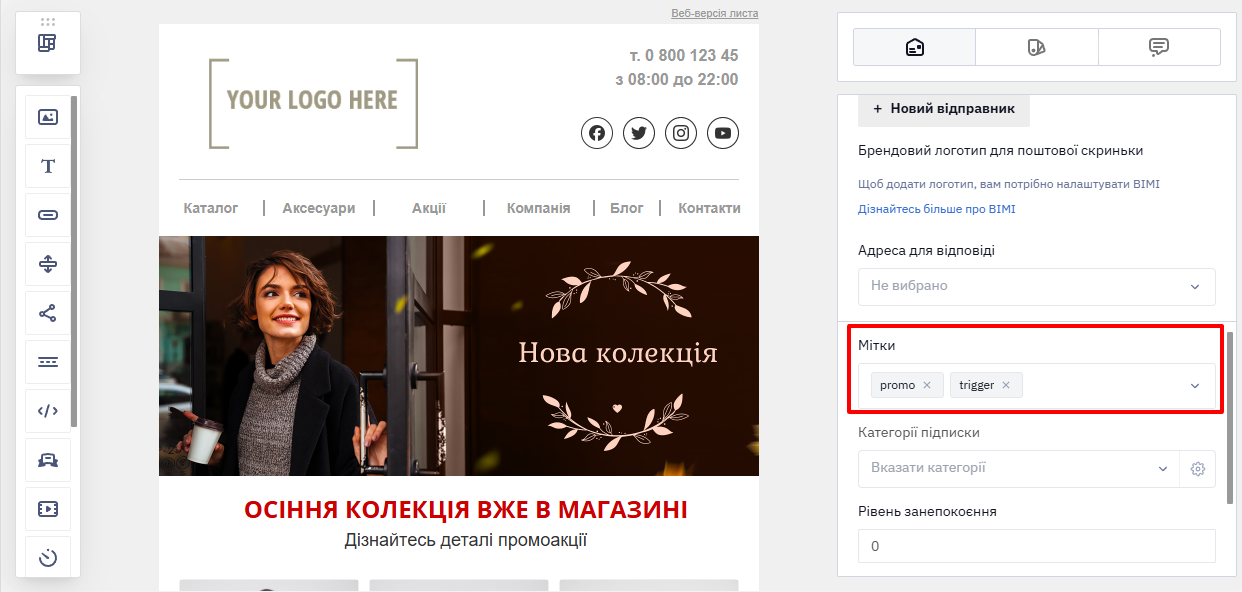
Мітки
Мітки дозволяють групувати повідомлення, групи, звіти та сценарії, що мають спільні маркетингові цілі. Крім того, мітки використовуються
- При побудові стратегії частоти розсилки;
- В блоці сценарію Одне з багатьох, який автоматизує A/B-тестування, урізноманітнює комунікацію та визначає найефективніший варіант повідомлення.
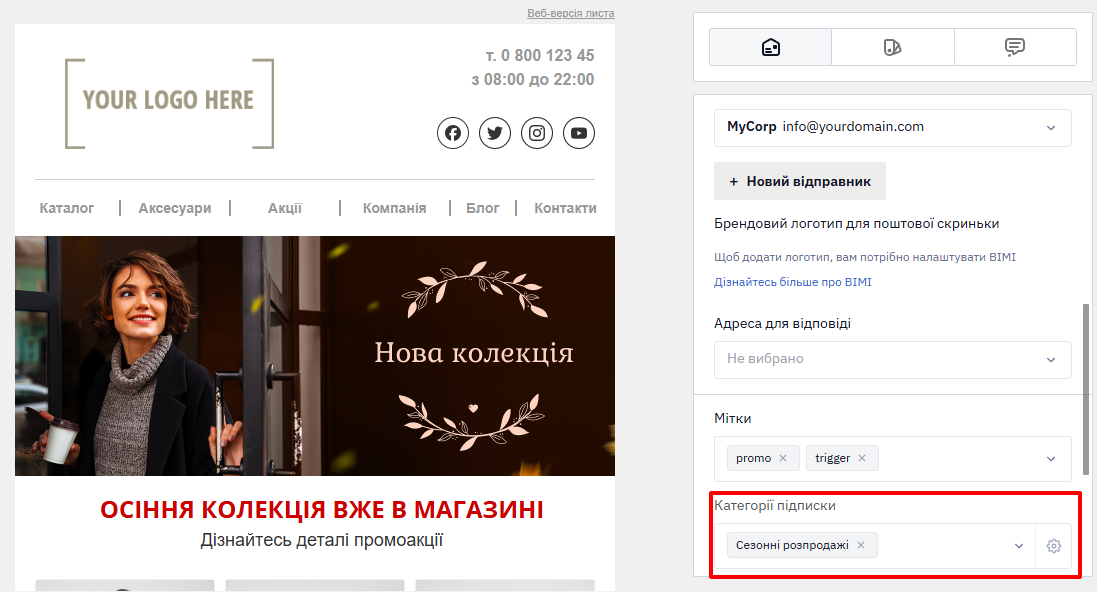
Категорії підписки
Налаштуйте категорії підписки, щоб сегментувати проморозсилки відповідно до кола інтересів вашої аудиторії.
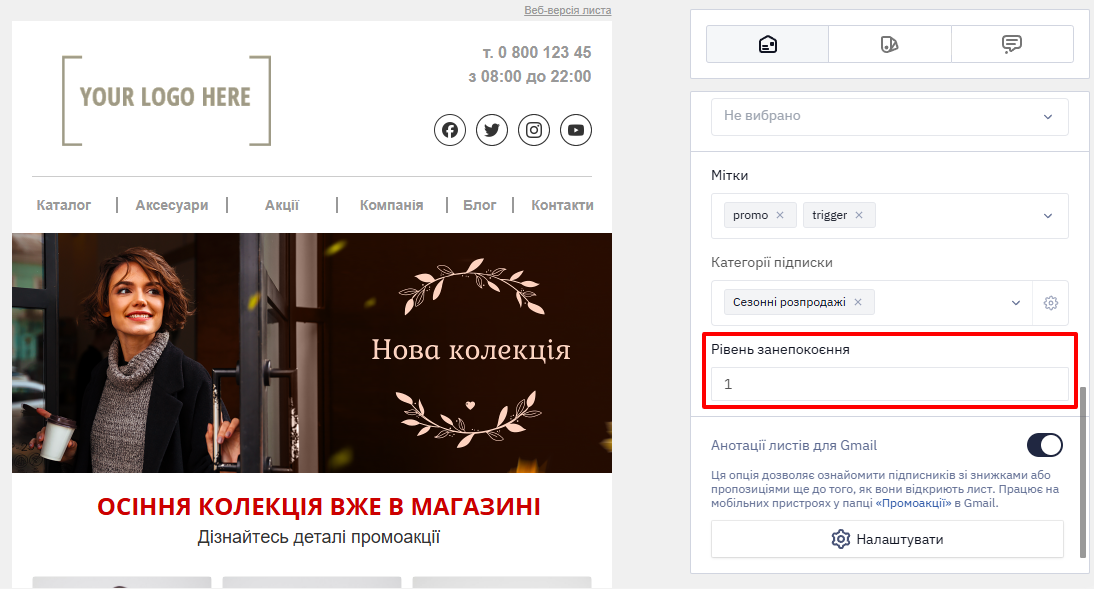
Рівень занепокоєння
Використовуйте цю опцію для захисту ваших підписників від надмірної частоти маркетингових комунікацій.
Докладніше про налаштування рівня занепокоєння >
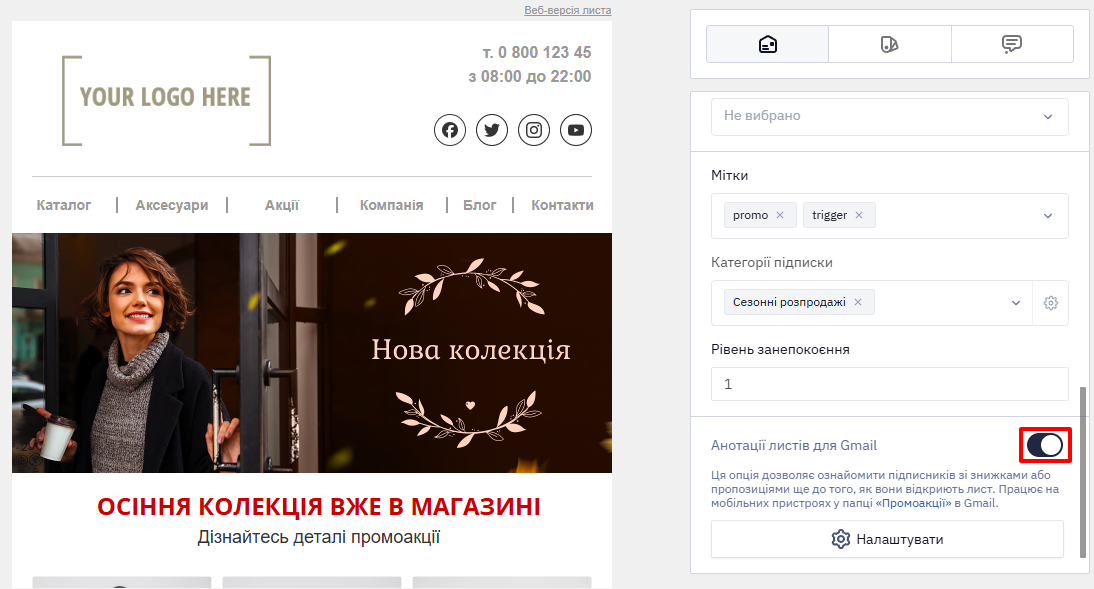
Анотації листів для Gmail
Налаштуйте анотацію розсилки, що відображатиметься в мобільному поштовому клієнті Gmail для листів, які потрапили в категорію Промоакції.
ПриміткаПеремикач лише додає анотацію. Він не визначає, у яку вкладку Gmail потрапить лист — це вирішує сам Gmail, і eSputnik цього не контролює та не гарантує.
Крок 3. Додавання загальних налаштувань
У цьому розділі описані необов’язкові, але важливі опції додаткових налаштувань листа.
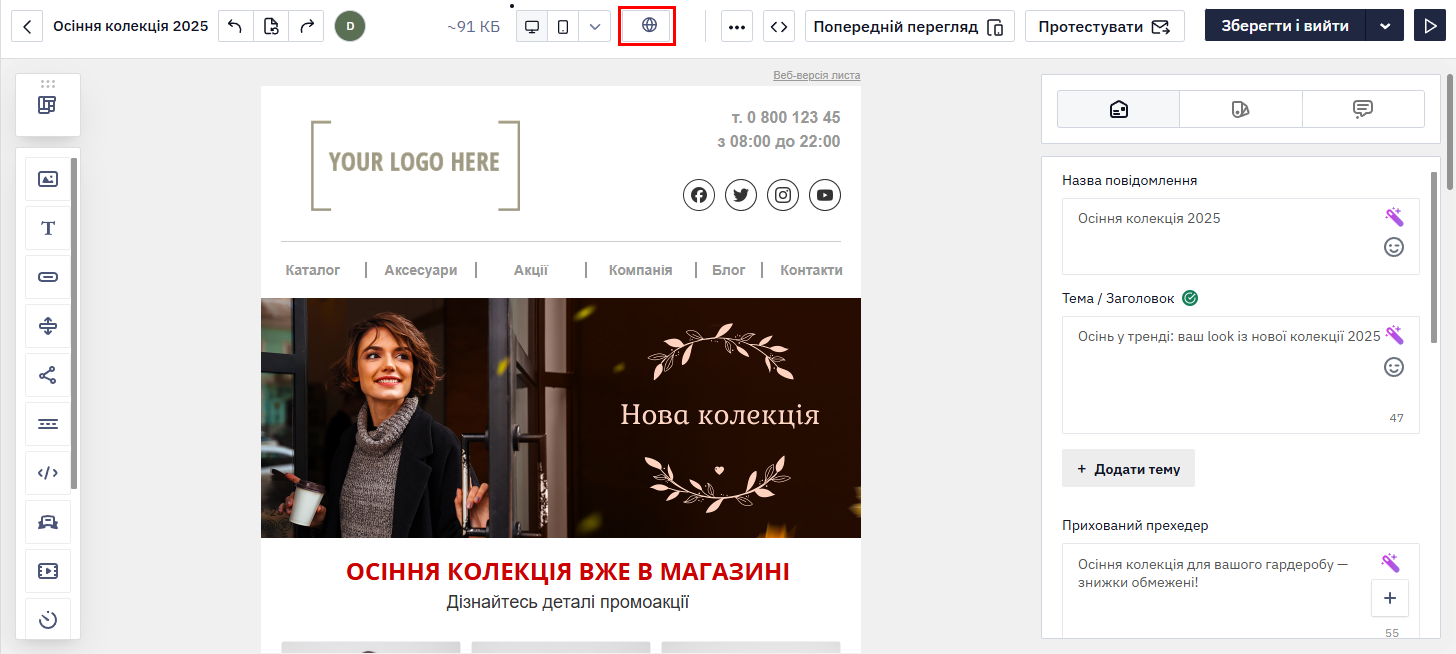
Мультимовність
Ця функціональність дозволяє створювати необмежену кількість мовних варіантів безпосередньо в повідомленні. Це значно економить час на створення розсилки для багатомовної аудиторії завдяки відсутності зайвих копій повідомлення, окремих груп за мовами, перевірок мови в сценарії тощо.
Докладніше про мультимовність >
Персоналізація та динамічні змінні
Для персоналізації контенту повідомлення в eSputnik можна використовувати вбудовані змінні, або робити це через код (докладніше).
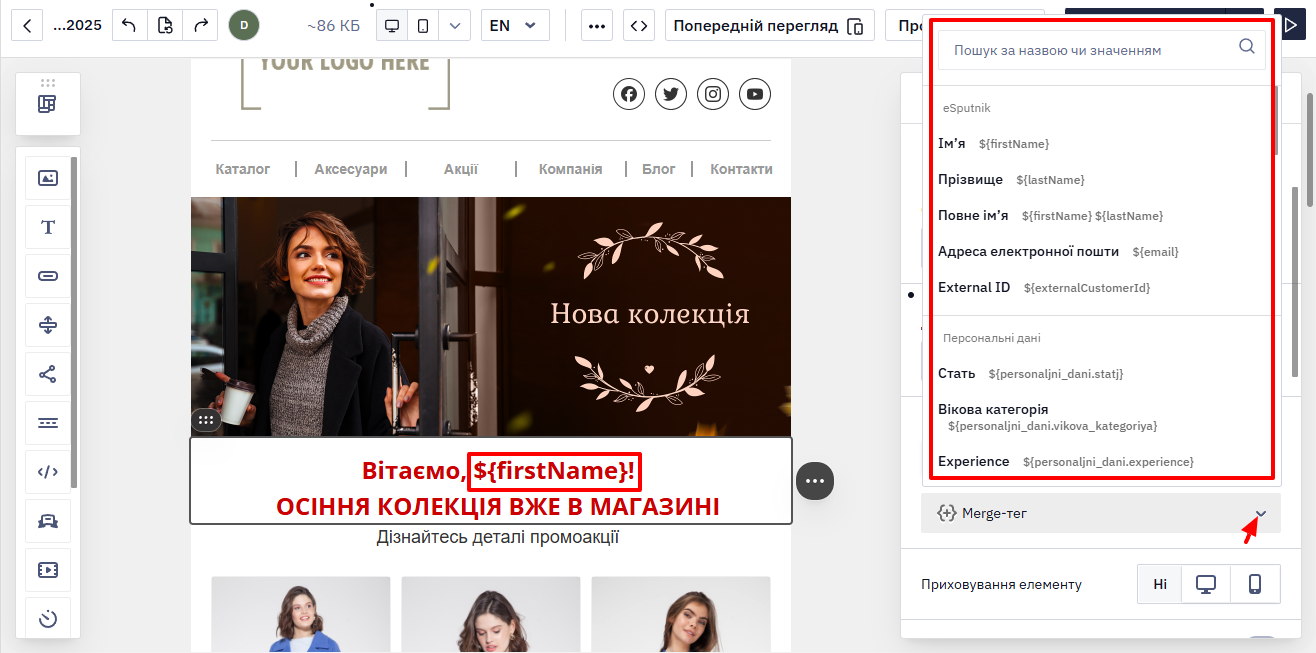
Також ви можете використовувати в повідомленнях персоналізовані промокоди — опції налаштувань описані за посиланням.
Відписка
Посилання на відписку обов’язкове для кожного листа, що відправляється з eSputnik, адже це є вимогою поштових сервісів і законодавства більшості країн. Також потрібно додати текст, що пояснює, чому користувач отримав цього листа.
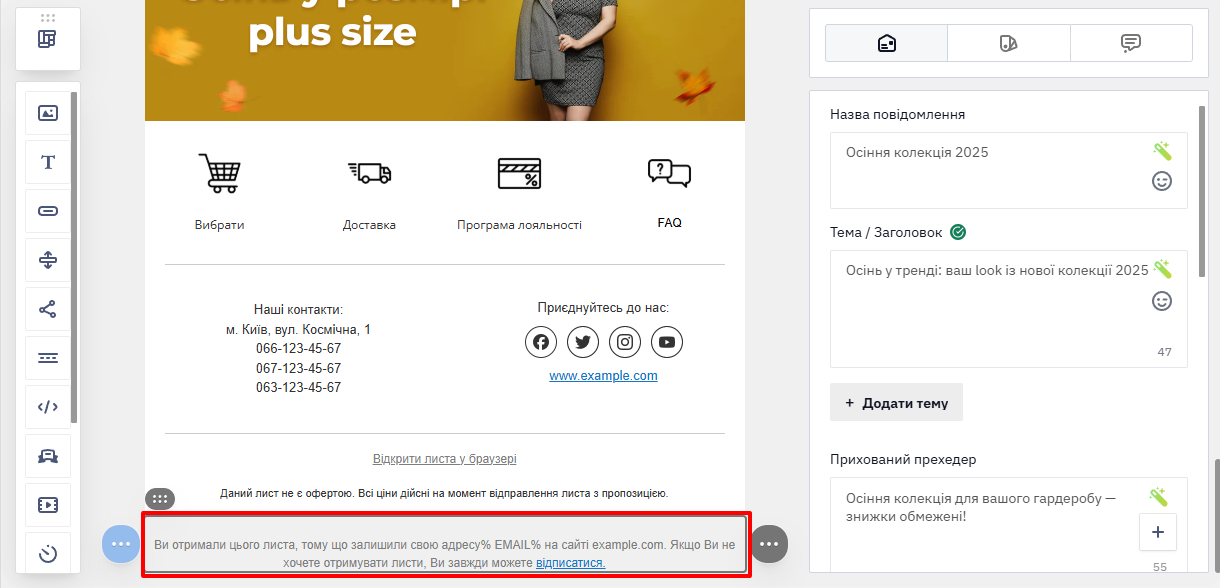
Ви можете змінювати текст цієї структури, її оформлення та розміщення у листі. Незмінним має залишатися лише посилання на відписку, що встановлене за замовчуванням.
Адреси користувачів, які відписуються від розсилки, автоматично стають недоступними для email-розсилок.
Крок 4. Редагування контенту
Редактор дозволяє легко створювати професійні розсилки без необхідності працювати з кодом. Просто перетягуйте блоки, налаштовуйте контент, і отримуйте готовий лист за кілька хвилин. Більш детальну інформацію ви знайдете в розділі Робота з емейл-редактором.
Також рекомендуємо звернути увагу на спеціальні можливості редактора:
- AMP-блоки для використання інтерактивного контенту,
- Товарні блоки для показу персоналізованих рекомендацій.
Крок 5. Тестування і попередній перегляд
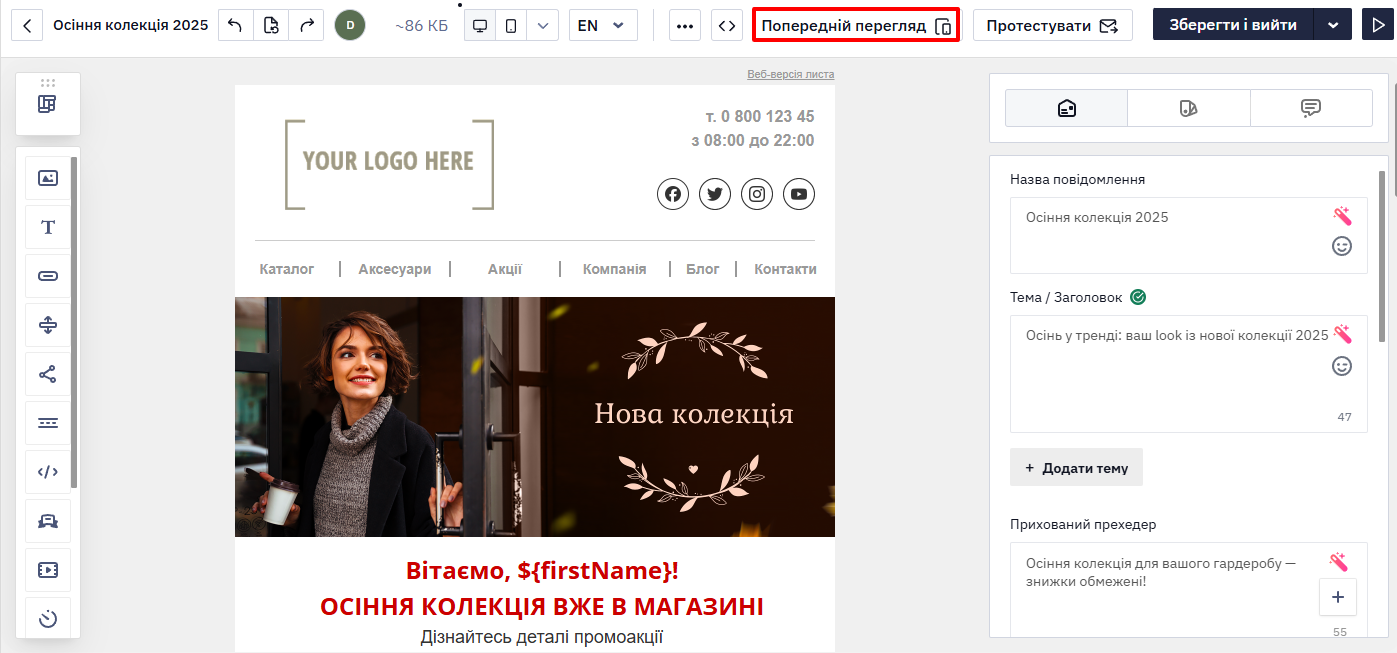
Протягом створення повідомлення ви можете легко переглянути, як воно виглядатиме на десктопних та мобільних пристроях. Для цього натисніть іконку Перегляд повідомлення на верхній панелі редактора.
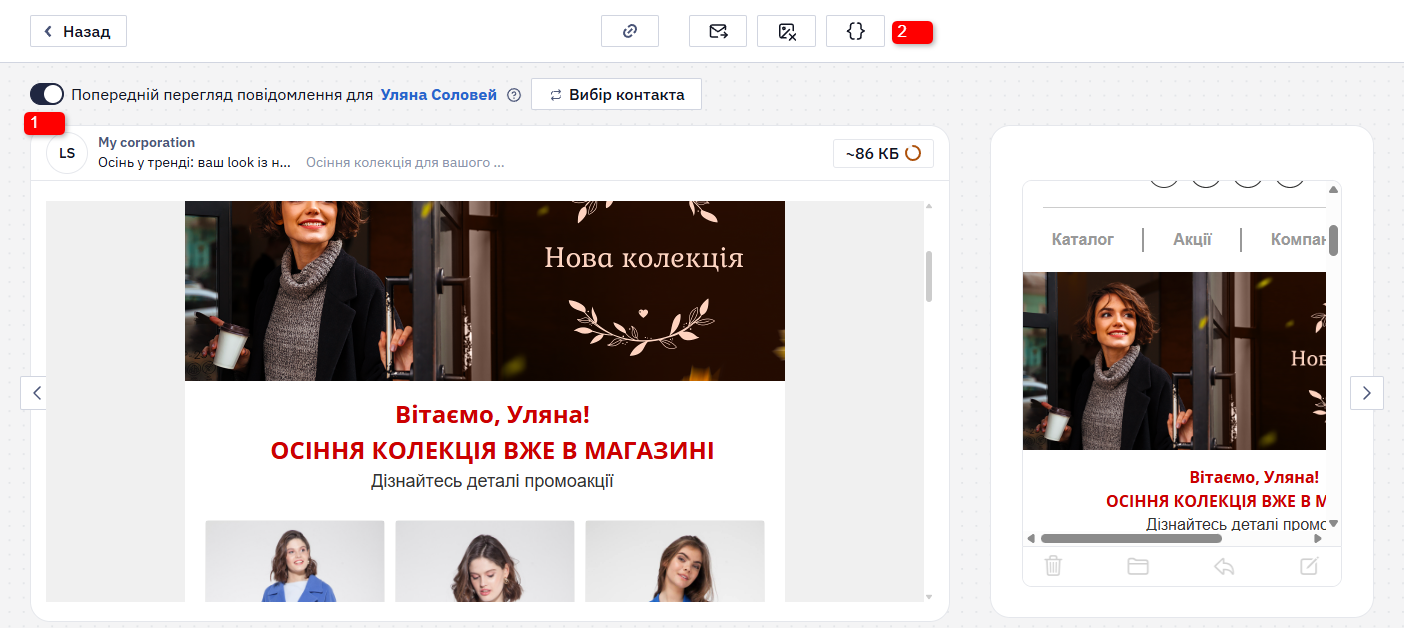
Якщо в листі використовується персоналізація, у вікні попереднього перегляду можна перевірити, яким повідомлення побачить певний контакт (1), або як у ньому відобразяться дані з JSON-запиту (2). Щоб перевірити дані з JSON-запиту, натисніть іконку {} на екрані попереднього перегляду, вставте JSON на панелі Налаштування динамічного контенту і натисніть Перегляд повідомлення.
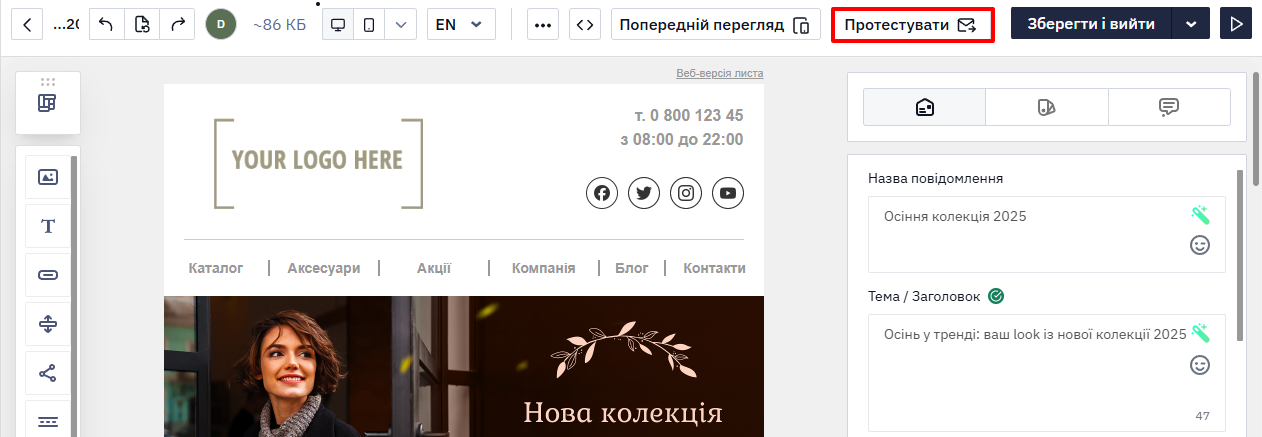
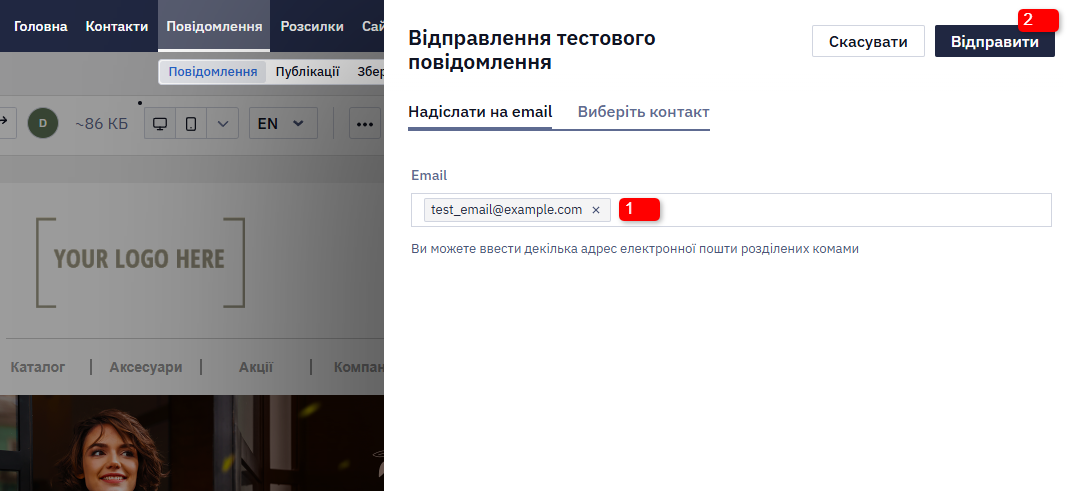
Щоб перевірити відображення листа у поштовій скриньці:
- натисніть кнопку Протестувати на панелі редактора.
- вкажіть email, на який ви бажаєте надіслати тестовий лист (1),
- натисніть кнопку Відправити (2).
Також ми рекомендуємо перевіряти відображення листів в різних поштовиках за допомогою спеціальних сервісів. Особливо важливо це робити в разі використання нестандартних дизайнів та перенесення HTML-коду до редактора.
Крок 6. Збереження
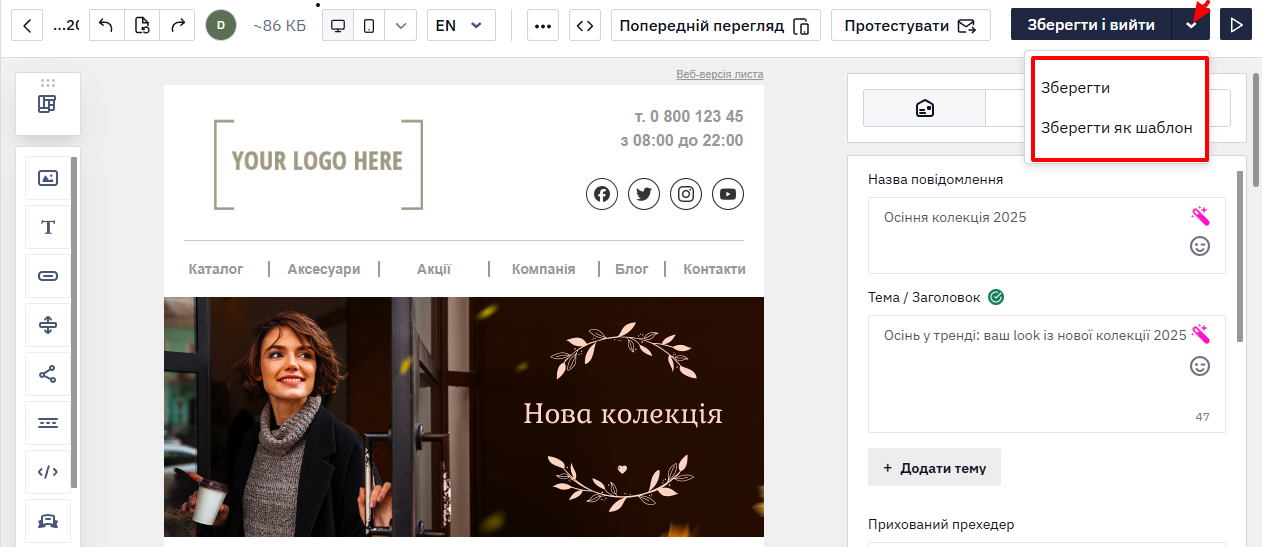
Натисніть Зберегти і вийти.
Щоб відкрити додаткові параметри збереження, натисніть стрілку поруч із кнопкою та виберіть одну з таких опцій:
- Зберегти — щоб створити або оновити лист, не виходячи з редактора.
- Зберегти як шаблон — щоб зберегти лист як шаблон для повторного використання в майбутніх кампаніях.
Зверніть увагуРедактор автоматично зберігає ваші зміни як чернетку. Якщо ви закрили лист без збереження, під час наступного відкриття з'явиться сповіщення, що в повідомленні є чернетка, яку можна відновити в будь-який момент — натисніть Відновити зараз, щоб застосувати незбережені зміни, або закрийте сповіщення, щоб залишити останню збережену версію.
Тепер можна переходити до запуску розсилки.
Updated about 8 hours ago