
Додавання кастомних шрифтів
Кастомні шрифти допомагають створювати індивідуальний дизайн листа. У редакторі eSputnik ви можете додати шрифт із бібліотеки Google Fonts або з іншого джерела.
Набори шрифтів у eSputnik
Доступні такі категорії шрифтів:
- Безпечні – підтримуються більшістю поштових клієнтів і пристроїв, гарантують стабільне відображення.
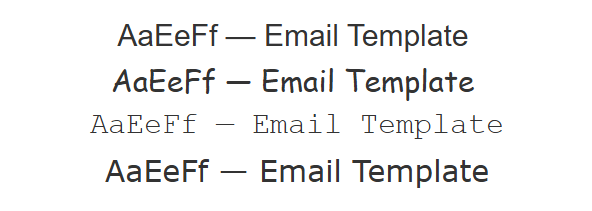
- Веб – відображаються на більшості сучасних пристроїв і браузерів, але в окремих поштових клієнтах можуть замінюватися на стандартні.
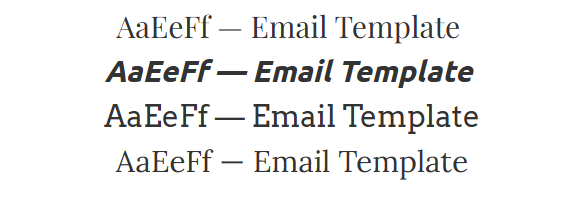
- Користувацькі (кастомні) — власноруч завантажені шрифти. Зазвичай їх використовують у банерах. У текстових блоках підтримуються не всіма поштовими клієнтами, тому часто автоматично замінюються на системні.

Кастомні шрифти коректно відображаються в:
- iOS Mail та Apple Mail;
- Outlook 2016 та Outlook 2011 for Mac;
- Android App та Android Mail 2.3, 4.2, 4.4;
- Lotus Notes 8.
Додавання свого шрифту в eSputnik
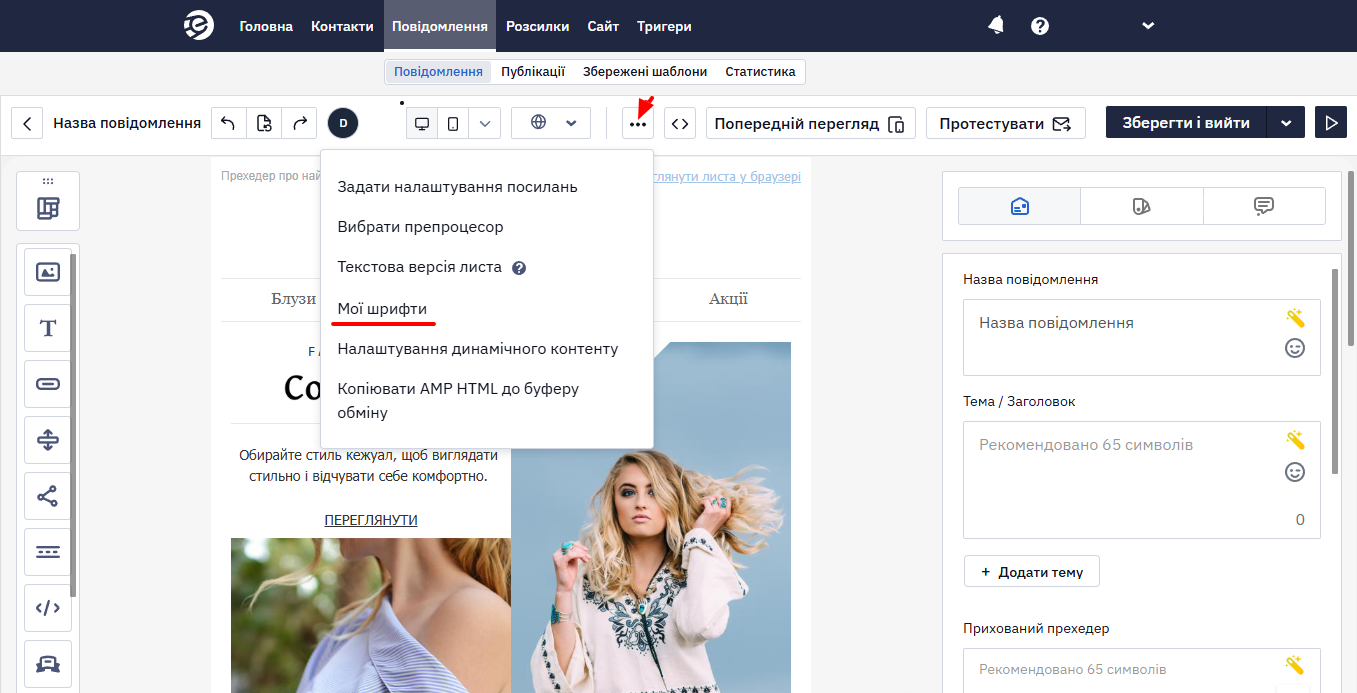
- Створіть або відкрийте email-повідомлення.
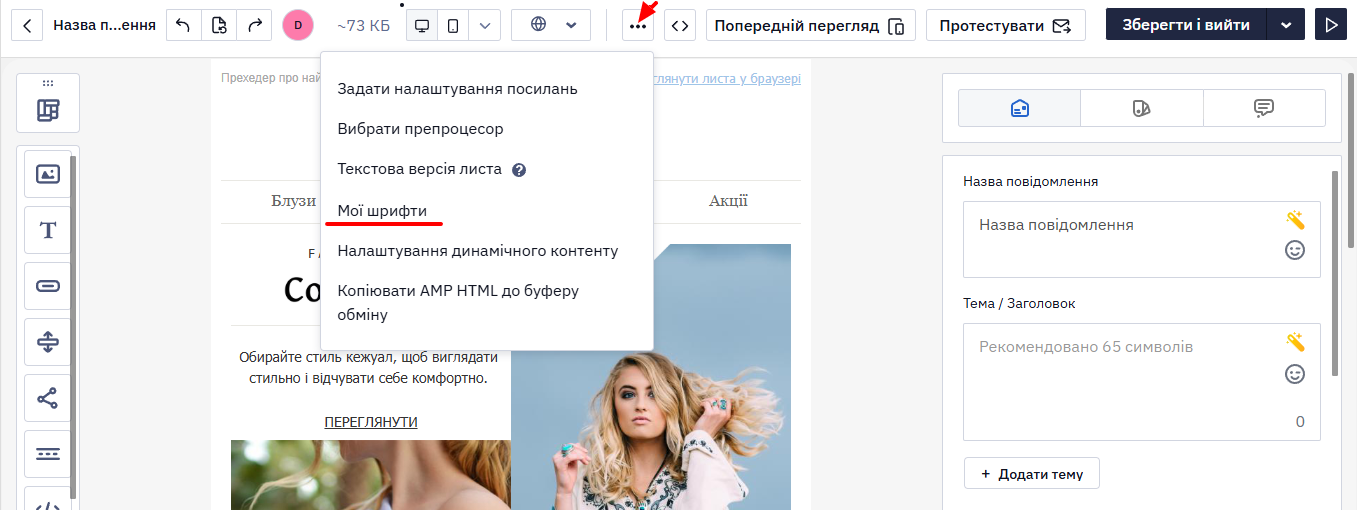
- На Панелі керування листом натисніть Додаткові параметри → Мої шрифти.
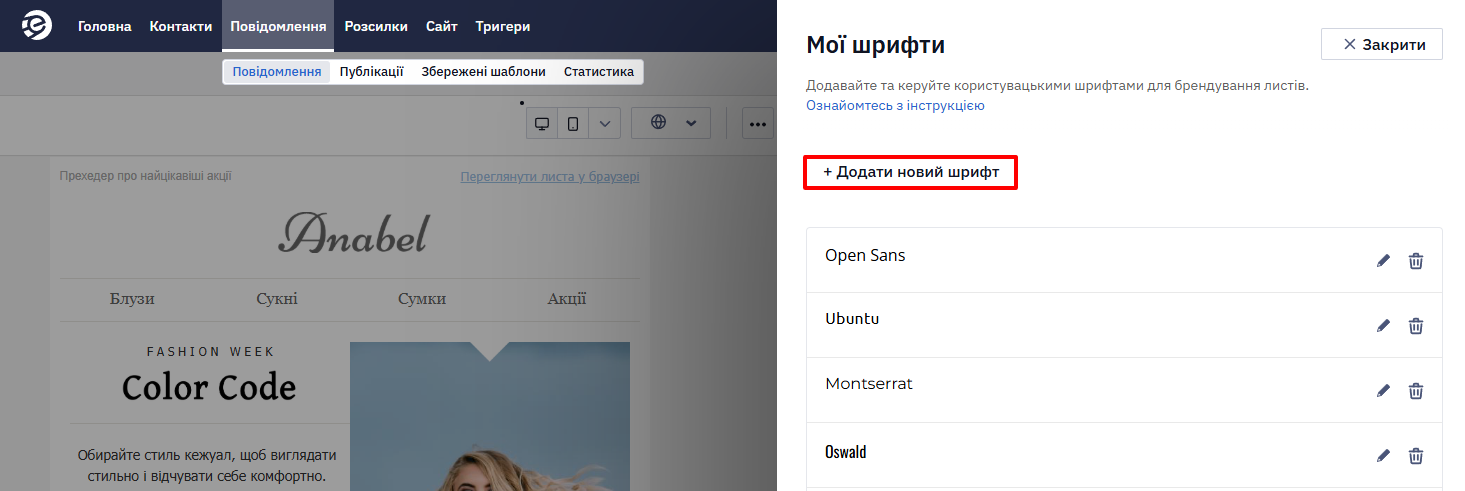
- Натисніть + Додати новий шрифт.
- Виберіть джерело параметрів:
- бібліотека Google Fonts (або інша)
- власний шрифт.
- Заповніть поля (усі обов'язкові):
- Назва шрифту
- URL із CSS-файлом
- Сімейство
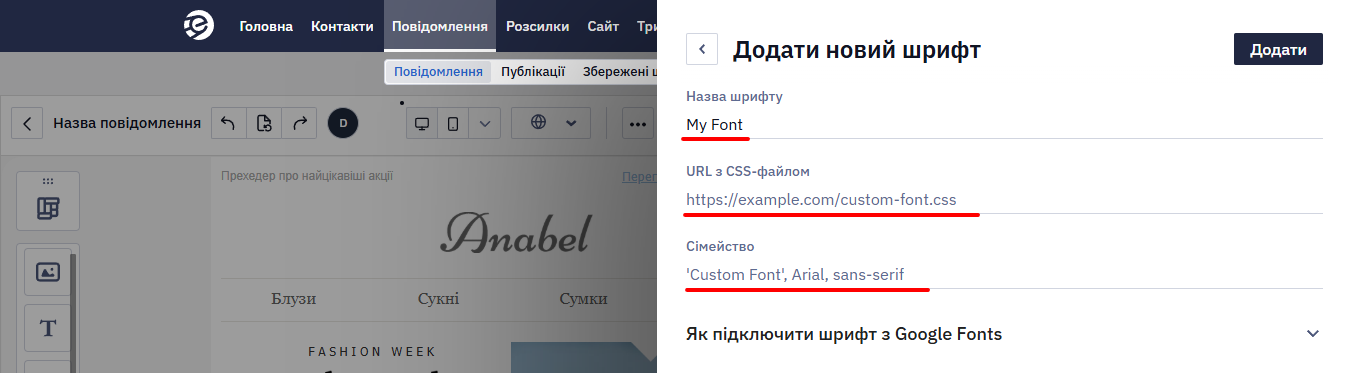
- Натисніть Додати й підтвердьте перезавантаження сторінки.
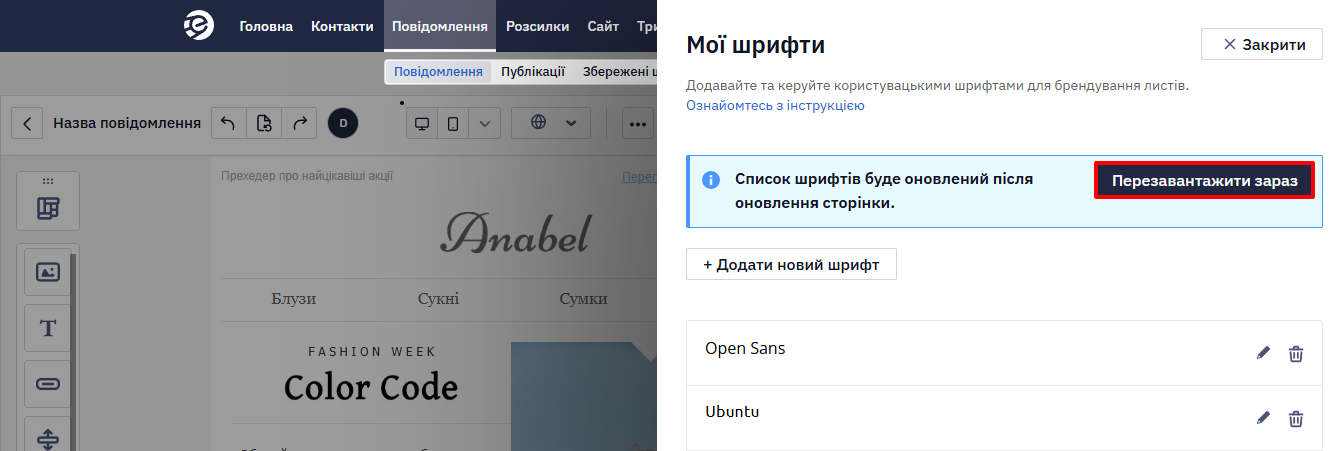
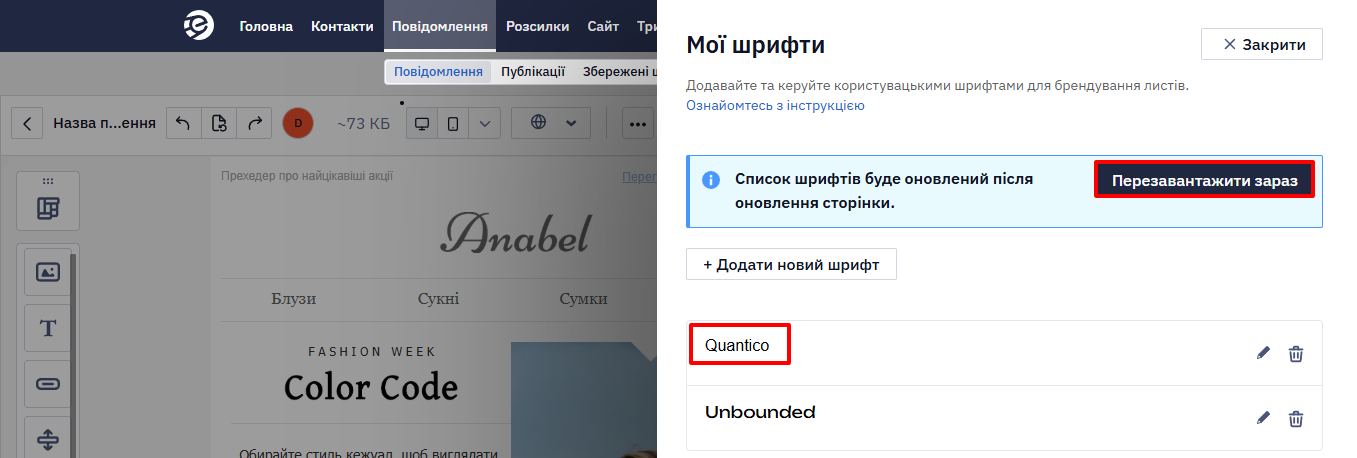
Після оновлення шрифт з’явиться у списку. Якщо зміни в листі не збережено, перезавантаження можна відкласти: збережіть повідомлення і відкрийте його заново — шрифт стане доступним.
Додавання шрифту з Google Fonts
ПорадаПеред додаванням шрифту відкрийте дві вкладки браузера: eSputnik і Google Fonts. Це забезпечить зручне копіювання параметрів.
- Перейдіть за посиланням fonts.google.com.
- Знайдіть потрібний шрифт за назвою, категорією, мовою або параметрами (кількість стилів, товщина, нахил, ширина).
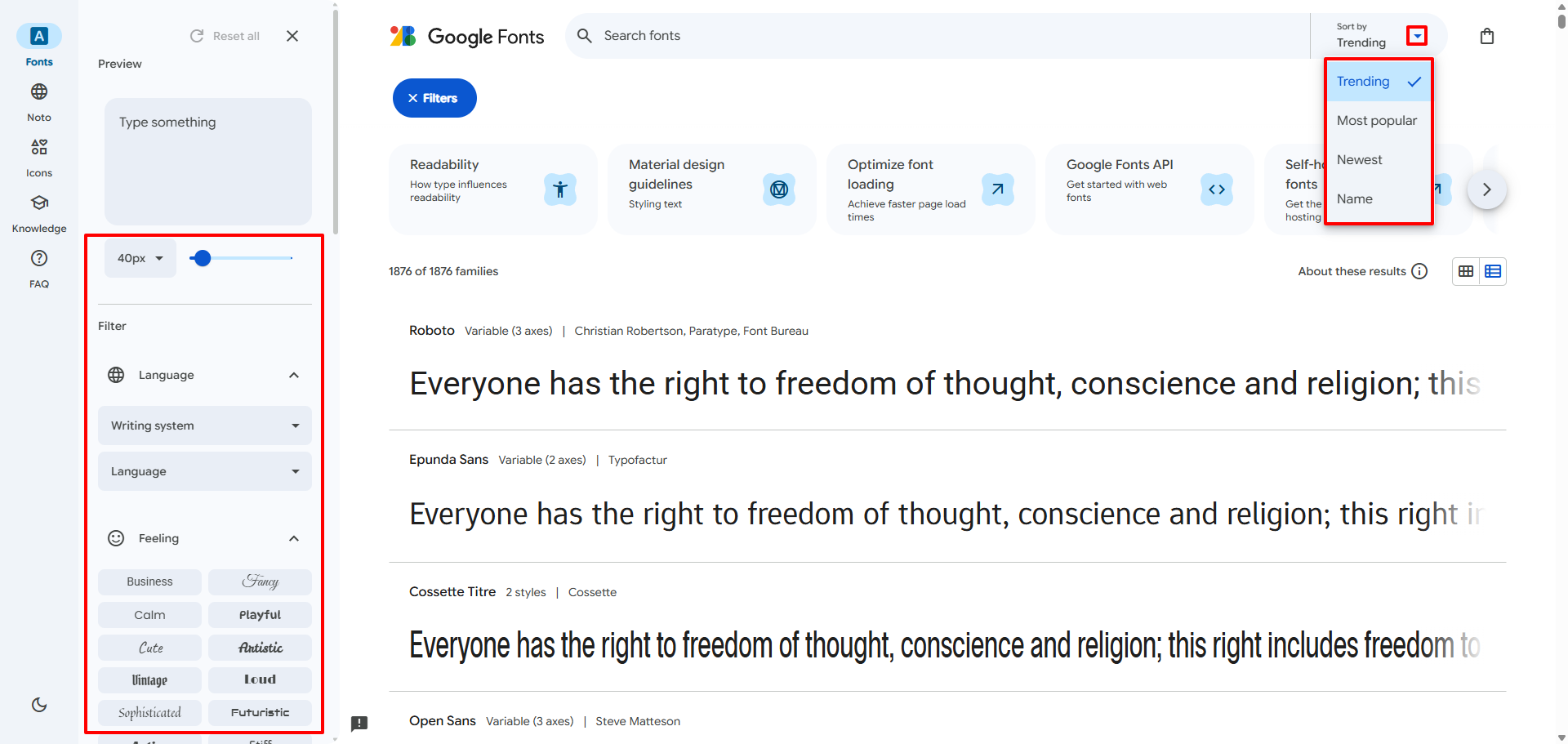
ВажливоВиберіть один стиль (кілька одночасно не завантажуються). Для всього сімейства додайте стилі по черзі: Regular, Medium, Bold тощо. У редакторі eSputnik вони з’являться як окремі шрифти.
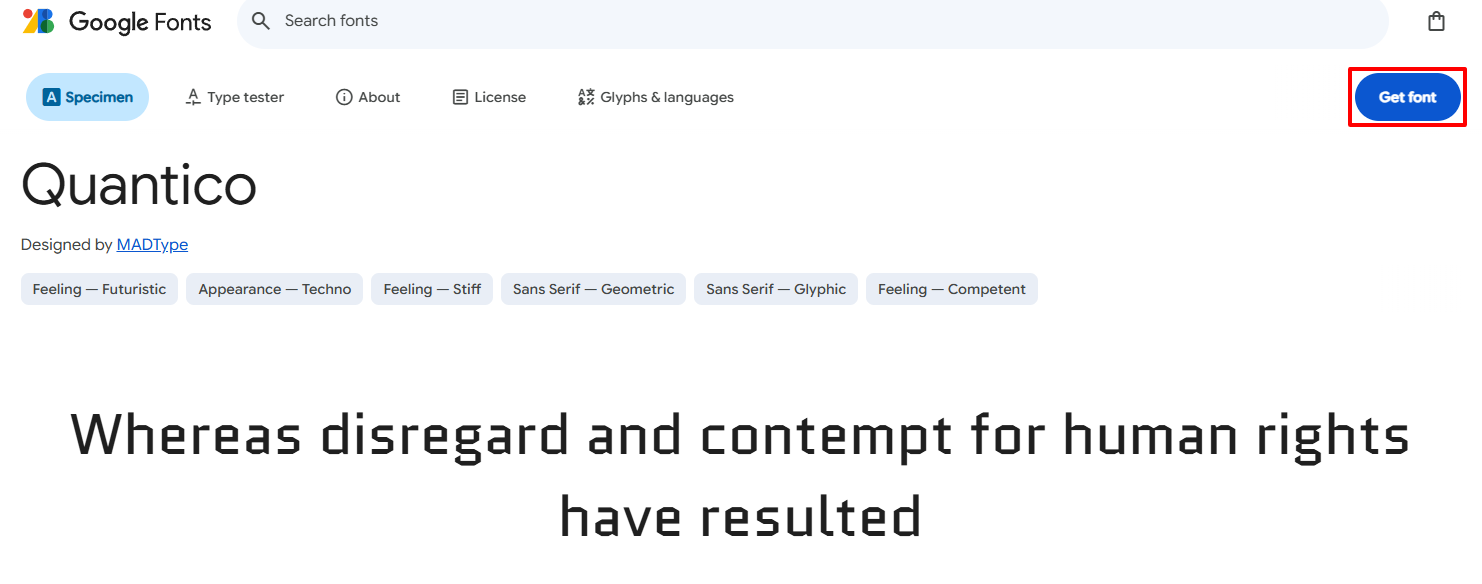
Для прикладу додамо шрифт Quantico зі стилем Regular 400.
- Клікніть поле шрифту.
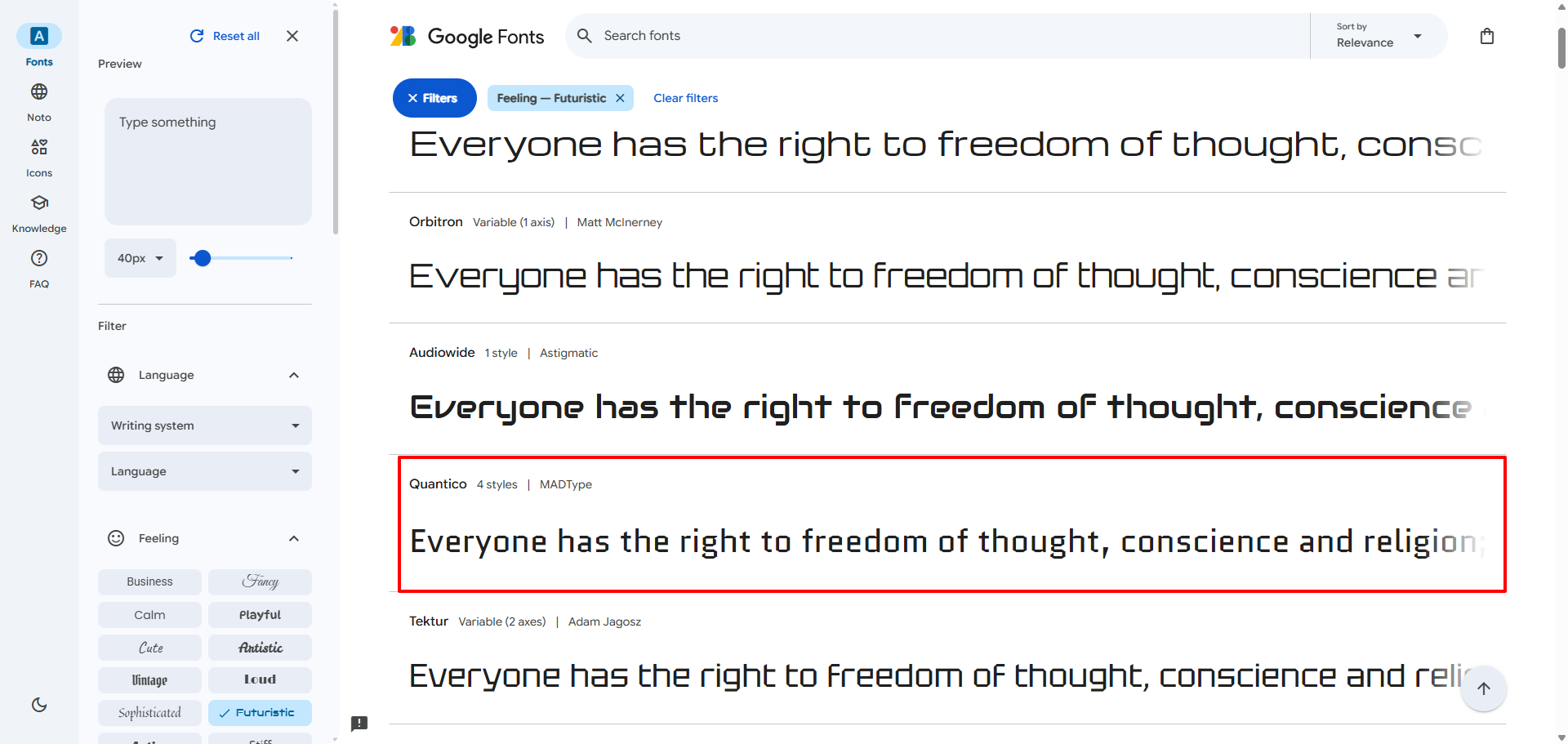
- Натисніть Get font.
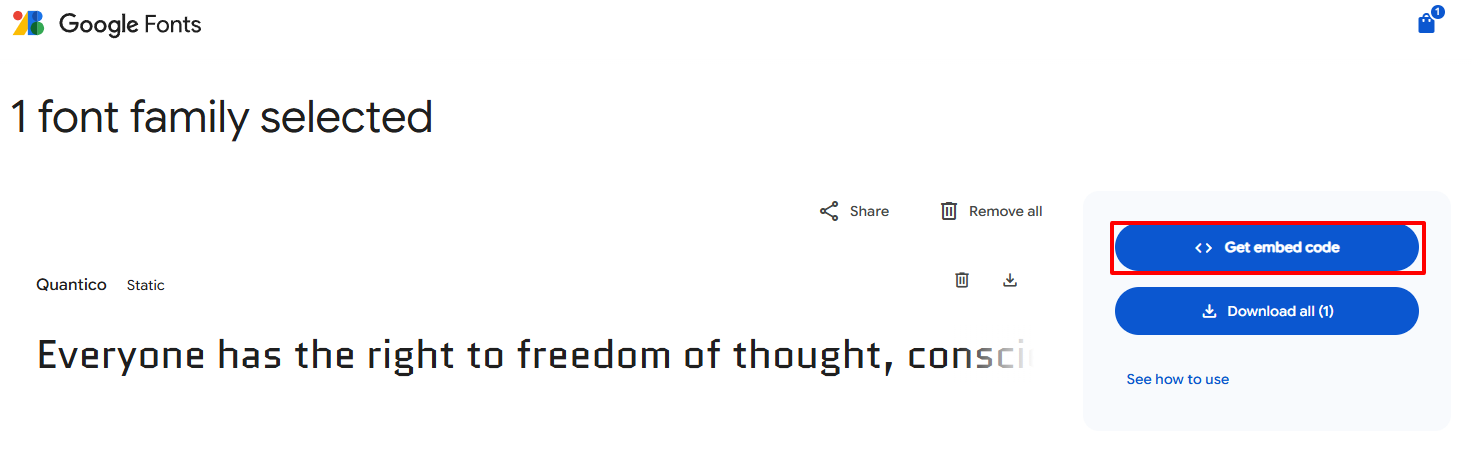
- Натисніть Get embed code.
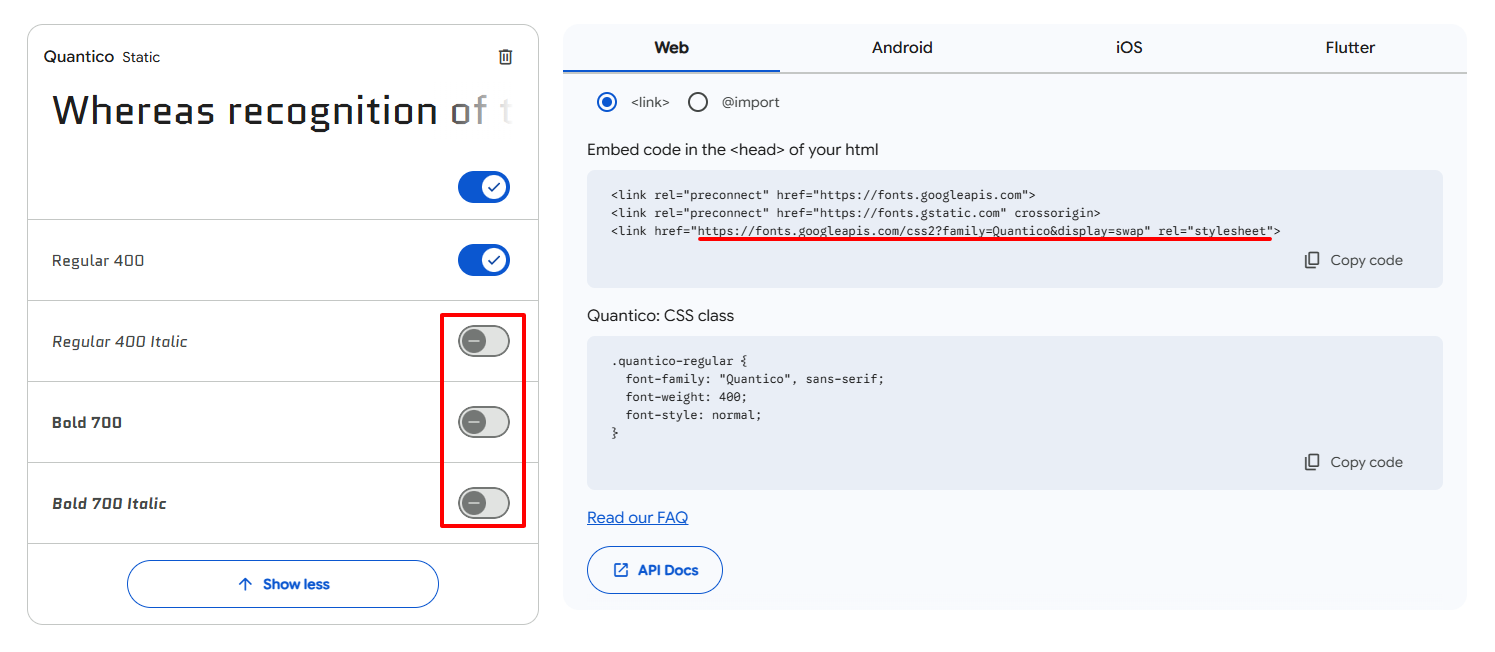
- Зліва у списку стилів:
-
Залиште активним перемикач лише для Regular 400.
-
У верхньому меню виберіть вкладку Web і спосіб підключення <link>
-
Скопіюйте вміст атрибута
hrefв такому вигляді:https://fonts.googleapis.com/css2?family=Quantico&display=swap" rel="stylesheet"
- Відкрийте вкладку eSputnik і у Додаткових параметрах натисніть Мої шрифти → Додати новий шрифт.
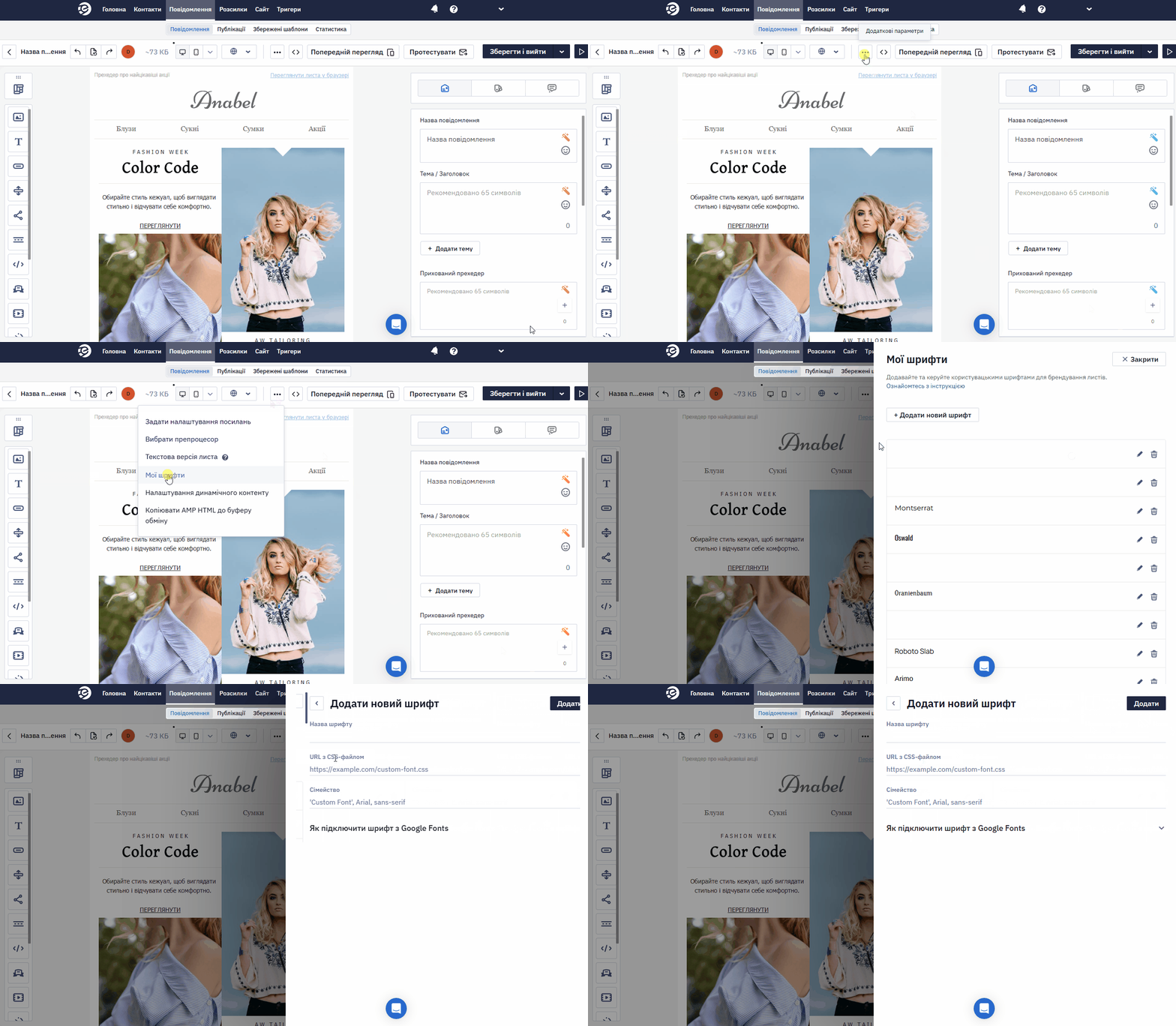
- Вкажіть назву вашого шрифту й вставте скопійоване посилання в поле URL з CSS-файлом.
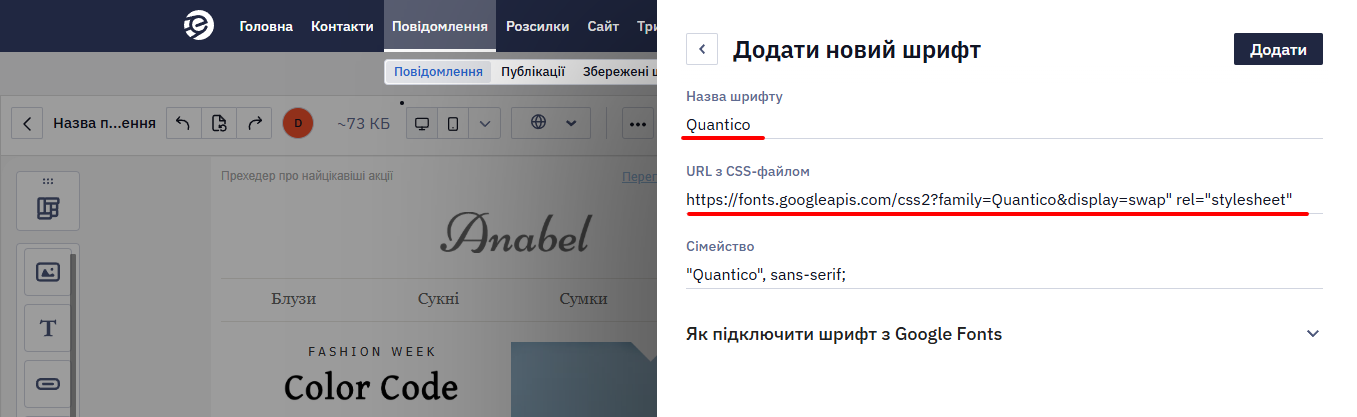
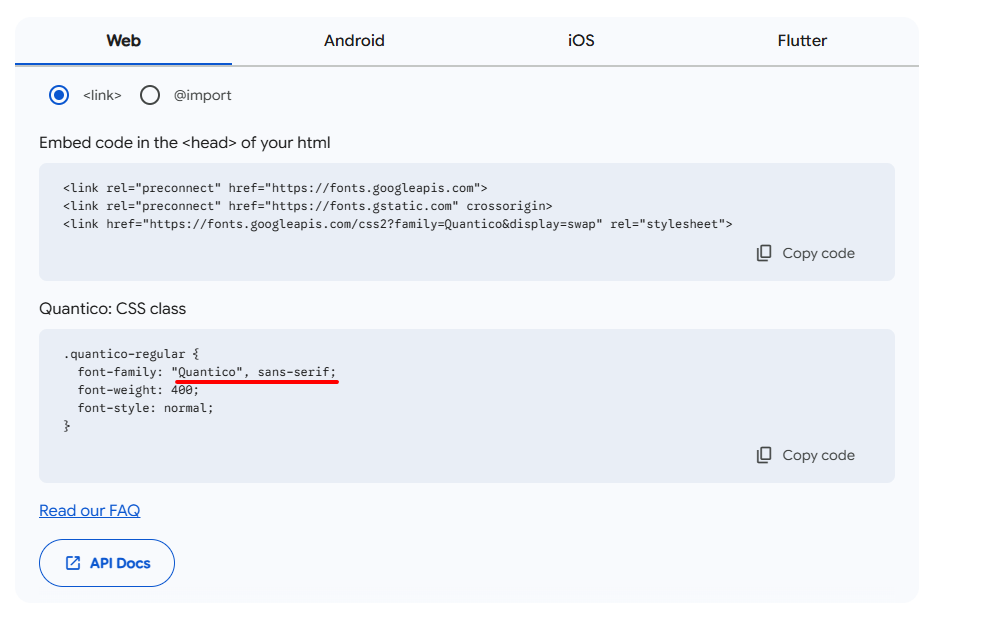
- На вкладці зі шрифтами Google Fonts у секції Quantico: CSS class скопіюйте назву сімейства шрифту в такому форматі:
"Quantico", sans-serif;.
- На вкладці eSputnik вставте скопійовану назву в поле Сімейство і натисніть Додати.
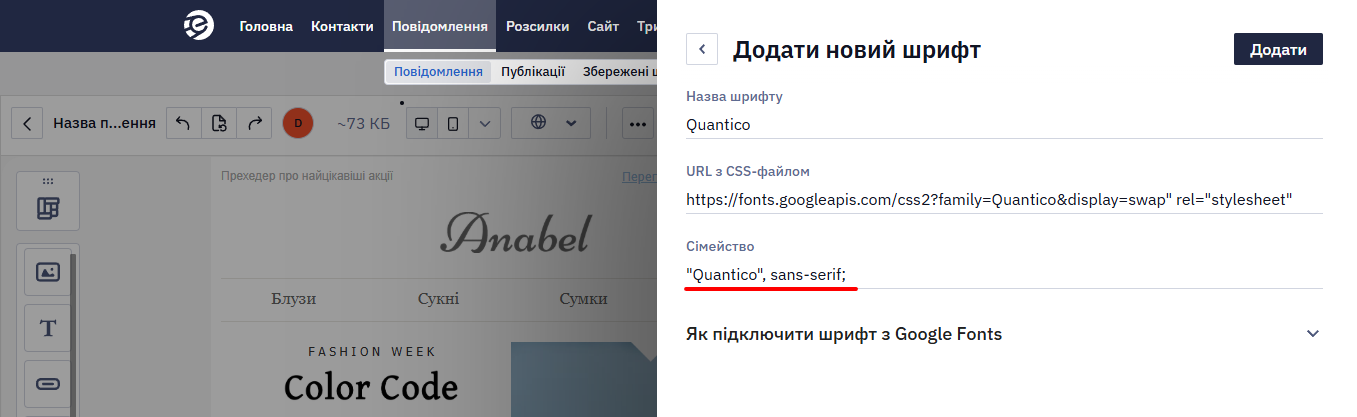
ВажливоВведіть назву сімейства так, як вона позначена в бібліотеці шрифтів. Шрифт не працюватиме, якщо в поле вписати довільне ім'я.
ПриміткаМої шрифти завжди підключають шрифт за посиланням через поле URL з CSS-файлом — подібно до
<link>чи@import, — тому розмір HTML-коду листа залишається невеликим незалежно від кількості доданих стилів. Якщо ж прописати правило@font-faceз вбудованим оголошенням шрифту вручну в Редакторі коду, дані шрифту вбудовуються безпосередньо в лист, що збільшує його розмір і підвищує ризик обрізання довгого листа в Gmail. Для більшості розсилок безпечніше підключати шрифт саме через Мої шрифти.
- Натисніть Перезавантажити зараз.
Додавання власного шрифту
Розглянемо на прикладі ресурсу Font Squirrel.
Щоб завантажити власний шрифт, в поле URL з CSS-файлом потрібно додати посилання на CSS-файл на вашому сервері.
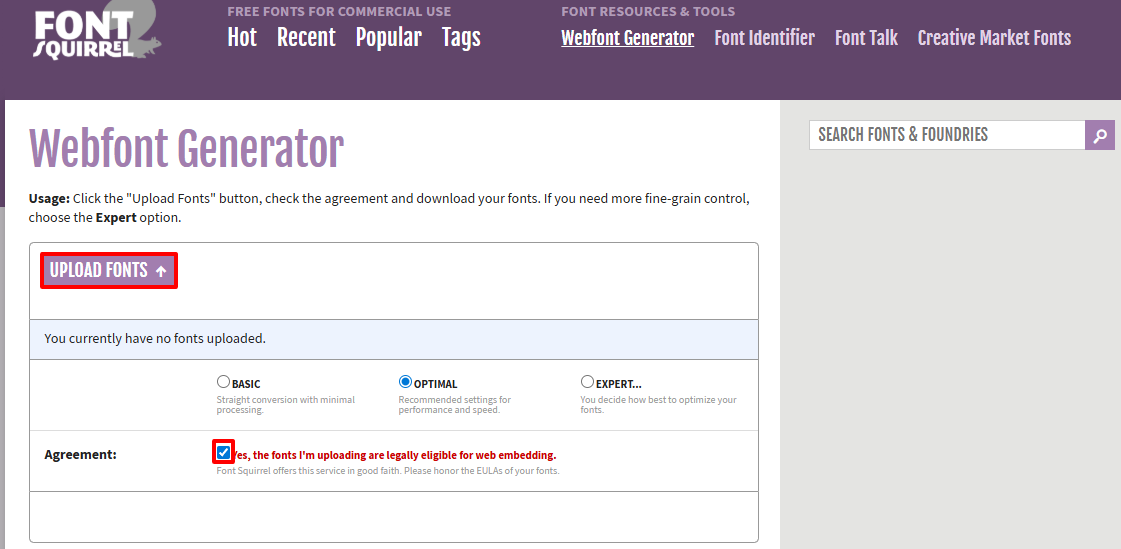
- Перейдіть за посиланням fontsquirrel.
- Погодьтеся з правилами використання шрифтів та завантажте файл шрифту в форматі
TTFнатиснувши UPLOAD FONTS.
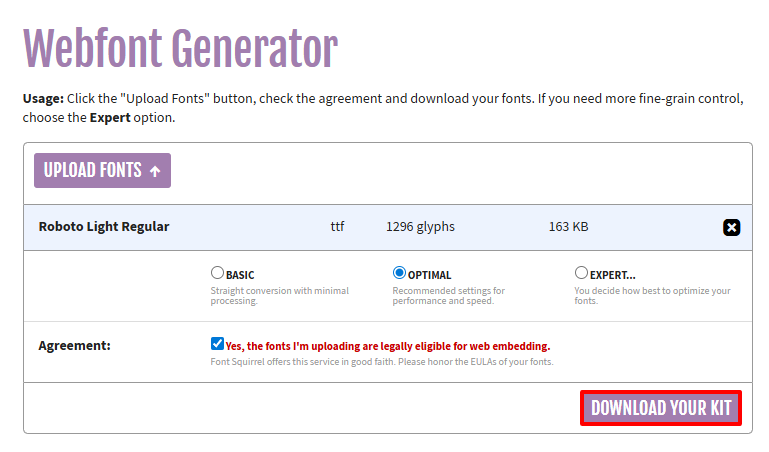
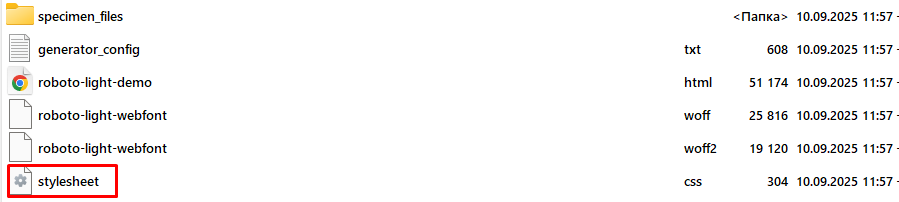
- Натисніть кнопку DOWNLOAD YOUR KIT, та завантажте згенерований zip архів у якому буде файл
stylesheet.css.
- У файлі stylesheet.css потрібно вказати src — розташування (URL) на вашому сервері необхідного шрифту у форматі woff2 (шрифт у цьому форматі буде в архіві), наприклад:
@font-face {
  font-family: 'Manrope';
  font-style: normal;
  font-weight: 200;
  font-display: swap;
  src: url('https://fonts.gstatic.com/s/manrope/v1/xn7gYHE41ni1AdIRggOxSuXd.woff2') format('woff2');
  unicode-range: U+0400-045F,
                 U+0490-0491,
                 U+04B0-04B1,
                 U+2116;
}- Завантажте файл
stylesheet.cssна сервер.
- Відкрийте окрему вкладку браузера з email-повідомленням і у Додаткових параметрах натисніть Мої шрифти → Додати новий шрифт.
- У вікні Новий шрифт додайте назву, URL з CSS-файлом з вашого сервера, сімейство шрифту і натисніть Готово.
Використання доданого шрифту
Усі шрифти після додавання одразу можна використовувати в email-повідомленнях.
- Відкрийте повідомлення і виділіть текст.
- У налаштування блока Текст, перейдіть на вкладку Стилі → Шрифт → Користувацькі й виберіть потрібний шрифт.
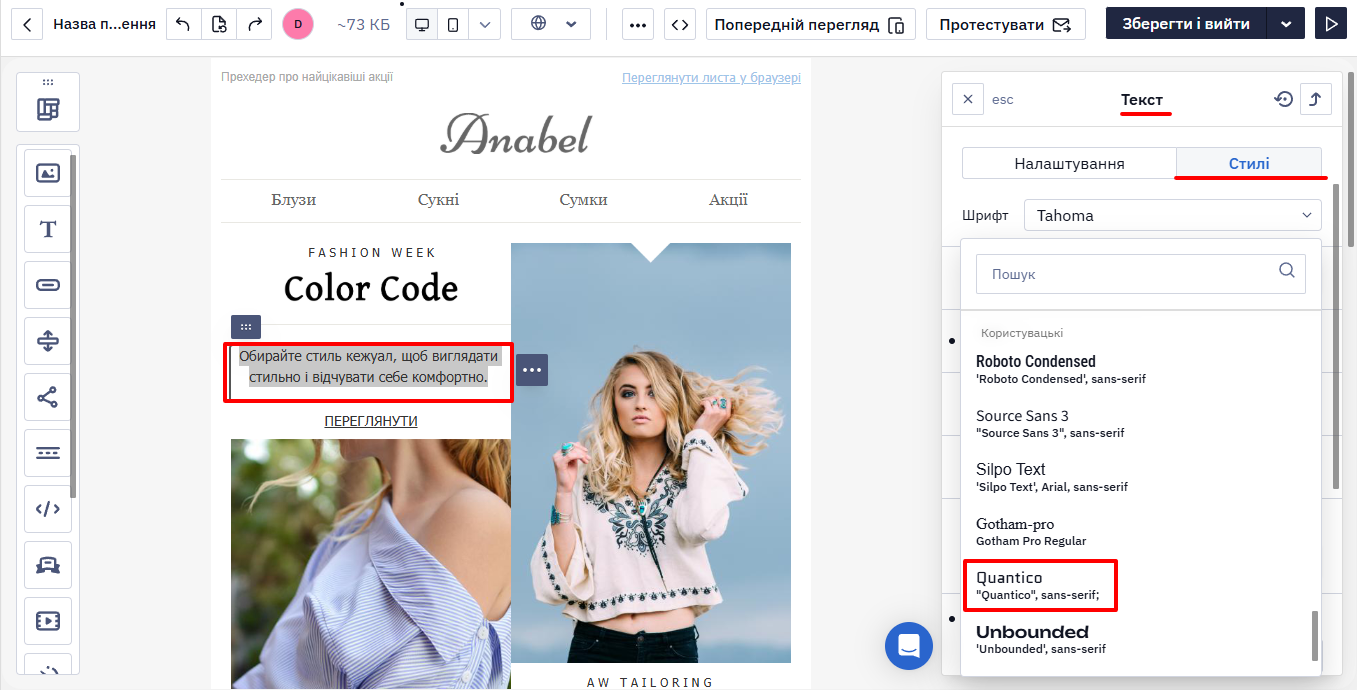
До виділеного тексту буде застосовано шрифт.
Редагування/видалення шрифту
Щоб відредагувати або видалити шрифт:
- В email-редакторі перейдіть на вкладку Додаткові параметри → Мої шрифти.
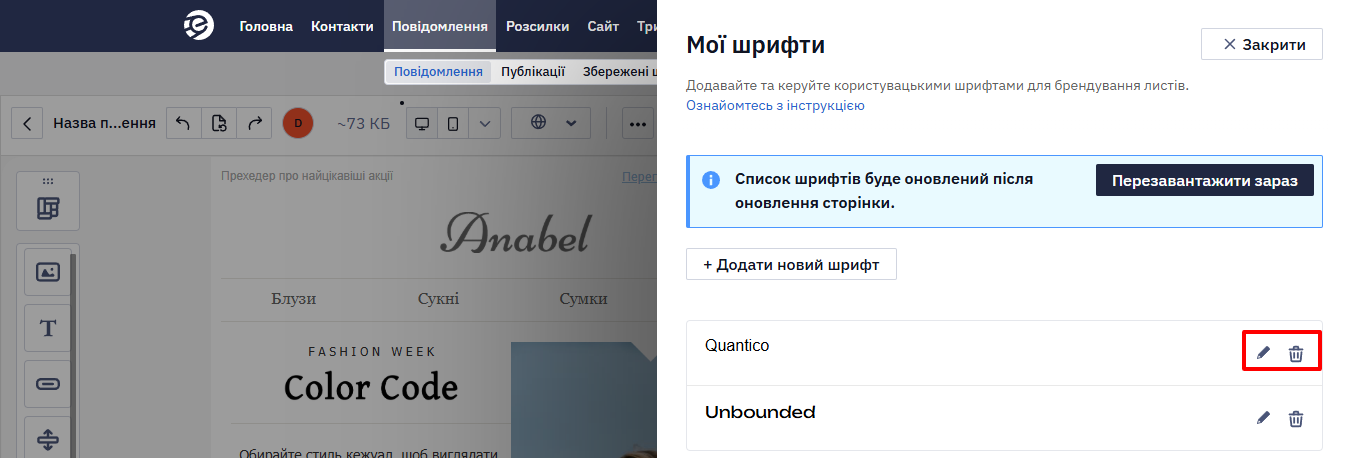
- Натисніть значок олівця для редагування або значок кошик для видалення шрифту.
Особливості роботи з користувацькими шрифтами
- Якщо шрифт не відображається, перевірте, чи є він на пристрої, на якому ви переглядаєте лист. Якщо його немає, то текст буде виведений стандартним шрифтом.
- Деякі шрифти підтримуються лише для мов з латинським алфавітом та цифр, тому з кириличним текстом вони не спрацюють.
- Кастомні шрифти краще не використовувати для основного тексту, а розміщувати на картинках, наприклад, додавати до тексту банера, тоді шрифт відобразиться так, як ви задумали.
- Текст назви повідомлення, теми й прихованого передзаголовка будуть стандартними, оскільки їхній шрифт визначається поштовим клієнтом.
- Застосовуючи кастомний шрифт подбайте про те, як він відобразиться в поштових клієнтах, які його не підтримують, оскільки при заміні на стандартний текст може не вистачити місця, і верстка буде порушена. Передбачте це: проведіть тест, пропишіть альтернативне сімейство, розмір і відступи для коректного відображення листа.
Усунення проблем: Google-шрифт не відображається
Якщо шрифт категорії Веб (включно з Google Fonts), який раніше відображався коректно, раптово показує запасний шрифт:
- Gmail на десктопі очікувано не показує веб-шрифти. Gmail (і більшість вебмейл-клієнтів) не завантажує зовнішні файли шрифтів з міркувань безпеки й швидкодії й завжди переходить на системний шрифт — це нормальна поведінка, а не помилка, і вона не залежить від жодних недавніх змін з вашого боку.
- Перевірте, чи задано запасний шрифт. Без явного запасного варіанту клієнти, що не підтримують шрифт, можуть замінити його на шрифт з іншими метриками, що змінить відступи чи розмір.
- Перевірте посилання на шрифт після оновлення редактора. Якщо спосіб підключення кастомних шрифтів (
<link>чи@import) змінився після оновлення платформи, наявний запис у Мої шрифти може перестати розпізнаватися — відкрийте Додаткові параметри → Мої шрифти і перевірте, чи досі завантажується URL з CSS-файлом, а за потреби додайте шрифт повторно.
Updated about 1 month ago