
Перенесення даних і контенту між акаунтами
У eSputnik немає єдиного інструмента для повного перенесення вмісту акаунта. Спеціальна функція перенесення між пов'язаними організаціями доступна лише для шаблонів повідомлень. Контакти можна перенести за допомогою експорту й імпорту, а решту даних і налаштувань потрібно відтворити вручну.
Решта операцій виконується так само, як під час звичайної міграції. Якщо ви переходите до eSputnik з іншої маркетингової платформи, дивіться статтю Як мігрувати до eSputnik з інших платформ.
Що переноситься, а що ні
| Об'єкт | Спосіб перенесення | Обмеження |
|---|---|---|
| Шаблони повідомлень усіх типів | Скопіювати шаблон до іншої організації | Лише в дочірній акаунт, по одному шаблону за раз; модулі, теги й категорії не переносяться |
| Бібліотека зображень | Скопіювати шаблони, які використовують ці зображення | Саму бібліотеку не можна вивантажити з акаунта; зображення переносяться лише разом зі скопійованим шаблоном |
| HTML-код листа | Створити HTML-лист на основі вихідного коду | Не переносить структуру та функції drag-and-drop редактора |
| Структура додаткових полів | Отримати визначення через API, створити поля вручну | API не переносить поля, а лише повертає їхні визначення |
| Контакти | Експорт та імпорт файлу | Статуси підписки потребують окремої обробки |
| Групи | Побудувати заново | Умовні групи потрібно створити з нуля |
| Сценарії | Відтворити вручну | Скопіювати або перенести між акаунтами не можна |
| Типи подій | Створити заново | Ідентифікатори можуть відрізнятися від вихідного акаунта |
| Домен і відправники | Налаштувати заново | Належать акаунту |
| Конектори й інтеграції | Налаштувати заново | Ключі та підключення прив'язані до акаунта |
| Статистика | Не переноситься | Залишається у вихідному акаунті |
Копіювання шаблону до іншої організації
Функція створює в дочірньому акаунті копію шаблону вибраного повідомлення без експорту файлів. Вона доступна для повідомлень усіх типів.
Опція Скопіювати шаблон до іншої організації доступна користувачам основного (батьківського) акаунта, а цільовий акаунт має бути дочірнім щодо нього — якщо це не так, зверніться до підтримки, щоб зв'язати акаунти. Відкрийте список повідомлень, скористайтеся меню повідомлення й виберіть цільову організацію.
Копіюйте шаблони по одному: масове копіювання шаблонів до іншої організації не підтримується.
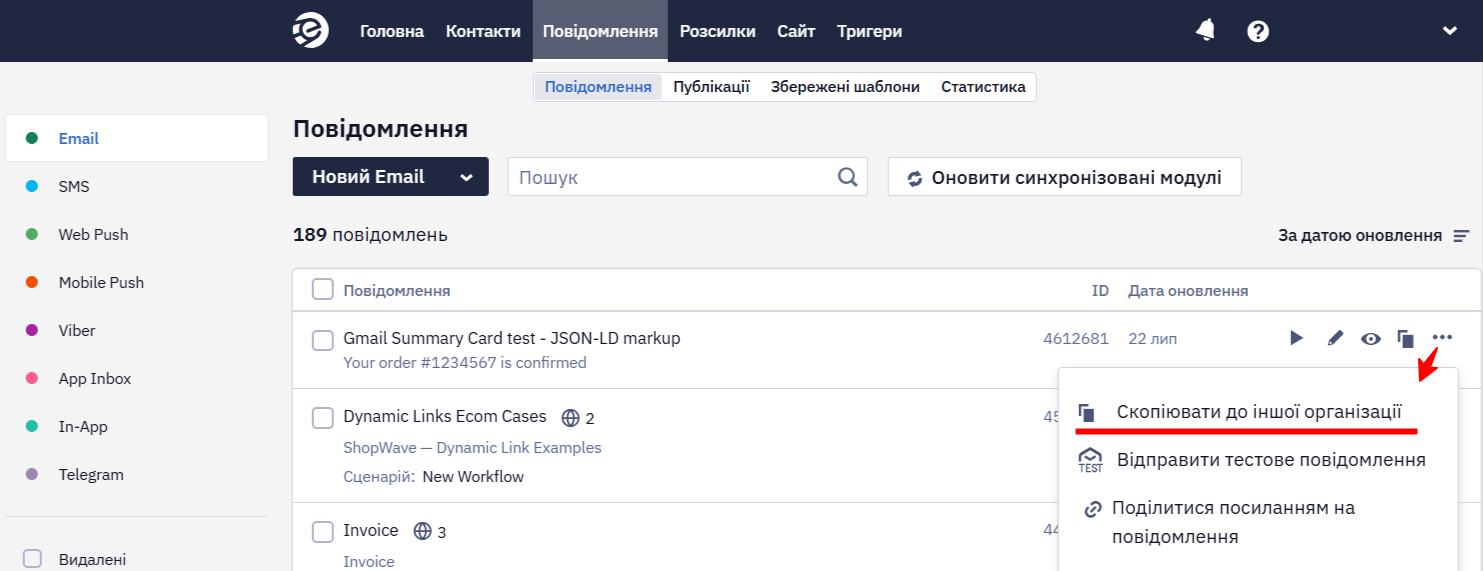
Шаблон копіюється разом із мовними версіями та зображеннями, які в ньому використано. Наскрізні модулі, теги й категорії не переносяться, як і галерея зображень вихідного акаунта: наскрізні модулі, теги й категорії потрібно створити заново, а зображення за потреби повторно завантажити до галереї цільового акаунта.
Після копіювання перевірте налаштування, актуальні для відповідного типу повідомлення:
- відправника та інші налаштування каналу — вони належать акаунту, тому їх потрібно налаштувати заново;
- для Email — посилання на відписку, категорії підписки, блоки товарних рекомендацій і зовнішні джерела даних: вони посилаються на налаштування конкретного акаунта;
- змінні персоналізації, які звертаються до додаткових полів. Поля, створені в цільовому акаунті, отримують власні ідентифікатори, тому будь-який вираз, що звертається до поля за ID, потрібно оновити. Змінні профілю користувача та можливості Velocity >
- чи відображаються всі зображення в повідомленні.
Перенесення HTML
Якщо початковий лист створено як власну HTML-верстку, скопіюйте його код і створіть HTML-лист у цільовому акаунті. У такий спосіб можна перенести лист також між акаунтами, не пов’язаними як батьківський і дочірній.
Перенесення HTML не відтворює структуру drag-and-drop редактора, наскрізні модулі, коментарі, мовні версії та інші службові налаштування шаблону. Після перенесення перевірте лист у редакторі та надішліть тестове повідомлення.
Що ще можна перенести
Контакти. Вивантажте базу з вихідного акаунта і завантажте файл у цільовий. Статуси підписки обробляйте окремо: звичайний імпорт контактів може створити активні контакти з тих, хто раніше відписався, поскаржився на спам або став недоступним. Коректну процедуру описано у статті Міграція.
Додаткові поля контакту. Автоматичного копіювання додаткових полів між акаунтами немає. За допомогою ресурсу Get additional fields або на вкладці додаткових полів отримайте назви, типи й допустимі значення полів у вихідному акаунті, а потім створіть ті самі поля в цільовому акаунті вручну. Створення додаткових полів >
Ресурс повертає лише визначення полів, а не значення цих полів у контактах. Створюйте поля до імпорту контактів, щоб значення потрапили в потрібні поля.
Сценарії. Сценарії не можна скопіювати або перенести між акаунтами — функція Скопіювати шаблон до іншої організації працює тільки для шаблонів повідомлень. Відтворіть сценарії в цільовому акаунті вручну. Зручно відкрити вихідний і новий акаунти паралельно й послідовно перенести блоки, налаштування запуску, події, умови, повідомлення та параметри виходу зі сценарію. Як налаштувати сценарії в eSputnik >
Налаштування рівня акаунта. Ці налаштування створюються заново й не є контентом:
- Інфраструктура — домен відправника, відправники та адреси для відповіді, домен коротких посилань. Той самий домен відправника можна додати до кількох акаунтів лише з однаковим типом верифікації. Наприклад, якщо в першому акаунті вибрано тип Піддомен, його потрібно вибрати й у другому. Додайте домен у цільовому акаунті та опублікуйте згенерований для нього запис верифікації. Не змінюйте наявні записи, які використовує вихідний акаунт. Якщо домен не верифікується, зазвичай причина в іншому типі верифікації або іншому піддомені в акаунті, де він уже є. Автентифікація email-домену > · Додавання відправника > · Налаштування коротких посилань >
- Доступи — користувачі, ролі та API-ключі. Керування користувачами >
- Дані й автоматизація — типи подій, групи та сегменти. Умовні групи потрібно побудувати наново після створення додаткових полів; історія подій вихідного акаунта не переноситься.
- Конектори й інтеграції — ключі та підключення створюються в новому акаунті.
- Історія — статистика й історія розсилок залишаються у вихідному акаунті.
Рекомендований порядок
- Створіть і верифікуйте домен відправника, додайте відправників.
- Відтворіть додаткові поля контакту.
- Імпортуйте контакти й перевірте їхні статуси підписки.
- Скопіюйте або створіть шаблони повідомлень і перевірте їхні налаштування та персоналізацію.
- Створіть типи подій, групи та сегменти.
- Відтворіть сценарії й активуйте їх після тестового запуску.
Updated about 1 month ago