
Робота з блоком Зображення
Використання зображень у маркетингових повідомленнях підсилює їхню ефективність, робить листи привабливішими, інформативнішими та емоційно насиченими. Нижче описано, як працювати з блоком Зображення в email-редакторі eSputnik.
Завантаження зображення
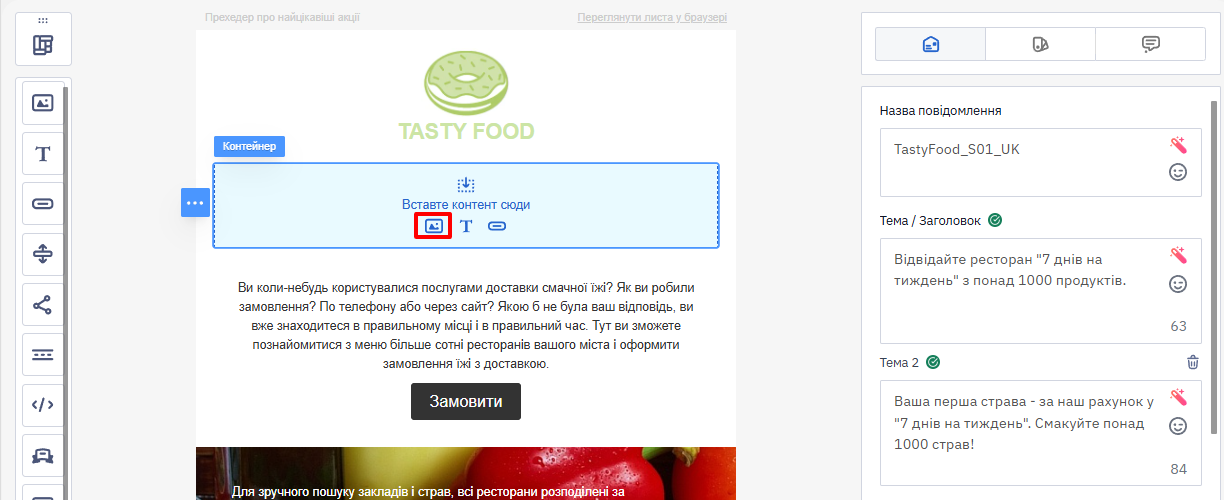
- Натисніть на блок у контейнері, щоб відкрити Галерею зображень.
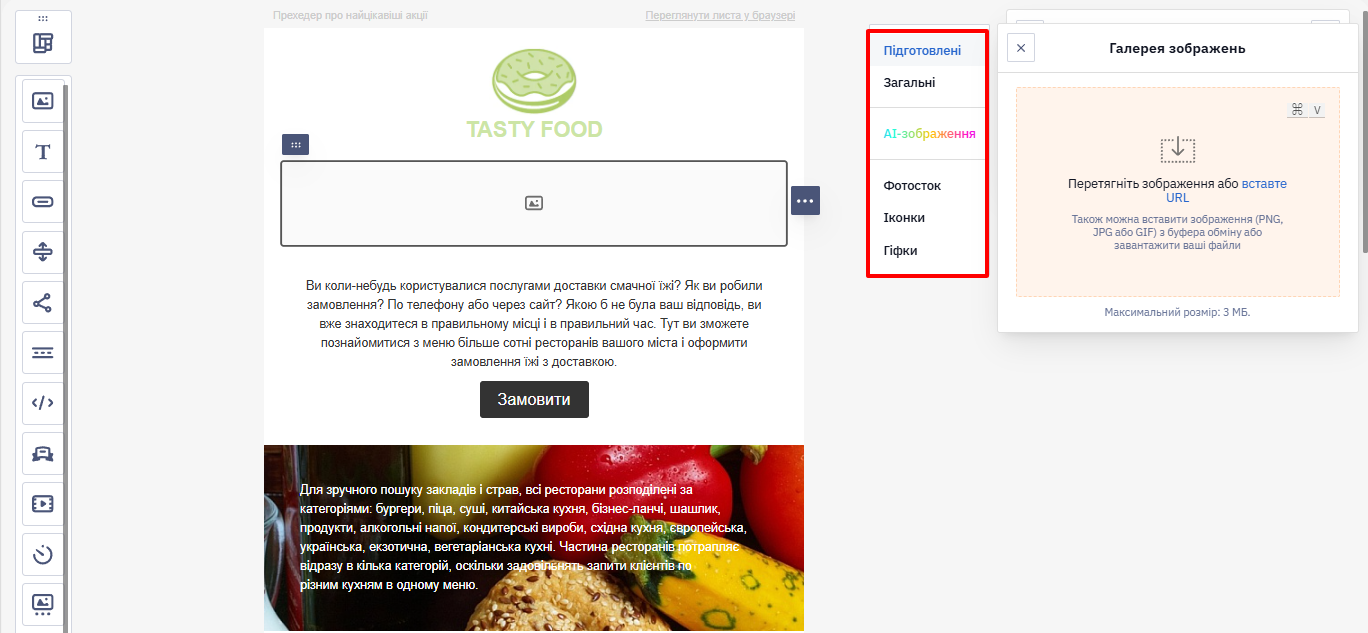
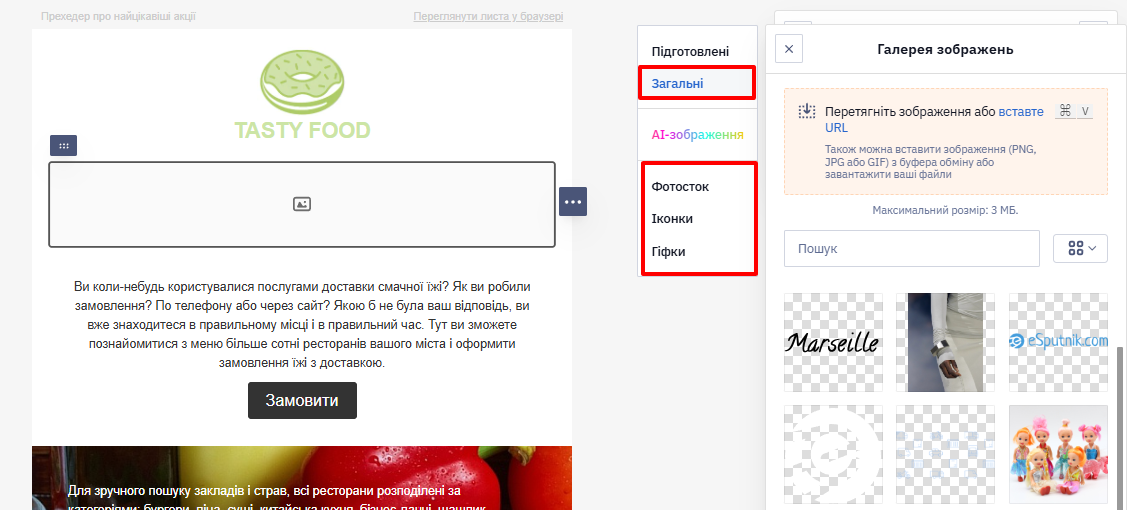
Галерея містить такі вкладки:
- Підготовлені — готові картинки з комп'ютера, з буфера обміну або URL-адреси.
- Загальні — зображення, що вже збережені в бібліотеці акаунта.
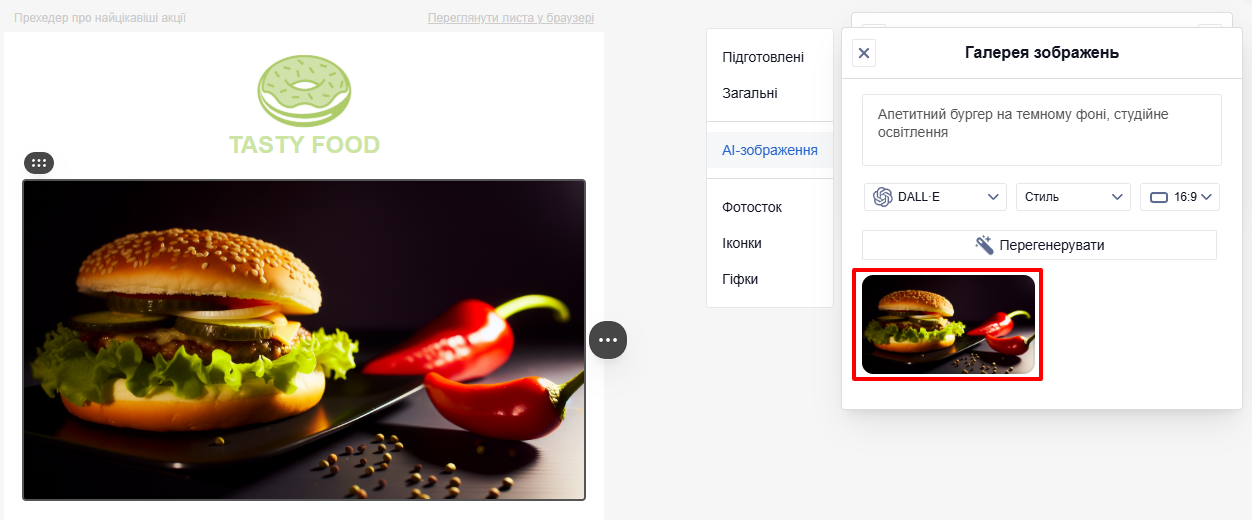
- AI-зображення — генерація зображень за текстовим описом безпосередньо у редакторі;
- Фотосток — вибір зображень із фотобанків.
- Іконки — набір піктограм.
- Гіфки — анімовані зображення (
GIF).
Зображення додаються по одному: завантажити архів із файлами не можна, і система не формує списку посилань на завантажені файли.
- Виберіть спосіб завантаження зображення.
Завантаження з ПК
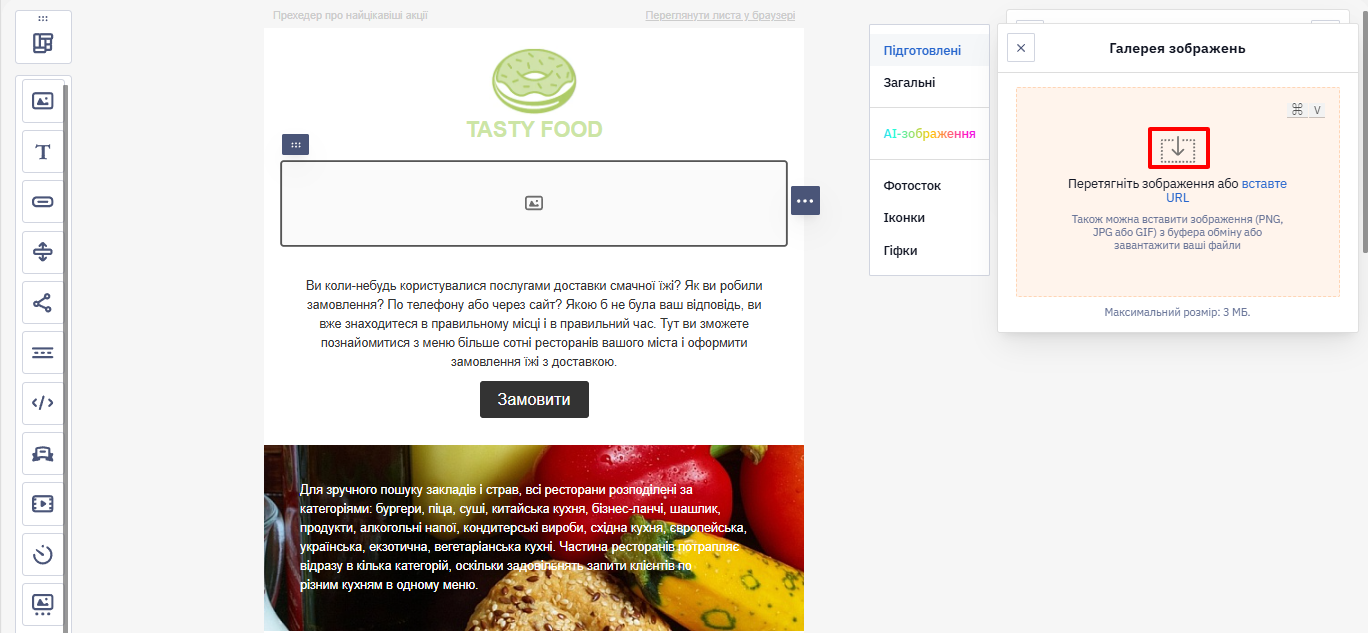
На вкладці Підготовлені натисніть іконку Додати зображення та виберіть потрібний файл на вашому комп’ютері. Система підтримує формати PNG, JPG і GIF. Розмір не має перевищувати 3 МБ або 4000 пікселів завширшки.
Формату WebP серед них немає: зображення в ньому не додається ні завантаженням, ні за посиланням. Спершу конвертуйте його в PNG або JPG. Те саме стосується WebP-зображень із товарного фіда: у Gmail прозорі ділянки WebP малюються чорною заливкою, яким би не було тло під зображенням.
Посилання на зовнішній ресурс
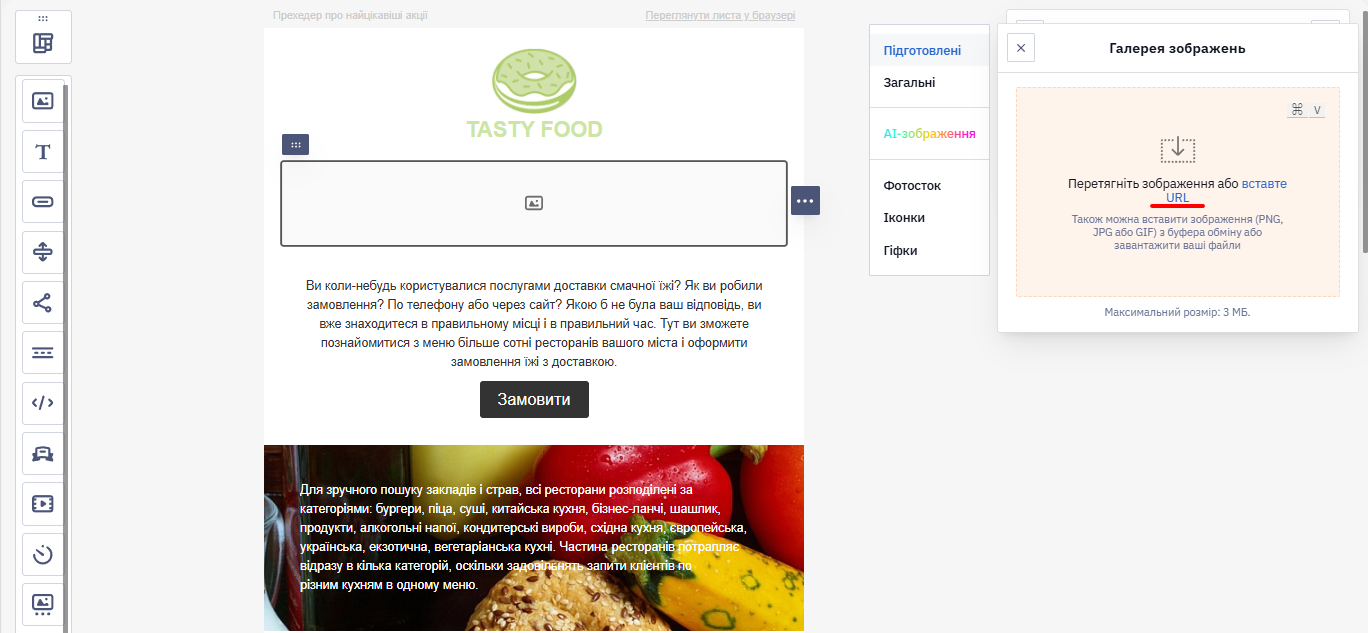
- Натисніть Вставте URL.
- Введіть у поле URL-адресу.
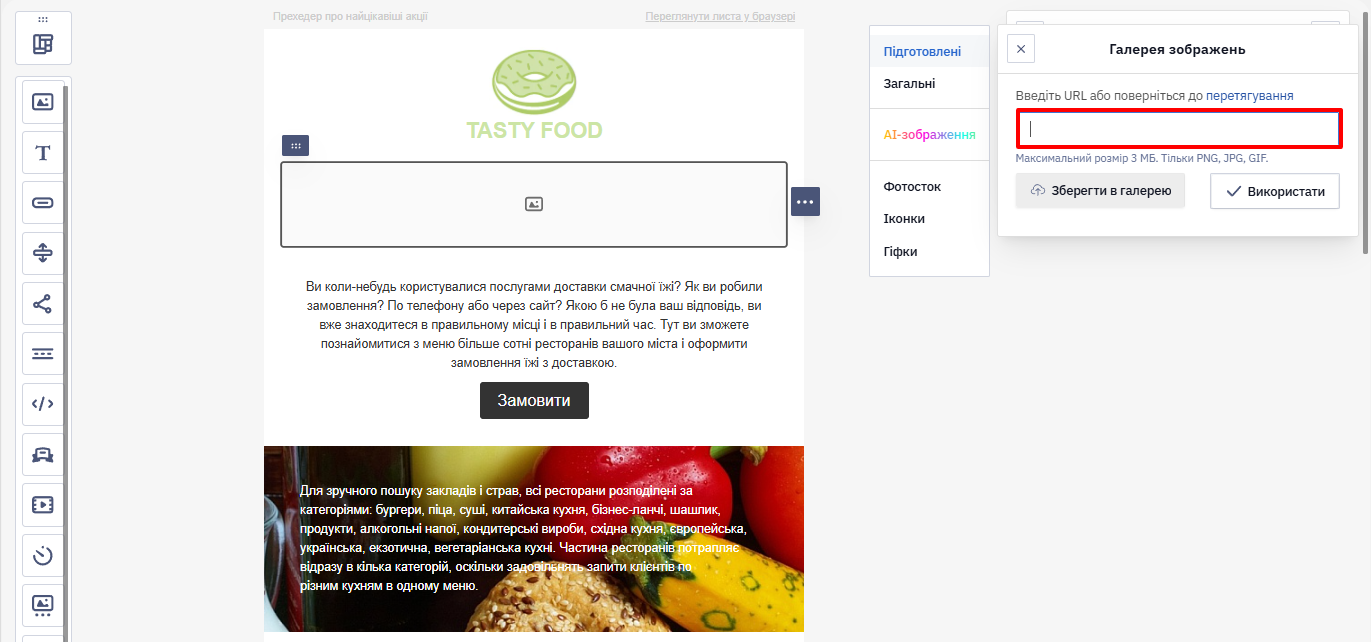
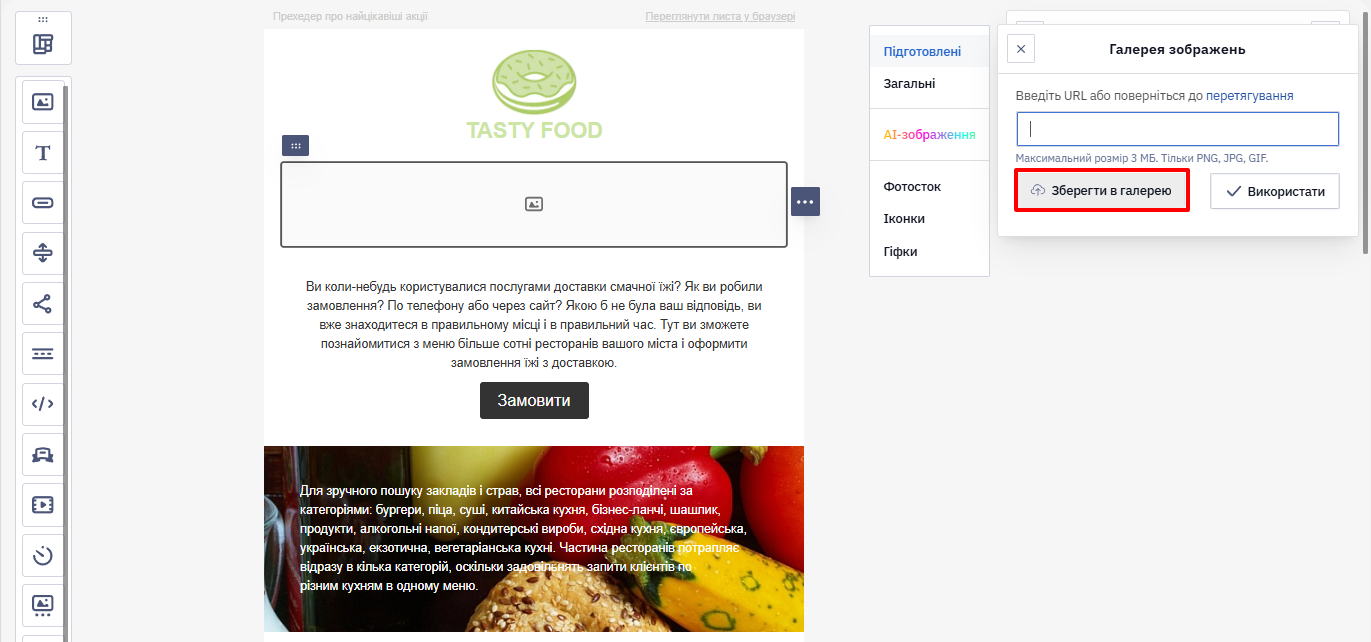
ПорадаЗображення, додані за URL, залежать від зовнішнього ресурсу. Якщо файл буде видалено або змінено, зображення не відобразиться в листі. Щоб уникнути цього, збережіть його в галереї.
ВажливоНе вставляйте зображення як рядок base64 в атрибуті
src— це стосується й згенерованих зображень, наприклад, QR-кодів. Такі зображення не відображаються в Gmail, Yahoo та ukr.net. Завантажте зображення в галерею або розмістіть його на зовнішньому ресурсі й вставте посилання.
Банк зображень
До банку зображень належать картинки що знаходяться у вкладках:
- Фотосток
- Іконки
- Гіфки
Перейдіть на потрібну вкладку та виберіть зображення.
AI-зображення
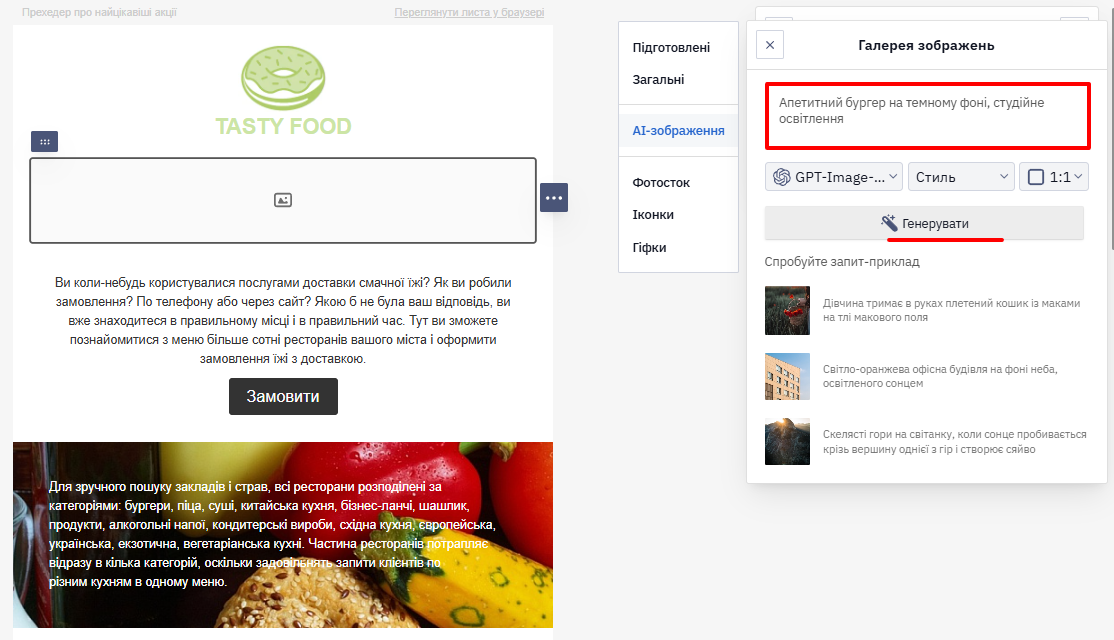
Інструмент, який дозволяє створювати унікальні ілюстрації за текстовим описом без завантаження файлів із комп’ютера.
-
Введіть детальний текстовий запит, що саме потрібно згенерувати.
-
Оберіть AI-модель.
-
За потреби вкажіть стиль зображення.
-
Оберіть формат сторін (наприклад, 1:1).
-
Натисніть Генерувати.
- Оберіть результат, який підходить, і вставте його в лист. За потреби перегенеруйте зображення.
Параметри зображення
Параметри зображення дозволяють керувати виглядом, поведінкою та додатковими властивостями зображення в листі.
-
Альтернативний текст — показується, якщо зображення не завантажилось.
-
Посилання — відкриває сайт, email, файл, телефон чи інший ресурс.
-
Розмір для десктопу — ширина та висота у пікселях.
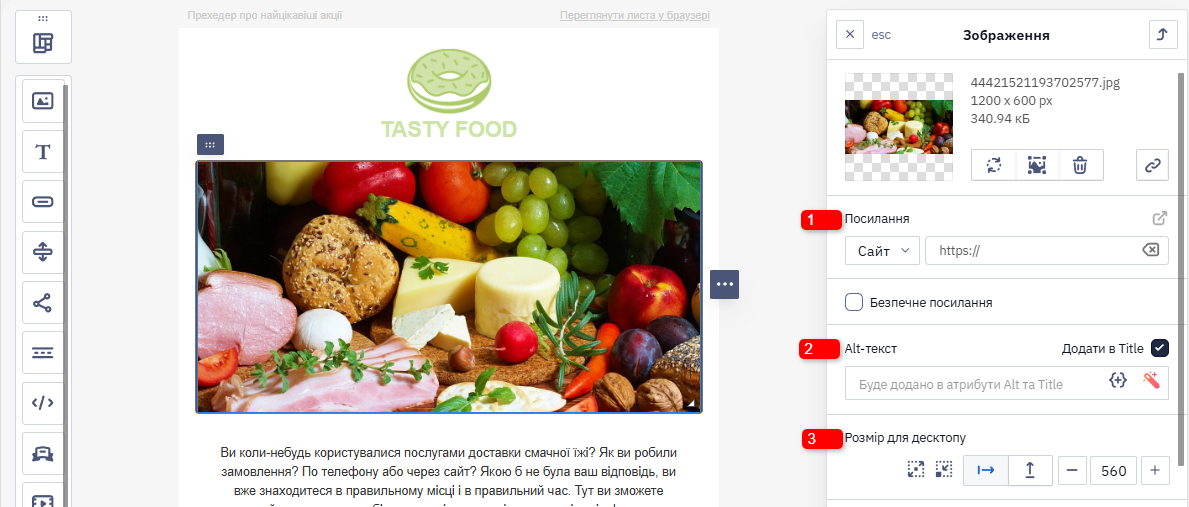
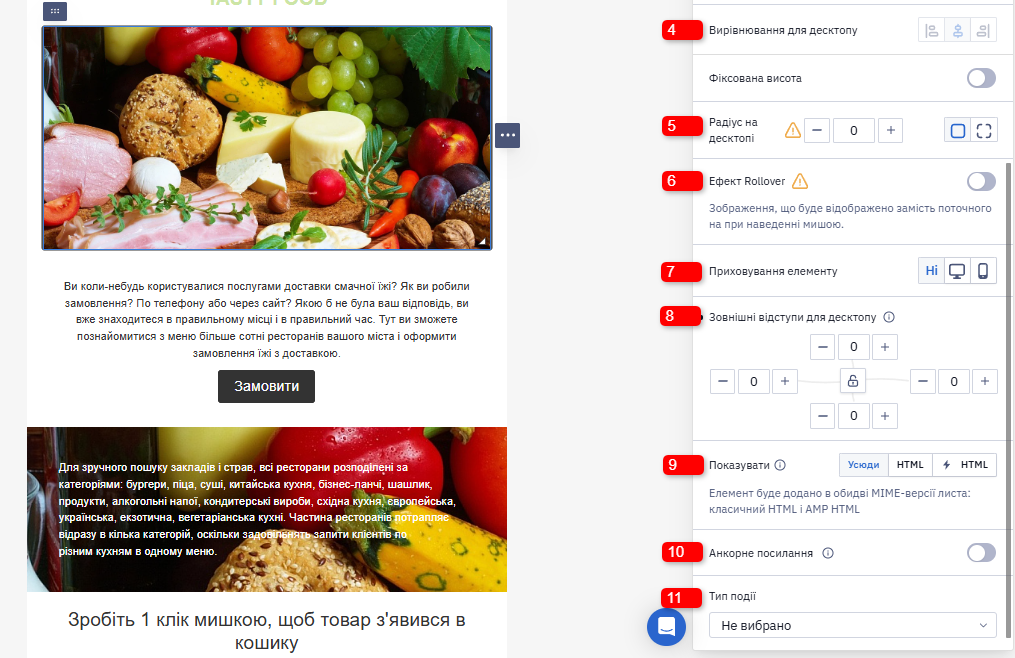
- Вирівнювання — ліворуч, по центру або праворуч.
- Радіус — округлення кутів.
- Ефект Rollover — друге зображення при наведенні.
- Приховати елемент — вимикає показ у десктопній або мобільній версії.
- Зовнішні відступи — відстань між зображенням та іншими елементами.
- Показувати — контроль видимості в HTML і AMP.
- Анкорне посилання — перехід до визначеного місця в цьому ж листі.
- Тип події — використовується для автоматизації. Наприклад, можна вказати подію, яка спрацьовуватиме після натискання зображення, щоб запустити подальші автоматичні дії.
Дії з зображенням
У верхній частині вкладки з параметрами доступні такі дії для керування зображенням:
- Заміна — відкрити галерею та вибрати інше зображення або завантажити нове.
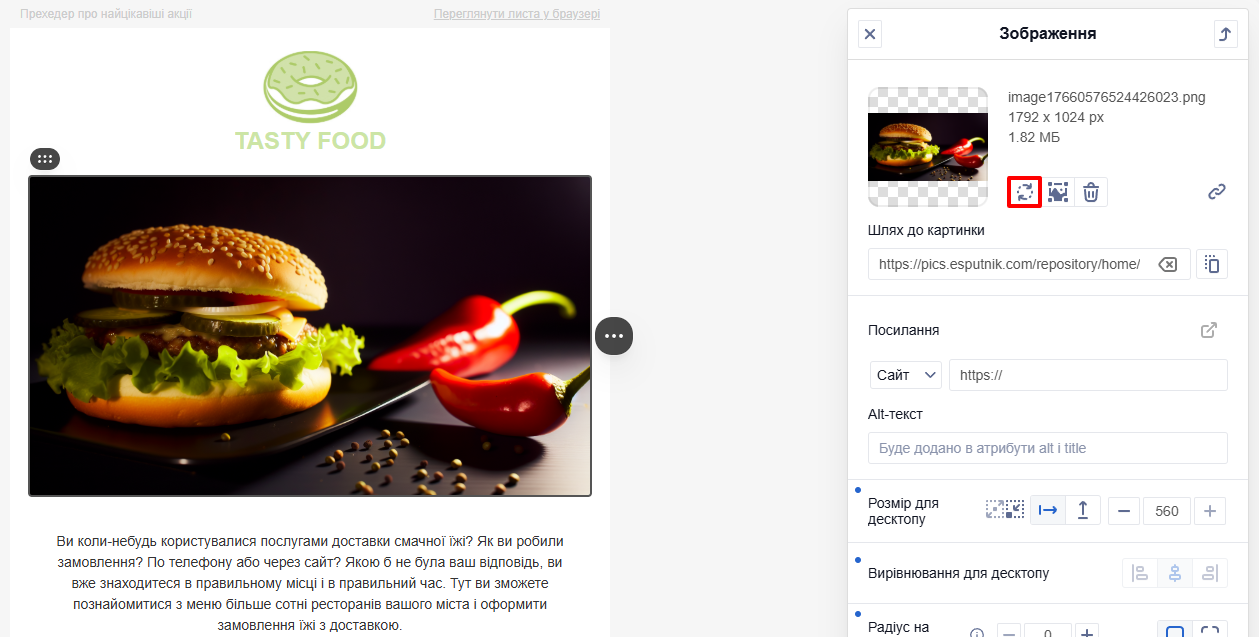
- Редагування — перехід до вбудованого редактора.
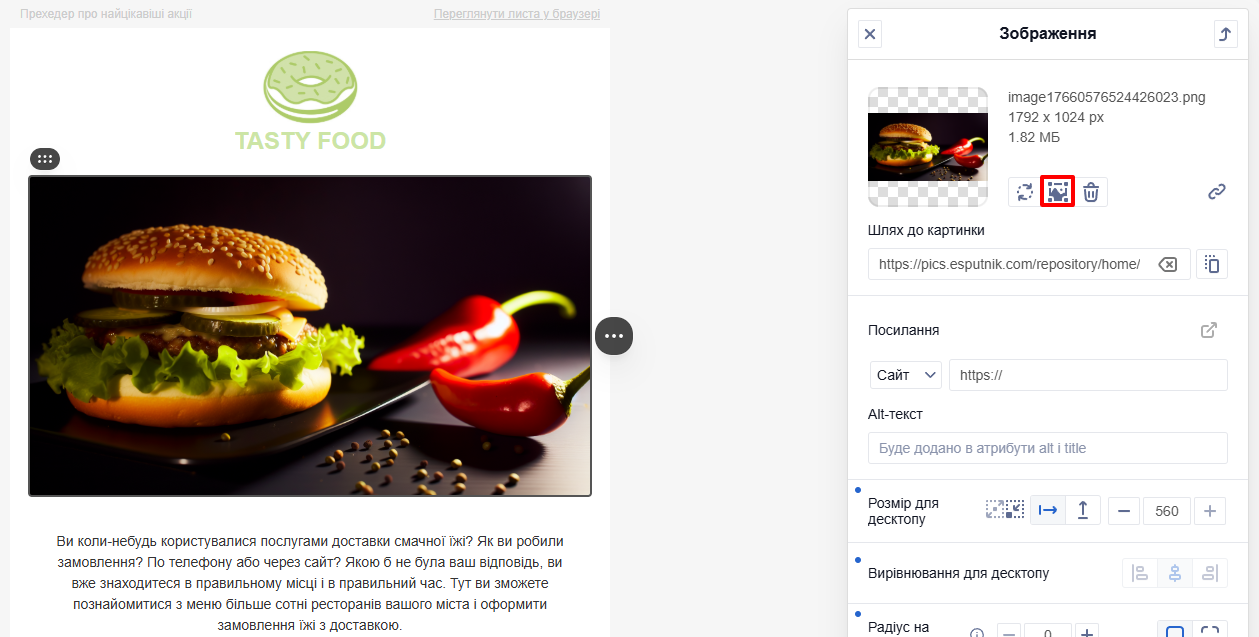
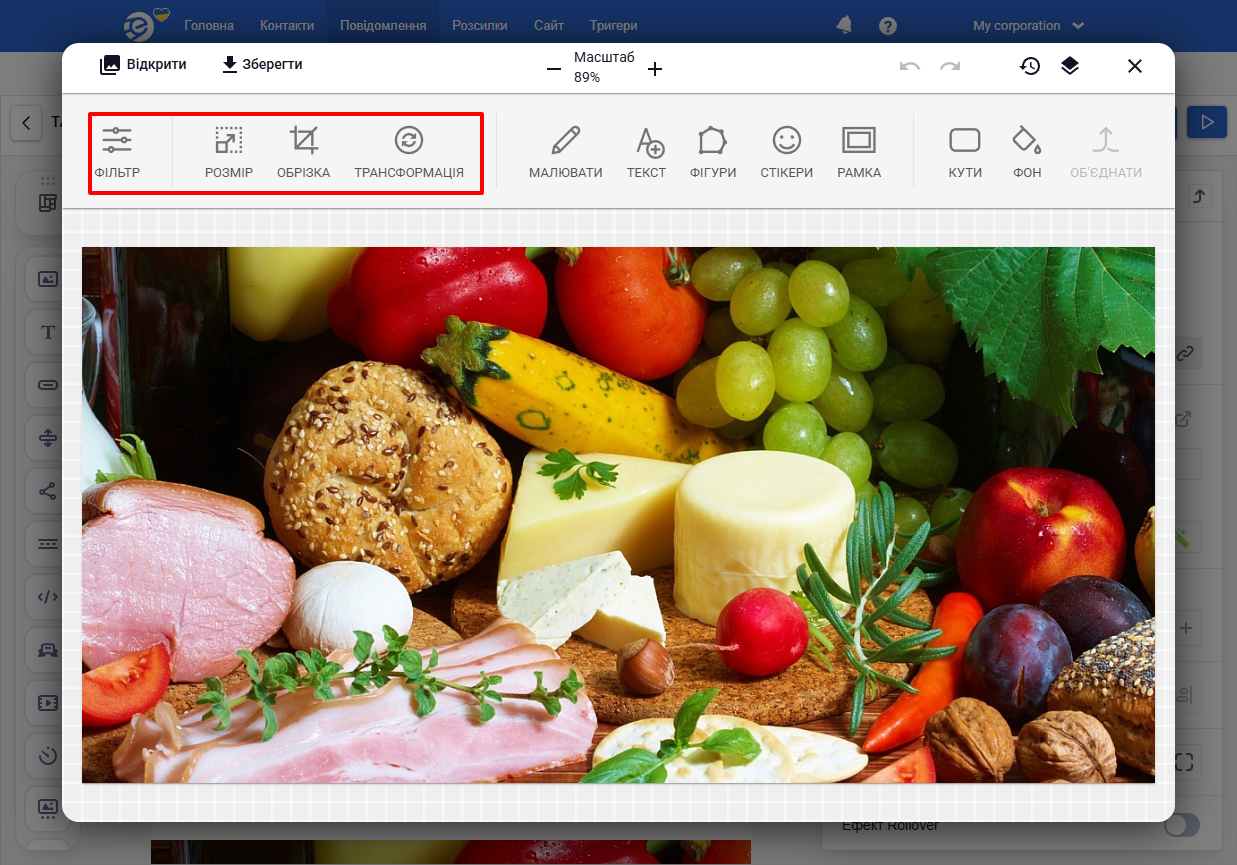
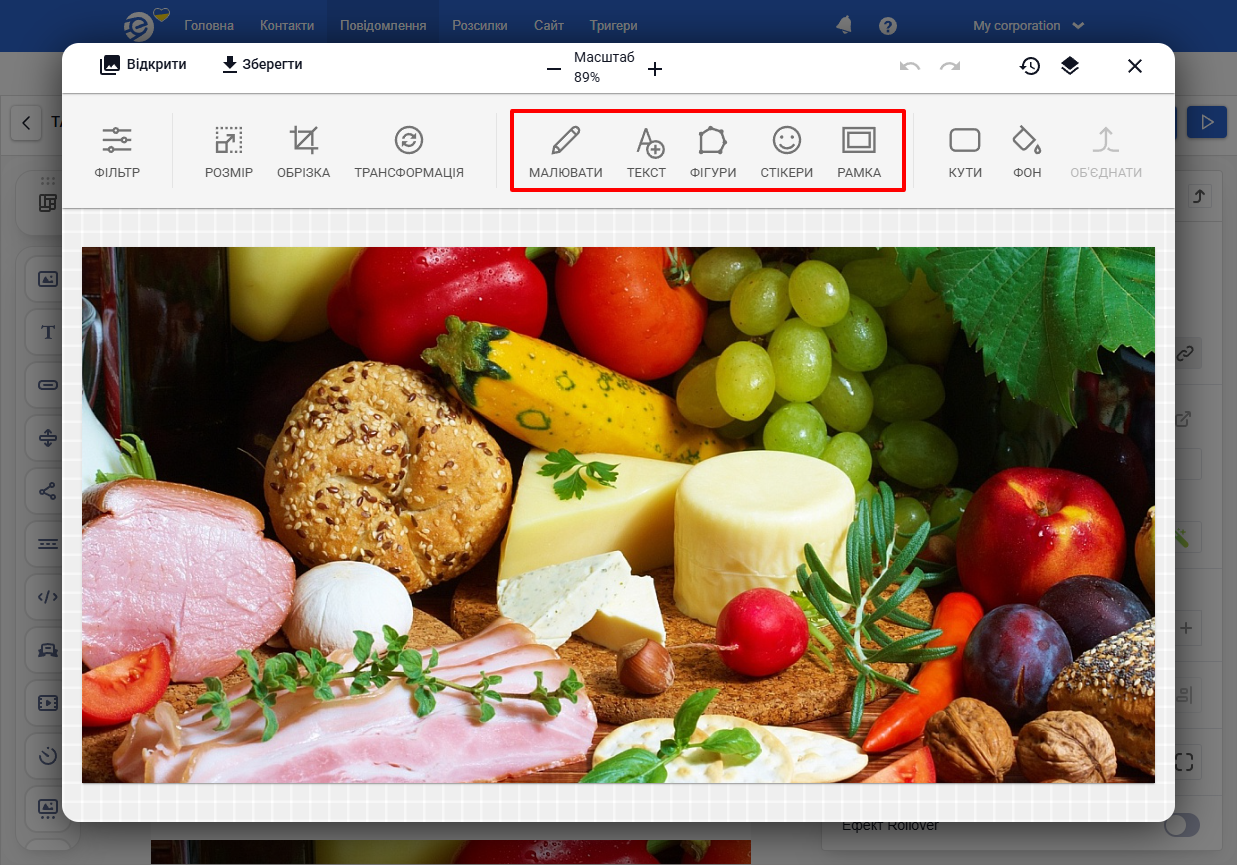
Інструменти редагування поділяються на такі умовні групи:
- Зміна вигляду: фільтри (ч/б, сепія, контраст тощо), зміна розміру, обрізка, трансформація (обертання, віддзеркалення).
- Додавання елементів: малювання, текст, фігури, стікери, рамки.
- Оформлення: закруглення кутів, зміна/додавання фону, об’єднання кількох зображень.
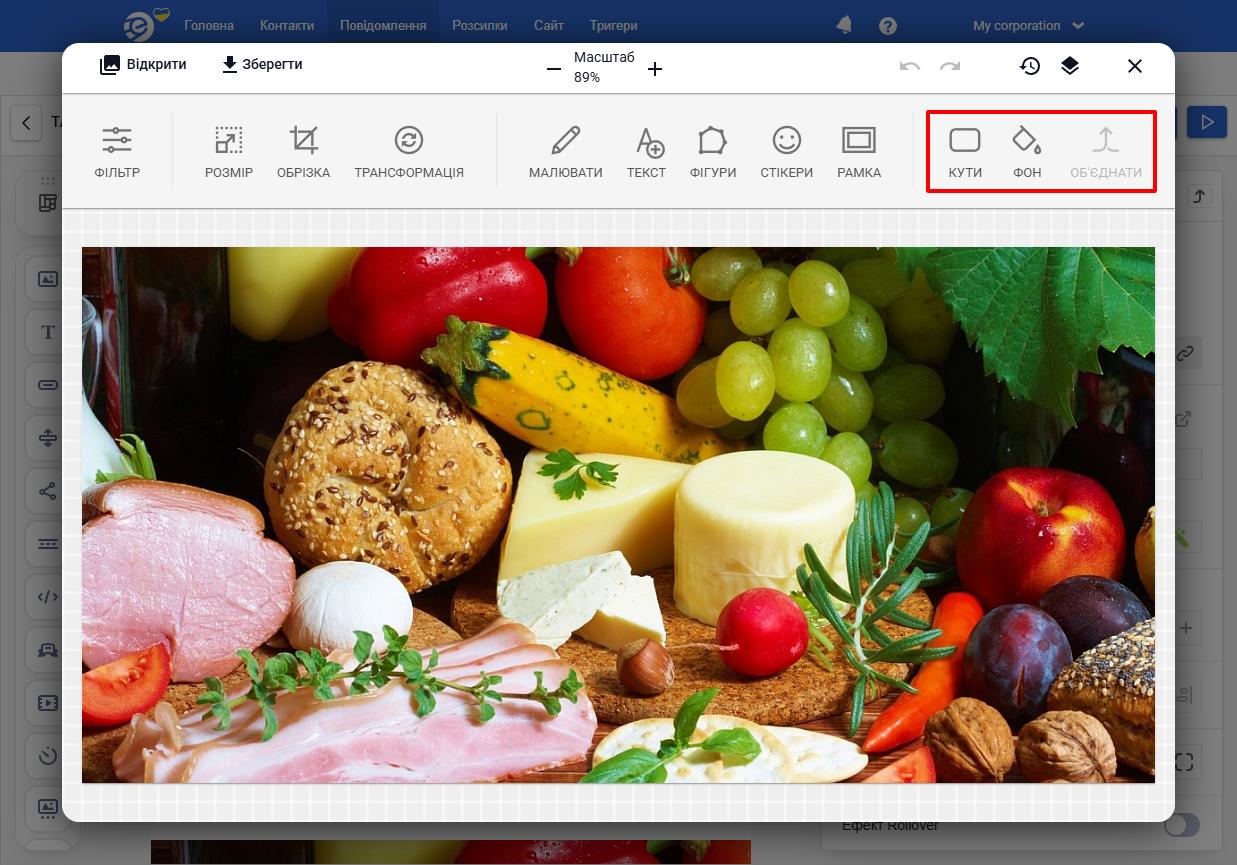
Після змін натисніть Застосувати → Зберегти.
ПриміткаЯкщо додати текст за допомогою вбудованого редактора зображень, він назавжди «зливається» із картинкою. Якщо ви хочете, щоб текст залишався редагованим, поєднайте зображення з текстом іншим способом: скористайтеся блоком Банер, який дозволяє накладати редагований текст на завантажене зображення, або встановіть зображення як фон структури (вкладка Стилі смуги/структури → Фонове зображення) і розмістіть звичайний блок Текст поверх нього.
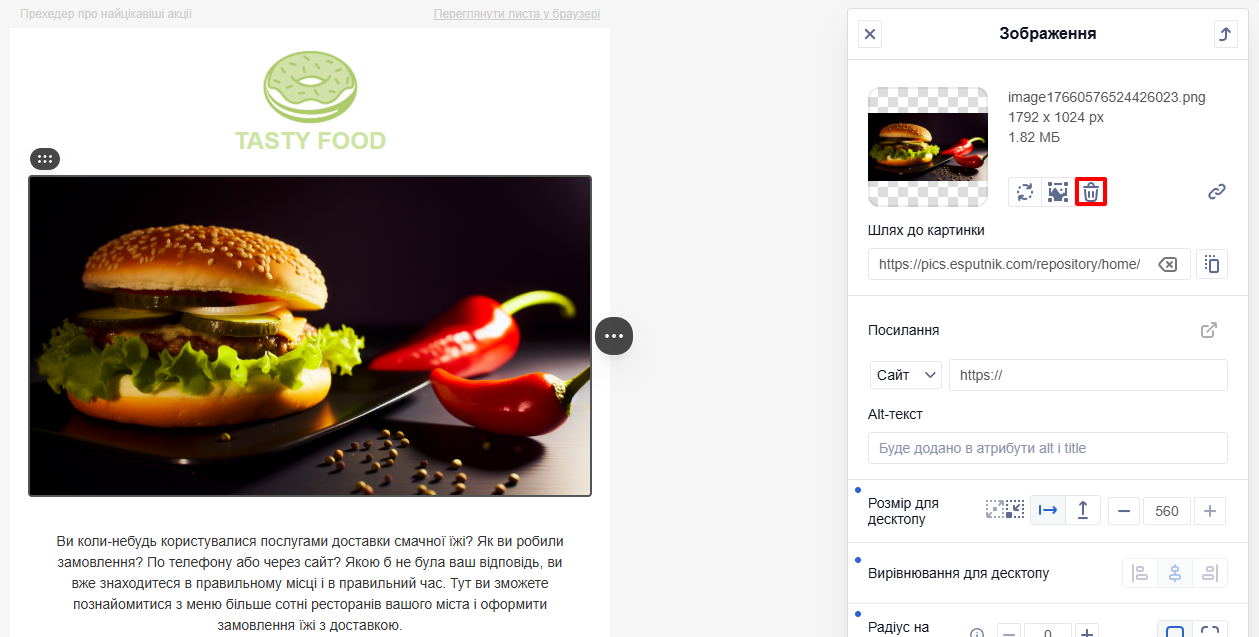
- Видалення — повністю прибрати зображення з блоку.
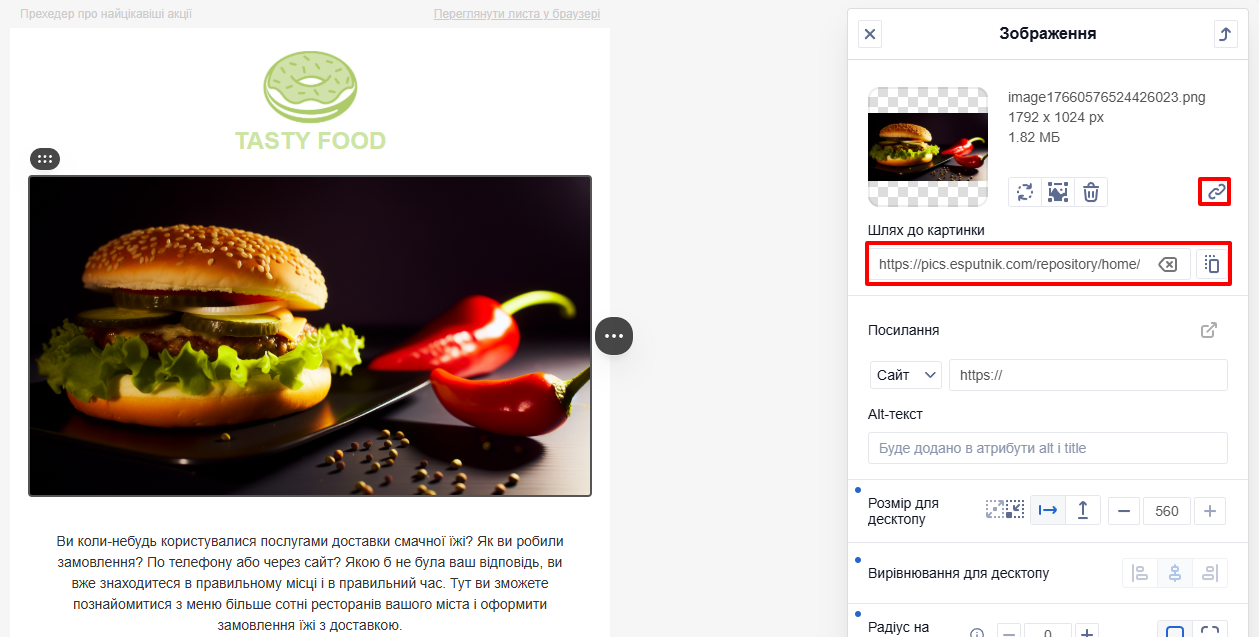
- Видалення/копіювання прямого посилання на файл зображення.
Updated 1 day ago