
Публікація та умови показу In-App повідомлень
Після збереження зовнішнього вигляду повідомлення відкриється сторінка його додаткових налаштувань, де ви зможете:
- Опублікувати In-App та запланувати час його показу
- Повернутися до редагувань зовнішнього вигляду
- Задати умови показу
ВажливоВстановіть SDK для надсилання In-App повідомлень через eSputnik.
Перед публікацією In-App повідомлень підпишіться на тарифний план.
Примітка
- Кількість контактів у підписці розраховується за deviceId.
- Якщо кількість контактів в In-App каналі перевищить встановлений у тарифі ліміт, повідомлення не будуть показані контактам понад ліміт. Ліміт стосується лише In-App каналу — повідомлення в інших каналах він не спиняє.
Публікація та планування
Щоб повідомлення показувалося користувачам вашого застосунку згідно з умовами, про які йтиметься нижче, виберіть зі списку опцію Опублікований і збережіть зміни.
Опублікований In-App показується не одразу: застосунок тримає список повідомлень у кеші, тож після публікації зачекайте 10–15 хвилин, перш ніж перевіряти показ.
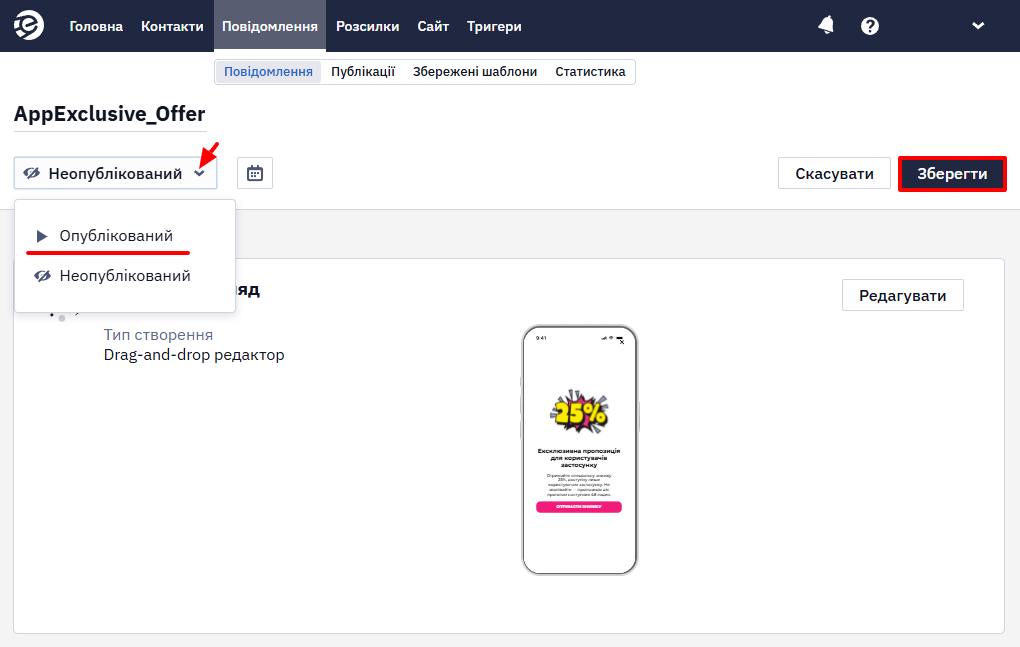
Виберіть Неопублікований, щоб зупинити відображення повідомлення, після чого збережіть зміни.
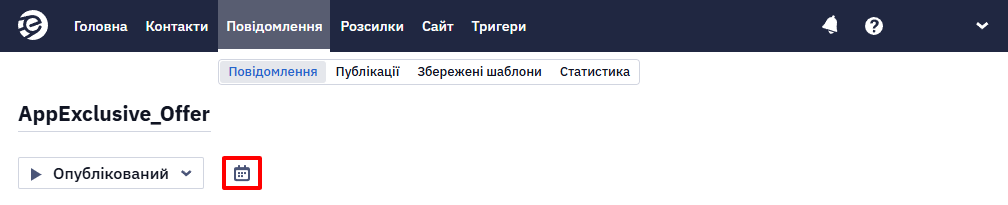
Також можна вказати розклад показу In-App, натиснувши значок календаря.
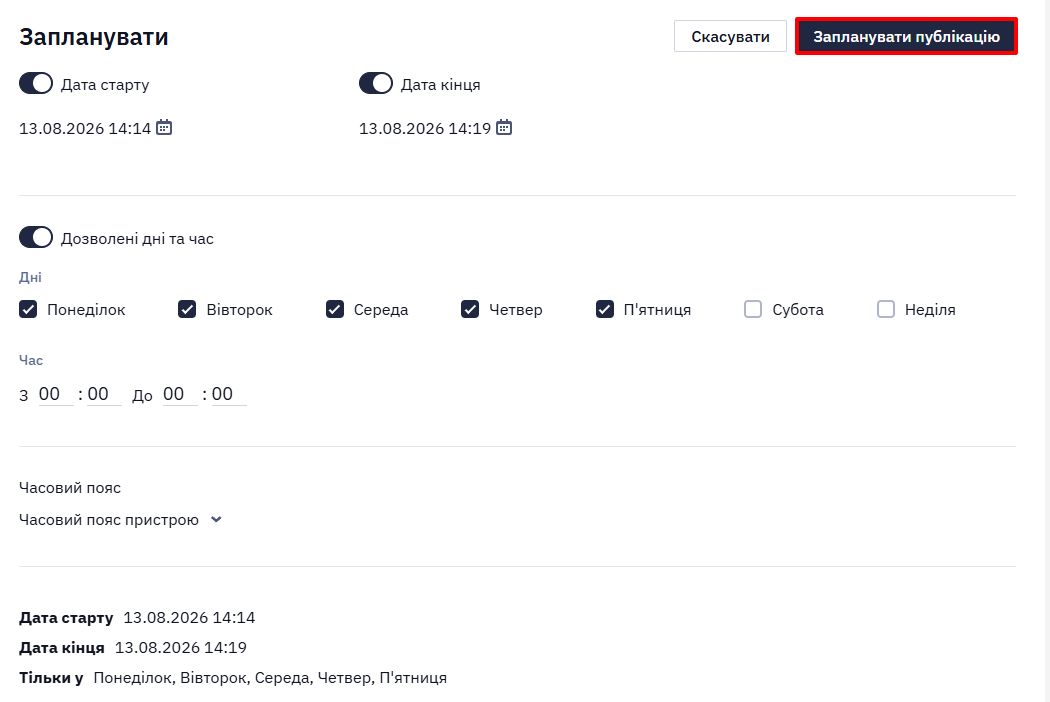
Розклад включає наступні опції:
- Дати старту та кінця показу
- Дозволені дні та час
- Часовий пояс пристрою — якщо обрано цю опцію, розклад показу застосовуватиметься відповідно до часового поясу, встановленому на пристрої отримувача; або ж ви можете обрати один з часових поясів зі списку
Статуси повідомлення відображаються у загальному списку In-App:
- Опубліковано — для опублікованих віджетів із поточним або незапланованим періодом показу
- Неопублікований
- Запланована – період публікації запланований на майбутнє
- Час вийшов — термін публікації минув
Редагування
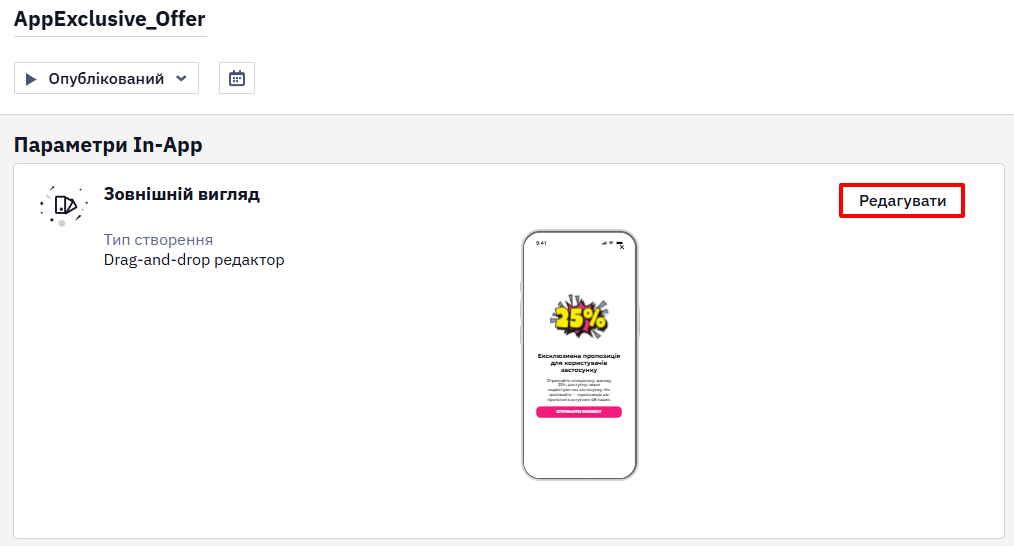
Щоб повернутися до редагування повідомлення, натисніть Редагувати на вкладці Зовнішній вигляд.
Умови показу
За замовчуванням активовано правило Показувати тільки один раз. Щоб змінити правила показу, натисніть Редагувати.
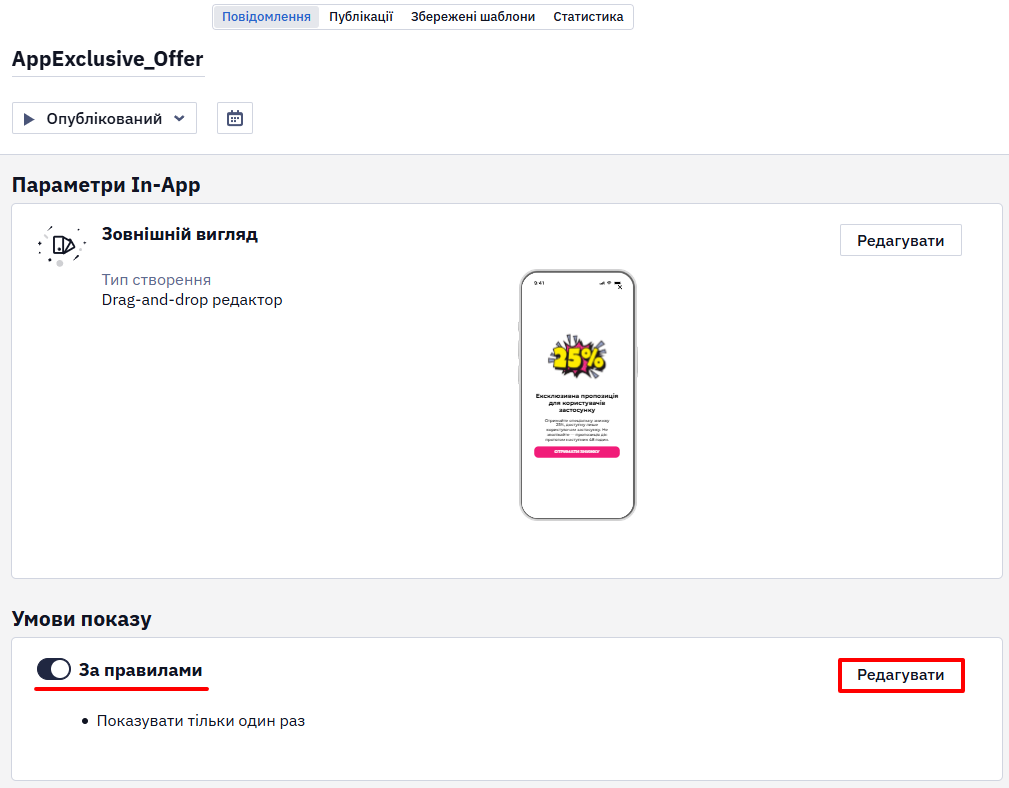
ПриміткаБез налаштувань умов показу за правилами In-App повідомлення можна відправити лише за тапом по мобільному push-повідомленню.
Щоб відображати повідомлення як окрему сутність, налаштуйте умови показу.
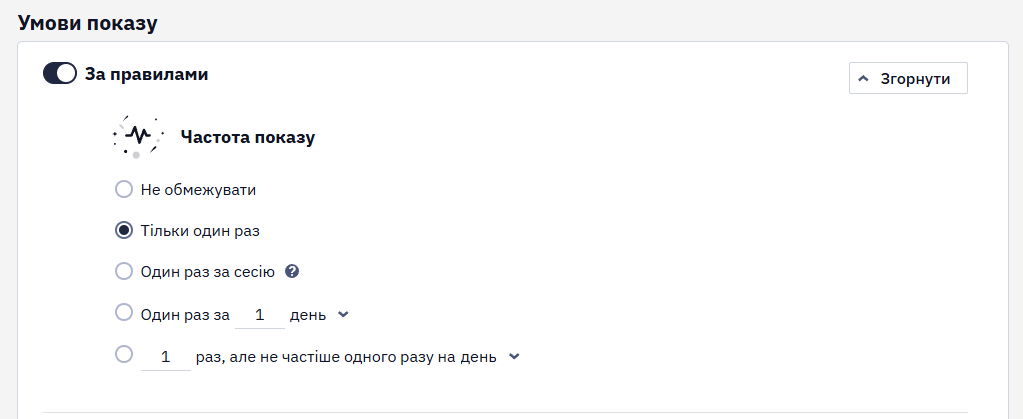
- У розділі Частота показу можна обрати такі опції:
- Не обмежувати (повідомлення буде показано один раз після початку сесії, якщо не встановлено додаткових умов)
- Тільки один раз (повідомлення буде показано один раз за життя додатка на пристрої)
- Один раз за сесію (сесія триває 3 години; розробник застосунку може змінити цю тривалість у налаштуваннях SDK — параметр
sessionDurationдля Android іsessionConfigurationдля iOS. Закриття й повторне відкриття застосунку нової сесії не починає) - Один раз за Х хвилин/годин/днів/тижнів (повідомлення показуватиметься кожного разу після закінчення зазначеного терміну)
- Х раз, але не частіше одного разу на хвилину/годину/день/тиждень (повідомлення показуватиметься вказану кількість разів після закінчення зазначеного терміну)
ПриміткаПовторне редагування та публікація вже наявного In-App повідомлення не скидають лічильники його показу (наприклад, обмеження за частотою показу). Історія показів зберігається і після зняття повідомлення з публікації: якщо змінити умови та опублікувати його повторно, попередні покази враховуються, тому користувачі, які вже бачили повідомлення, можуть не побачити його знову. Щоб показати повідомлення знову за новими умовами, створіть копію In-App повідомлення.
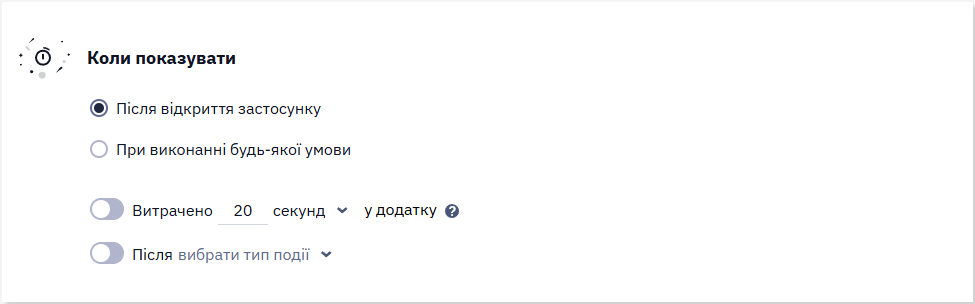
- У розділі Коли показувати можна обрати такі опції:
- Після відкриття застосунку
- При виконанні будь-якої умови:
- Витрачено Х секунд/хвилин у додатку
- Після події (виберіть потрібну зі списку)
При активації опції Показувати після події ви зможете додати один або декілька параметрів події та їх значень для перевірки (параметр може містити значення, дорівнювати йому, не дорівнювати йому або починатися з нього).
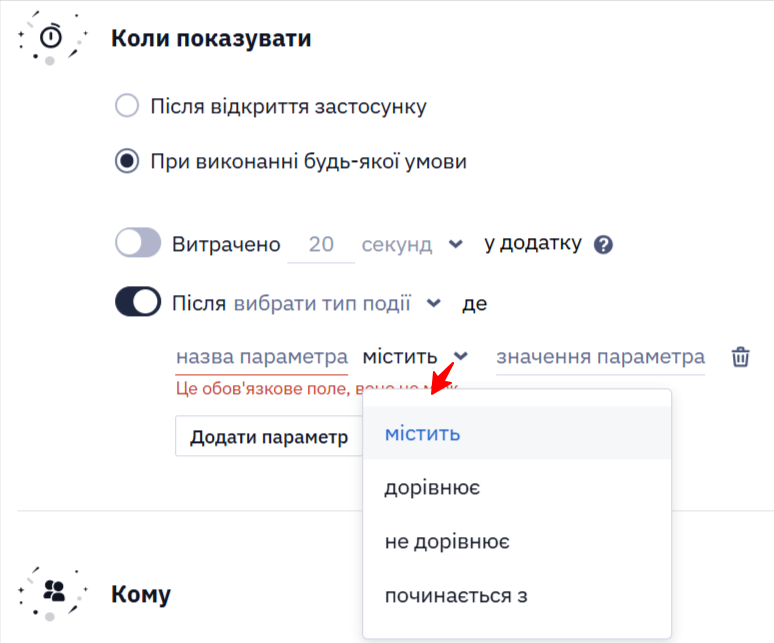
Параметри з’єднуються логічним оператором AND.
Так само налаштовується таргетинг на конкретні товари. Наприклад, щоб показувати повідомлення лише тим, хто переглядав певні товари, виберіть подію ProductViewed і додайте перевірку параметра productId з потрібним значенням. Для кількох товарів додайте кілька значень або скористайтеся оператором Містить.
- У розділі Кому можна обрати статичні та динамічні групи, контактам з яких потрібно показувати повідомлення (ідентифікація контактів — за deviceId).
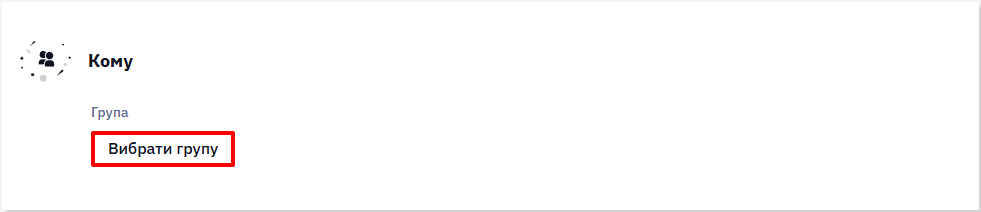
На відміну від мобільного push, In-App повідомлення не прив'язується до конкретного застосунку: параметра Застосунок тут немає, тож опубліковане повідомлення може показатися в будь-якому застосунку акаунта. Щоб показати його лише в одному, оберіть у розділі Кому групу, до якої входять тільки користувачі цього застосунку. Другий варіант — вимкнути показ In-App у решті застосунків засобами SDK (iOS, Android); це потребує нової збірки застосунку, тому подіє лише для тих, хто оновиться.
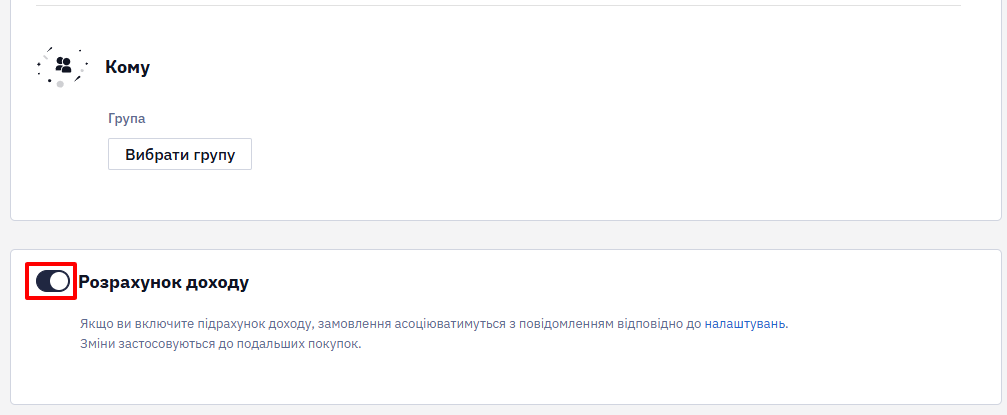
Розрахунок доходу
Якщо ви увімкнете підрахунок доходу, замовлення асоціюватимуться з повідомленням відповідно до налаштувань.
Зміни застосовуються до подальших покупок.
ПриміткаПротестувати повідомлення зі встановленими умовами показу можна лише у тестовій версії вашого додатка
Обмеження показу за кількістю завершень опитування
Зупинити тригерний сценарій після того, як задана кількість контактів завершить опитування (survey), можна лише власними засобами: кількість надсилань заповненої форми рахують на своєму боці, а дані повертають вебхуком (зокрема з прихованим ідентифікатором користувача або контакту). Тому робочий підхід — зовнішній лічильник плюс власна автоматизація або ручне вимкнення форми після досягнення потрібної кількості N. Дату завершення опитування можна записати в поле контакту.
Щодо конструктора анкет: NPS і нелінійний перехід між сторінками (розгалуження) підтримуються. Часткове збирання даних для покинутих форм поки недоступне — ця можливість очікує на доопрацювання на бекенді, тому заповнення хоча б одного поля наразі не можна вважати надійним підтвердженням надсилання.
Кілька In-App повідомлень з однаковими умовами показу
Якщо два або більше In-App повідомлень мають ідентичні умови показу й аудиторію, спрацьовує лише одне з них — повідомлення з вищим ID отримує пріоритет, інші не показуються послідовно. Щоб показати кілька In-App повідомлень одне за одним для однієї й тієї самої дії користувача, не покладайтеся на ідентичні умови показу — натомість використайте власну подію: нехай дія першого In-App повідомлення запускає подію (наприклад, через deep link), яку друге In-App повідомлення використовує як власну умову показу, явно зв'язуючи їх у ланцюжок.
Усунення проблем: In-App з умовою за групою не показується
Перед запуском In-App кампанії з умовою належності до групи дочекайтеся завершення побудови групи. Умову перевіряють за тим станом групи, який система має на момент перевірки: якщо належність контакту ще не визначена або групу востаннє перераховували до того, як контакт до неї потрапив, повідомлення не відобразиться в поточній сесії. Коли групу буде оновлено, повідомлення зможе відобразитися, якщо виконано решту умов показу.
Так само працює зворотний випадок: належність до групи кешується близько 5 хвилин, тому виключення контакта з групи після показу спрацьовує не миттєво — повідомлення може показатися ще раз.
Усунення проблем: In-App не показується окремому контакту
Перевірте версію SDK у застосунку цього контакта. Усі типи In-App підтримано починаючи з Android SDK 2.5.0 та iOS SDK 2.5.0. На старішій версії повідомлення може не показатися, навіть якщо контакт відповідає умовам показу.
Усунення проблем: In-App не реагує на тап
Якщо на екрані відкрито системний діалог застосунку (наприклад, запит дозволу) у момент показу In-App, тап по кнопці In-App може не викликати очікувану дію. Щоб уникнути цього, не показуйте In-App одночасно з можливою появою системного діалогу — відкладіть показ за допомогою умови Провів X секунд/хвилин у додатку або запустіть показ після події, що закриває системний діалог, замість показу негайно при відкритті додатка.
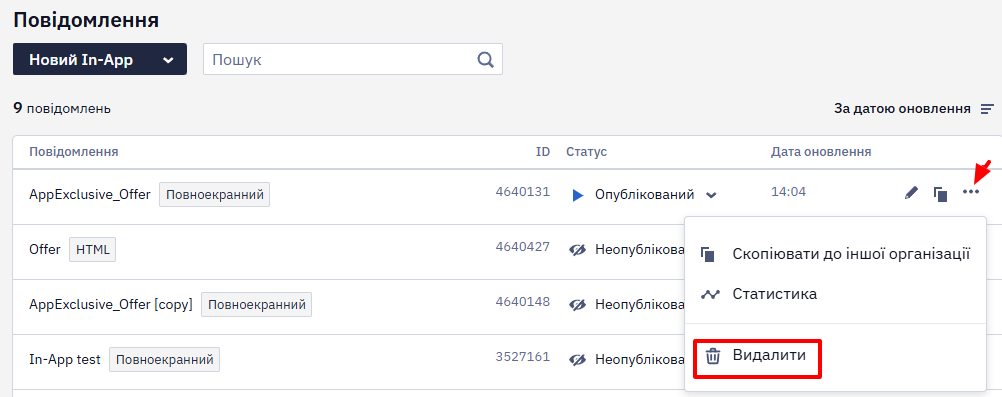
Після збереження In-App відобразиться у загальному списку, де ви можете змінити статус його публікації або видалити повідомлення.
Updated about 17 hours ago