
Налаштування умов запуску та зупинки сценарію
Налаштування запуску та зупинки сценарію дозволяє керувати процесом його роботи. Ви можете встановити умови, за яких він має автоматично працювати — наприклад, щоб стартував або зупинявся лише у певний час чи після настання певних подій (коли контакт заповнив форму, додав товар до кошика, зробив замовлення тощо).
Задати умови запуску/зупинки можна двома способами:
- У параметрах блока Старт.
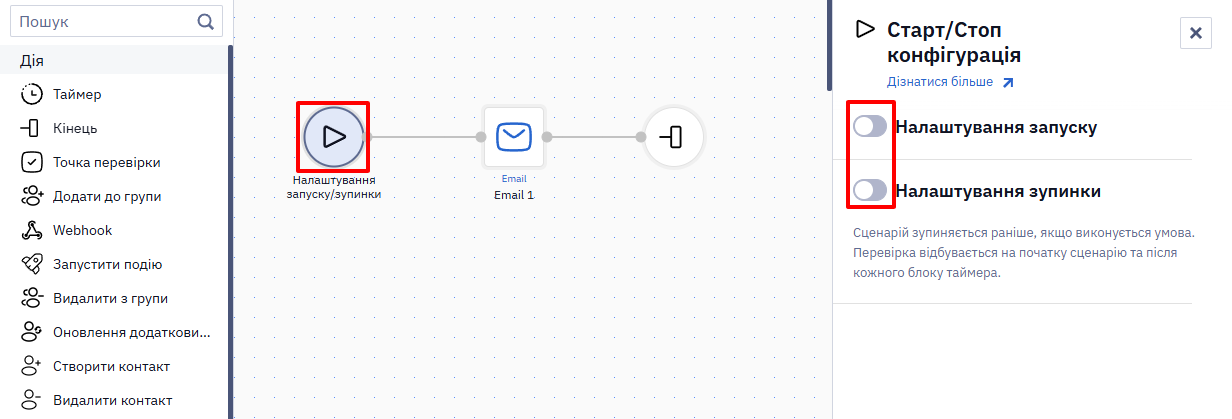
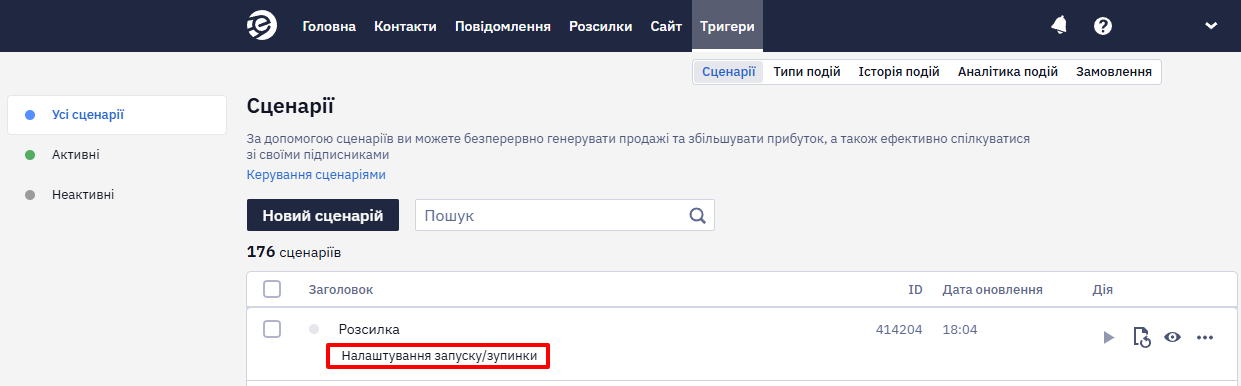
- Через загальний список сценаріїв (розділ Тригери → Сценарії).
Клікніть Налаштування запуску/зупинки у полі потрібного сценарію.
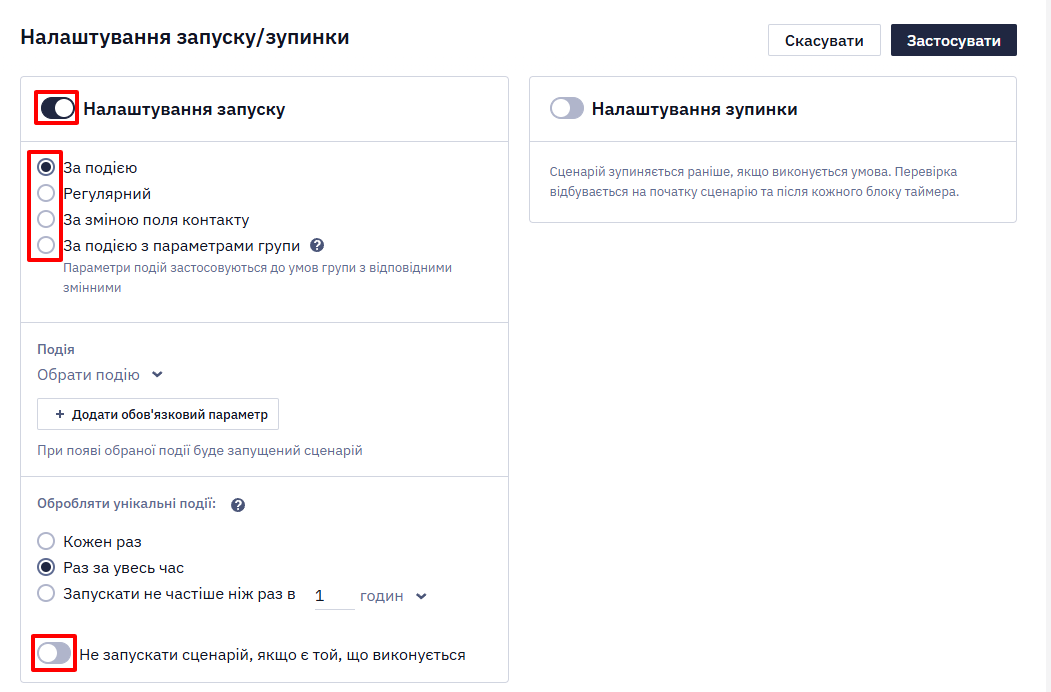
Налаштування запуску
- Активуйте перемикач Налаштування запуску.
- Виберіть одну з наступних умов:
- За подією
- Регулярний
- За зміною поля контакту
- За подією з параметрами групи
- Задайте параметри для обраної умови, як описано нижче.
- При активації опції Не запускати сценарій, якщо є той, що виконується, сценарій не запускатиметься для контактів, які вже знаходяться в процесі виконання цього сценарію. Наприклад, якщо користувач отримує ланцюжок нагадувань про товари, покинуті в кошику, і в цей проміжок часу залишив в кошику нові товари, сценарій на цю подію не зреагує.
- Натисніть Застосувати.
Після зміни умов запуску вже активного сценарію і збереження сценарій стає неактивним. Щоб нові умови почали діяти, активуйте його ще раз.
Налаштування запуску за подією
Параметри типу події у налаштуваннях умов запуску сценарію дозволяють запускати сценарій у разі виникнення певної події.
Коли ви обираєте умову За подією, ви можете встановити такі параметри запуску сценарію:
- Подія
- Обов’язкові параметри події
- Обробляти унікальні події
Вибір події
Виберіть подію, за появою якої запускатиметься сценарій.
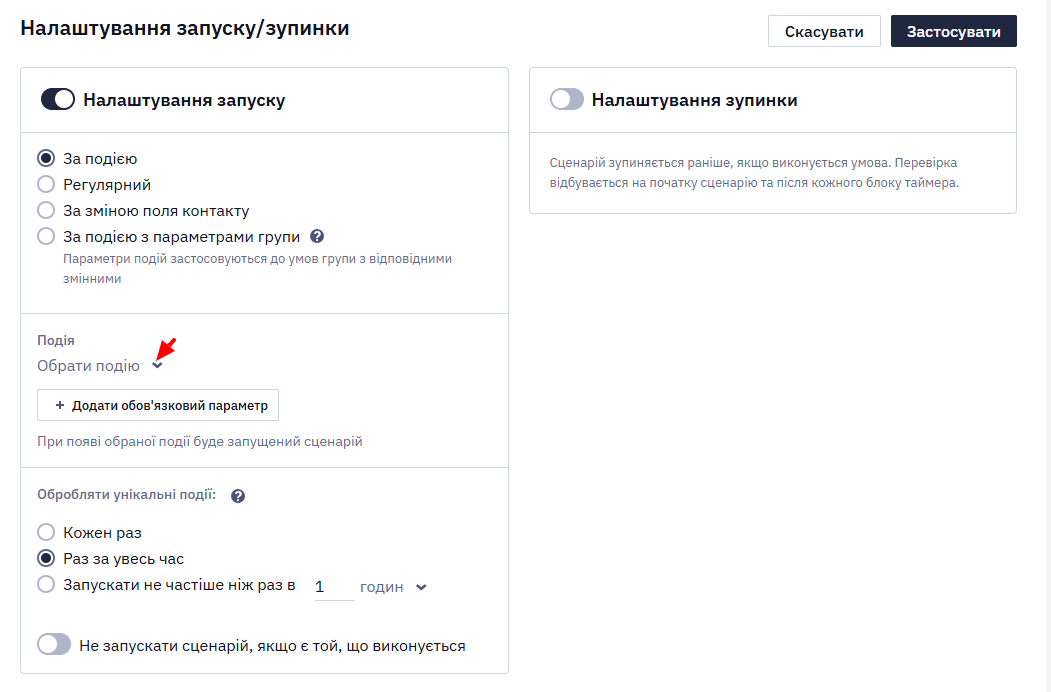
Одна і та сама подія може запускати різні сценарії, що дозволяє розділяти складні схеми на окремі незалежні один від одного ланцюжки умов та дій
Вибір обов’язкових параметрів
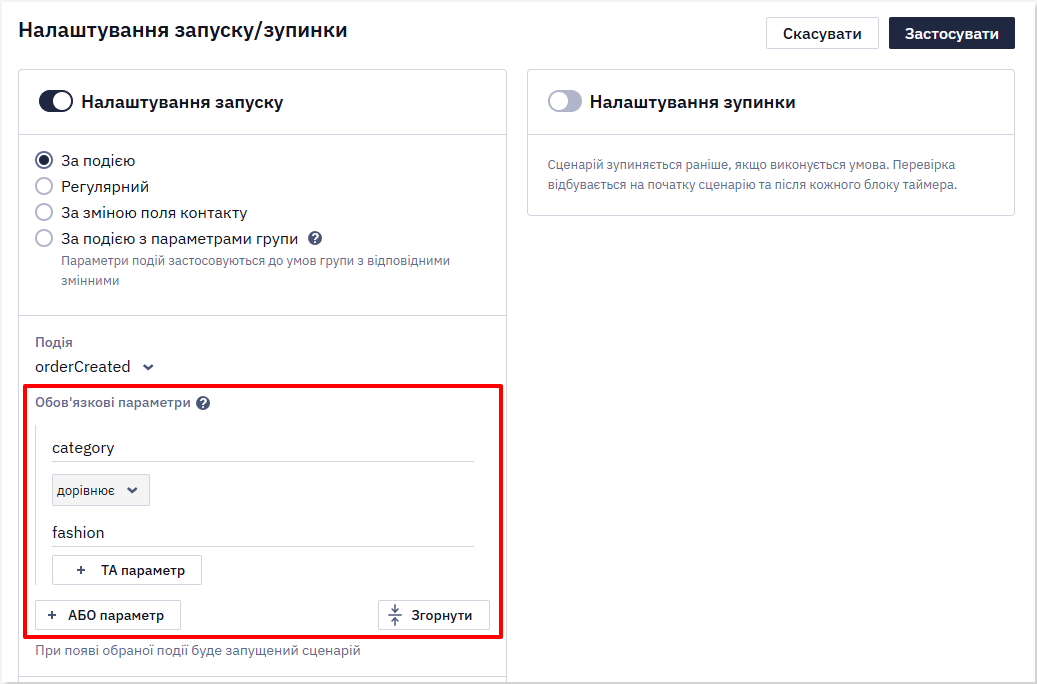
Сценарій спрацює, тільки якщо параметри події відповідають умовам, встановленим в цьому розділі: наприклад, тільки якщо придбані товари відповідають певній категорії.
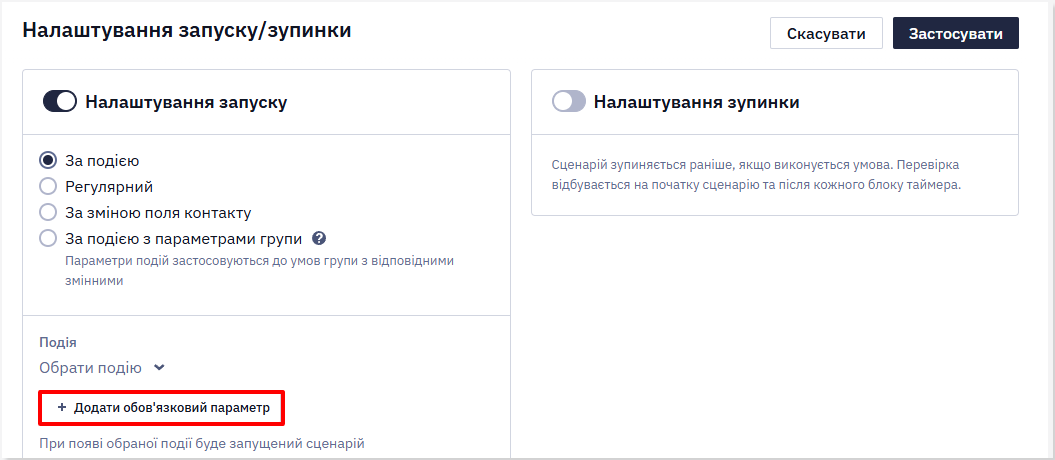
Щоб налаштувати умову, натисніть кнопку Додати обов’язковий параметр та вкажіть параметр події та значення, на яке потрібно його перевірити.
Для доступу до вкладених параметрів події використовуйте такі формати запису:
- Крапковий селектор —
order.orderId - Індексний селектор —
items[0] - Комбінований —
order.items[0].title
Це дозволяє фільтрувати запуск сценарію за значеннями всередині складних об'єктів та масивів.
Доступні наступні параметри перевірки:
- дорівнює,
- не дорівнює,
- вказано,
- не вказано,
- вірно,
- невірно,
- містить,
- не містить,
- починається з,
- не починається з,
- закінчується на,
- не закінчується на,
- один з,
- не один з.
Для булевих параметрів події, наприклад isFirst, можна використовувати вірно, невірно, дорівнює, не дорівнює, вказано, не вказано, містить, не містить, починається з і не починається з. Для прямої перевірки значення true/false використовуйте вірно або невірно, або оператор дорівнює зі значенням true чи false.
За необхідності ви зможете додати перевірку інших значень (умови ТА/АБО, їх кількість не обмежена).
Вибір обробки унікальних подій
Унікальні події визначають, чи потрібно:
- Повторювати сценарій кожного разу, коли відбувається подія.
- Зупиняти сценарій після того, як обрана подія відбудеться один раз.
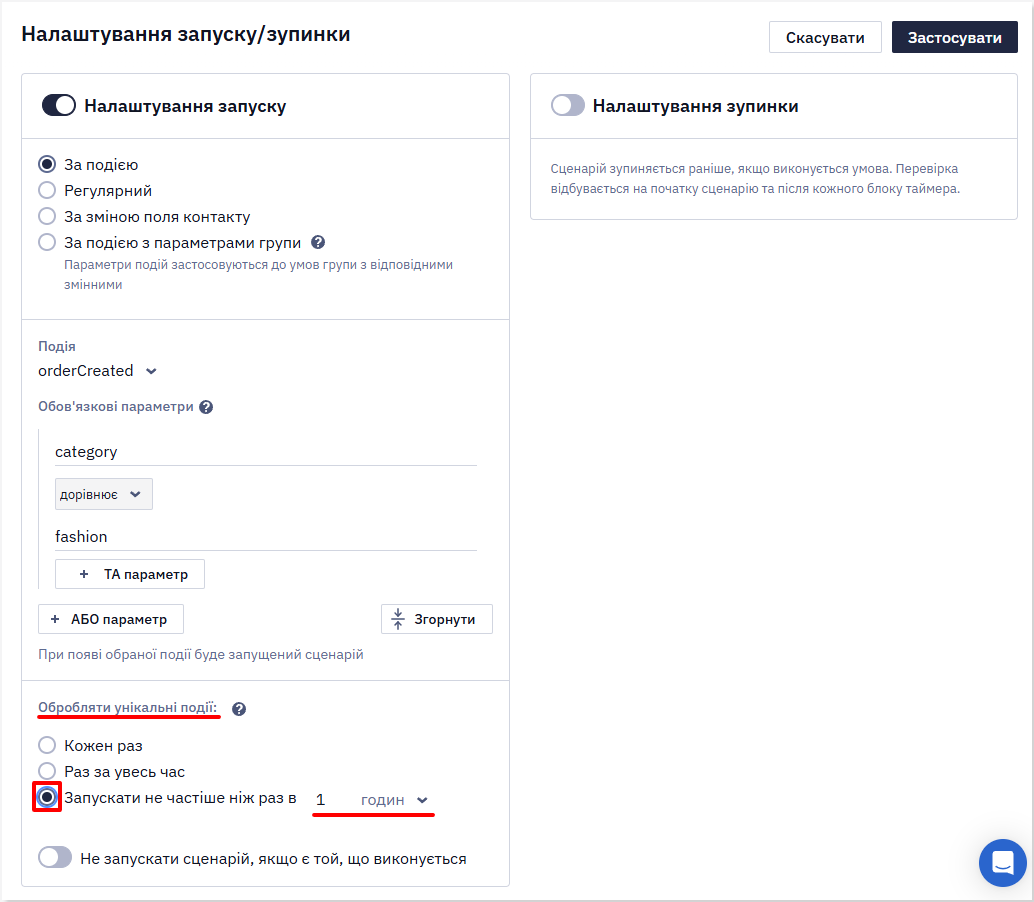
- Запускати сценарій лише один раз протягом зазначеного часу, незалежно від того, скільки разів зазначена подія відбувалася протягом цього часу.
Щоб вибрати потрібну умову, натисніть радіокнопку біля одного з пунктів Обробляти унікальні події.
Як рахується унікальність запусківЯкщо умову унікальності не задано, кожна повторна подія з тим самим ключем запускає сценарій заново. Автоматичної дедуплікації подій немає, тож обмежуйте повторні запуски саме цим налаштуванням.
Унікальність рахується за історією запусків контакта і не залежить від пізніших змін сценарію чи його умов запуску. Зміна налаштувань не скидає попередні запуски: якщо контакт уже проходив сценарій у межах періоду унікальності, нові налаштування не змусять сценарій запуститися для нього знову.
Якщо вибрано запуск лише один раз за весь час, сценарій не запуститься повторно для того самого контакту навіть при надходженні нових подій цього типу. Копія сценарію також не запуститься для такого контакту. Щоб надіслати повідомлення повторно, передавайте інший (новий) тип події та створіть для нього окремий сценарій.
Зміна умов запуску сценарію не скидає таймер унікальності. Якщо для сценарію налаштовано обмеження на кшталт Запускати не частіше ніж раз в, відлік періоду продовжується з моменту попереднього запуску, навіть якщо після цього умови запуску було змінено.
Якщо вибрано умову Запускати не частіше ніж раз в, введіть необхідне число в поле та оберіть його значення зі спадного списку.
Налаштування регулярного сценарію
Параметри конфігурації регулярного сценарію:
- Група. Дозволяє додати групу контактів.
- Розклад запуску. Визначає періодичність виконання сценарію.
- Дата і час запуску. Визначає дату і час запуску сценарію.
- Дозволені дні запуску. Дозволяє встановити конкретні дні тижня для запуску сценарію.
- Закінчення сценарію. Дозволяє встановити дату завершення сценарію.
- Обробляти унікальні події. Дивіться розділ Вибір обробки унікальних подій.
- Не запускати сценарій, якщо є той, що виконується.
У полі Група доступні лише умовні групи.
Зверніть увагуЗапланований регулярний сценарій не має обмеження на розмір групи. У запланований час система фіксує склад групи, і сценарій проходить кожен контакт, який на цей момент є в групі. Ці контакти опрацьовуються порціями по 10 000 кожні 10 хвилин, тобто 60 000 контактів на годину для кожного запуску. Для великої групи перша порція потрапляє в сценарій не одразу, а після того, як група сформується; невелика група запускається без помітної затримки.
Час опрацювання залежить від кількості контактів, тож велика група може опрацьовуватися кілька годин. Наприклад, група на 1 000 000 контактів опрацьовується приблизно 17 годин: запуск о 09:00 завершиться близько 02:00 наступної ночі. Якщо повідомлення має дійти до всіх приблизно одночасно, зменшуйте тригерну групу, наприклад виключаючи контакти, які вже пройшли сценарій.
Контакти, які потрапили в групу після того, як її склад зафіксовано, увійдуть у сценарій під час наступного запуску. Поки запуск триває, наступні заплановані запуски цього сценарію пропускаються, а наступний запуск стартує в перший запланований час після завершення поточного. Так, за розкладу Раз на день запуск наступного дня пропускається, якщо опрацювання групи триває понад 24 години.
Після деактивації сценарію поточний запуск опрацює групу до кінця.
Запуск з'являється в Статусах запуску на групу лише після завершення.
Для email-повідомлень, які сценарій надсилає окремими відправками (а не масовою розсилкою) — включно з відправками, ініційованими через API, — діє ліміт швидкості надсилання. За замовчуванням він становить орієнтовно 100 листів на годину; це технічний параметр акаунту, тому фактичне значення може відрізнятися, а для довірених акаунтів обмеження може не застосовуватися. Щоб дізнатися поточне значення ліміту для вашого акаунту або підвищити його, зверніться до підтримки.
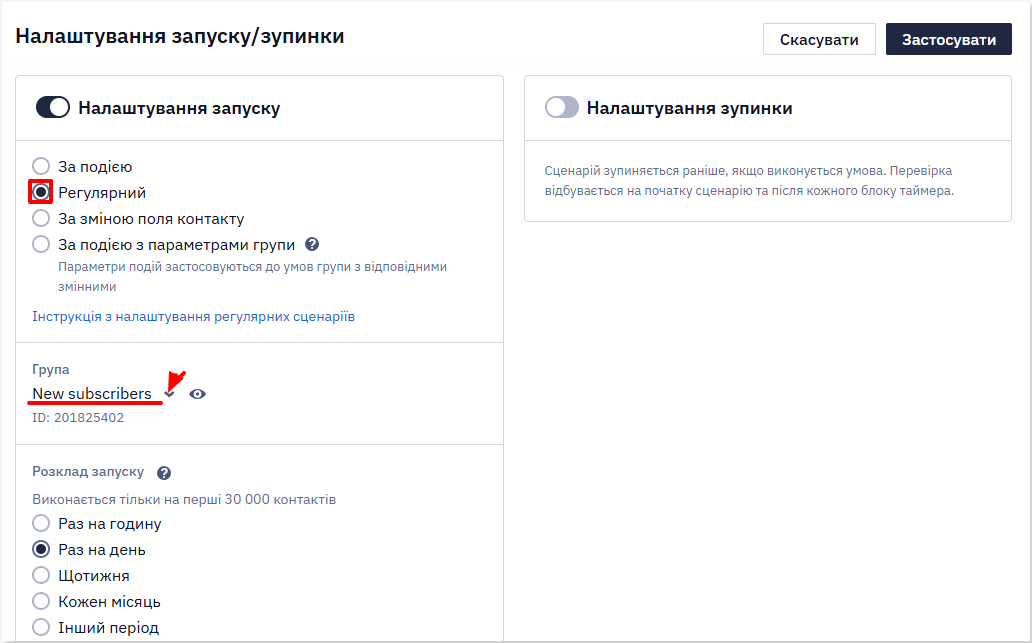
Після вибору умовної групи у налаштуваннях регулярного сценарію, ви можете перейти до її попереднього перегляду та скопіювати ID.
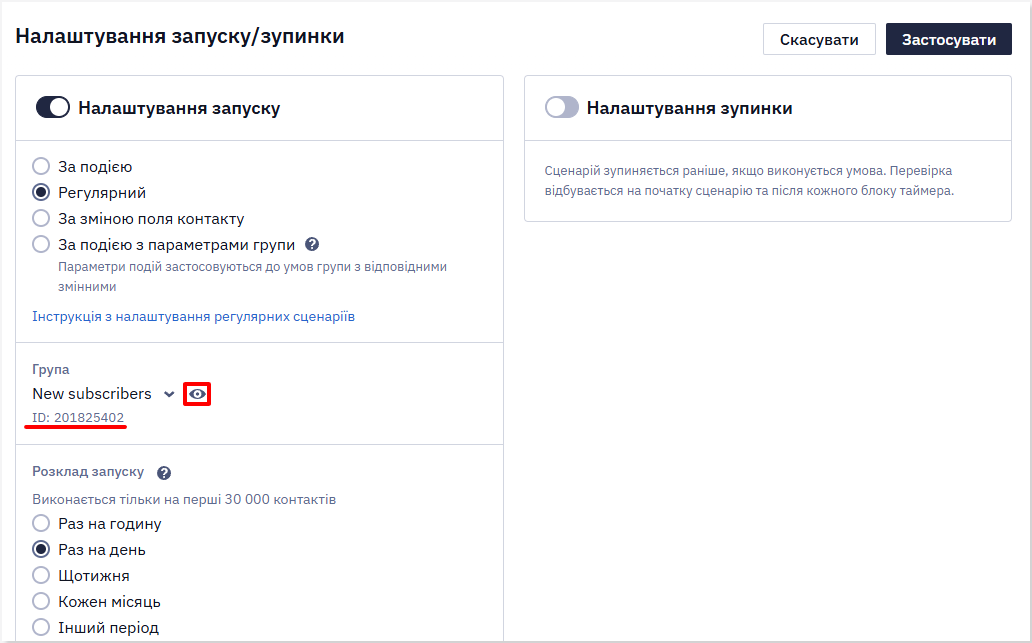
Встановлені значення днів та часу у параметрах запуску означають, що розсилка буде запущена, коли настане вказаний час та дата. Наприклад, якщо ви встановили час запуску з 09:00 до 10:00 раз на день, це означає, що сценарій буде автоматично запускатися в межах зазначеного часу кожного дня. Точну хвилину запуску задати не можна: сценарій запускається в будь-який момент у межах вибраної години.
Те саме стосується і значення дозволених днів запуску — якщо ви вказали, що сценарій має бути запущений тільки у вівторок і четвер, то він буде автоматично запускатися лише у ці дні.
Налаштування запуску за зміною поля контакту
Якщо ви обираєте параметр За зміною поля контакту, сценарій запускатиметься кожного разу, коли змінюватиметься вказане поле контакту.
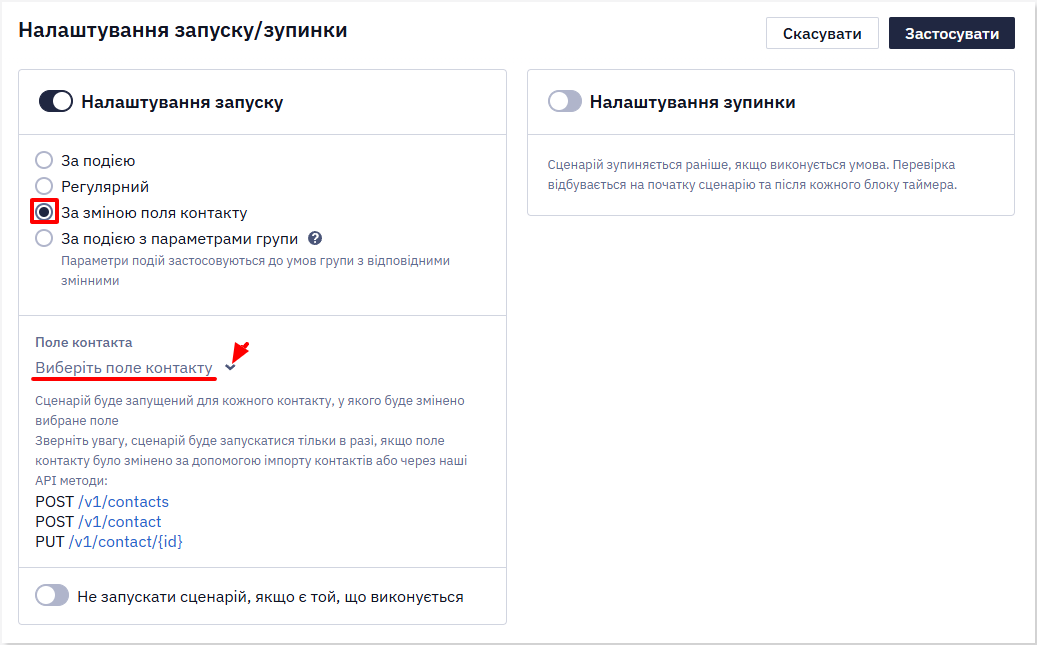
Сценарій стартуватиме, коли поле контакту зміниться в результаті імпорту контакту або оновиться одним з API методів:
Створення контакту не запускає такий сценарій: поле має змінитися у вже наявного контакту. Щоб охопити нових контактів, запускайте регулярний сценарій для групи — тоді новий контакт потрапить у сценарій не одразу, а під час наступного запуску (не частіше ніж раз на годину).
Налаштування запуску за подією з параметрами групи
Сценарій запускається, коли параметр групи відповідає параметру події.
Зверніть увагуЦе налаштування запуску й тип групи Умовна з параметрами доступні не в кожному акаунті. Якщо ви їх не бачите, зверніться до підтримки й опишіть свій кейс. Опцію відкривають для випадків, з якими не справляються запуск за подією та регулярний запуск, — наприклад, коли належність контакта до групи треба перевірити саме в момент надходження події, за параметром із цієї події.
Приклад використання: при випуску нових глав в певній книзі потрібно надіслати відповідне сповіщення для всіх контактів, що читали цю книгу.
Налаштування
- У редакторі сценарію відкрийте блок Старт і активуйте Налаштування запуску.
- Виберіть За подією з параметрами групи та вкажіть подію.
- У полі Група виберіть наявну групу Умовна з параметрами або створіть нову, не виходячи з редактора сценарію.
- В умовах групи вкажіть параметр, який має відповідати параметру події.
У нашому випадку параметр групи — це ID книги, яку читає контакт (bookStartedBookId), а параметр події — динамічна змінна оновленої книги ($bookUpdatedBookId).
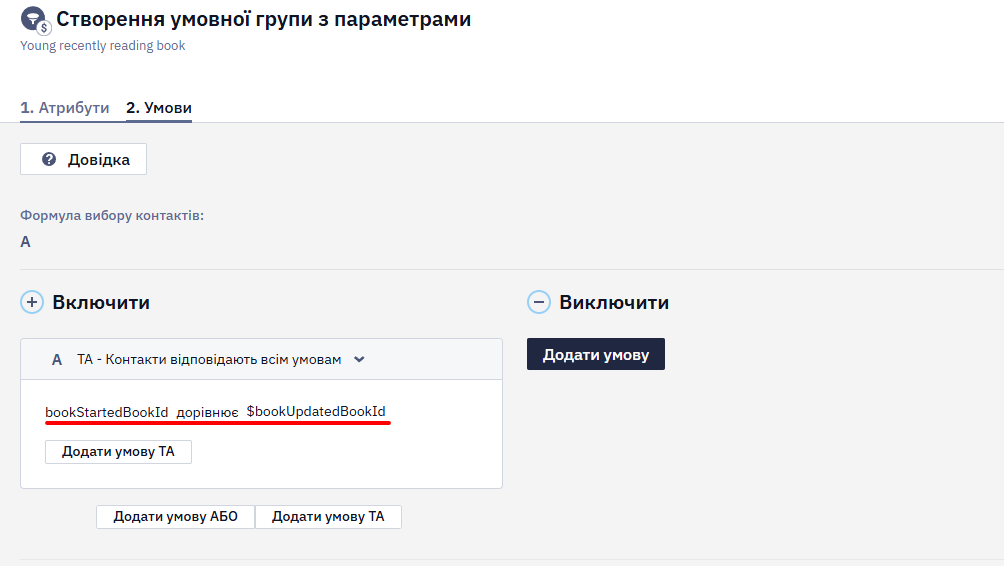
- Збережіть групу, щоб повернутися до налаштувань запуску. Створену групу буде вибрано в полі Група.
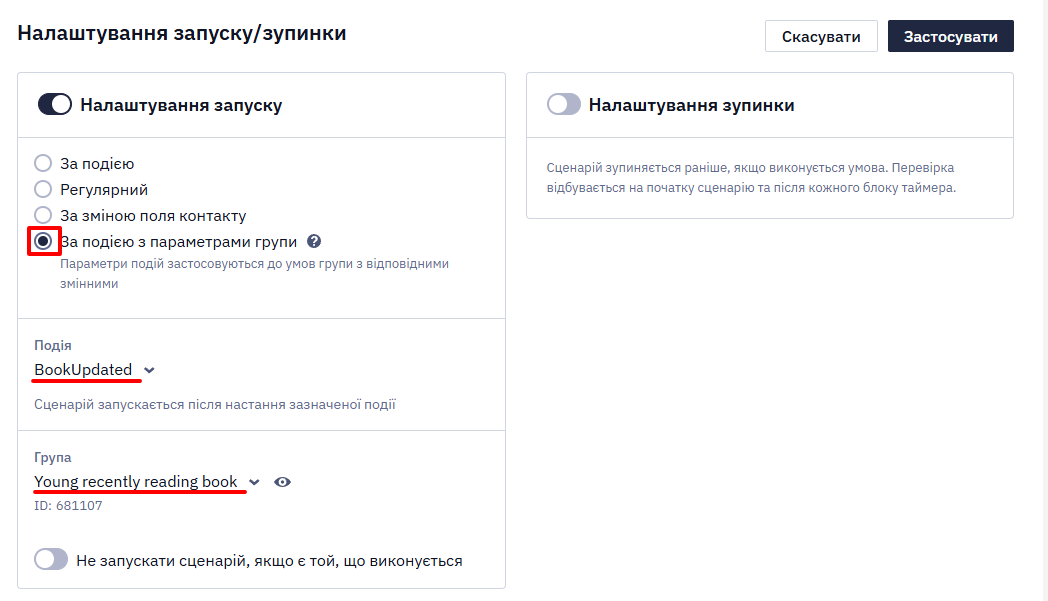
При надходженні події з ID оновленої книги контакти, які читають цю ж книгу, отримають повідомлення за сценарієм.
Налаштування зупинки
Зверніть увагуНалаштування зупинки задається в тих самих налаштуваннях блока Старт, що й налаштування запуску — попри назву, обидва є частиною одного JSON-об'єкта блока Старт.
Налаштування запуску та зупинки можна редагувати в параметрах блока Старт у редакторі сценарію. Вони також доступні зі списку сценаріїв через Налаштування запуску/зупинки.
Для налаштування зупинки:
- Активуйте перемикач Налаштування зупинки.
- Оберіть одну з наступних умов:
- За подією
- За знаходженням у групі
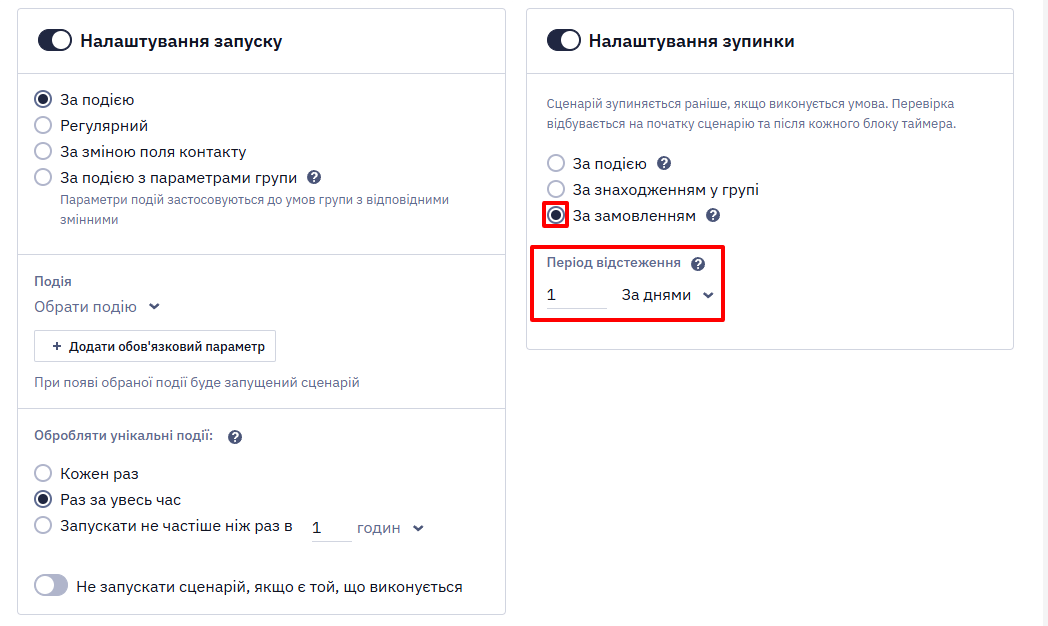
- За замовленням
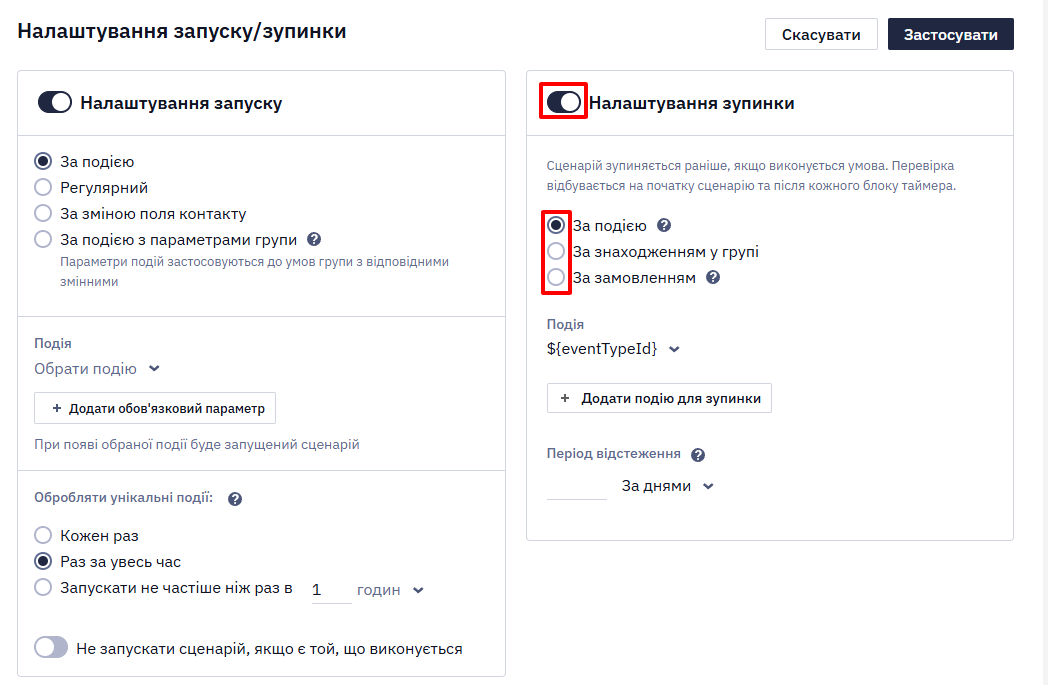
Задайте параметри для обраної умови, як описано нижче, а потім натисніть Застосувати.
Сценарій зупиняється раніше, якщо виконується умова. Перевірка відбувається на початку сценарію та після кожного блоку Таймер.
Налаштування зупинки за подією
Умова За подією зупиняє сценарій у разі, якщо відбувається (або відбулась до запуску сценарію) одна з обраних подій.
Сценарій з умовою зупинки за подією не можна перевірити ручним запуском: при запуску Запустити один раз або тесті ключ події передати нема як. Щоб перевірити сценарій, вимкніть Налаштування зупинки на час тесту або запустіть його справжньою подією.
Щоб налаштувати умови зупинки за подією:
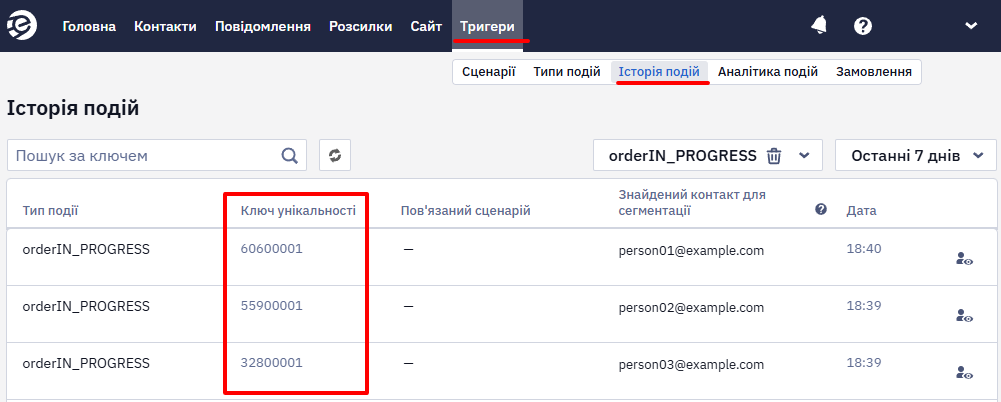
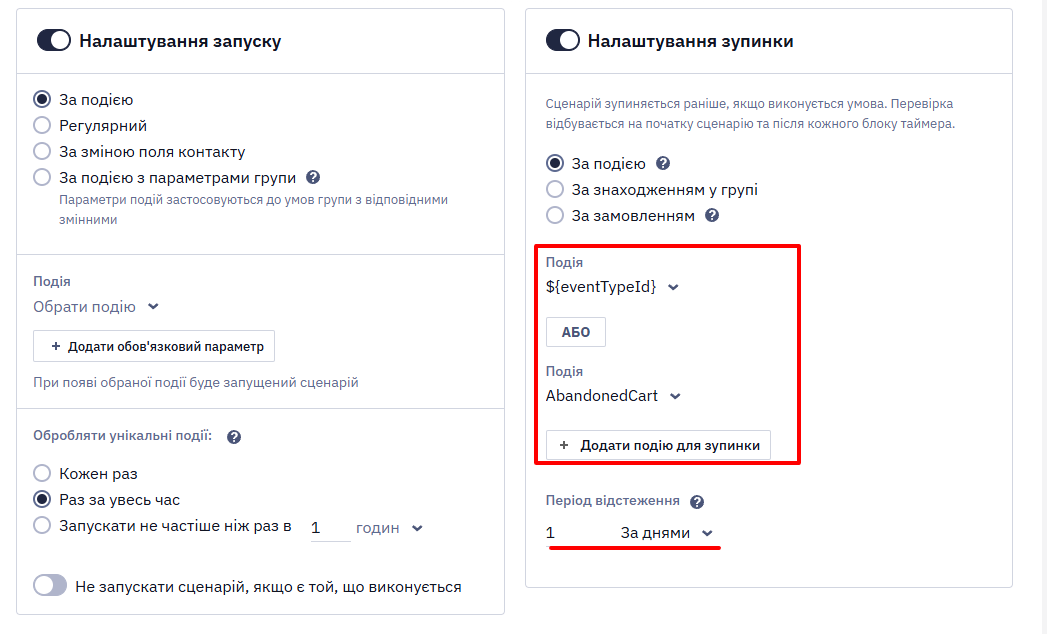
- Оберіть одну або декілька подій. Коли така подія надходить із тим самим contactId, що й подія, яка запустила сценарій, система звіряє ще й ключі унікальності обох подій і зупиняє сценарій лише тоді, коли ключі збігаються. Подія з тим самим contactId, але іншим ключем унікальності цей запуск не зупиняє, тож кілька запусків за різними замовленнями одного контакту зупиняє кожен своя подія. Якщо подія не містить contactId, сценарій зупиняється за ключем унікальності цієї події.
Для перегляду ключів унікальності перейдіть до розділу Тригери → Історія подій.
- Введіть значення періоду (максимум 2 роки). Сценарій зупиниться якщо подія відбудеться у вказаний період до початку його запуску.
Налаштування зупинки за знаходженням у групі
Умова За знаходженням у групі зупиняє сценарій, коли контакт потрапляє до зазначеної групи. Входження контакта в групу оновлюється із затримкою до години, тому сценарій може не зупинитися вчасно для контакта, який щойно потрапив у групу. Щоб сценарій зупинявся одразу після дії контакта, виберіть умову За подією й вкажіть потрібні події.
Щоб налаштувати умову зупинки за знаходженням у групі, виберіть її у списку або вкажіть динамічну в дужках змінну – назву параметра події запуску, що містить ID групи.
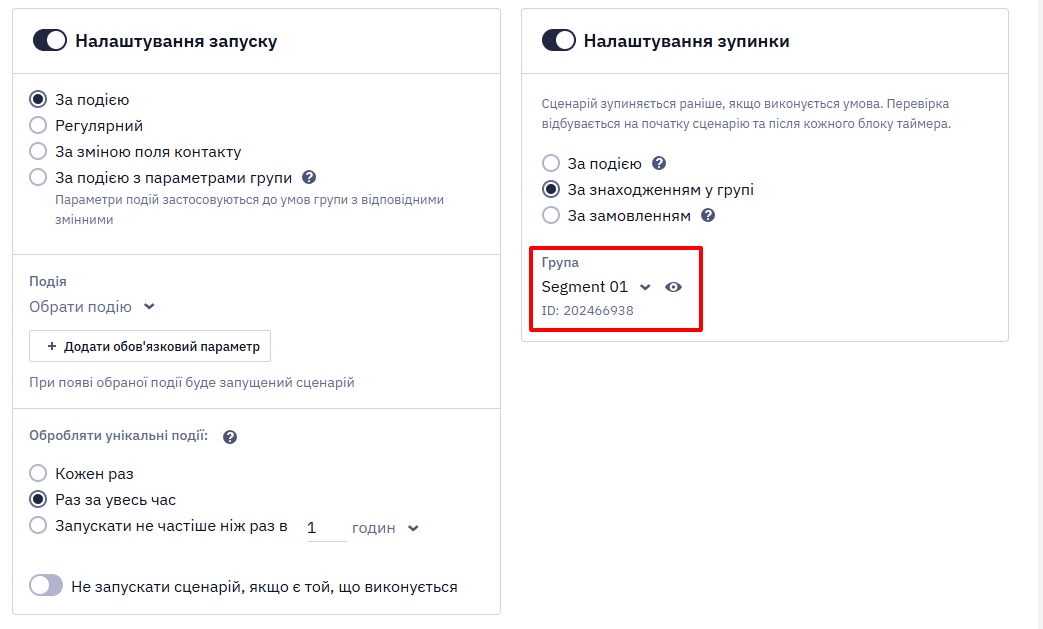
Після вибору групи ви можете її переглянути, для цього натисніть іконку попереднього перегляду.
При зупинці сценарію за знаходженням у групі та за замовленням система шукає контакт за contactId, якщо він не вказаний — за іншими ідентифікаторами
Налаштування зупинки за замовленням
Умова За замовленням зупиняє сценарій, коли подія, що пов’язана із замовленням, відбувається до старту сценарію, або протягом певного часу після його запуску.
Щоб налаштувати параметри на основі замовлення, вкажіть значення періоду. Сценарій зупиниться якщо замовлення відбудеться у вказаний період до початку його запуску.
Updated about 16 hours ago