
Створення App Inbox повідомлень
Щоб надсилати клієнтам App Inbox, спочатку необхідно інтегрувати ваш сайт або мобільний застосунок.
Після всіх налаштувань можна переходити до створення розсилок App Inbox.
Створення нового повідомлення App Inbox
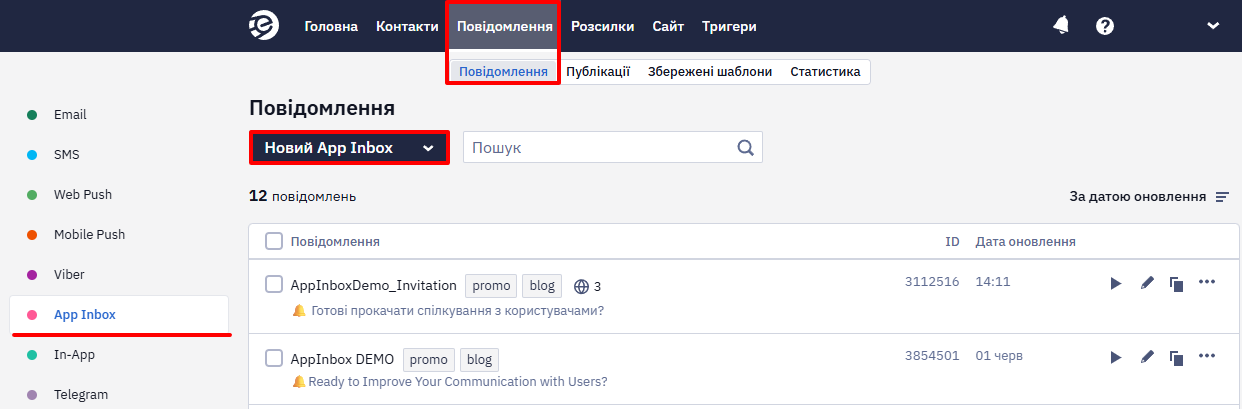
Перейдіть до розділу Повідомлення → Повідомлення → App Inbox. Натисніть кнопку Новий App Inbox.
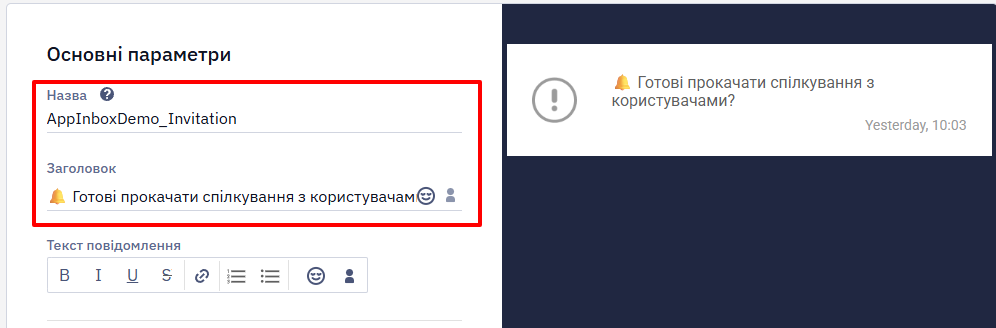
Основні параметри
Заповніть такі поля:
- Назва. Вкажіть назву повідомлення. Це поле доступне для пошуку повідомлень у загальному списку, користувачі його не побачать.
- Заголовок. Використовуйте заголовки, щоб підписники звернули увагу.
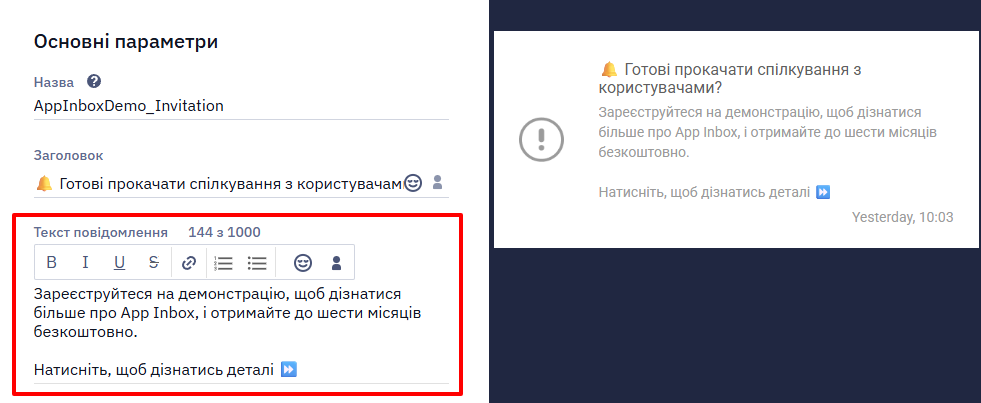
- Текст повідомлення. Це основна інформація в повідомленні. У меню форматування тексту ви можете працювати зі стилями тексту, списками, посиланнями та перевіряти кількість символів у повідомленні.
ВажливоЯкщо ви застосуєте стилі тексту для App Inbox повідомлення, ви отримаєте це повідомлення у форматі HTML. Вам необхідно буде розпарсити HTML-повідомлення, щоб воно коректно відображалось в мобільному додатку.
Вимкнути це форматування не можна — стилі тексту є частиною редактора. Якщо ви отримуєте App Inbox повідомлення на вебхук, обробляйте розмітку на своєму боці.
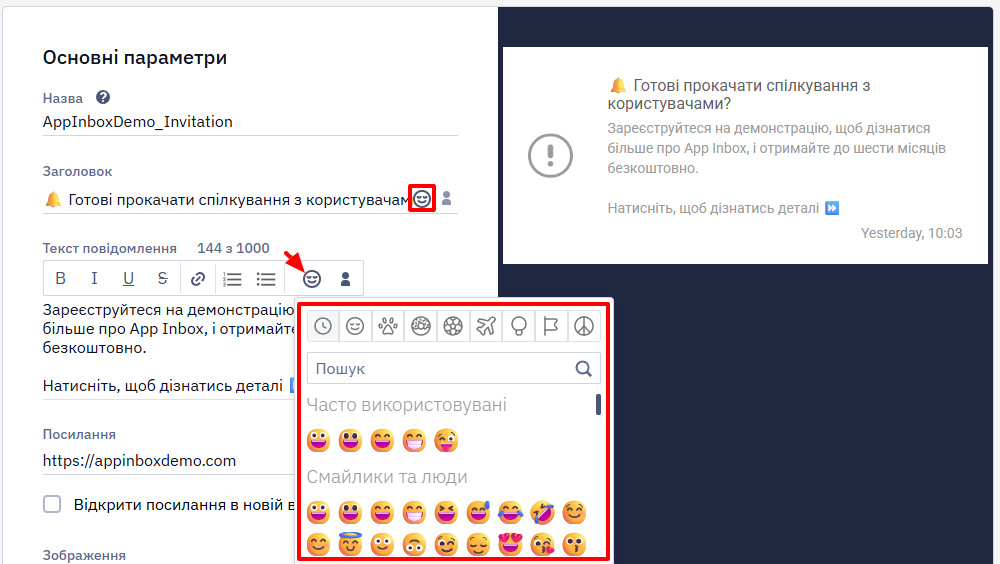
Для покращення взаємодії та привернення уваги користувачів застосовуйте в заголовках і тексті повідомлення спеціальні графічні символи — емодзі.
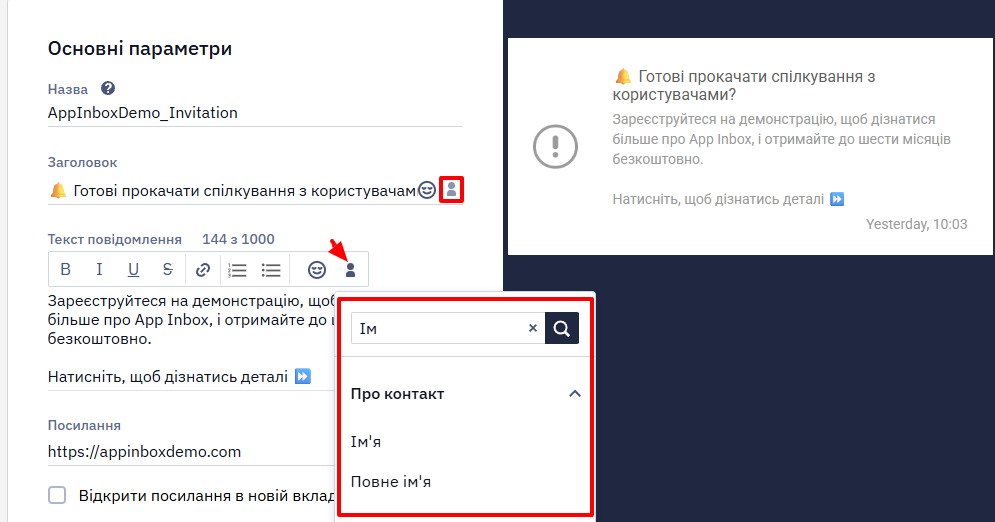
- Персоналізація. Використовуйте динамічні змінні, щоб підставити дані з полів контакту в повідомлення: ім’я, місто, кількість бонусів тощо. Натисніть у полі Заголовок або Текст повідомлення іконку з чоловічком і виберіть необхідне значення. Якщо повідомлення надсилає сценарій, запущений подією, у текст можна підставити й параметри цієї події за допомогою Velocity — наприклад,
$!sale.array[0].nameвиведе полеnameпершого елемента масивуarrayз параметраsale.
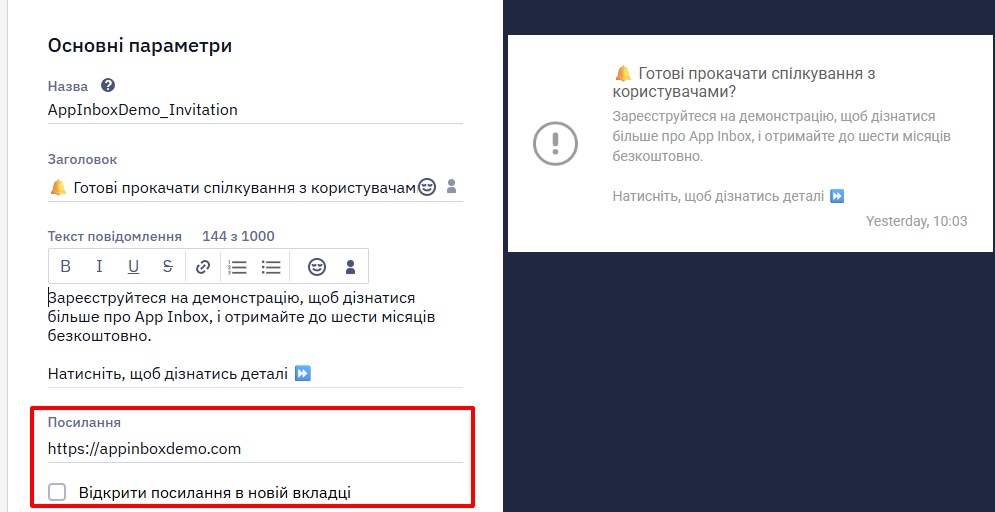
- Посилання. URL-адреса сторінки, куди має перейти отримувач за кліком на тіло повідомлення (місце без текстових посилань). Якщо потрібно відкривати посилання у новій вкладці браузера, активуйте функцію Відкрити посилання у новій вкладці.
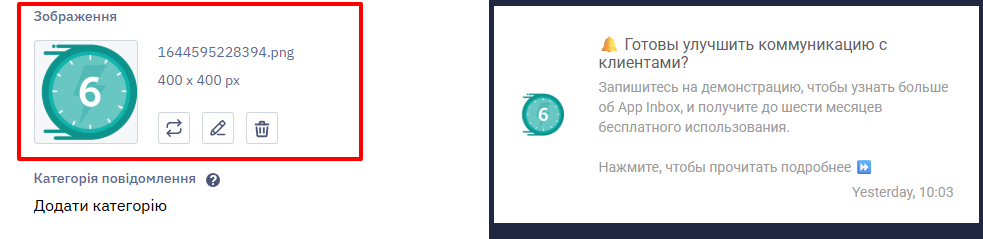
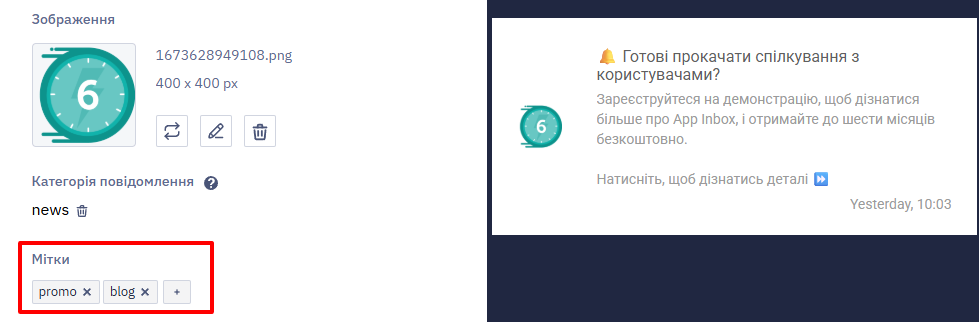
- Зображення. Додайте логотип для підвищення впізнаваності бренду. Можна завантажувати файли формату
JPEG,PNGабоGIFдо 2 МБ. Ви також можете використовувати змінну або посилання на зображення. Для прямих посилань у виразах використовуйте лише https-протокол.
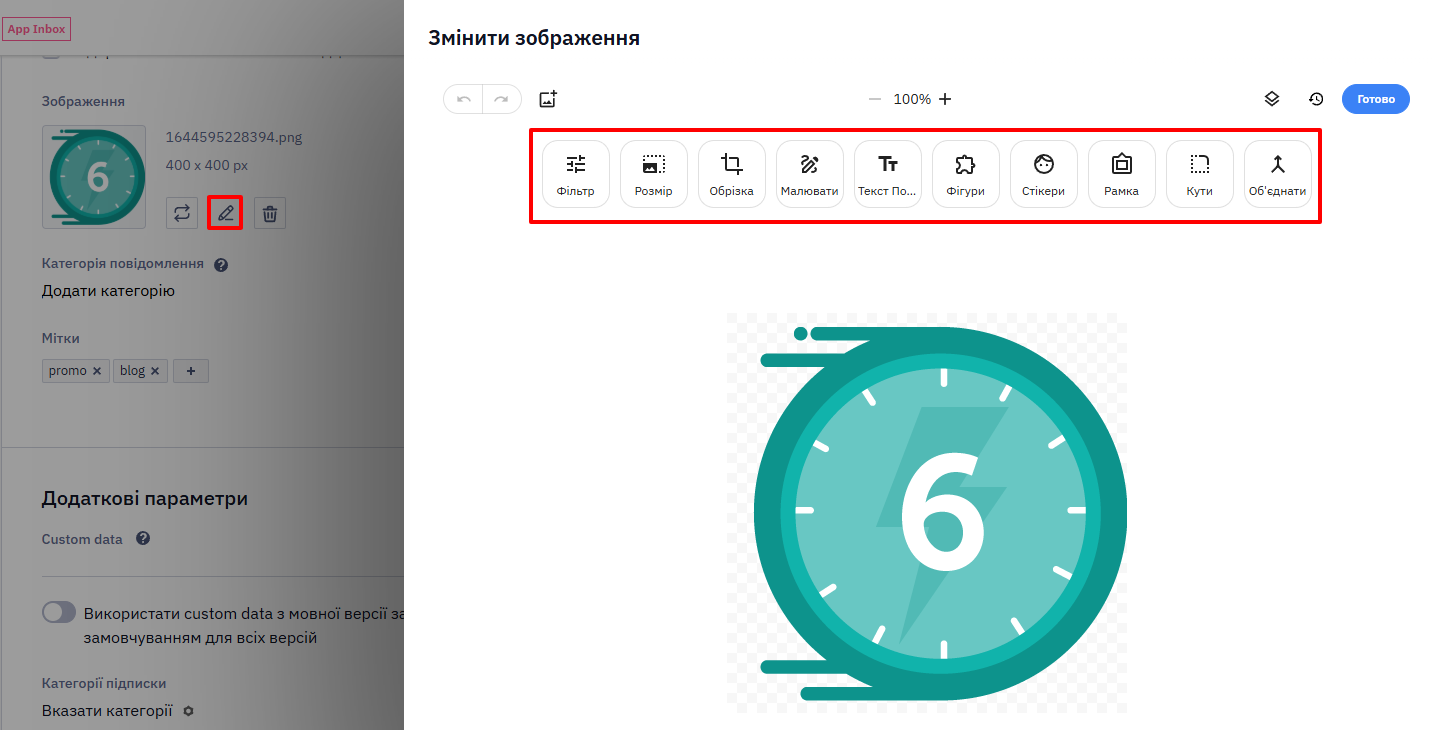
Зверніть увагуВи можете редагувати зображення безпосередньо у редакторі при завантаженні (якщо воно не відповідає вимогам) або вже після додавання (кнопка Редагувати). Після редагування картинка зберігається у форматі
PNG.
- Мітки. Додайте мітку, вибравши необхідну зі списку, або створіть нову, натиснувши Додати мітку. З їхньою допомогою ви зможете швидко знаходити потрібні повідомлення, аналізувати статистику й налаштовувати стратегію частоти розсилок.
Додаткові параметри
Заповніть такі поля:
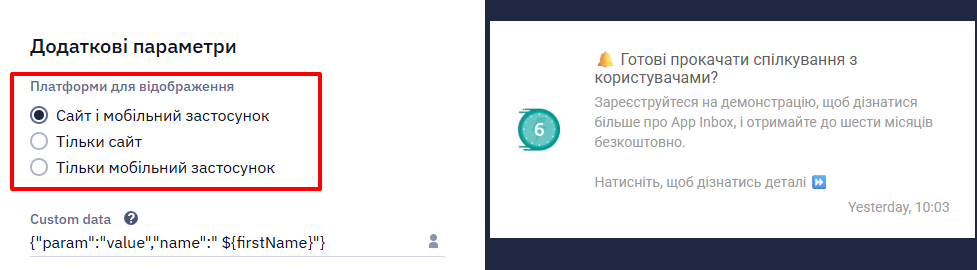
- Платформи для відображення. Виберіть, де показувати App Inbox повідомлення:
- Сайт і мобільний застосунок — повідомлення відображатиметься і на сайті, і в мобільному застосунку. Цей варіант вибрано за замовчуванням для нових і вже створених повідомлень.
- Тільки сайт — повідомлення відображатиметься лише на сайті.
- Тільки мобільний застосунок — повідомлення відображатиметься лише в мобільному застосунку.
- Custom data. Ви можете створювати App-Inbox повідомлення, використовуючи дані у форматі
JSON. Активуйте перемикач параметра, щоб застосувати Custom data до всіх мовних версій у багатомовному повідомленні.
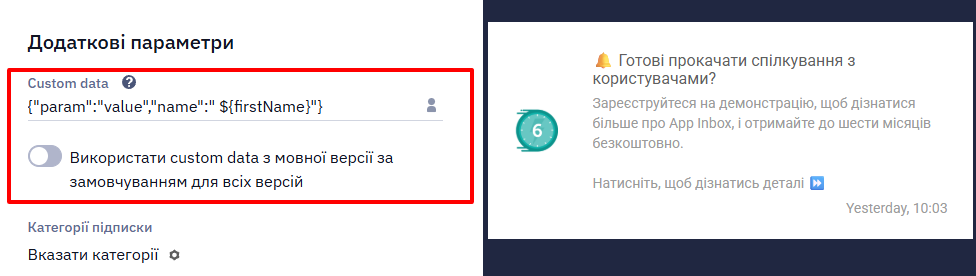
Якщо перемикач деактивовано, у кожній мовній версії можна використовувати різні Custom data.
Для використання динамічних змінних у параметрі Custom data натисніть іконку з чоловічком і виберіть потрібне значення: назва повідомлення, ім'я клієнта, місто тощо.
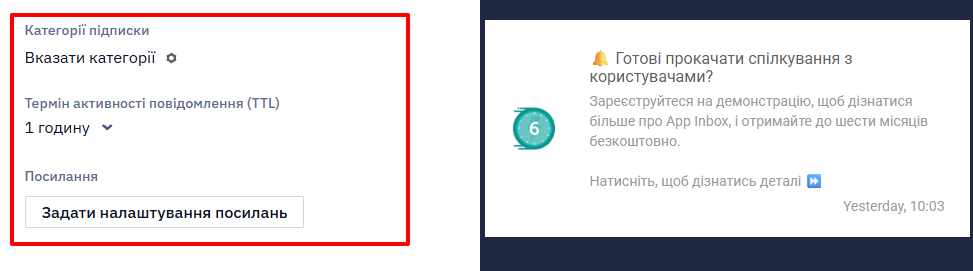
- Категорії підписки. Керуйте категоріями підписки, щоб надсилати контактам повідомлення відповідно до їхніх інтересів.
- Термін активності повідомлення (TTL). TTL – період, після якого повідомлення не буде показане, навіть якщо воно доставлене та прочитане. За замовчуванням це 1 день, але ви можете вибрати інші параметри.
- Посилання. Налаштуйте параметри посилань для використання UTM-міток. Докладніше >
Мультимовність (опціонально)
Створіть мультимовну версію будь-якого повідомлення. Натисніть кнопку Глобус на верхній панелі, вкажіть мову за замовчуванням та додайте мовні версії. Наповніть кожну версію контентом відповідної мови. Ви можете перемикатися між версіями в рамках одного шаблону в один клік.
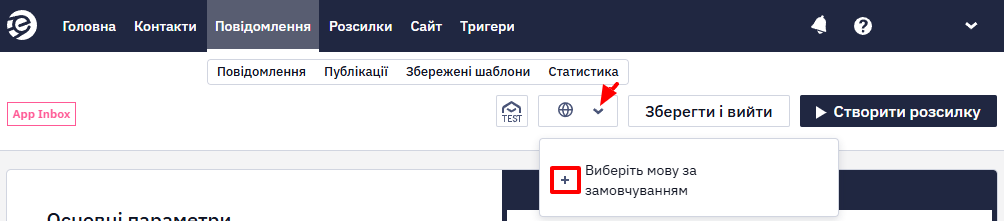
Докладніше про мультимовність >
Попередній перегляд динамічного контенту
Щоб перевірити, як підставляються дані до відправлення повідомлення, увімкніть перемикач Переглянути як над прев'ю повідомлення.
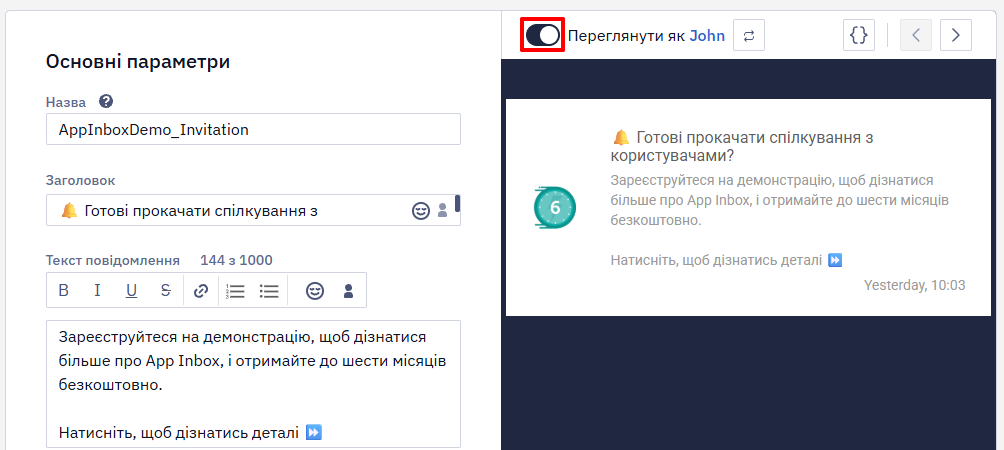
Детальніше про попередній перегляд динамічного контенту >
Тестове повідомлення
Протестувати повідомлення можна двома способами:
- У редакторі повідомлень натисніть на верхній панелі кнопку TEST.
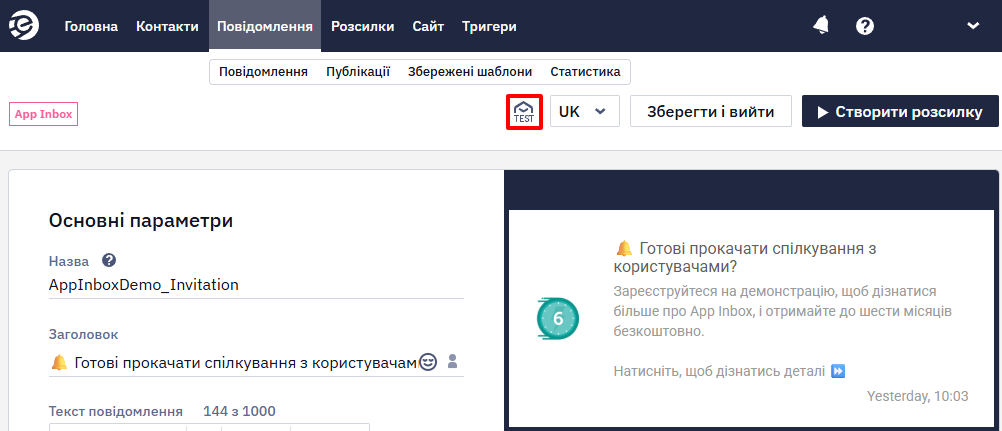
- Через список повідомлень — відкрийте меню з трьома крапками справа від назви повідомлення та виберіть Відправити тестове повідомлення.
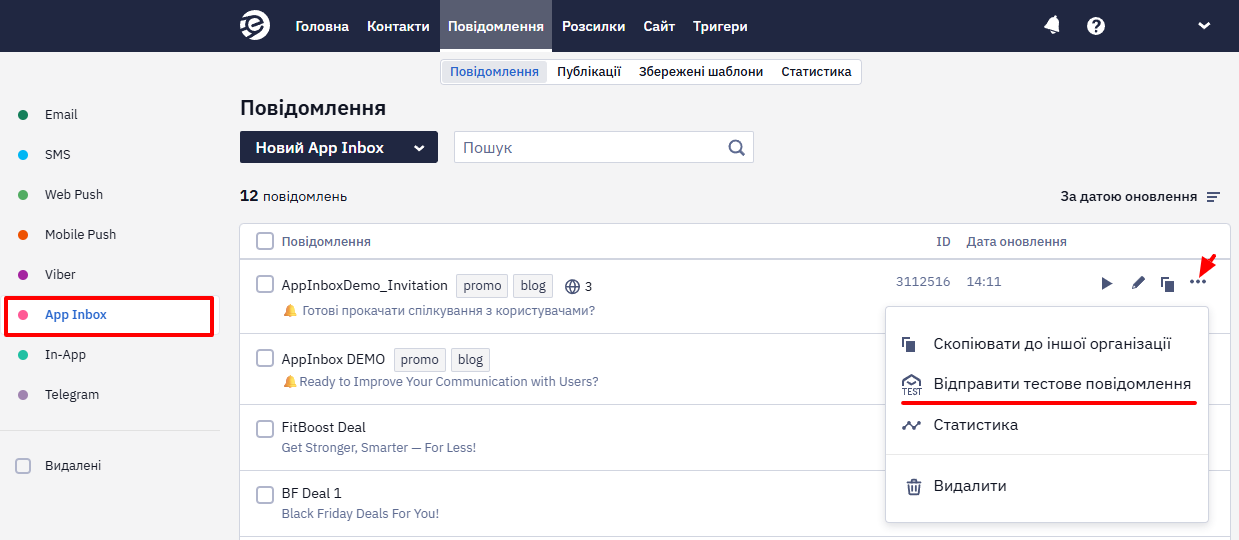
Далі введіть будь-який ідентифікатор клієнта, пов'язаний з обліковим записом.
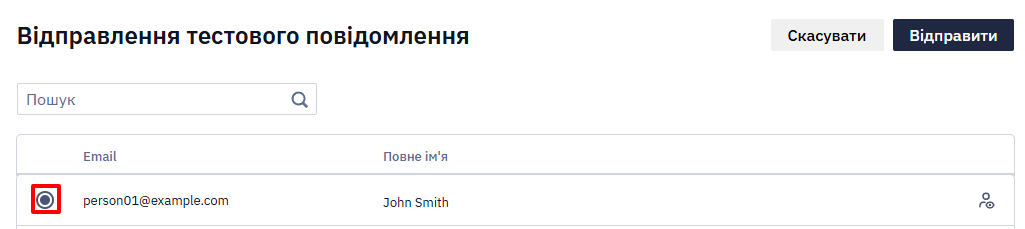
Якщо все вказано правильно, то App Inbox відобразиться у вашому обліковому записі.
Запуск розсилки
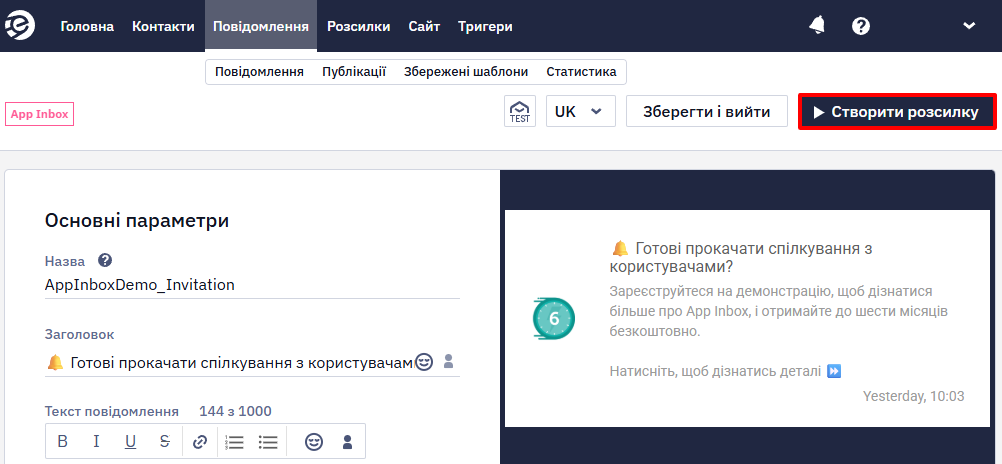
- Перейдіть до запуску розсилки, натиснувши кнопку Створити розсилку.
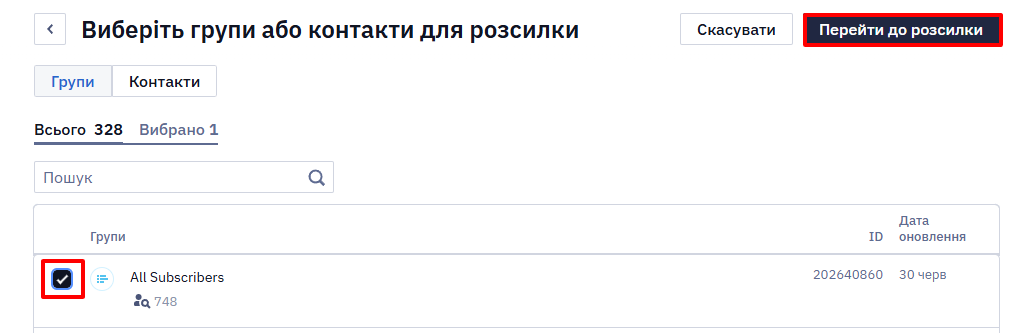
- У спливаючому вікні активуйте прапорець поруч із контактом або групою, для якої потрібно створити розсилку. Потім натисніть Перейти до розсилки.
- На сторінці перевірки повідомлення перед відправкою:
- У розділі Групи натисніть Перерахувати контакти, щоб побачити загальну кількість контактів, які отримають повідомлення. Можна також редагувати групи контактів, яким буде надіслано повідомлення, або додати нові, не обрані раніше.
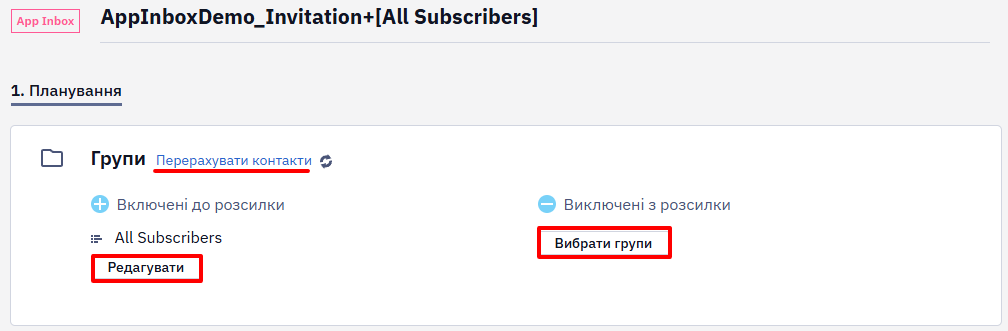
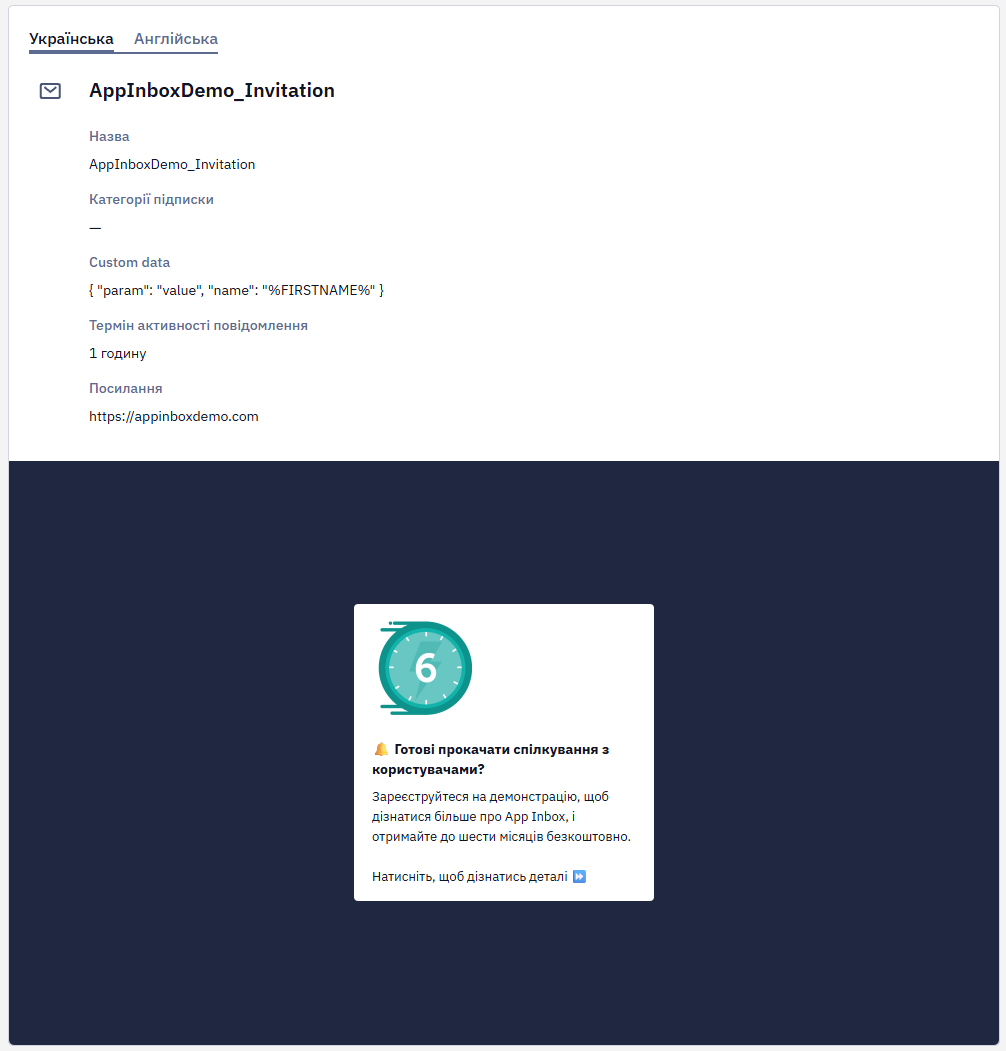
- Ви побачите всю необхідну інформацію для перевірки: назву, категорію підписки, термін активності повідомлення, посилання для переходу. Ви можете ще раз переглянути, як виглядатиме App Inbox.
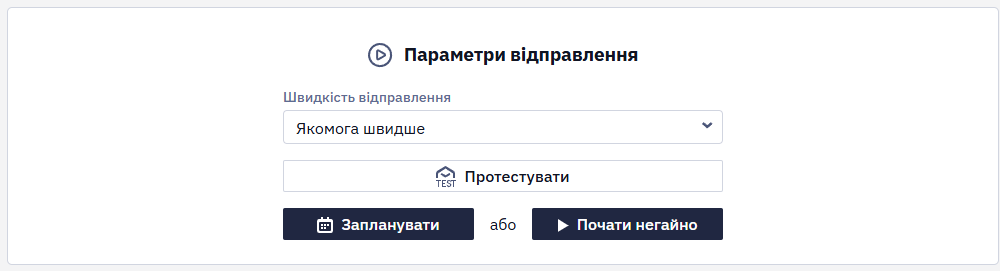
- У параметрах відправлення можна встановити швидкість розсилки. Натисніть кнопку Почати негайно, щоб розпочати розсилку. Для відкладеного запуску виберіть кнопку Запланувати і встановіть потрібну дату і час відправлення.
Надіслане повідомлення не відкликатиКоли розсилка App Inbox уже пішла, інтерфейс не дає ні відкликати її, ні виправити текст — у контактів залишається та копія, яку вже доставлено у вхідні, і видалити її з їхніх інбоксів самостійно не можна. Підтримка може прибрати таке повідомлення на запит — напишіть на [email protected] — тому перевіряйте дату й формулювання до відправлення.
Updated 11 days ago