
Створення умовних груп
Умовні групи отримали свою назву завдяки тому, що вони будуються на базі певних умов або додаткових полів, які ви задаєте під час їхнього створення. Склад групи змінюватиметься залежно від того, відповідає контакт заданим параметрам чи ні. Наприклад, це потрібно для розсилок-вітань із днем народження, реактивації користувачів, розділення клієнтів і підписників та багатьох інших цілей.
Метод API Search contacts не має параметра для фільтрації за датою створення контакту, хоча поле createdDate і повертається у відповіді. Щоб виокремити контакти, створені до або після певної дати, скористайтеся експортом у BigQuery — таблиця contacts містить і contactId, і createdDate, тож там можна знайти потрібні контакти, а потім працювати з ними (наприклад, видалити через API) за отриманими ID.
Склад групи перераховує фоновий процес, тож фіксованого інтервалу немає й оновлення можуть з'являтися із затримкою — що більша група, то довше триває перерахунок.
Умова за входженням до іншої групи рахується окремим запитом для кожної групи, на яку вона посилається, тож група, складена з кількох інших, рахується довше, ніж ті самі умови, виписані в одній групі. Перерахунок не є миттєвим, тому якщо розсилка залежить від важкої групи, перерахуйте її заздалегідь, а не в момент відправлення.
Як розраховуються відносні діапазони дат
Відносні умови за датою розраховуються від моменту перерахунку групи, а не від початку календарного дня. Один відносний «день» — це рухомий 24-годинний інтервал.
Наприклад, умова протягом наступних 10 днів починається в момент перерахунку й охоплює наступні 10 × 24 години. Попередній день так само означає попередні 24 години. Оскільки межа рухається з кожним перерахунком, відносний діапазон може повернути іншу кількість контактів, ніж діапазон, заданий фіксованими календарними датами.
Для умови між X і Y обидві межі включні: діапазон охоплює період від (зараз − Y днів) до (зараз − X днів) — вікно тривалістю (Y − X) днів. Наприклад, між 0 і 5 охоплює повні 5 днів до моменту поточного перерахунку; між 1 і 5 охоплює лише 4 дні — від 5 днів тому до 1 дня тому, оскільки найостанніший день повністю виключається.
Створення умовної групи
Що зробити заздалегідьПеред створенням умовної групи додайте додаткові поля контакту та користувацькі події, за якими плануєте сегментувати.
1. Перейдіть до розділу Контакти → Групи. Натисніть кнопку Нова група.
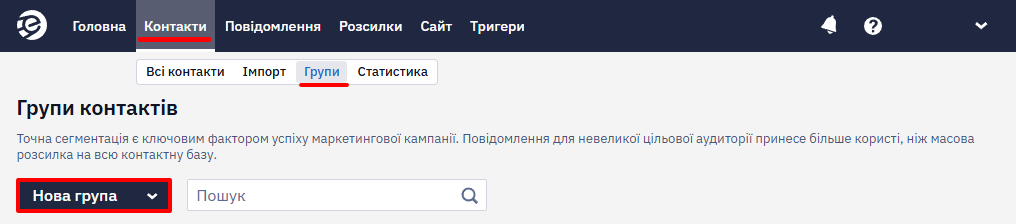
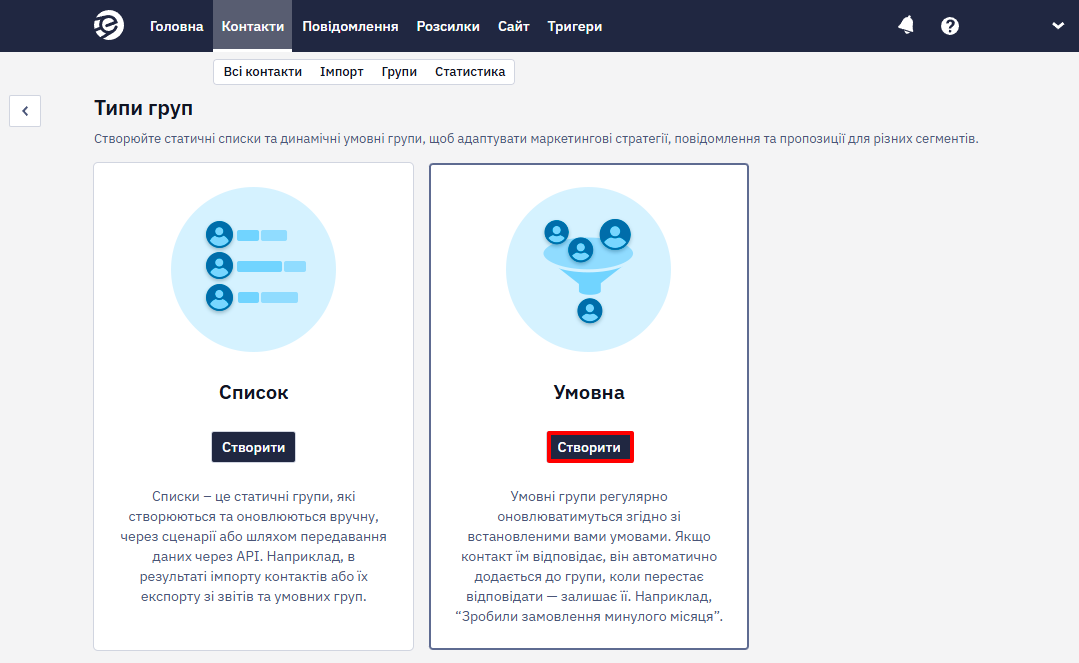
2. Виберіть тип групи Умовна та натисніть Створити.
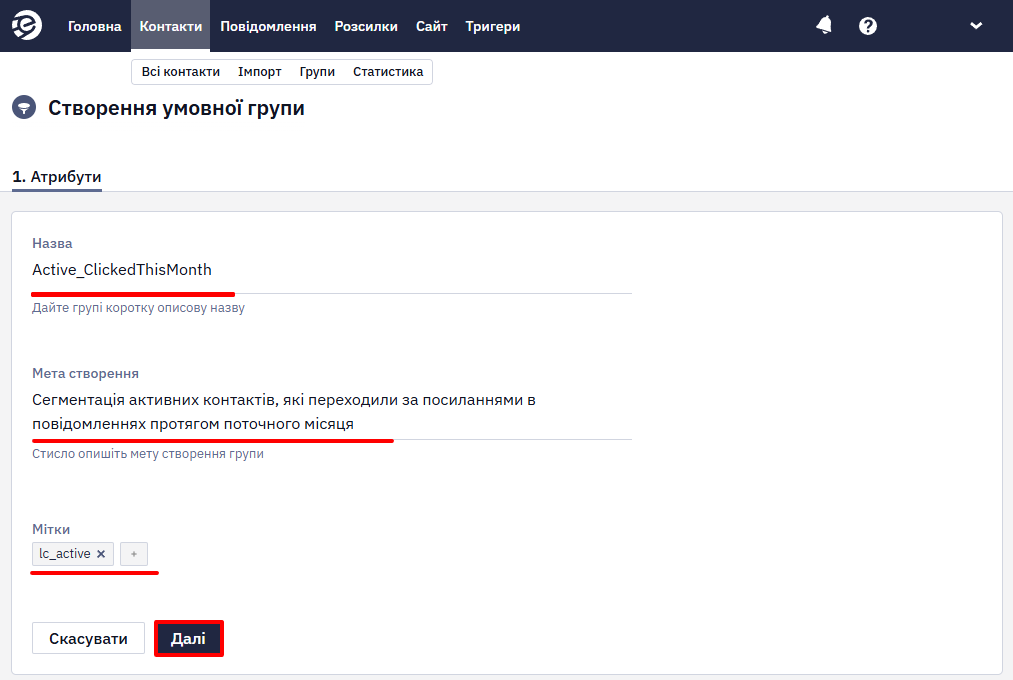
- Заповніть атрибути групи:
- Назва (обов’язковий атрибут) відображається в загальному списку груп.
- Мета створення групи (опціонально) — вкажіть, для чого використовуватимуться розсилки.
- Мітки (опціонально) — виберіть зі списку або додайте нові для швидкої фільтрації та пошуку групи.
- Натисніть кнопку Далі.
- Додайте умову.
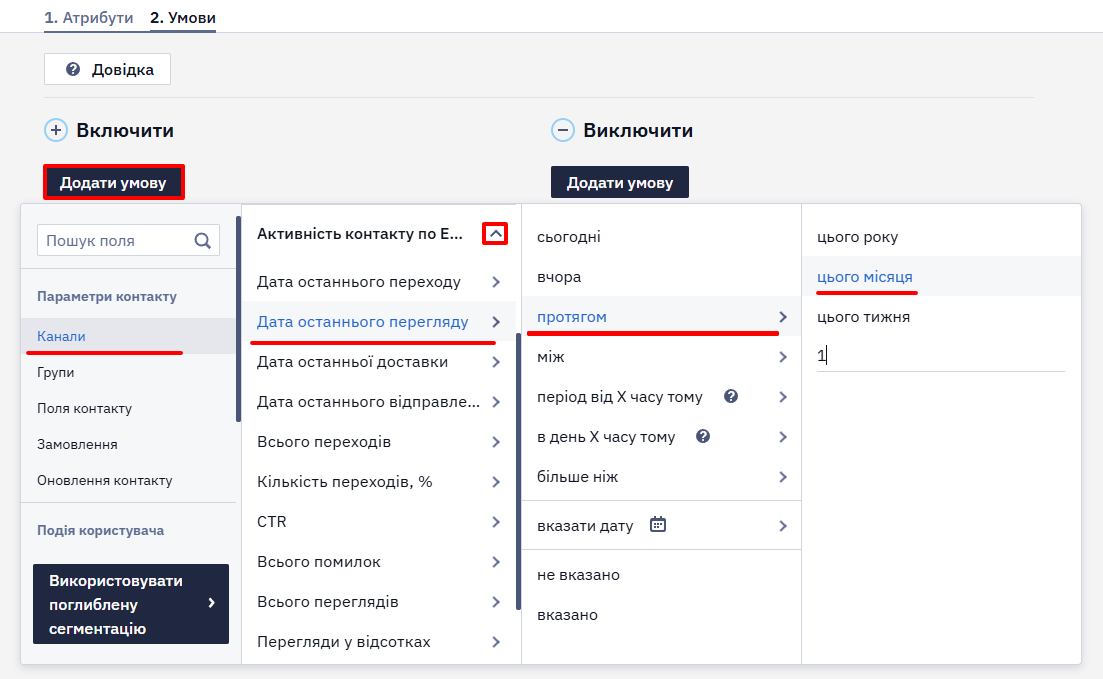
Наприклад, вам треба виділити всіх підписників, які читали повідомлення протягом поточного місяця.
- Перейдіть до вкладки Канали→ Активність контакту по Email → Дата останнього перегляду → Протягом → Цього місяця.
Умова Дата останнього перегляду зберігає лише останній перегляд, тому вона підходить для поточного періоду, але не для минулого: контакт, який читав листи і в жовтні, і в листопаді, до групи за жовтень не потрапить.
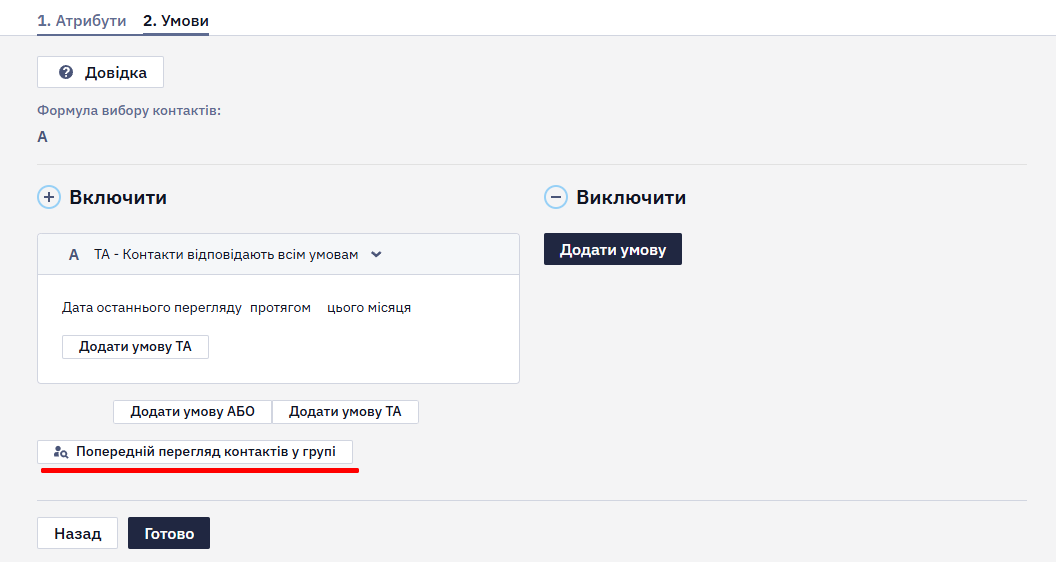
7. Щоб переглянути контакти, які потрапили до групи, натисніть кнопку Попередній перегляд контактів у групі.
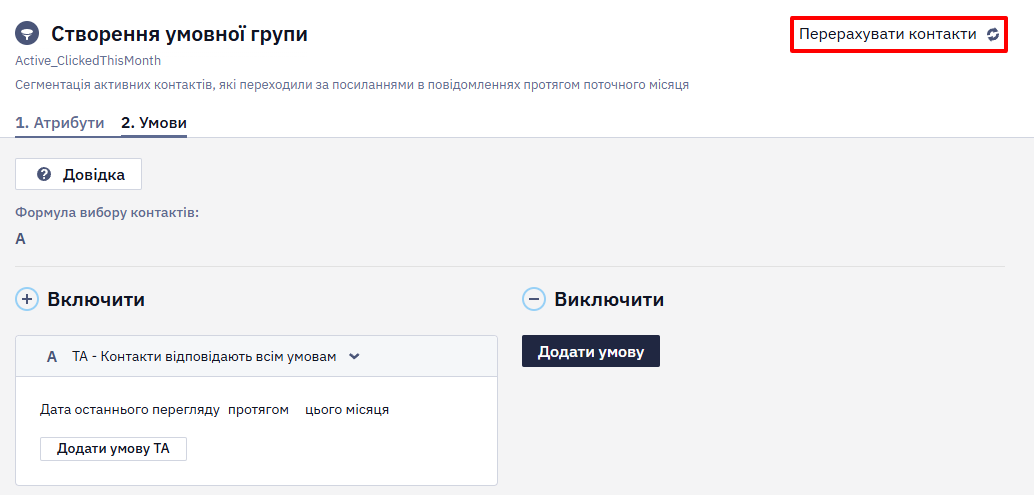
- Щоб дізнатися, скільки контактів входить до групи, натисніть у верхньому правому куті Перерахувати контакти.
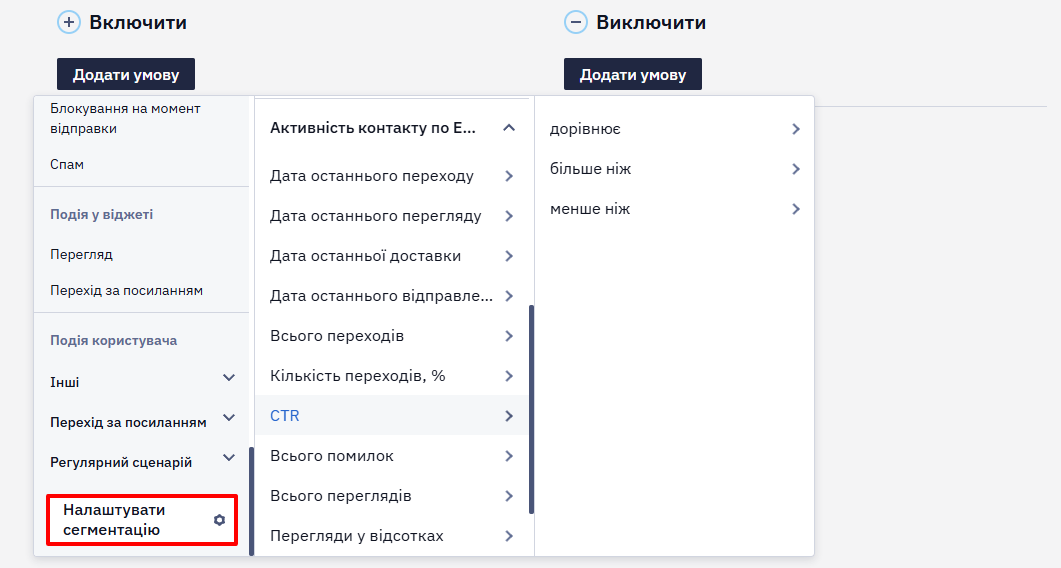
- Якщо треба створити кастомну умову для побудови групи, проскрольте перелік умов для карток униз і натисніть Налаштувати сегментацію:
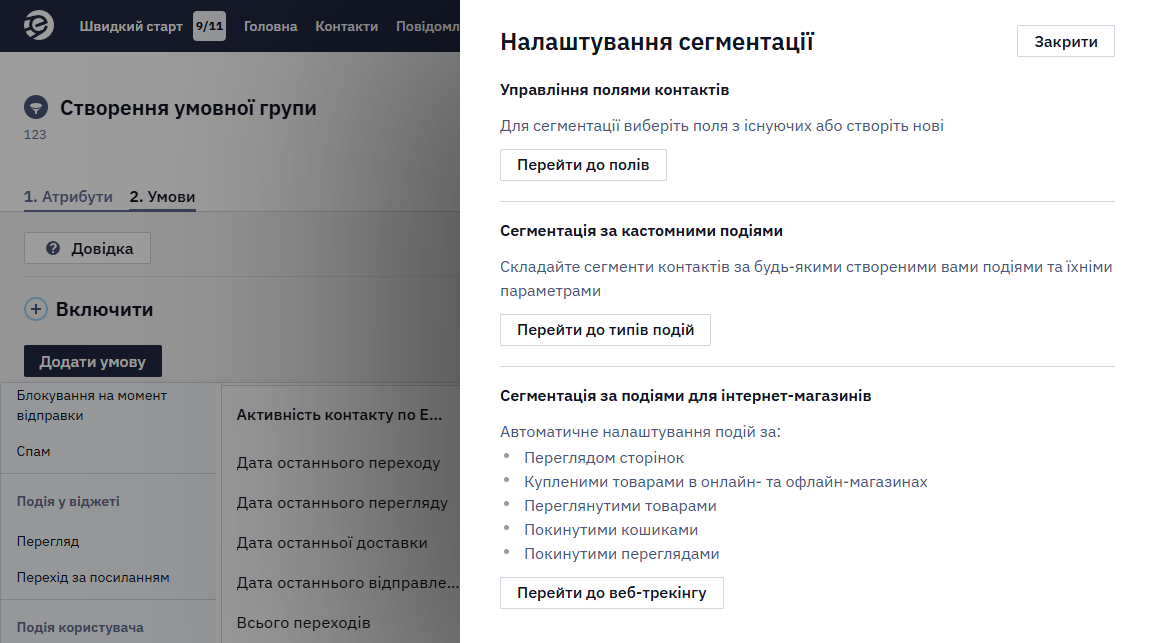
- У вікні, що відкриється, виберіть потрібний тип налаштувань:
- управління полями контактів;
- сегментація за кастомними параметрами;
- сегментація параметрів для інтернет-магазинів.
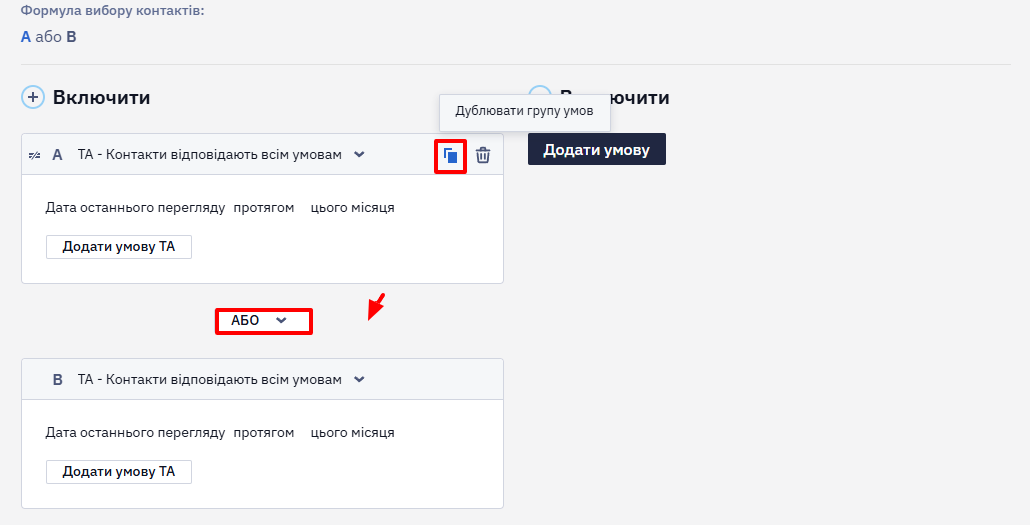
- Можна скопіювати картку, щоб не відтворювати її умови вручну. За замовчуванням скопійована картка додається з оператором
АБО, який можна вручну змінити наТА.
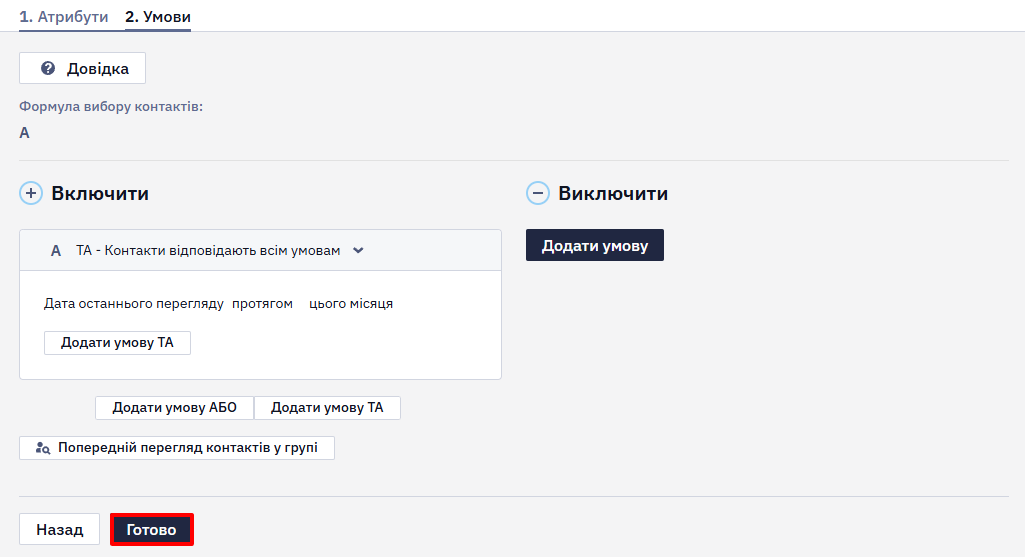
- Коли всі необхідні умови задані, натисніть кнопку Готово. Новий сегмент буде доступний у загальному списку груп.
Автоматичне створення умовних груп
Функціонал доступний для тарифного плану Pro з активованою підпискою Пакети CDP.
Після активації підписки автоматично створюються 20 попередньо налаштованих умовних груп для роботи з рекомендаційними тригерами (Abandoned search, Wishlist reminder, New products тощо). Групи одразу готові для використання у розсилках і сценаріях.
Особливості створення:
- групи додаються один раз під час першої активації підписки для кожної організації;
- назви груп формуються мовою організації, встановленою в обліковому записі;
- якщо до функціоналу рекомендацій буде додано нові тригери, відповідні групи створюватимуться автоматично.
Параметри умовних груп
Розглянемо більш детально, як створити групу з кількома умовами або виключеннями.
1. Картки умов
Стан контакта задають умовою за полем Email на вкладці Поля контакту, група Особисті дані. Крім текстових операторів, там є у чорному списку, непідтверджений, скаржився на спам і був відписаний — ними й виключають таких контактів із групи.
Ви можете створювати необмежену кількість карток і в кожній картці використовувати скільки завгодно умов.
Умови всередині карток
При створенні умов всередині однієї картки до групи потраплять лише ті контакти, для яких є правильними всі задані параметри.
Наприклад, задано 2 умови:
- Середня вартість замовлення більше ніж 1000.
- Дата останнього перегляду цього року;
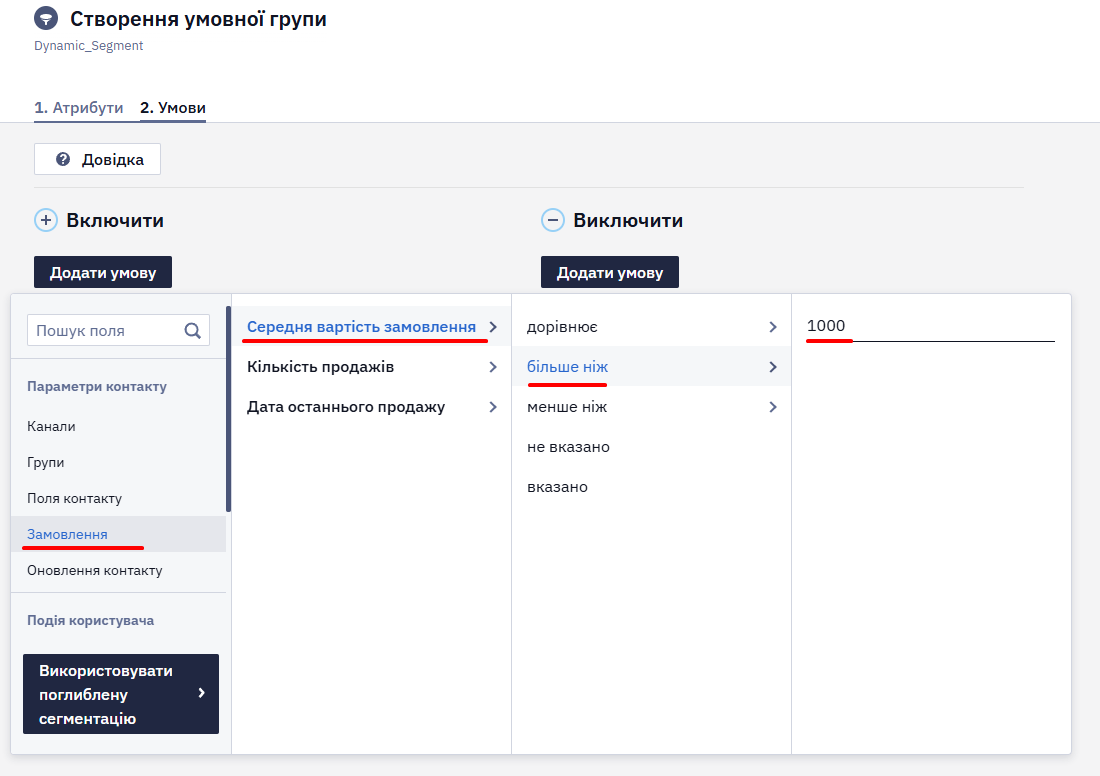
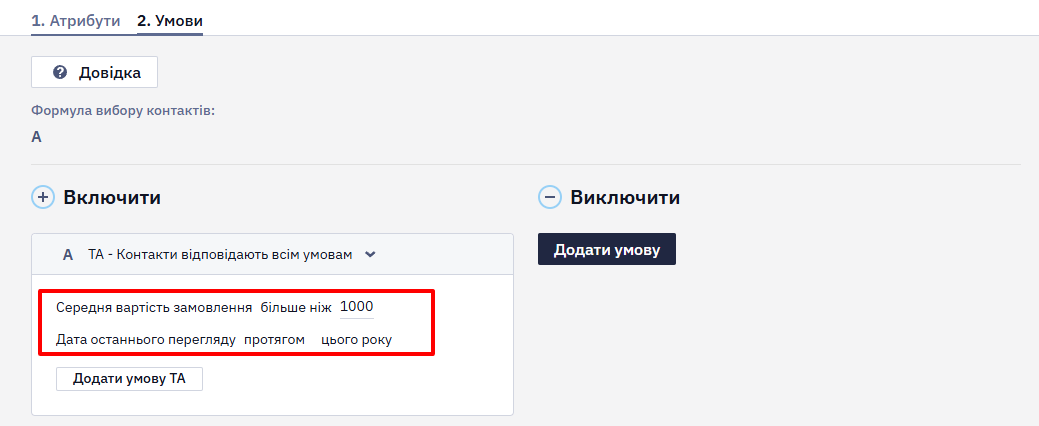
До групи потраплять контакти, які переглядали листи протягом останнього року і при цьому їхня середня вартість замовлення вища за 1000. Картка умов матиме такий вигляд:
Щоб до групи потрапили контакти, які відповідають принаймні одній умові з перерахованих, виберіть у шапці картки пункт меню Контакти відповідають будь-якій із умов (або):
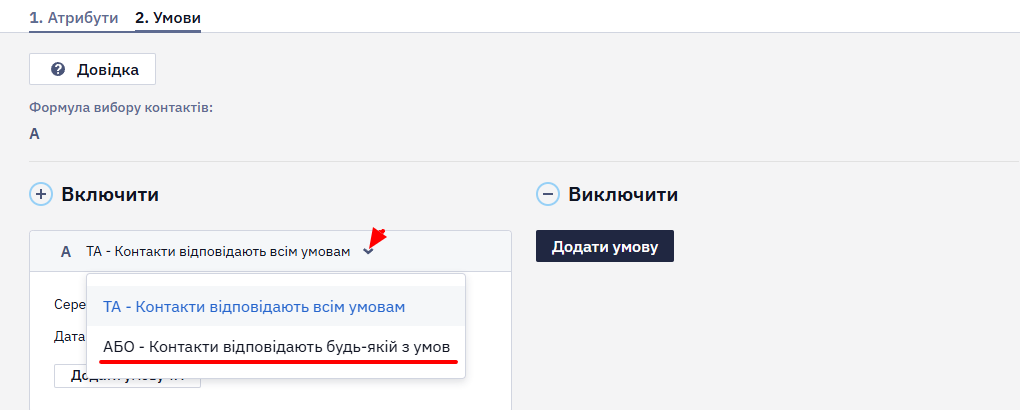
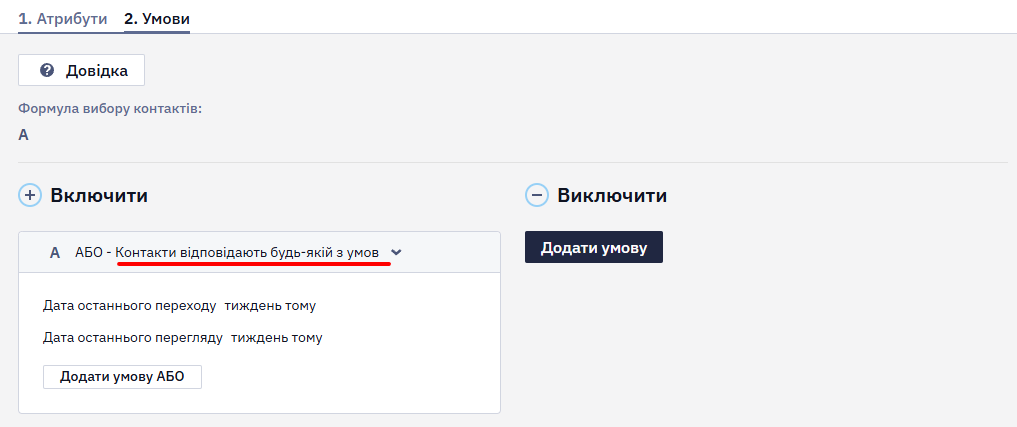
Наприклад, ваші умови:
- дата останнього переходу — тиждень тому;
- дата останнього перегляду — тиждень тому.
У групі опиняться контакти, які або переходили за посиланнями з листа, або переглядали листи тиждень тому.
Виключення з картки
Будь-яку з цих умов можна зробити негативною. Для цього треба натиснути знак ≠ біля умови, щоб виключити з картки всі контакти, які відповідають цій умові.
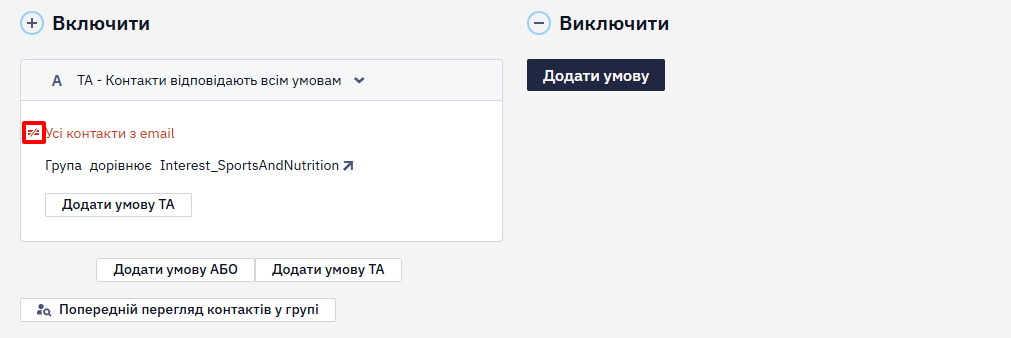
Наприклад, ми можемо виключити всі контакти з email-адресами з вибірки тих, хто став підписником через модальну форму на сайті.
Виключення усієї картки
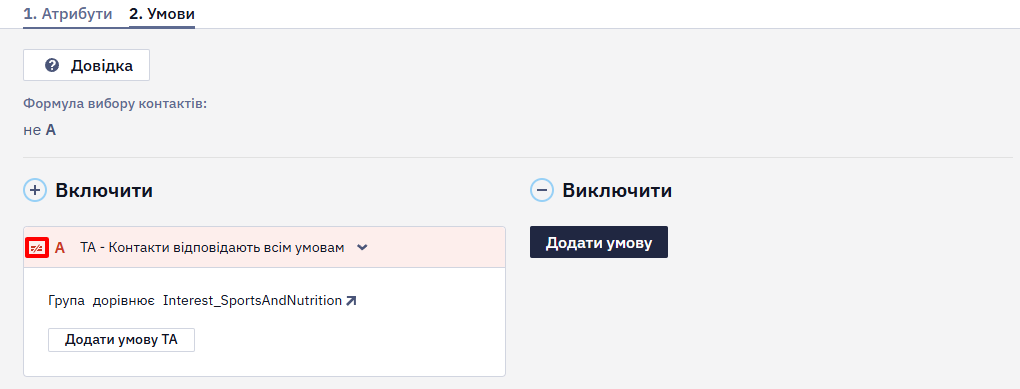
Можна зробити негативною всю картку. Тоді вона буде підсвічена червоним, а її літера у формулі матиме префікс не.
Виключення з результату
Якщо ви маєте багато карток і вам треба виключити окремі умови з усього результату, використовуйте колонку праворуч із відповідною назвою. Контакти, у яких правильними є умови з правої колонки, не увійдуть до складу вашої групи.
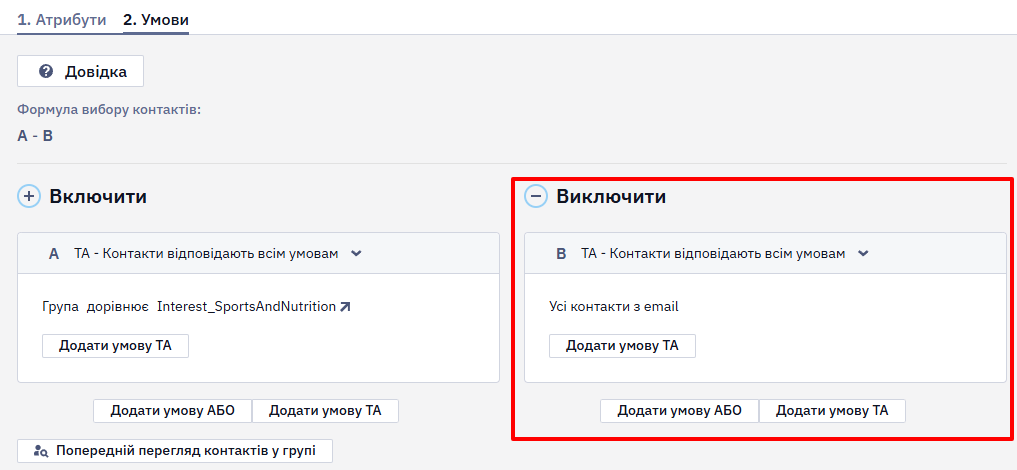
До виключення теж можна додавати кілька карток із різними умовами.
Для умов зі станом дійсний/недійсний (наприклад, умова щодо push-токена) варіант недійсний охоплює всіх контактів, які не відповідають критерію дійсний — це включає і контакти без токена взагалі, і контакти, чий токен існує, але старший за термін дійсності (наприклад, прострочений або не оновлений протягом останнього місяця). Якщо потрібно розділити немає токена та токен прострочено, створіть дві окремі картки умов замість однієї умови недійсний.
Наявність push-токена не означає, що користувач дозволив сповіщення: застосунок може зареєструвати токен навіть тоді, коли користувач відмовив у дозволі. Щоб відібрати саме тих, хто дозволив сповіщення, сегментуйте за подіями PushNotificationsSubscribed і PushNotificationsUnsubscribed — SDK надсилає їх, коли дозвіл змінюється.
2. Оператори Та / Або між картками
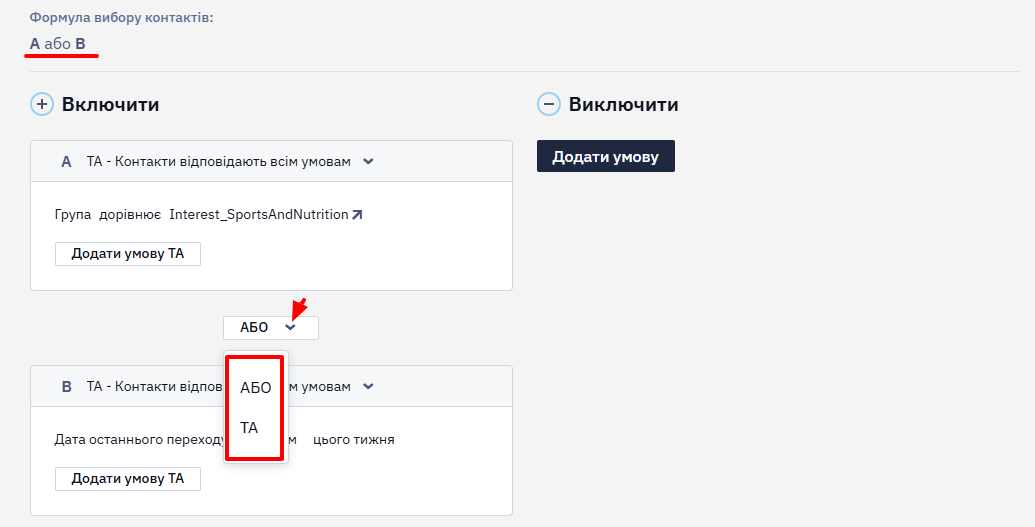
Заради зручності роботи можна згрупувати умови у кілька карток, використовуючи оператори:
ТА— до групи потраплять контакти, які відповідають умовам обох карток.АБО— до групи потраплять контакти, якщо правильними є умови принаймні однієї картки.
3. Формула розрахунку контактів
Якщо група містить більше ніж одну картку, логіка їхнього поєднання відобразиться у формулі над картками.
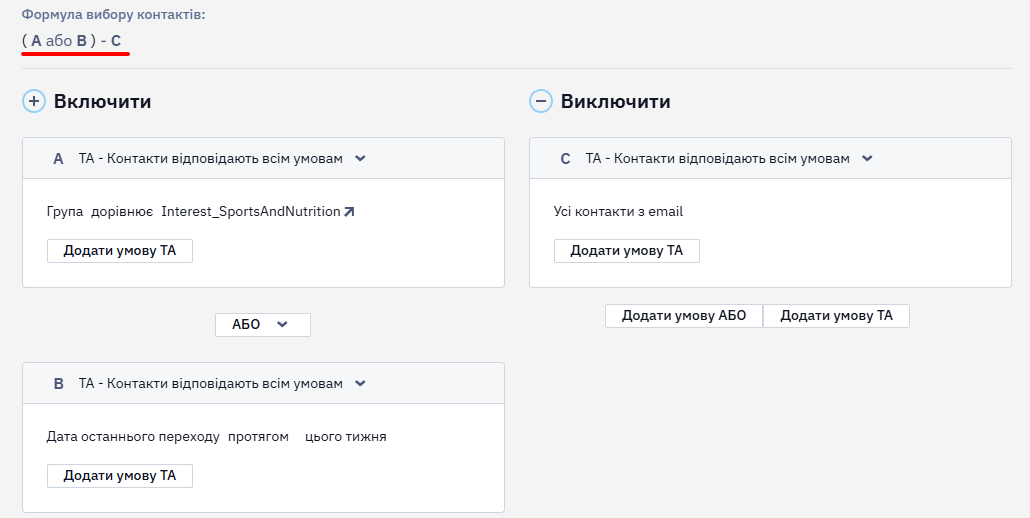
- Формула розрахунку контактів показує, в якому порядку будуть оброблені картки умов.
- Дужки розставляються автоматично, поєднуючи між собою картки за пріоритетами підрахунків.
- Літери у формулі відповідають карткам. При наведенні курсора на літеру в формулі система автоматично підсвітить відповідну картку умов.
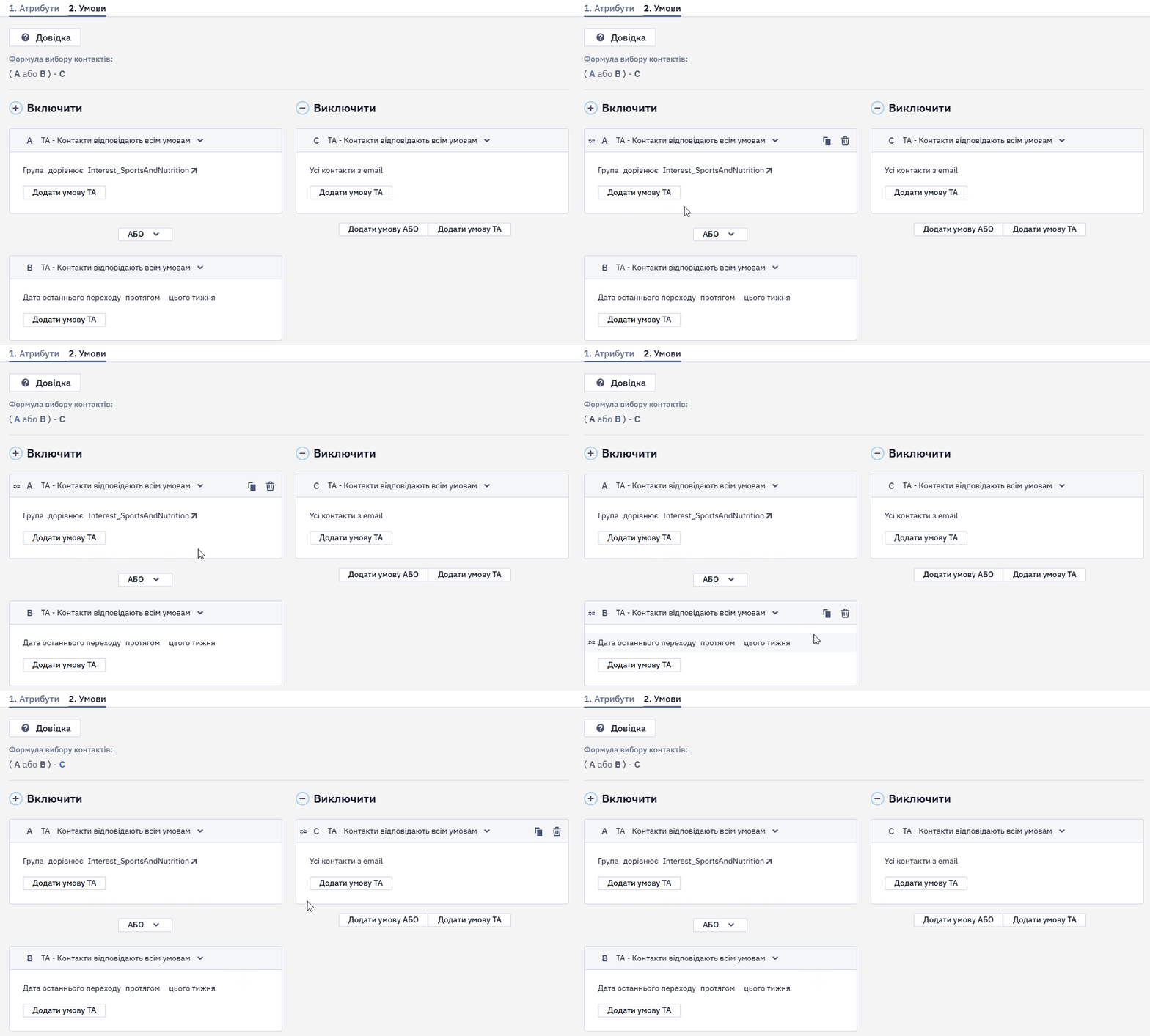
- Якщо якусь із карток не видно на екрані, то при наведенні курсора на букву формули відобразяться її умови.
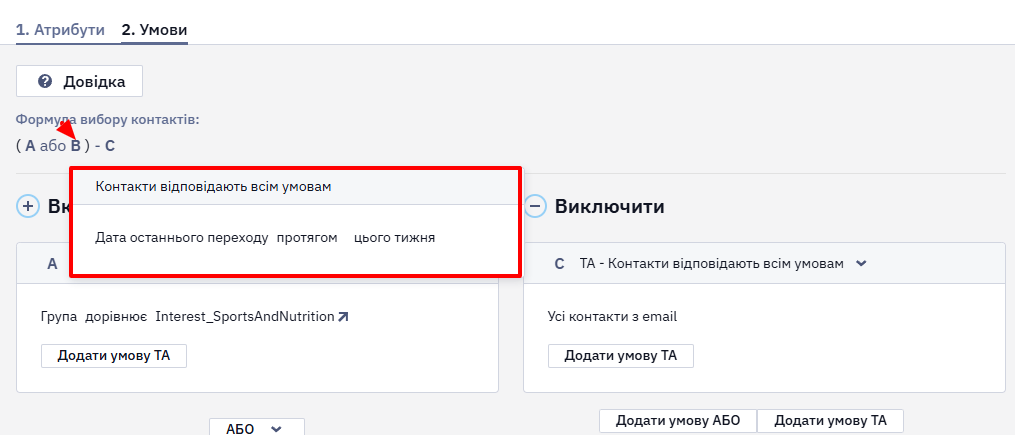
За замовчуванням у першу чергу обчислюються контакти у картках, об'єднаних оператором ТА. Ці картки у формулі беруться в дужки.
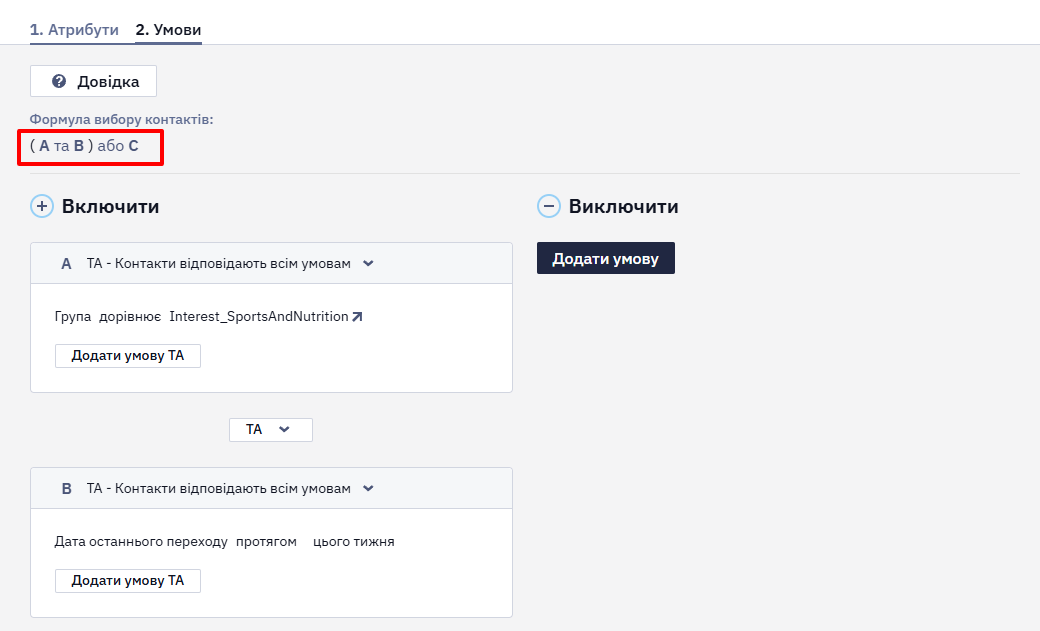
Наприклад, формула (A та B) або C буде обчислюватися так:
- Спочатку система знайде контакти, для яких правильні всі умови у картках A і B.
- Після цього додасть до них контакти, яким відповідають умови з картки C.
Приклад
Для сегментації за брендом і датою останньої покупки зберігайте ці дані в додаткових полях контакту та оновлюйте їх при кожній покупці — так умова групи звертається безпосередньо до полів контакту, а не до історії подій.
Корисні функції
У інтерфейсі груп доступні такі додаткові функції:
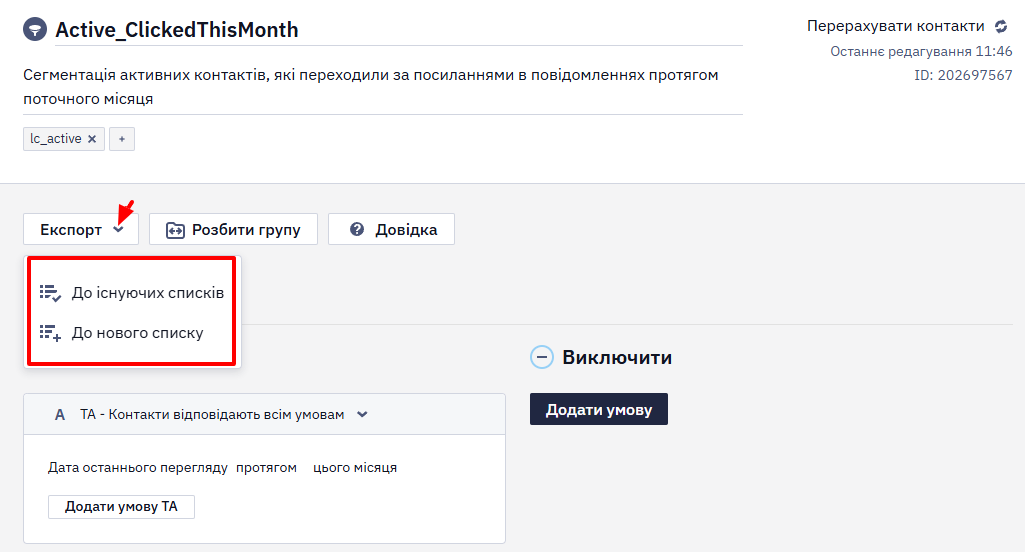
1. Експорт умовної групи до списку
Будь-яку складну умовну групу можна перетворити на звичайний список контактів. Особливо актуальним це є для тригерів, щоб запуск за групою здійснювався миттєво.
2. Розбиття групи на частини
Ця можливість призначена для здійснення А/Б-тестування, експериментів та інших цілей.
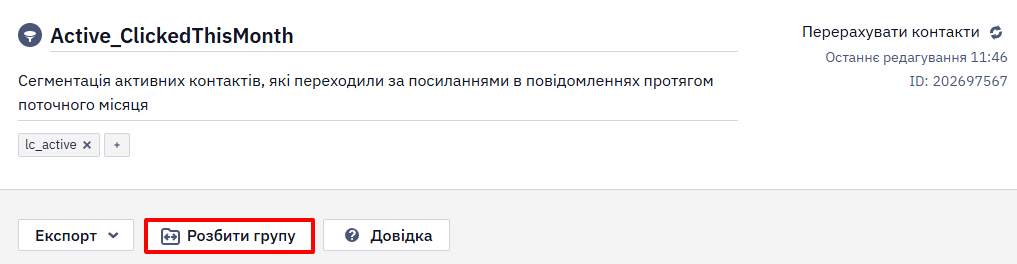
Групу можна розбити, якщо вона містить більше ніж 10 контактів. Проводити спліт-тести рекомендуємо за наявності бази із понад 2000 активних контактів, в іншому випадку результати можуть бути недостовірними.
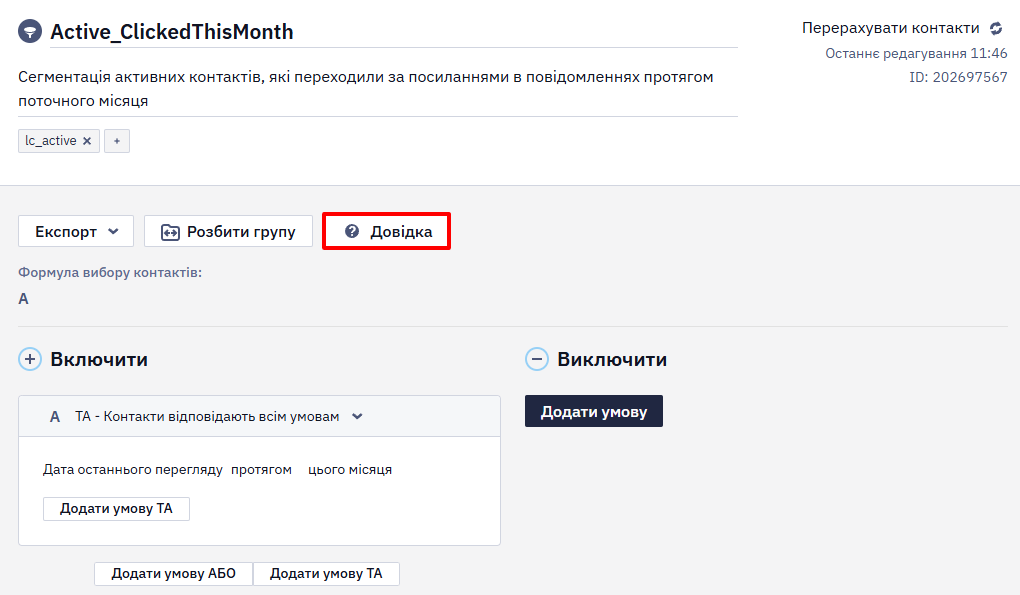
3. Довідка
Якщо вам треба буде освіжити знання про створення умовних груп, то безпосередньо в інтерфейсі ви знайдете підказки, розділені на 5 основних категорій:
- Умови всередині карток.
- Формула розрахунку контактів.
- Оператор
NOT. ТА,АБОміж картками,- Виключення з результату.
4. Пошук подій та параметрів
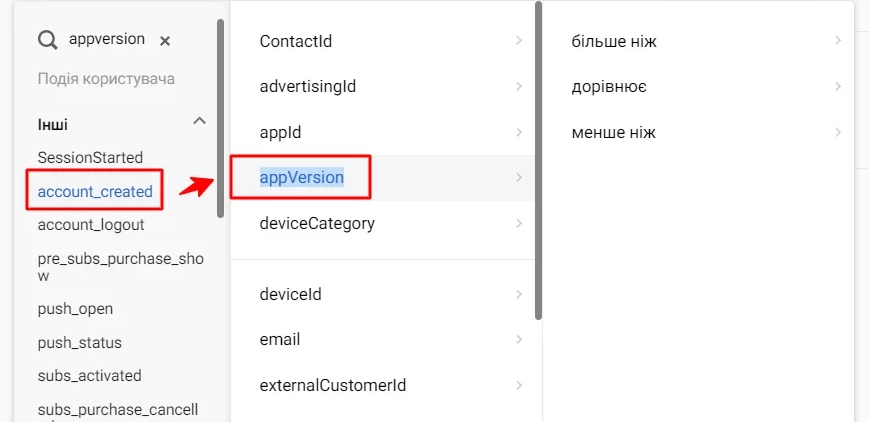
Логіка роботи пошуку подій та параметрів дозволяє легко та швидко задати умови формування динамічної групи.
Пошук працює як в першій колонці (назви типів подій та параметри контактів), так і в другій (назви параметрів подій та додаткових полів контактів).
Якщо і подія, і її параметр відповідають пошуковому запиту, в першій колонці ви побачите відповідні події, а в другій — не лише параметри, що співпадають з пошуковим запитом, а й всі параметри подій з першої колонки.
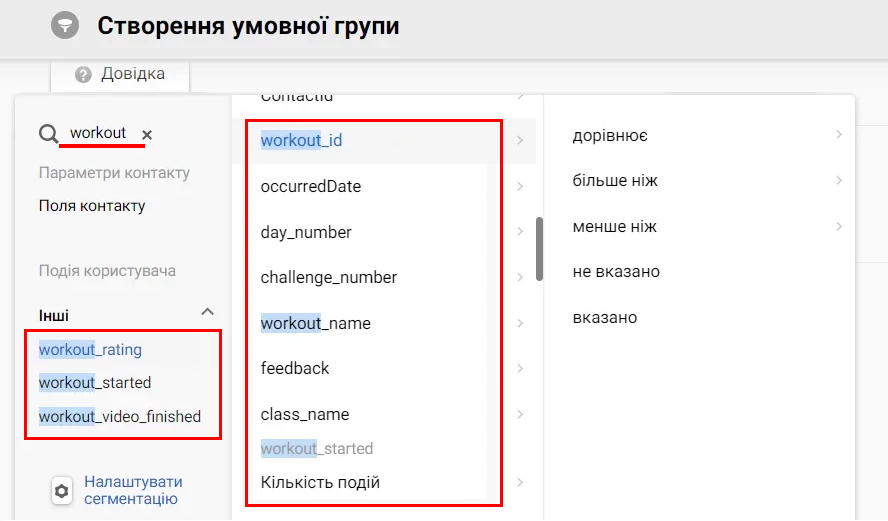
Якщо потрібно знайти всі події, які містять певний параметр, введіть його назву в поле пошуку. У першій колонці з'являться відповідні події, а в другій — список параметрів подій з позначенням, яка саме подія містить параметр з пошукового запиту.
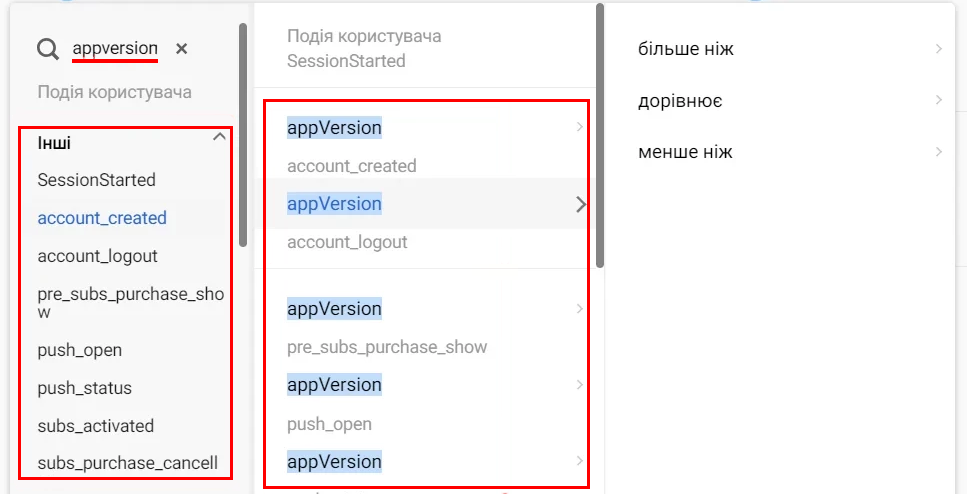
При наведенні курсора на параметр в першій колонці підсвічується назва типу події, що містить цей параметр.
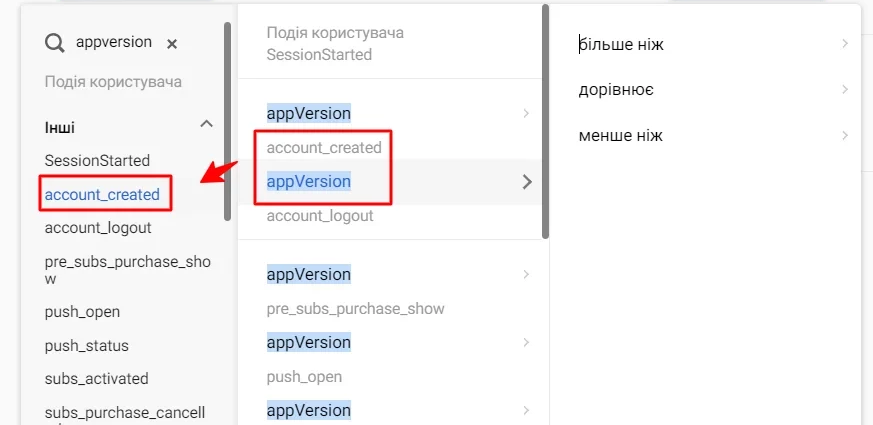
Щоб побачити список всіх параметрів певної події, натисніть на її назву. Параметр, що відповідає пошуковому запиту, підсвічується.
Сегментація за країною та Market ID
Щоб використати країну контакту або призначений йому ринок в умовах динамічної групи, додайте умову та перейдіть до Параметри контакту → Поля контакту → Особисті дані. У цьому розділі доступні:
- Країна (
countryCode) — знайдіть країну за назвою та використайте оператор не вказано, вказано, дорівнює, не дорівнює або один з; - Market ID (
marketId) — введіть ідентифікатор ринку та використайте оператор не вказано, вказано, дорівнює, не дорівнює, починається з або один з.
Ці умови допомагають створювати локалізовані сегменти без копіювання країни чи ринку в додаткове поле. Наприклад, можна об'єднати контакти з кількох країн для регіональної розсилки або вибрати покупців, закріплених за певним магазином чи ринком.
Ці самі поля можна використати в сценарії — у блоках Розгалуження та Перевірити значення й в інших налаштуваннях сценарію, де є вибір поля контакту.
Використовуйте умовні групи для таргетованого спілкування з клієнтами на базі їхніх поведінкових характеристик або персональних даних. Сегментація допоможе більш детально вивчати аудиторію та персоналізувати ваші комунікації.
Updated 1 day ago