
Створення pop-up-форм за допомогою Google Tag Manager або WordPress
Ви можете спростити процес створення popup-форм у eSputnik, використовуючи Google Tag Manager або WordPress. Ознайомтеся з інструкціями з використання цих систем далі.
Розміщення popup-вікна з GTM
Додайте скрипт eSputnik на сайт за допомогою GTM. Для цього:
- У вашому акаунті eSputnik перейдіть у розділ Сайт → Віджети. Отримайте скрипт і скопіюйте його.

- У вашому акаунті GTM у розділі Теги натисніть кнопку Створити.
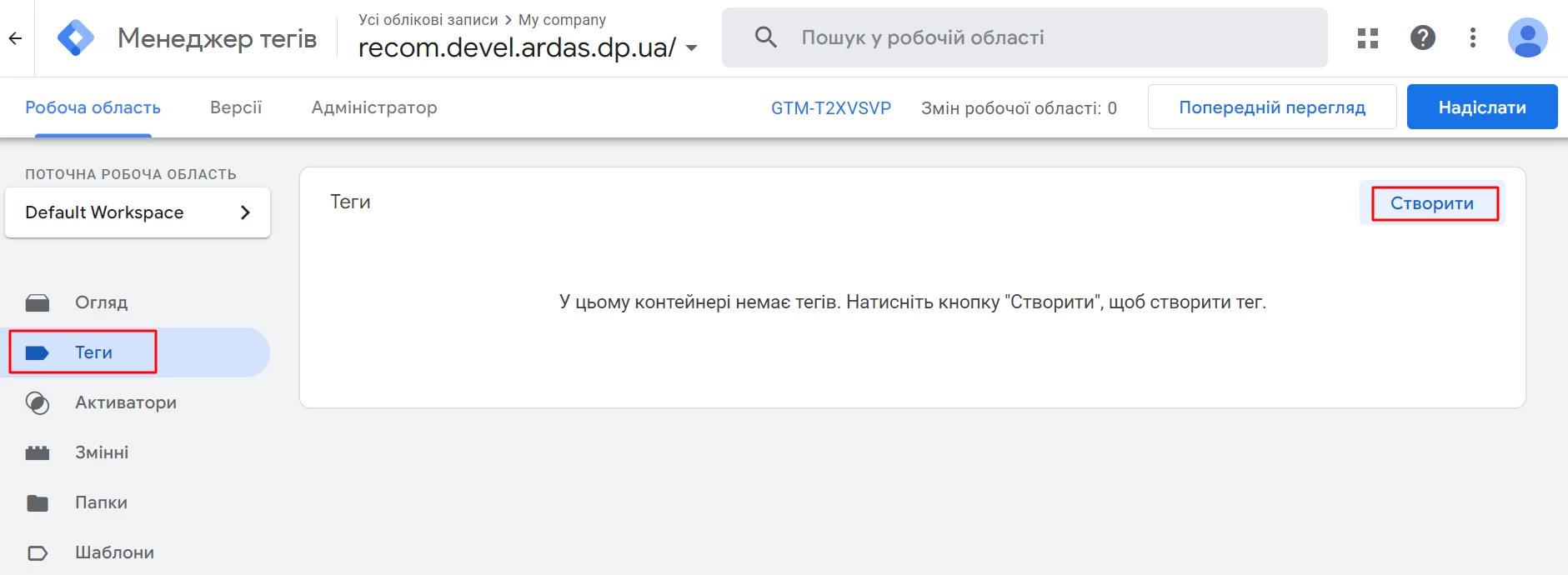
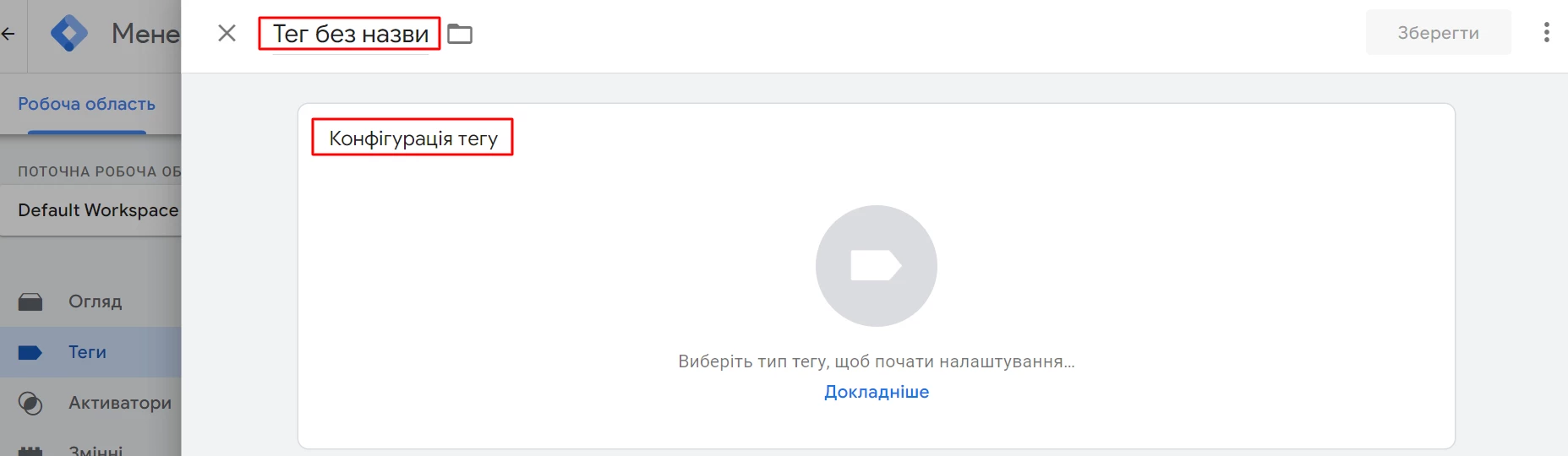
- Назвіть тег та клікніть у полі Конфігурація тегу.
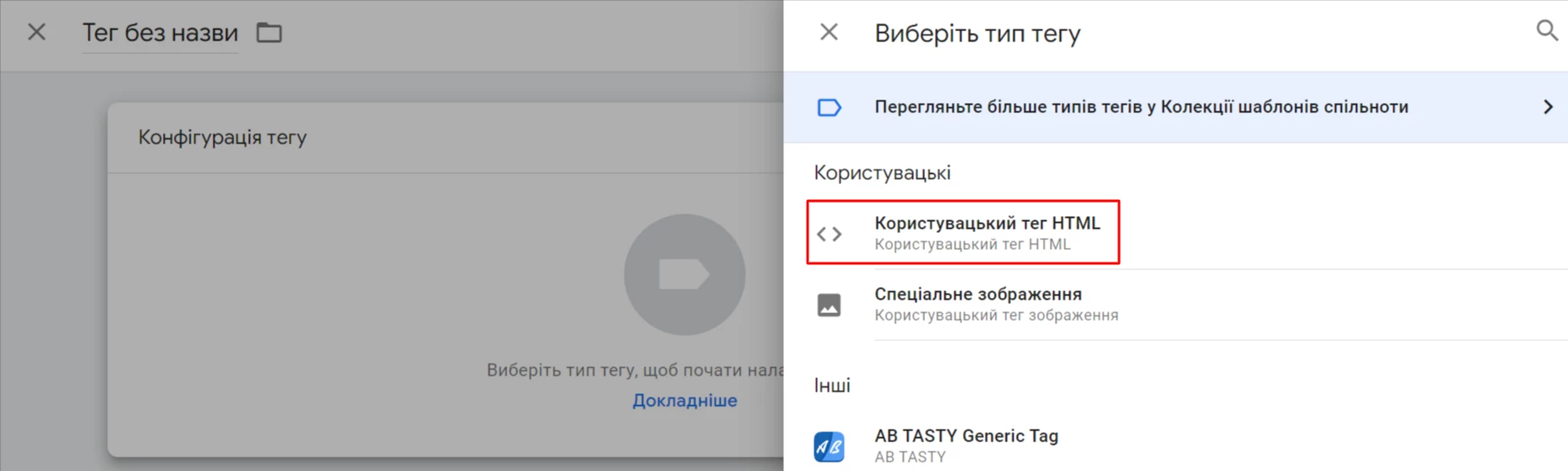
- Виберіть тип тегу Користувацький тег HTML.
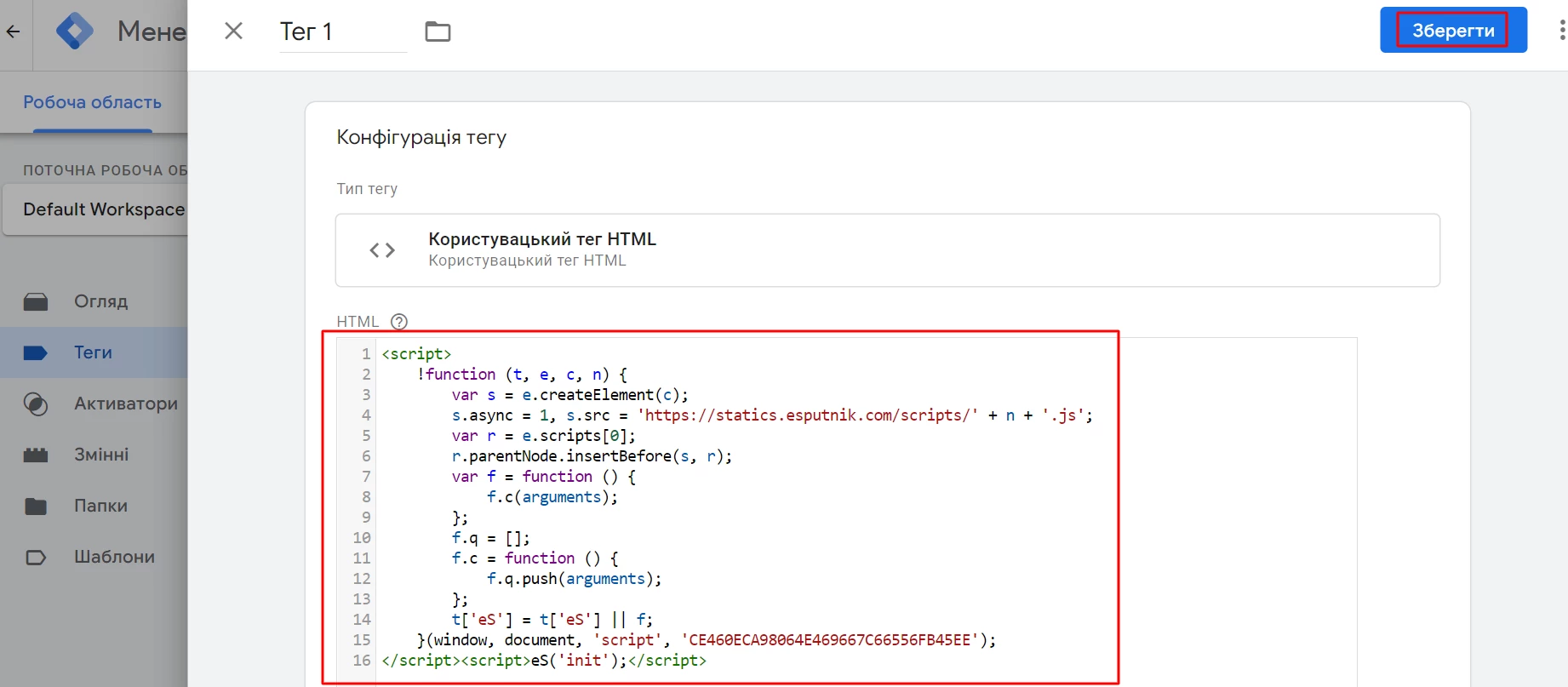
- Вставте скрипт, отриманий в eSputnik, в поле HTML. Збережіть зміни.
- З’явиться діалогове вікно, у якому вам потрібно клікнути Додати активатор. Також ви можете натиснути Активація у вікні налаштування тегів.
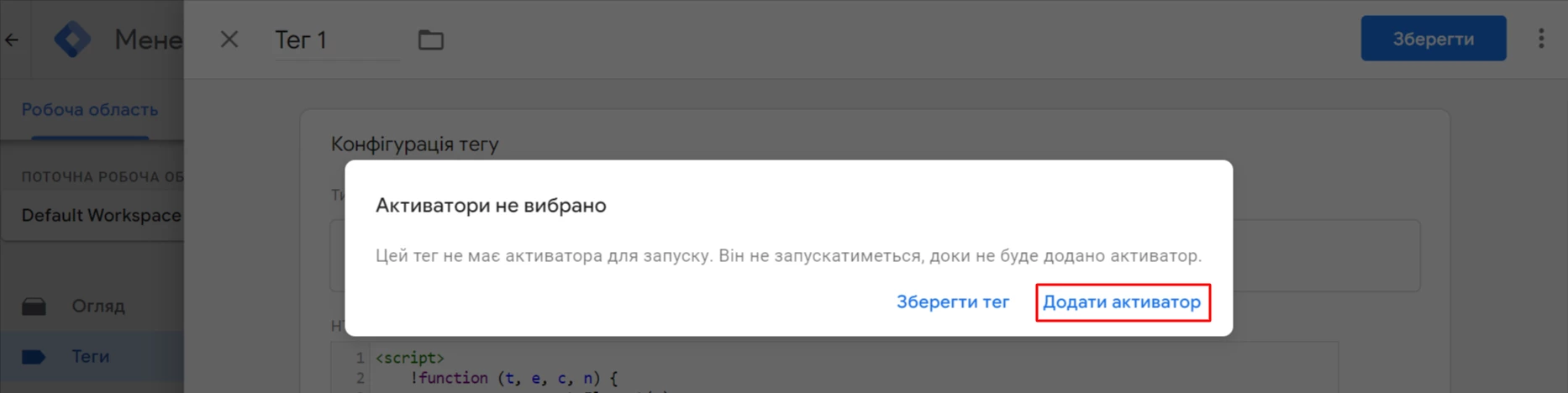
- Виберіть потрібний тип активатора, наприклад All Pages, для розміщення popup на всіх сторінках вашого сайту.

Створені вами тег та активатор готові до публікації.
Встановлення на сторінках HubSpot Web і Landing Pages
Після створення й активації тегу GTM вище, підключіть GTM до сторінок HubSpot: у HubSpot натисніть іконку налаштувань, перейдіть у Website → Pages → Integrations, увімкніть Integrate with Google Tag Manager і введіть ID вашого контейнера GTM. Після цього попап завантажуватиметься на ваших web- і landing-сторінках HubSpot через GTM.
Встановлення на сайтах Wix
Після створення й активації тегу GTM вище, підключіть GTM до вашого сайту Wix: у своєму акаунті Wix перейдіть у Settings → Marketing Integrations, знайдіть плитку Google Tag Manager і натисніть Connect, оберіть Add Google Tag Manager, після чого введіть ID контейнера GTM і збережіть.
Розміщення popup із WordPress
Використовуйте один із трьох способів додавання скрипту до WordPress-сайту (отримання скрипту описане у першому кроці інструкції з розміщення popup з GTM).
1. Плагін Using Insert Headers and Footers
Цей плагін дозволяє встановити скрипт eSputnik на всьому сайті WordPress. Для цього:
- Перейдіть за посиланням і завантажте плагін.
- Активуйте файл, який ви завантажили, та встановіть плагін згідно з інструкціями.
- Щоб активувати плагін, перейдіть до Insert Headers and Footers → Settings і вставте скрипт eSputnik в одне з полів:
- Script in Header (рекомендовано)
- Script in Footer

- Клікніть Save.
Плагін автоматично завантажить код на кожну сторінку вашого сайту.
2. Додавання скрипту вручну через код
Ви можете додати скрипт до файлів WordPress власноруч (інструкція).
Скрипт може розміщуватися у таких локаціях сайту:
- Заголовок
- Певний пост
- Певна сторінка
- Нижній колонтитул
Додавання скрипту до заголовка сайту
Вставте скрипт у файл functions.php в плагіні для сайту або скористайтеся плагіном для фрагментів коду.
Приклад:
function wpb_hook_javascript() {
   ?>
       <script>
         // вставте тут свій код javascript
       </script>
   <?php
}
add_action('wp_head', 'wpb_hook_javascript');
Додавання скрипту до певного посту
Щоб додати плагін до одного з постів на WordPress, вставте в код умовну логіку.
Приклад:
function wpb_hook_javascript() {
 if (is_single ('5')) {
   ?>
       <script type="text/javascript">
         // вставте тут свій код javascript
       </script>
   <?php
 }
}
add_action('wp_head', 'wpb_hook_javascript');
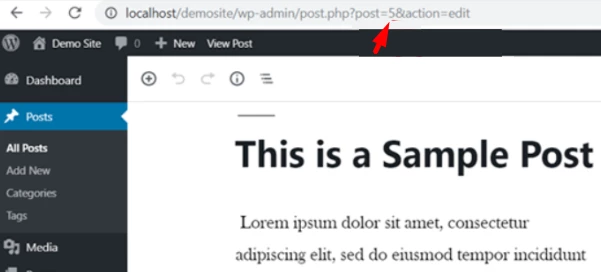
Цей код виконує скрипт, тільки якщо пост має ідентифікатор 5. Ви маєте вставити 5 як ідентифікатор свого посту.
Ідентифікатор посту – це цифра, що стоїть після post=.
Додавання скрипту до конкретної сторінки
Щоб додати скрипт до сторінки WordPress, додайте до коду умовну логіку.
Приклад:
function wpb_hook_javascript() {
 if (is_page ('10')) {
   ?>
       <script type="text/javascript">
         // вставте тут свій код javascript
       </script>
   <?php
 }
}
add_action('wp_head', 'wpb_hook_javascript');
Цей код виконує скрипт, тільки якщо сторінка має ідентифікатор 10.
Додавання скрипту до нижнього колонтитулу сайту
Додайте наступний фрагмент коду до свого вебсайту, щоб скрипт виконувався в нижньому колонтитулі.
Приклад:
function wpb_hook_javascript_footer() {
 ?>
    <script>
         // вставте тут свій код javascript
       </script>
   <?php
}
add_action('wp_footer', 'wpb_hook_javascript_footer');
Цей код прикріплюється до wp_footer замість wp_head.
3. Додавання скрипту всередину постів або сторінок за допомогою плагіну
Скористайтеся плагіном, щоб вибрати місце для вбудування скрипту в контент сайту.
- Завантажте плагін Code Embed.
- Встановіть та активуйте плагін в меню плагінів в засобах управління WordPress. Детальну інформацію дивіться в інструкції.
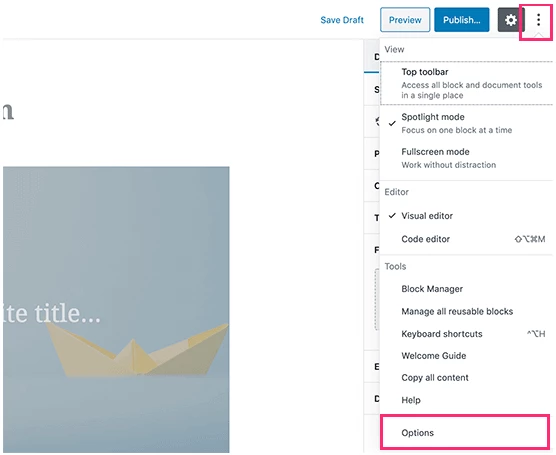
- В редакторі постів WordPress клікніть на позначці контекстного меню (три вертикальних крапки) у верхньому правому кутку екрану та виберіть Options.
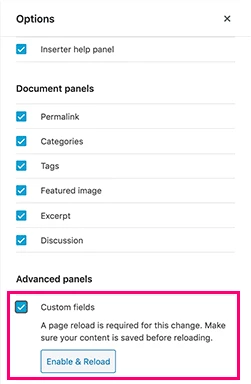
- У діалоговому вікні поставте відмітку навпроти опції Custom fields в розділі Advanced panels.
- У вікні Custom Fields під редактором контенту клікніть Enter new.

- Введіть назву користувацького поля, яке має починатись з префіксу
CODE, та вставте скрипт в поле Value. - Клікніть Add Custom Field.
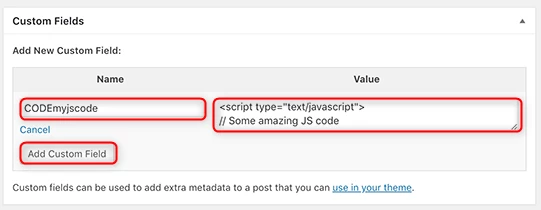
Використовуйте це користувацьке поле, щоб вбудувати код скрипту в будь-яку позицію посту або сторінки. Щоб це зробити, додайте наступний код вбудовування в будь-якому місці вашого контенту:

Після цього клікніть Update або Publish, щоб запустити код скрипту на сторінці або в пості.
Updated 21 days ago