
Налаштування плагіна Yespo для Claude Code та Claude Cowork
Плагін Yespo підтримує Claude Code і Claude Cowork. Він забезпечує MCP-з’єднання з eSputnik і містить готові навички для редагування email-шаблонів, перевірки доставлення та аналізу розсилок.
Після встановлення ви можете описати завдання для eSputnik звичайною мовою, дозволити Claude отримати потрібні дані та переглянути запропоновані зміни — без постійного перемикання між Claude й інтерфейсом eSputnik.
Про назву плагінаeSputnik і Yespo працюють на одній платформі, тому для обох брендів використовується один плагін, опублікований під назвою Yespo. Назва Yespo відображатиметься на картці плагіна, у назвах навичок і папок, навіть якщо ви працюєте з акаунтом eSputnik.
Під час налаштування підключіть конектор eSputnik. Назва плагіна не впливає на те, з яким акаунтом працює Claude.
Перелік навичок, приклади завдань і обмеження інтеграції дивіться у статті Інтеграція eSputnik із ШІ-агентами.
Цей плагін також підтримує OpenAI Codex.
Зверніть увагуУ цій статті назва Claude стосується і Claude Code, і Claude Cowork. Один репозиторій плагіна Yespo підтримує обидва середовища, хоча деякі елементи їхніх інтерфейсів можуть відрізнятися.
Наведені нижче кроки описують встановлення в Claude Desktop. Для Claude Cowork потрібно додатково налаштувати мережевий доступ, а для Claude Code плагін установлюється через вкладку Code.
Дослідницька версіяІнтеграція доступна в дослідницькій версії. Її можливості та процес налаштування можуть змінюватися.
Вимоги
Перш ніж почати, переконайтеся, що у вас є:
- Активний акаунт eSputnik.
- План Claude, який підтримує Claude Code або Claude Cowork.
- Claude Desktop для macOS або Windows, якщо ви використовуєте Claude Cowork.
- Дозвіл на встановлення особистих або організаційних плагінів.
Налаштування мережевого доступу для Claude Cowork
Перш ніж установлювати плагін, дозвольте Claude підключатися до потрібних сервісів eSputnik.
- Відкрийте Claude Desktop.
- Натисніть значок профілю в нижньому лівому куті та перейдіть до Settings → Capabilities. Знайдіть Cloud code execution and file creation і дозвольте вихідний мережевий трафік.
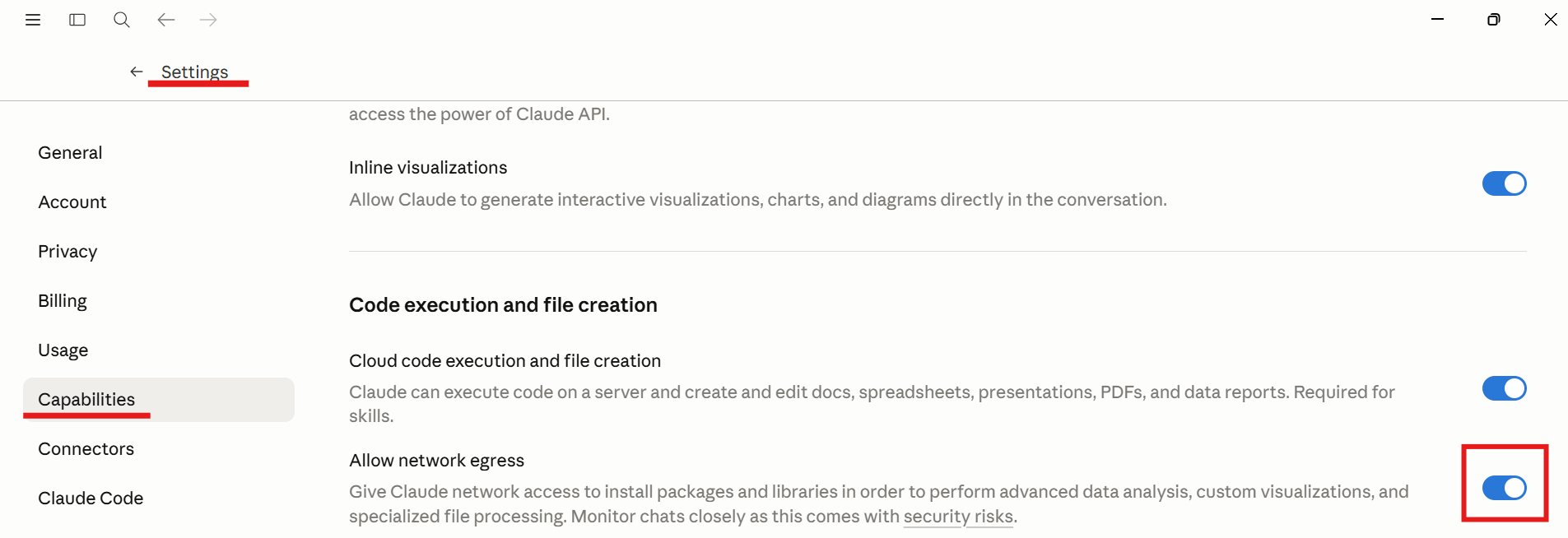
- У полі Additional allowed domains введіть
*.esputnik.comі натисніть Add.
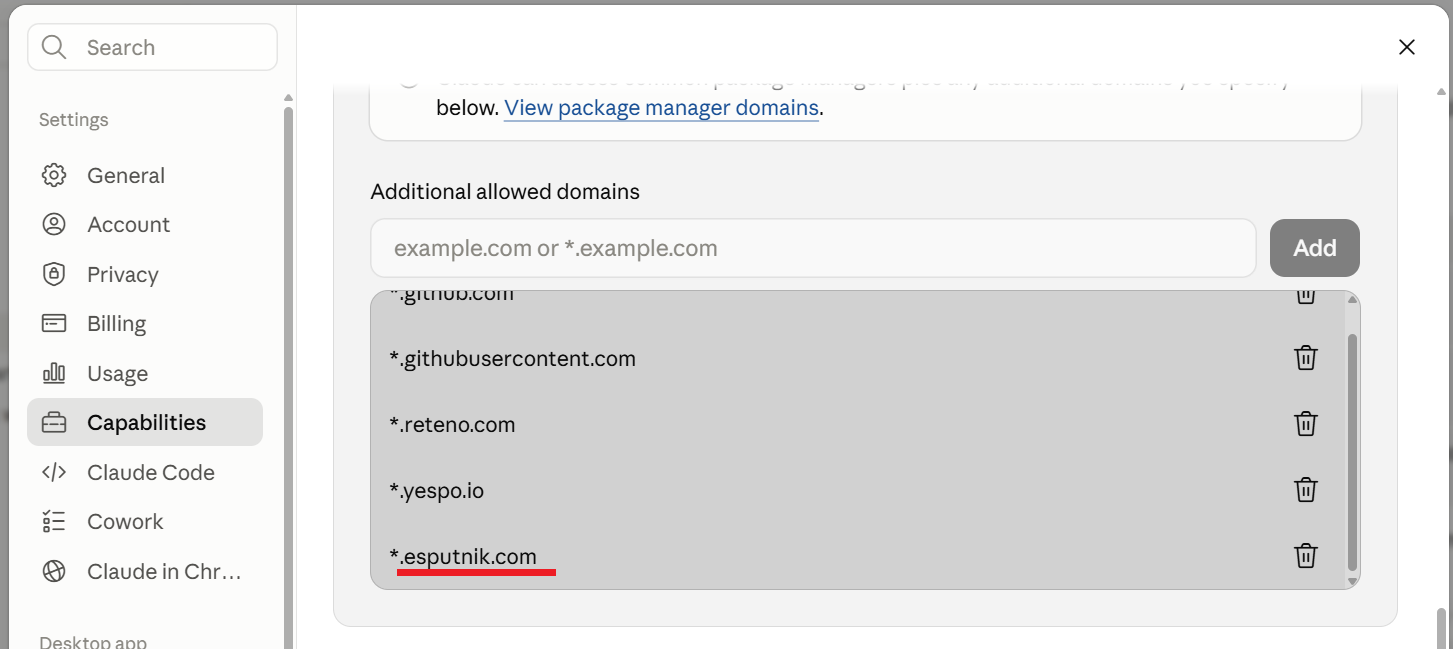
Підключення обох акаунтівЯкщо ви також плануєте підключити акаунт Yespo через цей плагін, додайте домен
*.yespo.io.
Встановлення
Крок 1. Додайте маркетплейс плагіна Yespo
- У Cowork перейдіть до Customize → Plugins → Add → Add marketplace.
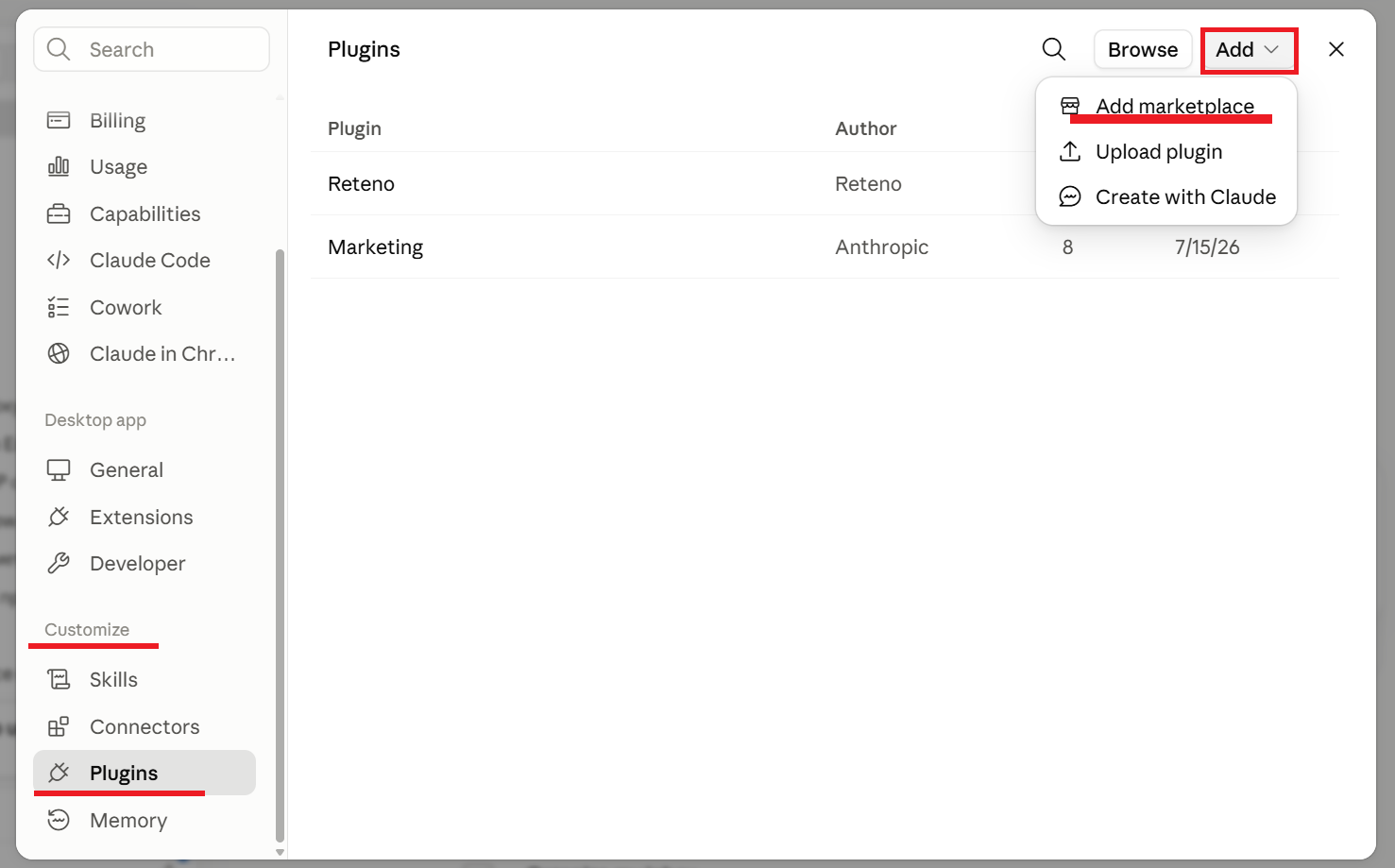
- Виберіть Add from a repository і введіть URL репозиторію плагіна Yespo:
https://github.com/Yespo-CDP/ai-plugin- Натисніть Sync.
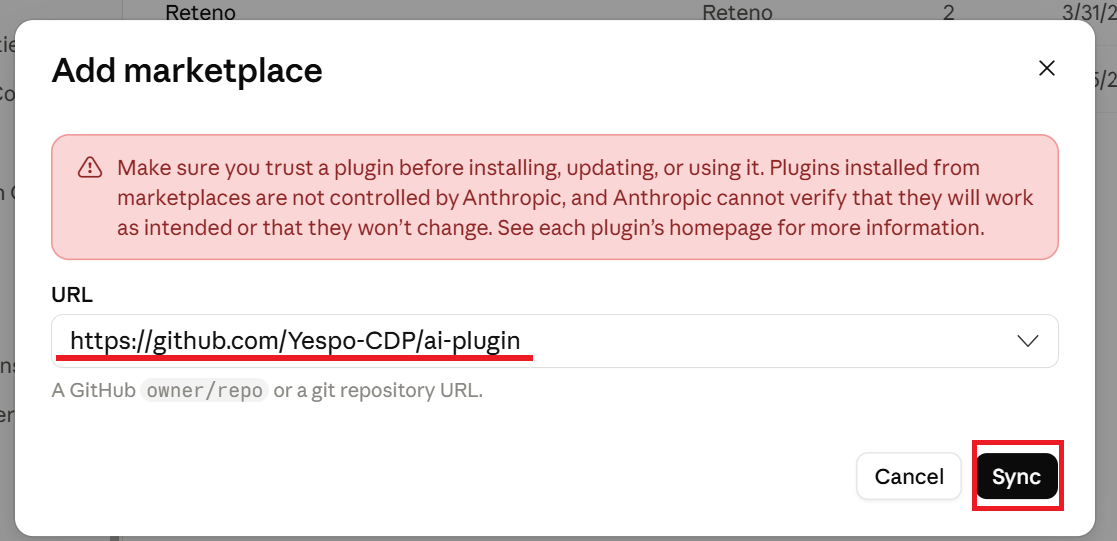
Claude додасть маркетплейс і покаже плагін Yespo.
Крок 2. Встановіть плагін і підключіть акаунт eSputnik
Після встановлення плагіна в Claude з’являться навички Yespo. Щоб надати Claude доступ до даних eSputnik, окремо підключіть вбудований конектор eSputnik. Після авторизації Claude зможе використовувати MCP-інструменти, доступні вашому акаунту.
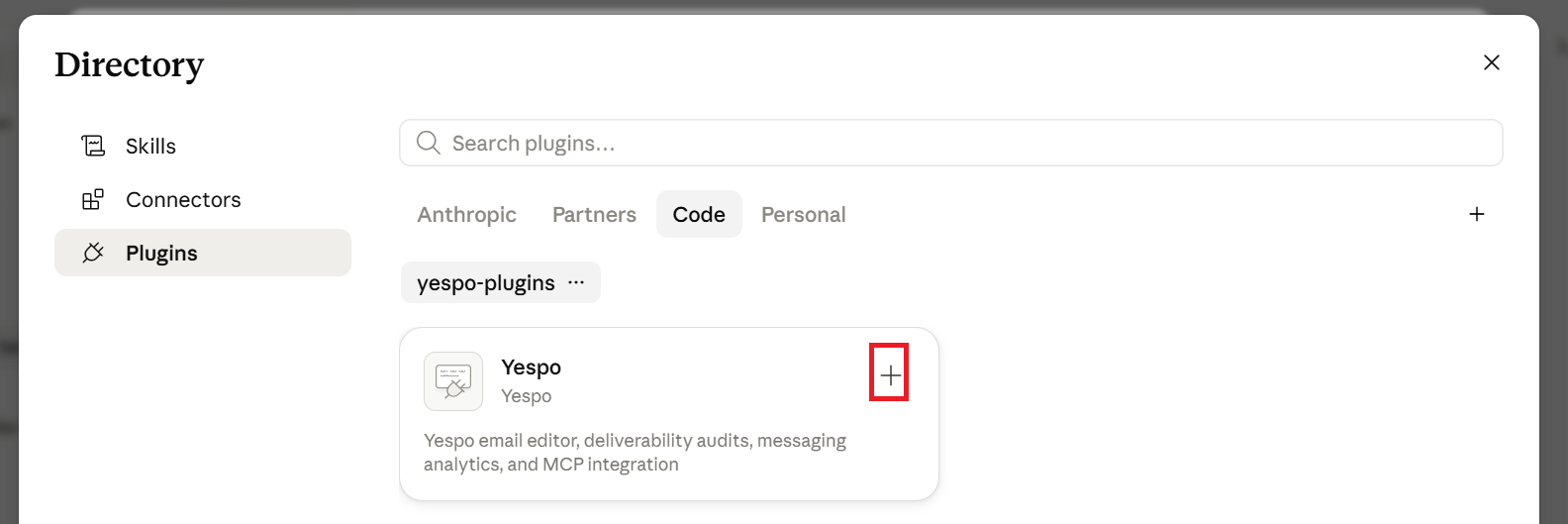
- У вкладці Code знайдіть плагін Yespo та натисніть +.
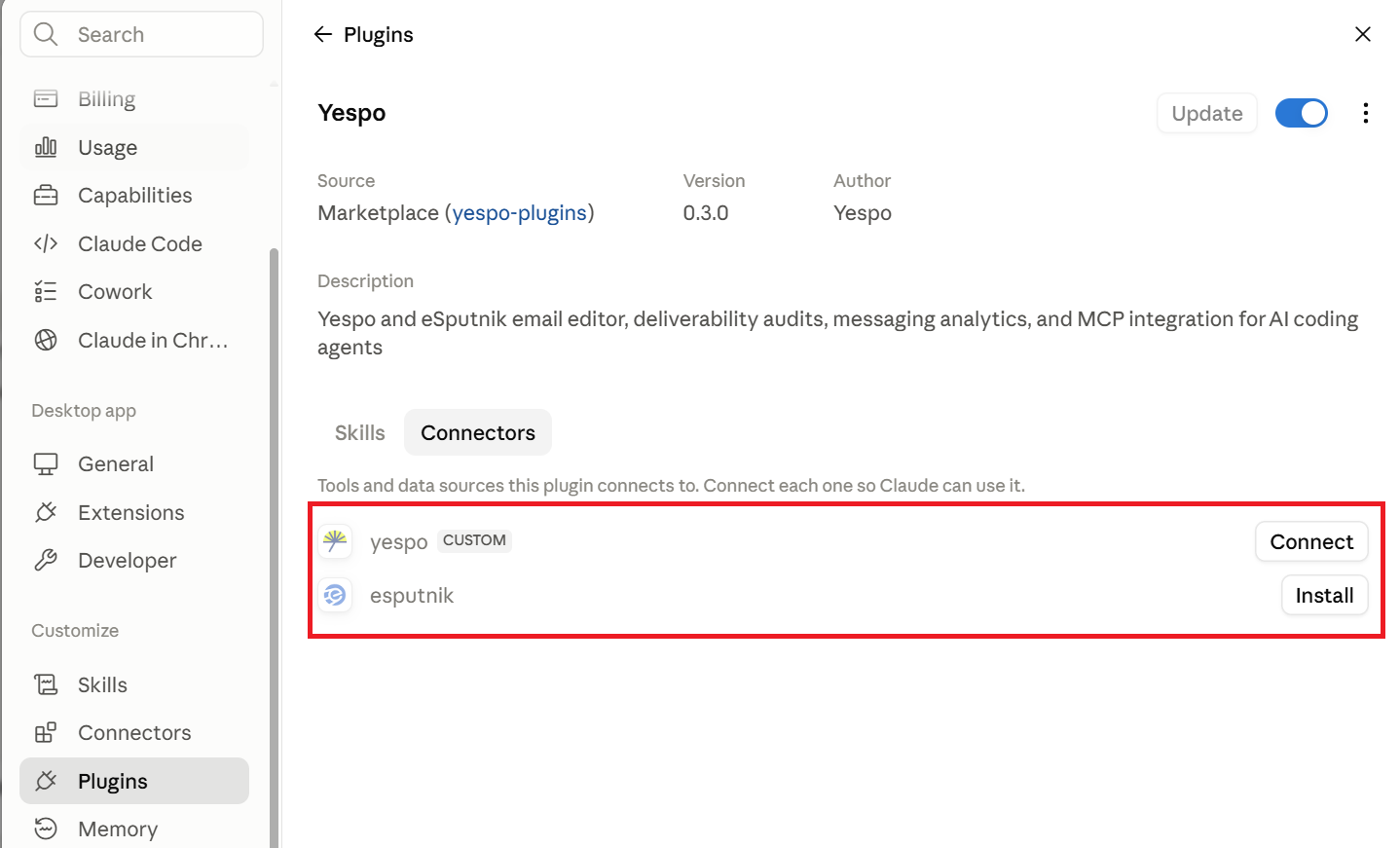
- Натисніть картку плагіна Yespo, щоб відкрити налаштування Skills і Connectors.
- Перейдіть на вкладку Connectors. Вона містить окремі рядки для Yespo та eSputnik.
- Біля потрібної платформи натисніть Install, якщо ця кнопка доступна, а потім — Connect:
- Yespo — для підключення акаунту Yespo.
- eSputnik — для підключення акаунту eSputnik.
- Увійдіть у відповідний акаунт і підтвердьте надання доступу.
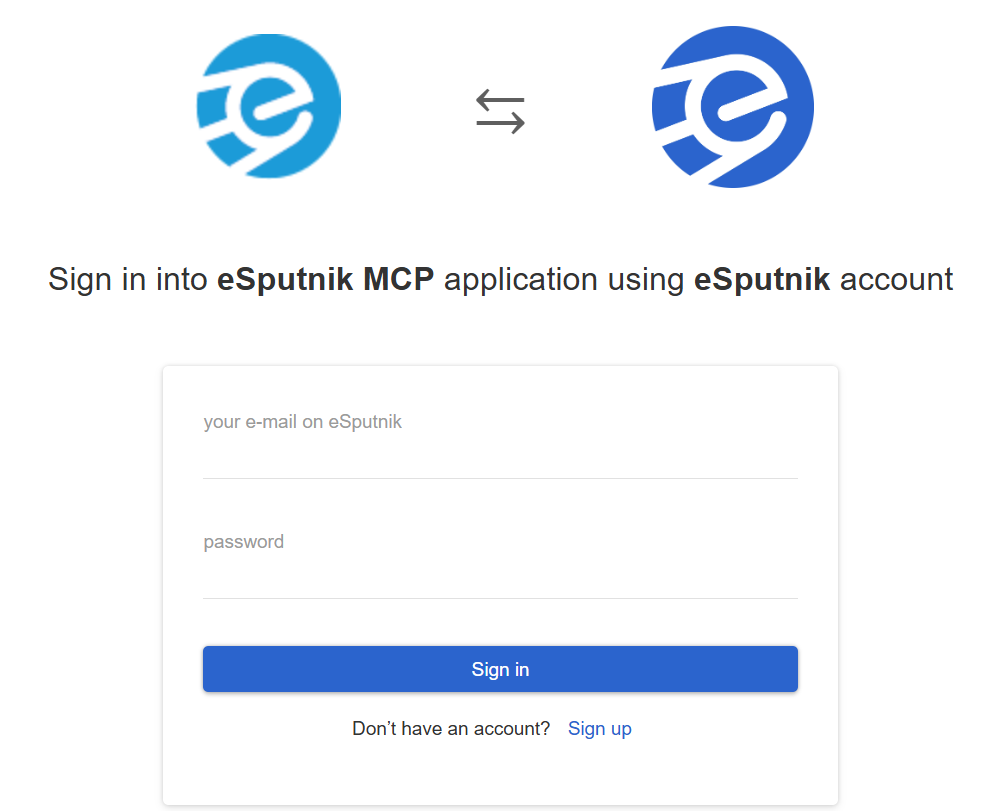
Після авторизації натисніть Open desktop app, щоб повернутися до Claude Desktop. Також можна закрити вкладку браузера й повернутися до застосунку вручну.
Зверніть увагуДоступ до Yespo та eSputnik потрібно авторизувати окремо. Ви можете підключити один конектор або обидва. Якщо підключено обидва, а з контексту завдання незрозуміло, який із них потрібно використати, Claude може попросити уточнити платформу.
Дозволи для інструментів
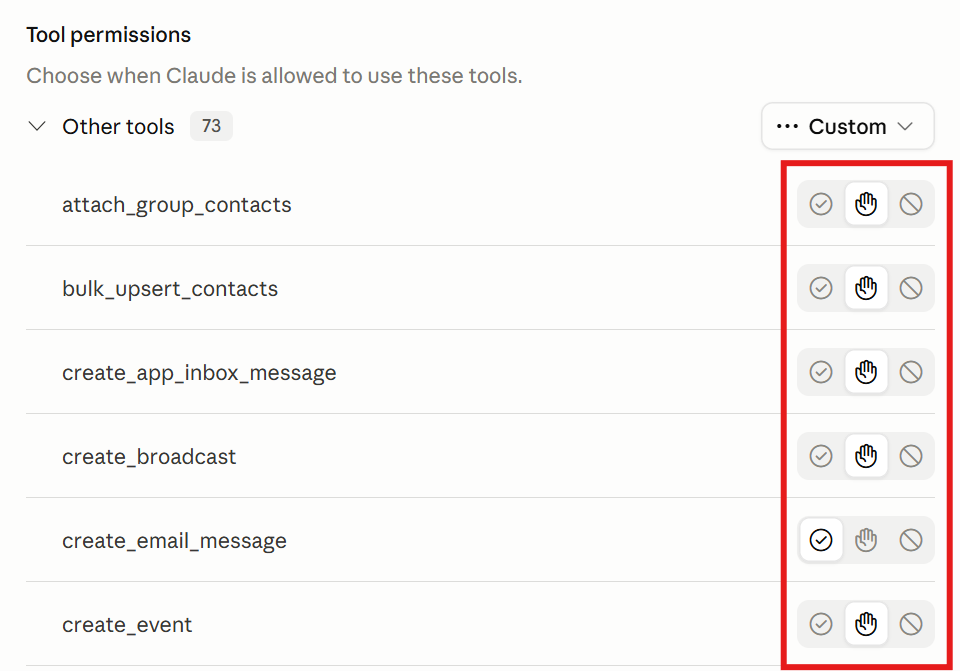
Після підключення стануть доступні MCP-інструменти eSputnik. За замовчуванням Claude може запитувати підтвердження перед їх використанням.
Для часто використовуваних інструментів, які лише читають дані, можна вибрати Always allow. Для інструментів, які створюють або змінюють повідомлення, контакти, сценарії чи інші дані акаунту, залишайте підтвердження ввімкненим, якщо розширений доступ не погоджено у вашій організації.
Перевірка підключення
Почніть новий чат у Claude і запитайте:
Чи підключено якісь MCP-сервери?Claude має показати MCP-сервер eSputnik у списку.
Потім перевірте доступ до акаунту eSputnik:
Використай MCP-інструменти eSputnik і покажи п’ять останніх email-шаблонів у моєму акаунті.Якщо Claude покаже шаблони з вашого акаунту, конектор готовий до роботи.
Щоб перевірити доступність навичок плагіна, запитайте:
Які навички Yespo встановлені?Claude має перелічити:
yespo-email-editoremail-deliverabilityyespo-analytics
Що робити далі
Після підключення плагіна описуйте потрібний результат, а не окремі API-виклики.
Шаблони та контент:
- Переклади email-шаблон ID 3935987 німецькою.
- Клонуй шаблон ID 3935987 та онови тему для кампанії весняного розпродажу.
- Клонуй шаблони ID 3935987, 3935988 і 3935989. Додай суфікс — Копія Q2 до назви кожного шаблону.
- Заміни посилання для відписки в усіх листах сценарію ID 434661.
- Покажи тему, прехедер, текст листа, CTA та футер шаблону ID 3935987.
Перевірка якості шаблонів:
- Перевір усі листи в сценарії ID 434661 на наявність посилання для відписки. Познач відсутні або несправні посилання.
- Перевір тему, прехедер і головне зображення в шаблонах серії Spring Sale. Познач усе, що виглядає незавершеним або непослідовним.
- Шаблон ID 3935987 некоректно відображається на iOS. Знайди причину та виправ HTML і CSS.
Аналітика та ефективність:
- Покажи показники відкриттів і кліків для всіх сценаріїв за минулий місяць.
- Які сценарії мали найвищий рівень конверсії в березні?
- Порівняй ефективність масових розсилок і тригерних сценаріїв за перший квартал.
- Покажи кількість подій
PurchaseCompletedза кожен день минулого тижня. - Яка частка email-конверсій у загальній кількості подій
PurchaseCompletedза березень? - У мене високий Open Rate, але низький CTR. Чим це можна пояснити?
- Проведи аудит доставлення та скарг на спам для кампаній ID 1234, 1235 і 1236.
Контакти та групи:
- Створи статичну групу Покинутий кошик — квітень і додай до неї контакти з ID 10023, 10045 та 10089.
- Покажи останні повідомлення, надіслані контакту ID 58821.
- Які повідомлення отримував контакт ID 58821 протягом останніх 30 днів і чому?
- Контакт ID 58821 має входити до групи ID 1234, але його в ній немає. Знайди причину та запропонуй виправлення.
Сценарії:
- Для чого призначений сценарій ID 434661? Опиши його структуру та кроки.
- Переглянь усі листи в сценарії ID 434661 і запропонуй покращення.
- Чи є контакти, які одночасно беруть участь у двох сценаріях?
- Допоможи налаштувати A/B-експеримент у сценарії ID 434661.
Більше прикладів і опис навичок дивіться у статті Інтеграція eSputnik із ШІ-агентами.
Усунення несправностей
Немає вкладки Personal
Установіть будь-який плагін Anthropic через Browse plugins, а потім знову відкрийте маркетплейс плагінів.
Якщо ваша організація обмежує встановлення особистих плагінів, зверніться до адміністратора Claude.
Конектор eSputnik не з’являється
Відкрийте картку плагіна Yespo та перевірте вкладку Connectors — у ній має бути конектор eSputnik.
Якщо конектор усе одно недоступний:
- Переконайтеся, що плагін Yespo встановлено.
- Перезапустіть Claude Desktop.
- Знову відкрийте налаштування плагіна.
- Перевірте, чи не обмежує ваша організація використання сторонніх конекторів.
Авторизація пройшла, але Claude не може використовувати інструменти eSputnik
Перезапустіть Claude Desktop і почніть новий чат. Інструменти, додані під час установлення, можуть бути недоступні в уже відкритому чаті.
Також перевірте:
- Конектор eSputnik має статус підключеного.
*.esputnik.comдодано до дозволених доменів.- Вихідний мережевий трафік дозволено.
- Ви авторизували потрібний акаунт eSputnik.
Claude може читати дані, але не може вносити зміни
Перевірте дозвіл, який запитує Claude, і права доступу підключеного користувача eSputnik. Плагін не може виконувати дії, недоступні цьому користувачу.
Я помилково підключив Yespo замість eSputnik
Yespo та eSputnik використовують окремі конектори з незалежною авторизацією. Відкрийте вкладку Connectors у налаштуваннях плагіна й підключіть eSputnik. Якщо підключено обидва конектори, вказуйте Claude, яку платформу потрібно використовувати.
Updated 2 months ago