
Додавання імені відправника у Viber
Перш ніж розпочати Viber-розсилки, необхідно зареєструвати ім'я відправника, від якого здійснюватиметься розсилка.
В eSputnik існує два варіанти реєстрації імені відправника:
- Створення нового імені відправника.
- Додавання відправника, що існує.
Відправника реєструють для односторонньої (1way) розсилки: він доставляє повідомлення, а відповісти на них у Viber отримувач не може. Двостороннього (2way) підключення немає.
Створення нового імені відправника в eSputnik
Цей варіант використовується, якщо раніше ви не реєстрували відправника Viber. У такому випадку ви можете створити його в акаунті eSputnik.
- Перейдіть до вкладки Тарифні плани на головній сторінці облікового запису.

- Виберіть вкладку Viber, розгорніть її та натисніть Заявка на підключення.

- Відправте запит.

Після цього співробітники відділу продажів зв'яжуться з вами та нададуть інформацію щодо подальших дій.
Вартість місячної підписки ви можете дізнатися в обліковому записі eSputnik, або уточнити у відділу продажів, відправивши запит на [email protected].
Після підключення гроші залишаються на рахунку і витрачаються на повідомлення. Оплачуються лише доставлені повідомлення: кошти, списані за відправлення, яке завершилося помилкою, автоматично повертаються на баланс.
Тарифи за країнами можна переглянути, натиснувши Показати тарифи для всіх країн.

Примітка
- Термін реєстрації імені відправника для Viber становить від 7 до 30 днів.
- Альфа-Ім'я відправника, зареєстроване для SMS-розсилок, не придатне для використання у Viber.
- Реєстрація імені відправника для Viber, так само як і для SMS, безкоштовна. Додаткова плата за використання імені відправника в розсилці не стягується.
Додавання відправника, що існує
Процесинг дозволяє відправляти повідомлення через провайдера послуг, із яким ви працюєте. Ознайомитися з цінами можна тут.
Імʼя відправника підключається лише в одному місці: воно або зареєстроване в акаунті, або лишається в іншого провайдера. Щоб надсилати Viber через власного провайдера, лишіть імʼя в нього — тоді розсилки йдуть через процесинг.
- Перейдіть до облікового запису: Налаштування → Відправники → Viber.

ВажливоЩоб додати відправника, необхідно бути клієнтом одного з провайдерів послуг Viber
Перелік провайдерів
GMS Hyber
Infobip
TurboSMS
Omnicell
SMS Club
SMS Club v2.0
SMSBAT
Streamtools
Vodafone
Intel Telecom
Decision Telecom
AlphaSMS
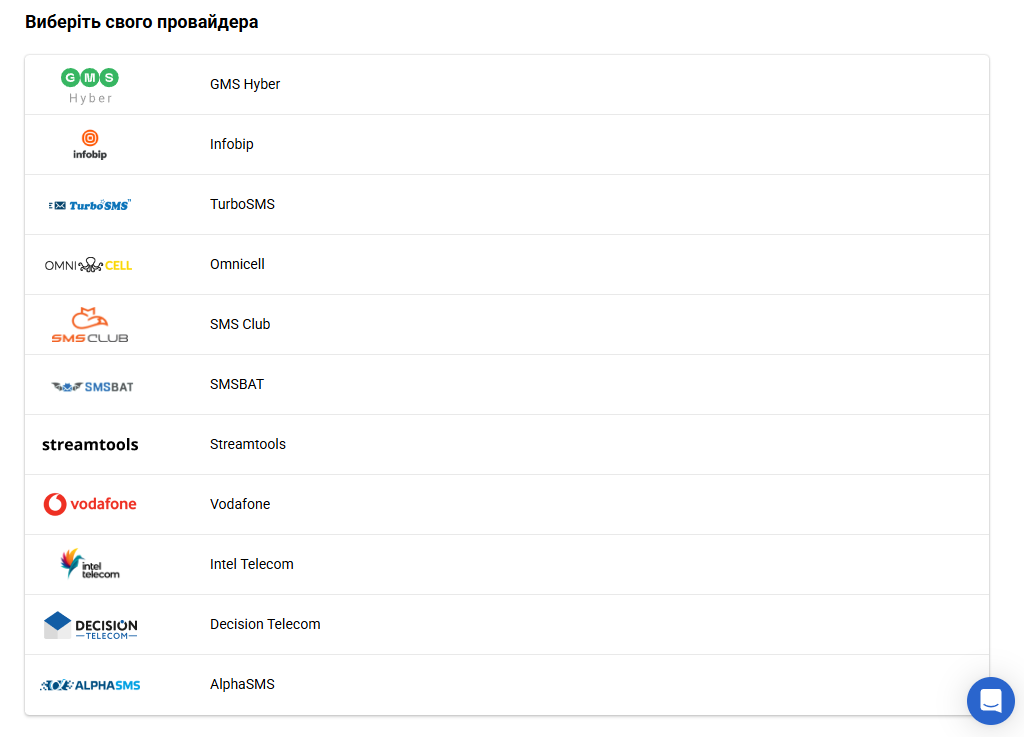
Якщо у вас інший провайдер — зв'яжіться за адресою [email protected].
- Натисніть кнопку Новий відправник.

- Виберіть варіант Я вже уклав контракт із постачальником послуг Viber і маю зареєстрованого відправника та вкажіть провайдера з яким ви працюєте.

Якщо вибрати варіант Я хочу зареєструвати нового відправника, система запропонує зробити це через eSputnik.
Вимоги до профілю відправника
Правила для публічного профілю відправника встановлює Viber, і будь-яка зміна проходить через нього, а не через платформу.
- Опис — від 10 до 100 символів, лише простий текст. Посилання та емодзі не приймаються. У відправників, зареєстрованих до впровадження цих правил, опис може залишатися довшим, до 400 символів, але новий текст уже має вкладатися в чинне обмеження.
- Логотип — надішліть зображення у форматі PNG у шести розмірах: 50×50, 65×65, 100×100, 130×130, 360×280 та 256×256 пікселів.
Новий опис або логотип надішліть у підтримку листом з адреси, на яку зареєстровано акаунт: у чаті такий запит не приймають. Viber застосовує зміну приблизно за 5–7 днів.
Типова автовідповідь надходить мовою пристрою одержувача. Щоб використати власний текст, зверніться в підтримку або до свого менеджера: автовідповідь може містити до 1000 символів у кодуванні UTF-8, а посилання на медіа — лише за HTTPS. Текст погоджують на боці провайдера, тому зміна застосовується не одразу.
Налаштування технічних параметрів провайдерів
ВажливоІм’я відправника в технічних параметрах провайдерів — це ім'я, яке ви отримали при реєстрації у свого постачальника послуг. Вводьте його з урахуванням регістру.

1. GMS Hyber
- Заповніть дані:
- Ім'я відправника.
- Логін, пароль, URL.
- Альфа-ім'я — заповніть, якщо в акаунті їх кілька, щоб визначити, з якого відправляти. Також обов'язкове для переадресації в SMS.
- Токен — ключ, який ви створюєте в адмінпанелі Hyber у розділі Privilege → API keys.
- Натисніть Готово.
Токен потрібен для транзакційних повідомлень: за ним платформа отримує шаблони з Hyber і перевіряє відповідність вмісту повідомлення вибраному шаблону. Під час створення ключа лишайте поле Expiration date порожнім: ключ із датою завершення перестає працювати, коли ця дата мине, і платформа більше не може перевірити ні наявність шаблону, ні відповідність вмісту. Значення токена відображається лише під час створення — якщо токен втрачено, створіть новий. Коли додаєте токен до наявного відправника, решту полів змінювати не потрібно: деякі збережені значення не відображаються на сторінці редагування, але залишаються в системі.
Поле Token показує крапки-заповнювачі незалежно від того, чи збережений токен, тож за ним не видно, чи він є. Якщо редактор повідомляє, що шаблону немає серед узгоджених, хоча ID правильний, введіть токен ще раз: та сама помилка виникає, коли токен відсутній або вже недійсний.
Попросіть GMS Hyber додати IP-адреси 52.210.222.17 і 52.16.166.210 у список дозволених.
Використовуйте мітки eSputnik, щоб при вивантаженні звітів з GMS Hyber можна було легко проаналізувати, скільки повідомлень певного типу було надіслано: збір відгуків, встановлення застосунку тощо. Якщо у повідомленні використовується більше однієї мітки, у звіт вони підставляються через кому: tag=tag1,tag2,tag3.
Транзакційні шаблони
Для транзакційних повідомлень через GMS Hyber потрібно вказати ID шаблону, узгодженого з Viber.
- В адмінпанелі Hyber відкрийте Viber → Templates, вкладку Templates Viber 2.0 і скопіюйте Viber Template ID потрібного шаблону зі статусом Approved.
- Вставте значення в поле ID шаблону в налаштуваннях повідомлення.
Перед відправленням вміст перевіряється ще раз — після підстановки персоналізації та динамічних значень. Якщо підставлений вміст не відповідає шаблону, повідомлення не буде надіслане як транзакційне.
До 30 листопада 2026 року включно транзакційні повідомлення без ID шаблону ще надсилаються за попереднім механізмом. Якщо вказати ID шаблону, для повідомлення одразу використовується новий механізм. З 1 грудня 2026 року Viber припиняє підтримку попереднього механізму, тому повідомлення без ID шаблону більше не надсилатимуться як транзакційні — до цієї дати додайте ID шаблону до всіх активних транзакційних повідомлень.
Не редагуйте шаблон у Hyber, якщо його ID уже використовується в повідомленні. Після змін шаблон повторно надсилається на узгодження Viber і отримує новий ID, тому збережений у повідомленні ID стає неактуальним. Якщо шаблон потрібно змінити, створіть новий, дочекайтеся статусу Approved і вкажіть його ID у відповідному повідомленні.
2. Infobip
- Заповніть дані:
- Ім'я відправника.
- Логін і пароль, які треба взяти з облікового запису Infobip.
- Натисніть Готово.
Щоб підключити процесинг, в Infobip нічого налаштовувати не потрібно: інтеграція вже реалізована на нашому боці, достатньо правильно ввести ім'я відправника й дані облікового запису.
Щоб отримати статистику за прочитаннями, зверніться в службу підтримки Infobip і попросіть додати посилання на webhook у вашому акаунті: https://esputnik.com/dlr/v1/infobip/status. Без цього показники прочитань збігатимуться з показниками переходів.
3. TurboSMS
- Заповніть дані:
- Ім'я відправника.
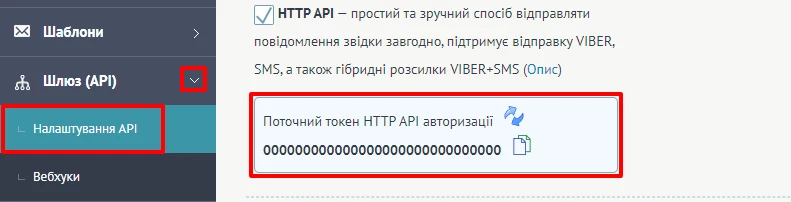
- Токен авторизації копіюється із розділу Налаштування API в кабінеті TurboSMS.
Щоб скопіювати токен авторизації, перейдіть до розділу Налаштування API в обліковому записі TurboSMS та скопіюйте токен.
Для налаштувань вебхуків в акаунті TurboSMS, перейдіть до розділу Вебхуки і у полі Колбек URL, на який будуть надсилатися дані вкажіть: https://esputnik.com/dlr/v2/turbosms/status.
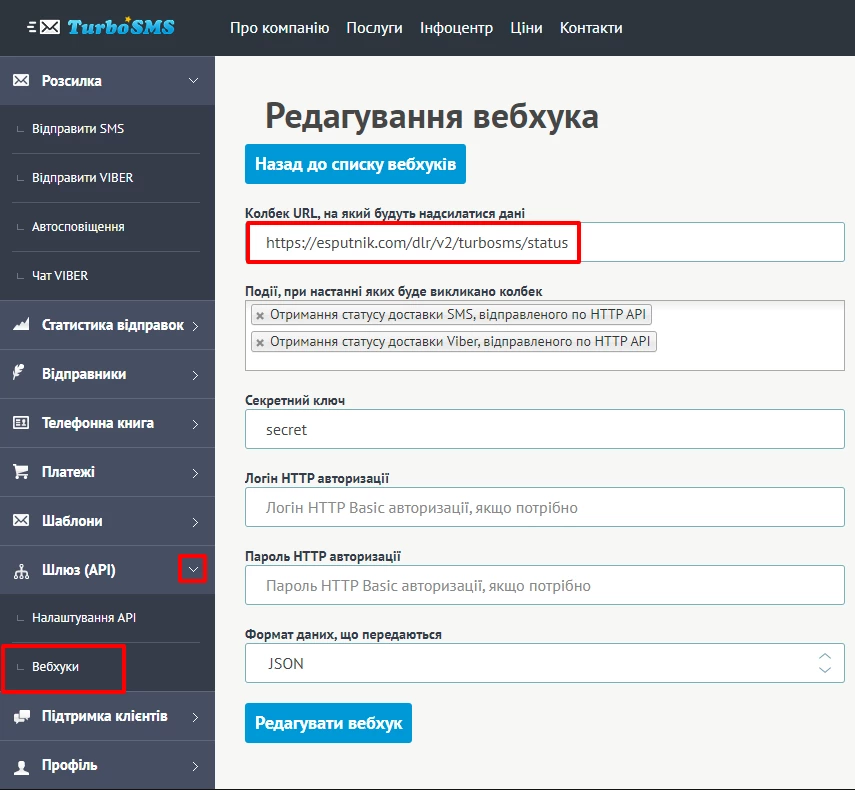
- Натисніть Готово.
4. Omnicell
- Заповніть дані:
- Ім'я відправника.
- Логін, пароль та ID відправника скопіюйте з акаунту Omnicell.
- Натисніть Готово.
Щоб отримувати статуси, додайте URL обробника в налаштуваннях акаунта Omnicell: https://esputnik.com/dlr/v1/omnicell/status.
5. SMS Club
- Заповніть дані:
- Ім'я відправника.
- Логін, пароль та ім’я відправника скопіюйте з акаунту SMS Club.
- Натисніть Готово.
SMS Club 2.0
SMS Club 2.0 — це нова версія інтеграції з SMS Club API. Вона відображається в системі як окремий провайдер і поступово замінюватиме попередню версію.
- У SMS Club 2.0 процесинг підтримується як для Viber, так і для SMS.
- Щоб ви могли працювати через SMS Club 2.0, SMS Club має перенести ваш акаунт із попередньої системи на нову.
- Після міграції з боку SMS Club у eSputnik потрібно буде вибрати новий тип провайдера — SMS Club 2.0 — і оновити дані доступу.
- Для підключення SMS Club 2.0 використовується токен доступу замість логіна й пароля.
- SMS Club 2.0 підтримує Viber-каруселі. У попередній версії інтеграції ця можливість недоступна.
- Одне альфа-ім'я можна додати обом провайдерам: відправника з уже наявним альфа-ім'ям система дозволяє створити, якщо він належить іншому провайдеру.
Транзакційні шаблони
Для транзакційних повідомлень через SMS Club і SMS Club 2.0 потрібно вказати ID шаблону, узгодженого з Viber. Перехідний період той самий, що для GMS Hyber: до 30 листопада 2026 року включно повідомлення без ID шаблону ще надсилається за попереднім механізмом, а з 1 грудня 2026 року — вже не надсилається як транзакційне.
- В особистому кабінеті SMS Club відкрийте розділ Розсилка Viber і скопіюйте ID потрібного транзакційного шаблону.
- Вставте значення в поле ID шаблону в налаштуваннях повідомлення.
Перед відправленням вміст перевіряється ще раз — після підстановки персоналізації та динамічних значень. Якщо підставлений вміст не відповідає шаблону, повідомлення не буде надіслане як транзакційне.
6. SMSBAT
- Заповніть дані:
- Ім'я відправника.
- Логін.
- Пароль.
- Альфа-ім’я.
- Таймаут.
- Натисніть Готово.
7. Streamtools
- Заповніть дані:
- Ім'я відправника.
- Логін.
- Пароль.
- Натисніть Готово.
8. Vodafone
- Заповніть дані:
- Ім’я відправника (може бути будь-яким, бо відображатиметься лише в адмінці eSputnik).
- Логін.
- Пароль.
- ID відправника — ID відправника з облікового запису Vodafone. Отримувачі повідомлень бачитимуть ім’я відправника, що відповідатиме цьому ID. Зверніть увагу: ID відправника для SMS та Viber різні.
ВажливоVodafone не відстежує відкриття повідомлень, тому кількість переходів та відкриттів у звітах будуть рівними.
9. Intel Telecom
Заповніть дані:
- Ім'я відправника. Ви можете знайти це ім'я в меню Альфа Імена в Intel Telecom.
- User name. Це - логін для входу в акаунт Intel Telecom.
- API ключ. Ви можете створити API ключ в Intel Telecom в меню Розробники → API ключі.
- IM sender. Дивіться API документацію Intel Telecom.
Щоб отримувати статуси доставлення і прочитання, додайте URL обробника в налаштуваннях акаунта Intel Telecom: https://esputnik.com/dlr/v1/inteltelecom/status.
10. Decision Telecom
Параметри для створення відправника:
- Ім'я відправника
- Токен авторизації - ключ з облікового запису Decision Telecom у форматі
BASE64 - Альфа-ім'я
Щоб підключити Decision Telecom, залиште заявку на [email protected].
11. AlphaSMS
Параметри для створення відправника:
- Ім'я відправника
- API-ключ
Генерування API-ключа
- У кабінеті AlphaSMS відкрийте Налаштування → Профайл → API.
- Натисніть Згенерувати новий.
- У полі Коментар укажіть назву, за якою ви впізнаєте ключ.
- За потреби заповніть Білий список IP-адрес: адреси IPv4 та IPv6 або підмережі через кому. Порожнє поле означає, що ключ приймається з будь-якої адреси.
- Лишіть перемикач Активний увімкненим і натисніть Виконати.
- У вікні Ваш ключ натисніть Копіювати. У списку ключ показується скороченим, тому скопіюйте значення одразу.
Новий ключ з'явиться у списку зі статусом Активно.
Після додавання відправника
Після реєстрації відправника ви побачите таке вікно:

Плата за відправку одного повідомлення є актуальною на момент публікації статті, дані можуть змінюватися.
Доданий відправник з'явиться у списку зі статусом Доступні:

Видалення відправника
Щоб видалити відправника:
- Перейдіть у свій обліковий запис → Налаштування → Відправники.
- Виберіть вкладку Viber і натисніть на значок Кошик праворуч від імені відправника.

- У діалоговому вікні виберіть Видалити.

Якщо відправника використовують повідомлення, вікно запропонує вибрати для них іншого. Коли іншого відправника в акаунті немає, ці повідомлення лишаються без нього й не надсилатимуться, доки ви не призначите відправника.
Зміна відправника Viber-повідомлення
Щоб змінити відправника для наявних Viber-повідомлень:
- Перейдіть до вкладки Повідомлення → Повідомлення → Viber та виберіть Viber-повідомлення.

- У розділі Основні параметри розгорніть список Відправник і виберіть зі списку іншого відправника для цього повідомлення.

Відправка SMS, якщо немає Viber
Всі провайдери дозволяють автоматично відправляти SMS контактам, яким не доставлено Viber. Для цього необхідно активувати відповідну опцію у редакторі Viber-повідомлення. Відправником такого SMS може бути тільки той самий, що і для Viber-розсилки.

Зверніть увагуЯкщо в вашому акаунті відсутня опція Відправити SMS, якщо Viber не доставлено, залиште заявку на підключення на [email protected].
Updated 2 days ago