
Створення джерела даних для рекомендацій
Джерело даних — це алгоритм фільтрації рекомендацій, що може бути застосований на сайті, у розсилках та у мобільному застосунку.
Створення джерела даних — обов’язковий крок при налаштуванні будь-якого типу рекомендацій у eSputnik.
Зверніть увагу
- Якщо ви створюєте рекомендації для сайту в адмінці eSputnik, ви можете обрати джерело даних безпосередньо під час налаштування рекомендацій.
- Якщо на вашому сайті налаштовано фаєрвол або обмеження доступу за IP, додайте до дозволених IP-адреси eSputnik для сканування сайту, щоб система могла зчитувати ваші сторінки:
18.193.171.62,3.66.101.249,52.16.166.210.
Автоматичне створення джерел даних для тригерів
Після активації тарифного плану Professional для організації з увімкненим вебтрекінгом eSputnik автоматично створює попередньо налаштовані джерела даних, необхідні для рекомендаційних тригерів.
Джерела створюються лише один раз. Якщо деякі з них уже існують, eSputnik створить тільки відсутні. Джерело, яке було створено автоматично, а потім видалено, повторно не створюється.
Якщо товарний фід ще не завантажено, джерела створюються з попередньо визначеними обов’язковими полями, як-от ID товару, назва та ціна. Для власних або інших алгоритмів рекомендацій джерела даних можна створювати вручну.
Створення джерела даних у налаштуваннях акаунту
- Перейдіть до налаштувань акаунту:

- У меню ліворуч виберіть розділ Джерела даних і натисніть кнопку Нове джерело → Рекомендації для повідомлень або сайту.

- Виберіть алгоритм рекомендацій:
- Рекомендації на основі даних користувачів: рекомендовані продукти будуть унікальними для кожного користувача (якщо про користувача немає даних, йому виводяться товари-бестселери).

- Рекомендації на основі товарних даних: для сторінок, що показують товар чи категорію товару,

- Алгоритми з загальними рекомендаціями

Також ви можете додати кастомні правила фільтрації для блоку — інструкція.
ПриміткаДля рекомендацій у розсилках використовуйте такі джерела даних:
- Покинутий кошик (до 6 товарів);
- Рекомендації до 6 покинутим товарам у кошику (до 6 рек.);
- Покинутий перегляд (до 6 товарів);
- Рекомендації до 6 кинутих переглядів (до 6 рек.);
- Персональні рекомендації або бестселери (до 6 рек.) – для проморозсилок.
Щоб дізнатися, яке джерело краще використовувати для інших типів розсилок, зверніться до нашої підтримки [email protected].
- Задайте унікальну назву джерела.
Зверніть увагу
- Назва може містити лише латинські літери (A–Z, a–z), цифри (0–9) та символ підкреслення
_.- Назва не може починатися з цифри.
- Не допускаються пробіли, кириличні букви, спеціальні символи.
Приклади:
name_source,User123,DATA_2025Назву не можна змінити після створення джерела, а повідомлення й сценарії звертаються за нею до джерела, тож обирайте її одразу. Назву, введену іншою абеткою, під час створення конвертують:
Покинутий кошик (до 3 товарів)стаєabandoned_cart_up_to_3_products.
- Налаштуйте доступні параметри джерела даних і натисніть Зберегти.

Сторінка налаштувань джерела даних містить такі параметри для всіх типів рекомендацій:
- Правила для алгоритмів товару: кастомні правила, що налаштовують роботу алгоритму.
- Кількість товарів: максимальна кількість товарів, яку може повернути джерело даних. У полі Максимальне введіть верхню межу кількості товарів у результаті рекомендацій.
- Попередній перегляд товарів показує лише товари, які система надішле в рекомендації. Зовнішній вигляд карток товарів ви налаштовуєте під час створення рекомендацій.
Поведінка попереднього перегляду відповідає поведінці рекомендацій на сайті: для деяких джерел даних потрібен контакт, товар або категорія товару, щоб показати рекомендації, а інші показують рекомендації без вхідних параметрів.
На сторінці, де товар не передається — наприклад, у порожньому кошику, — джерело, якому потрібен вхідний товар, не показує нічого. Щоб блок не лишався порожнім, використайте джерело з групи Рекомендації на основі даних користувачів, яке за відсутності даних про користувача виводить бестселери, або з групи Алгоритми з загальними рекомендаціями. Джерело з бестселерами будує рекомендації з найпопулярніших товарів усього сайту, приблизно сотні позицій, тому фільтр за категорією віддає товари лише тоді, коли в цій категорії є позиції з цього переліку.
Розширені налаштування
Для Рекомендацій на основі даних користувачів можна налаштувати розширені параметри використання джерел даних у повідомленнях. Щоб відкрити їх, натисніть Розширені налаштування на сторінці налаштувань джерела даних.

Розширені налаштування містять:
- Фільтри: умови для вибору товарів.
- Умови виключення товару: умови для виключення товарів із рекомендацій.
- Перетворювачі полів: правила для зміни значень полів товару, наприклад для перетворення цін у прийнятний формат.
- Регулярні вирази: вирази для перетворення значень полів товару в прийнятний формат.

Фільтри працюють по-різному залежно від того, як джерело даних вибирає товари:
- Якщо джерело даних може формувати рекомендації, для нього можна вибрати умови або використовувати вже вибрані. У цьому випадку система застосовує фільтри до товарів, на основі яких формує рекомендації, і використовує для побудови набору рекомендацій лише товари, що відповідають умовам.
- Якщо джерело даних повертає товари з попередніх дій користувача, наприклад кошик або переглянуті товари, для нього не можна вибрати умови. У цьому випадку система застосовує фільтри до товарів, з якими взаємодіяв користувач, а результат містить лише товари, що відповідають умовам.
Створене джерело даних з'явиться в загальному списку.

Ви можете використовувати створене джерело при налаштуванні рекомендацій для сайту, застосунку та розсилок.
Копіювання джерела даних
Щоб налаштувати схоже джерело й не повторювати всю конфігурацію, скопіюйте наявне. У розділі Джерела даних відкрийте меню на картці джерела й виберіть Копіювати.
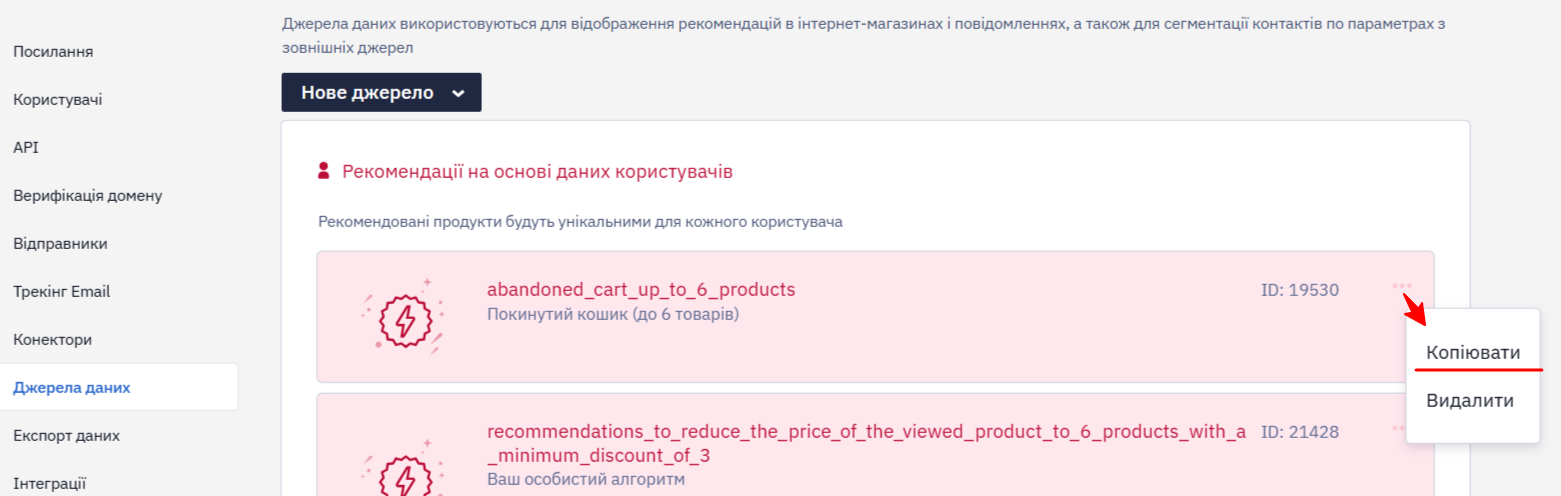
Копія зберігає алгоритм, налаштування й правила джерела, з якого її зроблено. Перевірте їх, дайте копії власну назву й збережіть як окреме джерело. Правила назви діють і для копії, а назву, яку вже має інше джерело, система не приймає.
Updated 3 days ago