
Блок Товари
Блок Товари використовується для налаштування та візуалізації товарних рекомендацій у листі.
Зверніть увагуБлок відображається в редакторі лише тоді, коли в акаунті є хоча б одне замовлення.
Перед роботою з блоком необхідно:
- Підключити один із тарифів Пакети CDP — тариф надає доступ до товарних рекомендацій, поглибленої сегментації та інших розширених можливостей.
- Налаштувати веб-трекінг — встановіть скрипт відстеження на сайті, щоб система збирала дані про поведінку відвідувачів.
- Створити джерело даних для рекомендацій — визначте алгоритм, за яким система підбиратиме товари для показу
ПриміткаЯкщо товарний фід не налаштовано, редактор може використати до 10 демонстраційних товарів, згенерованих із вашого сайту під час налаштування бренд-кіту. Вони допомагають оформити лист, але не використовуються як реальні товарні дані під час відправлення.
Додавання блока
Перетягніть блок Товари у контентну область листа.
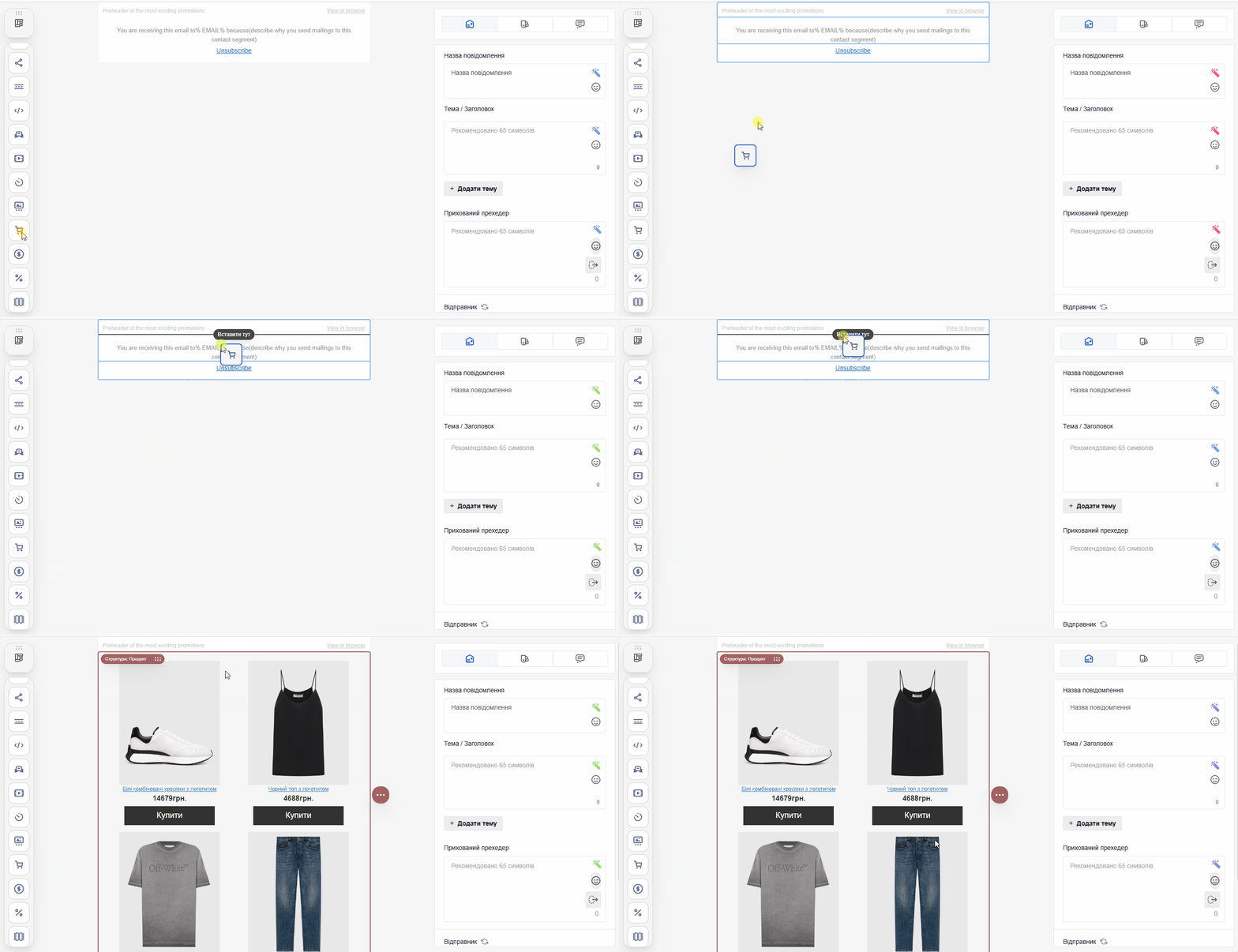
Клікніть на блок, щоб відкрити панель налаштувань із такими вкладками:
- Список товарів
- Модулі
- Дані
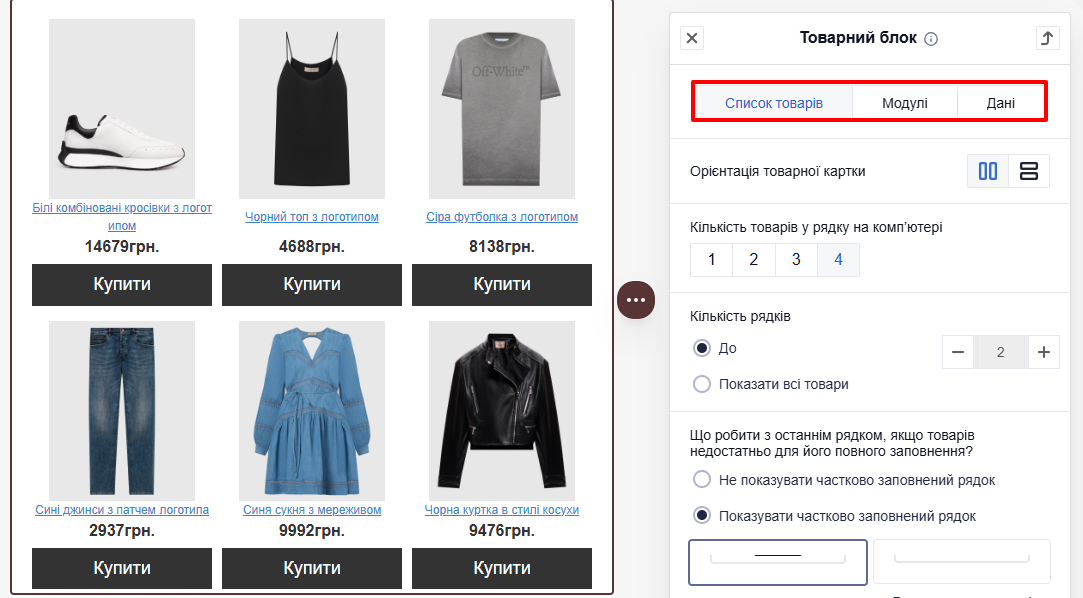
Далі розглянемо вкладки та їх призначення.
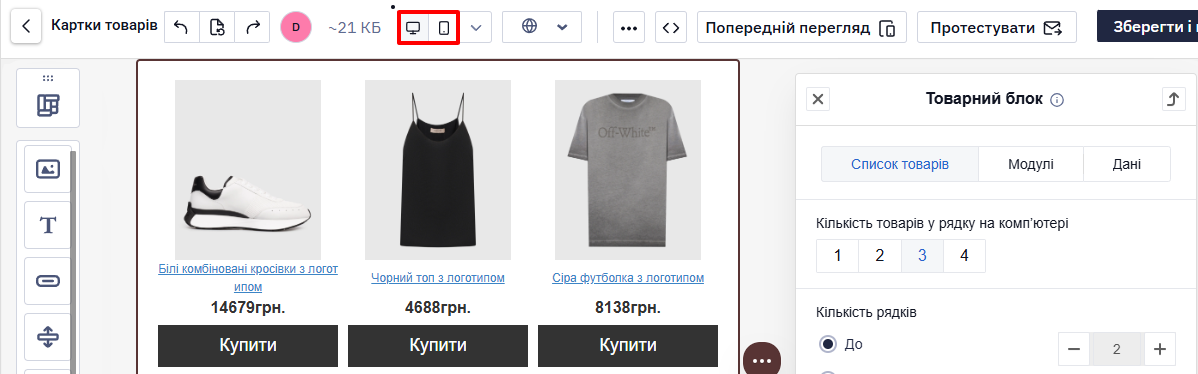
Налаштування нижче описані для десктопної версії; у мобільній версії вони аналогічні. Перемикання між версіями здійснюється за допомогою кнопок на панелі керування листом.
Список товарів
На вкладці налаштовується кількість товарів у блоці, їхня побудова в рядках та зовнішній вигляд карток.
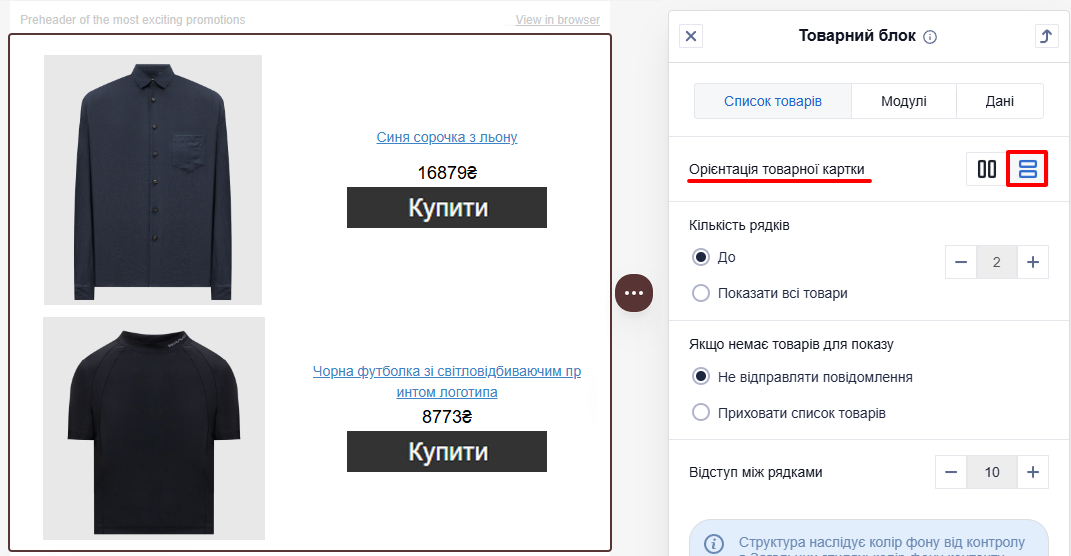
Орієнтація товарної картки
- Вертикальна
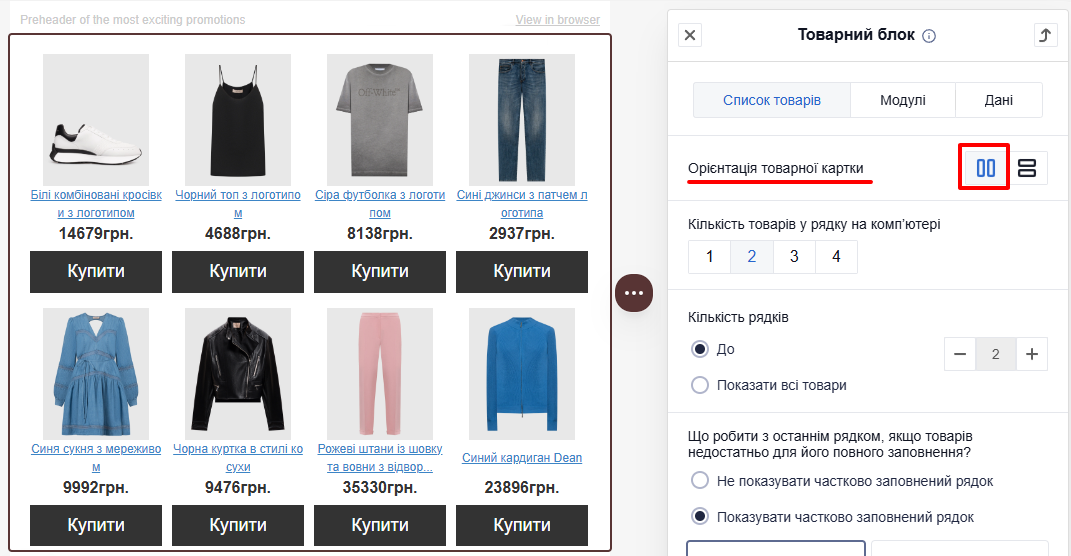
- Горизонтальна
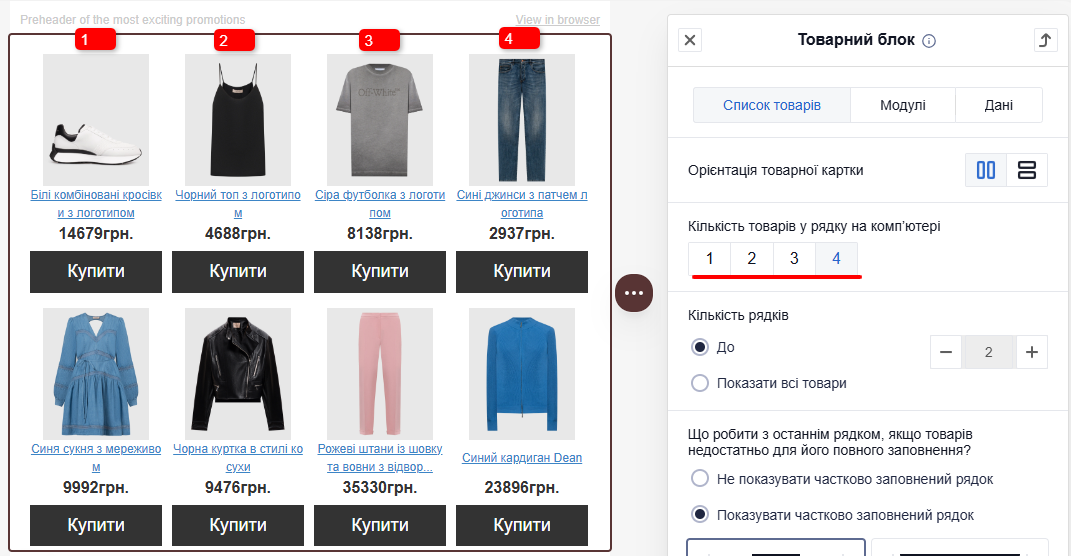
Кількість товарів у рядку (лише для вертикальної орієнтації)
- Десктопна версія — від 1 до 4.
- Мобільна версія — від 1 до 3.
Кількість рядків
У параметрі До задайте кількість рядків (від 1 до 50) за допомогою кнопок +/–.
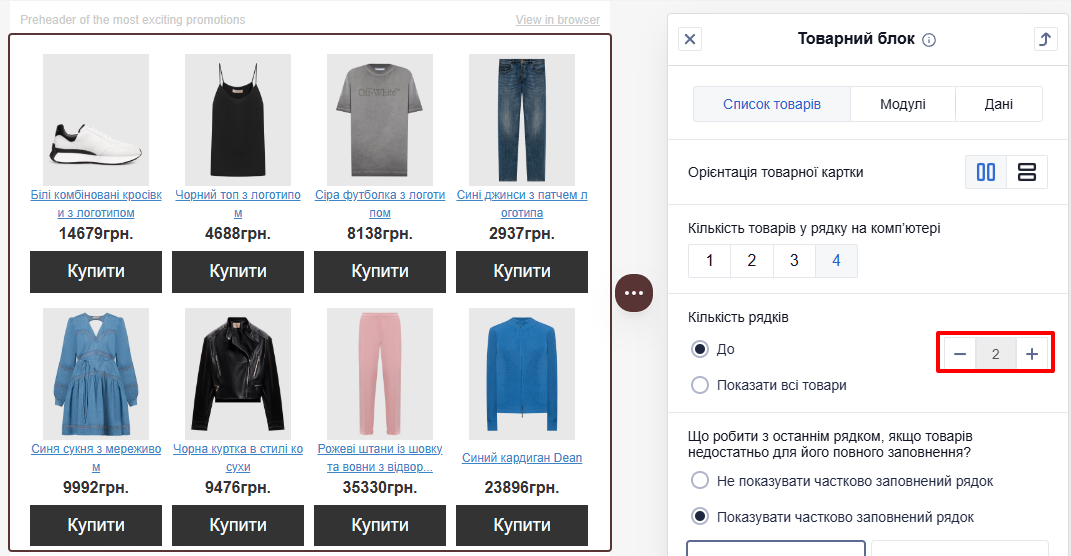
ПриміткаЯкщо товарів менше, ніж зазначена кількість рядків, система відобразить лише ті рядки, які можна заповнити товарами. Наприклад, навіть якщо задано 50 рядків, але товарів достатньо лише для одного рядка, у блоці відобразиться 1 повний рядок.
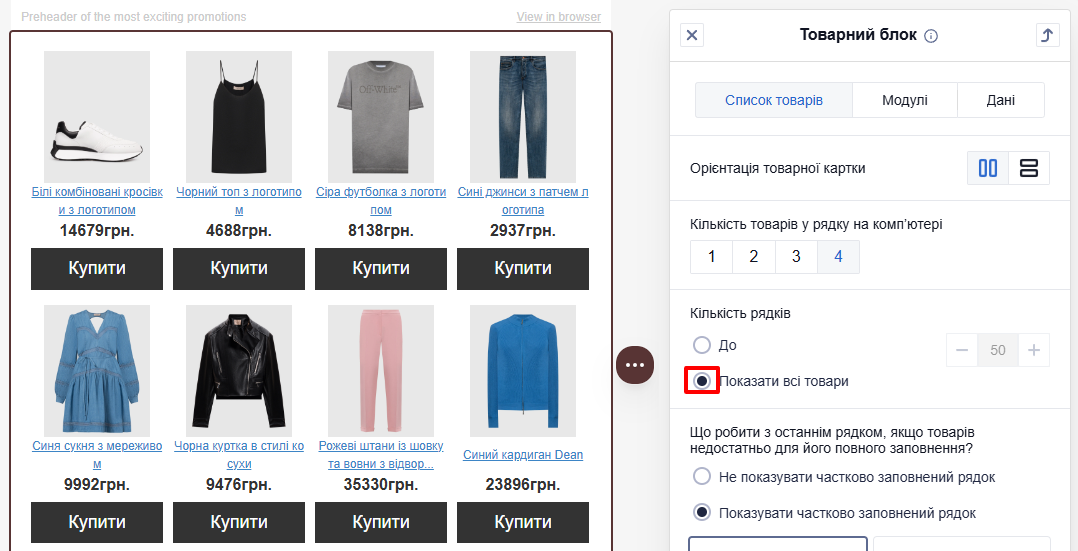
Для відображення всіх товарів із джерела даних, виберіть опцію Показувати всі товари.
Якщо недостатньо товарів для заповнення останнього рядка (лише для вертикальної орієнтації)
Оберіть одну з опцій:
- Не показувати частково заповнений рядок — останній рядок приховується, якщо в ньому менше карток, ніж задано у параметрі Кількість товарів у рядку.
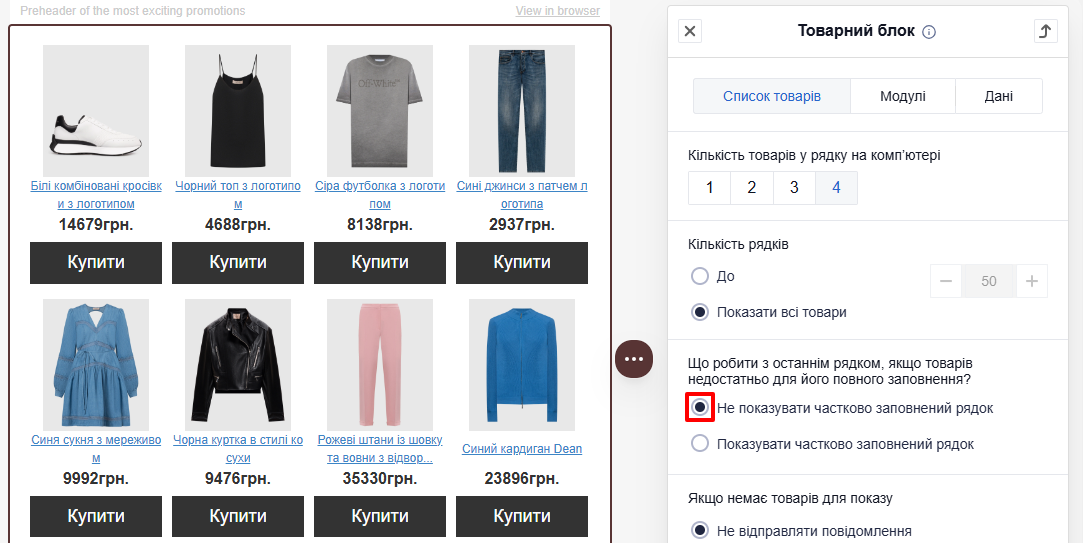
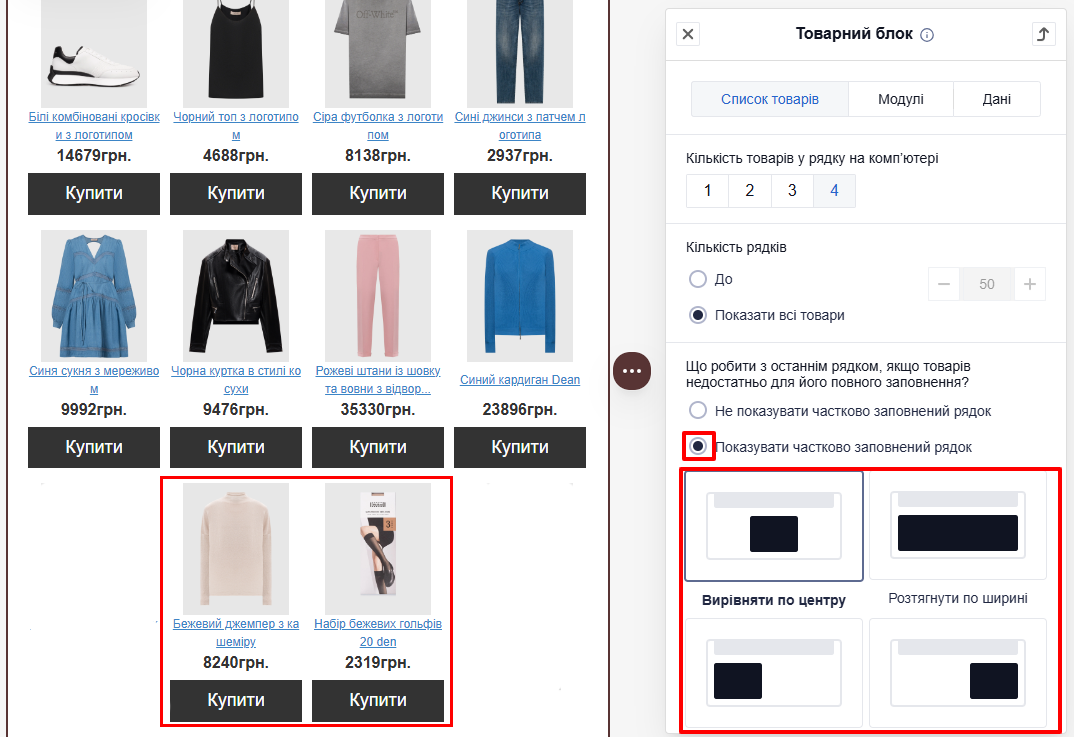
- Показувати частково заповнений рядок — останній рядок відображається, навіть якщо він неповний.
Якщо обрано Показувати частково заповнений рядок, встановіть вирівнювання для карток в останньому рядку: по центру, по лівому краю, по правому краю або на всю ширину.
Якщо немає товарів для показу
Виберіть одну з опцій:
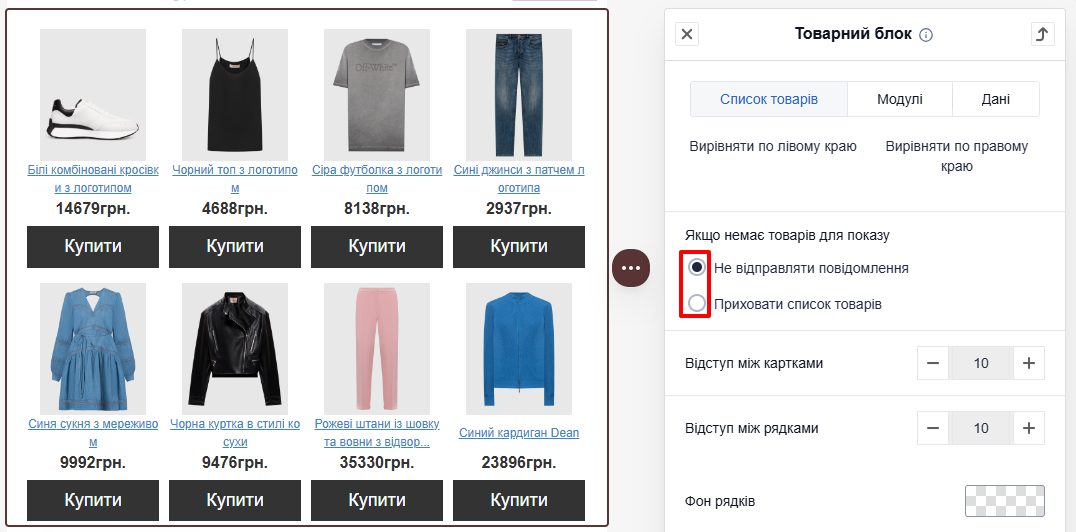
- Не відправляти повідомлення (за замовчуванням) — лист не надсилається, якщо для блока немає товарів.
- Приховати список товарів — лист надсилається, але блок Товари у ньому не відображається.
Якщо в листі використовується кілька товарних блоків, для кожного можна налаштувати свою поведінку при відсутності товарів.
Наприклад, перший блок може показувати товари з покинутого кошика, а другий — рекомендації на основі поведінки користувача. Якщо для другого блока вибрано опцію Приховати список товарів, цей блок не відображатиметься, якщо рекомендацій немає. Разом із блоком автоматично приховуються його хедер і футер.
Відступи між картками та рядками
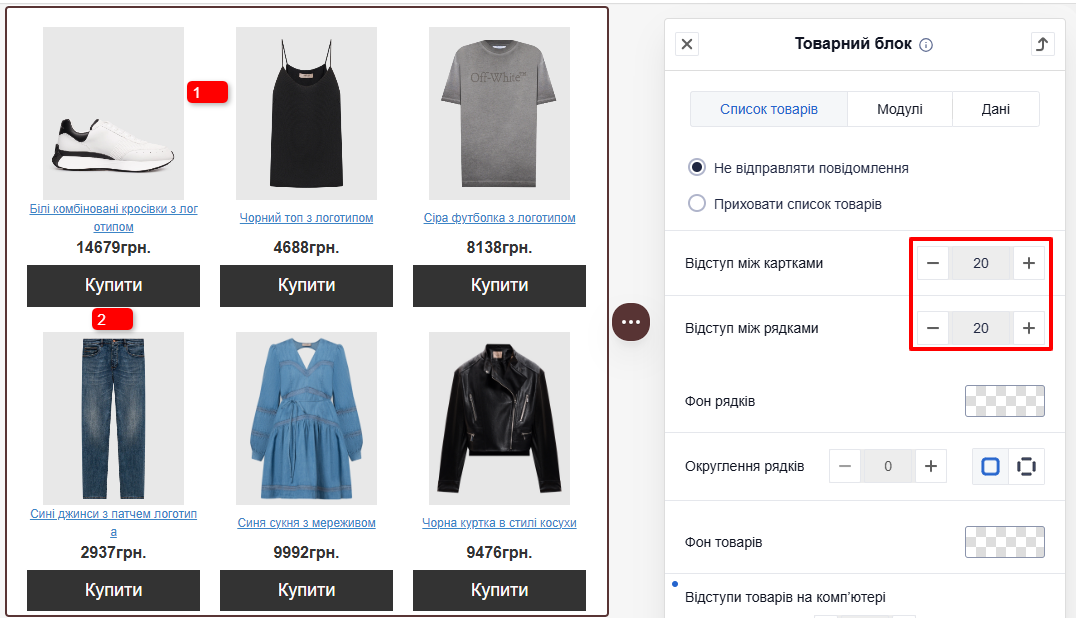
Задайте відступи між картками (1) та між рядками (2) в блоці. Максимальне значення: 40 px.
Фон та округлення
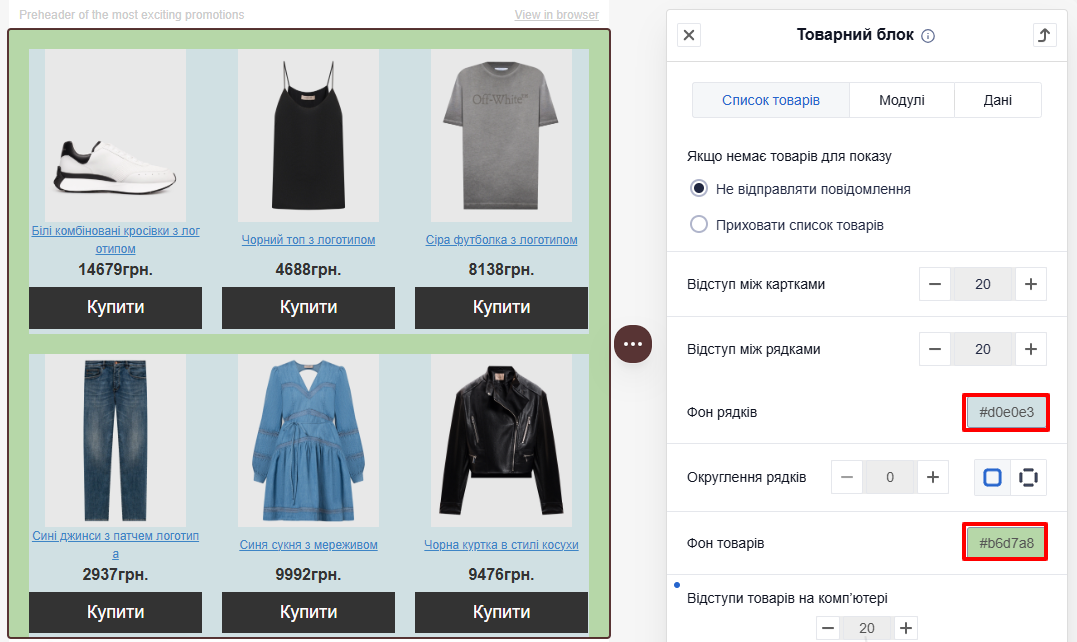
Фон налаштовується окремо для рядків і для блока. За замовчуванням фон прозорий. Щоб змінити колір, виберіть його в палітрі або введіть HEX-код.
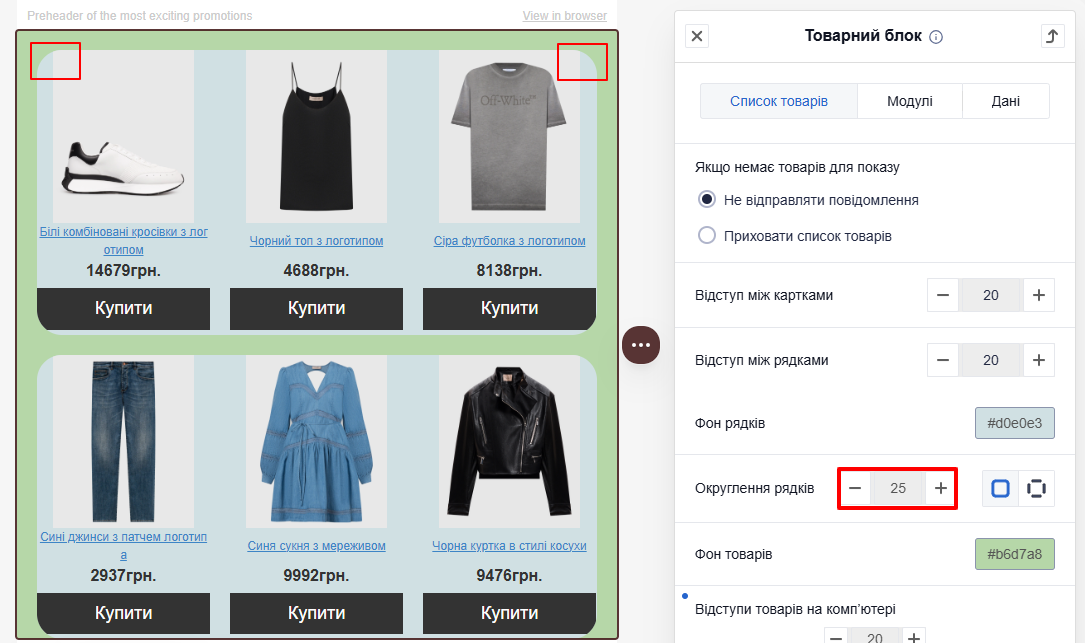
Задайте значення округлення кутів рядків. Максимальне значення — 50.
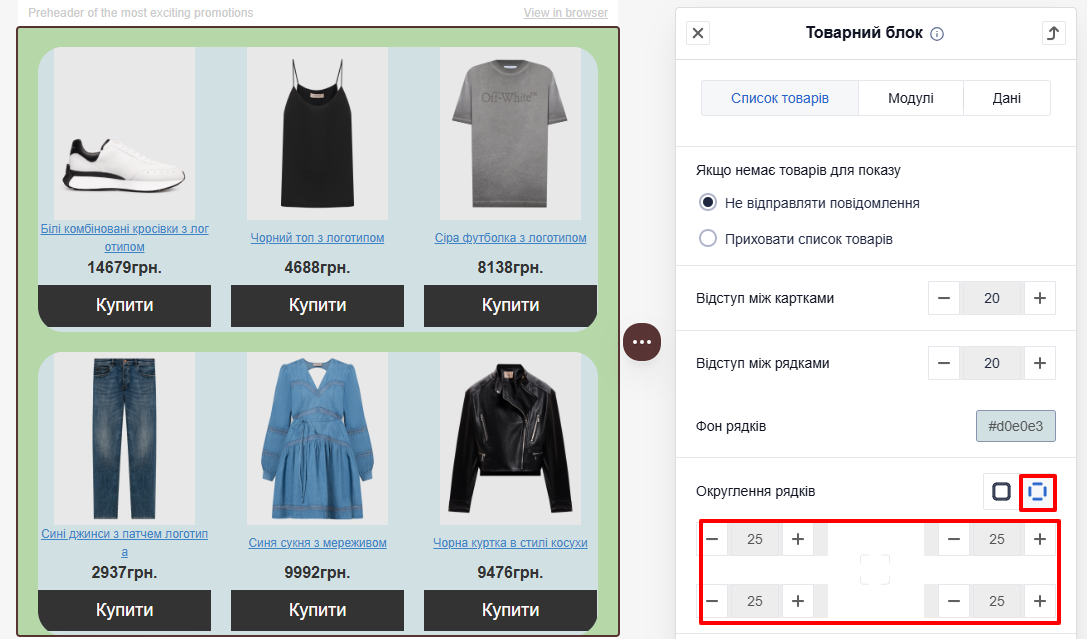
Щоб встановити різні значення для кожного кута, увімкніть опцію Радіус на кути та задайте потрібні параметри окремо для кожного кута.
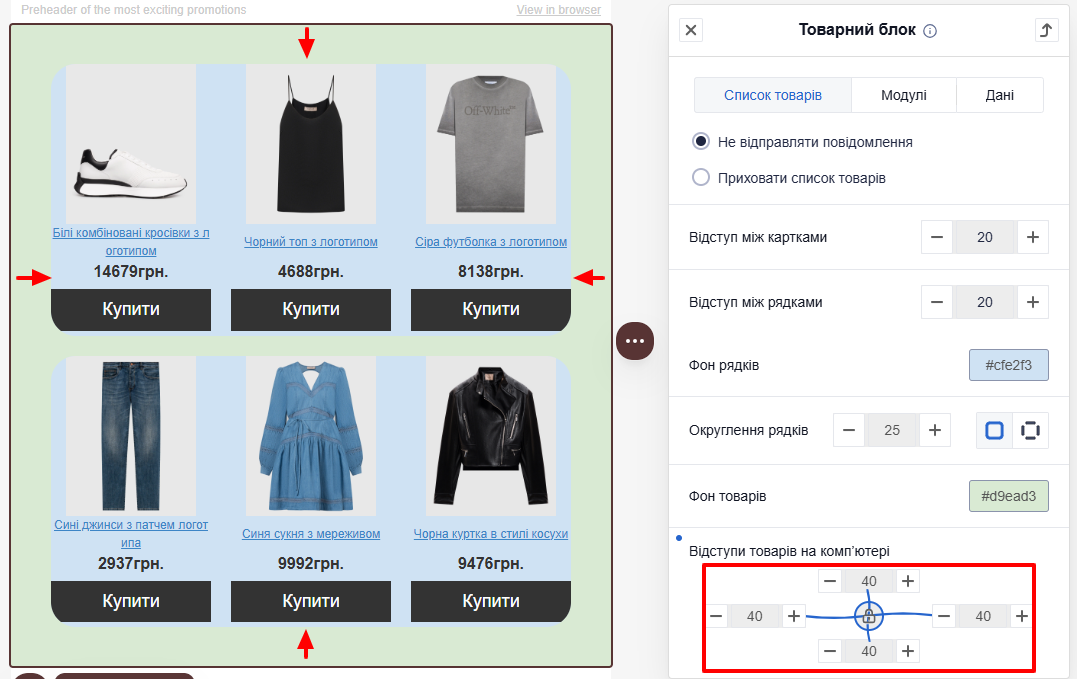
Відступи товарів
Відступи дозволяють керувати простором навколо товарного блока. За їх допомогою можна відокремити блок від інших елементів листа.
Застосуйте однакові значення або встановіть кожну сторону окремо. Щоб налаштувати відступи по всім сторонам одразу, увімкніть перемикач-замок.
Модулі
Налаштуйте відображення або замініть хедери, футери та картки товарів.
Принцип зміни однаковий для всіх елементів. Розглянемо на прикладі заміни картки товарів.
- Натисніть кнопку Замінити.
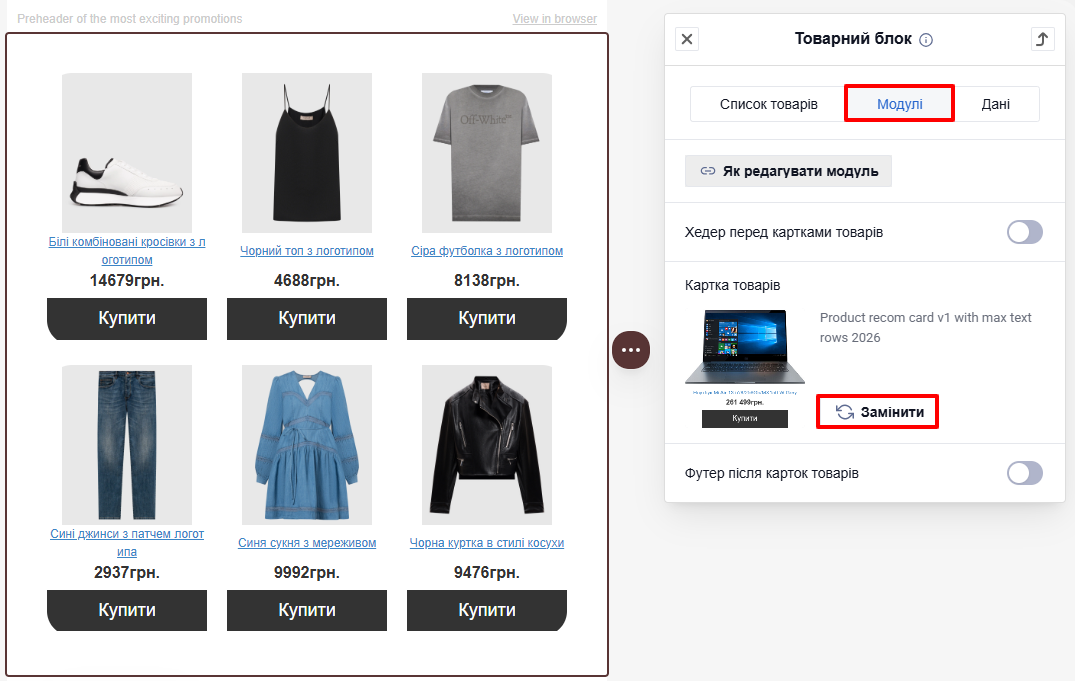
- Виберіть картку товарів зі списку або використовуйте поле пошуку за назвою або тегом.
У випадаючому списку Всі модулі можна відфільтрувати модулі за типом:
- Всі модулі
- Вертикальні модулі
- Горизонтальні модулі
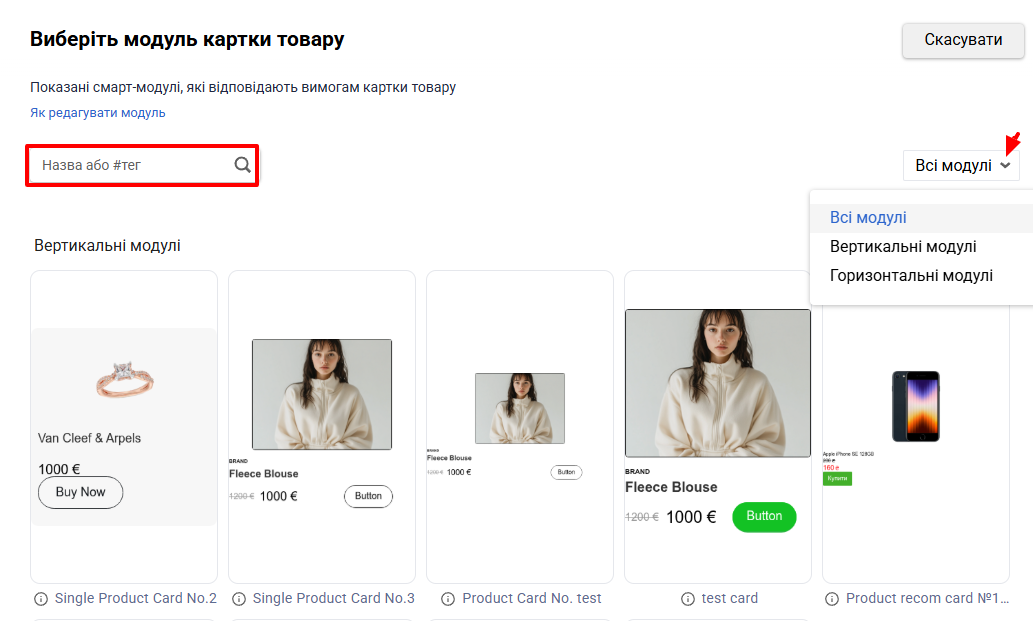
ПриміткаТип обраного модуля (вертикальний або горизонтальний) автоматично визначає орієнтацію карток у товарному блоці.
Хедери та футери є необов’язковими елементами, тому їх можна приховати, вимкнувши відповідні перемикачі.
Хедер над картками товарів увімкнено за замовчуванням.
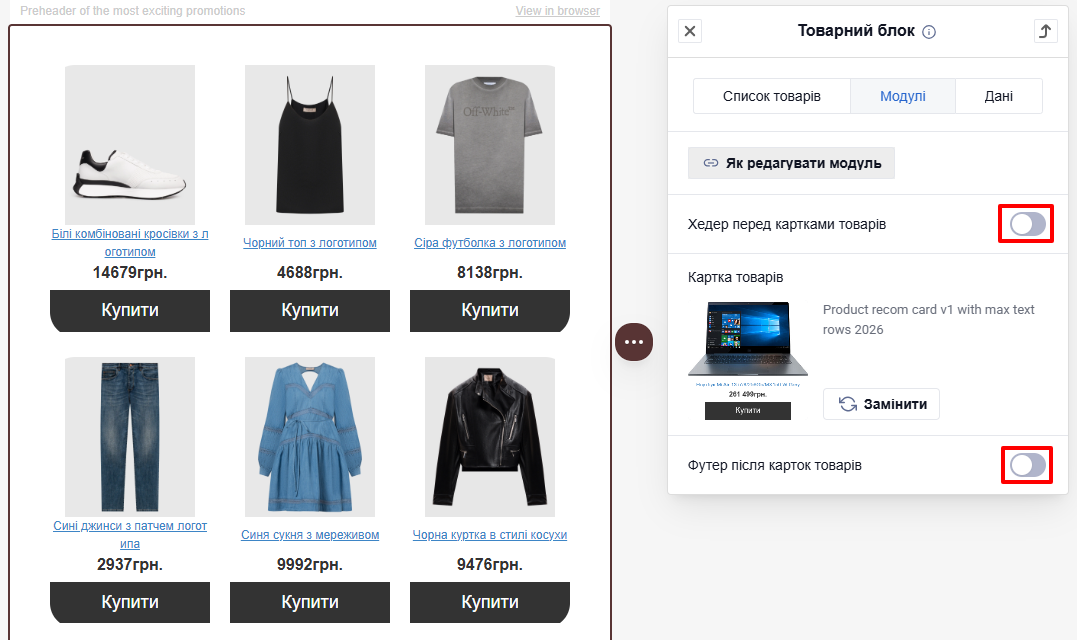
ПриміткаЯкщо в блоці немає товарів для показу, хедер і футер не відображатимуться, навіть якщо їх показ активовано.
Більше про налаштування і створення модулів >
Дані
Оберіть джерело даних та налаштуйте автоматизацію показів товарів у повідомленні.
Редактор використовує товарні дані в такому порядку:
- Завантажені вами товарні дані.
- Демонстраційні товари, згенеровані під час налаштування бренд-кіту, якщо товарного фіда немає.
- Стандартні демонстраційні товари, якщо попередні джерела недоступні.
Згенеровані та стандартні демонстраційні товари призначені для створення і попереднього перегляду email-контенту. Перед запуском кампанії налаштуйте товарний фід. Якщо надіслати тестовий лист без фіда, блок Товари буде пропущено, а решту листа — відправлено.
Для блока Товари існує два типи джерела даних:
- Рекомендації на основі даних користувачів
- Алгоритми з загальними рекомендаціями
За замовчуванням встановлено алгоритм типу Товари, що найкраще продаються. Якщо алгоритм Товари, що найкраще продаються недоступний, то буде встановлено будь-який з загальних алгоритмів рекомендацій. Якщо ж загальні алгоритми рекомендацій теж недоступні, то буде встановлено алгоритми з рекомендаціями на основі даних контакту.
Щоб замінити джерело даних натисніть кнопку Замінити й виберіть тип джерела даних.
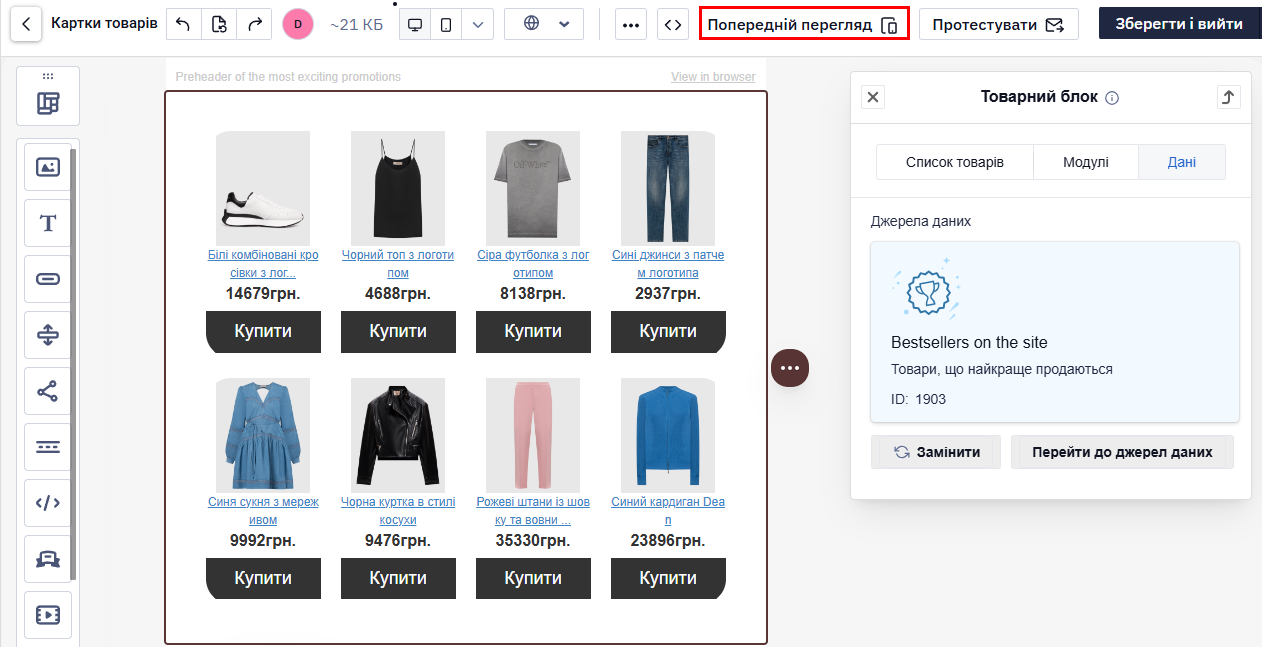
ПриміткаКоли ви змінюєте джерело даних, зміни не застосовуються в email-редакторі. Тому для перегляду фактичного повідомлення натисніть Попередній перегляд повідомлення.
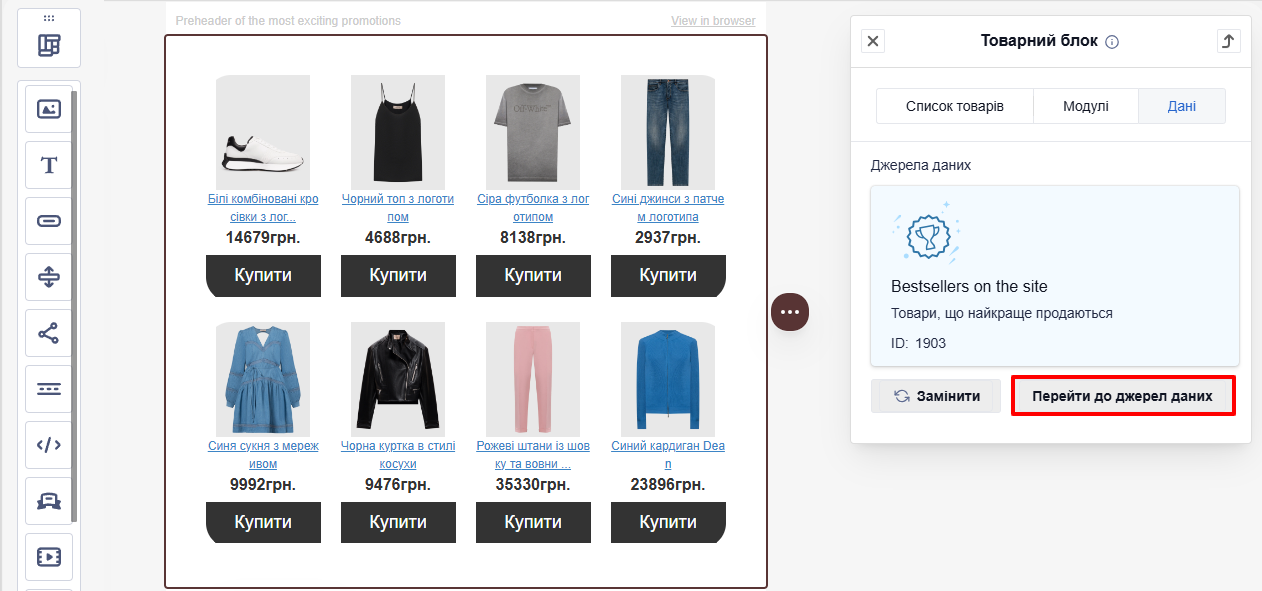
Для створення нового джерела даних натисніть кнопку Перейти до джерел даних.
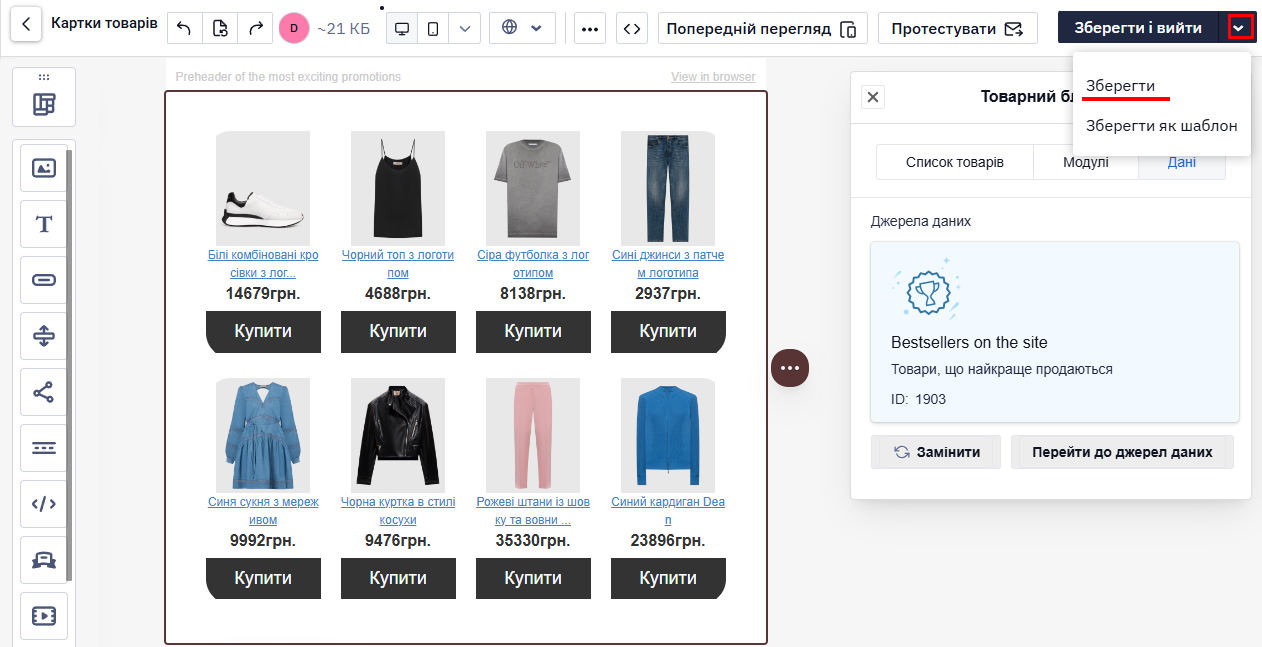
Для збереження змін у листі, натисніть кнопку Зберегти.
Зверніть увагуДля відображення старої та нової вартості товару у картках рекомендуємо використовувати додатковий компонент Ціна, який синхронізує дані про ціни з сайту з даними у листі.
У цій інструкції описано редагування та збереження товарних карток блоків у бібліотеці модулів.
Updated 22 days ago