
Поширені питання про email-автентифікацію та репутацію домену
Якщо ви надсилаєте email-розсилки через eSputnik, налаштування домену, автентифікація й репутація відправника впливають на те, чи прийматимуть поштові сервіси ваші листи й до якої папки вони потраплятимуть.
У цій статті зібрано відповіді на поширені питання про DNS та email-автентифікацію, роботу DKIM в eSputnik, перевірку пошти домену й технічну інформацію про відправника в заголовках листа.
Покрокове налаштування наведено у статті Налаштування домену відправника в eSputnik. Поширені помилки верифікації описано у статті Усунення проблем із верифікацією домену.
Чому потрібно використовувати корпоративну адресу відправника?
Корпоративні адреси відправника
eSputnik вимагає використовувати адреси відправника в домені, яким керує ваша компанія.
- Корпоративна адреса відправника:
[email protected] - Загальнодоступна адреса:
[email protected]
Власний домен дає змогу автентифікувати пошту за допомогою SPF, DKIM і DMARC, формувати окрему репутацію відправника й робити його впізнаваним для одержувачів.
Загальнодоступні поштові домени, як-от Gmail, не можна використовувати для автентифікованого надсилання через eSputnik від вашого імені. Власний домен також дає змогу захистити одержувачів від листів, що підробляють ваш бренд.
Перед відправленням додайте й підтвердьте відправника з адресою в корпоративному домені. Покрокову інструкцію читайте у статті Додавання/зміна/видалення відправника.
Повний процес підготовки до email-розсилок описано у статті Email-доставлення: початкове налаштування.
Для чого потрібні налаштування DNS?
Призначення налаштувань DNS
DNS-записи визначають, як домен отримує й автентифікує пошту.
Основні DNS-записи, які використовуються для роботи електронної пошти:
MX— визначає сервери, що приймають пошту для домену.SPF— перелічує сервіси, яким дозволено надсилати листи від імені домену.DKIM— публікує ключ для перевірки email-підпису домену.DMARC— визначає, як поштові сервіси обробляють листи, що не пройшли автентифікацію, і може вказувати адресу для звітів про її результати.
Після реєстрації домену переконайтеся, що його налаштовано в DNS і він може приймати пошту. Зазвичай базові поштові записи створює провайдер домену або хостингу під час налаштування поштової скриньки.
За замовчуванням відповіді надходять на адресу відправника. Щоб отримувати їх в іншій скриньці, додайте адресу для відповіді в email-редакторі eSputnik.
Щоб автентифікувати домен для відправлення через eSputnik, додайте DNS-записи, показані в розділі Налаштування → Верифікація домену. Покрокове налаштування наведено у статті Налаштування домену відправника в eSputnik.
Які DNS-записи використовуються для email-автентифікації?
DNS-записи для email
DNS-записи додають або редагують у панелі керування DNS вашого провайдера. Точні значення Name і Data, а також тип запису, потрібні для автентифікації домену в eSputnik, показано в розділі Налаштування → Верифікація домену.
Під час додавання записів дотримуйтеся інструкцій свого DNS-провайдера. Приклади для популярних сервісів наведено у статті Верифікація домену в популярних хостерах.
MX-запис
MX (Mail Exchanger) визначає поштові сервери, які приймають листи для домену.
Домен може мати кілька MX-записів. Кожен із них має пріоритет: що менше число, то вищий пріоритет. Сервер-відправник спочатку звертається до доступного поштового сервера з найвищим пріоритетом, а за потреби — до наступного.
Приклад:
yourdomain.com.    IN    MX    1 aspmx.l.google.com.
yourdomain.com.    IN    MX    5 alt1.aspmx.l.google.com.
Якщо пошта на домені вже працює, ваш поштовий провайдер зазвичай має потрібні MX-записи. Не замінюйте MX основного поштового домену значеннями eSputnik, якщо інструкція з верифікації прямо не вимагає додати запис для технічного піддомену або піддомену відправника.
SPF-запис
SPF (Sender Policy Framework) дозволяє сервісам надсилати листи від імені вашого домену.
SPF публікується як TXT-запис, що починається з v=spf1. Для поштового домену має бути опублікована одна SPF-політика. Якщо SPF-запис уже існує, додайте до нього значення, надане eSputnik, замість створення другого SPF-запису.
Стандарт SPF також обмежує кількість DNS-запитів під час перевірки. Надмірна кількість include: та інших DNS-механізмів може зробити політику некоректною.
Використовуйте точні SPF-значення з Налаштування → Верифікація домену. Дубльовані записи, ліміт DNS-запитів та інші проблеми описано у статті Усунення проблем із верифікацією домену.
Кваліфікатор ~all чи -all
~all чи -all~all — це SoftFail, -all — жорсткий Fail для неавторизованих джерел.
Наші інструкції використовують ~all. Не змінюйте його на -all лише для того, щоб верифікація нарешті пройшла.
Статус «не верифіковано» зазвичай спричинений іншими причинами:
- DNS-зміни ще не поширилися повністю;
- у домені є дубльовані SPF-записи типу
TXT; - запис додано в неправильну DNS-зону;
- авторитетні DNS-сервери повертають різні відповіді;
- тимчасовий таймаут DNS.
Перевірте публічний TXT-запис і повторіть верифікацію. Переходьте на -all лише тоді, коли в SPF перелічено всі легітимні джерела відправлення.
DKIM
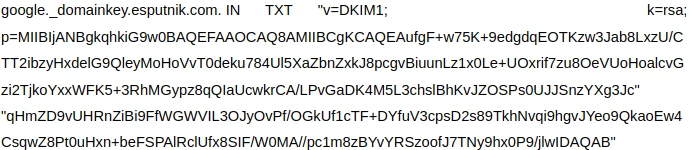
DKIM (DomainKeys Identified Mail) додає криптографічний підпис до вибраних заголовків листа. Поштові сервери одержувачів перевіряють підпис за допомогою публічного ключа з DNS.
DKIM використовує пару ключів:
- приватний ключ використовується системою відправлення для створення підпису;
- публічний ключ публікується в DNS, щоб поштові системи могли перевірити підпис.
DKIM-підпис містить селектор, за яким сервер одержувача визначає, який публічний ключ потрібно отримати з DNS.
ПриміткаeSputnik може надати
CNAME-запис, що вказує на DNS-запис із публічним DKIM-ключем, яким керує eSputnik. Це спрощує налаштування й дозволяє оновлювати DKIM-ключ без прямої заміни значення публічного ключа у вашому DNS.Завжди додавайте точні значення Name і Data для
CNAME-запису, показані в Налаштування → Верифікація домену.
DMARC
DMARC (Domain-based Message Authentication, Reporting, and Conformance) працює на основі SPF і DKIM. Він перевіряє, чи збігається автентифікований домен із доменом у видимій адресі Від, і визначає, як поштові сервіси мають обробляти листи, що не пройшли автентифікацію.
Основні політики DMARC:
p=none— відстежувати автентифікацію без застосування суворішої політики;p=quarantine— вважати листи, що не пройшли перевірку, підозрілими;p=reject— відхиляти листи, що не пройшли перевірку.
Тег rua дозволяє вказати адресу для агрегованих DMARC-звітів.
Налаштуйте SPF і DKIM, перш ніж застосовувати сувору політику DMARC. Якщо ви впроваджуєте DMARC уперше, спочатку відстежуйте результати автентифікації, а потім переходьте до p=quarantine або p=reject.
ПриміткаСувора політика DMARC може впливати на прогрівання домену в eSputnik: листи з DKIM-підписом домену eSputnik можуть не пройти DMARC-перевірку через невідповідність домену у видимій адресі Від. Докладніше про це читайте у статті Прогрівання домену.
Опубліковані DNS-записи можна перевірити за допомогою DNS Record Query.
BIMI
BIMI (Brand Indicators for Message Identification) дає змогу показувати логотип бренду в поштових сервісах, які підтримують цю технологію.
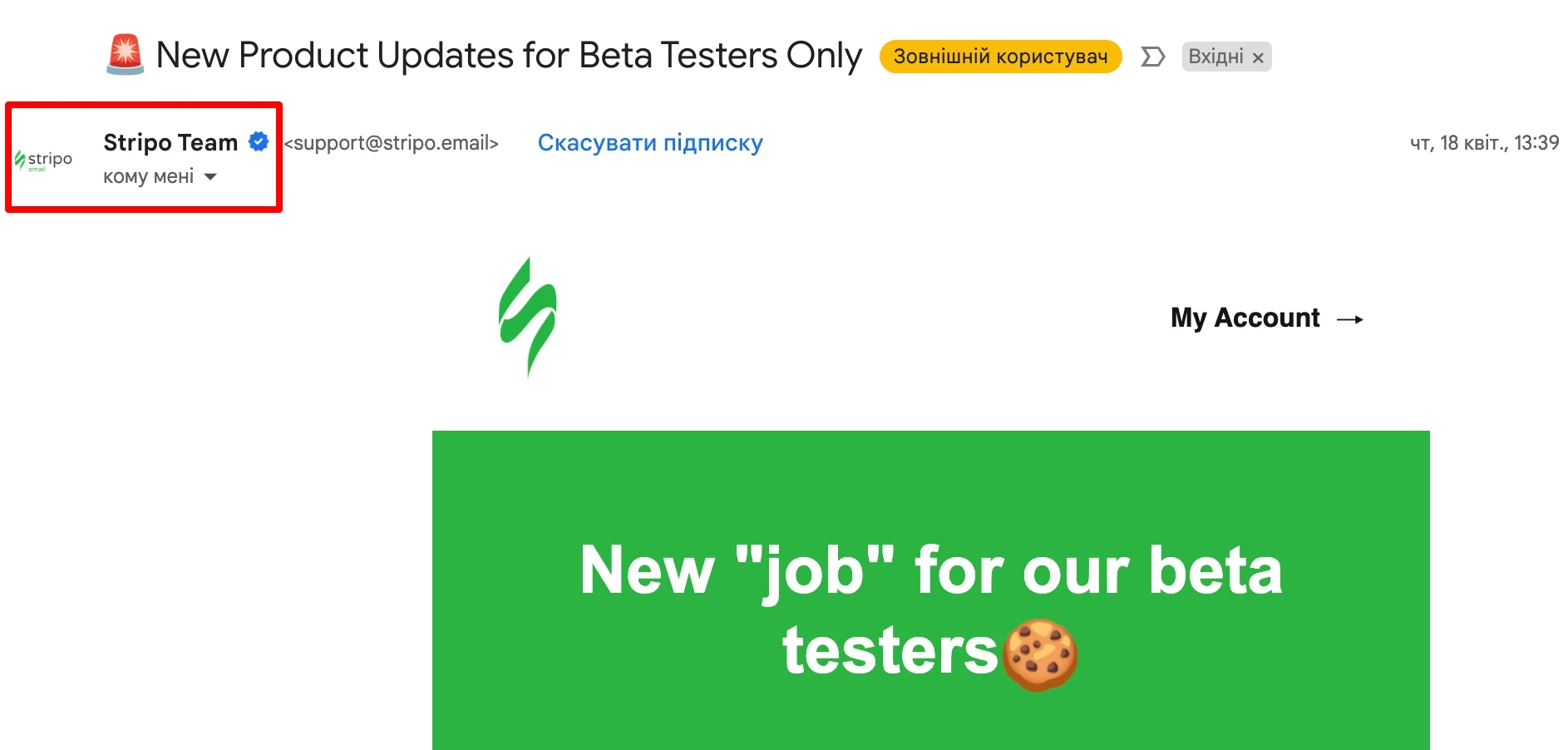
Для BIMI потрібні автентифіковані листи та сувора політика DMARC, наприклад, p=quarantine або p=reject. Відображення логотипа також залежить від вимог поштового сервісу.
Покрокове налаштування наведено у статті Додавання логотипа BIMI.
Що впливає на репутацію відправника?
Основи репутації відправника
Поштові сервіси формують репутацію на основі різних сигналів, зокрема:
- Результати доставлення — часті відхилення й помилки доставлення можуть свідчити про проблеми з базою або налаштуваннями відправлення.
- Скарги на спам і відписки — високі показники можуть означати, що одержувачі не очікують або не хочуть отримувати ваші листи.
- Автентифікація — SPF, DKIM і DMARC допомагають поштовим сервісам перевірити домен відправника.
- Активність одержувачів — поштові сервіси можуть враховувати реакцію на листи.
- Характер відправлень — різкі зміни обсягу або нерегулярні розсилки можуть впливати на оцінку домену.
Автентифікація сама по собі не гарантує потрапляння до вхідних. Відстежуйте показники доставлення й аналізуйте зміни перед збільшенням обсягу відправлень.
Докладніше читайте у статтях Email-доставлення: початкове налаштування та Процес контролю доставлення.
Як працює прогрівання домену?
Прогрівання домену
Прогрівання домену — це поступове збільшення обсягу листів, підписаних DKIM-ключем вашого домену.
Новий або давно неактивний домен не має достатньої історії відправлень, щоб поштові сервіси могли впевнено його оцінити. Різкий запуск великої розсилки може спричинити тимчасові помилки доставлення, обмеження швидкості відправлення або потрапляння до спаму.
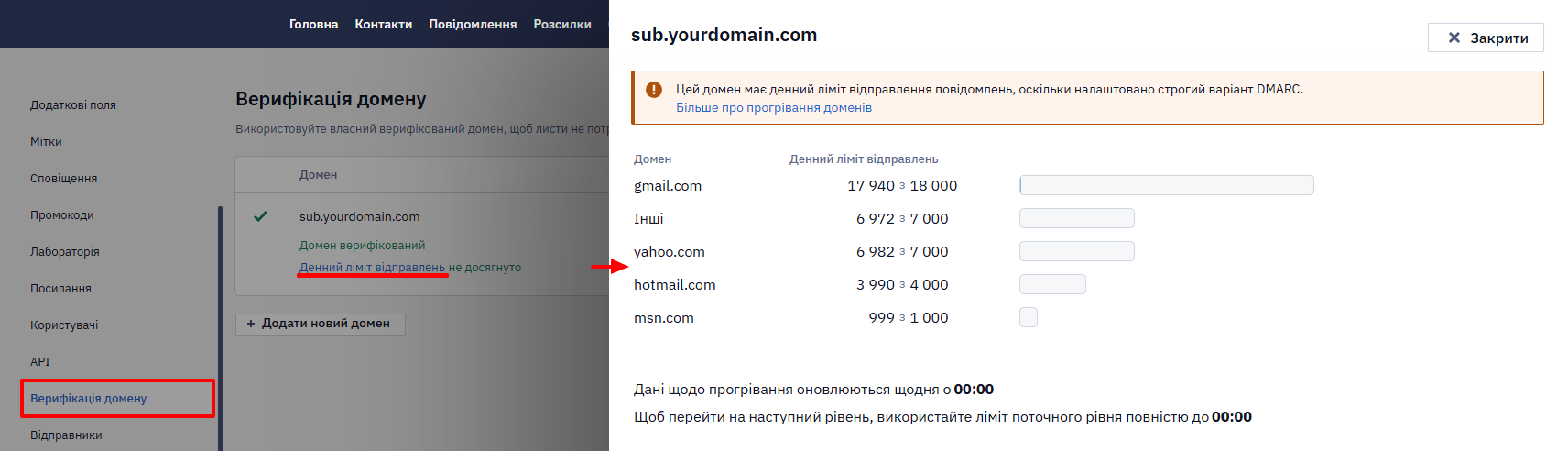
eSputnik керує прогріванням домену, обмежуючи швидкість відправлення й денну кількість листів, підписаних DKIM-ключем вашого домену. Денний ліміт поступово збільшується.
Під час прогрівання кількість одержувачів кампанії може перевищувати денний ліміт на листи, підписані DKIM-ключем вашого домену. Листи в межах ліміту eSputnik підписує DKIM-ключем вашого домену. Інші листи можуть бути підписані доменом eSputnik і надсилатися зі звичайною швидкістю, якщо цьому не перешкоджає сувора політика DMARC.
ПриміткаЩоб переглянути поточний ліміт, перейдіть до Налаштування → Верифікація домену → Денний ліміт відправлень.
Повний опис процесу й рекомендації наведено у статті Прогрівання домену.
Як перевірити, чи працює пошта на новому домені?
Перевірка пошти на новому домені
Після налаштування пошти для нового домену перевірте, чи він може надсилати й отримувати листи.
Наприклад, ви створили домен example.org і налаштували скриньку [email protected].
- Надішліть лист із
[email protected]до зовнішньої поштової скриньки, наприклад, у Gmail. - Надішліть відповідь або новий лист із зовнішньої скриньки на
[email protected].
Якщо обидва листи надійшли, базове надсилання й отримання пошти працює.
Якщо один із листів не надійшов, зверніться до свого поштового або хостинг-провайдера й перевірте налаштування пошти та DNS, перш ніж налаштовувати відправлення кампаній в eSputnik.
Яку інформацію про відправника містить лист?
Інформація про відправника в листі
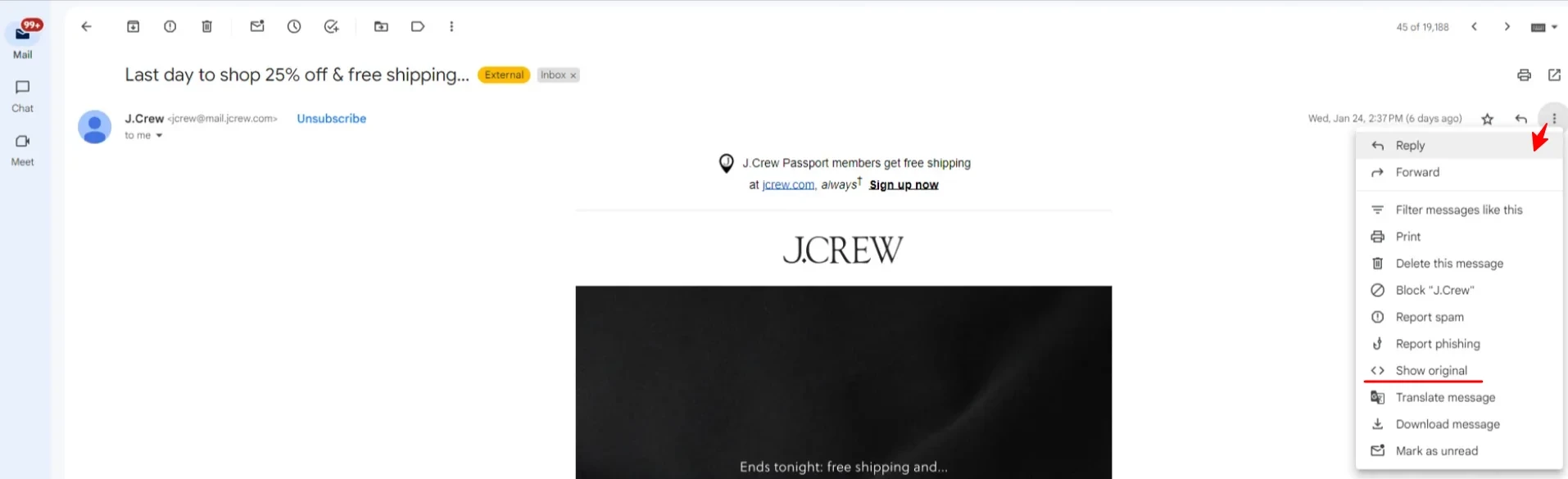
Заголовки листа містять технічну інформацію, яка зазвичай не відображається у списку вхідних листів. Одержувач бачить відправника й тему, а повні заголовки містять дані для маршрутизації, автентифікації та обробки скарг.
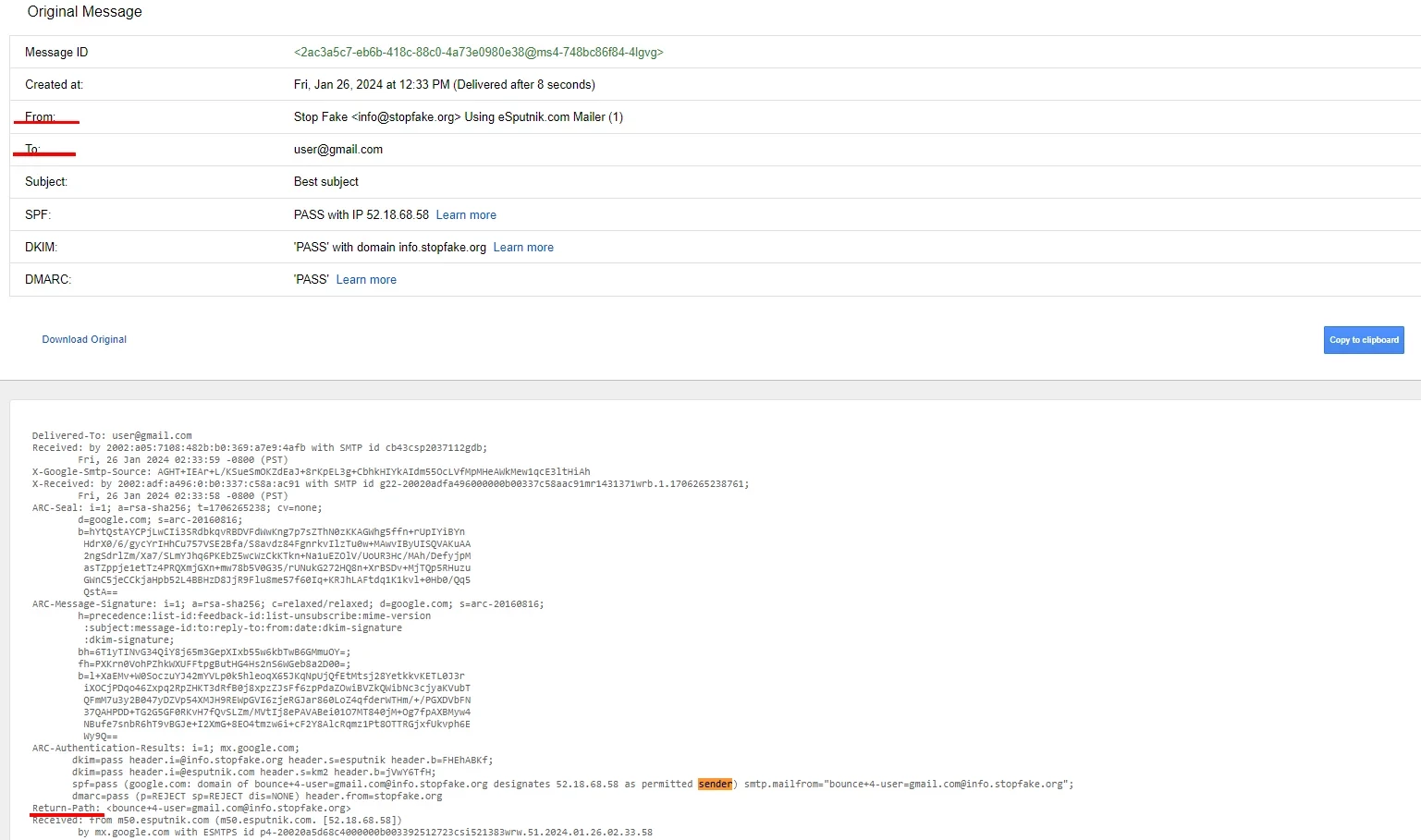
У Gmail відкрийте меню листа й виберіть Показати оригінал, щоб переглянути повні заголовки.
Основні поля заголовка листа:
- From: — видима адреса відправника. В eSputnik вона відповідає значенню Відправник, налаштованому для листа.
- Sender: — технічна адреса відправника. Деякі поштові системи можуть показувати це поле, якщо воно присутнє.
- Reply-To: — адреса, на яку надходить відповідь після натискання Відповісти. Додається, якщо налаштовано окрему адресу для відповіді.
- To: — email-адреса одержувача.
- Subject: — тема листа.
- Date: — дата й час формування повідомлення.
- Message-ID: — унікальний ідентифікатор листа.
- X-Mailer: — інформація про програмне забезпечення, яке використовується для відправлення.
- Feedback-ID: — ідентифікатор, який використовується в Google Postmaster Tools для зв’язку скарг на спам із кампанією або повідомленням.
- List-Id: — ідентифікатор списку розсилки, який можна використовувати для фільтрації.
- List-Unsubscribe: — дані для відписки, які поштові сервіси можуть використовувати для показу дії відписки у своєму інтерфейсі.
- DKIM-Signature: — DKIM-підпис, селектор, домен підпису й перелік підписаних полів заголовка.
- Return-Path: — технічна адреса для обробки помилок доставлення та деяких сигналів про скарги.
- Received: — інформація про маршрут листа, яку додають поштові сервери й сервіси під час обробки повідомлення.
- Authentication-Results: — результати автентифікації, записані поштовим сервером одержувача, наприклад, SPF, DKIM і DMARC.
Поштові клієнти можуть відображати технічні дані у зручнішому вигляді. Наприклад, Gmail показує mailed-by і signed-by у деталях відправника. Ці значення формуються на основі технічної інформації повідомлення та автентифікації.
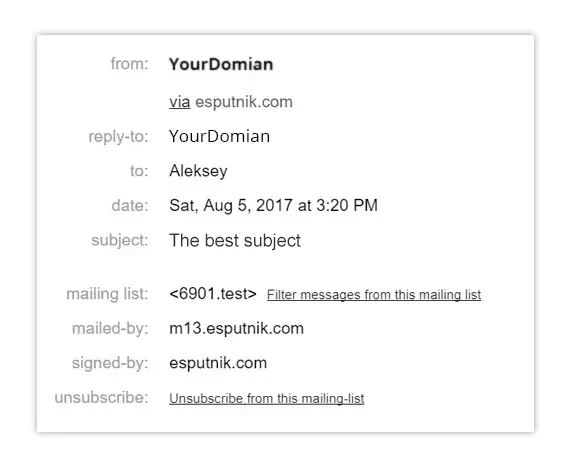
Більшість поштових клієнтів не показують поле Sender: окремо. У деяких поштових продуктах Microsoft поле Sender: може відображатися окремо.
Як автентифікація домену впливає на заголовки листа?
Автентифікація домену в заголовках листа
Видима адреса Від — це адреса відправника, яку ви налаштували в eSputnik, наприклад, [email protected].
Технічні поля Sender, Return-Path і домен DKIM-підпису залежать від способу автентифікації домену й конфігурації відправлення.
Поки eSputnik не використовує DKIM-підпис вашого домену для всіх листів, у технічних полях повідомлення може відображатися домен eSputnik. Тому Gmail може показувати технічний домен eSputnik у mailed-by або signed-by, тоді як у видимому полі Від залишається ваша адреса відправника.
Коли лист підписано DKIM-ключем вашого домену, домен DKIM-підпису може збігатися з доменом у видимій адресі Від.
Під час прогрівання eSputnik поступово збільшує кількість листів, підписаних DKIM-ключем вашого домену. Точна поведінка також залежить від політики DMARC.
Відмінності між способами Повний, Повний + і Піддомен описано у статті Налаштування домену відправника в eSputnik.
Дані Gmail про автентифікацію та скарги описано у статті Перевірка налаштувань та репутації домену в Google Postmaster Tools.
Updated 23 days ago