
Вітальна серія із сегментацією за категоріями
У випадку, коли контакти обирають конкретну категорію підписки, таку як стать, вік, місто або товарні вподобання, для кожної категорії вам знадобиться налаштувати відповідну вітальну серію.
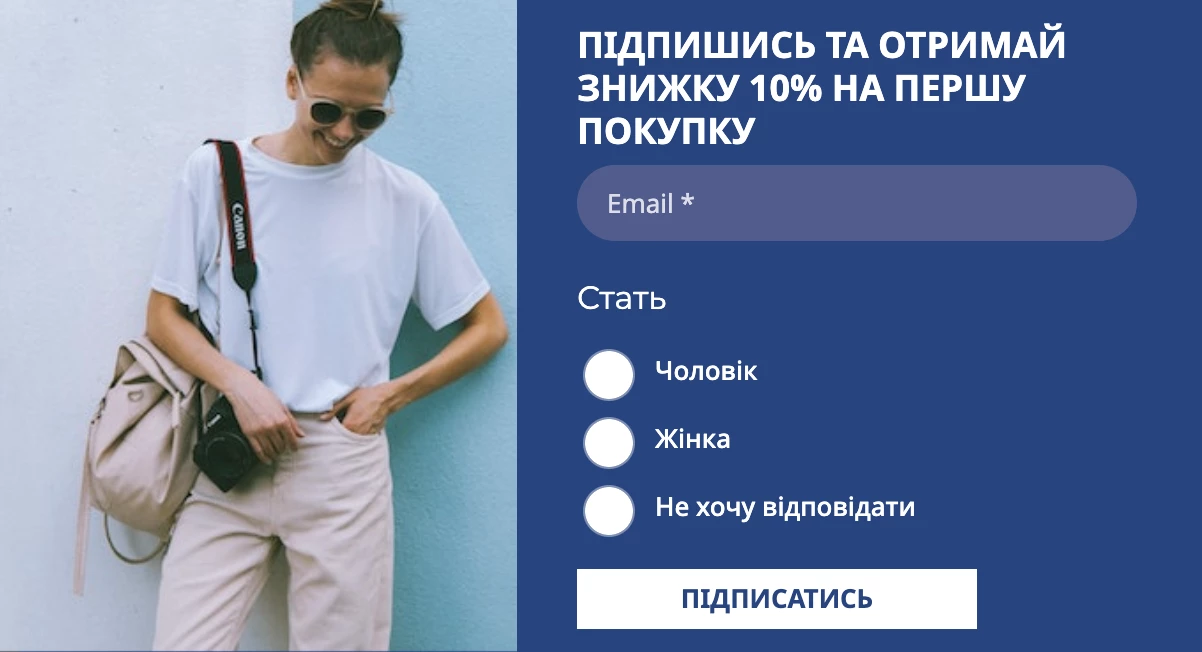
Розглянемо приклад налаштування різних вітальних серій листів для чоловіків і жінок.
ВажливоПеред створенням вітальної серії:
Налаштуйте сценарій відправки листа-підтвердження для Double Opt-in.
Якщо у вас декілька форм із різними пропозиціями, створіть для них окремі сценарії. У разі внесення змін до одного сценарію це не вплине на роботу інших.
Створіть вітальні листи для різних категорій підписників:
- для чоловіків;
- для жінок;
- для контактів, які не вказали стать.
Налаштування сценарію з перевіркою даних із додаткового поля
Сценарій використовується для передачі даних про підписників через API-ресурс Subscribe contact. Дані записуються в додаткові поля, які можна використовувати для перевірки перед запуском сценарію.
Знайти їх можна в розділі Налаштування → Додаткові поля.
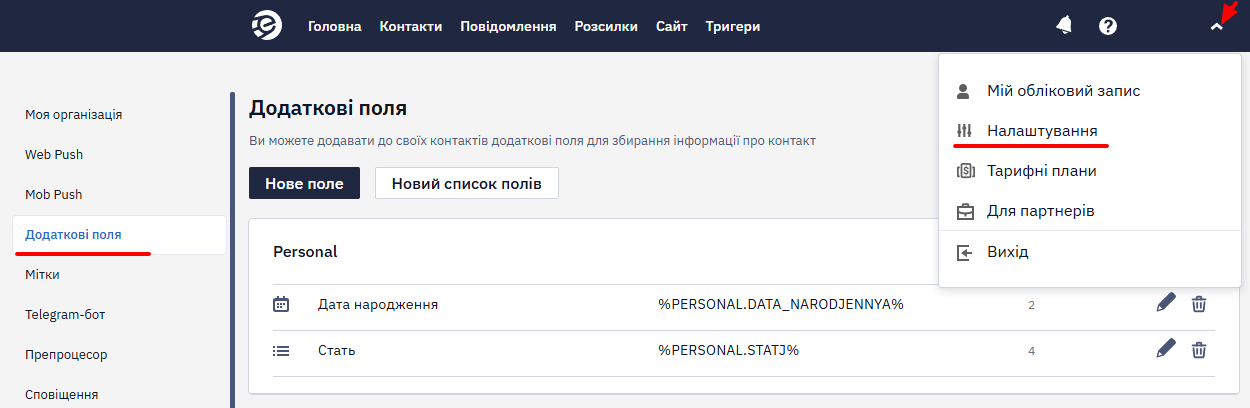
Натисніть поле Персональна інформація, щоб відкрити список стандартних полів. Стать контакту зберігається у додатковому полі Стать, у нашому випадку це ID під номером 4.
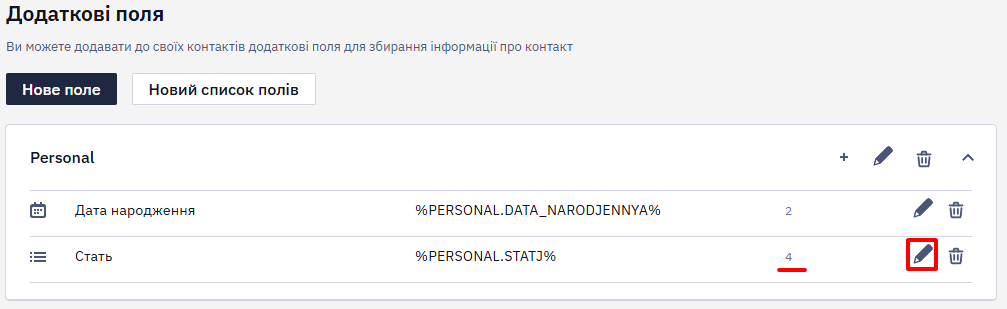
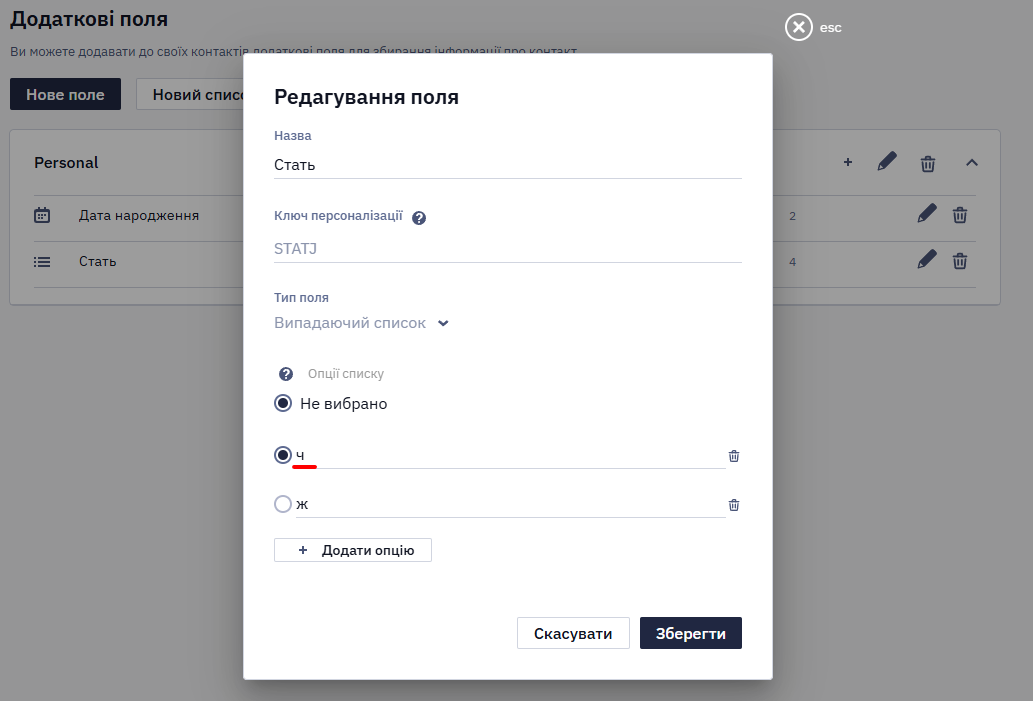
Якщо раніше поле було видалено – можна створити нове. Для запуску сценарію потрібно скопіювати ID та значення поля з урахуванням регістру.
ВажливоПід час перевірки додаткового поля значення ч та Ч (ж та Ж) вважатимуться різними. Значення у полі контакту має відповідати значенням у параметрах сценарію.
Створення сценарію
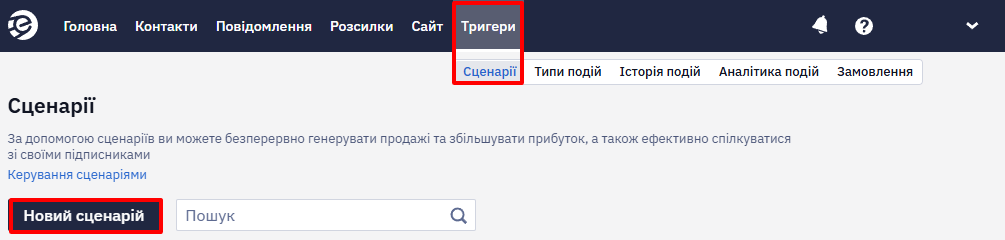
- Перейдіть до розділу Тригери → Сценарії, натисніть кнопку Новий сценарій.
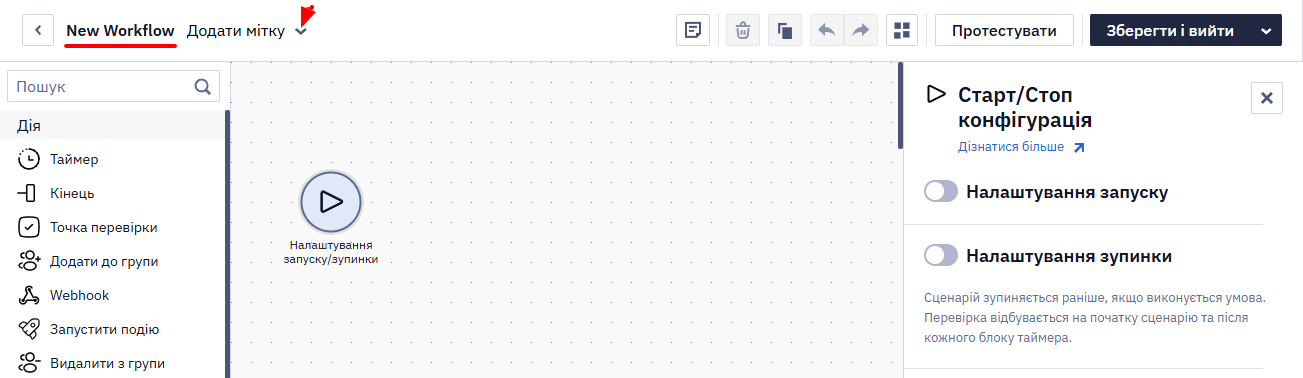
- Вкажіть назву сценарію та додайте мітки (необов’язково).
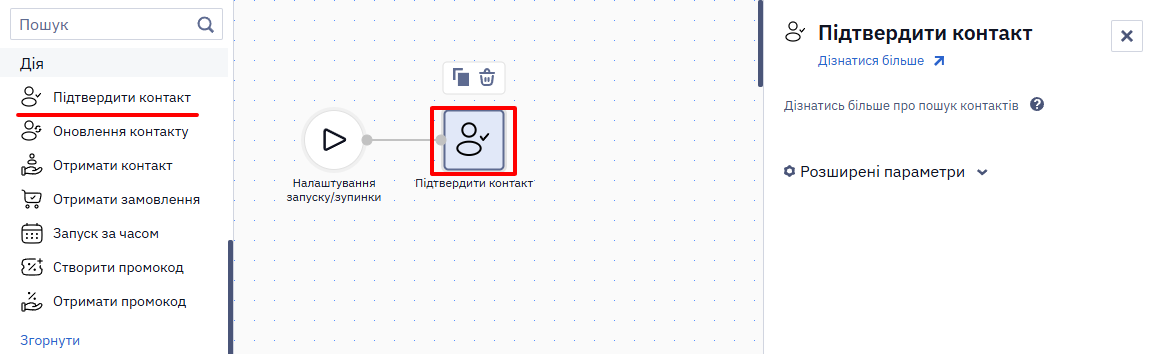
- До блоку Старт додайте блок Підтвердити контакт. Вітальний ланцюжок запуститься після того, як користувач підтвердить свій email у сценарії Double Opt-in.
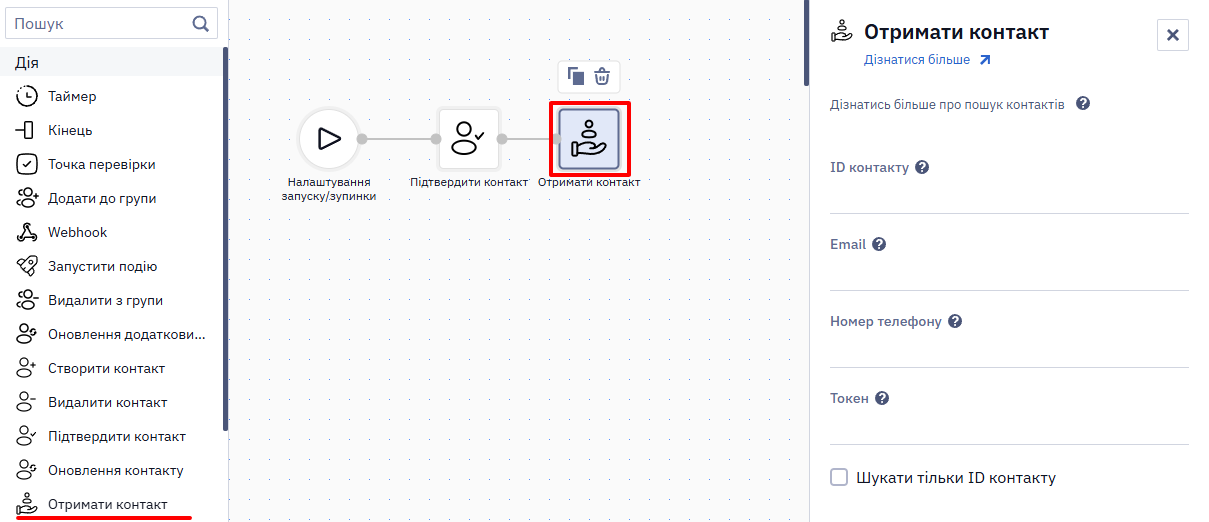
- Додайте блок Отримати контакт, щоб отримати інформацію про контакт.
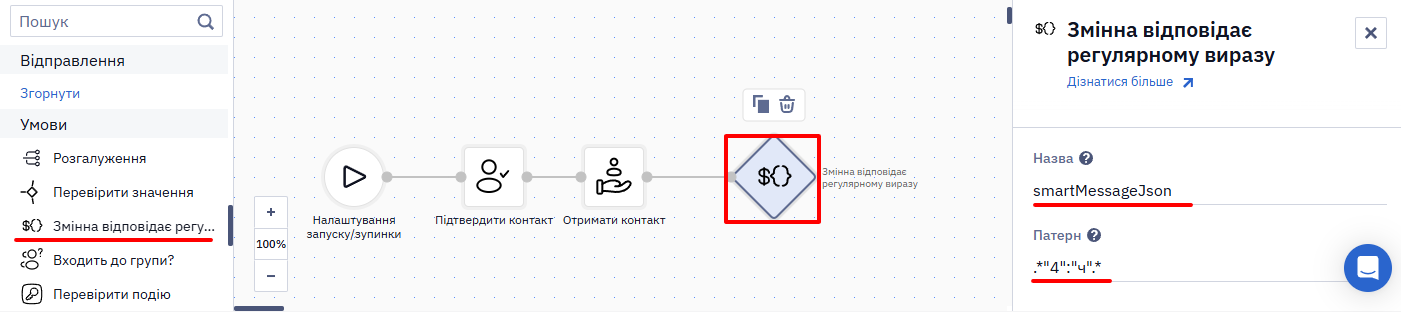
- Додайте блок Змінна відповідає регулярному виразу.
- У полі Назва вкажіть системну змінну
smartMessageJson, в якій передається інформація про контакт із блоку Отримати контакт. - У полі Патерн вкажіть регулярний вираз
.*"4":"ч".*, на відповідність до якого перевіряються дані.4– це id поля, у якому вказано стать контакту, ач– змінна, що відповідає значенню чоловік.
6. Для наступної перевірки значення додаткового поля скопіюйте блок Змінна відповідає регулярному виразу та в полі Патерн вкажіть регулярний вираз .*"4":"ж".*.
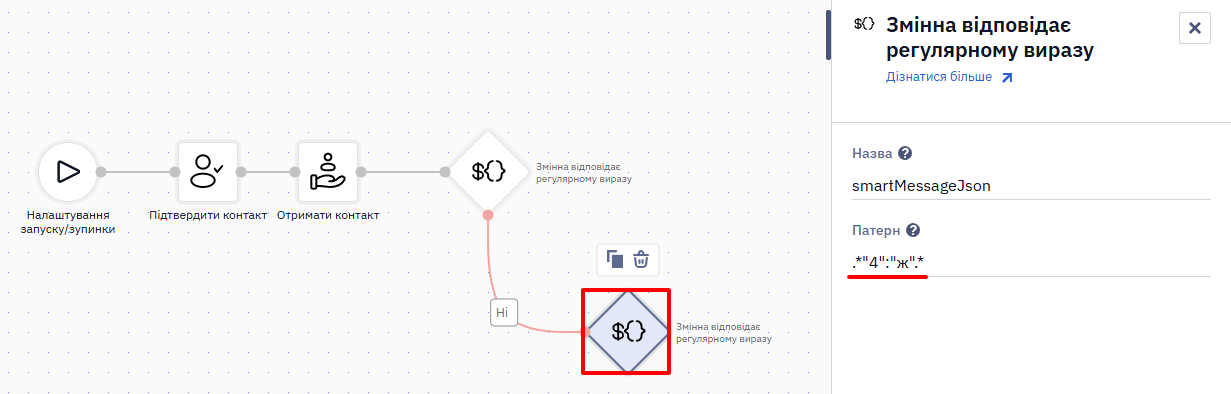
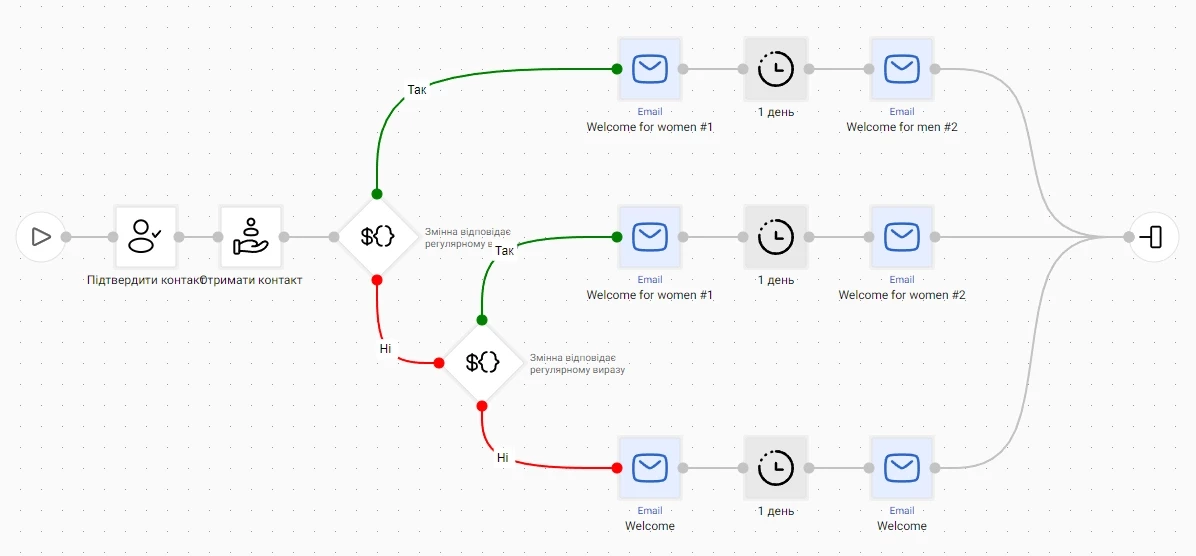
Усі контакти, що не відповідають заданим умовам (id поля не дорівнює ч або ж), проходитимуть третьою гілкою сценарію.
- Після налаштування перевірок усіх умов додайте в кожний ланцюжок лист або декілька листів (Блок Email) і відтермінування відправлення листів (Блок Таймер), як під час налаштування звичайної Welcome-серії.
- Гілки сценарію обов'язково мають закінчуватись блоком Кінець, без якого сценарій не спрацює.
Сценарій вітального ланцюжка для різних типів листів Welcome-серії матиме такий вигляд:
Схожі статті:
- Розгалуження сценарію в залежності від параметрів події
- Підстановка блоків листа згідно даних у профілі контакта
Updated 21 days ago