
Планування мобільних push-повідомлень
Після створення повідомлення у редакторі ви маєте три варіанти дій.
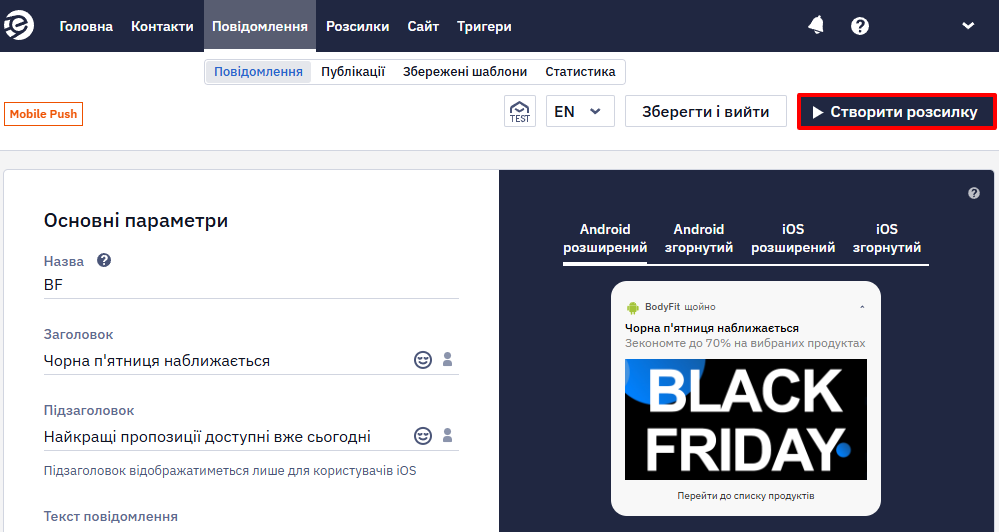
Ви можете:
- Надіслати тест – вкажіть номер телефону та надішліть на нього тестове повідомлення в редакторі.
- Зберегти і вийти – повідомлення буде збережено у вашому обліковому записі, і ви зможете повернутися до його редагування.
- Створити розсилку – перейти до надсилання поточного повідомлення. Система не дозволить вам це зробити, якщо обов'язкові поля не заповнені, наприклад, не вказано назву повідомлення.
Натиснувши на значки Тестувати або Створити розсилку, ви можете побачити таке спливаюче вікно:

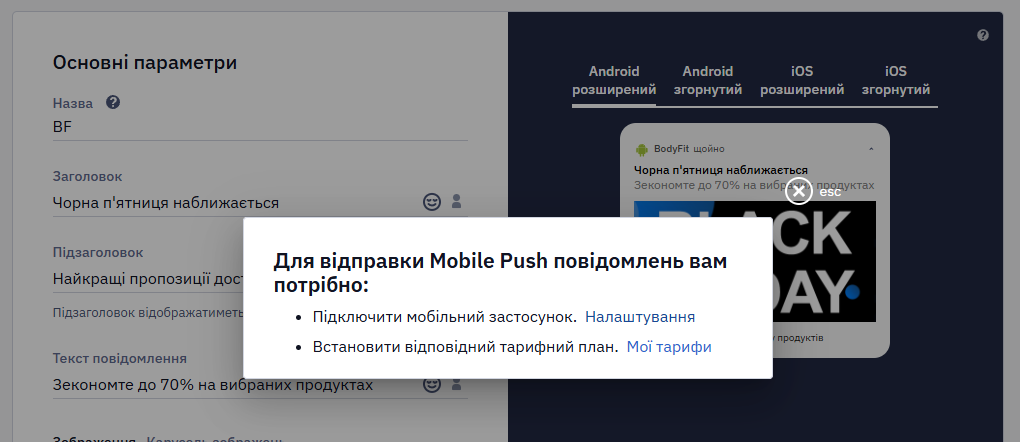
Це системне нагадування про те, що мобільний застосунок ще не підключений або ви не вибрали відповідний тарифний план для надсилання мобільних push-повідомлень. Якщо все налаштовано правильно, ви зможете відразу ж запустити розсилку.
Запуск розсилки
Якщо потрібно надіслати раніше збережене повідомлення, натисніть кнопку створення розсилки у списку повідомлень на вкладці Повідомлення → Повідомлення → Mobile Push.
Щоб запустити розсилку з редактора, натисніть Створити розсилку та виберіть групи, яким потрібно надіслати push-сповіщення.
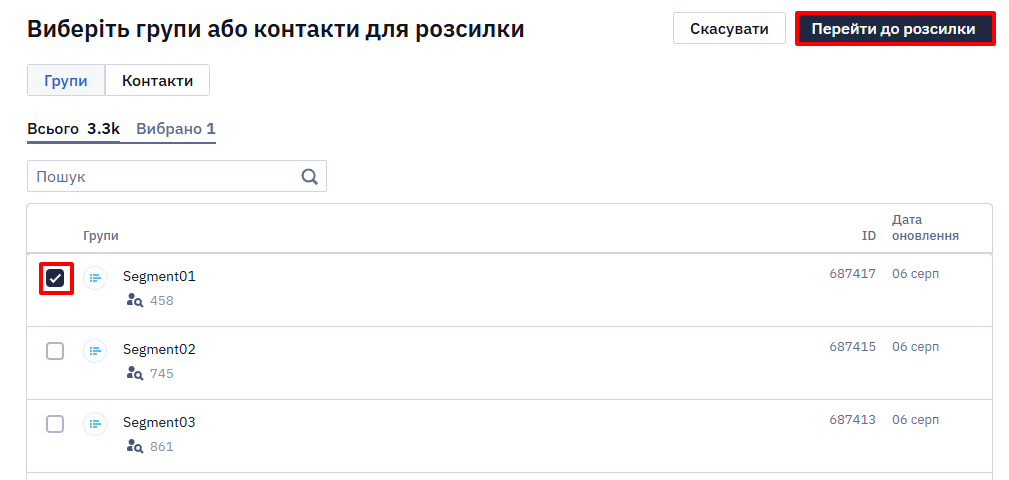
Вам потрібно вибрати одну або декілька груп. Якщо контакт знаходиться в обох групах, дублікат не створюється. Користувач отримає лише одне push-повідомлення.
У вікні попереднього перегляду перевірте всі дані, щоб розпочати розсилку push-повідомлень.
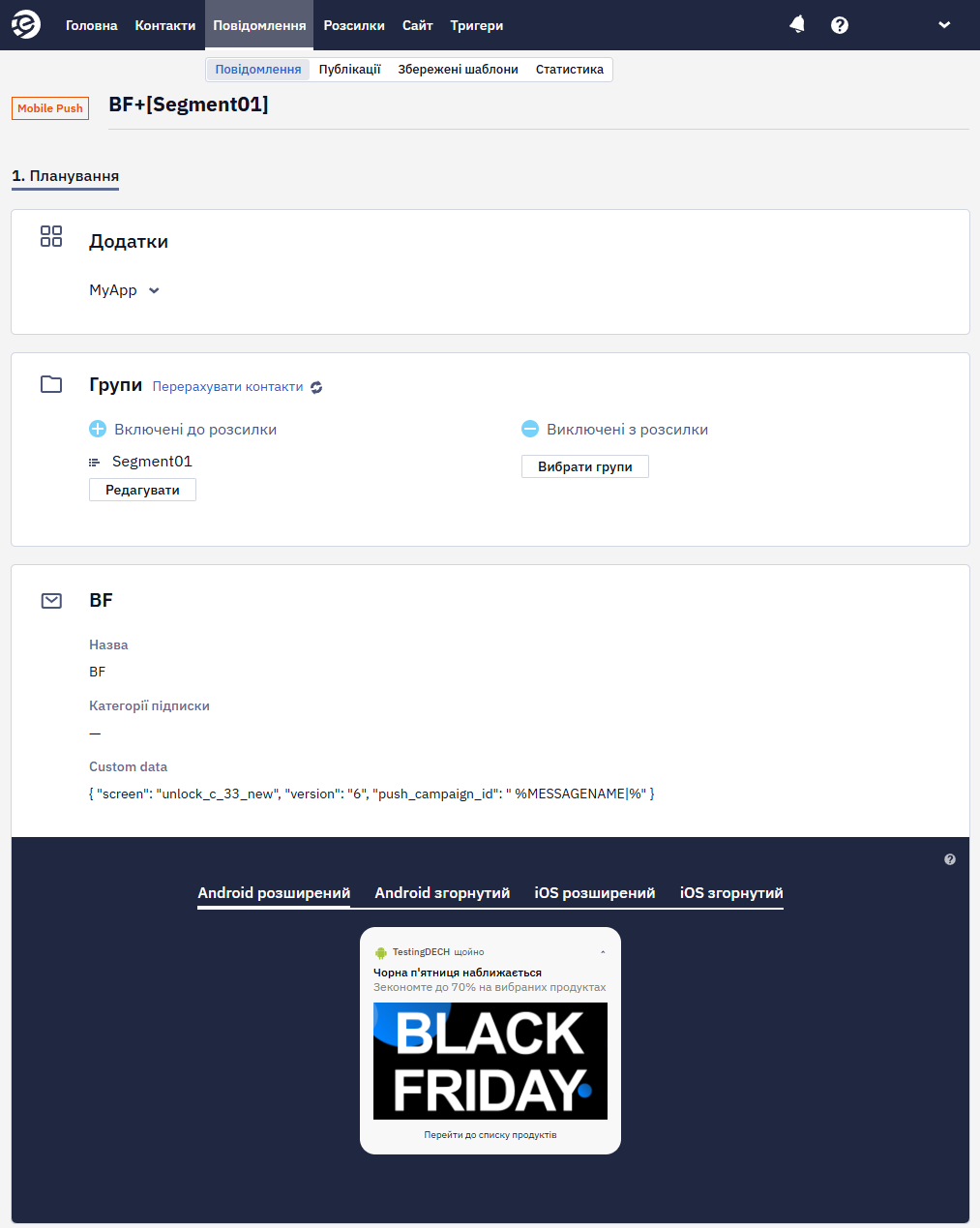
Параметри відправлення
Тут можна налаштувати такі параметри:
1. Швидкість відправлення
Ви можете вибрати опцію Якомога швидше або обмежити швидкість, вказавши кількість повідомлень, що надсилаються за певний час (хвилину, годину, день, тиждень).
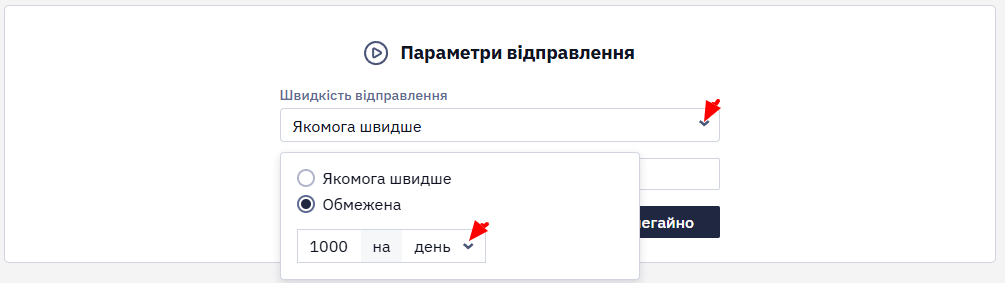
ПриміткаВстановити обмежену швидкість відправлення можна для розсилки, у якій беруть участь щонайменше 10 контактів, та не використовується опція розсилки за часовим поясом контактів.
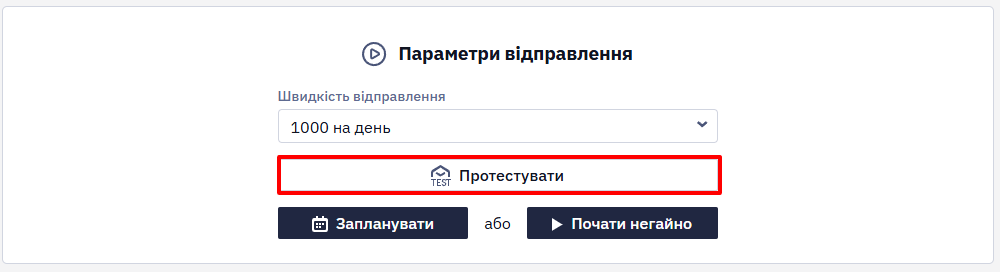
2. Протестувати
Відправте собі повідомлення, щоб перевірити його коректність.
3. Запланувати
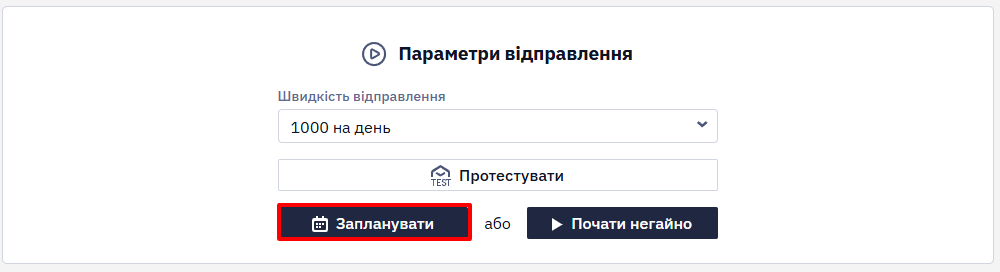
Натисніть Запланувати, щоб встановити дату, час та періодичність відправлення розсилки.
4. Використовувати часовий пояс контакту
Якщо в вашій базі багато контактів з різними часовими поясами, активуйте цю опцію, щоб вони отримали розсилку у зручний для них та вас час.
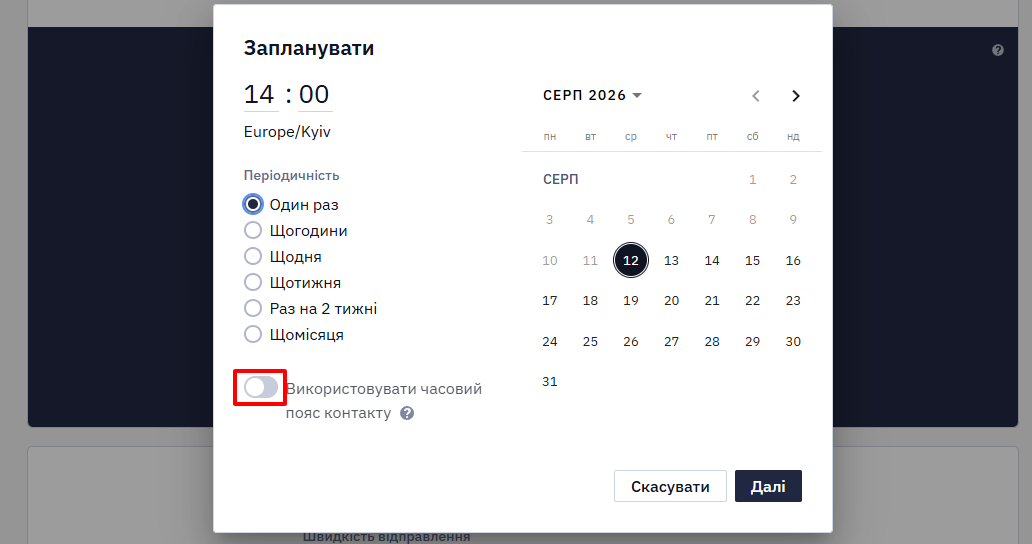
Наприклад, якщо розсилку заплановано на 16:00, контакт отримає її, як тільки у його часовому поясі настане 16:00.
Контакти, в картках яких відсутній часовий пояс, отримають розсилку за часовим поясом, що встановлений в налаштуваннях вашого акаунту.
ПриміткаЯкщо використання часового поясу контакту активовано, обмежити швидкість відправлення неможливо.
На таблиці звітів і всередині звіту розсилка з використанням часових поясів позначена спеціальною іконкою. Така ж іконка відображається у списку запланованих розсилок за часовим поясом.
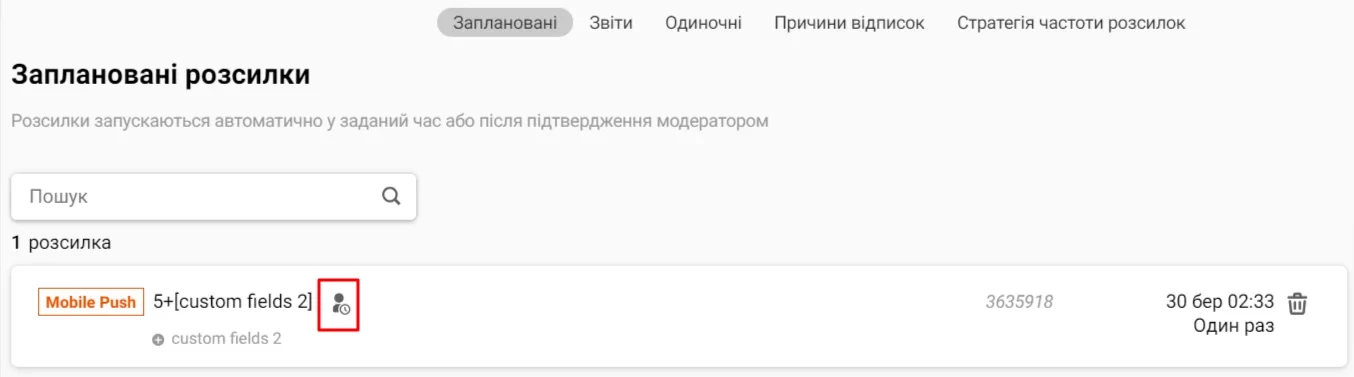
Щоб відмінити відправлення запланованої розсилки за часовим поясом контактів, перейдіть у розділ Розсилки → Заплановані, натисніть на назву розсилки і деактивуйте перемикач Використовувати часовий пояс контакту. Розсилку буде відправлено всім контактам, коли запланований час настане у часовому поясі акаунту.
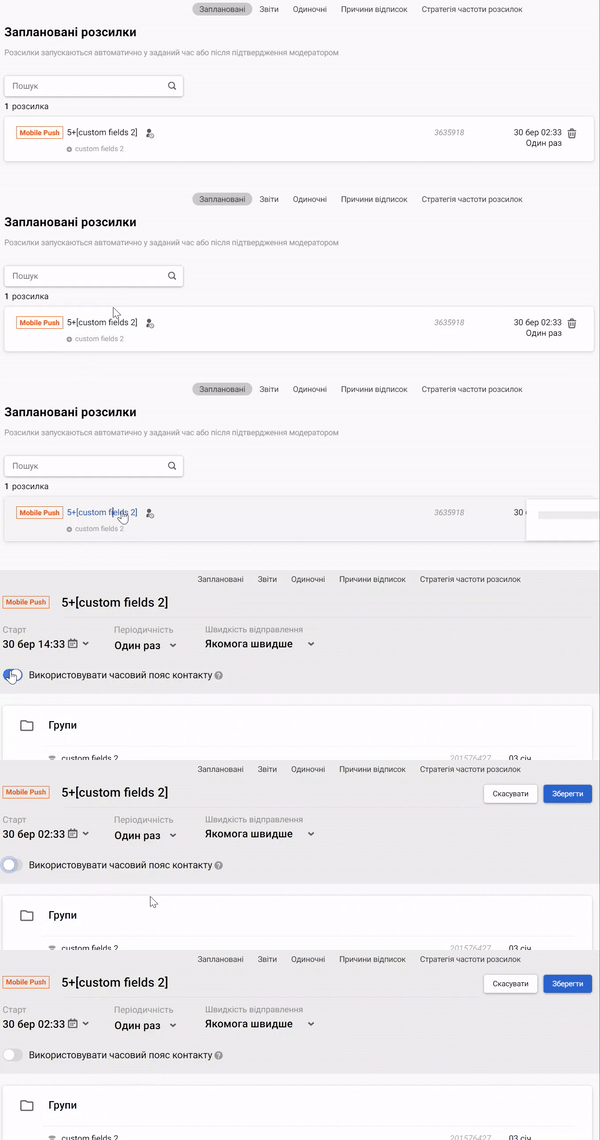
Якщо розсилку заплановано на час, що вже настав в одному з часових поясів, вона відразу потрапить до розділу Звіти як активна, і почне відправлятися, як тільки з'являться контакти з часового поясу, в якому настане запланований час. У розділі Заплановані така розилка не відображатиметься.
Якщо ж запланований час ще ніде не настав, після планування така розсилка буде відображатися у запланованих, поки в першому часовому поясі (UTC+14) не настане вказаний час, після чого вона переміститься до розділу Звіти як активна.
Контакти в часовому поясі, де час старту розсилки вже минув, отримають повідомлення наступного дня у той самий час.
5. Почати негайно
Щоб розсилку було відправлено одразу після проходження модерації, натисніть Почати негайно.
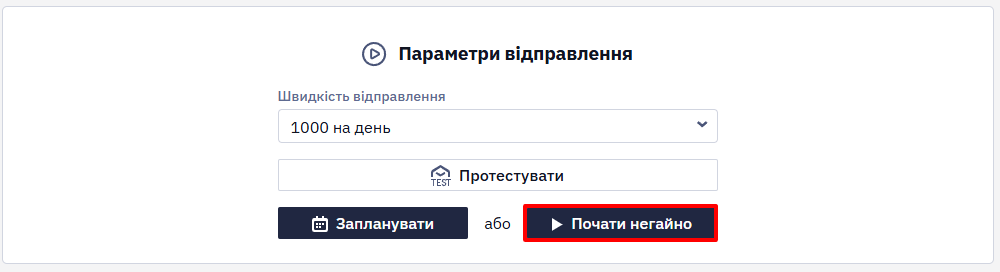
Після запуску або планування розсилку буде надіслано на модерацію. Модерація здійснюється за +03 GMT і займає максимум 10 хвилин у робочий час (пн-пт - 8:00 - 19:00; сб-нд - 9:00 - 18:00) та 1-3 години у вечірній час та у святкові дні. Вночі модерація не проводиться.
Статуси модерації
- Підготовка до відправлення.
- Модерація.
- Заблокована: на вашу email-адресу буде надіслано листа з причинами блокування.
- Підтверджена: розсилка вже пройшла перевірку модератора та перебуває у черзі на відправлення.
Зверніть увагуМодерація запускається автоматично за низкою тригерів — наприклад, показники ваших попередніх розсилок, завантаження нової бази, підозрілий контент повідомлення чи відсутність розсилок цього типу понад 30 днів — а не за фіксованим розкладом. Вимкнути модерацію для акаунта неможливо: у перевіреному акаунті більшість розсилок ідуть без неї, але й там розсилка може потрапити на перевірку.
Безпосередньо перед відправленням запланована розсилка автоматично переміщується до Розсилки → Звіти, де буде видно прогрес надсилання.
Автоматизація надсилання повідомлень
Ви також можете використовувати планування розсилок для надсилання регулярних та автоматичних повідомлень, таких як вітання з днем народження.
Варіант 1. Запланувати повідомлення для сегмента
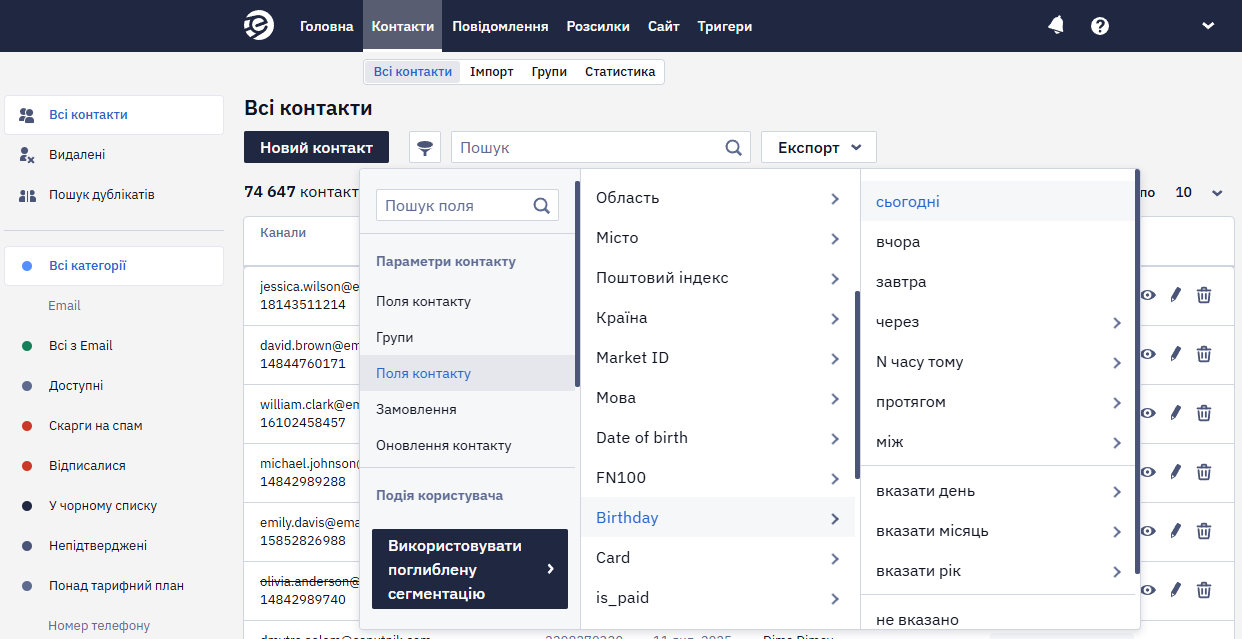
- Створіть сегмент із умовою День народження = сьогодні.
- Перейдіть до збереженого push-повідомлення та натисніть кнопку Створити розсилку.
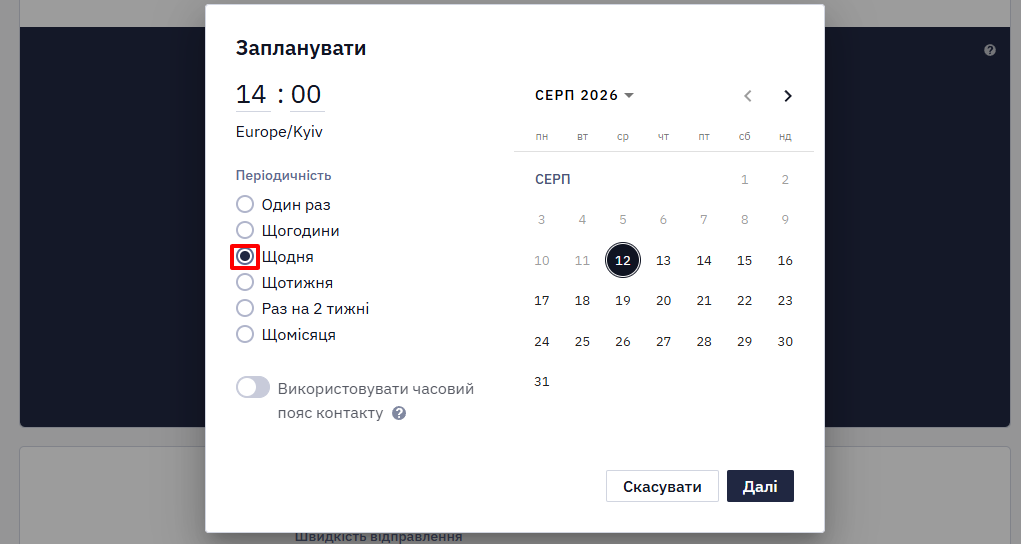
- У вікні Параметри надсилання натисніть кнопку Запланувати. У вікні вкажіть час відправки, виберіть періодичність Щодня і підтвердіть налаштування.
Варіант 2. Надіслати повідомлення зі сценарію
-
Створіть сегмент із умовою День народження = сьогодні.
-
Побудуйте сценарій, використовуючи три прості блоки:
- Початок;
- Mob push;
- Кінець.
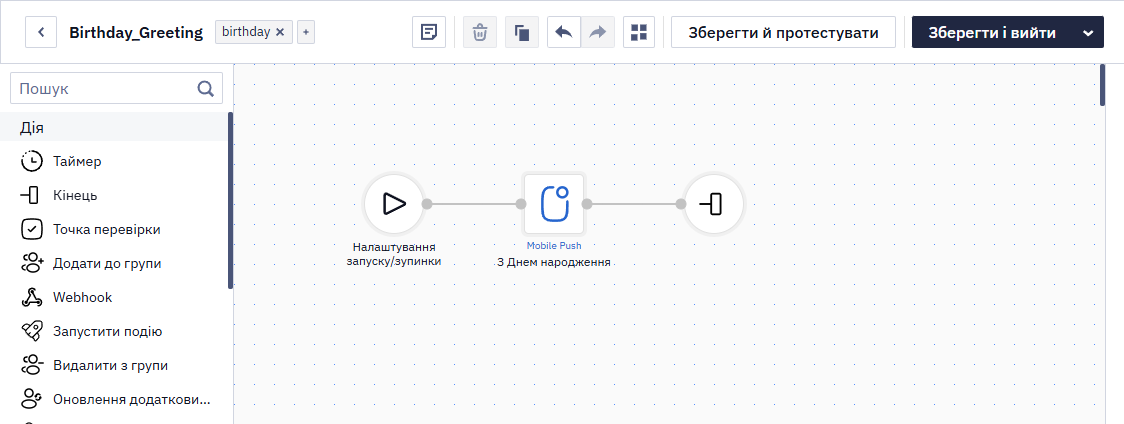
- Вам не потрібно задавати умови для першого та третього блоків. У параметрах блоку Mob Push виберіть повідомлення, яке ви підготували для сповіщення:
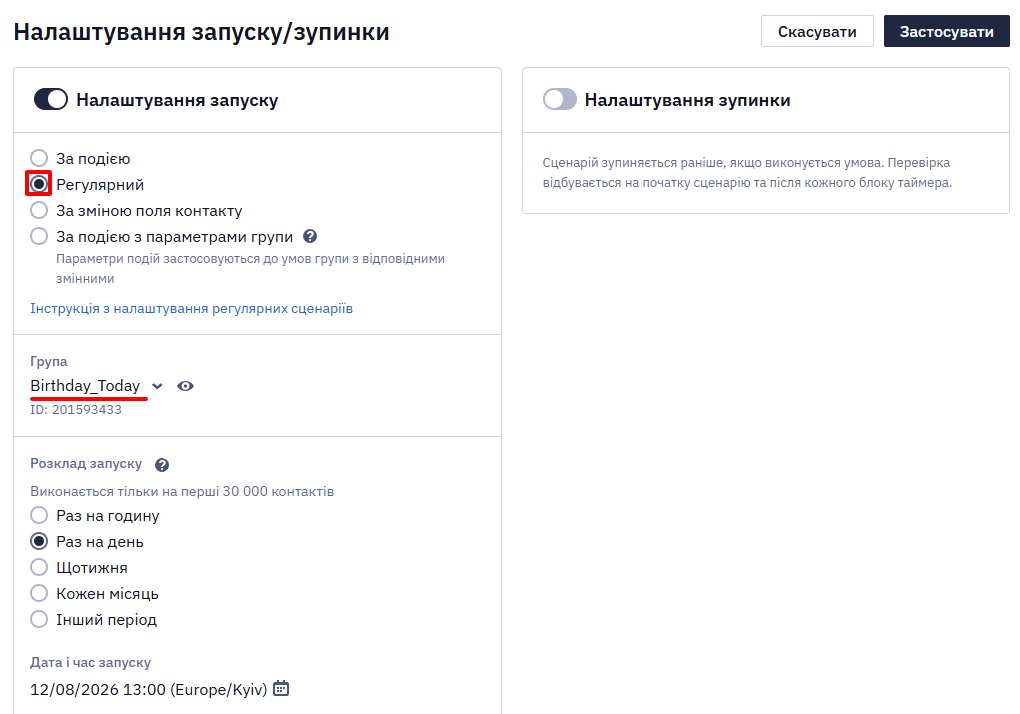
В умовах запуску виберіть тип сценарію Регулярний, вкажіть групу одержувачів і встановіть інші необхідні налаштування. Ви можете побачити результати всіх запущених розсилок у вкладці звітів.
Updated about 1 month ago