
Запуск розсилки
Після того, як створено email та підготовлено базу для відправки, можна переходити до запуску розсилки. Розглянемо цей процес покроково.
Вибір повідомлення
- Перейдіть до розділу Повідомлення → Повідомлення. Виберіть email, який хочете надіслати, і натисніть кнопку Створити розсилку.
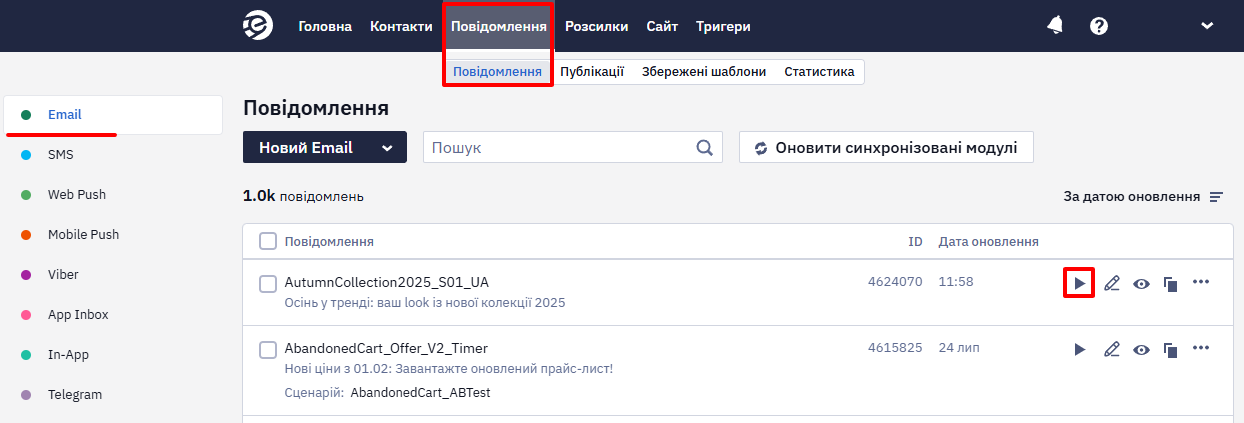
Ви також можете використовувати цю кнопку всередині повідомлення.

- У спливаючому вікні виберіть групи або контакти для участі в кампанії та натисніть Перейти до розсилки.
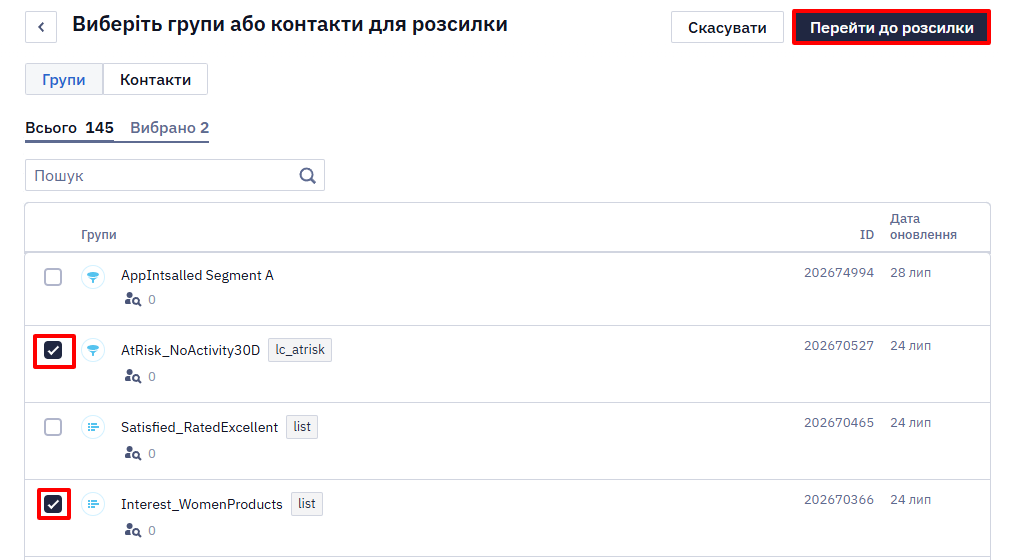
Далі ви перейдете на сторінку планування розсилки з наступною інформацією.
Параметри відправлення
Тут можна налаштувати такі параметри:
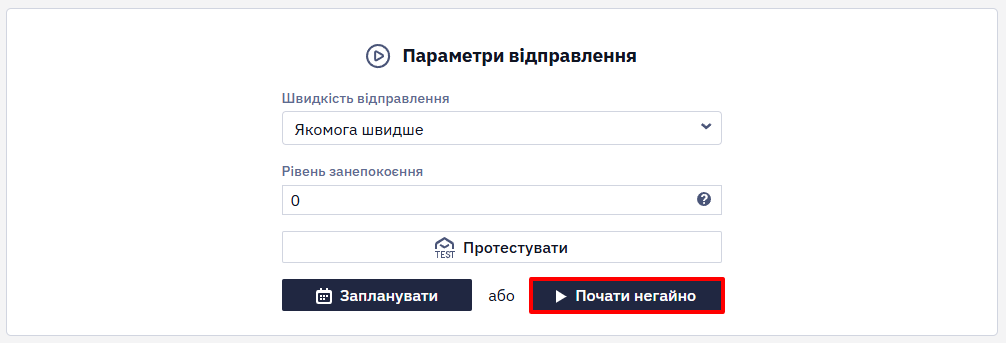
1. Швидкість відправлення
Ви можете вибрати опцію Якомога швидше або обмежити швидкість, вказавши кількість повідомлень, що надсилаються за певний час (хвилину, годину, день, тиждень). Для обмеженої швидкості максимальне значення — 30 000 повідомлень за вибраний проміжок. Обмеження швидкості потрібно, наприклад, якщо існують обмеження, пов’язані з прогріванням домену.
Обмежувати швидкість варто й для розсилки, яка значно більша за ваш звичайний обсяг: розтягніть надсилання на годину-дві. Велику партію, надіслану за раз, поштовий сервіс може прийняти, а потім замість доставки повернути помилку 4.4.7 delivery time expired.
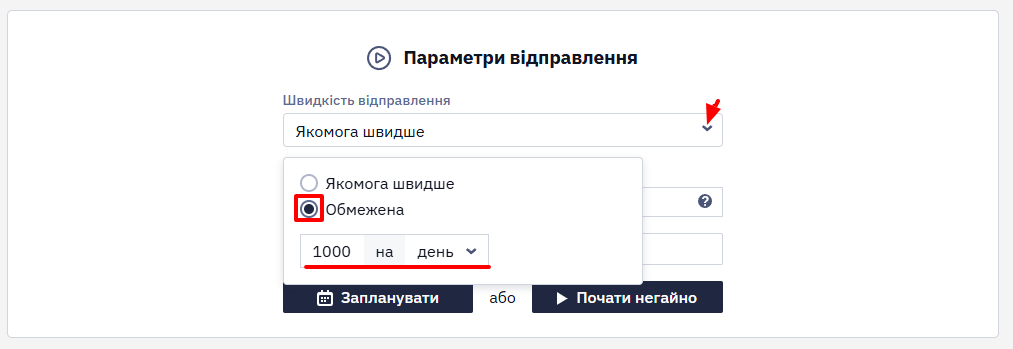
ПриміткаВстановити обмежену швидкість відправлення можна для розсилки, у якій беруть участь щонайменше 10 контактів, та не використовується опція розсилки за часовим поясом контактів.
Якщо швидкість відправлення потрібно змінити вже після старту розсилки, зверніться до підтримки — зупиняти й перезапускати розсилку не потрібно.
Годинний ліміт на разові відправленняОбмеження швидкості керує темпом масової розсилки. Окремо від нього в акаунті діє годинний ліміт на разові (транзакційні) email-відправлення — за замовчуванням 100 листів на годину. Він стосується листів із блоків повідомлень у сценаріях і з API-ресурсів Send prepared message та Send Email message; на масові розсилки він не поширюється. При перевищенні API повертає
Per hour emails limit reached: N, деN— поточне значення ліміту.Графіка погодинних обсягів в інтерфейсі немає, і в налаштуваннях ліміт не редагується — щоб підняти його, зверніться до підтримки.
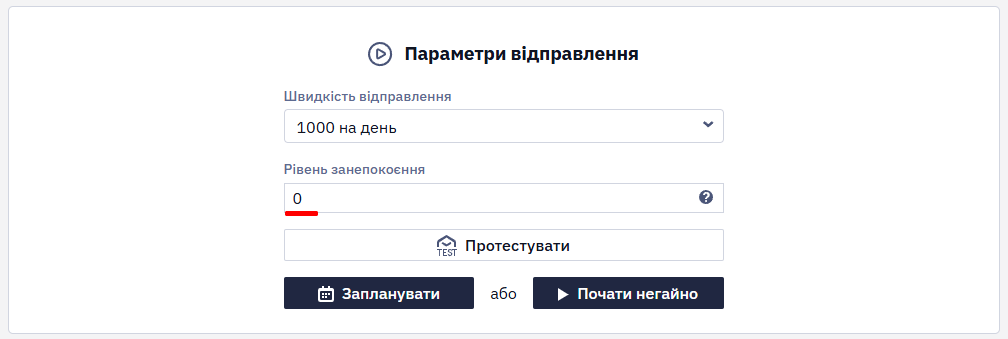
2. Рівень занепокоєння
Рівень занепокоєння дозволяє обмежувати кількість розсилок для певних груп, щоб уникнути вигоряння бази.
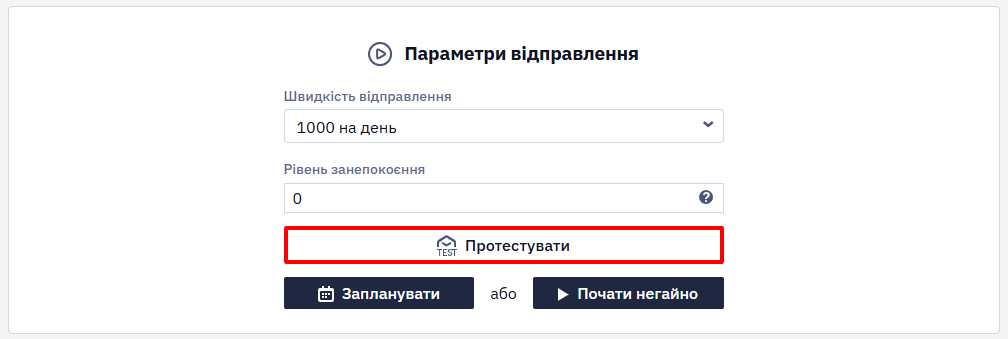
3. Протестувати
Відправте собі повідомлення, щоб перевірити його коректність.
4. Запланувати
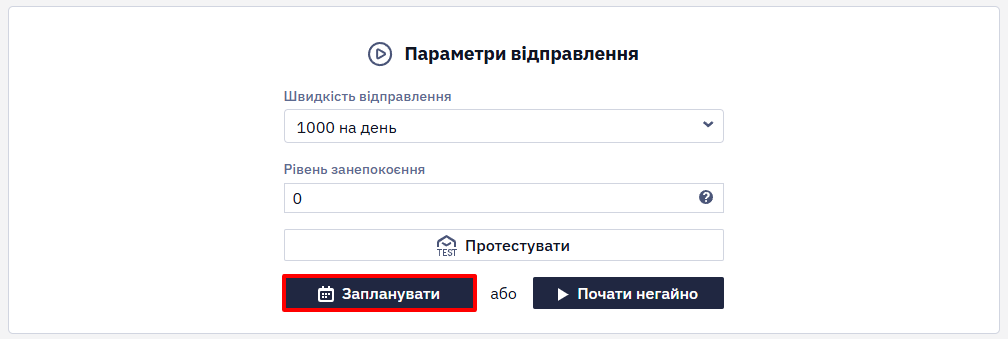
Натисніть Запланувати, щоб встановити дату, час та періодичність відправлення розсилки.
Заплановану розсилку не редагують: щоб змінити групу, повідомлення або час, скасуйте її в розділі Розсилки → Заплановані і заплануйте заново.
5. Використовувати часовий пояс контакту
Якщо в вашій базі багато контактів з різними часовими поясами, активуйте цю опцію, щоб вони отримали розсилку у зручний для них та вас час.
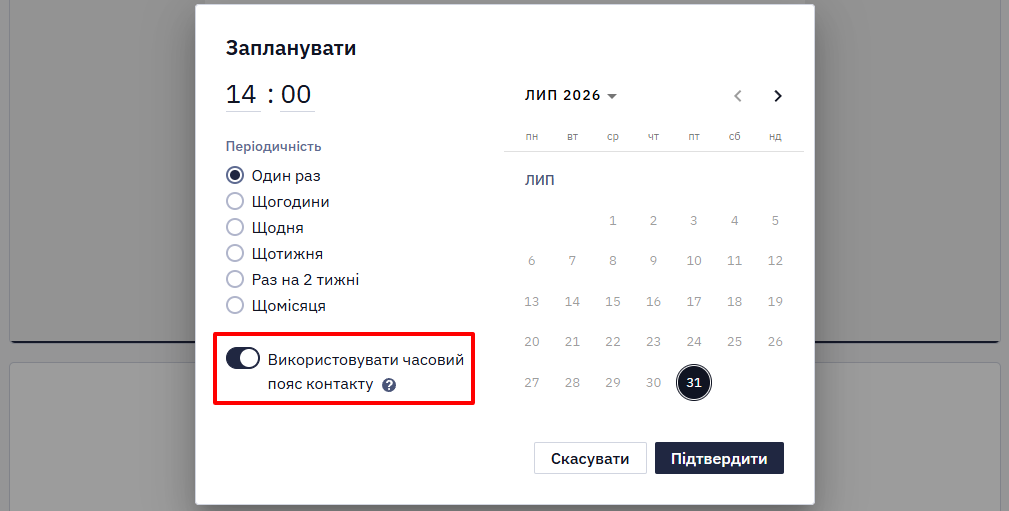
Наприклад, якщо розсилку заплановано на 16:00, контакт отримає її, як тільки у його часовому поясі настане 16:00.
Контакти, в картках яких відсутній часовий пояс, отримають розсилку за часовим поясом, що встановлений в налаштуваннях вашого акаунту.
Якщо використання часового поясу контакту активовано, обмежити швидкість відправлення неможливо.
На таблиці звітів і всередині звіту розсилка з використанням часових поясів позначена спеціальною іконкою. Така ж іконка відображається у списку запланованих розсилок за часовим поясом.
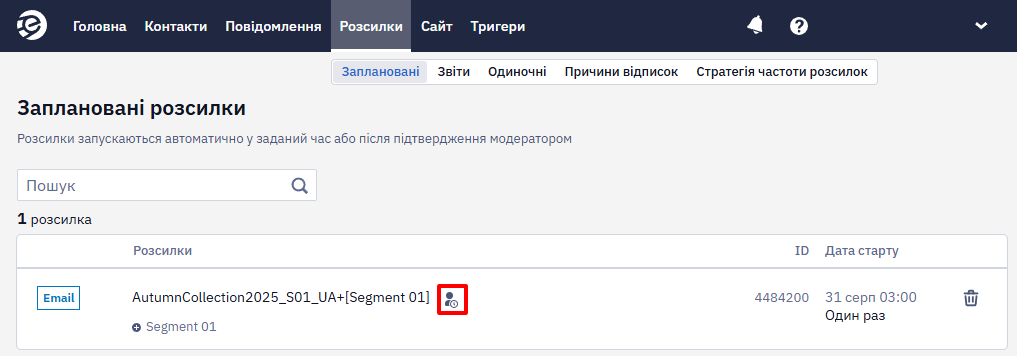
Щоб відмінити відправлення запланованої розсилки за часовим поясом контактів, перейдіть у розділ Розсилки → Заплановані, натисніть на назву розсилки і деактивуйте перемикач Використовувати часовий пояс контакту. Розсилку буде відправлено всім контактам, коли запланований час настане у часовому поясі акаунту.
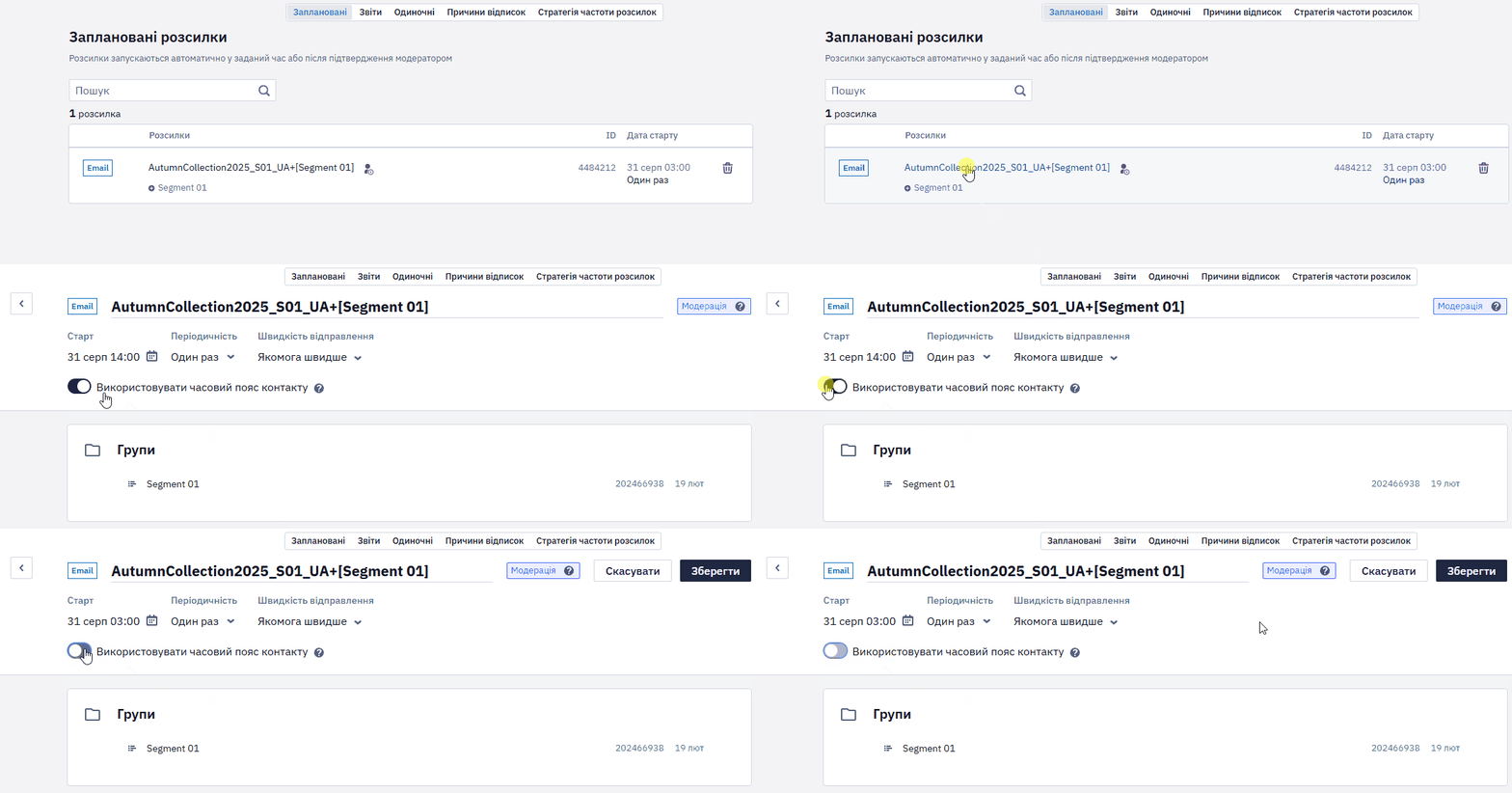
Якщо розсилку заплановано на час, що вже настав в одному з часових поясів, вона відразу потрапить до розділу Звіти як активна, і почне відправлятися, як тільки з'являться контакти з часового поясу, в якому настане запланований час. У розділі Заплановані така розсилка не відображатиметься.
Якщо ж запланований час ще ніде не настав, після планування така розсилка буде відображатися у запланованих, поки в першому часовому поясі (UTC+14) не настане вказаний час, після чого вона переміститься до розділу Звіти як активна.
Контакти в часовому поясі, де час старту розсилки вже минув, отримають повідомлення наступного дня у той самий час.
Оскільки відправлення має початися вчасно для поясу UTC+14, дата старту в списку розсилок може бути ранішою за час, який ви вказали, — на різницю між UTC+14 і вашим часовим поясом (наприклад, 19 годин для UTC−5). Ці два екрани показують різне: у списку — коли розсилка починається, а в самій розсилці — місцевий час, у який лист отримає контакт. Далі розсилка йде порціями щогодини, коли вказаний час настає в наступному поясі.
Використання часового поясу контакту доступне у всіх каналах eSputnik
6. Почати негайно
Щоб розсилку було відправлено одразу після проходження модерації, натисніть Почати негайно.
Після запуску або планування розсилку буде надіслано на модерацію. Модерація здійснюється за +03 GMT і займає максимум 10 хвилин у робочий час (пн-пт - 8:00 - 19:00; сб-нд - 9:00 - 18:00) та 1-3 години у вечірній час та у святкові дні. Вночі модерація не проводиться.
Розсилку можуть зупинити на перевірку через помітну відмінність вмісту від ваших попередніх розсилок, місячну перерву у відправленнях або повторне надсилання того самого повідомлення на ту саму групу протягом години.
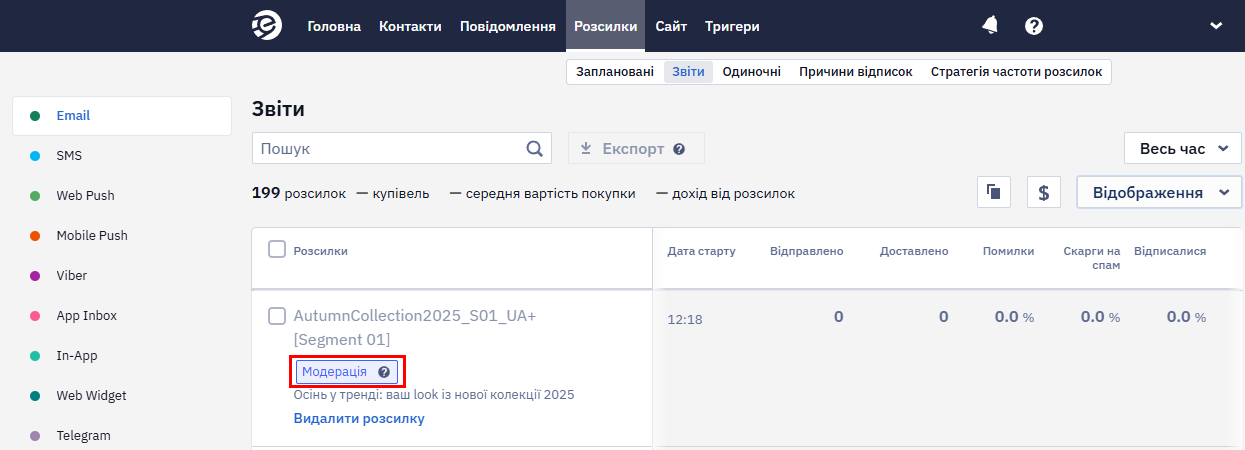
Статуси модерації
- Підготовка до відправлення.
- Модерація.
- Заблокована: на вашу email-адресу буде надіслано листа з причинами блокування.
- Підтверджена: розсилка вже пройшла перевірку модератора та перебуває у черзі на відправлення.
Безпосередньо перед відправленням запланована розсилка автоматично переміщується до Розсилки → Звіти, де буде видно прогрес надсилання.
Список отримувачів групи формується саме тоді — безпосередньо перед стартом, а не в момент планування. Контакт, який вийде з групи вже після цього (наприклад, зробить покупку під час відправлення), розсилку все одно отримає.
Updated about 10 hours ago