
Додавання даних з веб-активності користувача до веб-пушів
Створюйте та відправляйте персоналізовані веб-пуш кампанії в залежності від дій користувача на веб-сайті, таких як оформлення замовлення або покинутий кошик.
Для цього вам потрібно передати до eSputnik відповідні події і прив’язати до них сценарій. Розглянемо налаштування персоналізованих веб-пушів на прикладі сценарію Покинутий кошик.
Налаштування нотифікації щодо покинутого кошика
У деяких випадках для коректного функціонування сценарію потрібно передавати декілька подій. Наприклад, для налаштувань сценарію Покинутий кошик потрібно 2 події:
- подія додавання товару у кошик,
- подія замовлення товару, яка необхідна для того, щоб не надсилати сповіщення тим, хто вже здійснив покупку.
1. Передача події AbandonedCart
Перед закриваючим тегом скрипту eSputnik, що ви встановили на ваш сайт, додайте код на сторінці кошика (подія, яку ви надсилаєте до eSputnik, повинна передаватися з відповідної сторінки).
Приклад коду:
function sendEventForToken(pushToken) {
     es('sendEvent', 'EventName', pushToken, {"paramName":"paramValue"});
}
es('getPushToken', sendEventForToken);
де EventName, paramName та paramValue потрібно замінити вашими значеннями (наприклад, 'AbandonedCart', "cartId":"CART12345").
2. Передача події покупки
Щоб уможливити перевірку того, чи відбулася покупка, у систему потрібно передати відповідну подію. Для цього на сторінці подяки за замовлення перед закриваючим тегом скрипту eSputnik додайте код за цим прикладом:
function sendEventForToken(pushToken) {
es('sendEvent', 'Purchase', pushToken);
}
es('getPushToken', sendEventForToken);
3. Створення сценарію
Побудуйте сценарій, який буде запускатися подією Покинутий кошик. Розмістіть у ньому такі блоки:
- Старт
- Таймер (встановіть час очікування події покупки)
- Перевірити подію (чи відбулася покупка?)
- Веб пуш (заздалегідь підготовлене вами нагадування про покинутий кошик)
- Кінець
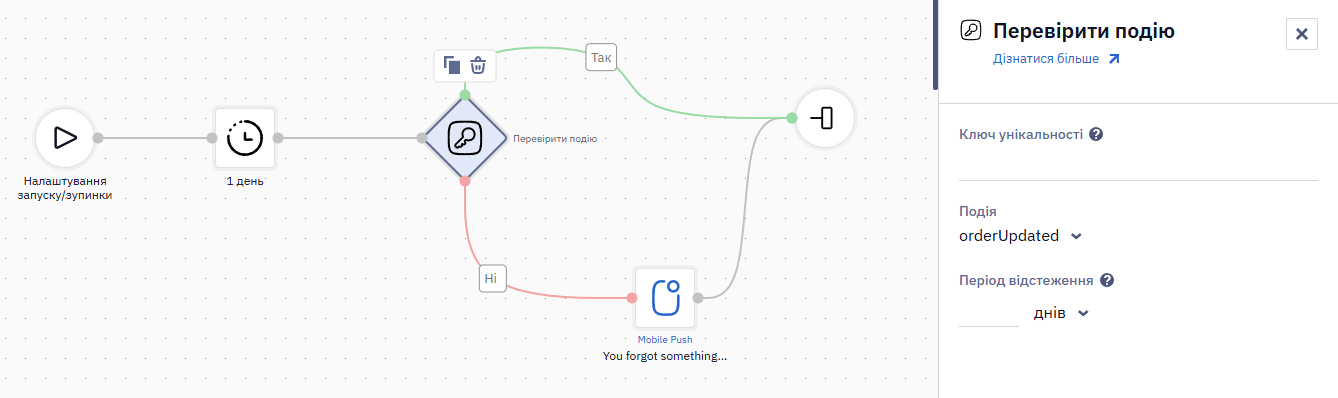
Протестуйте коректність роботи сценарію та активуйте його.
Updated 2 days ago