
Інтеграція за допомогою Zapier
Zapier — це сервіс, який дозволяє з'єднувати різні платформи та інструменти, щоб автоматизувати пересилання даних та виконання рутинних завдань. Завдяки Zapier ви можете легко налаштовувати дії, які виконуються автоматично при виникненні певних подій чи умов.
Ось декілька головних переваг використання Zapier:
- Покращення продуктивності: автоматизація рутинних завдань, таких як надсилання email-повідомлень або сповіщення через месенджери; Zapier дозволяє зменшити об’єм ручної роботи та фокусуватися на більш важливих завданнях.
- Інтеграція програм та інструментів: з'єднання платформ, які не мають вбудованих засобів інтеграції; наприклад, ви можете створити зв'язки між вашими CRM-системами, електронною поштою, соцмережами тощо.
- Автоматизація маркетингу: розсилка листів, опрацювання лідів, робота з соцмережами та інші завдання для залучення клієнтів.
- Покращення комунікації: сповіщення із сервісу чат-повідомлень щодо важливих повідомлень.
- Аналіз та звітність: автоматизація збирання і передавання в аналітичні інструменти даних для аналізу та створення звітів.
Що таке Zap
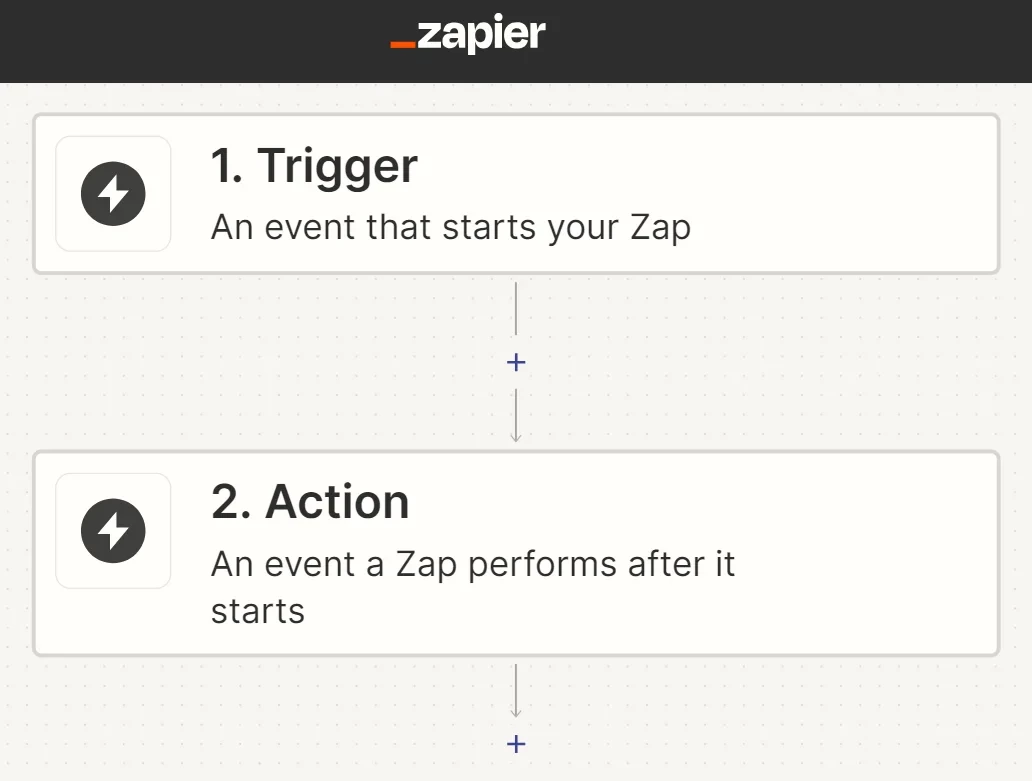
Zap — це зв’язок між однією чи кількома платформами, який складається з 2 елементів:
- Trigger — подія, дані якої потрібно передати з платформи 1 (наприклад, заповнення Google Форми);
- Action — дія, яку потрібно виконати на платформі 2 (наприклад, створення контакту у eSputnik).
Можливості Zap’ів у eSputnik
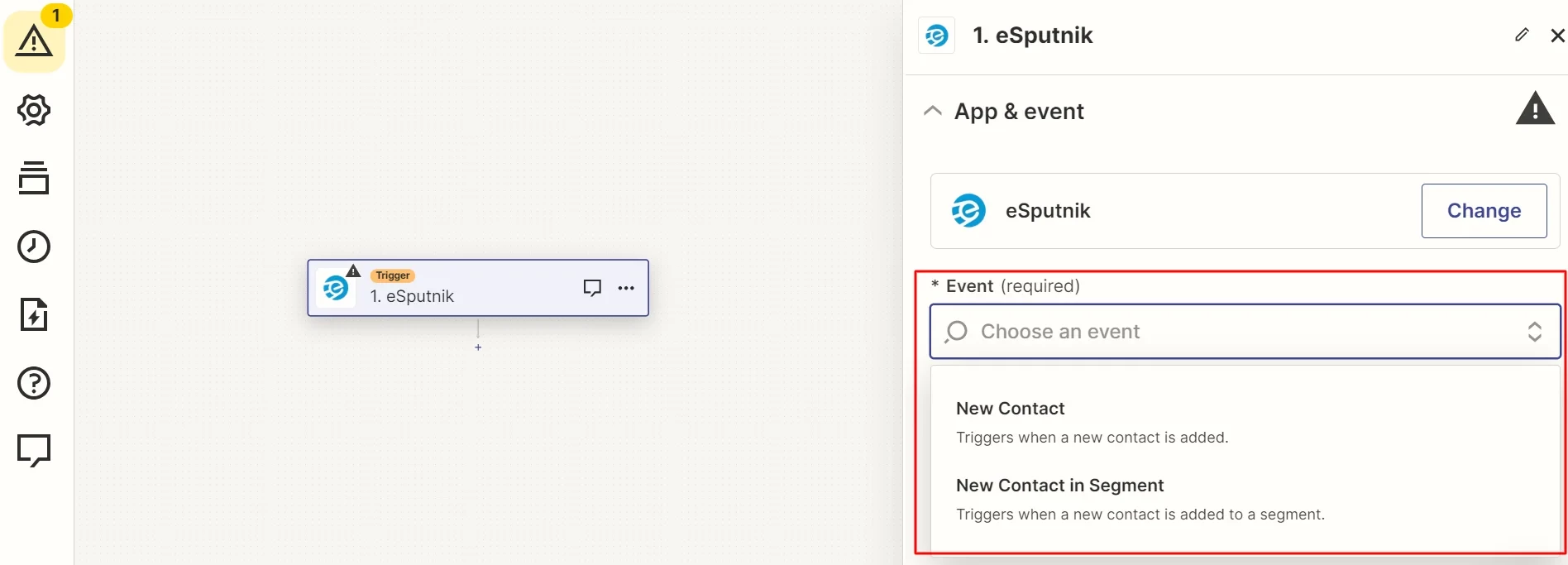
Перелік подій у eSputnik, які можна передавати у Zap’і:
- New Contact — спрацьовує, коли додається новий контакт;
- New Contact in Segment — активується, коли до групи додається новий контакт.
Зверніть увагуЗавдяки умовним групам подія New Contact in Segment стає надзвичайно багатофункціональною: наприклад, ви можете налаштувати сповіщення, якщо в умовній групі клієнтів з середнім чеком більше 1000 $ з’являється новий контакт.
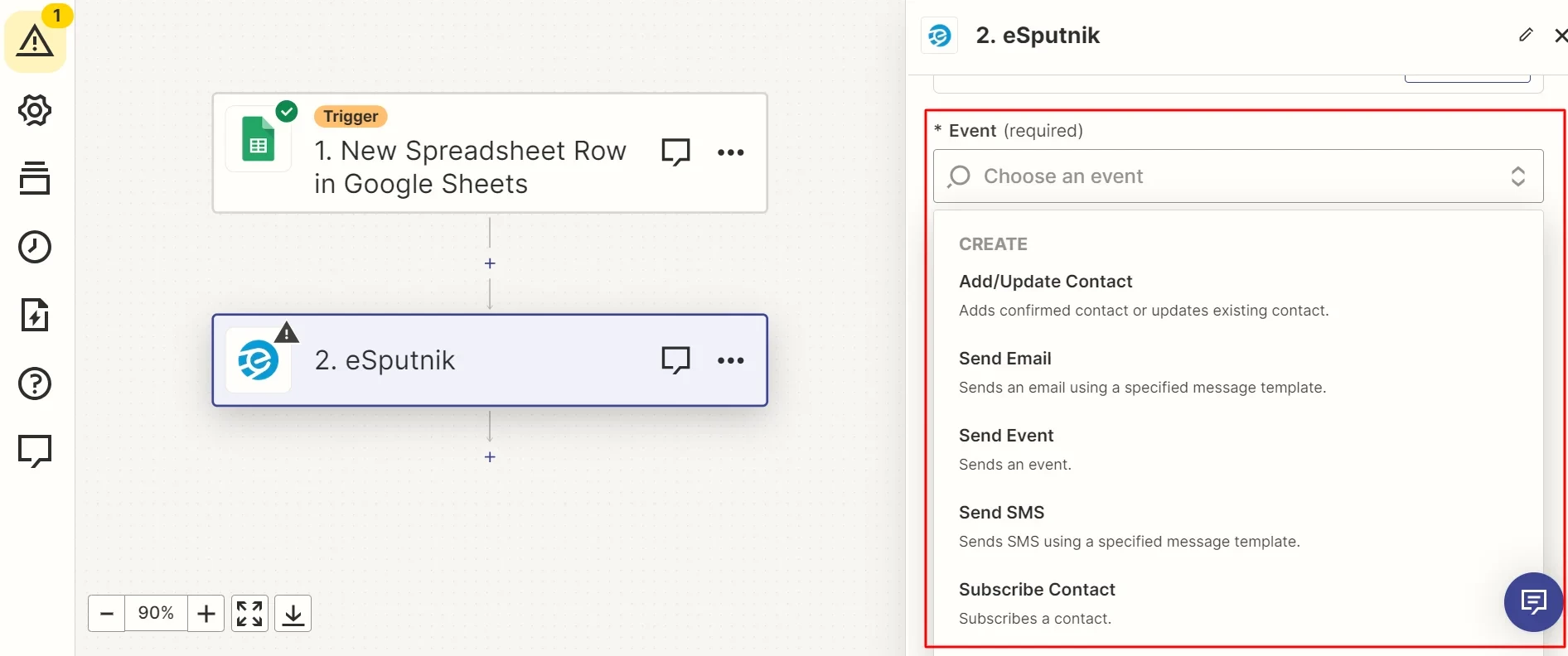
Перелік дій у eSputnik, які можна виконати після передавання Zap’у:
- Add/Update Contact — додає підтверджений або оновлює наявний контакт;
- Send Email – надсилає email, використовуючи вказаний шаблон повідомлення;
- Send Event — надсилає подію користувачеві;
- Send SMS — надсилає SMS, використовуючи вказаний шаблон повідомлення;
- Subscribe Contact — підписує контакт.
Налаштування інтеграції (на прикладі Google Форм)
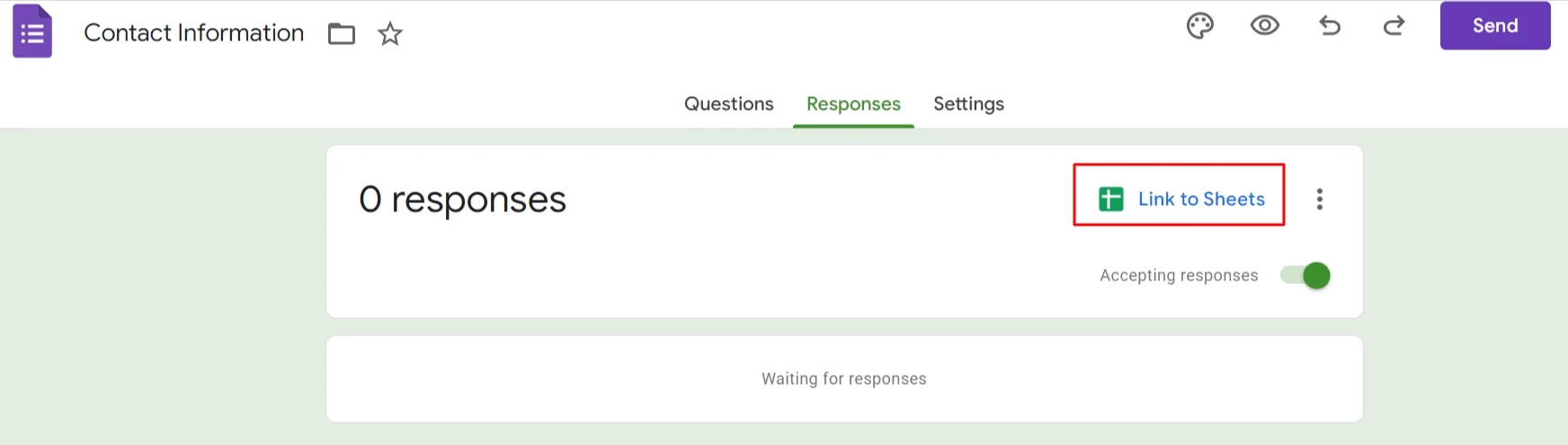
Створіть Google Форму для збору контактних даних та налаштуйте передавання відповідей до Google Sheets.
Заповніть форму — до Google Sheets мають записатися ваші відповіді.
Перейдіть до створення Zap’у.
Створення Zap’у
1. Зареєструйтеся у Zapier.
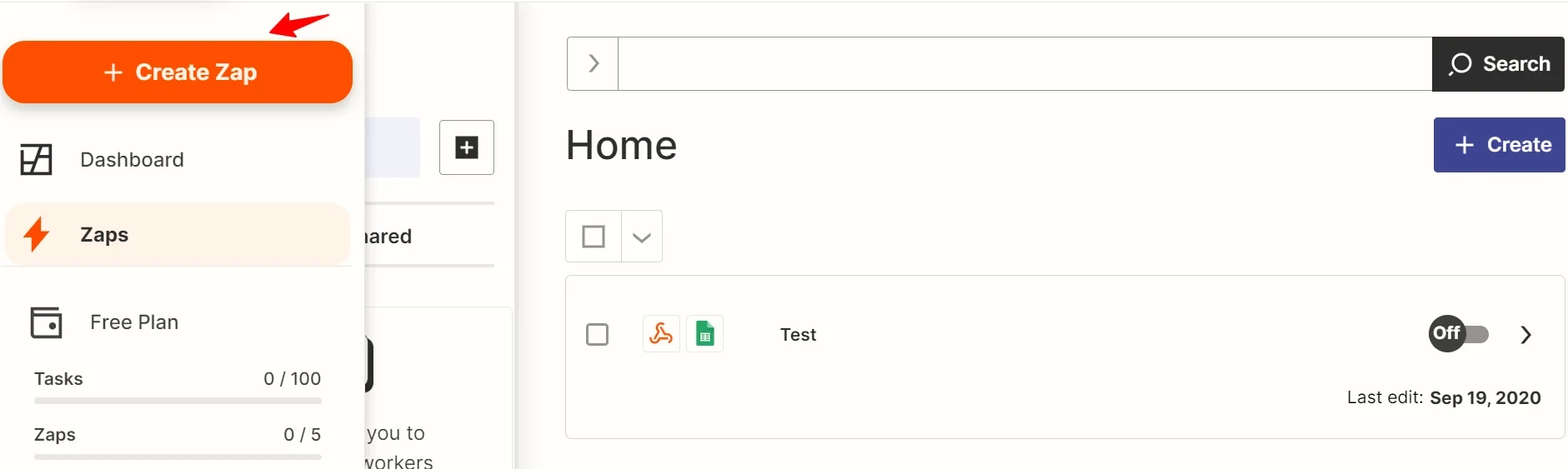
2. Натисніть Create Zap.
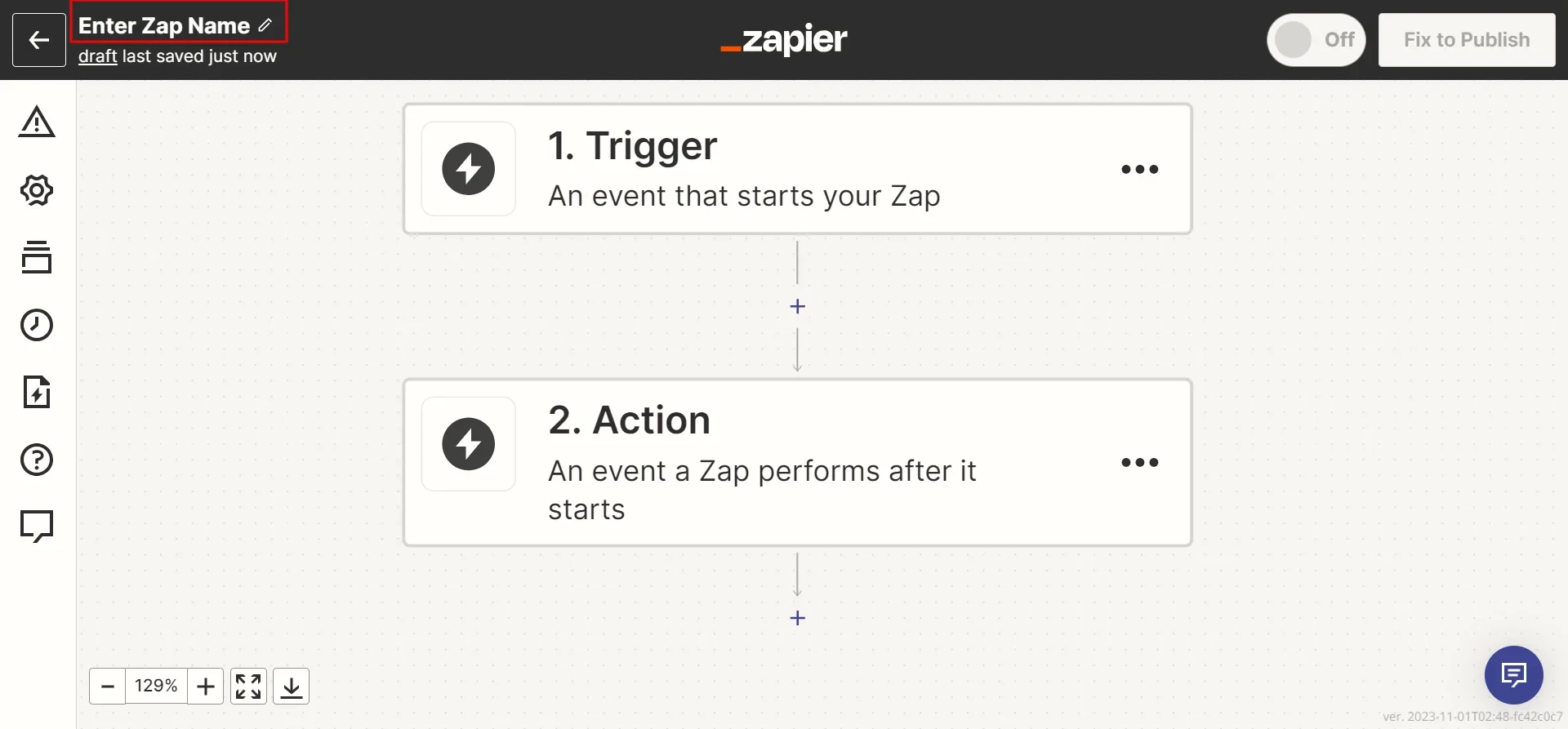
3. Введіть назву Zap’у.
Створення події
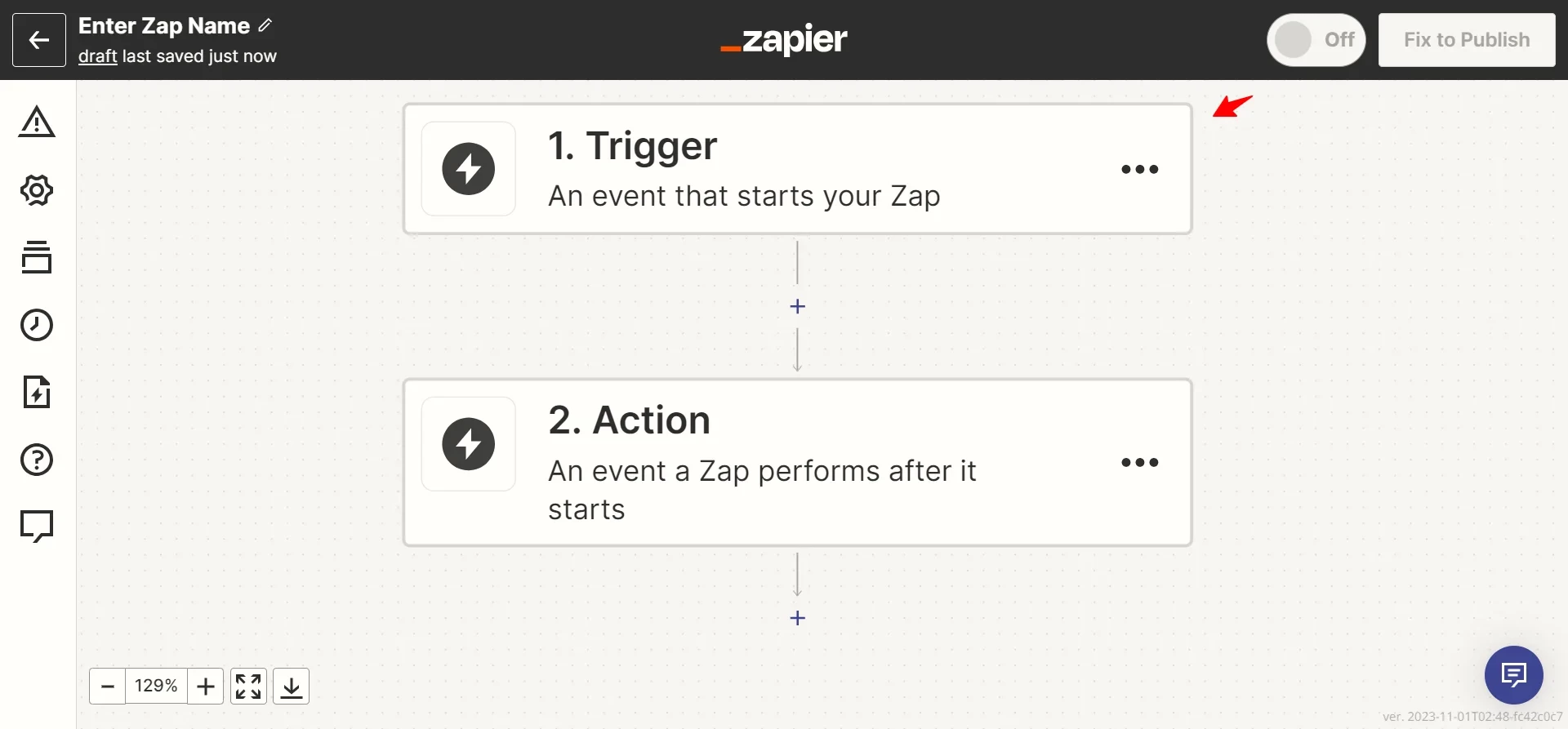
1. Натисніть на плашку Trigger.
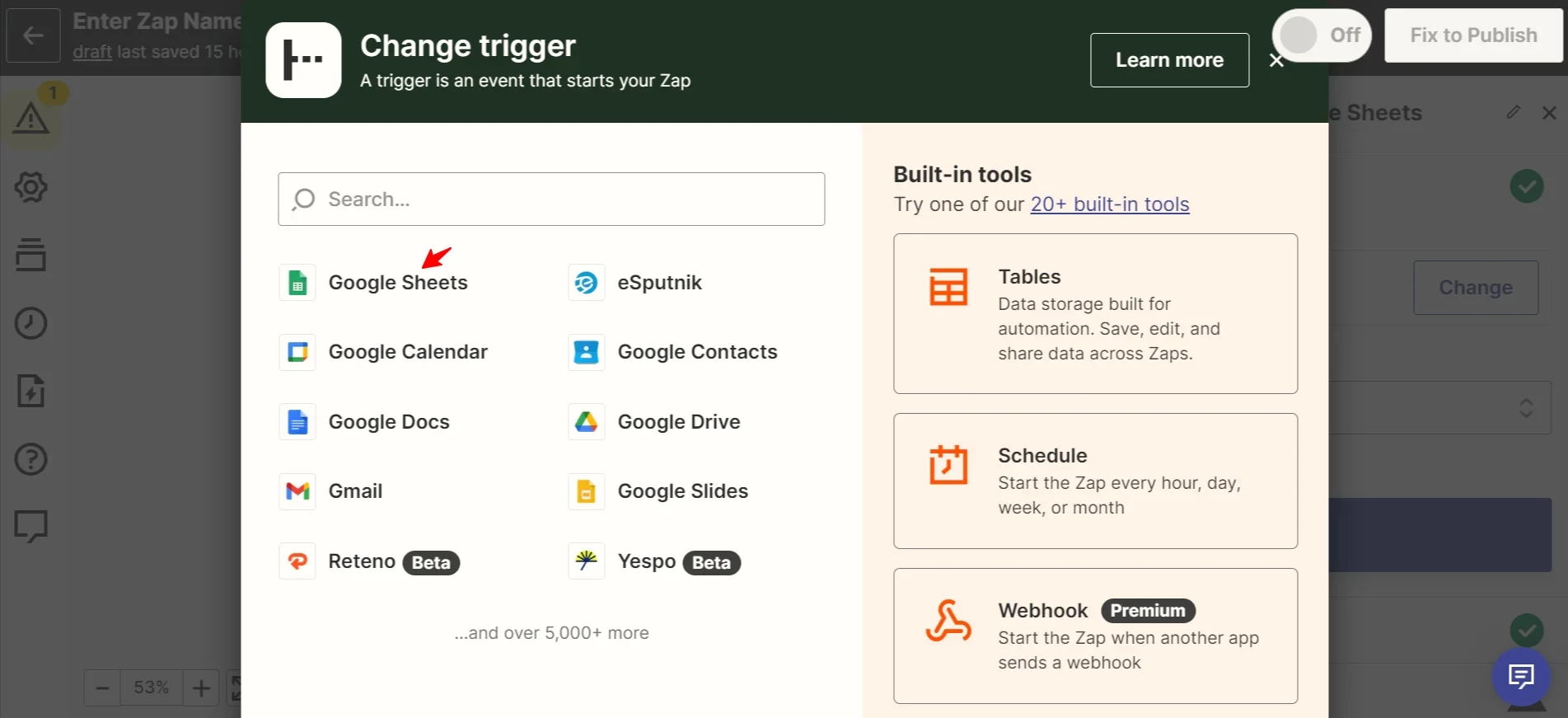
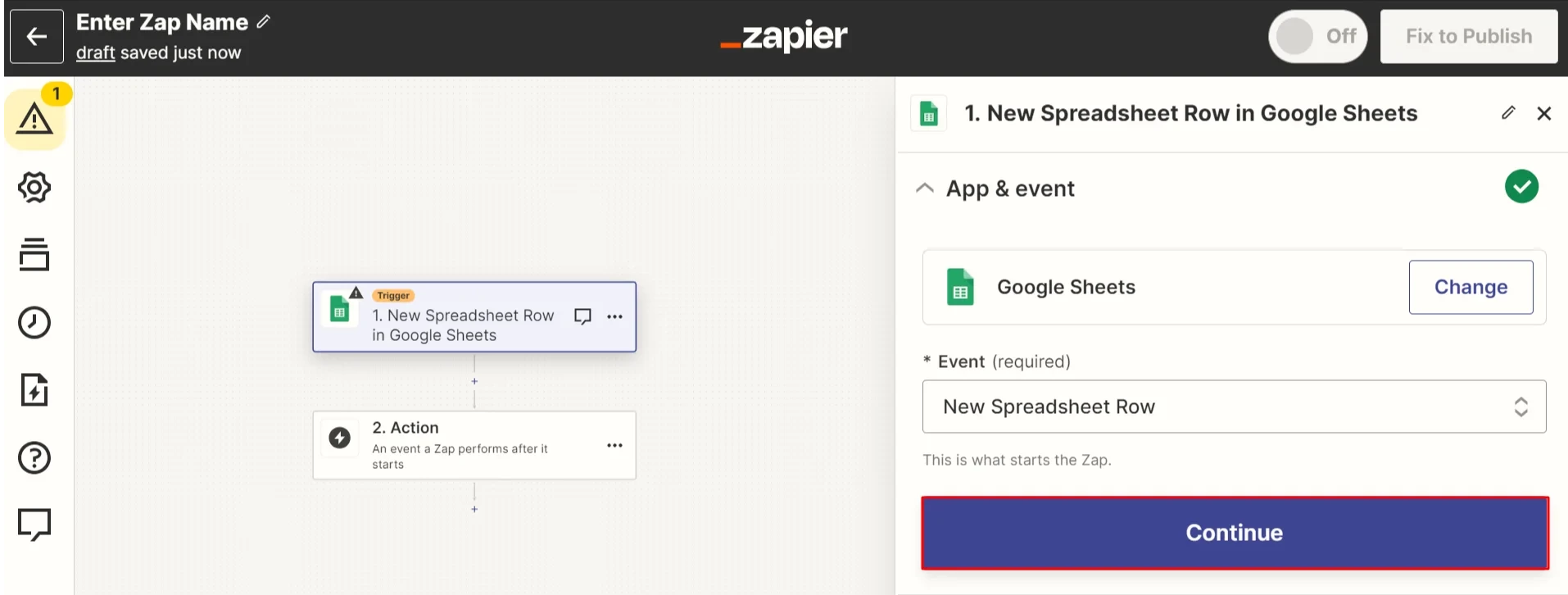
2. Виберіть Google Sheets.
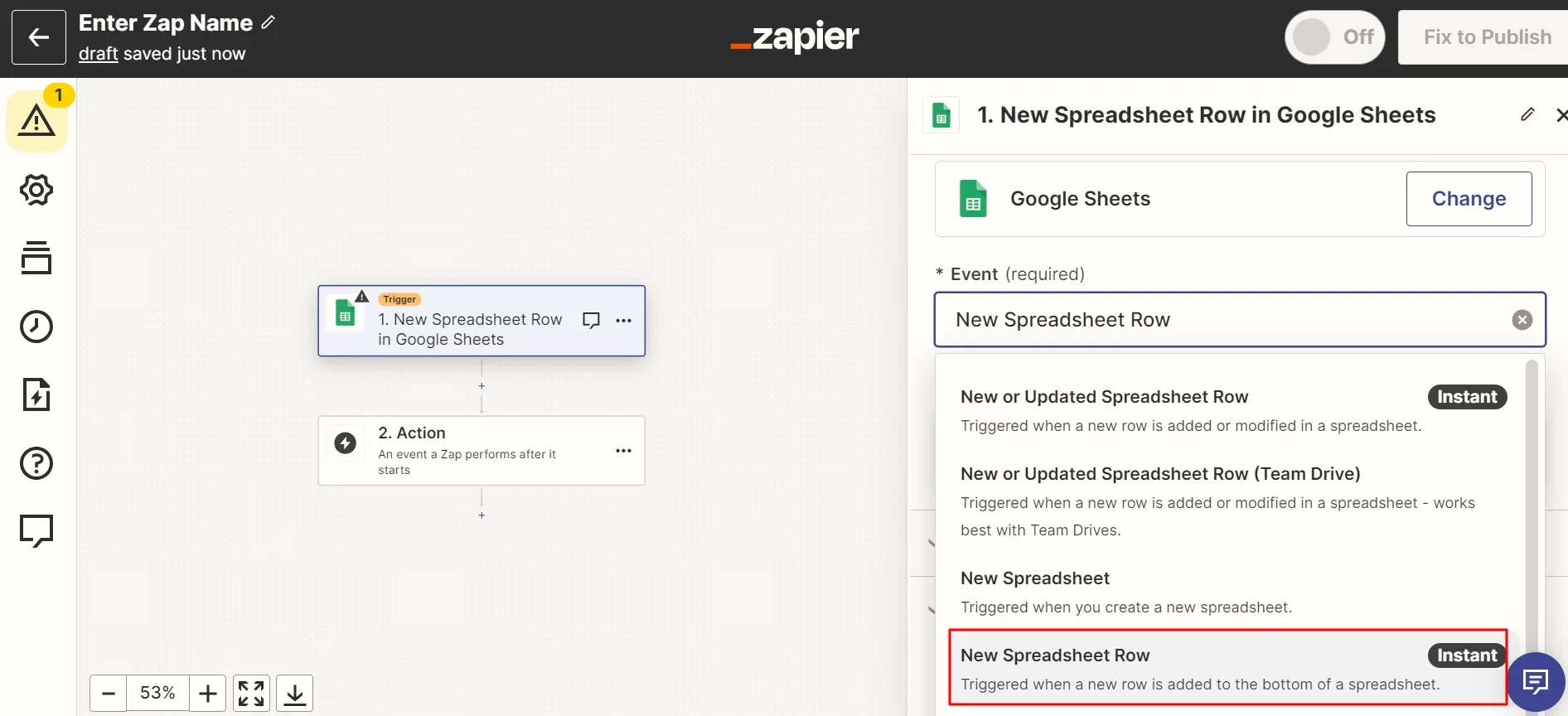
3. Виберіть зі списку New Spreadsheet Row, щоб кожного разу, коли в таблиці з’являється нова строка, створювалася подія.
4. Натисніть Continue.
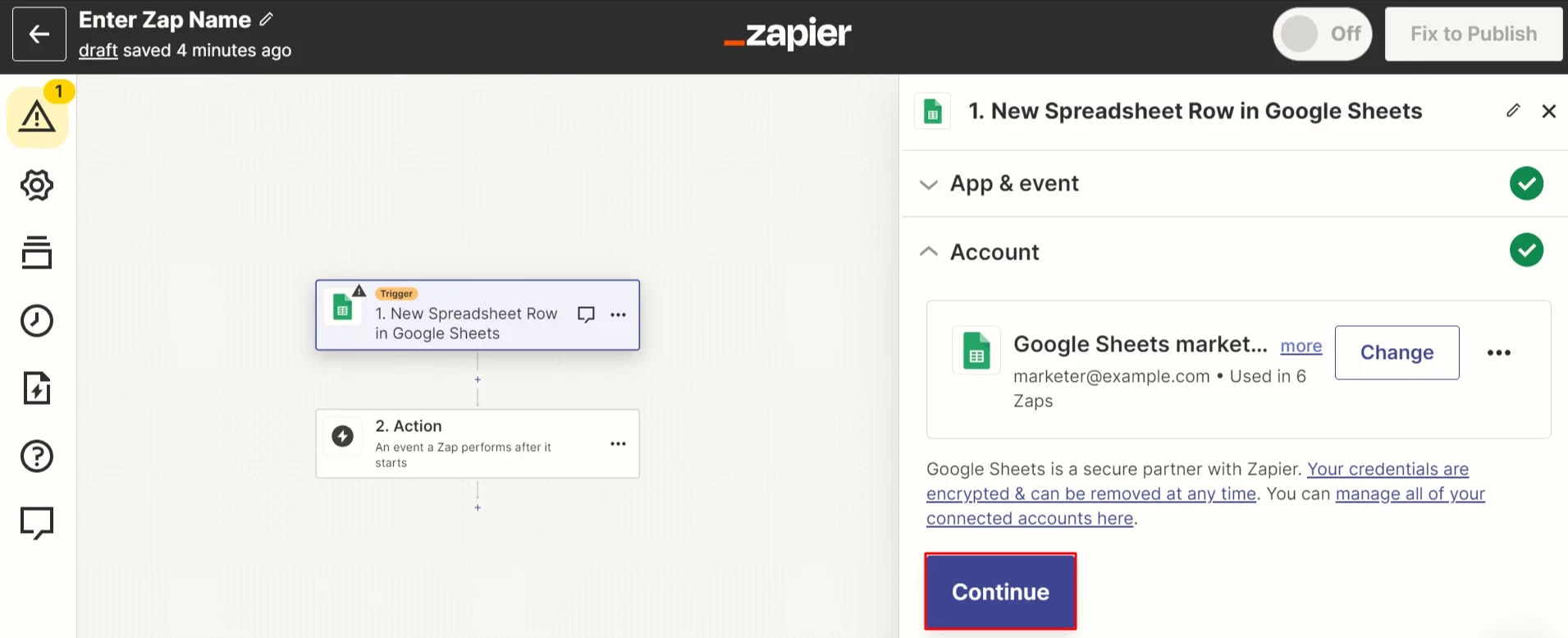
5. Авторизуйтеся у Google Sheets та натисніть Continue.
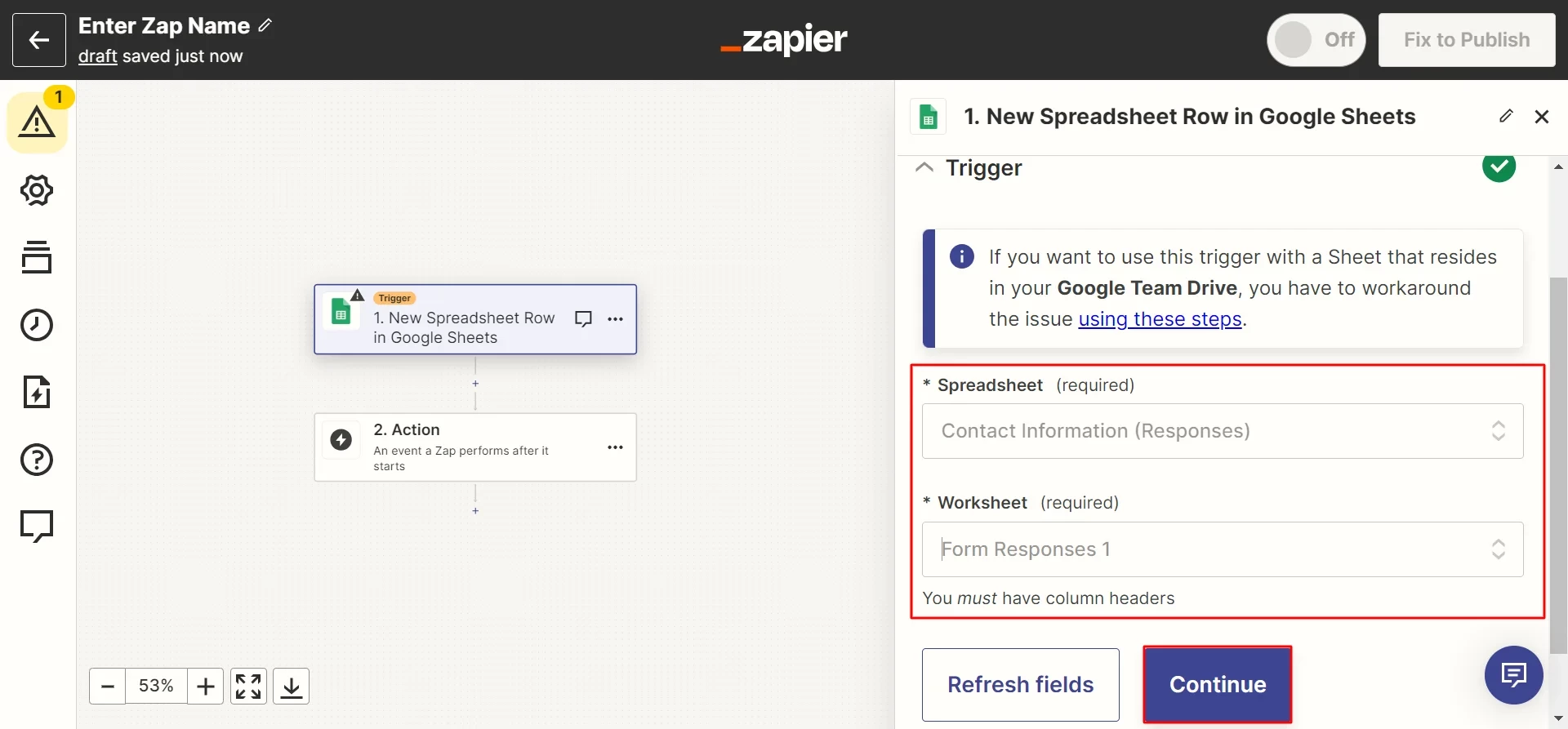
6. Вкажіть таблицю та лист, куди передаються дані з форми; натисніть Continue.
7. Протестуйте зв’язок.
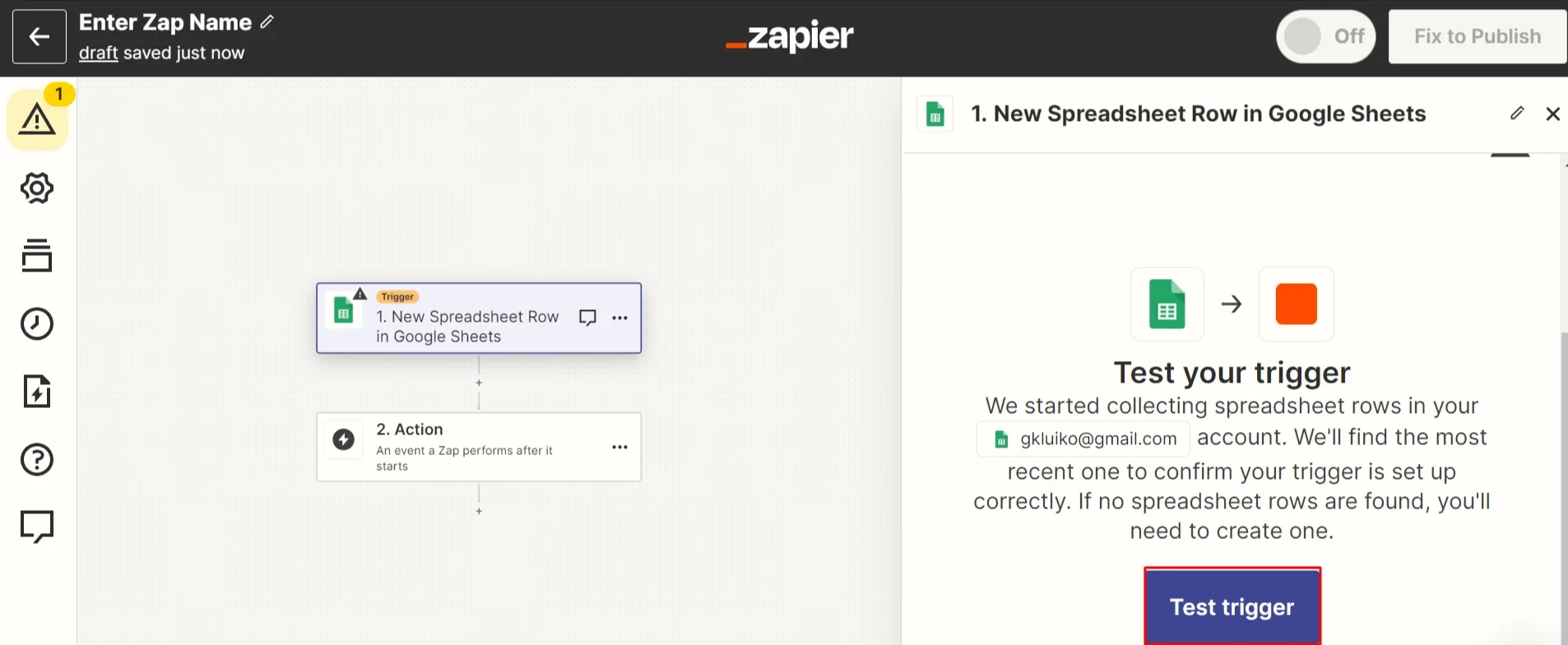
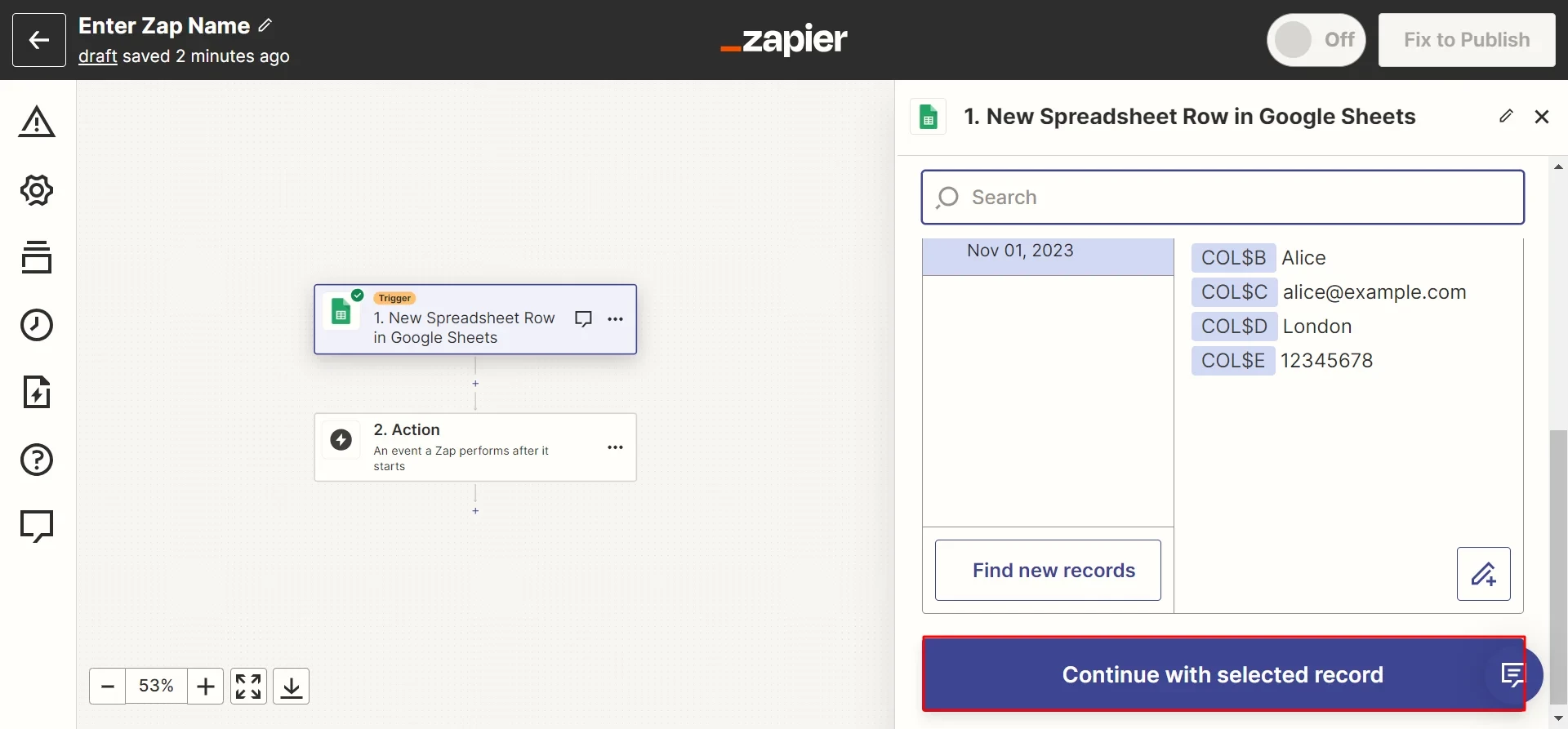
В результаті ви маєте побачити дані, які вводили до форми. Щоб перейти до налаштувань дії, натисніть Continue with selected record.
Створення дії
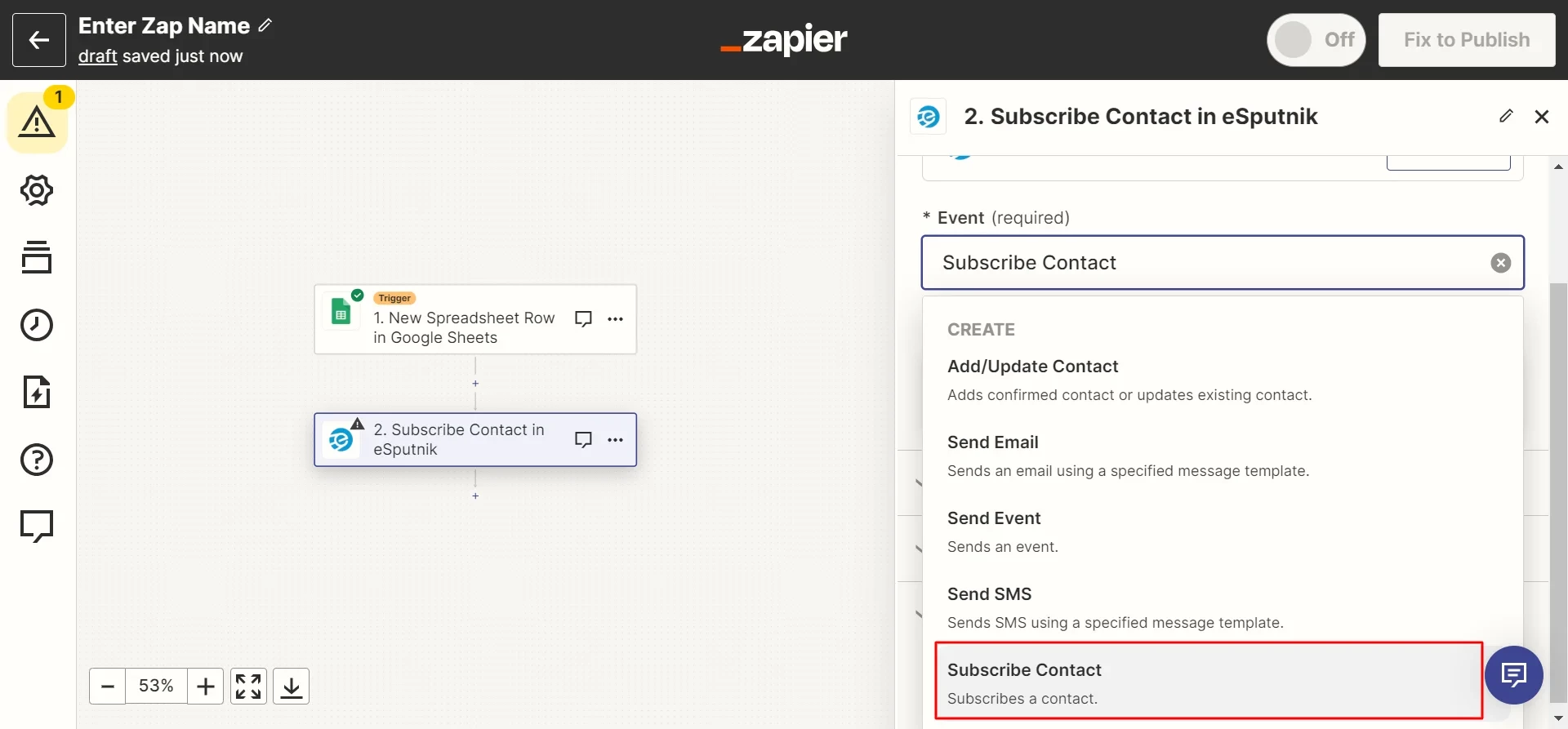
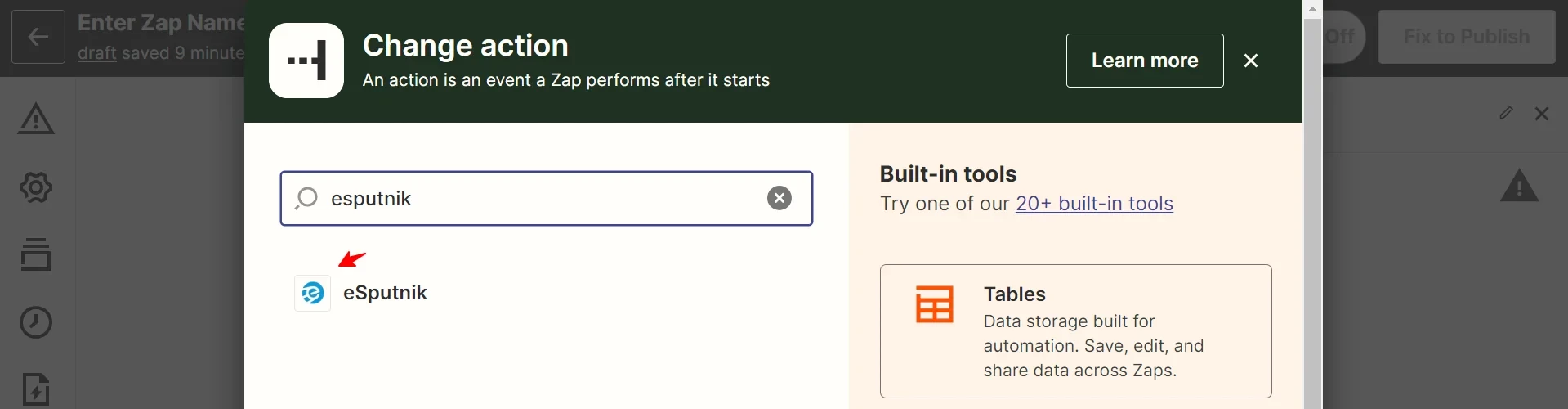
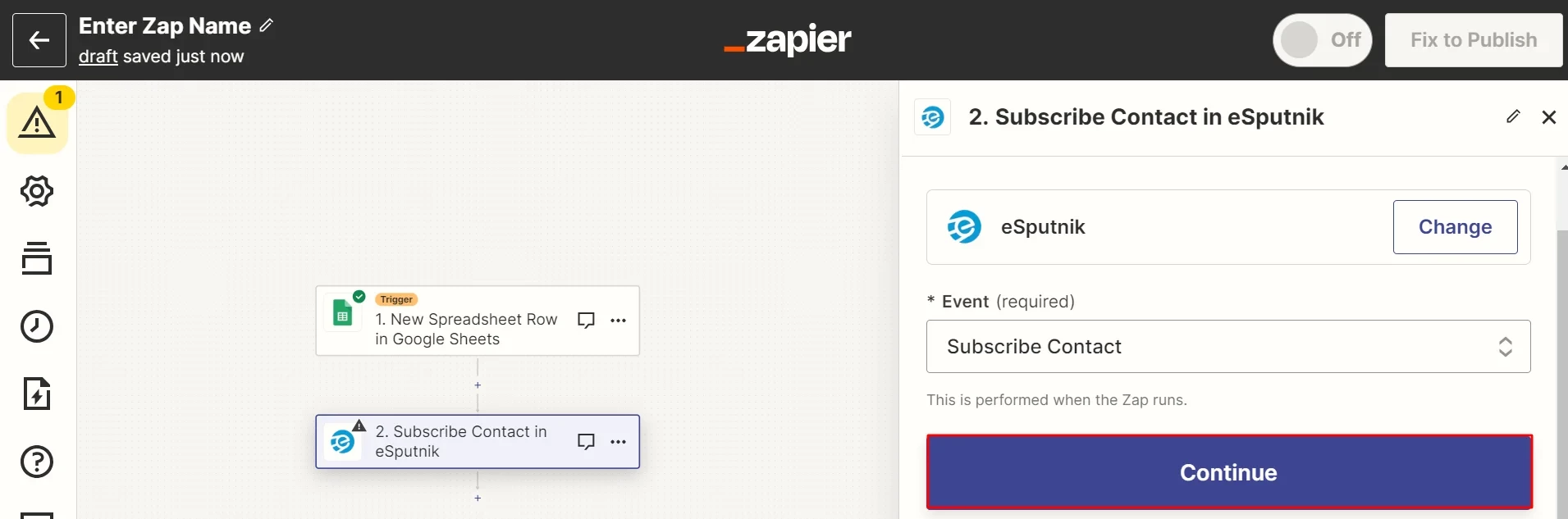
1. Виберіть дію (Action): введіть у пошукове поле eSputnik і натисніть на відповідну плашку.
2. Виберіть зі списку подію Subscribe Contact.
3. Натисніть Continue.
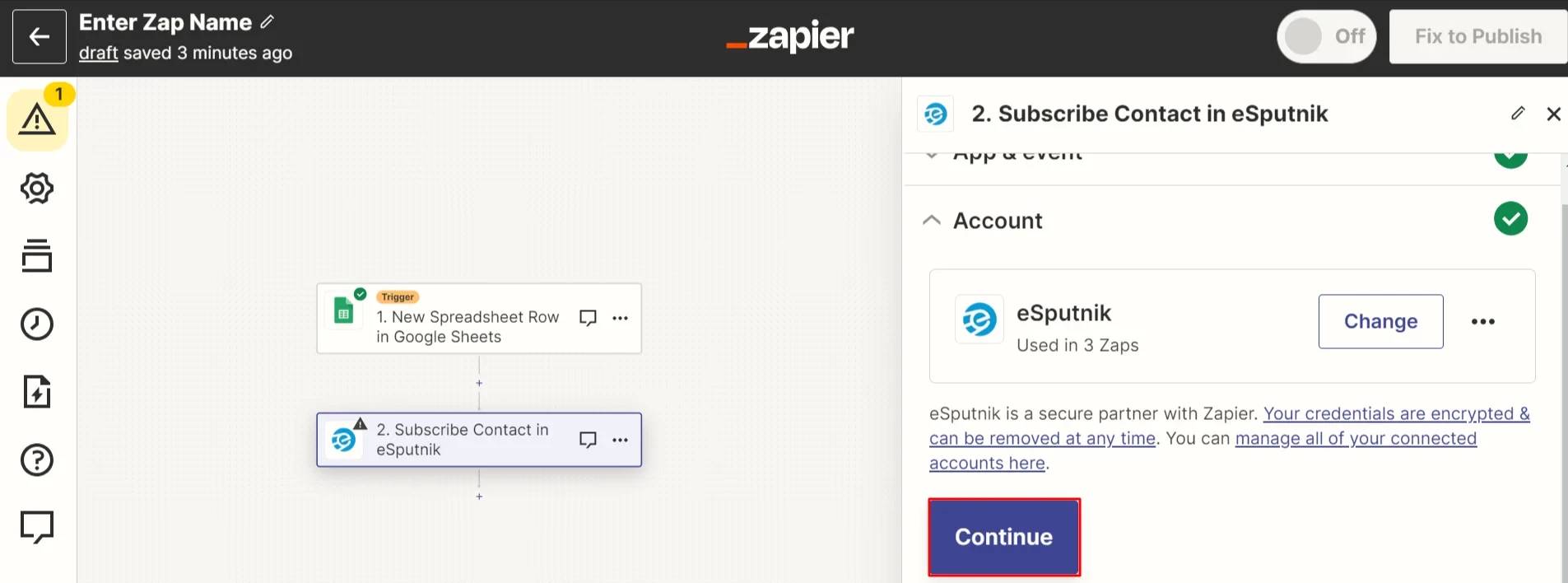
4. Авторизуйтесь у eSputnik і натисніть Continue.
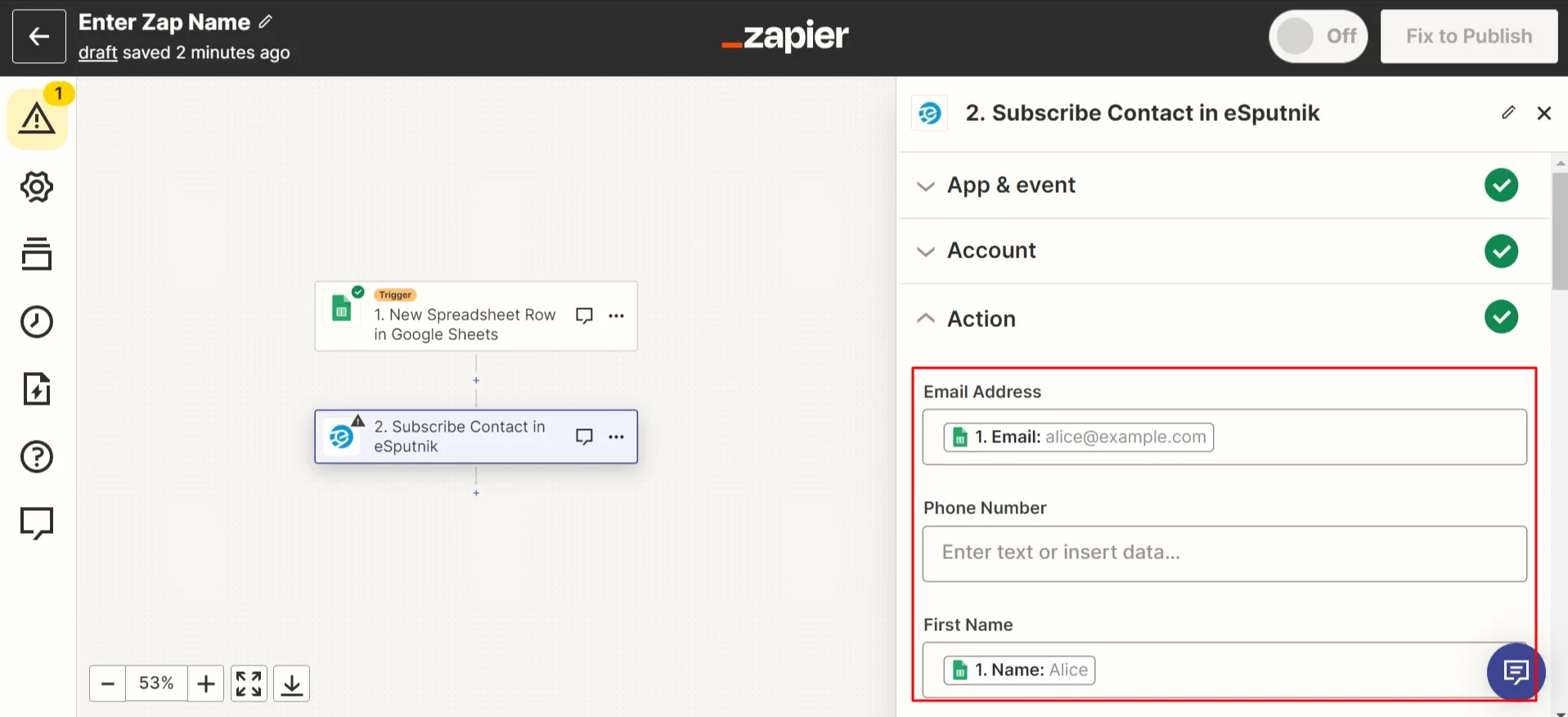
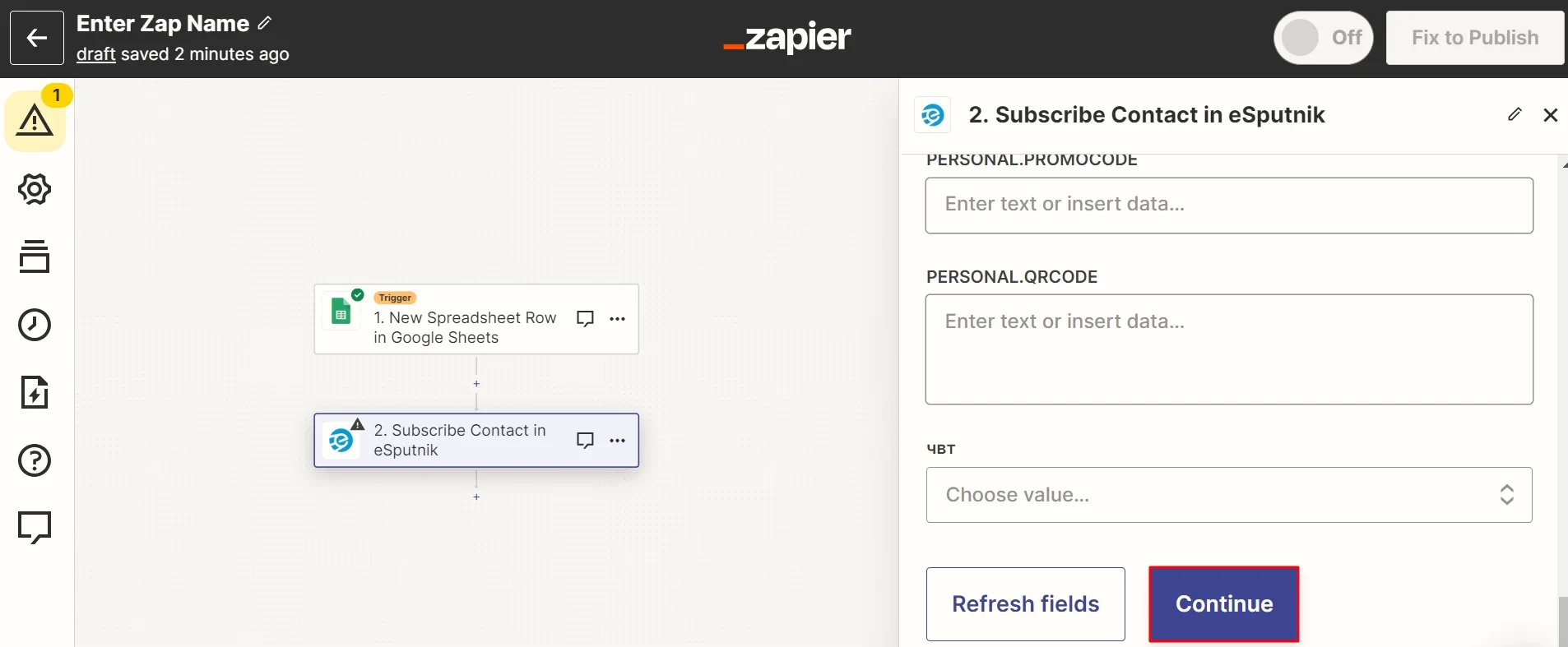
5. Встановіть відповідність між полями контакту в вашому акаунті eSputnik та відповідями з таблиці.
Також у списку Action ви можете вибрати:
- групу в eSputnik, до якої треба додавати контакти з форми (поле Segments)
- назву форми (поле Form Name).
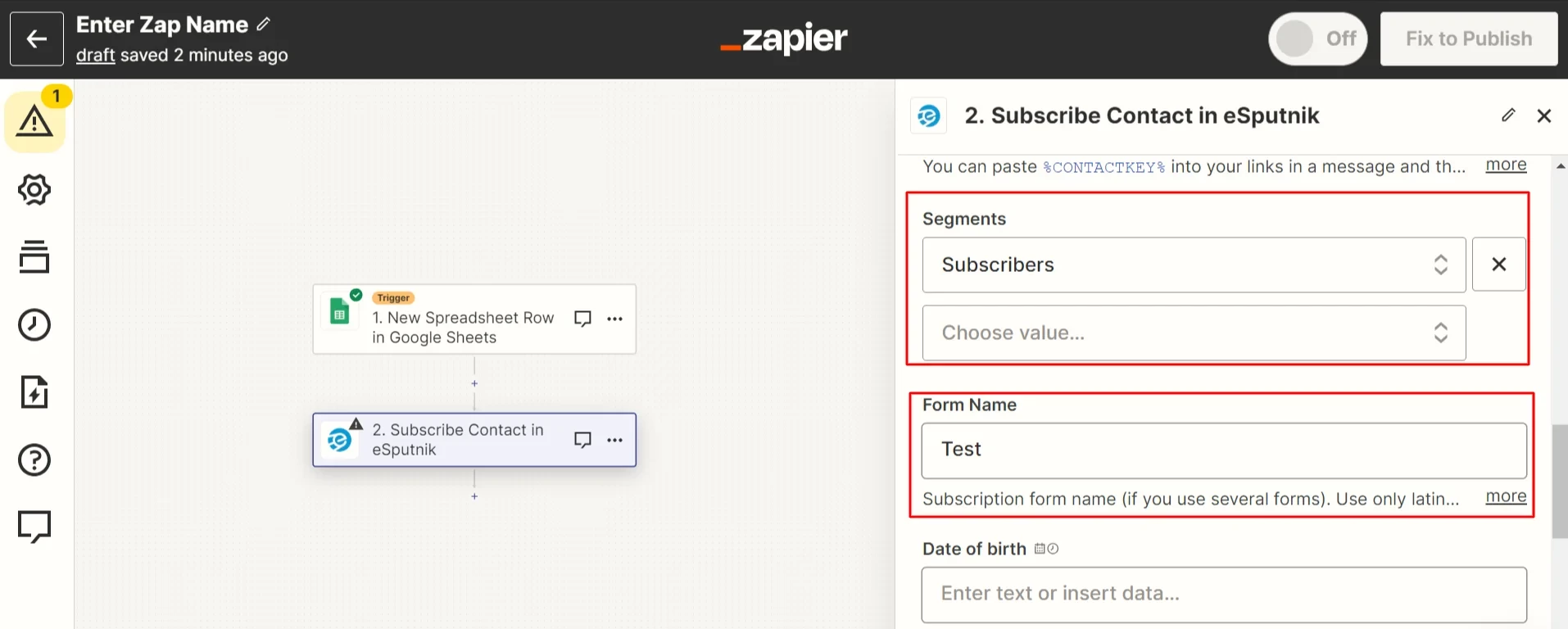
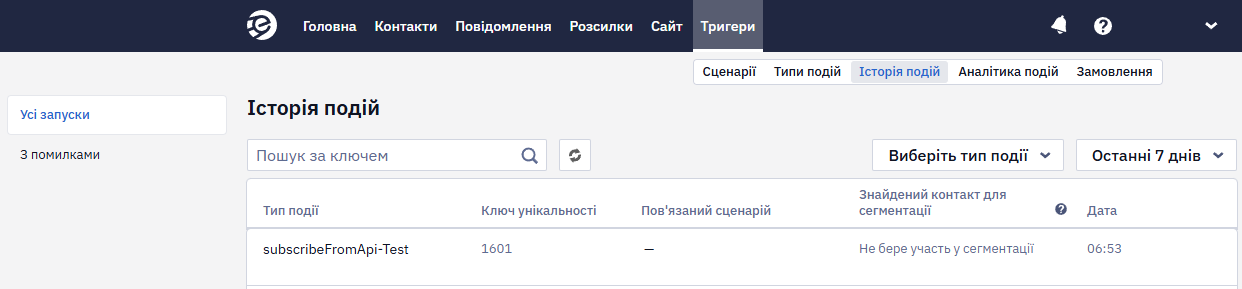
Зверніть увагуНазва форми відображається у назві події, яка передається до eSputnik. Наприклад, якщо в налаштуваннях Zap’у ви вкажете назву форми Test, то коли контакт заповнить форму вперше, до eSputnik надійде подія
subscribeFromApi-Test*, а коли заповнить її повторно —subscribeUpdateFromApi-Test. До першої події можна підключити сценарій підтвердження підписки; сценарій для другої події може включати блок перевірки чи підтвердив контакт підписку та інші блоки залежно від ваших завдань.
6. Натисніть Continue.
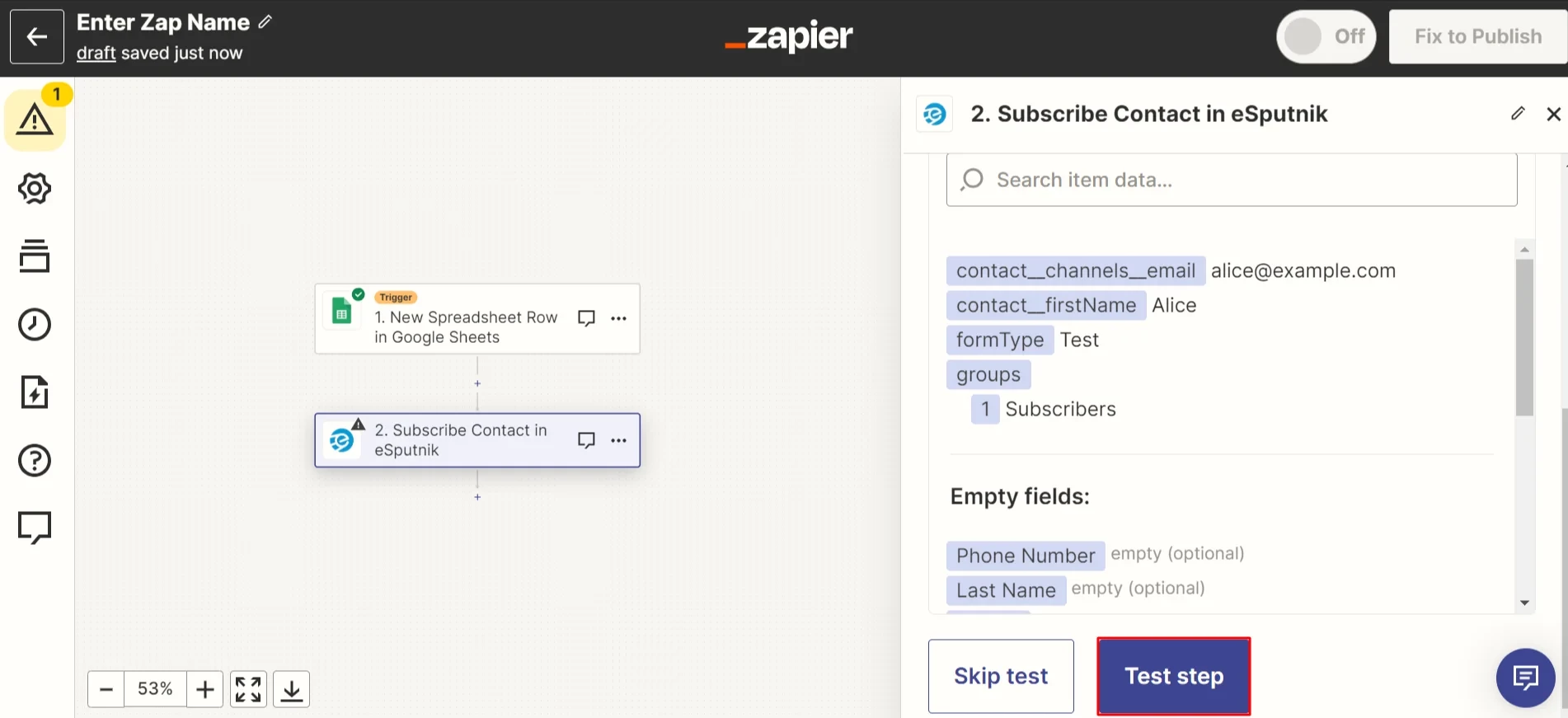
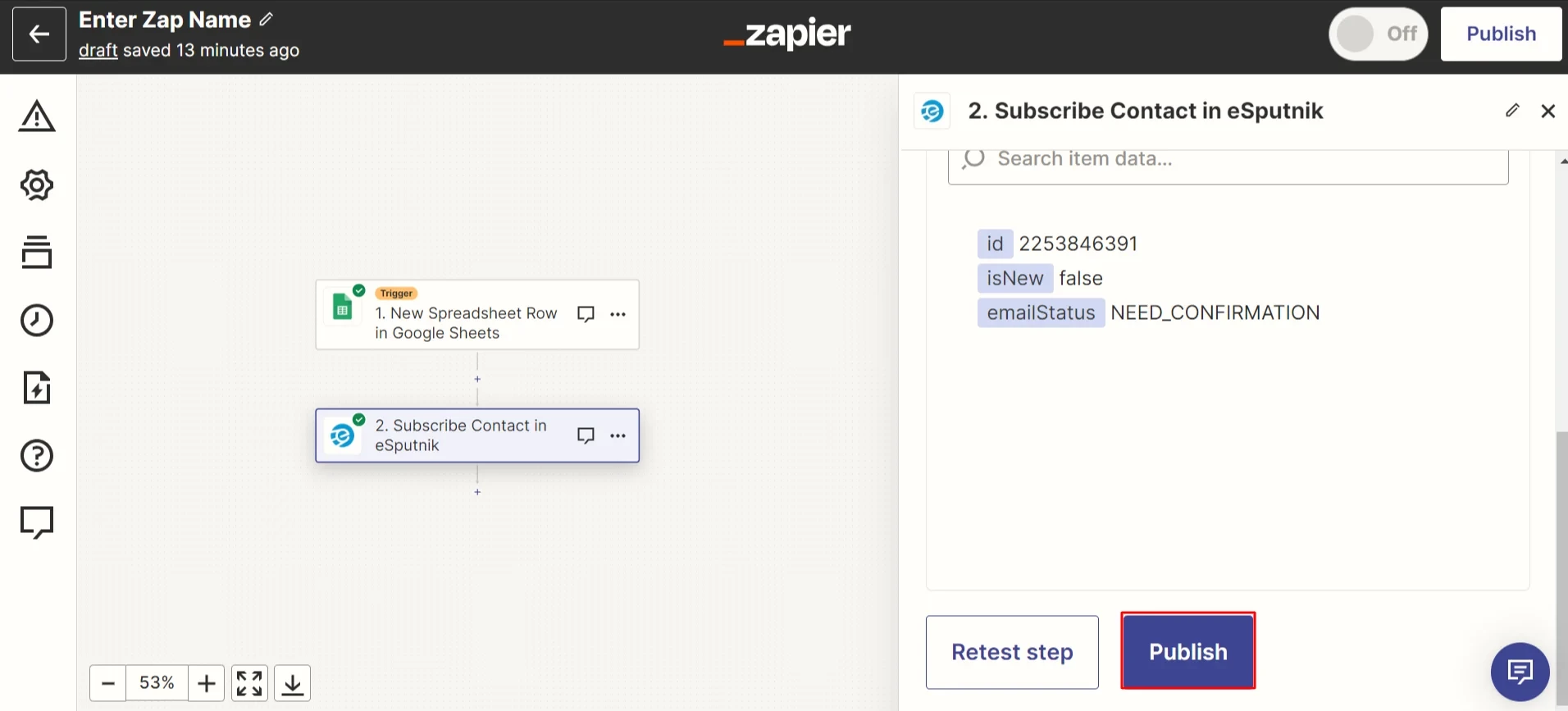
7. Протестуйте зв’язок з eSputnik.
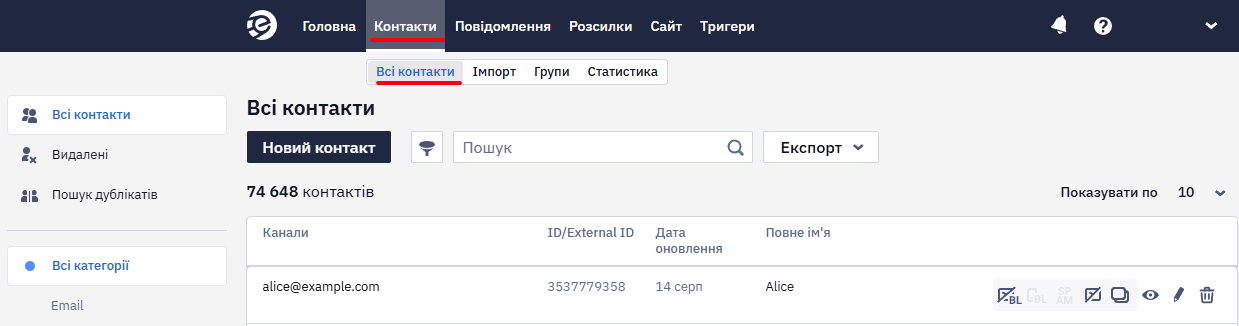
В результаті ви маєте побачити контактні дані, які вводили до форми, у контактах eSputnik (вкладка Контакти → Всі контакти).
Також в історії подій (Тригери → Історія подій) ви маєте побачити подію subscribeFromApi(-назва форми) з відповідними контактними даними.
Щоб активувати Zap, натисніть Publish.
Інші приклади інтеграцій з eSputnik через Zapier
Нижче наведений перелік поширених прикладів використання інтеграцій з eSputnik через Zapier, але він не є вичерпним, а спрямований на те, щоб підказати вам ідеї з урахуванням специфіки вашого бізнесу.
- Інтеграція з CRM. Підключіть eSputnik до вашої CRM-системи (наприклад, Salesforce, HubSpot, або Zoho CRM), щоб автоматично додавати контакти до списків розсилки, створювати ліди або виконувати інші дії в CRM при реєстрації на розсилку чи взаємодії з вашими повідомленнями.
- Інтеграція з соцмережами. Передавайте в eSputnik нові ліди з Facebook, Instagram тощо, щоб збільшити кількість точок дотику та отримати більше контактних даних.
- Інтеграція з інструментами аналізу і звітності. Передавайте дані про відкриття листів, кліки та інші події в eSputnik до інструментів аналізу для створення звітів та аналізу результатів кампаній.
- Інтеграція з Slack або Microsoft Teams. Налаштуйте сповіщення в комунікаційних платформах при важливих подіях у вашій розсилці, таких як відкриття важливого листа або відписка від розсилки.
- Інтеграція з іншими інструментами маркетингової автоматизації. Поєднуйте eSputnik з маркетинговими платформами, такими як HubSpot або Marketo, для створення складних кампаній.
- Інтеграція з сервісами для проведення опитувань. Передавайте результати анкетувань та опитувань до зовнішніх сховищ для їх подальшого опрацювання.
- Інтеграція з інструментами підтримки клієнтів (helpdesk). eSputnik не має нативної інтеграції з helpdesk-платформами, наприклад Zendesk. Підключіть їх через Zapier, використовуючи описані вище тригери та дії (наприклад, створення або оновлення контакту eSputnik, коли в helpdesk-системі з'являється новий тікет або заявник).
Updated 7 days ago