
Перевірка доступності листа
Частина отримувачів користується допоміжними технологіями, наприклад екранними читачами, які озвучують вміст повідомлення або перетворюють його на шрифт Брайля. Якщо контент не містить alt-текстів, має недостатній контраст кольорів або некоректну HTML-структуру, таким користувачам може бути складно його сприймати. Тому доступність особливо важлива для людей із порушеннями зору та когнітивними особливостями.
Перевірка доступності листа сканує повідомлення та виявляє елементи, які можуть бути складними для сприйняття такими користувачами. Для кожної виявленої проблеми інструмент пропонує спосіб її виправлення та допомагає зробити контент доступнішим.
Що перевіряє інструмент
Перевірка доступності охоплює такі аспекти:
- alt-тексти зображень;
- контраст кольорів;
- підписи посилань і кнопок;
- заголовки (title, заголовок першого рівня та інші);
- атрибути мови й напрямку тексту (
lang,dir); - вирівнювання тексту;
- HTML/ARIA-структуру.
Запуск перевірки
- Відкрийте лист у редакторі або на екрані попереднього перегляду.
- Натисніть стрілку поруч із кнопкою Протестувати.
- Виберіть Запустити accessibility-тест.
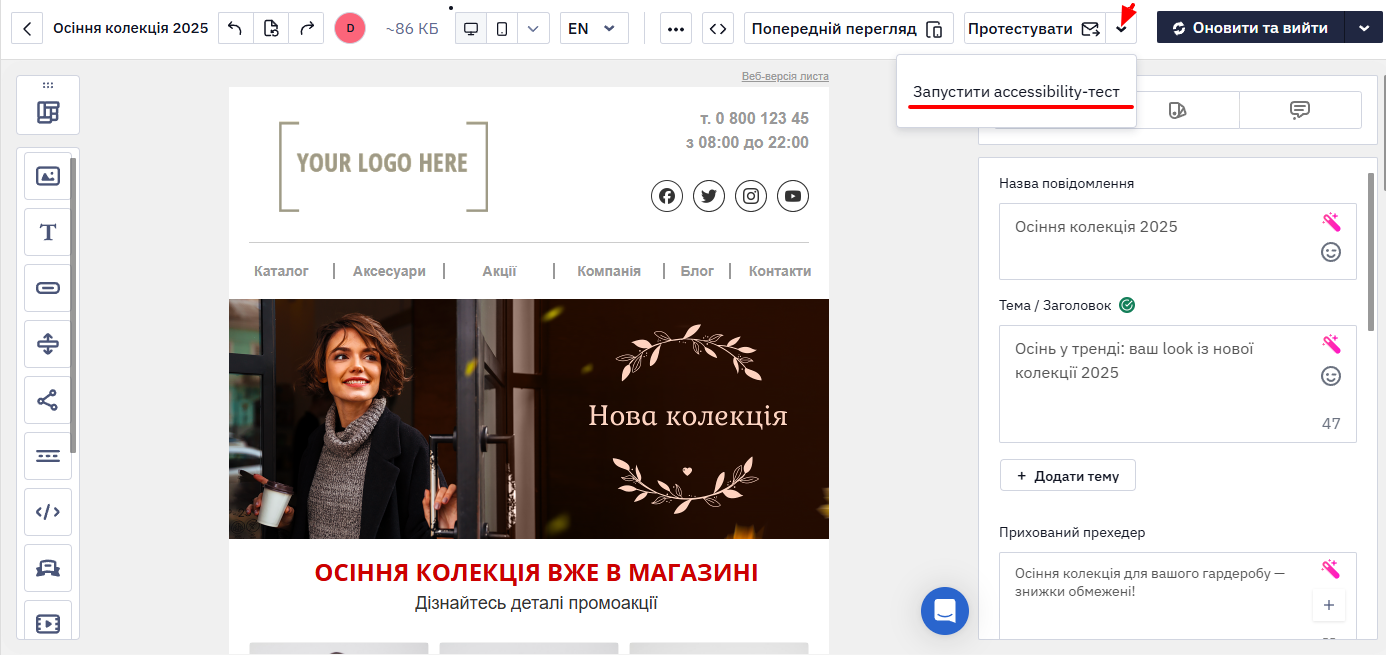
Зліва відкриється панель Перевірка доступності, і почнеться сканування листа. Це може зайняти кілька секунд.
Результати перевірки
Після завершення сканування результати розподіляються на три вкладки:
- Помилки — проблеми, які варто виправити;
- Перевірено — перевірки, яким лист вже відповідає;
- Відхилено — проблеми, які ви вирішили пропустити.
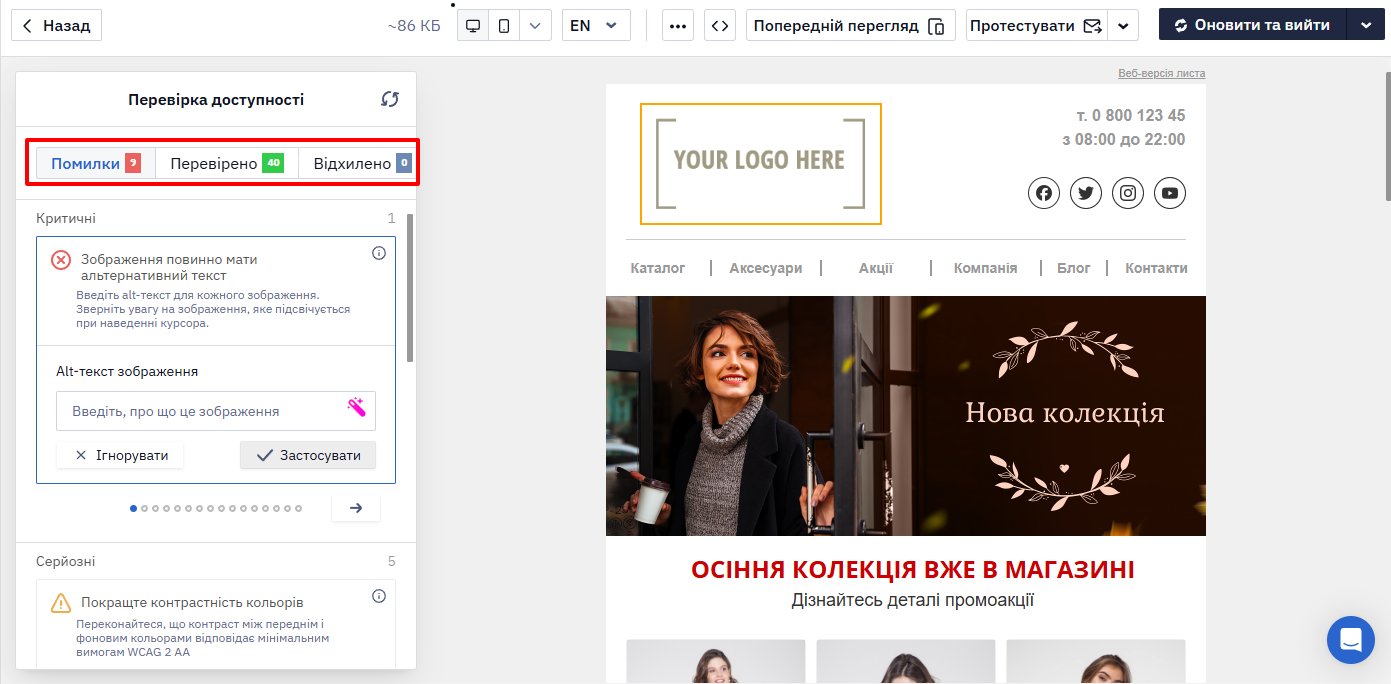
Проблеми у вкладці Помилки згруповано за рівнем критичності: Критичні, Серйозні, Помірні та Легкі.
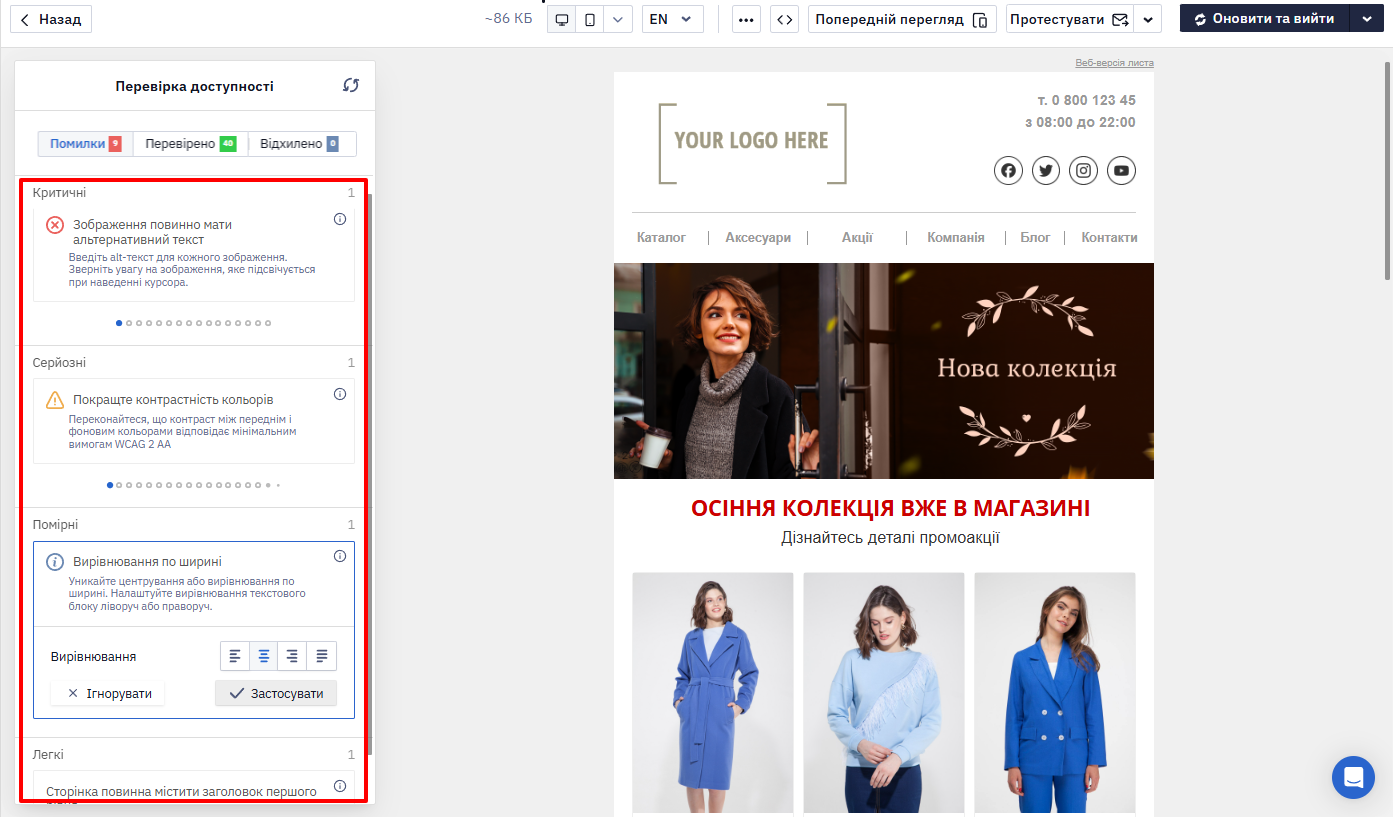
У кожній картці — коротка назва проблеми та короткий опис правила.
Для переходу між проблемами всередині групи використовуйте стрілки ← і → внизу панелі.
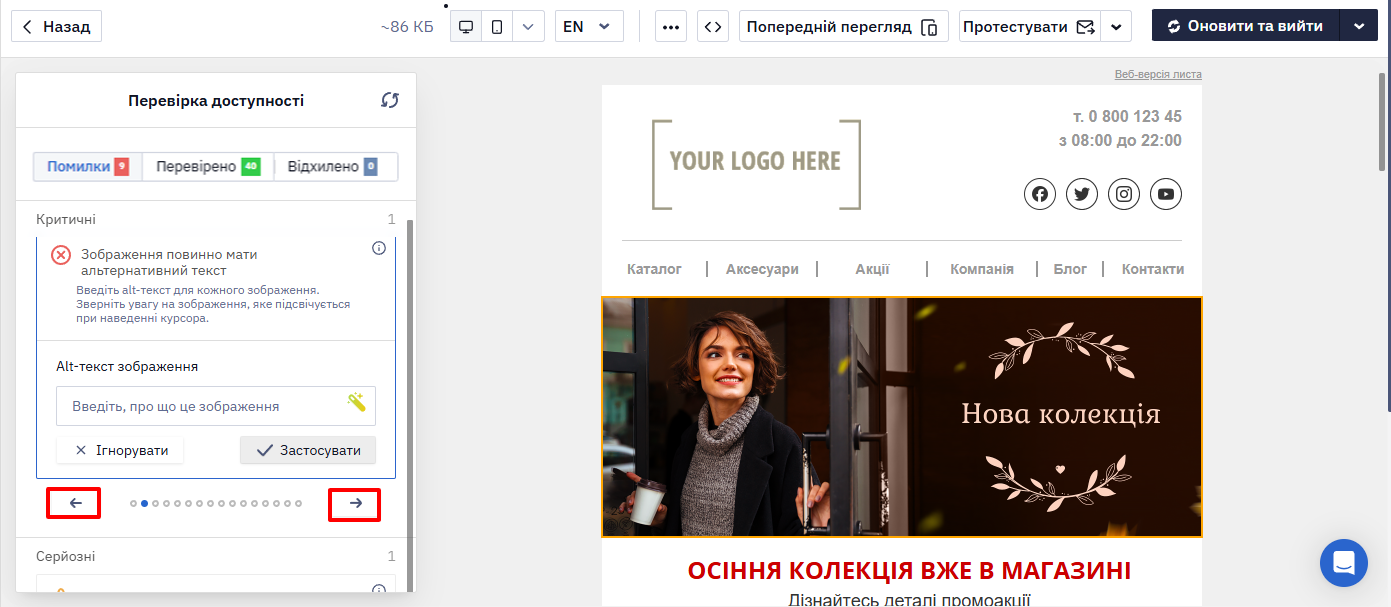
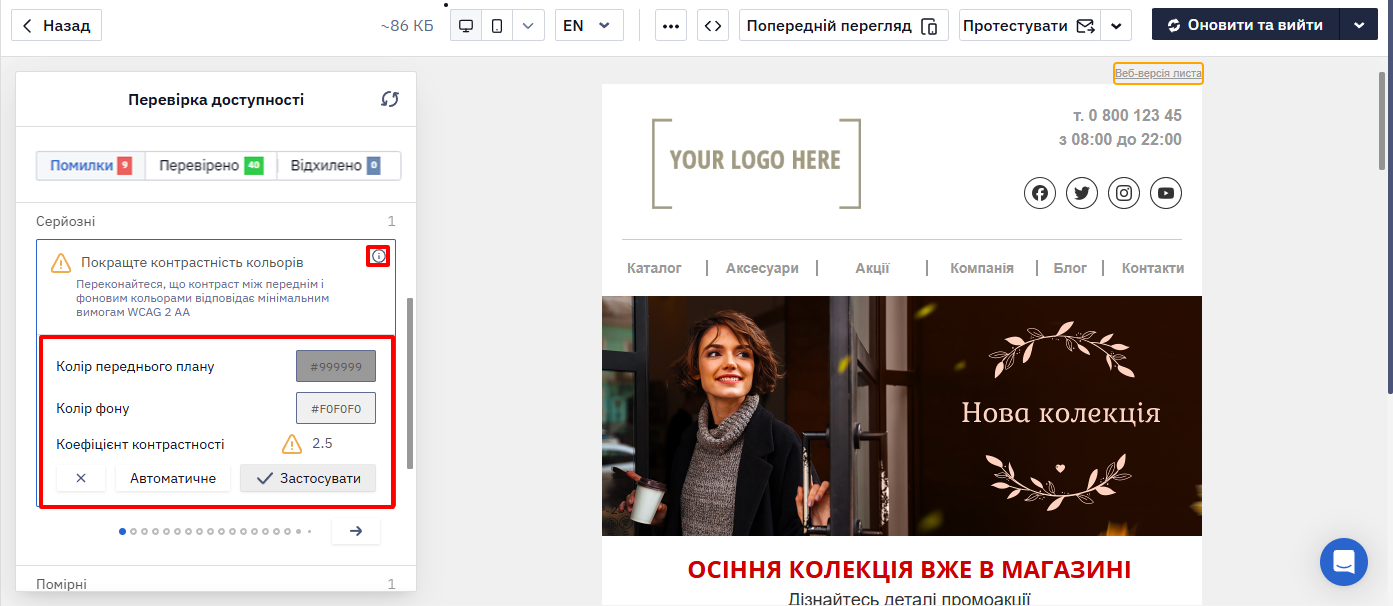
Натисніть іконку i на картці, щоб розгорнути деталі та варіанти виправлення. Якщо навести курсор на іконку, з’явиться підказка з посиланням на форум спільноти ACT Rules Community Group, де можна дізнатися більше про цю проблему.
Виправлення знайдених проблем
Вигляд розгорнутої картки залежить від типу проблеми. Нижче — кілька прикладів.
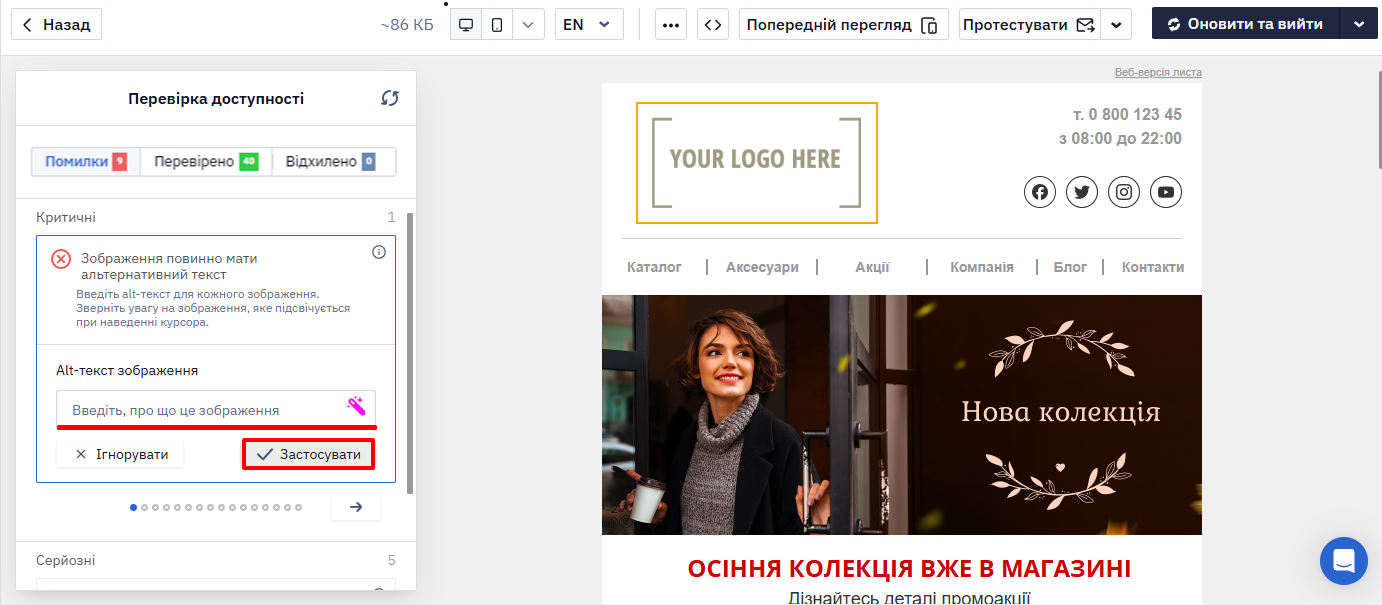
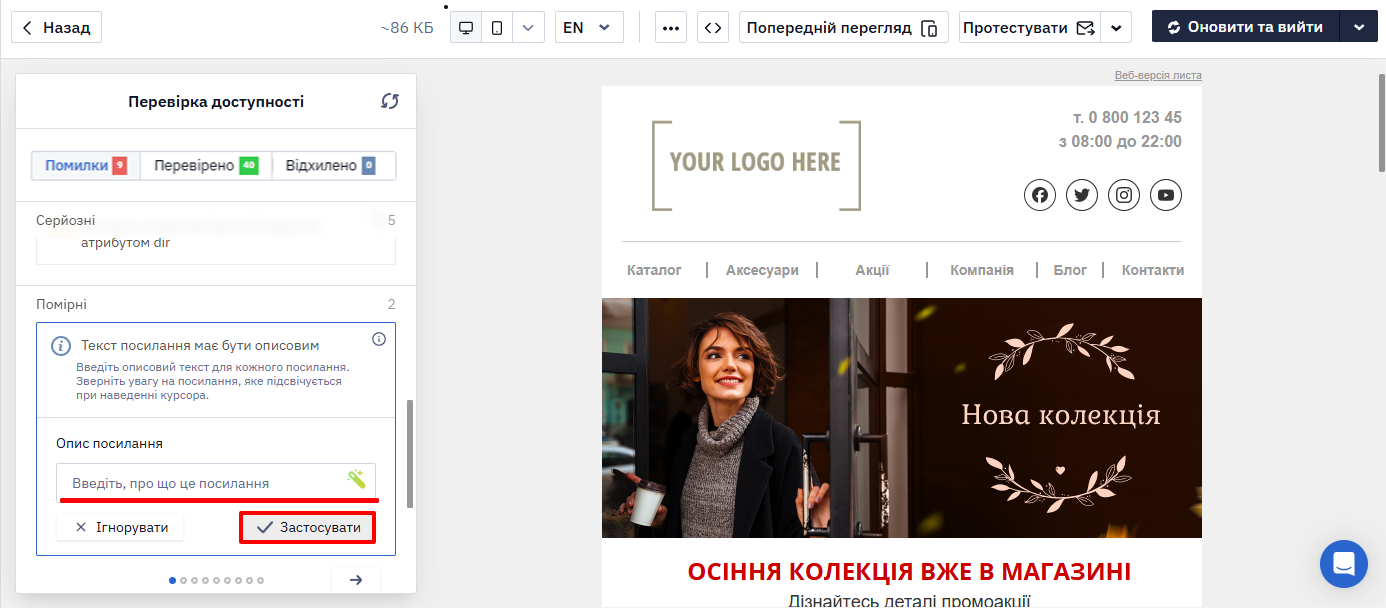
Якщо потрібно додати відсутній текст (наприклад, alt-текст зображення чи опис посилання), з’являється поле для введення значення. Впишіть текст і натисніть Застосувати або натисніть Ігнорувати, щоб пропустити цю проблему. Після ігнорування проблема переходить у вкладку Відхилено.
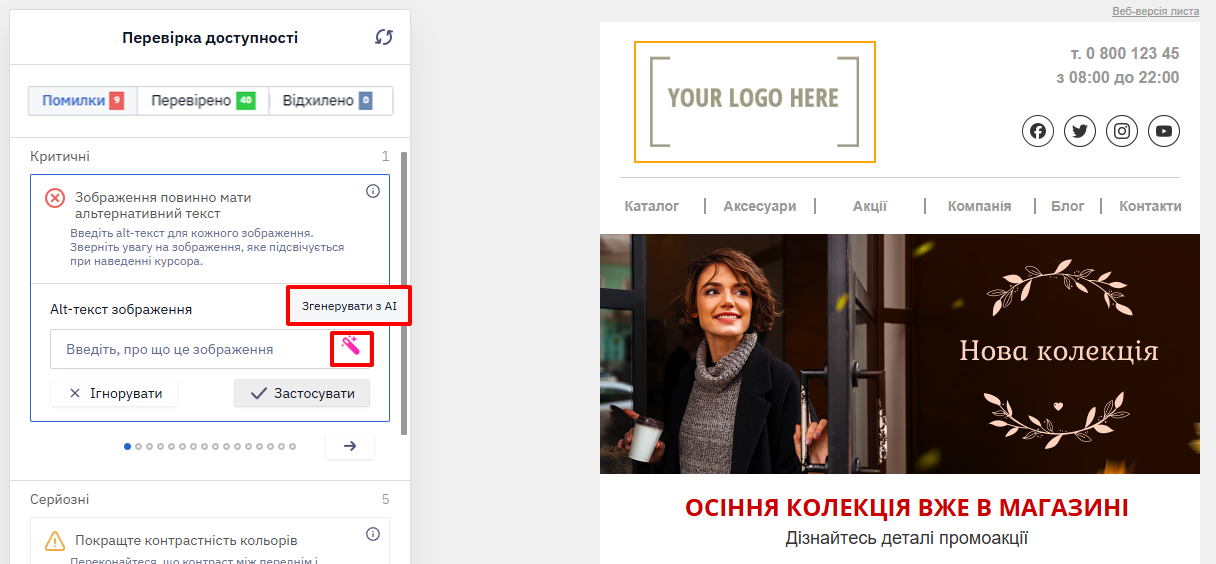
Для alt-тексту зображення можна також натиснути Згенерувати з AI — сервіс запропонує варіант опису на основі самого зображення, який можна відредагувати.
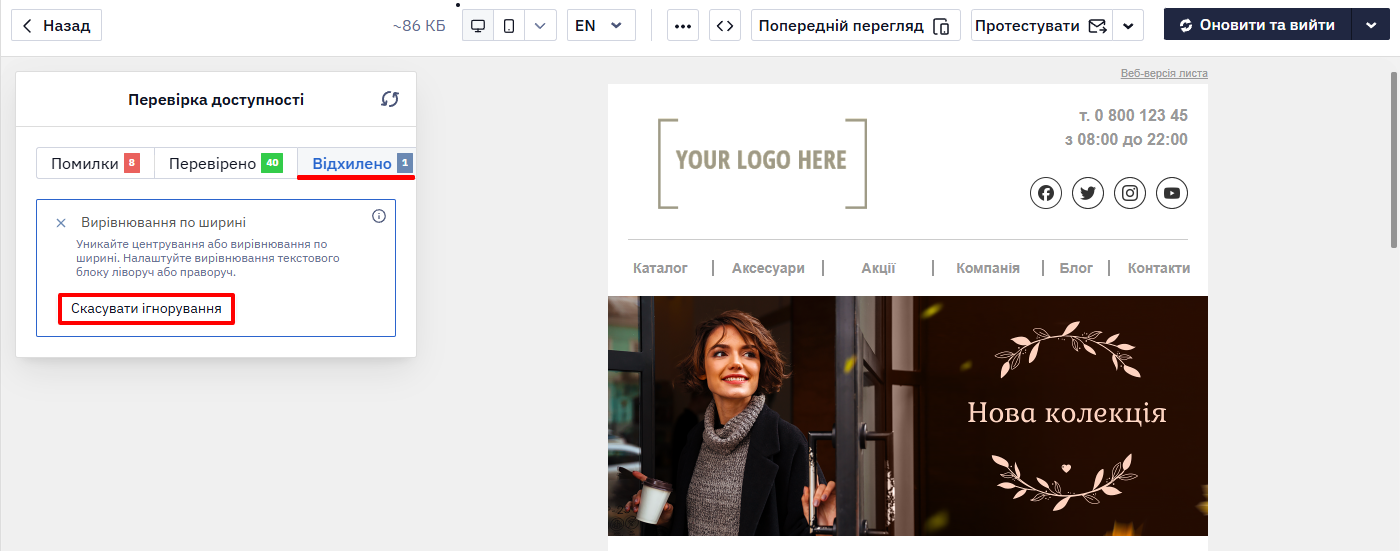
Щоб повернути проігноровану проблему назад у вкладку Помилки, відкрийте вкладку Відхилено та натисніть Скасувати ігнорування.
Так само влаштовано і виправлення посилань без опису:
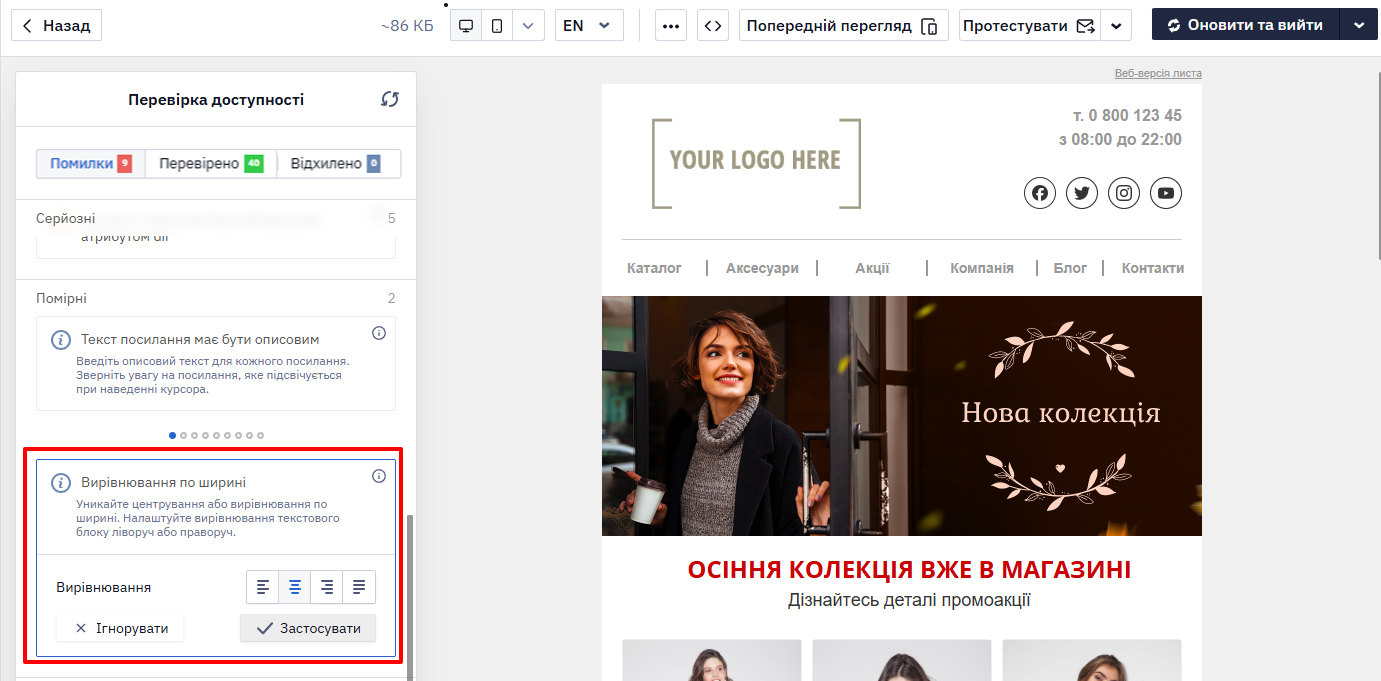
Для проблем із вирівнюванням тексту картка пропонує вибрати варіант вирівнювання (ліворуч, по центру, праворуч або по ширині) з готових кнопок.
Для основного тексту вибирайте вирівнювання ліворуч. Вирівнювання по ширині створює нерівномірні проміжки між словами й може ускладнювати читання.
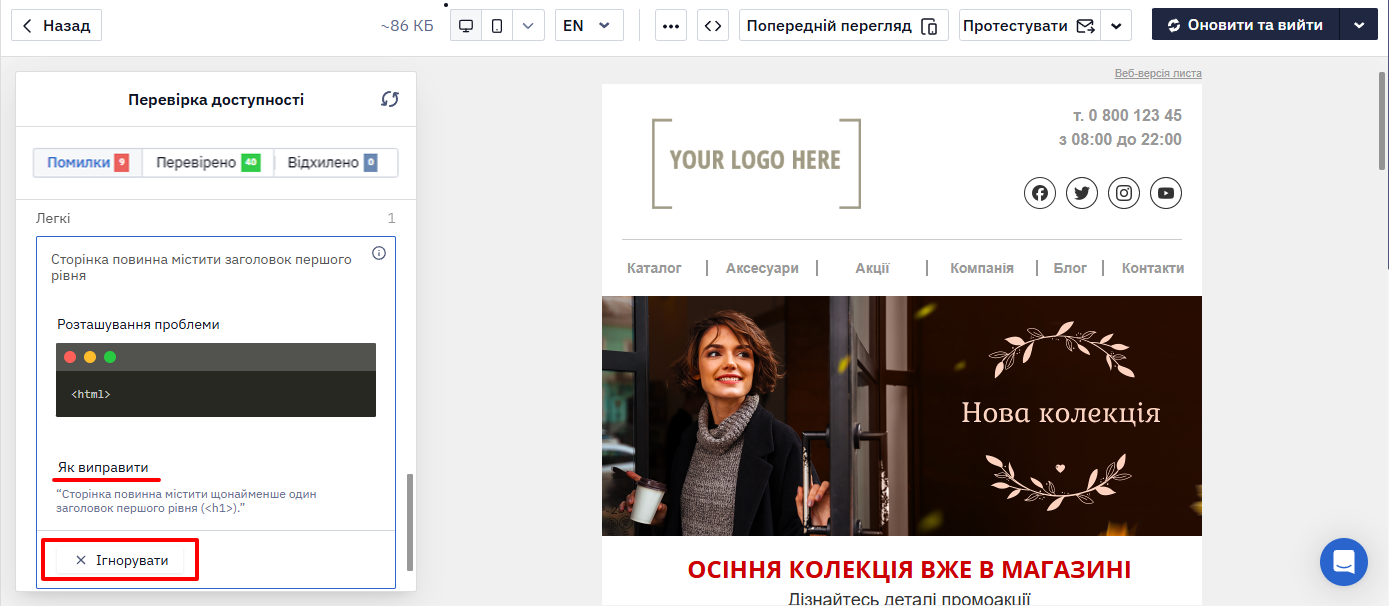
Якщо проблему не можна виправити прямо з панелі (наприклад, у шаблоні немає заголовка першого рівня), картка показує розділ Розташування проблеми з фрагментом коду та розділ Як виправити з описом, що саме потрібно змінити в шаблоні вручну. У такому разі доступна лише кнопка Ігнорувати.
Для проблем з контрастністю кольорів опис пояснює, що контраст між кольором переднього плану і фону має відповідати мінімальним вимогам WCAG 2 AA; для остаточного виправлення кольору може знадобитися скоригувати його в самому шаблоні.
ПриміткаЦе не вичерпний перелік. Для інших правил розгорнута картка може показувати інші елементи керування, специфічні саме для цієї проблеми.
Щоб повторно запустити перевірку після внесення змін, натисніть іконку оновлення в шапці панелі.
Перед відправленням
Після виправлення проблем перевірте, що:
- основну інформацію — умови пропозиції, дати та заклики до дії — подано текстом, а не лише на зображеннях;
- для важливих зображень додано зрозумілі alt-тексти;
- посилання й кнопки мають інформативні підписи;
- контраст тексту й фону відповідає мінімальним вимогам WCAG 2 AA;
- колір не є єдиним способом передавання змісту: важливі відмінності також пояснено текстом або позначками;
- у листі є коректні заголовки та атрибути мови;
- перевірку доступності запущено повторно після внесення змін.
Updated 30 days ago