
Робота з картками контактів
В картках контактів зберігаються всі записи кожного контакту нашій системі. Ці записи включають:
- Початкові контактні дані.
- Дані, зібрані внаслідок дій контакту, таких як взаємодія з вашим веб-сайтом, мобільним додатком, кампаніями, замовленнями та інші.
В картці контакту ви можете:
- Переглядати та редагувати дані картки.
- Переглядати активність контакту.
- Редагувати підписки контакту та призначати додаткові поля. Прочитайте цю статтю, щоб дізнатися більше про додаткові поля.
Перегляд контактної картки
Щоб відкрити список контактів у нашій системі, перейдіть до розділу Контакти → Всі контакти.
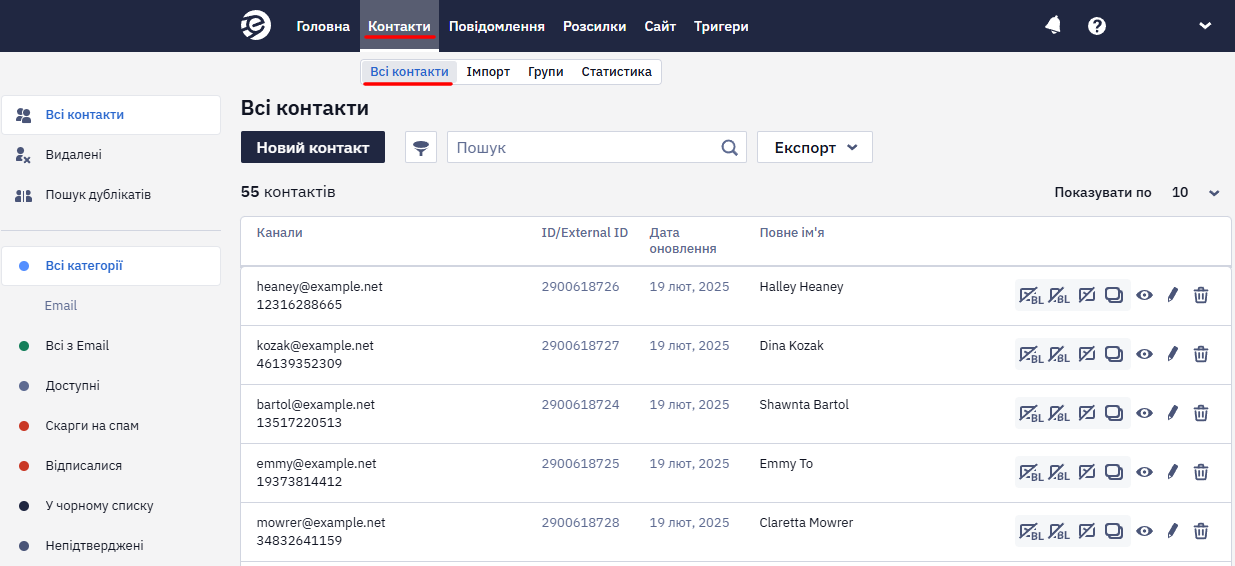
Щоб відкрити картку контакту:
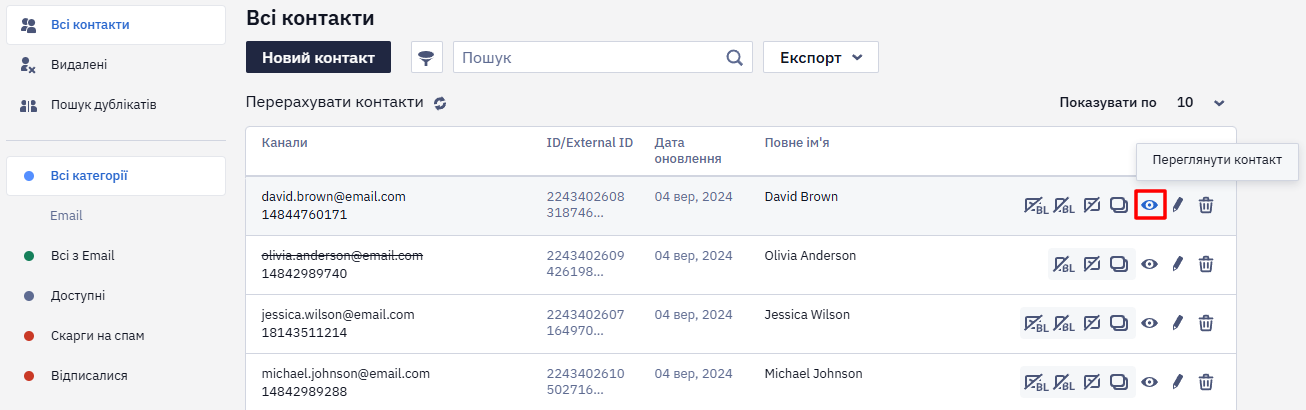
- Натисніть іконку Переглянути контакт з правого боку таблиці навпроти відповідного контакту,
або
Натисніть на порожньому місці у відповідному рядку контакту. Відкриється вікно контактної картки.
Картка контакту має 2 вкладки:
- Контактна інформація
- Активність контакту
Вкладка Контактна інформація
На цій вкладці відображається вся інформація про контакт: введена вручну або зібрана нашою системою.
Ви можете додати або оновити інформацію контакту, використовуючи наші ресурси API. Щоб дізнатися більше, прочитайте Ресурси API для додавання контактів.
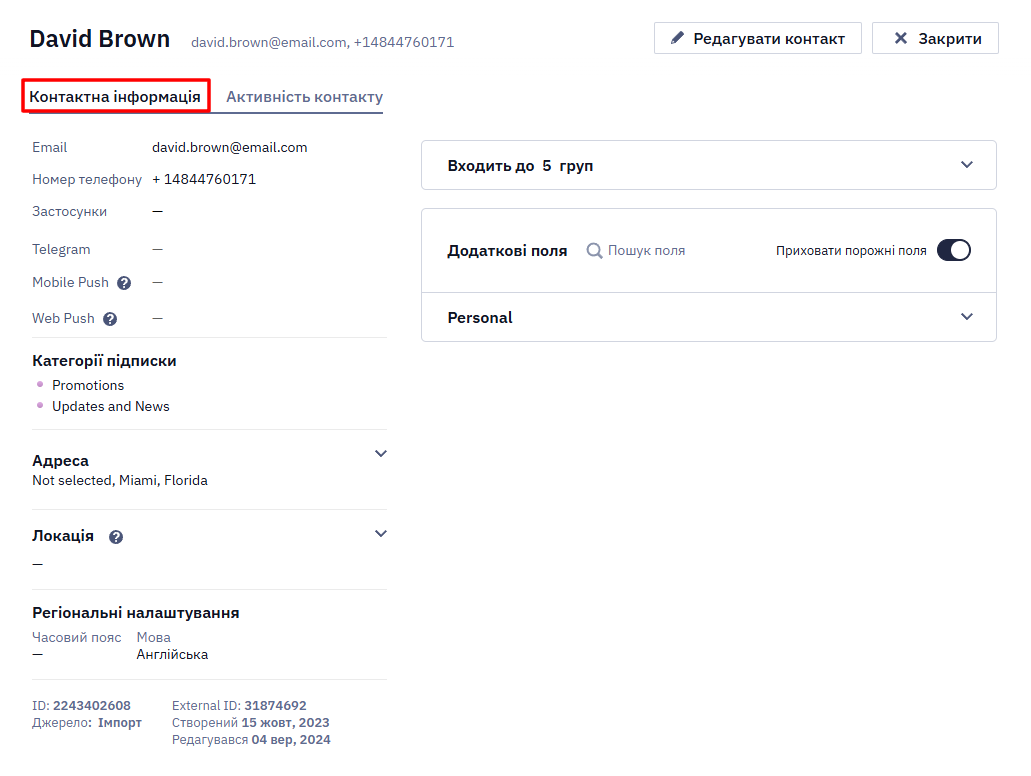
У наступній таблиці перелічені дані контакту, які представлені на вкладці Контактна інформація, а також їх опис.
| Дані | Опис |
|---|---|
| Ім'я, прізвище | Ім'я та прізвище контакту. Вони відображаються у верхній частині картки контакту. |
| Електронна адреса контакту. Можна додати лише одну електронну адресу. | |
| Номер телефону | Телефон контакту. Можна додати лише один номер телефону. |
| Застосунки | Застосунки, які контакт встановив на свої пристрої. Наведіть курсор на назву застосунку, щоб переглянути ідентифікатори та підключені пристрої. |
| Telegram | Ідентифікатор Telegram-бота. |
| Mob Push | Мобільні push-токени контакту. Один контакт може мати кілька токенів. |
| Web Push | Web push-токени контакту. Один контакт може мати кілька токенів. |
| Категорії підписки | Категорії підписки контакту. Щоб дізнатися більше, прочитайте цю статтю. |
| Адреса | Адреса контакту. Ви можете передавати адресу контакту із замовлення. |
| Локація | Тут вказуються дані геотрекінгу. Щоб дізнатися більше, прочитайте статтю Налаштування геотаргетингу . |
| Регіональні налаштування | Часовий пояс та мова, яку обрав контакт. Прочитайте цю статтю , щоб дізнатись більше. |
| Групи | Групи, до яких додано контакт. |
| Додаткові поля | Додаткові поля , які призначені контакту. |
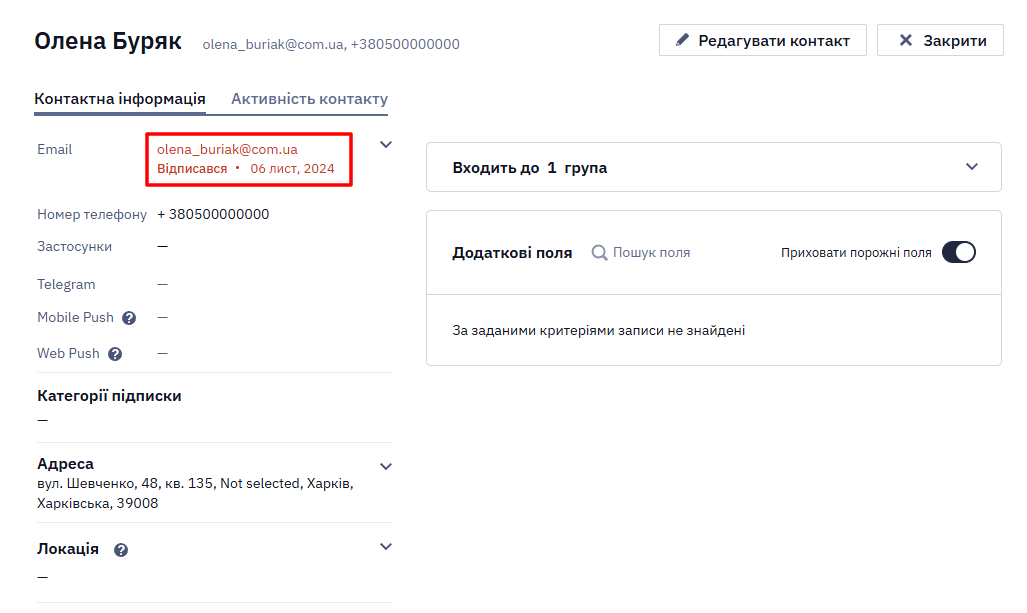
Ця вкладка також містить дані про стан адреси електронної пошти та номери телефону. Якщо контакт занесений до чорного списку, система автоматично записує дату та причину внесення до чорного списку.
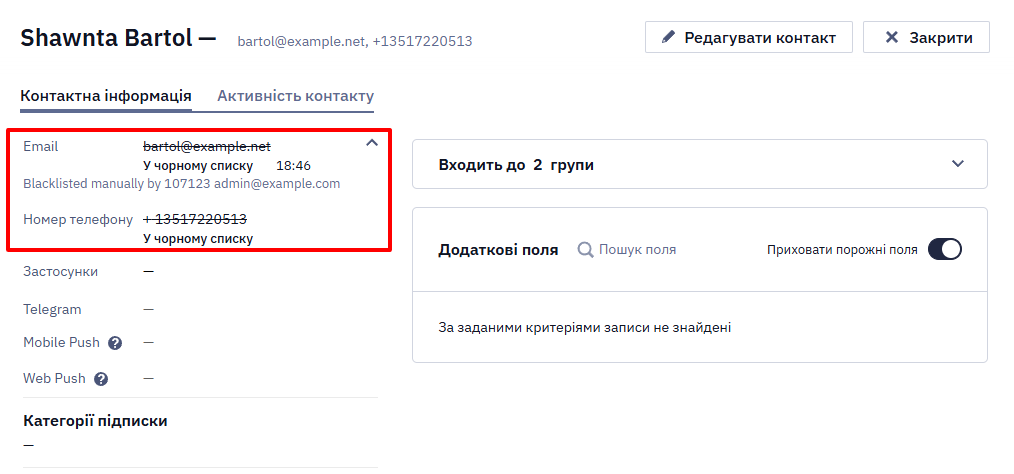
Щоб дізнатися більше про контакти, занесені до чорного списку, прочитайте статтю Чорний список контактів.
Зверніть увагуУ картці контакту не зберігається історія попередніх email-адрес, які раніше були прив'язані до цього контакту. Частково відновити цю інформацію можна опосередковано — за активністю та звітами, пов'язаними з ContactId.
Якщо контакт поскаржився на спам або відписались від підписки, система автоматично записує дату та причину в профіль контакту.
Як перевірити, чи дозволив контакт push-сповіщення
Mob push-токен у картці контакту зазвичай означає, що користувач дозволив push-сповіщення, але доказом це не є. Застосунок може зареєструвати токен і залишити його після відмови — тоді відправлення повертається з помилкою Device token not registered. Якщо таких помилок багато, перевірте, чи не передає застосунок токен при вимкнених сповіщеннях.
Контакт, у якого є токен у полі Застосунки й ідентифікатор пристрою, але немає mob push-токена, встановив застосунок і не підтвердив сповіщення.
Щоб вибрати всіх контактів, які встановили застосунок, створіть умовну групу з умовою Канали → назва застосунку → Усі контакти з девайсом.
Якщо користувач iOS вимкне сповіщення в налаштуваннях телефону, мобільний push-токен зникне з картки, коли він наступного разу відкриє застосунок.
Після видалення застосунку токен лишається в картці, доки спроба відправлення не поверне помилку від APNs чи FCM — про це у статті Помилки відправлення push-повідомлень.
Оскільки на сам лише токен покладатися не можна, ведіть власне поле контакту з ознакою дозволу — застосунок записує його, коли користувач відповідає на системний запит. Оновлюється таке поле лише в новій сесії, тож читайте його як стан на момент останнього запуску застосунку, а не як актуальне значення.
Provisional-сповіщенняiOS дозволяє застосунку запитати дозвіл на сповіщення попередньо: система надає його без діалогу, і сповіщення надходять тихо в Центр сповіщень, доки користувач не вибере залишити їх чи вимкнути. Тому push-токен у контакта з'являється ще до того, як він щось явно підтвердив, і сам лише токен не показує, чи підтвердив він сповіщення. Якщо ваш застосунок використовує provisional-авторизацію, додайте власне поле контакта, щоб позначати тих, хто підтвердив.
Вкладка Активність контакту
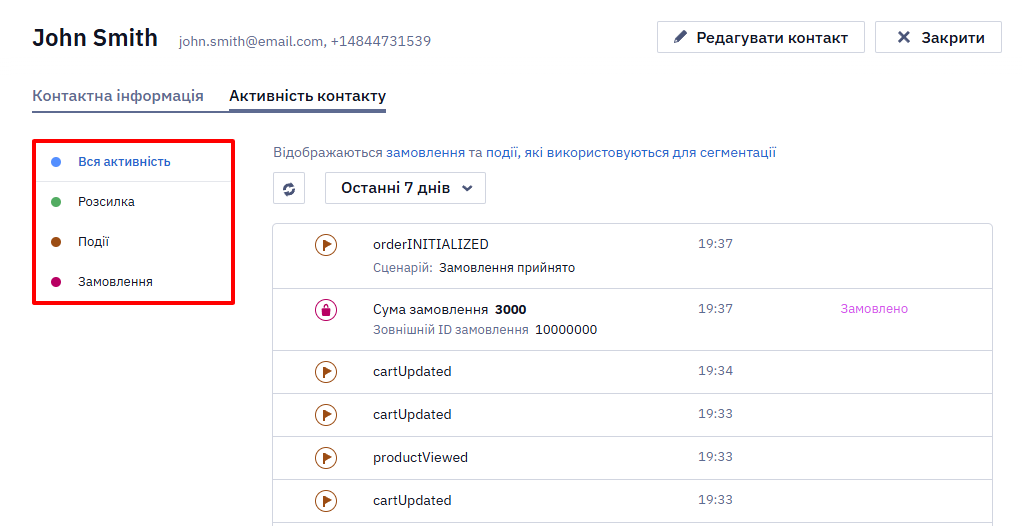
На вкладці відображається історія активності контакту за категоріями:
- Вся активність
- Розсилки
- Події
- Замовлення
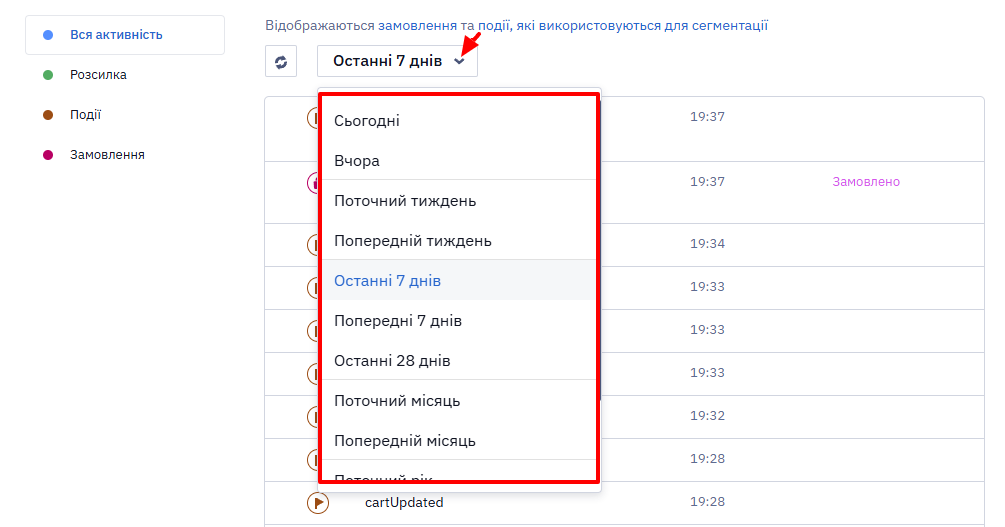
Щоб переглянути дії контакту за певний період, розгорніть меню та виберіть потрібний часовий відрізок.
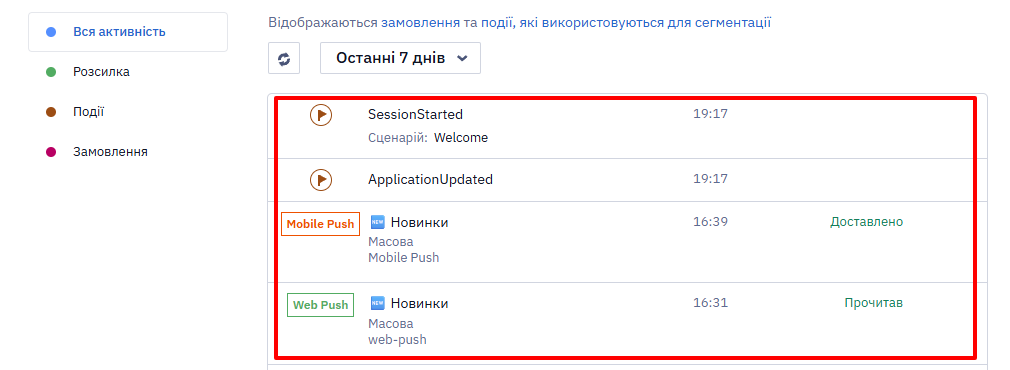
Кожна активність містить таку інформацію:
- Відправлені повідомлення, дата та статус повідомлення – категорія Розсилки.
- Назви подій з пов'язаними сценаріями – категорія Події.
- Зовнішній ID, сума, дата та статус замовлення — категорія Замовлення.
Щоб побачити інформацію про відправлене повідомлення, натисніть на нього: у шапці перегляду показані Назва, Відправник, Тема та ID повідомлення, а якщо повідомлення надіслав сценарій — ще й ID сценарію.
Маркування з лівого боку активності вказує її вид і містить наступні елементи, що описані в наступній таблиці:
- Кольорова смужка
- Іконка
| Вид активності | Кольорове маркування | Іконка |
|---|---|---|
| Розсилки | Зелене | Назва каналу |
| Події | Коричневе | Прапорець |
| Замовлення | Червоне | Сумка |
Редагування профілю контакту
Щоб відредагувати профіль контакту, натисніть кнопку Редагувати контакт у верхньому правому куті профілю. Відкриється вікно редагування.
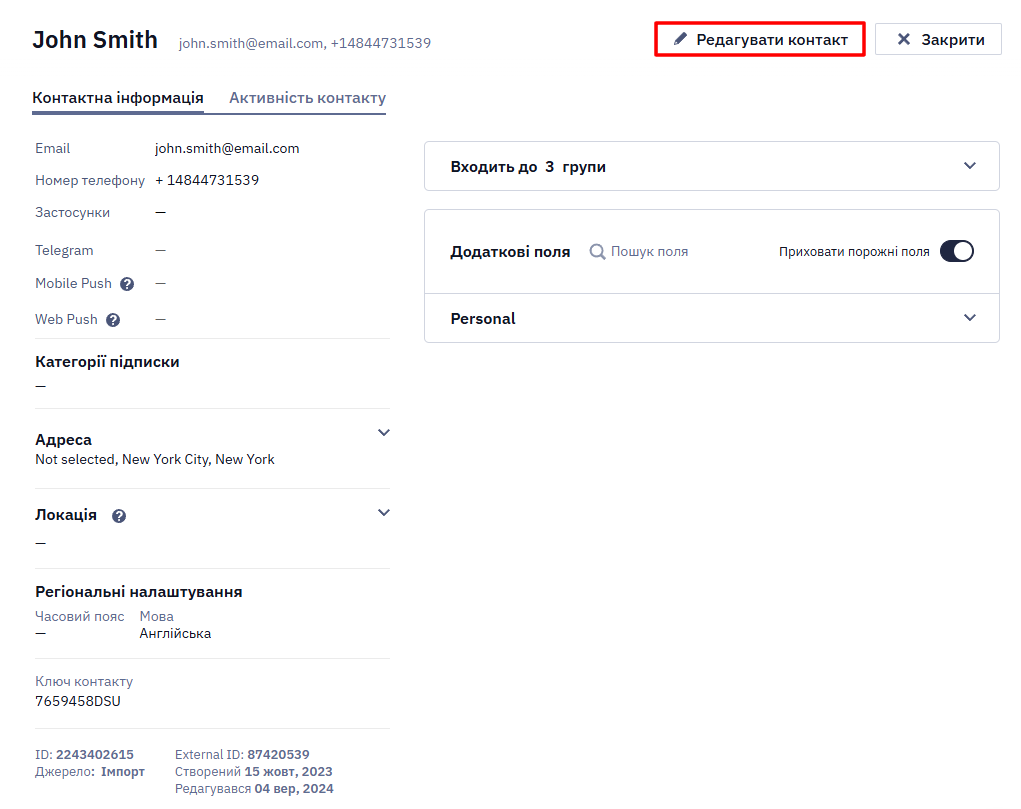
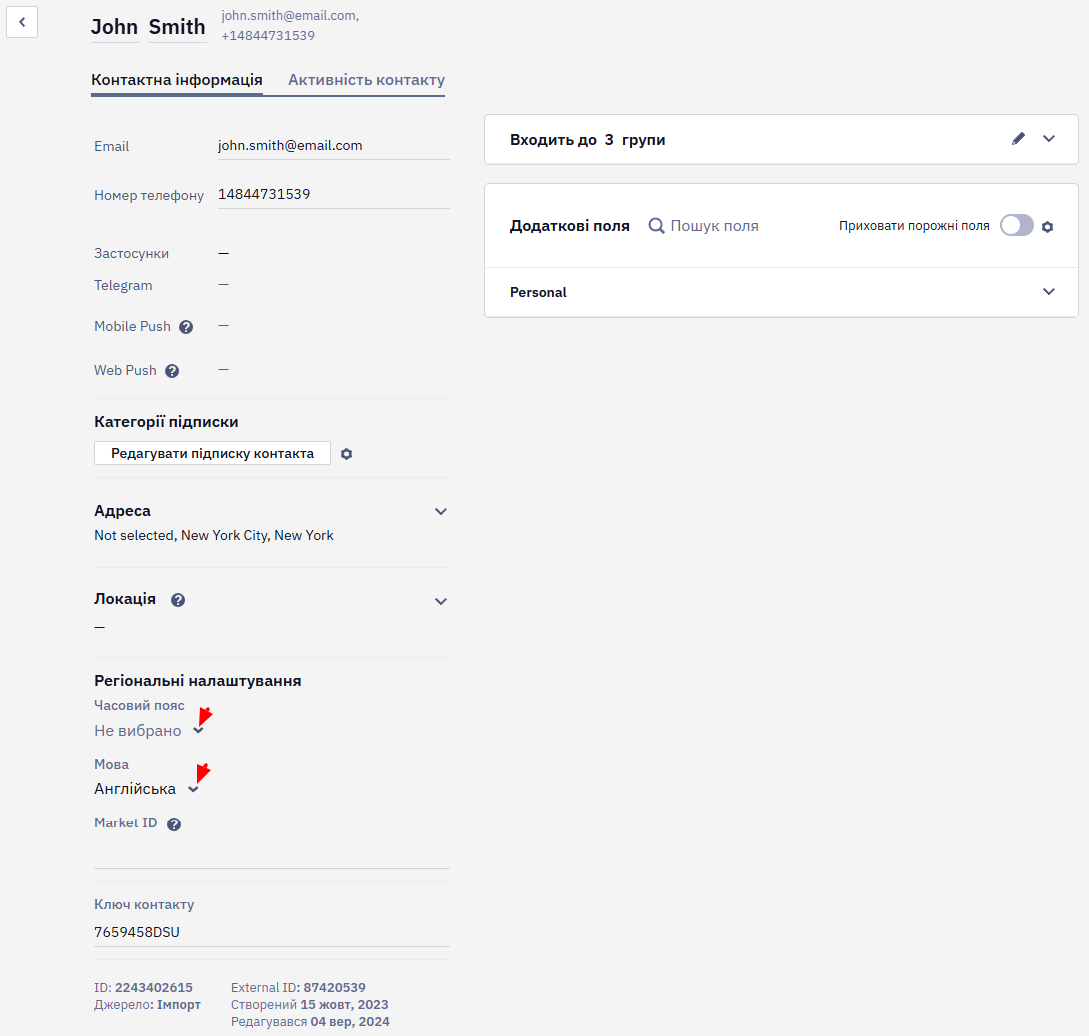
У вікні редагування можна виконати дії, що описані нижче.
Виберіть наступні поля та додайте або відредагуйте їх інформацію:
- Ім'я та прізвище
- Номер телефону
- Ключ контакту
Розгорніть розділи Адреса та Локація та введіть або відредагуйте інформацію в їх полях.
ПриміткаВи можете використовувати геотаргетинг для отримання та оновлення інформації про місцеперебування контакту. Щоб дізнатися більше, прочитайте статтю Налаштування геотаргетингу.
В розділі Регіональні налаштування розгорніть наступні розкривні меню та виберіть необхідні значення:
- Часовий пояс.
- Мова. Прочитайте цю статтю, щоб дізнатися більше про налаштування мови контакту.
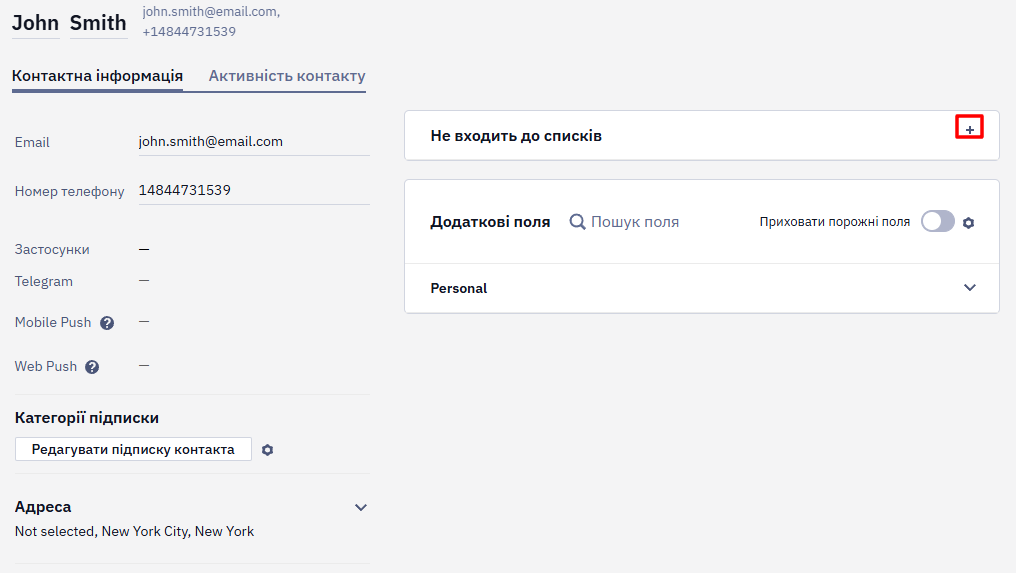
Щоб додати контакт до однієї або декількох груп:
- Натисніть на значок плюса на верхній панелі праворуч.
- В новому вікні Список груп, поставте або зніміть мітку в чекбоксі поруч із назвою групи, щоб відповідно додати або видалити контакт із групи.
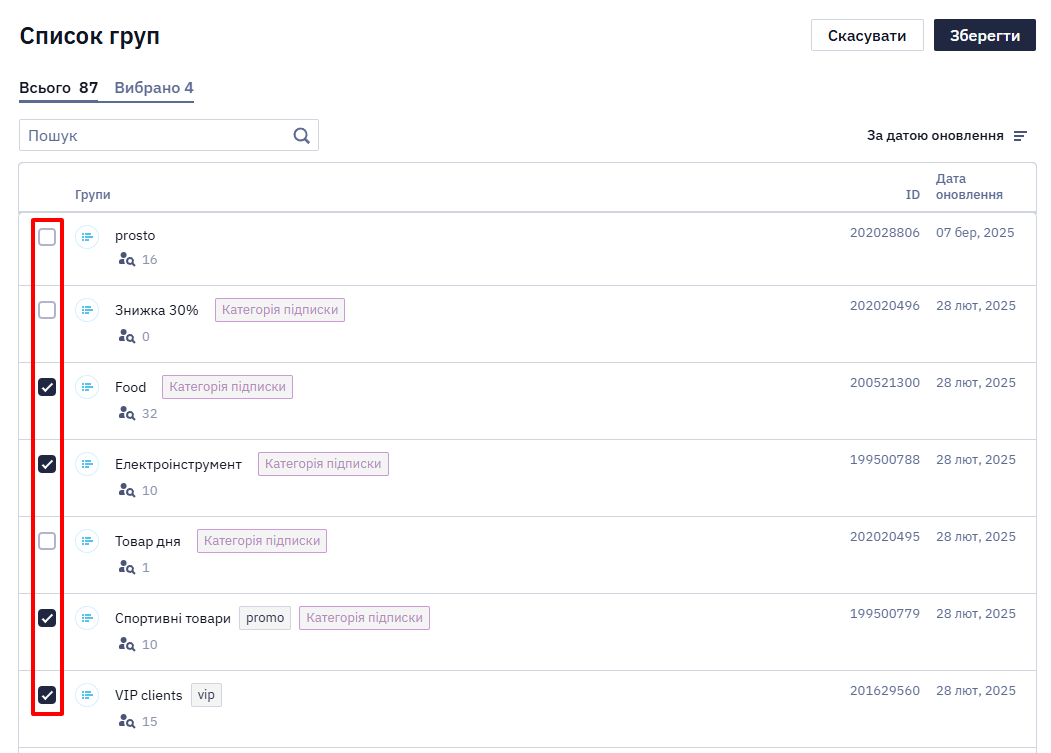
- Натисніть Зберегти.
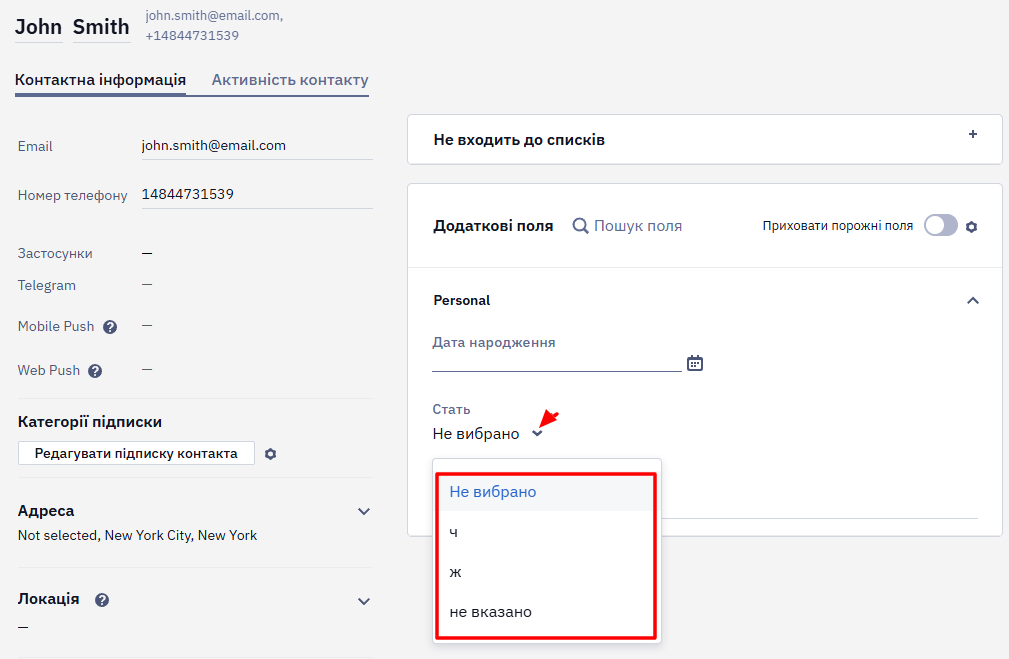
Ви можете вручну відредагувати контактну інформацію у розділі Додаткові поля.
Щоб відредагувати інформацію контакту на додаткових полях:
- Розгорніть список полів, натиснувши на значок стрілки.
- Додайте або виберіть значення для полів контакту у списку.
Прочитайте статтю Як додати додаткові поля, щоб дізнатися більше про створення та додавання додаткових полів.
Updated 12 days ago