
Структура листа
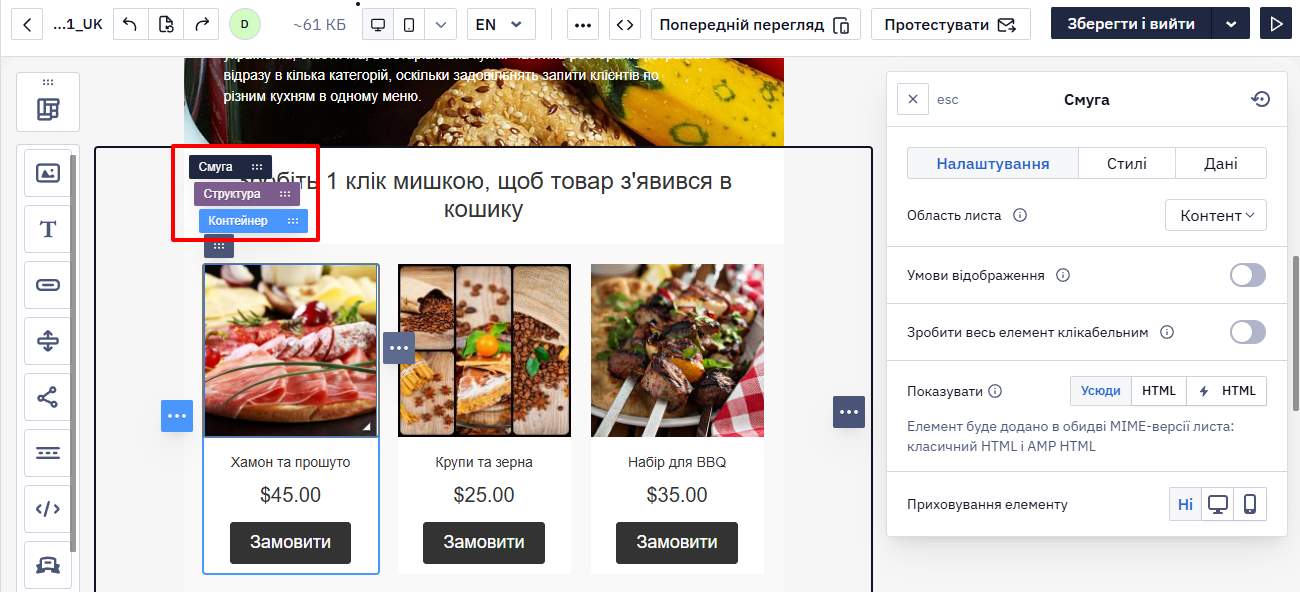
Щоб гнучко створювати листи, які коректно відображаються в усіх поштових клієнтах (Gmail, Outlook, Apple Mail) і на різних пристроях, шаблон має чітку ієрархію елементів: Смуга → Структура → Контейнер → Блок.
Якщо завантажуєте власний HTMLРедактор відкриє HTML-шаблон, навіть якщо він не відповідає описаній нижче структурі. Перед надсиланням адаптуйте шаблон до структури eSputnik і перевірте результат у редакторі. Після збереження в редакторі до коду шаблону додаються службові атрибути й стилі редактора; вміст листа при цьому не змінюється.
Класи редактора, зокрема
esd-block-textіesd-block-image, додавайте лише до блоків, що відповідають цій структурі. Якщо такий клас залишився в довільній розмітці, лист може не відкритися в редакторі — приберіть клас із цього елемента.
Смуги
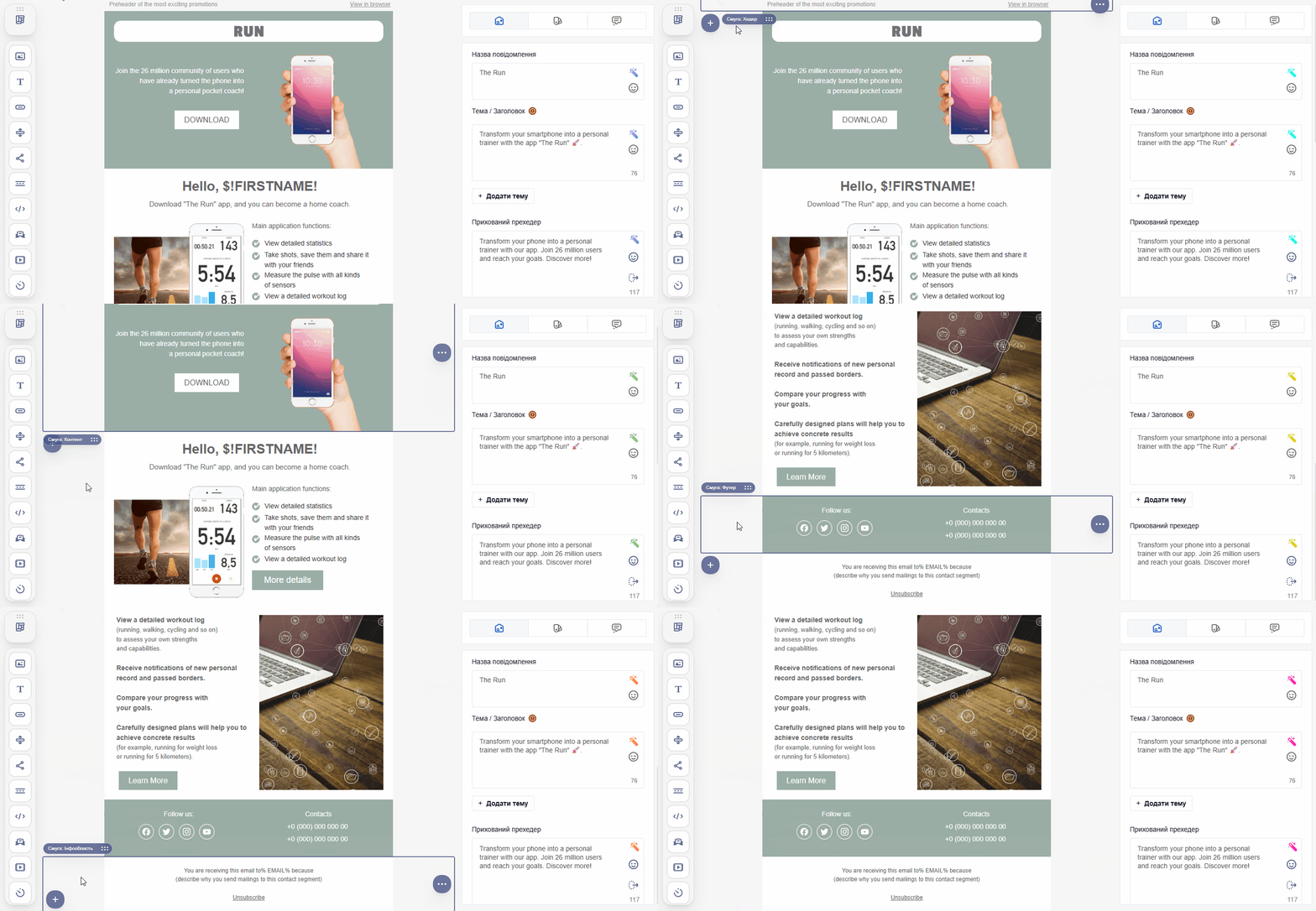
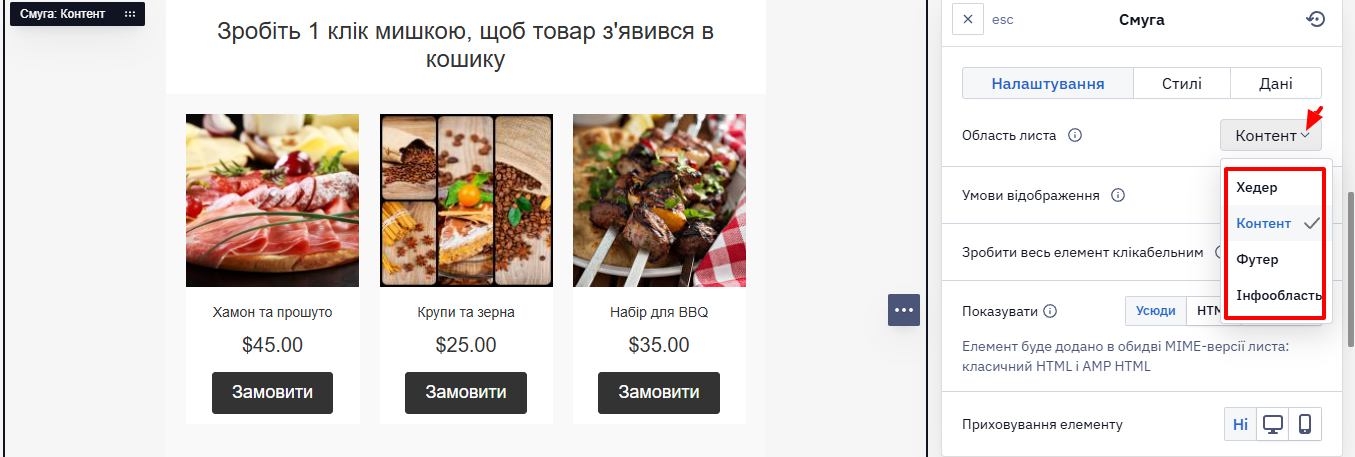
Смуга — елемент верхнього рівня, який ділить лист на горизонтальні секції та допомагає впорядкувати основні області повідомлення:
- Хедер — верхня частина листа з логотипом або навігацією;
- Контент — основна зона з текстом, зображеннями, кнопками та іншими блоками;
- Футер — нижня частина з контактами, соцмережами та юридичною інформацією;
- Інфообласть — розміщується над хедером або під футером і містить сервісні посилання (наприклад, перегляд листа в браузері або посилання для відписки).
Коли контакт відкриває посилання на перегляд у браузері, над листом у вебверсії показується сервісна панель. Її мова відповідає мові браузера читача, якщо переклад для цієї мови є, інакше — англійська.
Додайте посилання на вебверсію в налаштуваннях тексту або кнопки: у списку типів посилання відкрийте вкладку з групою Спеціальні посилання й виберіть Перегляд у браузері. Якщо натомість вставити скопійовану адресу вебверсії як звичайне посилання Сайт, контакт відкриє версію, у якій динамічний контент, зокрема товарні блоки, не підставляється.
Структури
Структура — елемент усередині Смуги, який визначає кількість контейнерів у горизонтальному ряду.
Щоб оновити/додати ще одну структуру, натисніть на іконку + та виберіть потрібну конфігурацію.
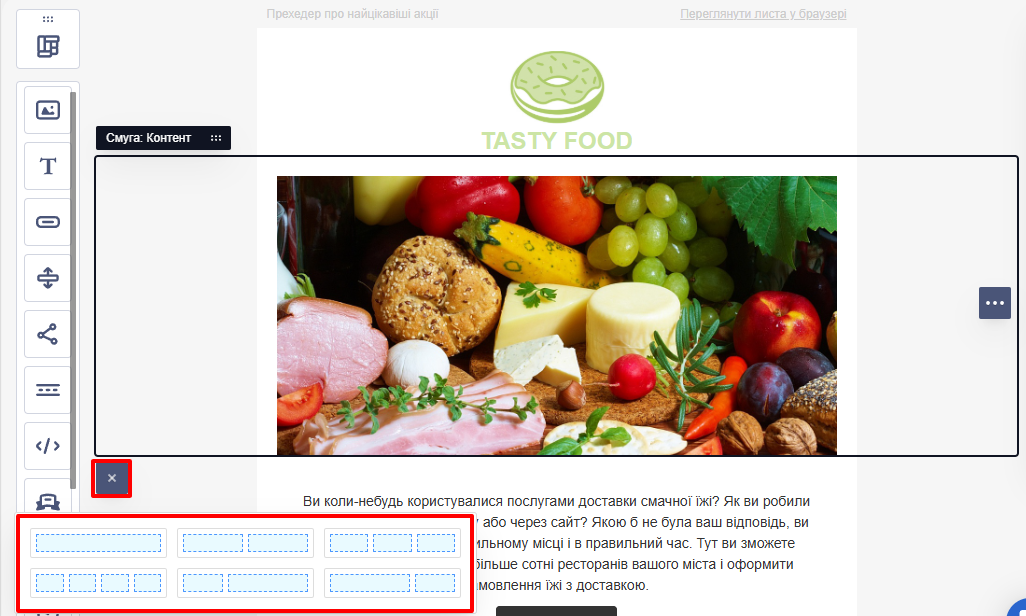
Одна структура може містити до 11 контейнерів у ряд.
Не рекомендується для кожної Структури без потреби використовувати окремі Смуги, оскільки кількість Cмуг впливає на розмір HTML-листа та може призвести до часткового відображення листа в Gmail.
Контейнери
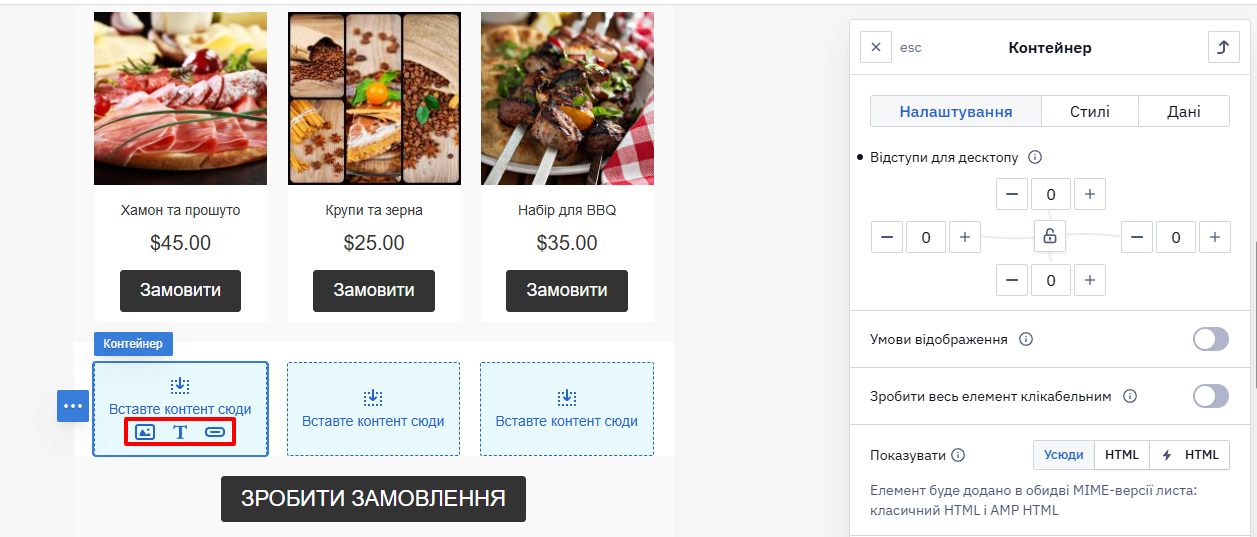
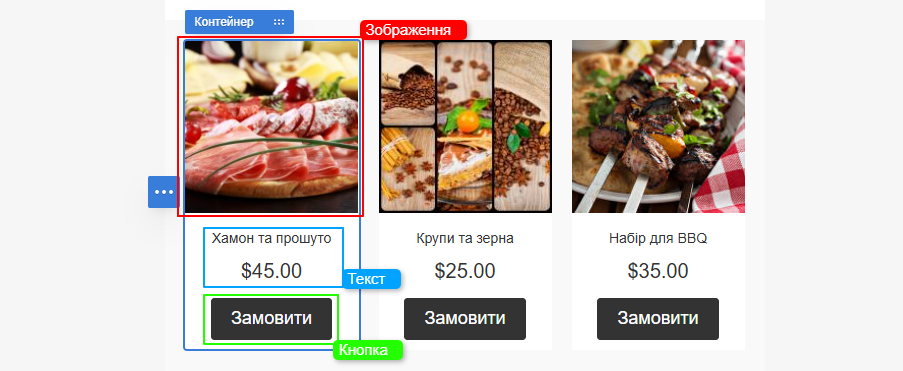
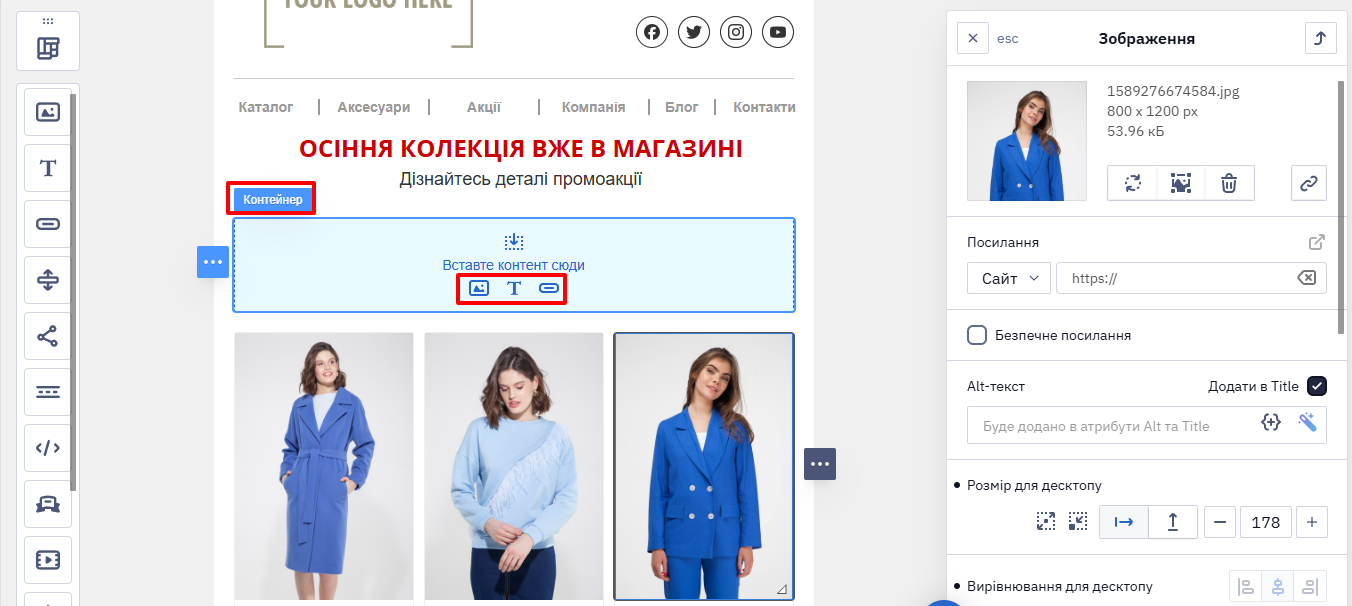
Контейнер використовується для групування контенту всередині структури. Саме в контейнерах розміщуються блоки. Наприклад, для створення картки товару.
У порожньому контейнері відображаються іконки додавання базових блоків:
-
зображення;
-
текст;
-
кнопка.
Налаштування елементів
Смуги, структури та контейнери мають уніфікований набір вкладок.
Вкладка Налаштування
Містить параметри, що визначають поведінку елемента та умови його відображення в листі. Набір опцій може включати як спільні параметри (доступні для всіх елементів), так і специфічні — залежно від типу елемента (смуга, структура або контейнер).
Спільні параметри:
- Відступи (крім смуги) — зовнішні та внутрішні відступи між структурами та контейнерами з блоками;
- Умови відображення — правила показу або приховування елемента після відправлення листа;
- Показувати — вибір версії листа, у якій відображається елемент (HTML, AMP HTML або усюди);
- Приховування елемента — у десктопній або мобільній версії листа.
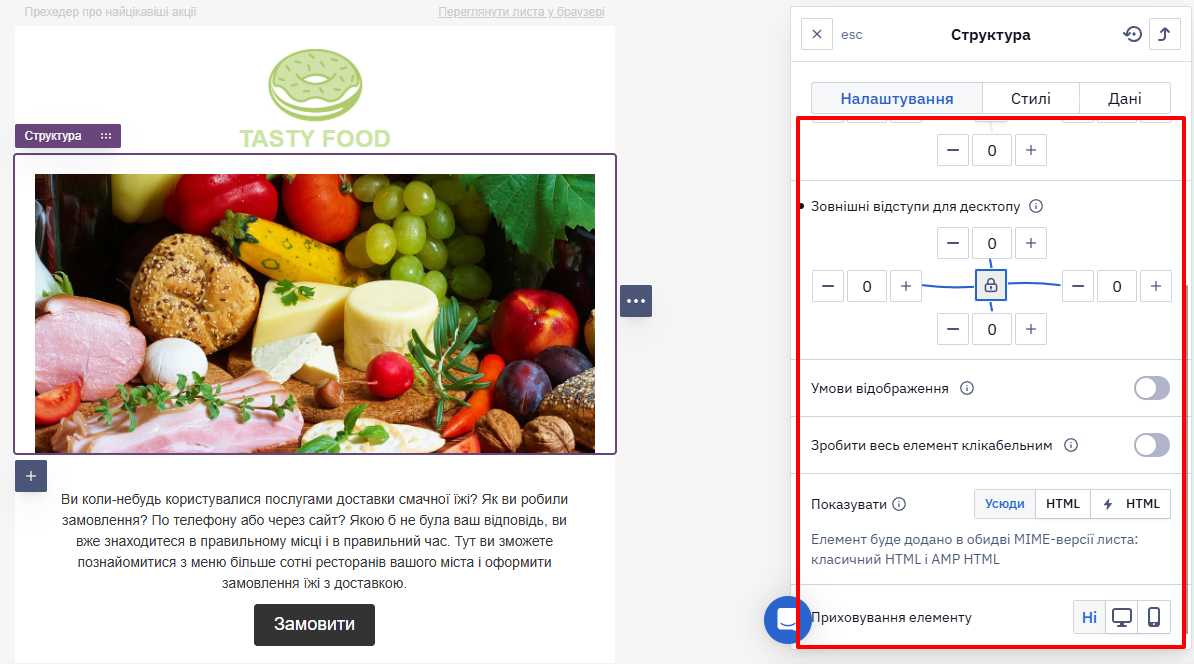
Перемкніть попередній перегляд на Мобільна версія (іконка пристрою на панелі інструментів), перш ніж відкривати вкладку Налаштування структури або контейнера, щоб побачити елементи керування, специфічні для мобільної версії — Інверсія контейнерів, Відступи в мобільній версії та Зовнішні відступи в мобільній версії. Вони застосовуються лише до мобільного перегляду й не залежать від стандартних відступів, показаних у десктопному перегляді.
Специфічні параметри:
- смуга — налаштування області листа (хедер, контент, футер або інфообласть);
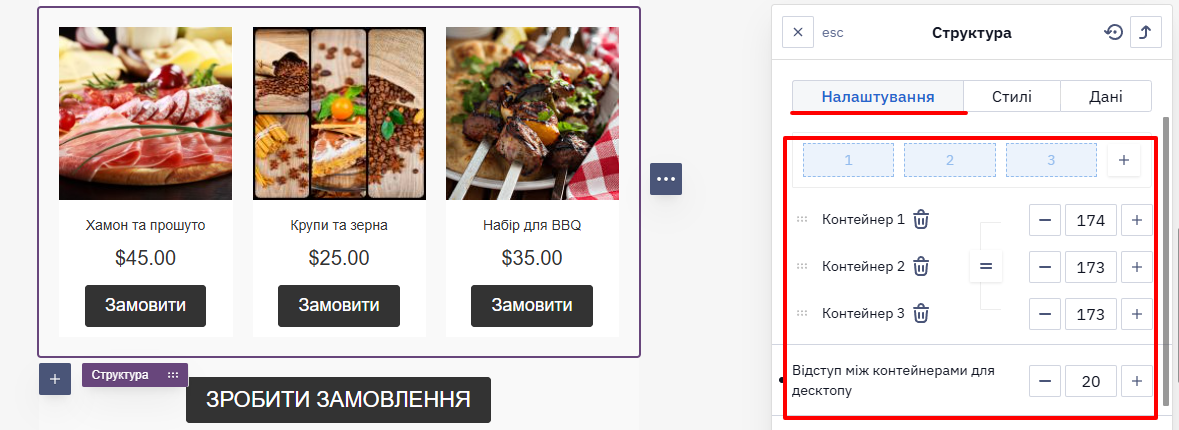
- структура — кількість контейнерів, їх ширина та відступи між ними;
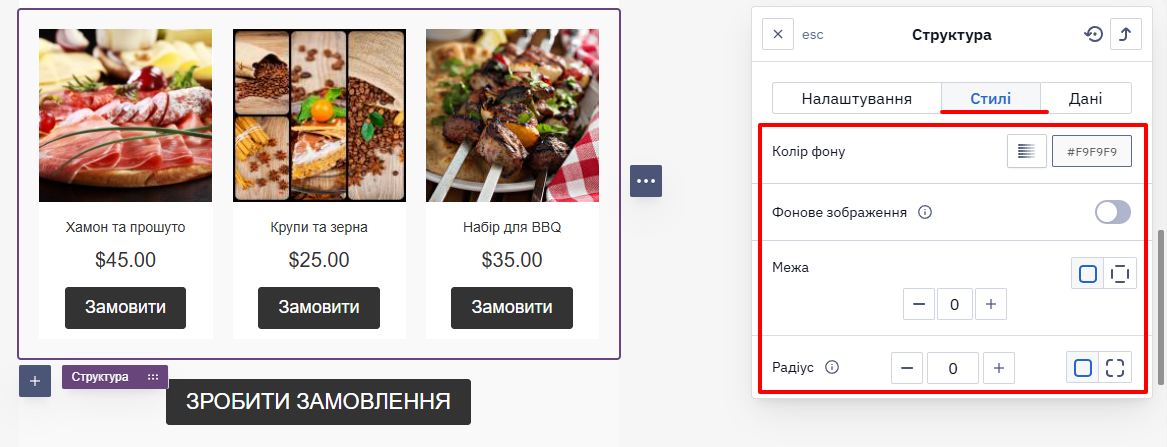
Вкладка Стилі
Призначена для налаштування зовнішнього вигляду елемента: кольорів, фону, меж та інших візуальних параметрів.
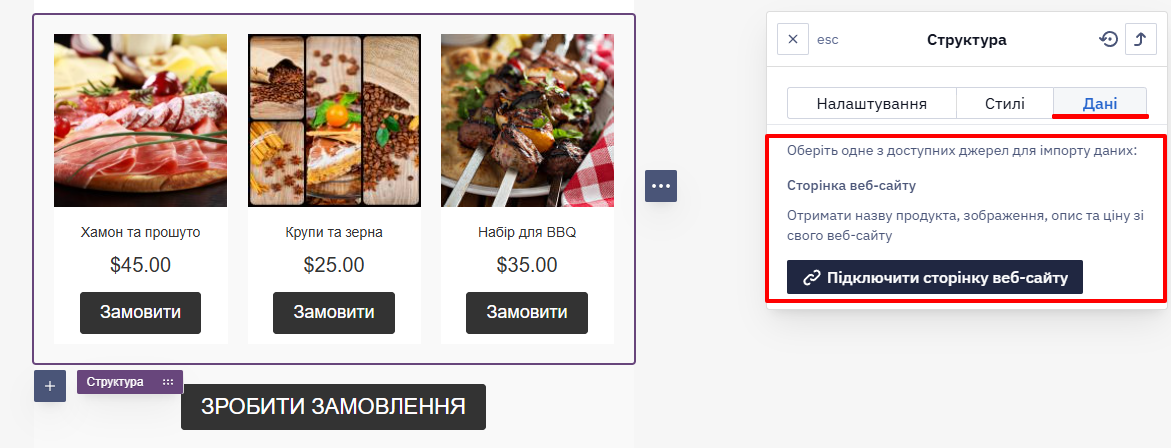
Вкладка Дані
Використовується для підключення джерел даних і роботи з динамічним контентом (наприклад, даних із сайту).
Докладніше про налаштування smart-контейнерів >
Блоки
Блоки — це найменші структурні елементи шаблону листа. Вони знаходяться всередині контейнерів і безпосередньо містять контент. Саме в блоках ви додаєте текст, зображення, кнопки, відео та інші елементи повідомлення.
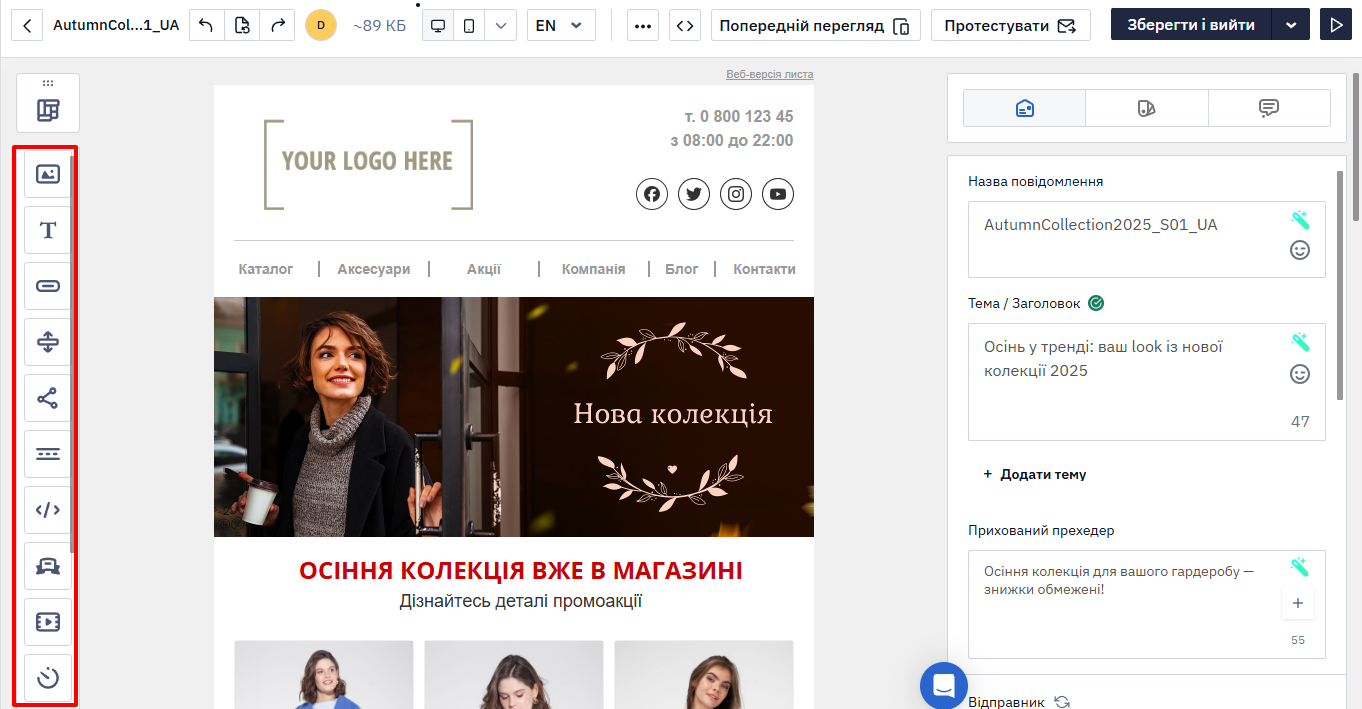
Усі доступні блоки розташовані на спеціальній боковій панелі редактора.
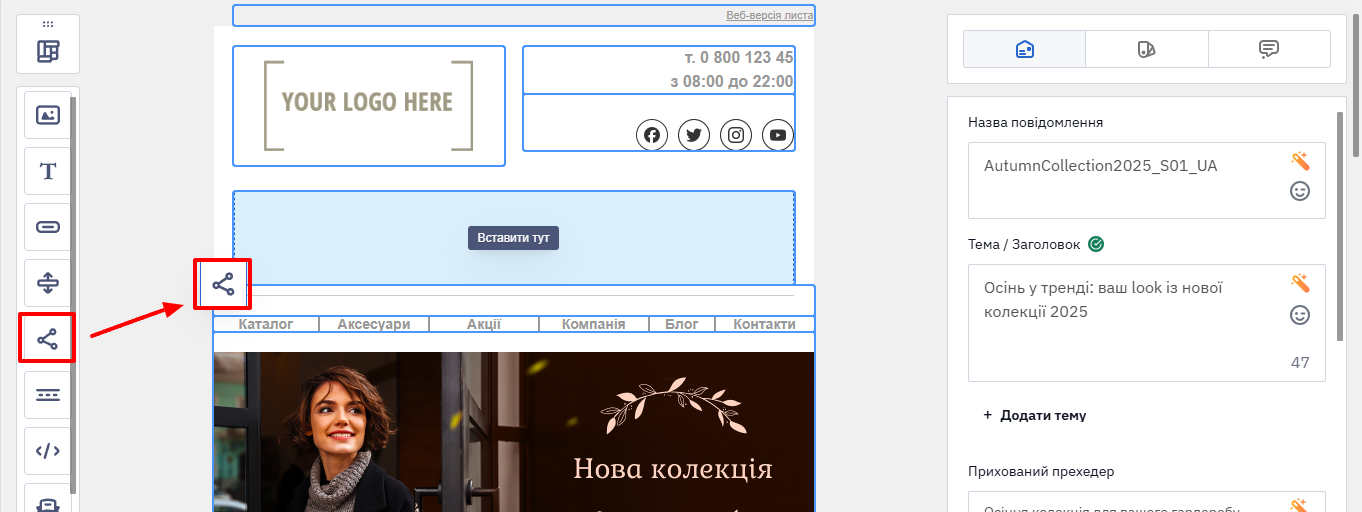
Щоб додати блок, перетягніть його в контейнер.
Якщо контейнер порожній, у ньому відображаються іконки швидкого додавання базових блоків (зображення, текст, кнопка). Клікніть потрібну іконку, щоб додати блок без перетягування з панелі.
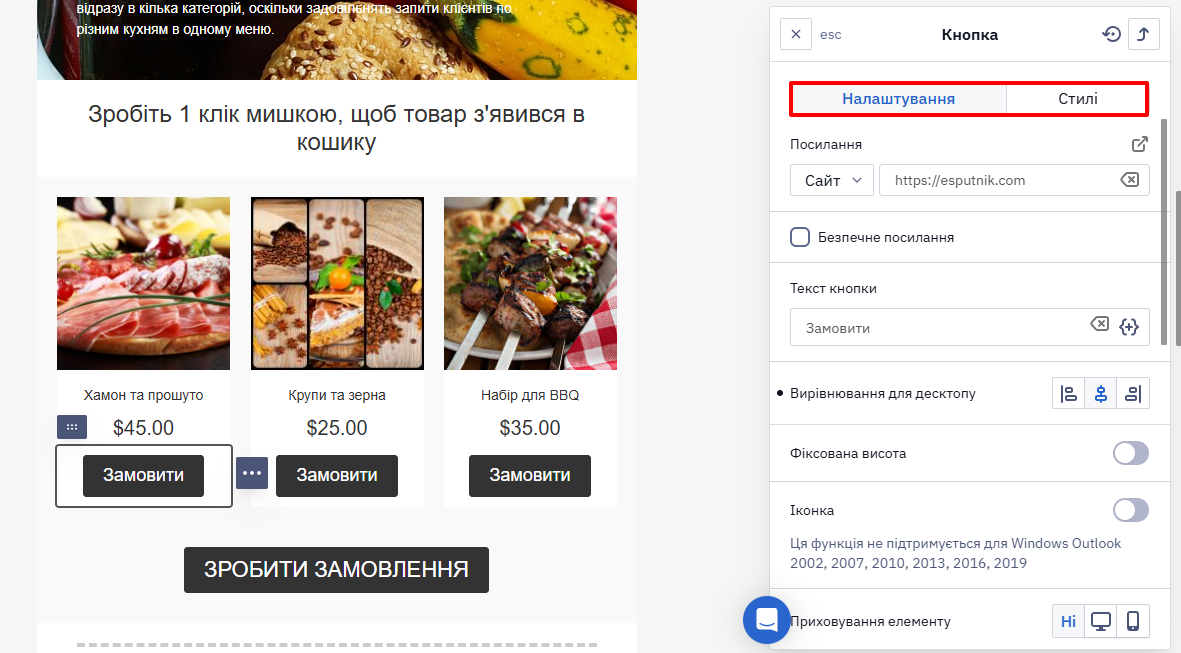
Натисніть на блок, щоб відкрити його налаштування, які згруповані на вкладках:
- Налаштування — визначають поведінку блока та умови його відображення в листі: посилання, відступи, вирівнювання, умови показу тощо.
- Стилі — відповідають за зовнішній вигляд: кольори, фон, межі та інші візуальні характеристики.
Розглянемо елементи вкладки Блоки.
Зображення
Текст
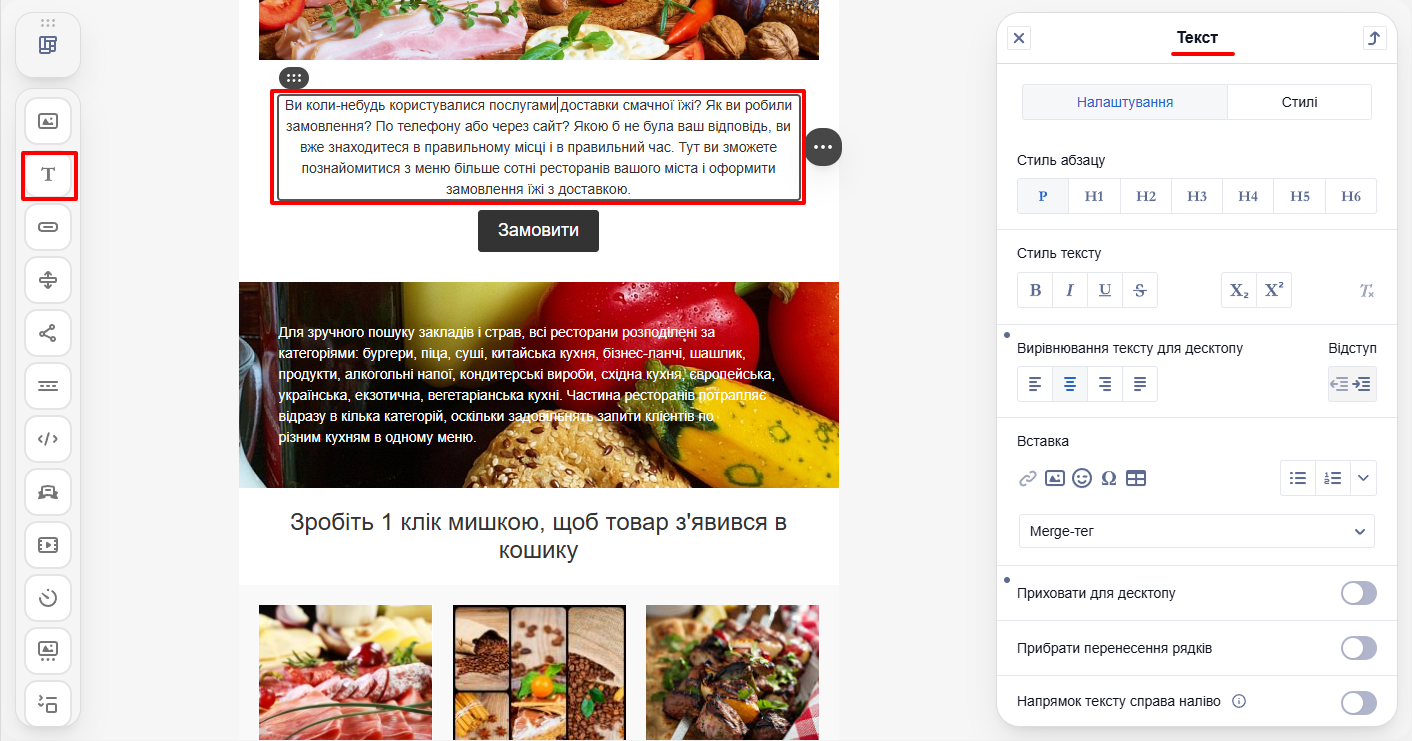
Містить вбудований текстовий редактор. Доступні налаштування: шрифт, розмір, стиль, міжрядковий інтервал, відступи. Доступний інструмент генерації тексту за допомогою ШІ.
Кнопка
Розділювач
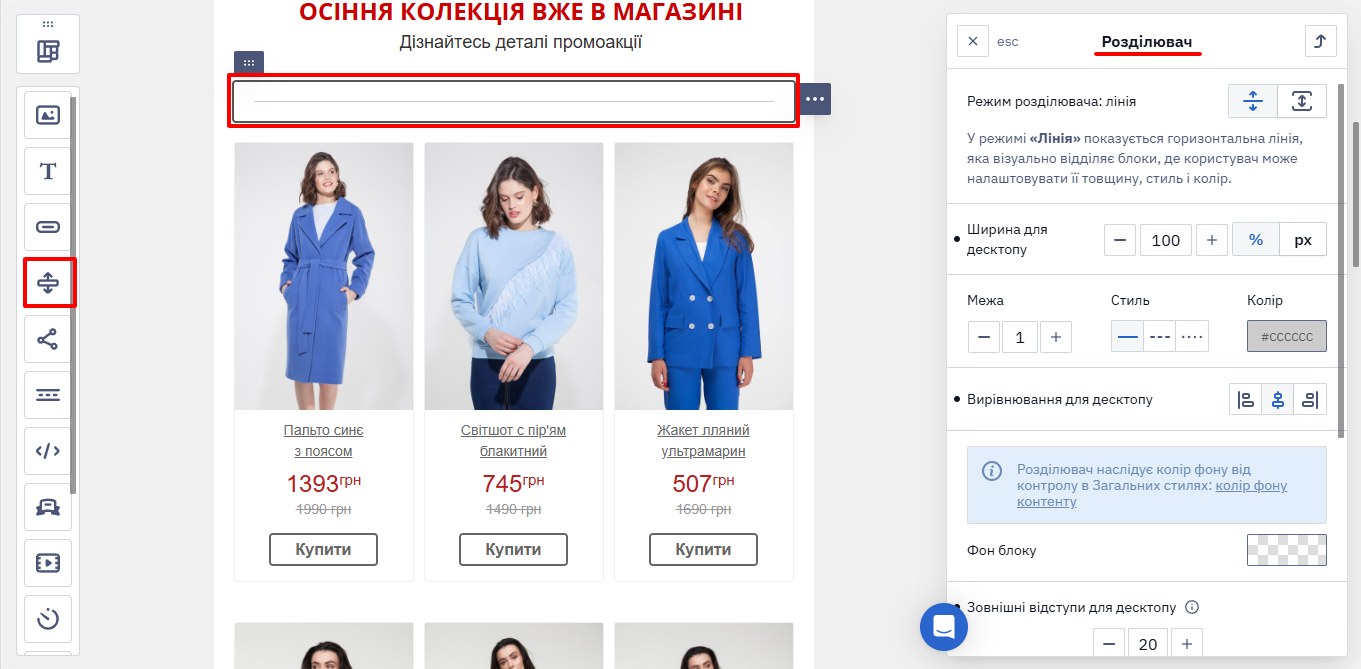
Розділювач допомагає візуально відокремити різні контентні блоки. В налаштуваннях блока можна вибрати:
- фон блоку
- режим розділювача (лінія або простір)
- ширину, стиль та колір межі
Соцмережі
Додає посилання на сторінки бренду у соцмережах — Facebook, Instagram тощо.
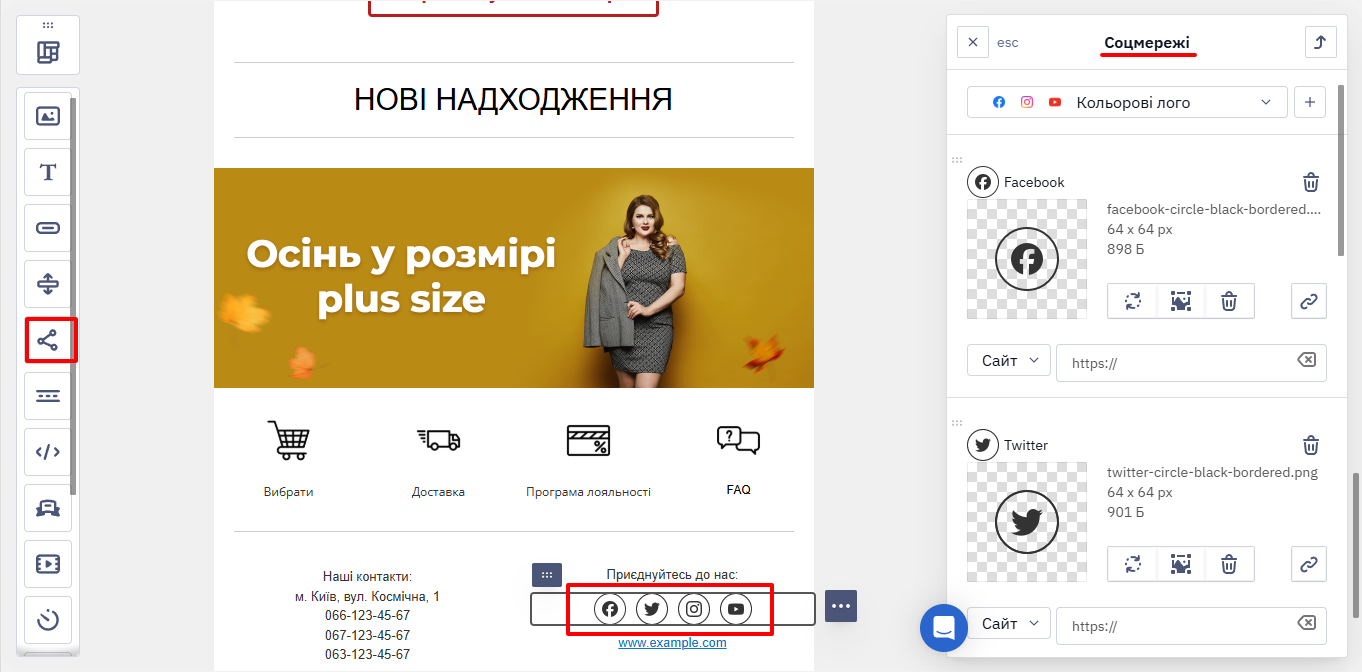
Налаштування для блока:
- Тип іконок — вибір стилю відображення логотипів соцмереж: кольорові або монохромні.
- Список соцмереж — додавання, вимкнення, зміна порядку і введення посилань для Facebook, X, Instagram, YouTube тощо.
- Розмір іконки — встановлення висоти та ширини іконок у пікселях.
- Простір між іконками (десктоп) — регулювання горизонтального інтервалу між іконками на великих екранах.
- Title та alt-текст — додаткові підписи для доступності та підказок при наведенні (за потреби можна вмикати/вимикати).
Меню
Призначене для навігації за посиланнями на ключові розділи сайту. Рекомендоване розташування: хедер або футер листа.
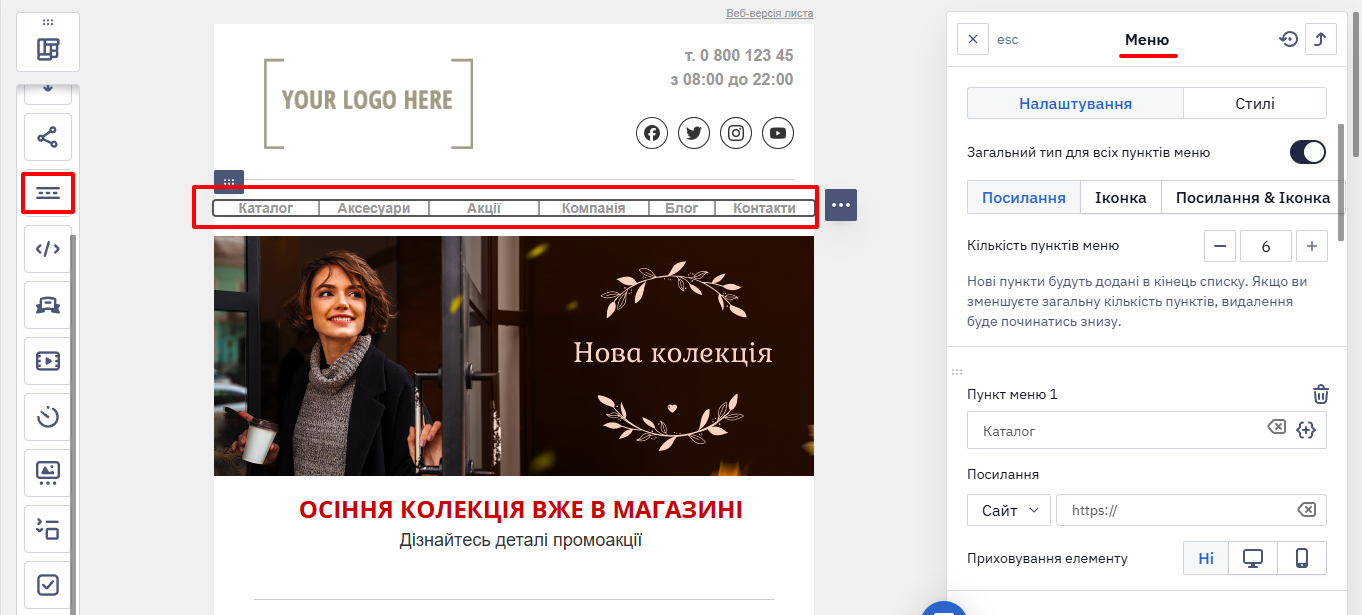
Типи меню:
- посилання;
- іконки;
- іконки та посилання.
HTML
Блок HTML призначений для додавання власного HTML- та CSS-коду.
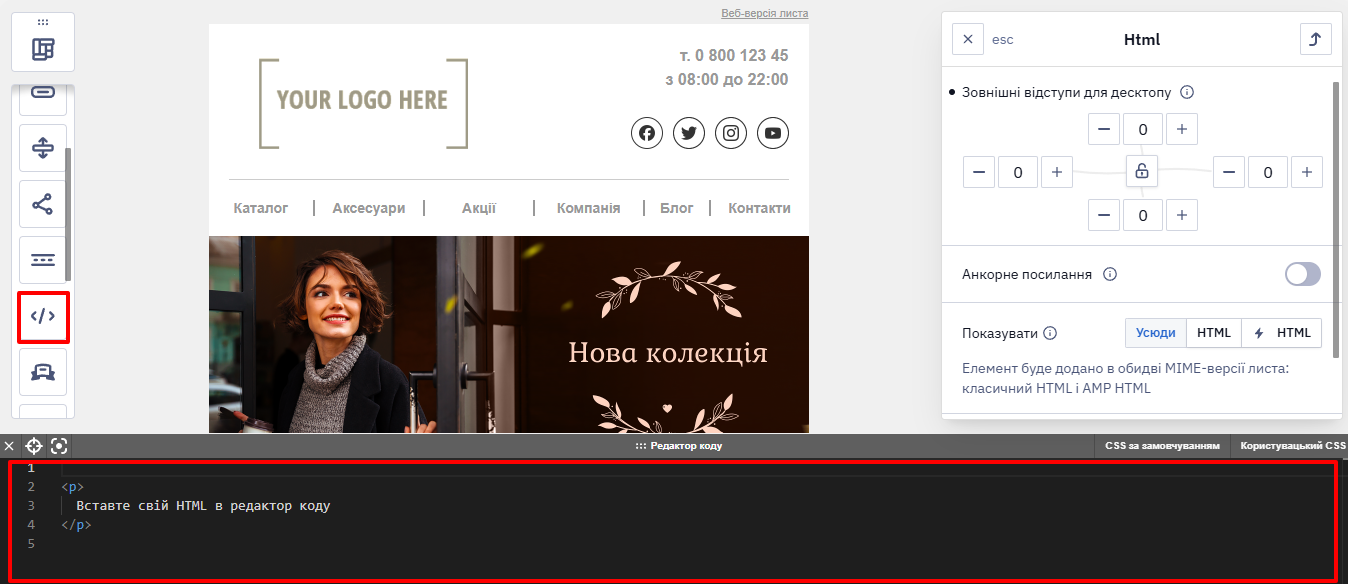
Блок HTML містить власний код, тому більшість налаштувань адаптивного редактора для нього недоступні. Редактор дозволяє змінювати лише зображення та посилання, додані в коді.
Адаптивність і стилі такого блока потрібно налаштовувати безпосередньо в HTML-коді.
Банер
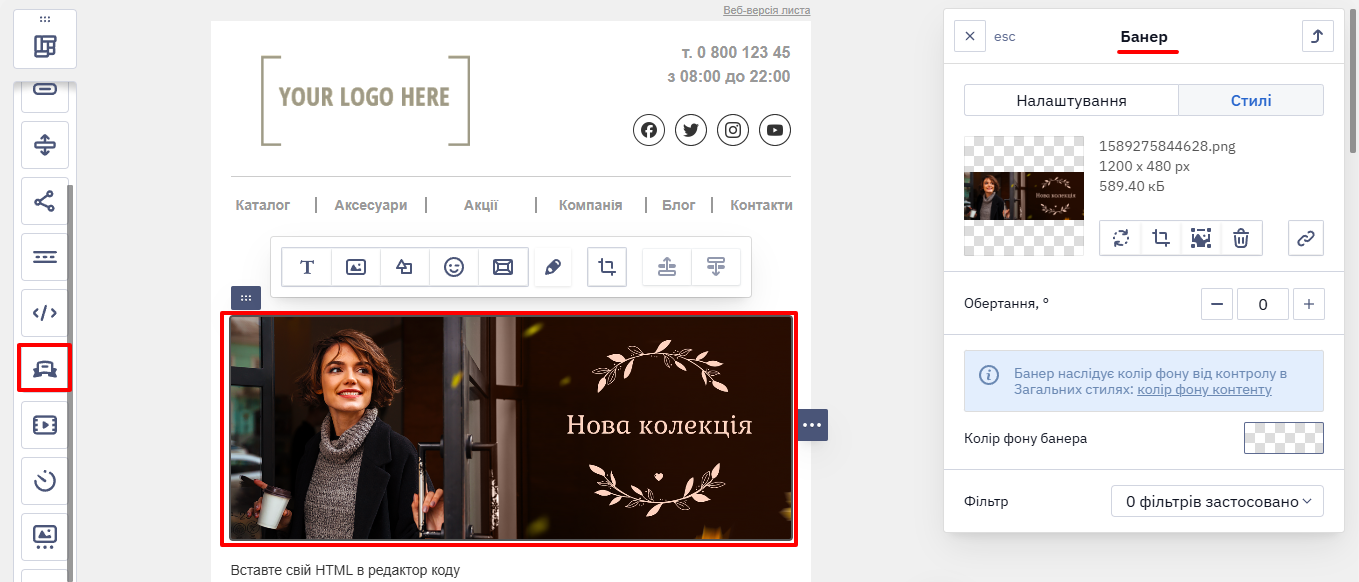
Розміщення великого візуального елемента для основного повідомлення листа. Доступні інструменти обробки зображення, аналогічні блоку Зображення.
Відео
Блок призначений для показу відео із зовнішніх платформ, таких як YouTube, Vimeo чи Instagram. У листі відображається прев’ю з кнопкою Play, яка веде на сторінку перегляду — це допомагає привернути увагу та підвищити залучення, наприклад, для оглядів товарів, промовідео або брендованого контенту.
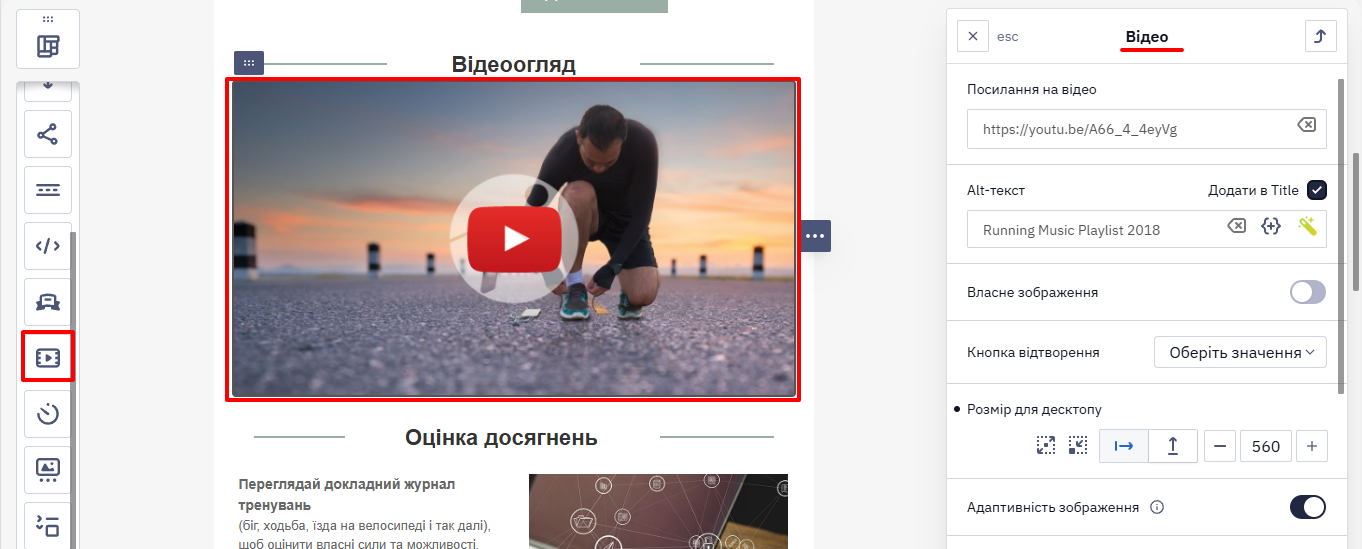
Можна додати посилання на відео, налаштувати alt-текст, використати власне зображення прев’ю та обрати стиль кнопки відтворення. Розмір прев’ю для десктопу задається вручну, а режим адаптивності забезпечує коректне відображення на мобільних пристроях.
Більшість поштових клієнтів не підтримують відтворення відео в листах. Після натискання кнопки відтворення відкриється сторінка з відео на сервісі, де воно розміщене
Якщо відео розміщене на вашому власному сервері, а не на YouTube, Vimeo тощо, ви можете вбудувати нативний HTML5-плеєр (MP4/WEBM) за допомогою блока HTML замість блока Відео. Лише окремі поштові клієнти (наприклад, Apple Mail і Outlook для Mac) відтворюють вбудоване відео, тому додайте до плеєра резервне зображення-прев’ю з посиланням на відео — для клієнтів, які не підтримують відтворення.
Таймер
AMP блоки
Технологія AMP дозволяє створювати листи, які виглядають як окремі вебсторінки. Одержувач може виконувати дії безпосередньо в листі: переглядати асортимент товарів, бронювати зустріч тощо. Інструкції з налаштування AMP-елементів:
Колонки
Блок Колонки дає змогу розмістити двоколонкову структуру всередині контейнера або smart-контейнера.
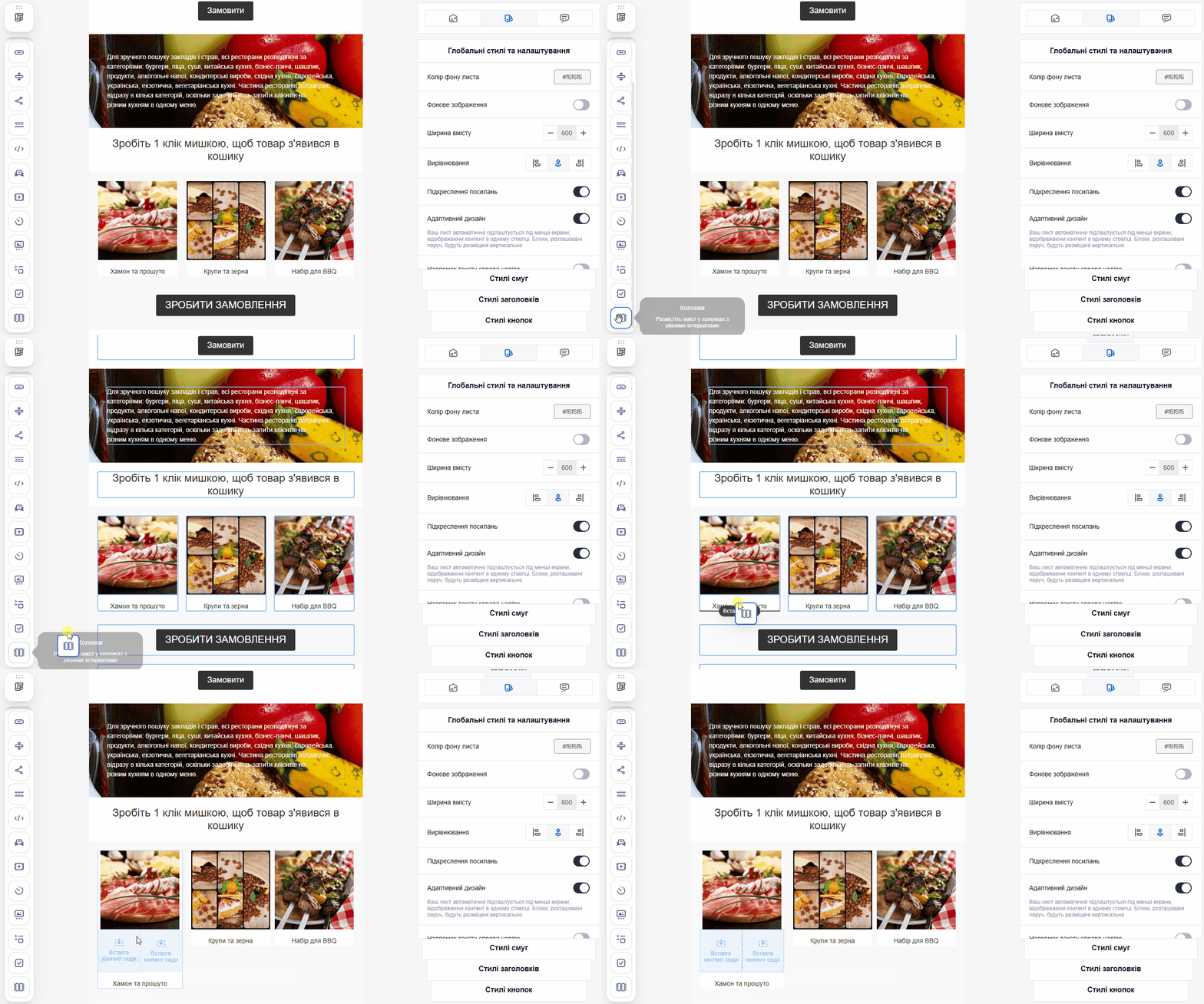
Наприклад, використовуйте блок, щоб розташувати блоки Ціна і Кнопка горизонтально всередині товарного блоку.
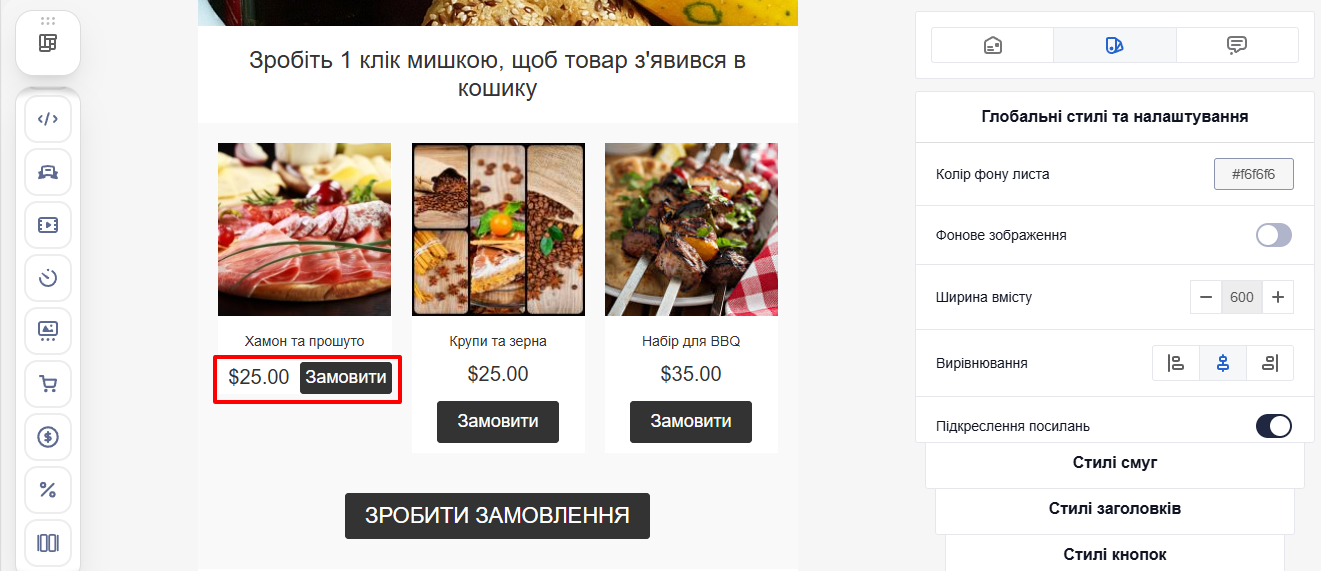
Колонки мають однакову ширину, яку не можна змінити.
У блоці доступні такі параметри:
- Колір фону
- Заокруглення кутів
- Відступи
Товарні блоки
Ви можете додати персоналізовані рекомендації до листів без використання коду за допомогою товарних блоків, які включають блоки:
Навігація та дії з елементами
Щоб вибрати елемент, натисніть на нього в редакторі.
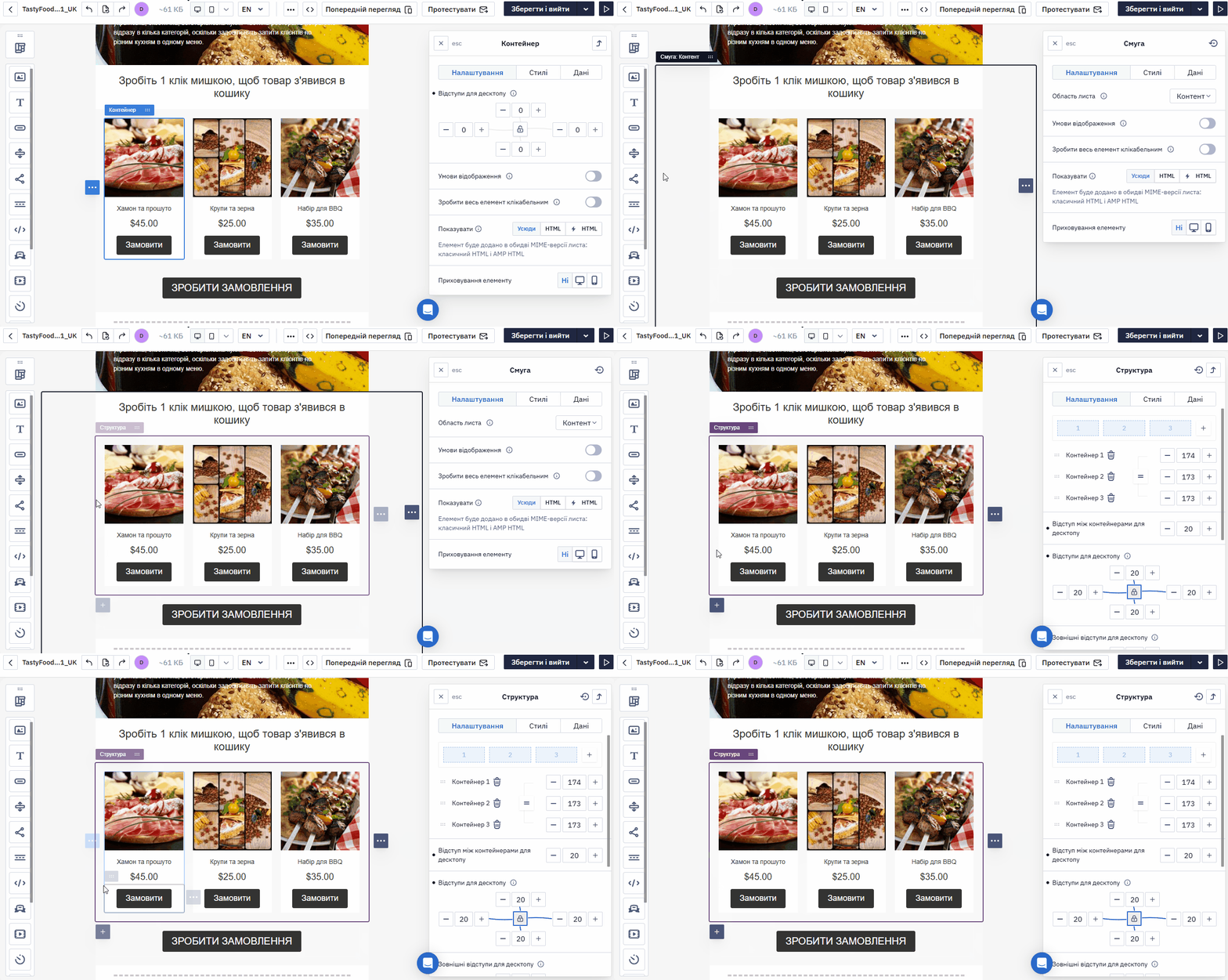
Всі елементи листа можна:
- зберегти як модуль (крім блоків);
- перемістити;
- дублювати;
- видалити.
- Наведіть курсор на іконку з трьома крапками біля потрібного елемента.
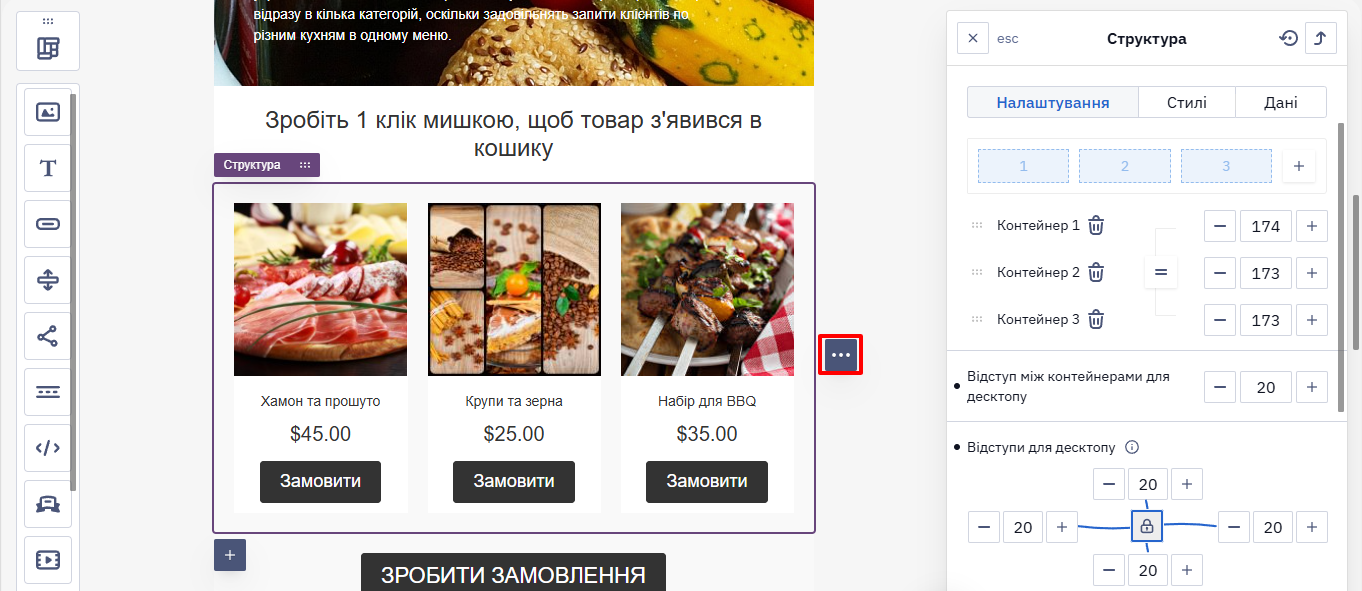
- Оберіть відповідну опцію в контекстному меню.
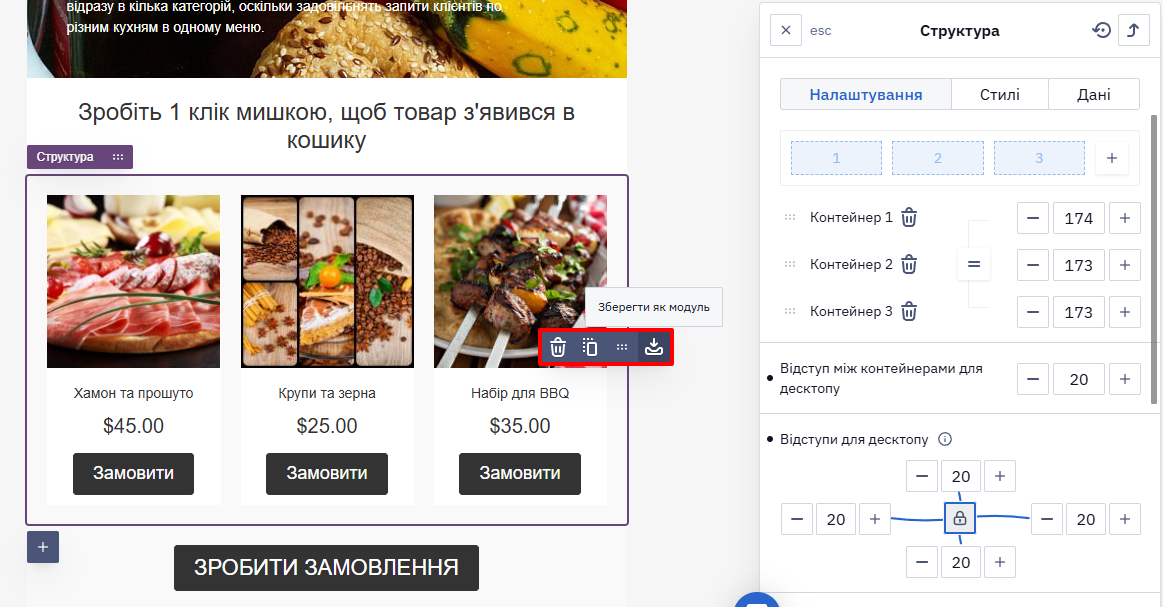
Окремої дії для видалення smart-контейнера немає. Щоб не видаляти його блоки (зображення, текст, ціну тощо) по одному, виберіть контейнер на верхньому рівні — він виділяється рамкою навколо всього контейнера — і очистьте його вміст. Сам контейнер залишиться в шаблоні порожнім.
Updated 10 days ago