
Відкриття CSV-файлу після експорту
У eSputnik доступні такі варіанти експорту контактів до CSV-файлу:
- Зі списку контактів
- Зі списку груп
- Зі звітів
Зверніть увагуСам експорт не має обмеження на кількість рядків. Зважайте, що Microsoft Excel не відкриває файли з понад 1 048 576 рядками — більші CSV-файли відкривайте в іншому інструменті. Дуже великий експорт з усіма полями контактів також формується довго, тому групу краще розбити на порції приблизно по 200 000 контактів і експортувати їх окремо.
Експорт зі списку контактів
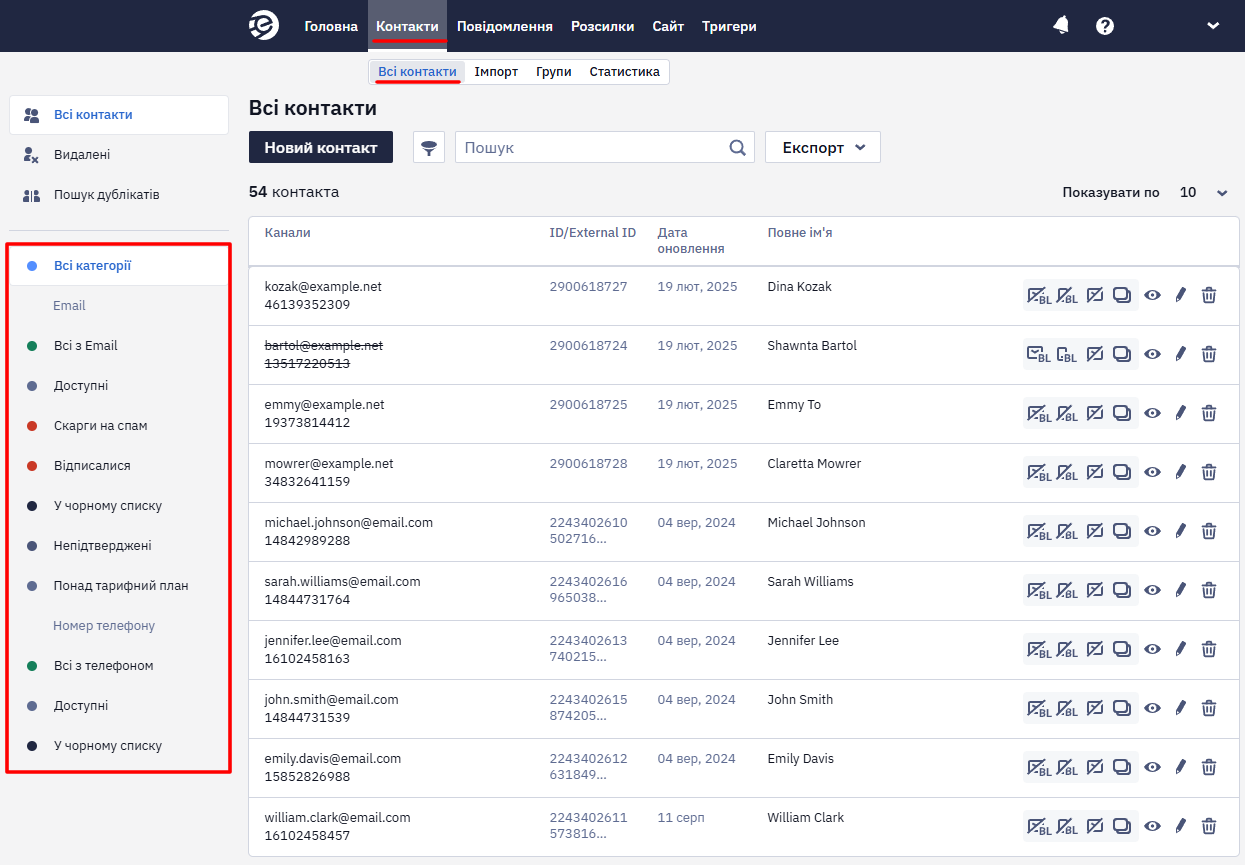
1. Перейдіть на вкладку Контакти→ Всі контакти та виберіть категорію контактів у меню ліворуч. За замовчуванням обрані всі категорії.
Для експорту доступні будь-які категорії, крім дублікатів.
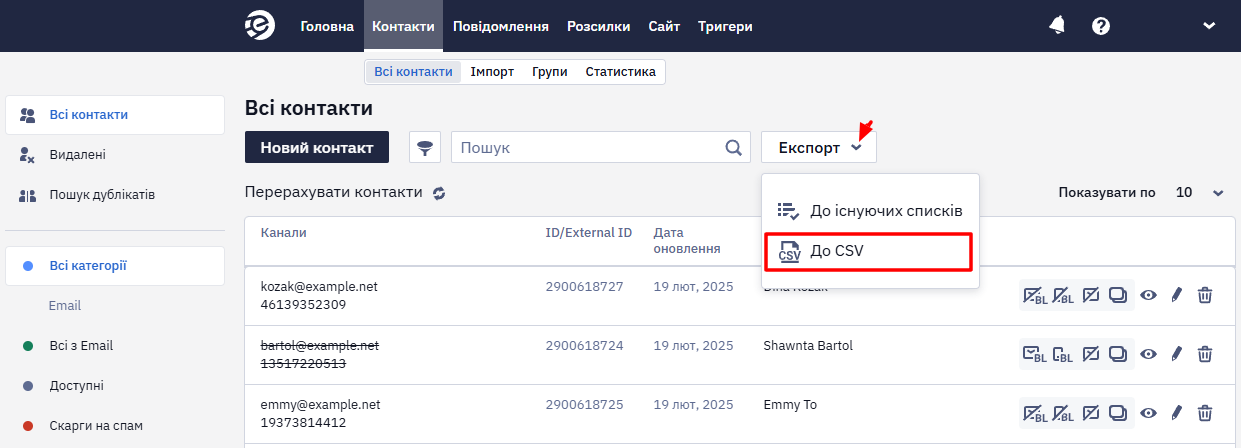
2. Натисніть кнопку Експорт та зі спадного меню оберіть До CSV.
Експорт зі списку груп
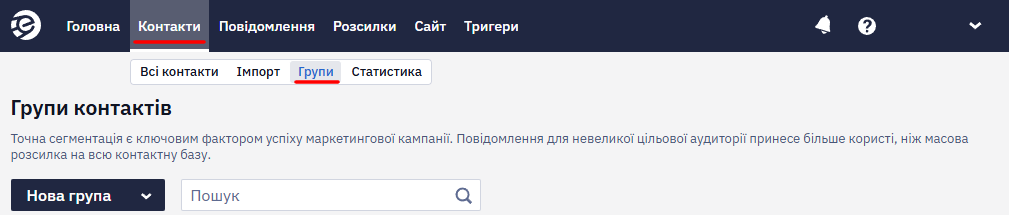
1. Перейдіть на вкладку Контакти→ Групи.
2. Виберіть групу контактів, навпроти потрібної натисніть на три крапки та виберіть варіант експорту До CSV.
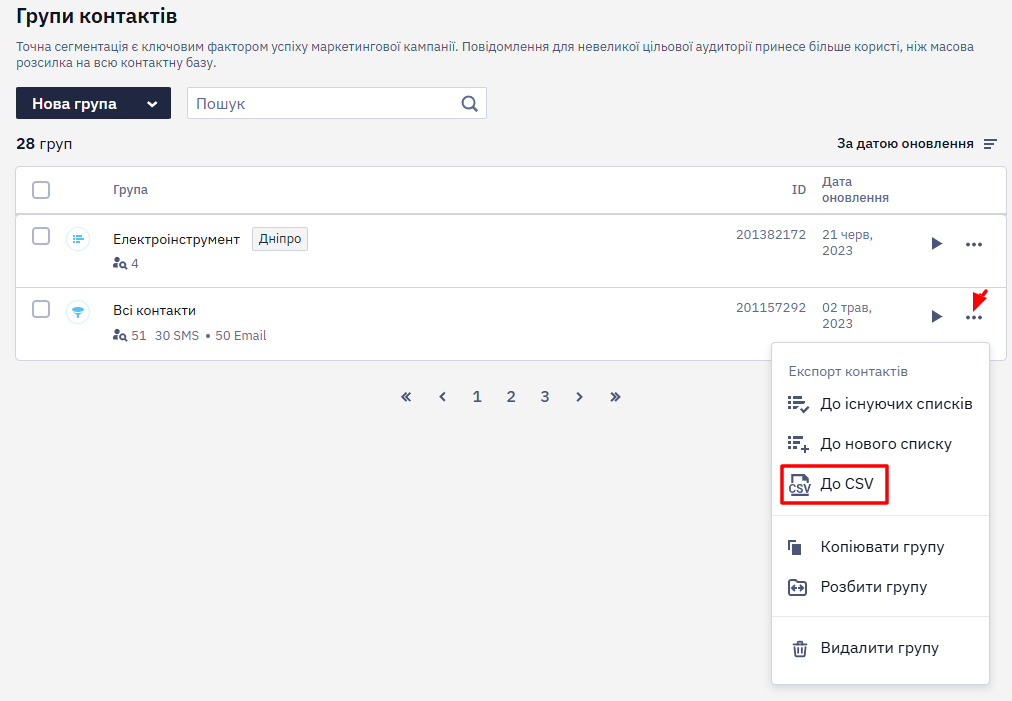
ВажливоМожливість вивантаження контактів доступна лише користувачам із правами експорту. Після натискання на кнопку До CSV на пошту, за допомогою якої ви авторизуєтеся в акаунті, прийде лист із посиланням для завантаження файлу. Файл для завантаження буде доступний протягом 3 днів.
Експорт зі звітів
Експорт контактів зі звітів описано в окремій інструкції.
Після того, як ви експортували контакти одним із вище перелічених варіантів, можна переходити до роботи з файлом.
Робота з файлом CSV
Назва Comma-Separated Values перекладається як значення, розділені комами. У файлі цього формату міститься текстова інформація, а роздільником може бути або кома, або крапка з комою (залежно від мовної версії системи, яка згенерувала CSV-файл).
Щоб інформація завжди відображалася коректно під час відкриття файлу в Excel і будь-якій іншій офісній програмі для таблиць, вам знадобиться:
- вибрати відповідне кодування та знак роздільника;
- у разі необхідності розбити текст на стовпці.
Вибір кодування
У разі відкриття файлу CSV в Excel подвійним натисканням на ліву кнопку миші кодування та роздільники не завжди можуть збігатися, і ви можете побачити набір нечитабельних символів.
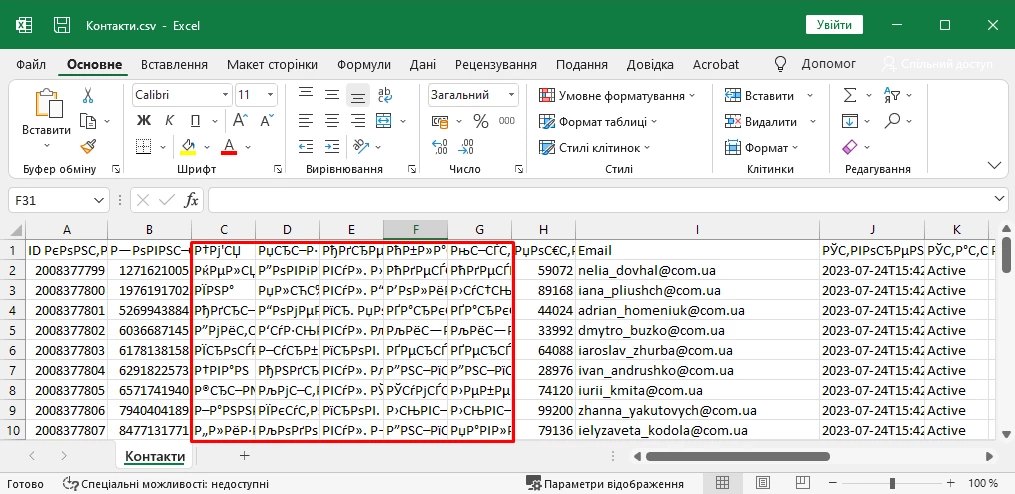
У такому випадку скористайтеся майстром текстів через імпорт даних.
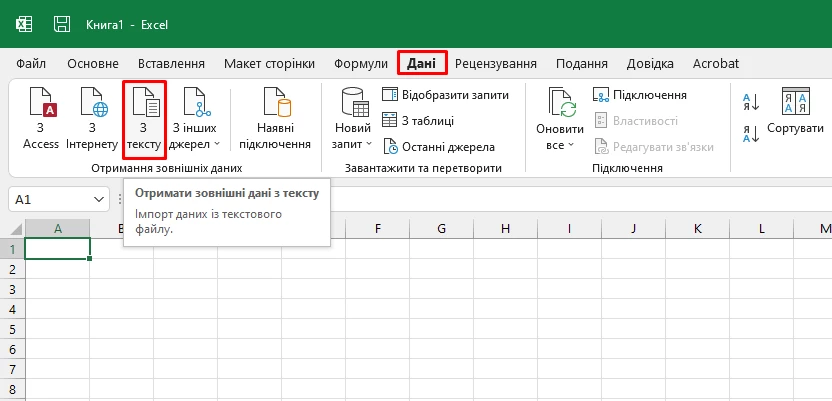
- Відкрийте Excel і створіть порожній лист. Потім перейдіть на вкладку Дані → Отримання зовнішніх даних, та виберіть З тексту.
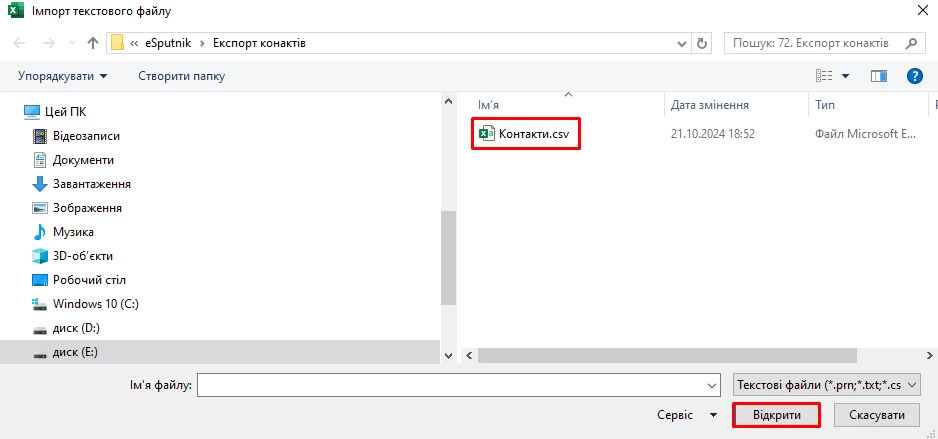
- У вікні, що відкриється, перейдіть до розташування цільового файлу, виділіть його і натисніть кнопку Імпорт.
- У вікні Майстер імпорту тексту вкажіть:
- формат даних: з роздільниками;
- формат файлу (кодування):
Юнікод (UTF-8) абоКирилиця (DOS)— це найбільш популярні варіанти, і вони найчастіше підходять для роботи з файлами.
Перевірте, яке кодування підходить, орієнтуючись на попередній перегляд. Інші параметри зазвичай не потребують налаштування.
- Натисніть Далі.

- Виберіть символ, який є роздільником – крапку з комою. За потреби виберіть інший роздільник, залежно від результату в області попереднього перегляду (також можна вказати свій власний символ, вибравши опцію інший).
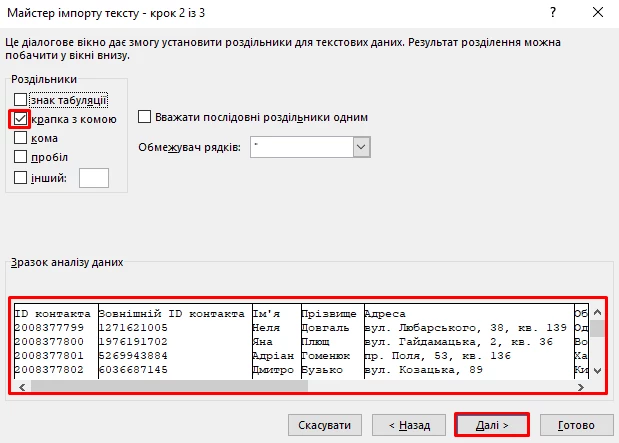
- Натисніть Далі.
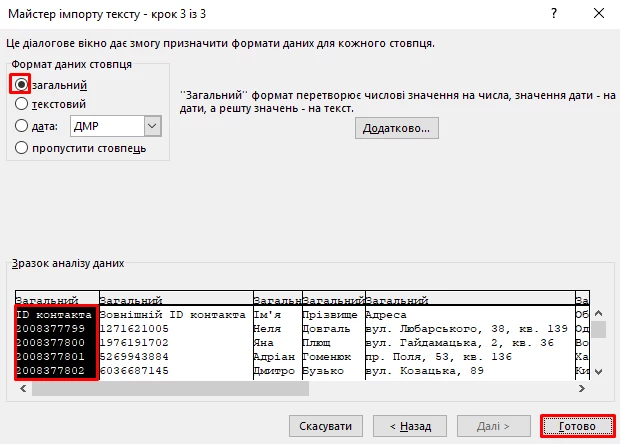
На останньому кроці, у вікні Майстер імпорту тексту, за потреби, можна змінити формат стовпця. Спочатку клікніть по ньому в нижній частині вікна (поле Зразок аналізу даних), після чого виберіть відповідний варіант формату. Після завершення натисніть Готово.
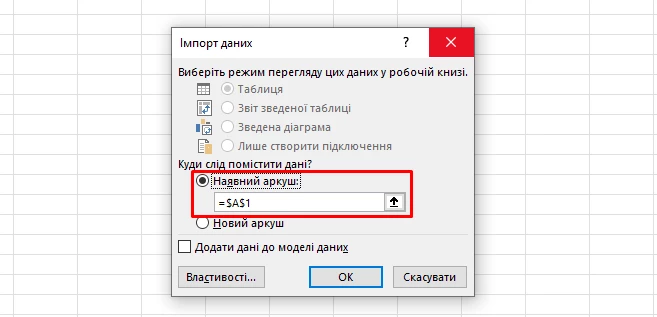
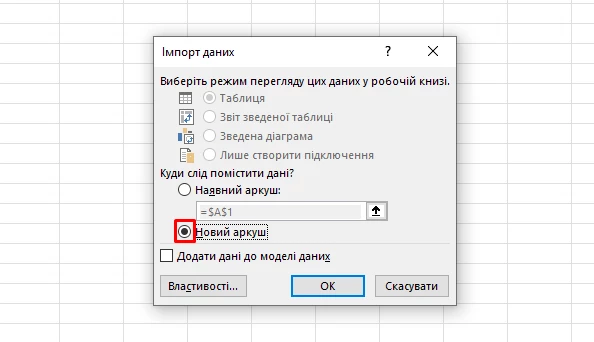
У вікні, що з'явиться, виберіть місце розміщення даних (на наявному або на новому аркуші) і натисніть OK.
- У першому випадку потрібно вказати адресу комірки (або залишити значення за замовчуванням), яка буде самим верхнім елементом зліва імпортованого вмісту. Зробити це можна вручну, або клікнувши потрібну комірку на аркуші (курсору при цьому має бути в відповідному полі для введення інформації).
- Якщо вибрати варіант імпорту Новий аркуш, координати вказувати не потрібно
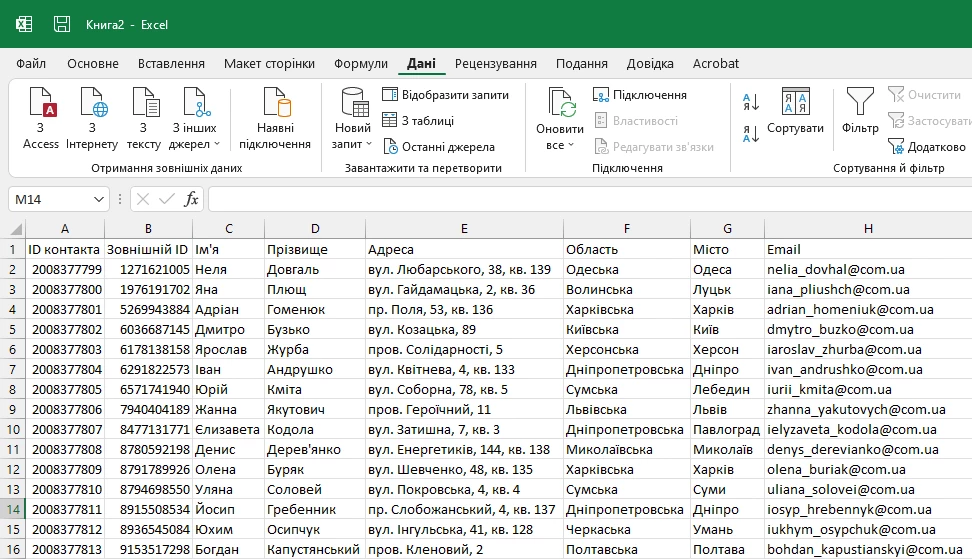
Результат вибору відповідного кодування та роздільника: коректно відображений CSV-файл в Excel:
ПриміткаЗа замовчуванням, при відкритті CSV-файлу через програму Libre Office вона запропонує вам вибрати кодування та роздільник: виконайте дії вказані в пунктах 3-6.
Поділ тексту за стовпцями
Розбити текст за стовпцями необхідно, коли, наприклад, ви відкрили файл після експорту і помітили, що ім'я та прізвище записані в одній комірці.
1. Додайте порожню колонку Прізвище праворуч від колонки Ім'я.
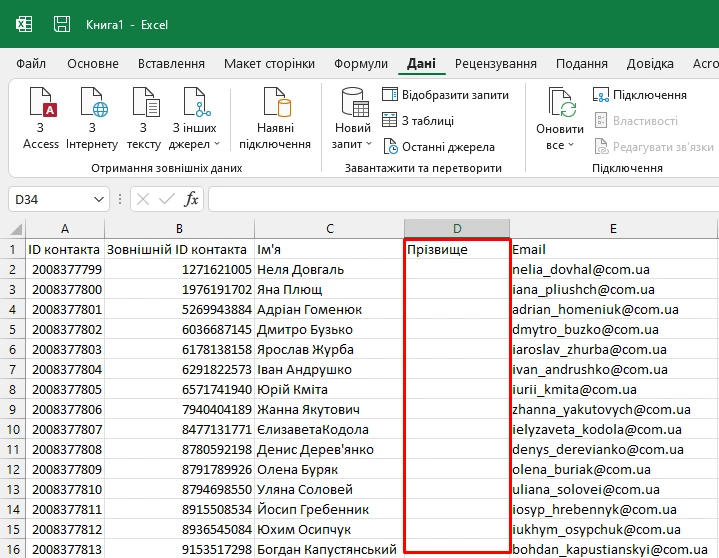
2. Виділіть колонку Ім'я і натисніть на кнопку Текст за стовпцями.
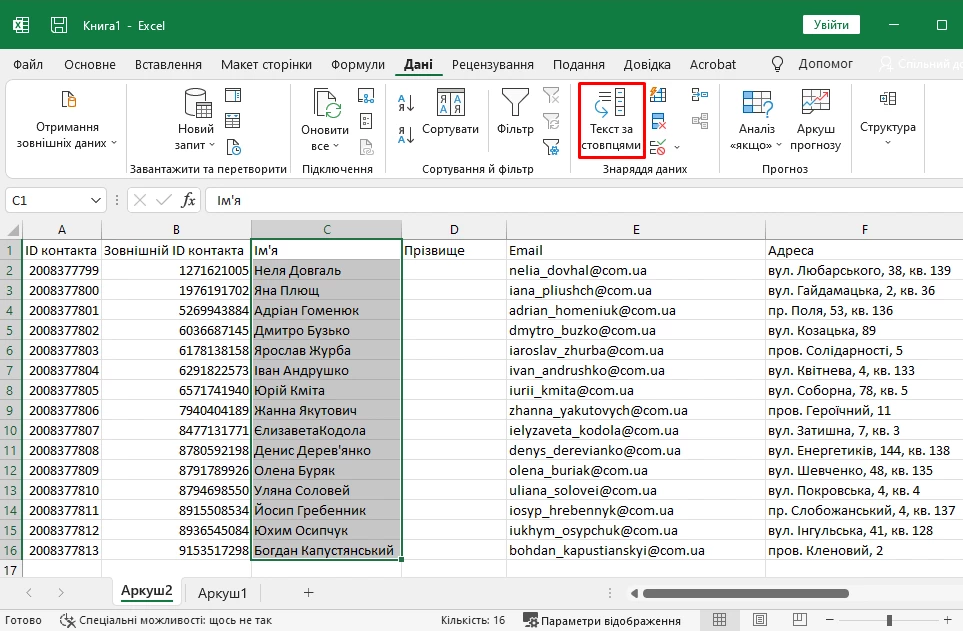
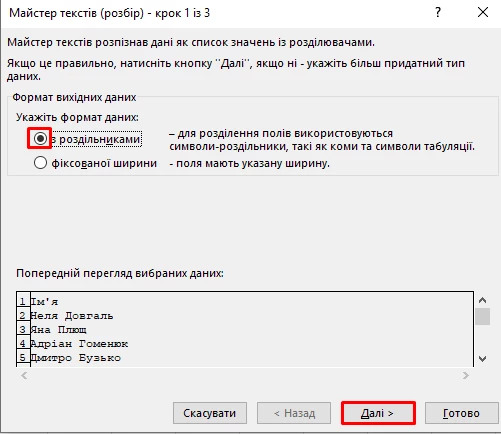
3. У вікні Майстер текстів вкажіть формат даних натисніть кнопку Далі.
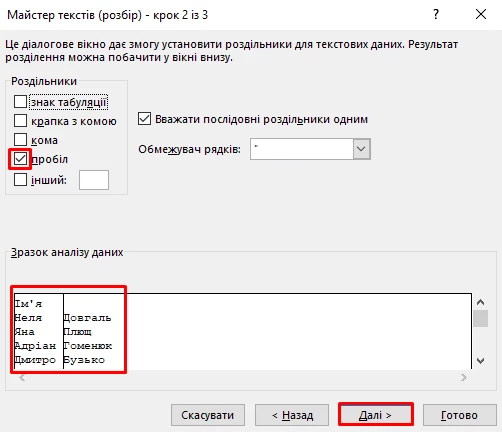
4. Виберіть символ роздільника — пробіл. Перевірте, як розбиваються дані в області попереднього перегляду. За необхідності ви можете задати інший роздільник.
Якщо все коректно в попередньому перегляді — натисніть Далі.
На останньому кроці ви можете змінити формат стовпців, виділивши потрібний у попередньому перегляді. Після цього натисніть Готово.
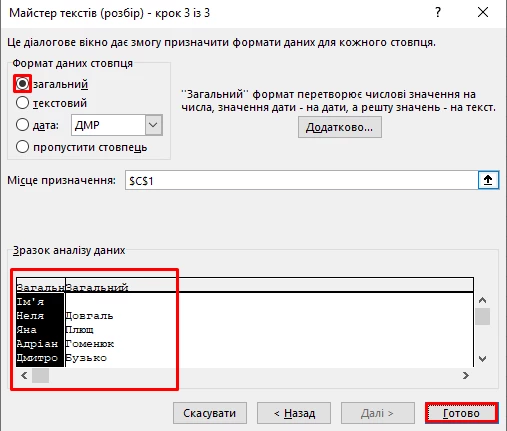
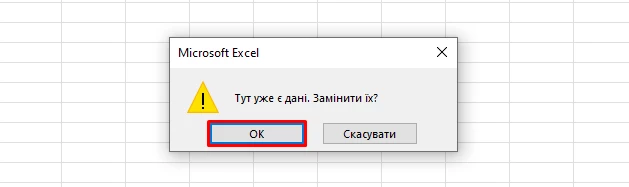
Програма запропонує замінити вміст кінцевих комірок. Для цього ми й створювали порожню колонку праворуч. До неї запишуться прізвища. Натисніть Ок.
Результат – таблиця з розділеними по колонках ім'ям та прізвищем.

Updated about 1 month ago