
Отримання та встановлення скрипта веб-трекінгу
Щоб отримати скрипт веб-трекінгу, перейдіть до налаштувань вашого акаунта на вкладку Веб-трекінг і натисніть кнопку Почати веб-трекінг.
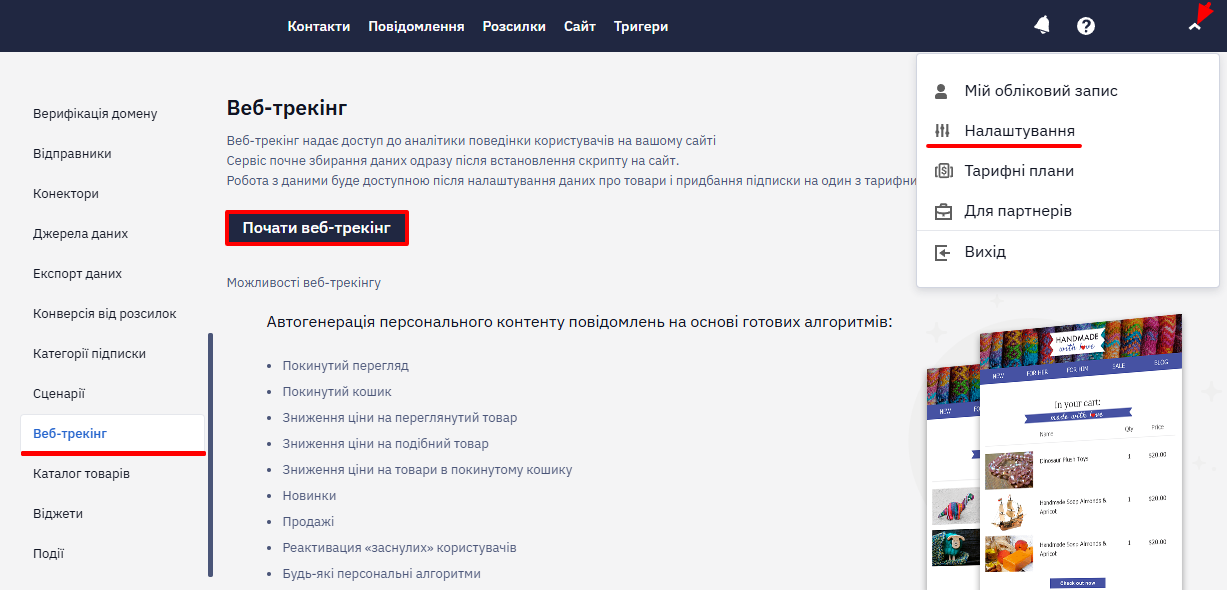
Отримання та встановлення скрипта
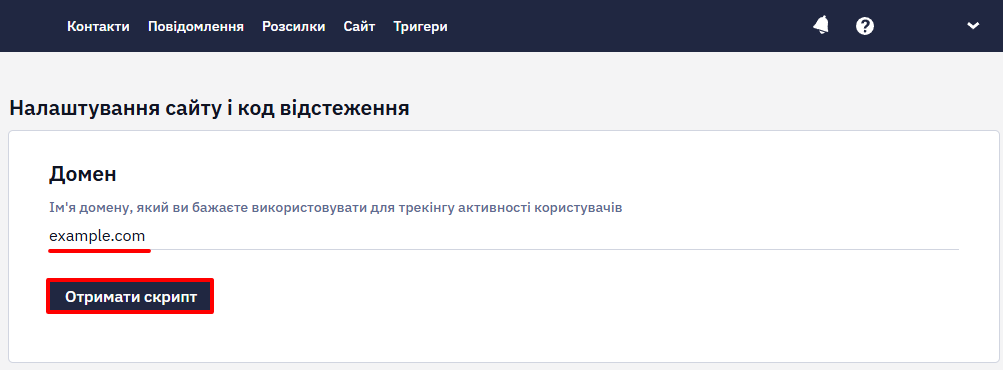
- Вкажіть свій домен та натисніть кнопку Отримати скрипт.
Для яких доменів працює скриптСкрипт працює з доменами другого рівня та піддоменами (
mysite.com,blog.mysite.com).Через інтерфейс не можна налаштувати веб-трекінг для другого окремого домену в тому самому акаунті — скрипт генерується для одного домену. Якщо потрібно відстежувати ще один окремий домен, створіть для нього окремий обліковий запис eSputnik.
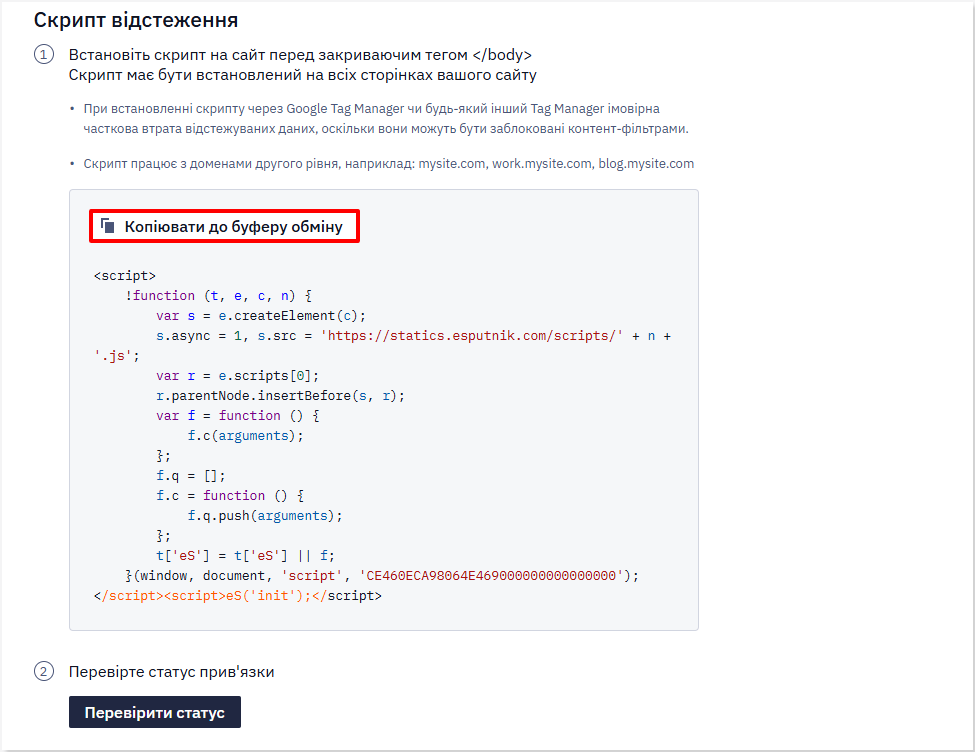
- Скопіюйте скрипт і встановіть його перед закриваючим тегом
</body>, щоб він працював на всіх сторінках вашого сайту.
Перевірка статусу прив'язки скрипта
Після встановлення скрипта натисніть на кнопку Перевірити статус.
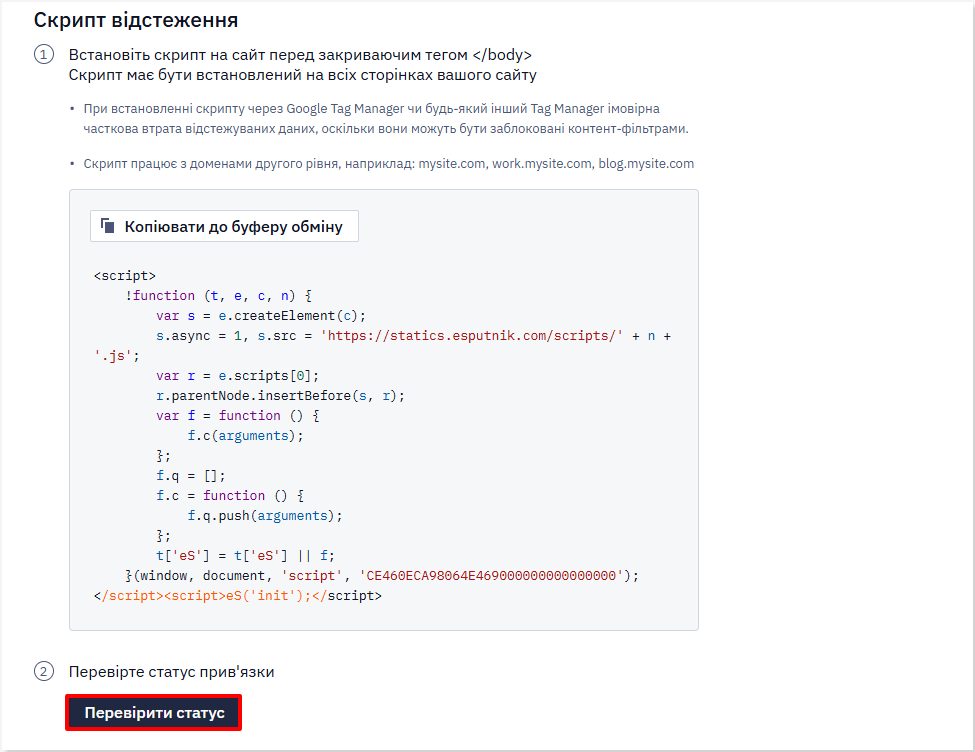
Якщо під час встановлення скрипта виникли проблеми, буде показано попередження з підказкою.
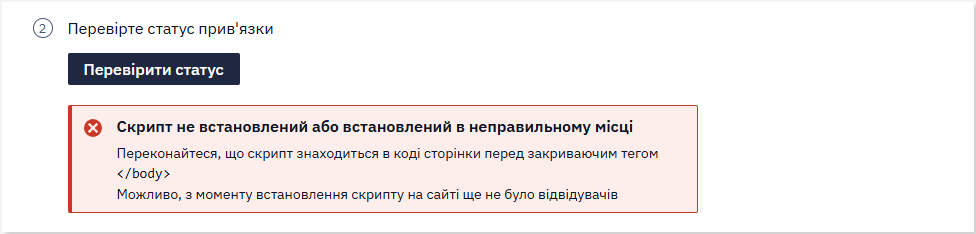
Про те, що все встановлено коректно, проінформує відповідна нотифікація.

Тепер ви можете повернутися на головну сторінку веб-трекінгу. Тут відстежується активність користувачів на вашому сайті. Постійний шлях до звіту: Налаштування → Веб-трекінг.
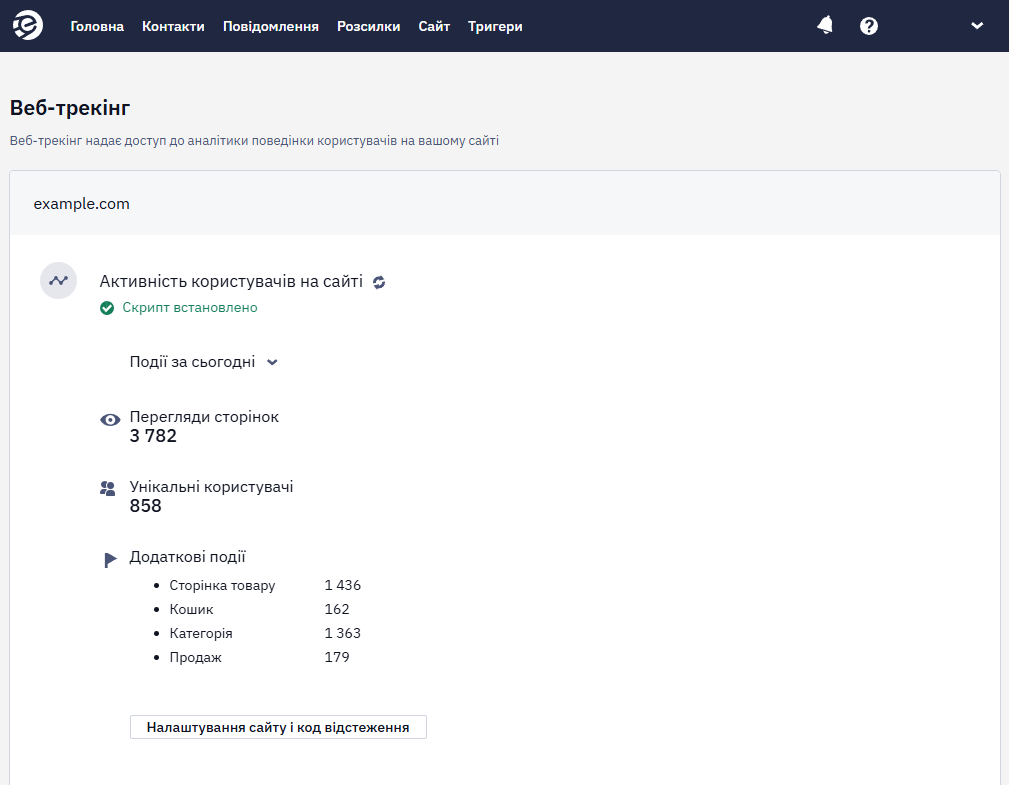
Тут можна побачити, скільки переглядів сторінок було вчора і сьогодні та скільки з них є унікальними. Список Додаткові події не відображатиме статистику, доки до системи не завантажено товарний фід і не налаштовані ці події. Після обробки події з'являються у списку автоматично; фіксованого інтервалу оновлення немає, тож нові події можуть з'являтися із затримкою. Для стабільної роботи подій рекомендуємо налаштувати їхнє відправлення через виклик функцій eS.JS. Цей метод дозволяє самостійно контролювати обмін даними і своєчасно реагувати на будь-які зміни на сайті.
ВажливоПри встановленні скрипта через Google Tag Manager або будь-який інший Tag Manager можлива часткова втрата відстежуваних даних, оскільки він блокується контент-фільтрами.
Часті запитання
Як перевірити, чи встановлено скрипт на сторінці? Відкрийте консоль браузера на сторінці сайту та перевірте наявність об'єкта window.eS — він має існувати (не undefined). Якщо команда 'eS' in window повертає false, скрипт на цій сторінці не встановлено.
Чи впливає встановлення скрипта на SEO? Ні. Скрипт розміщується перед закриваючим тегом </body>, тому він завантажується вже після контенту сторінки — це не блокує рендеринг і не заважає пошуковим роботам індексувати сторінку.
Чи безпечно його встановлювати? Так. Скрипт збирає лише поведінкові та контактні дані, необхідні для трекінгу, і не потребує розміщення на сторінці жодних чутливих облікових даних.
Чи варто встановлювати скрипт через тег-менеджер заради продуктивності? Ми радимо пряме встановлення — як зазначено вище, тег-менеджери можуть блокуватися контент-фільтрами, через що частина даних може не відстежитися.
Чи потрібна серверна розробка, щоб надсилати події? Ні. Надсилання подій із фронтенду сайту через скрипт у браузері — штатний спосіб інтеграції, який не потребує розробки на бекенді. Для самого скрипта не передбачено ні прив'язки до домену, ні окремих ключів з урізаним набором прав. Перенести виклики на бекенд можна — для цього використовується передавання даних про поведінку через REST API, — але така реалізація виконується на вашому боці.
Як протестувати трекінг і блоки рекомендацій на dev-середовищі? Встановіть скрипт веб-трекінгу на dev-сайт і налаштуйте передавання подій так само, як на продакшн-сайті. Окремий обліковий запис для цього не потрібен — тестові дані надходитимуть у той самий акаунт.
Що робити, якщо сайт переїхав на новий домен? Встановіть той самий скрипт на новому сайті — він не прив'язаний до домену й не генерується заново — і оновіть товарний фід, щоб посилання в ньому вели на новий домен. Після цього зверніться в підтримку, щоб перевірити події трекінгу на новому сайті.
Updated 3 days ago