
Довідник зі змінних полів контакту
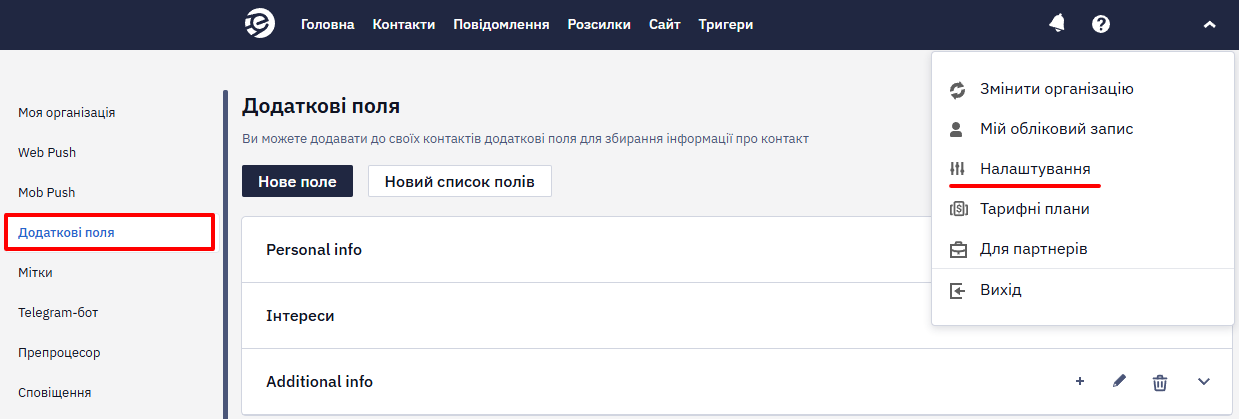
Кожне стандартне та додаткове поле контакту доступне як Velocity-змінна. Щоб переглянути всі поля, доступні у вашому акаунті, перейдіть до Налаштування → Додаткові поля.
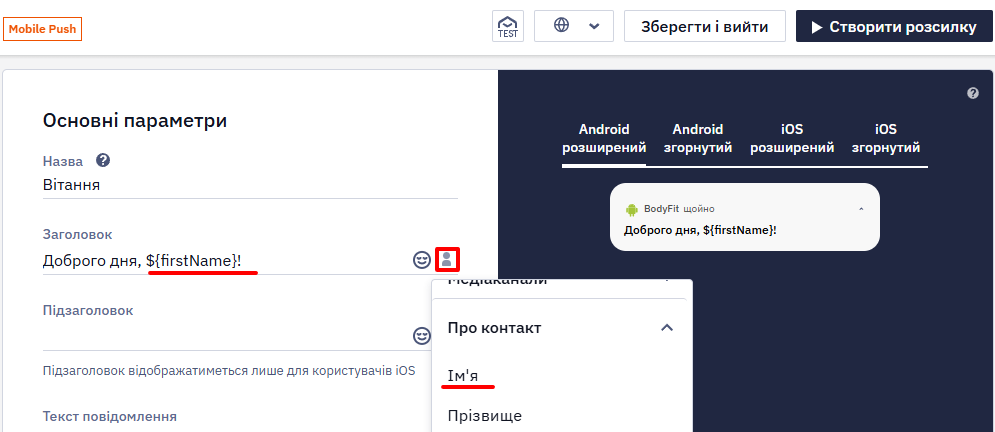
Змінну можна вставити вручну або скористатися меню персоналізації в редакторі повідомлень, яке автоматично підставляє правильний синтаксис змінної.
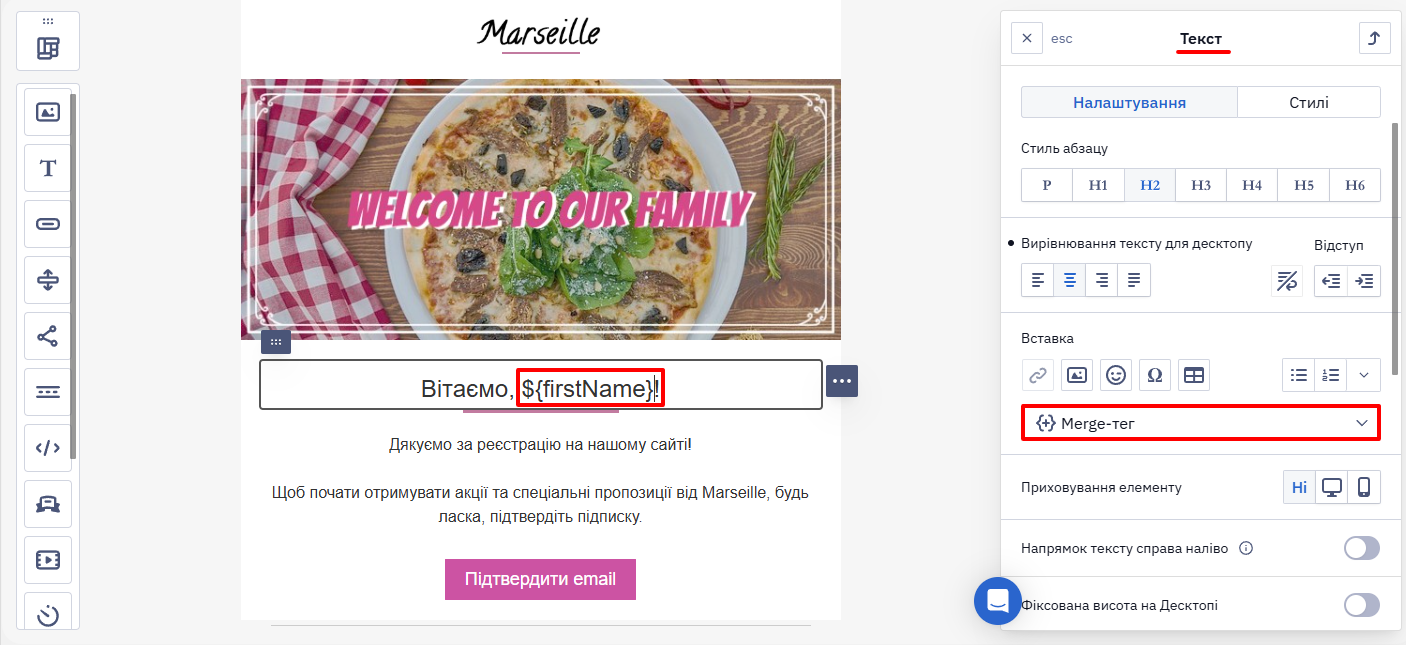
Меню доступне в усіх каналах: Email, SMS, Viber, Mobile Push, Web Push, App Inbox, Telegram. Синтаксис змінних однаковий в усіх каналах.
Стандартні поля контакту
| Поле | Змінна |
|---|---|
| Ім'я | ${firstName} |
| Прізвище | ${lastName} |
| Повне ім'я | ${firstName} ${lastName} |
${email} | |
| Телефон | ${sms} |
| External ID | ${externalCustomerId} |
| Місто | ${town} |
| Адреса | ${address} |
| Область | ${county} |
| Поштовий індекс | ${postcode} |
| Назва повідомлення | ${messageName} |
Змінні полів контакту в посиланняхЗмінні у формі
%НАЗВА_СПИСКУ.НАЗВА_ПОЛЯ%(наприклад,%PERSONAL.LANGUAGE%) потрібні лише в одному випадку — коли ви підставляєте поле контакту в поле Посилання кнопки чи тексту. У тілі повідомлення та в умовах Velocity використовуйте Velocity-змінні з цієї сторінки (${externalCustomerId},${personal.bonus}тощо). Докладніше — у статті Динамічні посилання в email.
Приклади додаткових полів
Додаткові поля мають той самий синтаксис. Назва змінної складається з ключів персоналізації списку й поля, які видно в Налаштування → Додаткові поля.
| Поле | Змінна |
|---|---|
| Бонусний баланс | ${personal.bonus} |
| Промокод | ${personal.promocode} |
| QR-код | ${personal.qrcode} |
| Ім'я менеджера | ${manager.name} |
| Телефон менеджера | ${manager.phone} |
| Статус підписки | ${subscription.status} |
Назви змінних у вашому акаунті можуть відрізнятися залежно від того, як названі поля контакту.
Якщо в полі зберігається посилання на файл зображення, наприклад, на QR-код, змінна в тексті листа підставить саме посилання. Щоб показати картинку, додайте в лист блок Зображення і в його налаштуваннях замість адреси зображення вставте змінну, наприклад, ${personal.qrcode}.
Якщо ключ персоналізації списку або поля містить кирилицю чи складається лише з цифр, використовуйте резервний синтаксис ${data.get('КЛЮЧ')} — наприклад, ${data.get('ОСОБИСТІ_ДАНІ.БОНУС')}.
Доступ до додаткового поля за списком
Додаткове поле доступне у Velocity як ${listKey.fieldKey} (або $!{listKey.fieldKey}, щоб нічого не виводити, якщо значення відсутнє):
$!{personal.tillDate}personal — це ключ персоналізації списку, а tillDate — ключ поля; обидва відображаються, коли ви відкриваєте список поля в Налаштування → Додаткові поля.
$!data.get(...) — інша конструкція, яка використовується для параметрів події та імпортованих даних (наприклад, з BigQuery), а не для додаткових полів — не використовуйте її тут.
Захист від порожніх значень
Залежно від синтаксису дані підставляються за такими правилами:
${firstName}— підставити значення; якщо значення відсутнє, виводиться буквальний текст${firstName}$!{firstName}— нічого не виводити, якщо значення відсутнє${firstName|'друже'}— показати запасний текст, якщо значення відсутнє${personal.bonus|'0'}— показати значення за замовчуванням
Приклад:
Вітаємо, ${firstName|'друже'}!
На вашому рахунку ${personal.bonus|'0'} бонусів.
Ваш менеджер: ${manager.name|'служба підтримки'}
Примітки
- Назви полів нечутливі до регістру:
${firstName},${FIRSTNAME}і${firstname}працюють однаково. - Використовуйте
${змінна}з фігурними дужками, коли змінна стоїть поруч з іншим текстом, щоб уникнути неоднозначності. - Змінні полів контакту працюють однаково в усіх каналах: Email, SMS, Mobile Push, Web Push, Viber, App Inbox, Telegram.
- Для даних подій і зовнішніх джерел доступність змінних залежить від контексту. Детальніше — у статтях Velocity у повідомленнях і Velocity у сценаріях.
Updated 8 days ago