
Звіт щодо тригерної розсилки
Звіти з тригерних і масових розсилок структурно схожі, але є невеликі відмінності, головні з яких — графіки динаміки активності.
Крім цього, в системі є особливі можливості для зручної аналітики всіх повідомлень, що беруть участь у сценарії.
Графіки динаміки активності
У цьому прикладі дані показників ефективності охоплюють аналітику для email-кампаній.
Для інших каналів може бути доступний інший набір метрик.
Звіти щодо тригерних розсилок за всіма каналами мають вкладку Динаміка активності, де у вигляді графіків демонструються показники розсилки протягом певного часу.
Показники ефективності
Цей графік будується на основі вибраного періоду, де для листів, наприклад, відображається кількість:
- доставлених повідомлень;
- прочитань;
- переходів;
- відписок;
- скарг на спам.
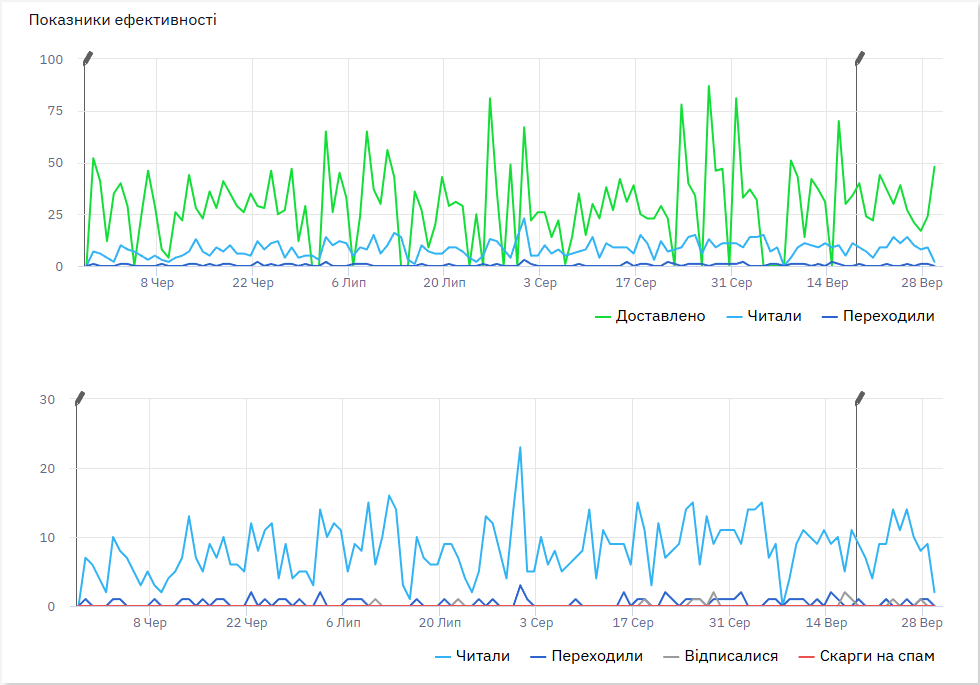
Кількість показників на графіку ефективності залежить від каналу.
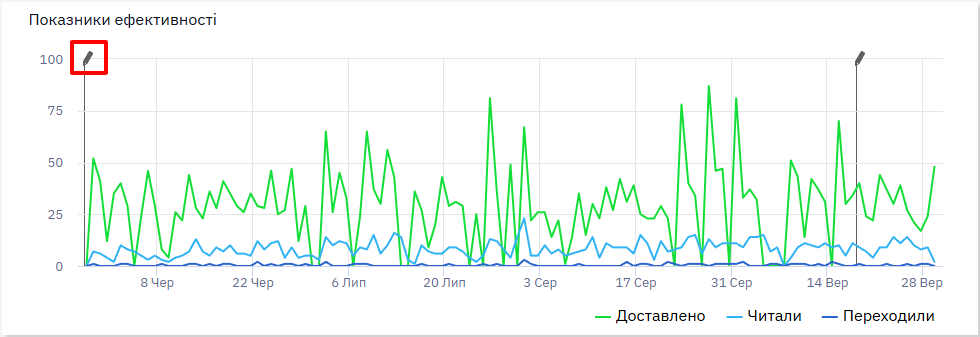
При наведенні курсора на графік можна побачити точний час і кількість відкривань та переходів за певний період. Олівець на графіку показує, коли редагували повідомлення, задіяне у сценарії:
Зверніть увагуВ інтерфейсі акаунту зберігається лише остання дата відкриття та переходу для повідомлення, а не перша. Щоб отримати дату першого відкриття/переходу, скористайтеся вебхуками для відстеження активності або історією подій контакту.
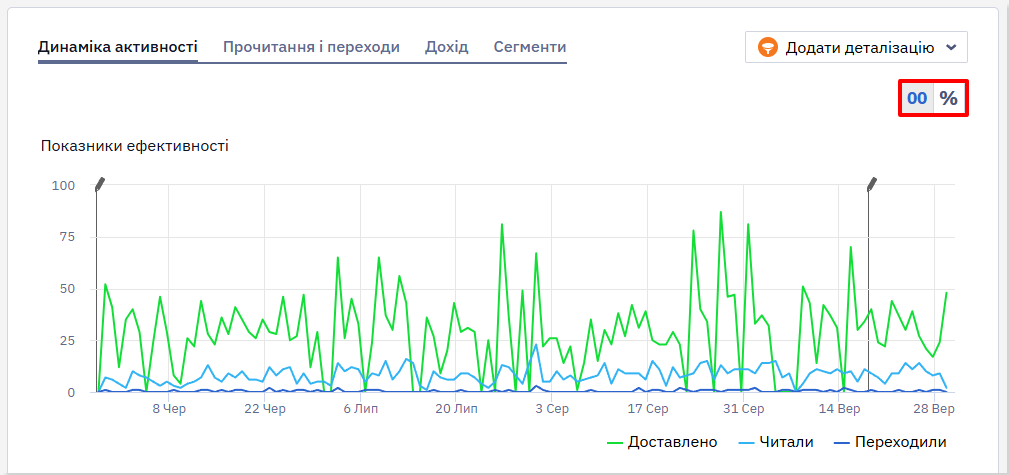
Дані звіту можна побачити у відносних та абсолютних величинах:
Показники доставлення
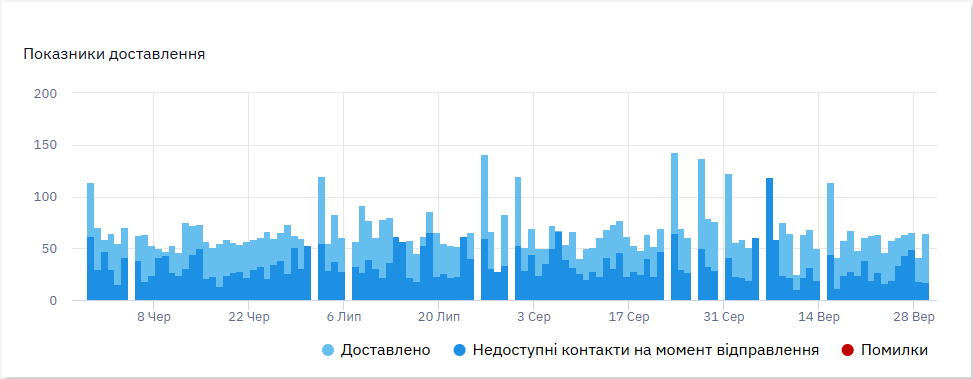
Нижче знаходиться графік з показниками доставлення, який також будується на основі вибраного періоду. Тут можна побачити показники щодо:
- контактів, які отримали повідомлення;
- контактів, недоступних на момент відправлення;
- помилок.
Загальний звіт за повідомленнями в сценарії
Ви можете побачити всі повідомлення, що беруть участь в окремому сценарії, та статистику за ними. Для цього:
- Перейдіть до розділу
- Тригери → Сценарії → Подивитись звіт по розсилках.
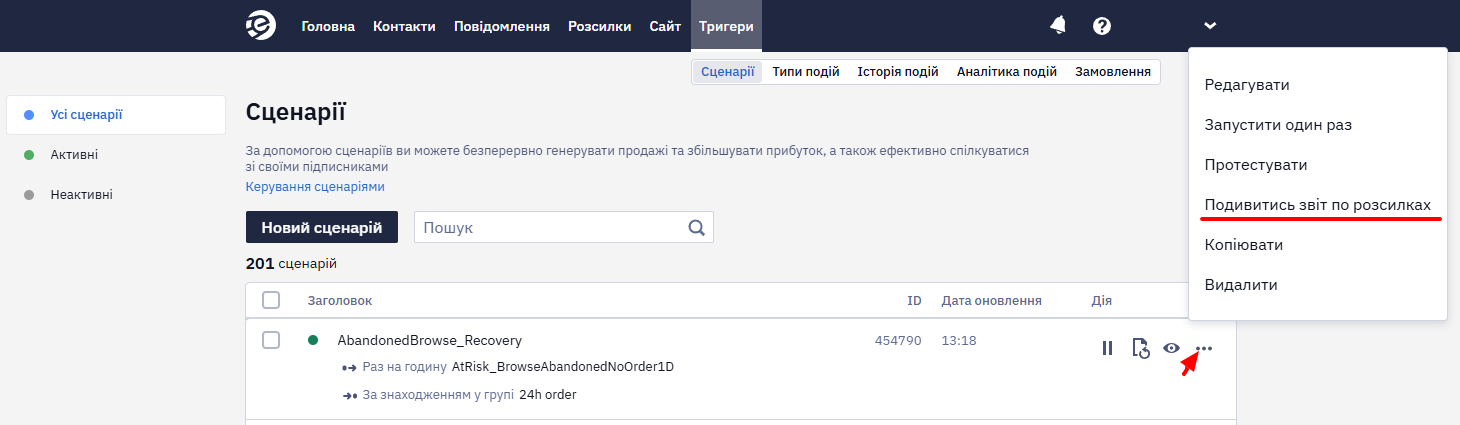
Або,
- Розсилки → Звіти → Тригерні → Обрати сценарій.
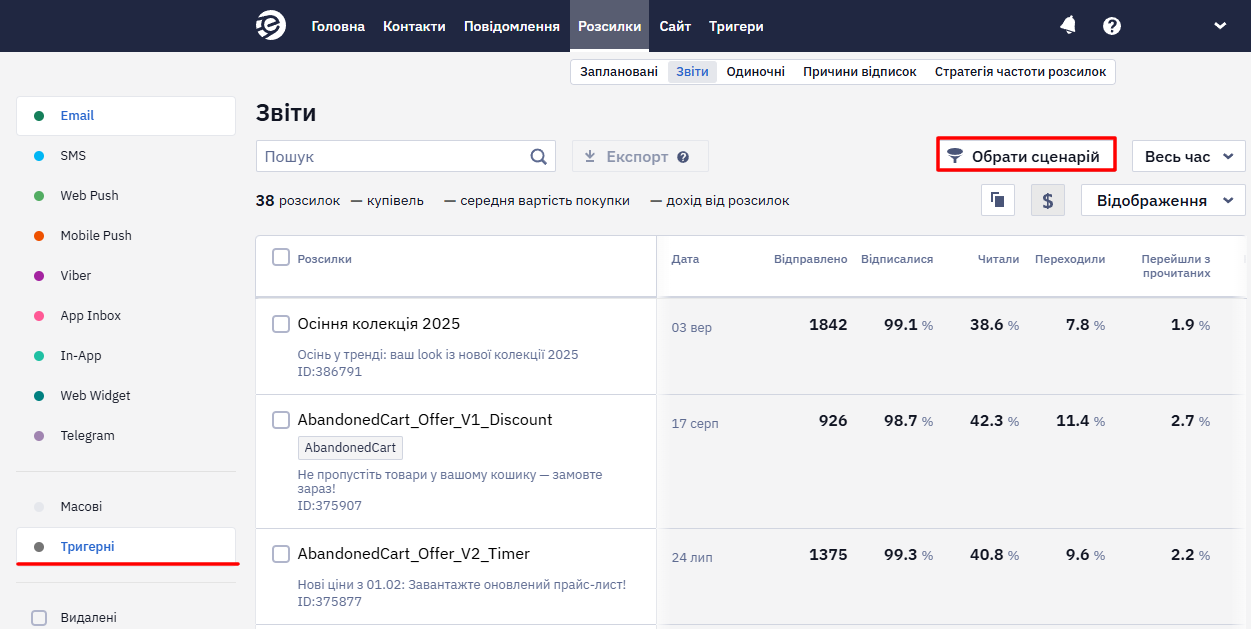
- На екрані зі звітами оберіть:
- Медіатип повідомлень (для омніканальних сценаріїв)
- Звітний період
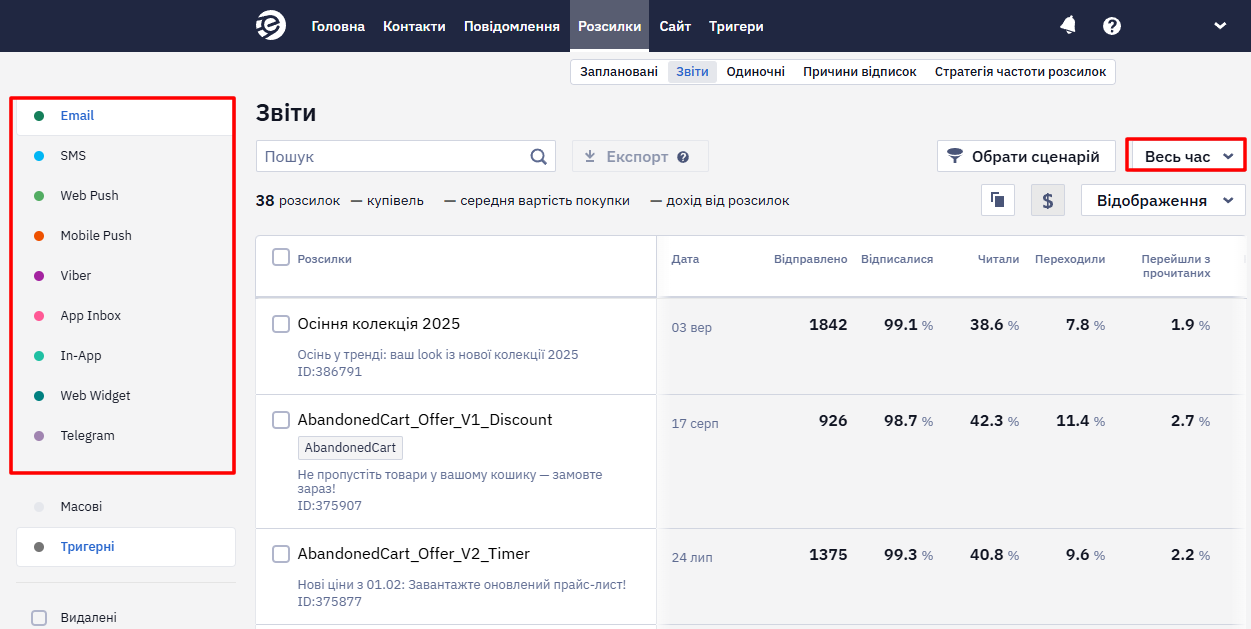
Відображення статистики відбувається згідно з вибраними фільтрами.
Звіт охоплює лише вибраний період, тому в ланцюжку повідомлень пізніший лист може показати більше відправлень, ніж попередній: контакти, які отримали перший лист до початку періоду, отримують наступний уже всередині нього. Щоб порівняти кроки ланцюжка, виберіть період, який охоплює весь час роботи сценарію.
Щоб передати дані у BI-систему, збирайте їх окремо — через вебхуки, ресурс Contact activity або експорт у BigQuery — і агрегуйте на своєму боці.
Щоб побачити статистику доставлення та відкриттів у розрізі поштового провайдера (Gmail, Hotmail тощо), відкрийте деталі звіту (значок ока), прогорніть униз і виберіть вкладку Segments.
Ви можете легко побачити, в яких сценаріях беруть участь повідомлення:
- У списку звітів з тригерних розсилок відображається назва сценарію, за кліком на яку відкривається його попередній перегляд;
- У загальній інформації щодо кожного звіту можна скопіювати ID сценарію та відкрити його попередній перегляд;
- У попередньому перегляді повідомлень можна скопіювати ID сценарію.
Зверніть увагуЗвіт — це окремий запис, який створюється з першою відправкою повідомлення і зберігає назву, яку шаблон мав на той момент. Подальші зміни шаблону впливають на відображення при відправці, але назву звіту не змінюють: нові листи й далі потрапляють у цей самий звіт зі старою назвою.
Зупиніть розсилку у загальному списку звітів і наступна відправка створить новий звіт із поточною назвою шаблону. Зупинка самого сценарію на це не впливає.
Старий звіт лишається в списку, видалити його не можна.
Дивіться також: Звіт щодо масової email-розсилки
Updated 1 day ago