
Налаштування сценарію покинутих переглядів
У цій статті ви дізнаєтеся, як налаштувати базовий сценарій покинутих переглядів.
Підготовка
Послідовно підготуйте сценарій покинутих переглядів.
1. Перевірте правильність передачі контактів у систему
Для коректної роботи сценарію необхідно, щоб регулярно надходили дані про нових користувачів та оновлювалися про тих, хто вже є в системі. Рекомендуємо ознайомитися з інструкцією налаштування інтеграції з системою по API. Команда технічної підтримки готова перевірити коректність інтеграцій за адресою [email protected].
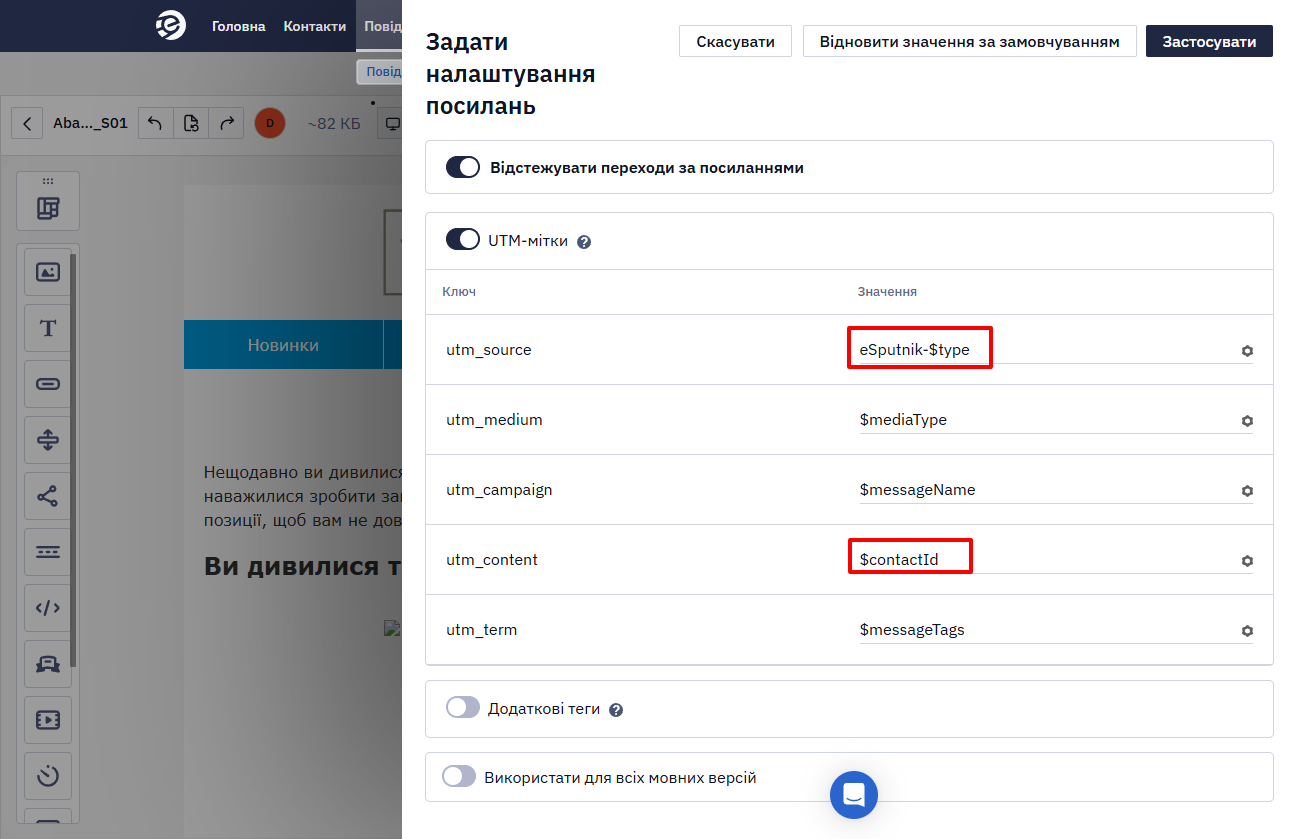
ВажливоНадсилання сценаріїв покинутих кошиків і покинутих переглядів можливе лише для існуючих у системі eSputnik контактів. Також для високого рівня доставлення листів дуже важливо, щоб в акаунті проводилися регулярні масові розсилки з включеними UTM-мітками.
2. Розмістіть скрипт вебтрекінгу, налаштуйте передачу фіда та встановіть ідентифікатор productKey
Налаштування докладно описано у цій статті-інструкції. Дотримуйтесь її, щоб впровадження пройшло швидко та ефективно. Цей процес також складається з кількох етапів:
Отримання та встановлення скрипту вебтрекінгу
Скрипт вебтрекінгу генерується в системі eSputnik. Відкрийте меню профілю, перейдіть на вкладку Налаштування → Вебтрекінг, натисніть Почати вебтрекінг.
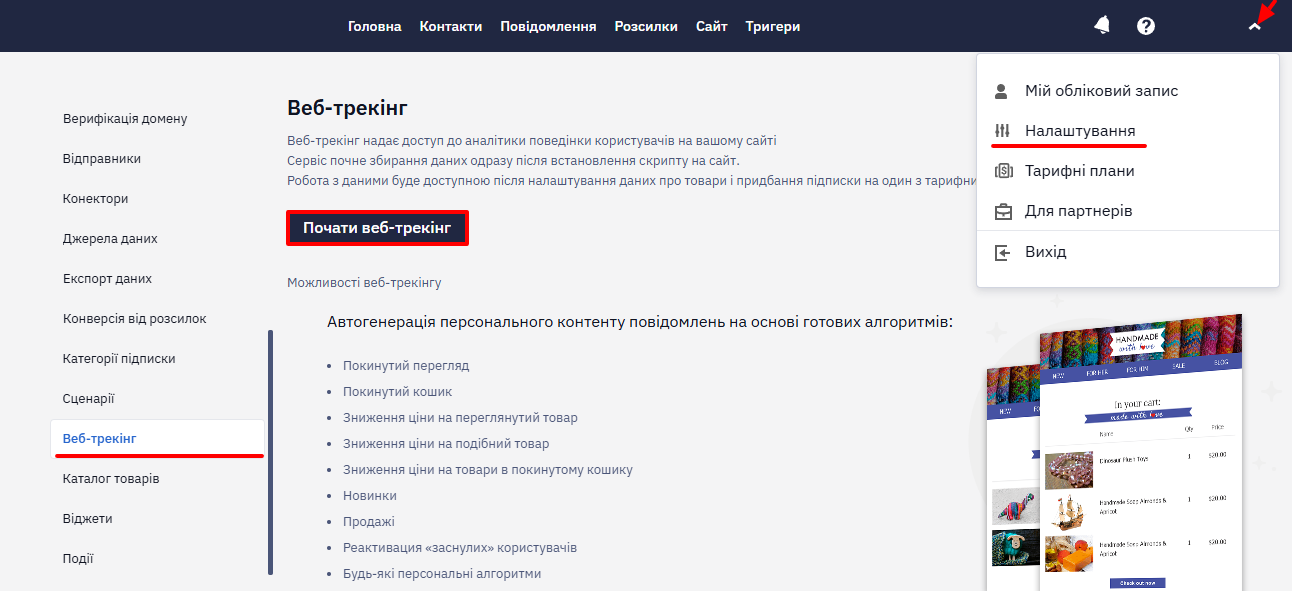
Укажіть домен або піддомен проєкту, а готовий скрипт скопіюйте та розмістіть на всіх сторінках сайту як у десктопній, так і мобільній версії. Подальшим налаштуванням займеться інтеграційна команда техпідтримки eSputnik.
ВажливоРекомендуємо не впроваджувати скрипт через Google Tag Manager чи будь-який інший тег-менеджер. У такому випадку він блокується контент-фільтрами, і є ймовірність втрати даних, що відстежуються.
Підготовка та завантаження фіда
Увага: цей та наступний пункт актуальний тільки для випадку, коли налаштування трекінгу відбувається на стороні eSputnik за допомогою прив'язки до селекторів сайту.
Відразу після налаштування скрипту в цьому розділі можна додати список товарів.
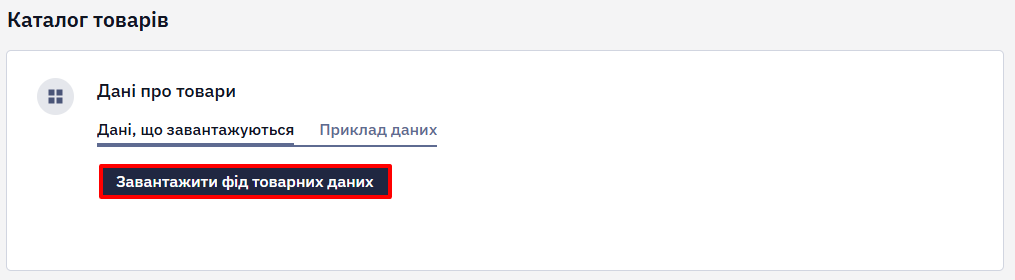
Ваш товарний фід повинен містити обов'язкові атрибути товару:
- id
- title
- brand
- google_product_category
- description
- link
- availability
- name
- price
- url
- image_link
Кількість атрибутів залежить від вимог Google, а також від того, наскільки детальний опис товарів ви хочете додати в лист. XML-фід повинен бути в RSS 2.0 за специфікацією Google, а файл типу MIME – відповідати XML-специфікаціям application/xml, text/xml, application/rss+xml, application/xhtml+xml.
Додавання елемента productKey
productKey – унікальний ідентифікатор товару, який є у фіді. Він повинен бути у:
- картці товару,
- pop-up картки товару,
- кошику.
Якщо він відсутній, то додайте його до верстки сторінки сайту як прихований елемент. Розміщувати productKey потрібно тільки всередині контейнера для кожного товару.
<div class="container basket item">
  <div data-productKey="196272">
  </div>
</div>
Додавання email і номера телефону авторизованих користувачів у розмітку сайту (індивідуально)
У розмітці сайту важливо показувати email авторизованих користувачів. Це необхідно, щоб eSputnik зміг ідентифікувати людину, яка зараз знаходиться на сайті, асоціювати її з подією та надіслати лист.
<span id="EsMail" style="display: none">[email protected]</span>
<span id="EsPhone" style="display: none">+380661234567</span>
Якщо на сайті немає авторизації, зверніться за кастомним допрацюванням в eSputnik для можливості збору email з полів (будь-яке місце на сайті, де клієнти можуть залишити email: покупка, підписка на розсилку).
3. Передайте проєкт на перевірку технічних налаштувань
Після проведення всіх технічних робіт необхідно передати проєкт на перевірку спеціалістам підтримки eSputnik. Потім потрібно оплатити тариф Пакети CDP, до якого входить підтримка сценаріїв покинутих кошиків і покинутих переглядів. Сплачена сума резервується на час доналаштування вебтрекінгу інтеграційною командою, у цей час можна зайнятися підготовкою макету листа.
Створення листа для покинутих переглядів
Підготовка шаблону
Необхідно створити лист, який надсилатиметься користувачам і автоматично підставлятиме переглянуті товари.
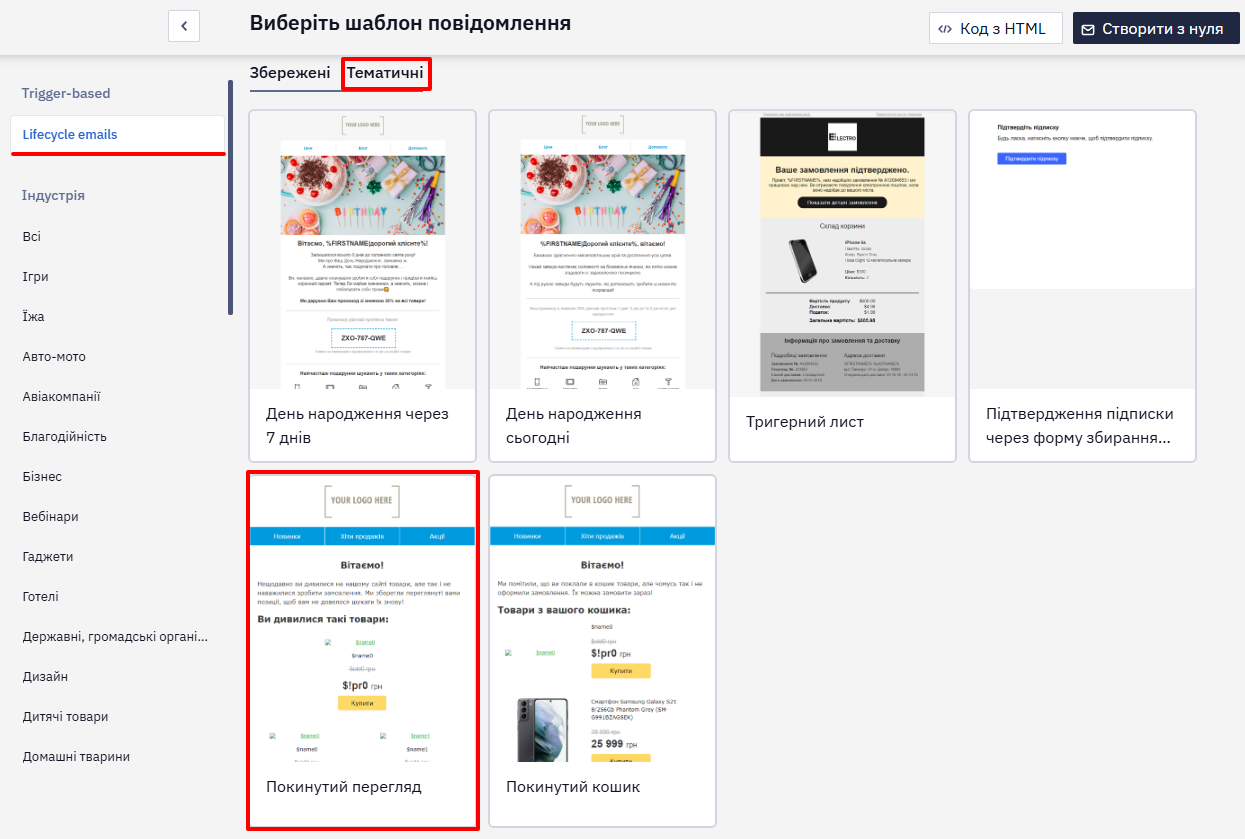
Його можна зробити на основі заготовленого в системі шаблону. Для цього перейдіть на вкладку Повідомлення → Повідомлення, натисніть Створити Email і у вкладці Тематичні виберіть Покинутий перегляд:
Стандартний лист матиме такий вигляд:
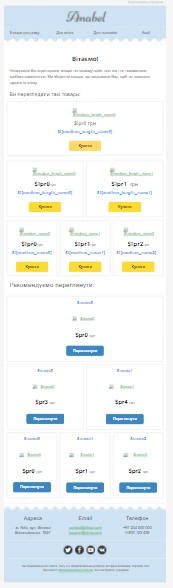
Тут уже стоять усі необхідні змінні, окрім динамічних даних, які для кожного проєкту прописують спеціалісти техпідтримки.
Структурно, крім стандартних елементів – хедера та футера, у листі обов'язково мають бути:
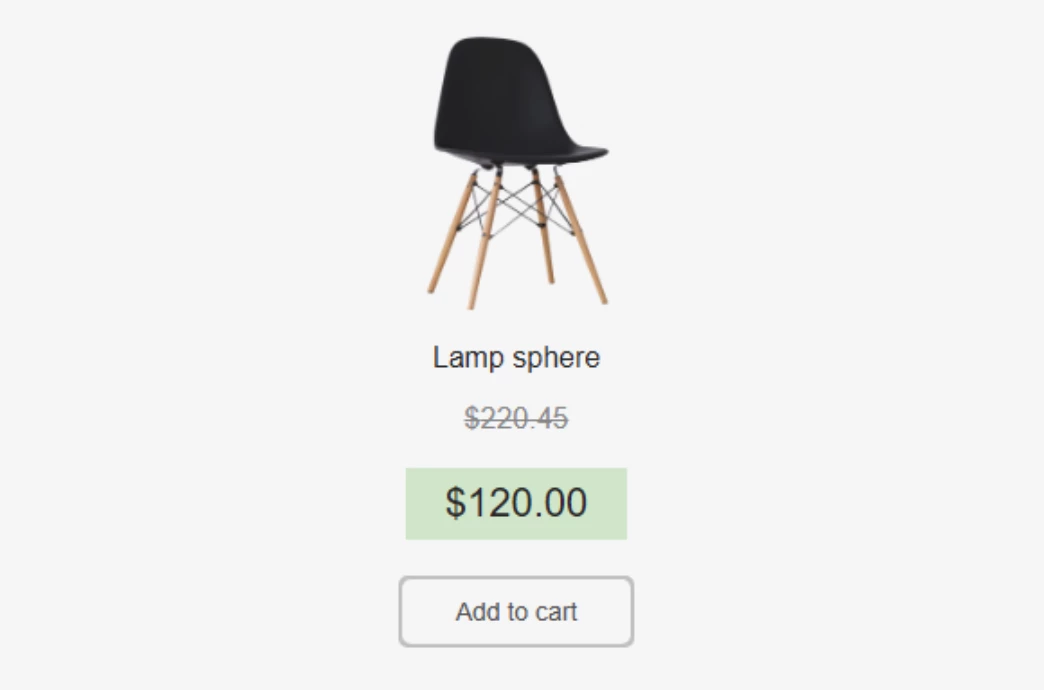
- блок із одним товаром, якщо людина дивилася один товар;
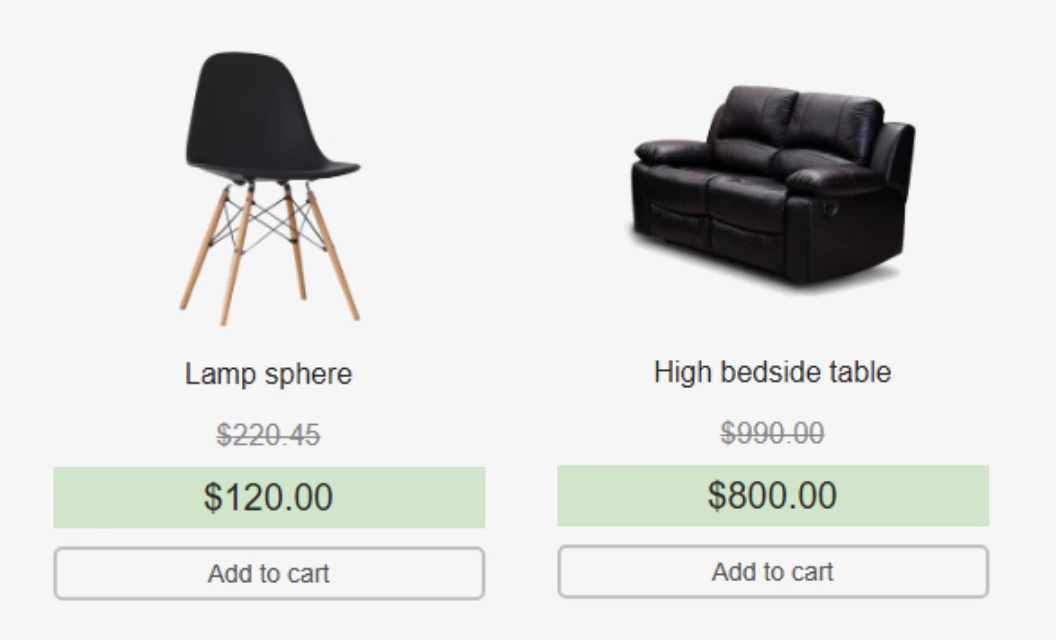
- блок із двома товарами;
- блок із трьома товарами.
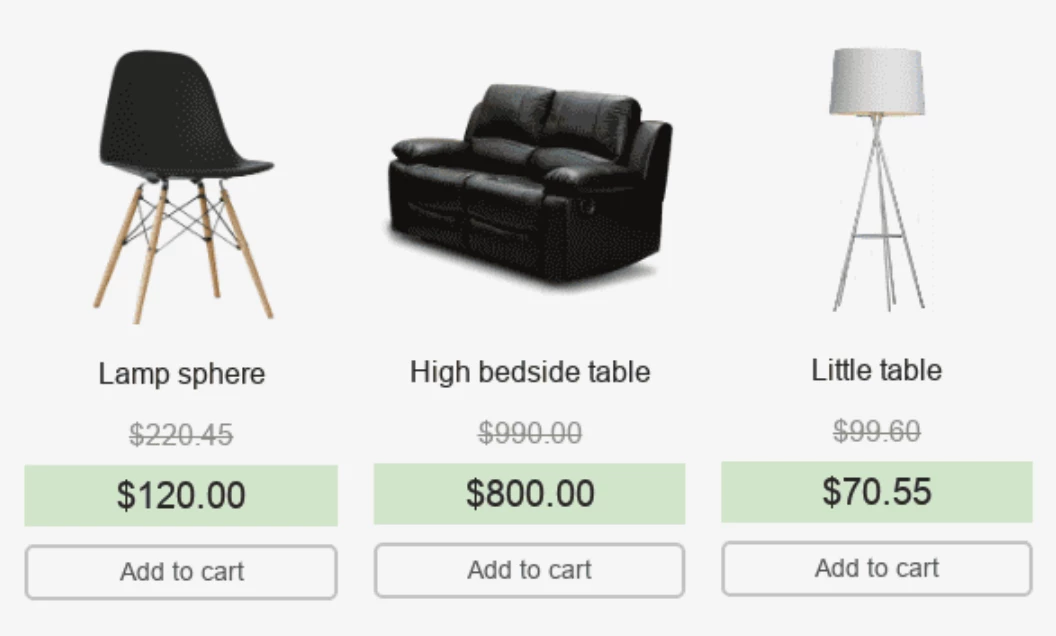
Обов'язково потрібно розмістити структури з різним набором карток в одній смузі одна під одною. Якщо вам не підходять стандартні блоки товарів, можете скористатися бібліотекою модулів або зверстати їх зі своїм дизайном.
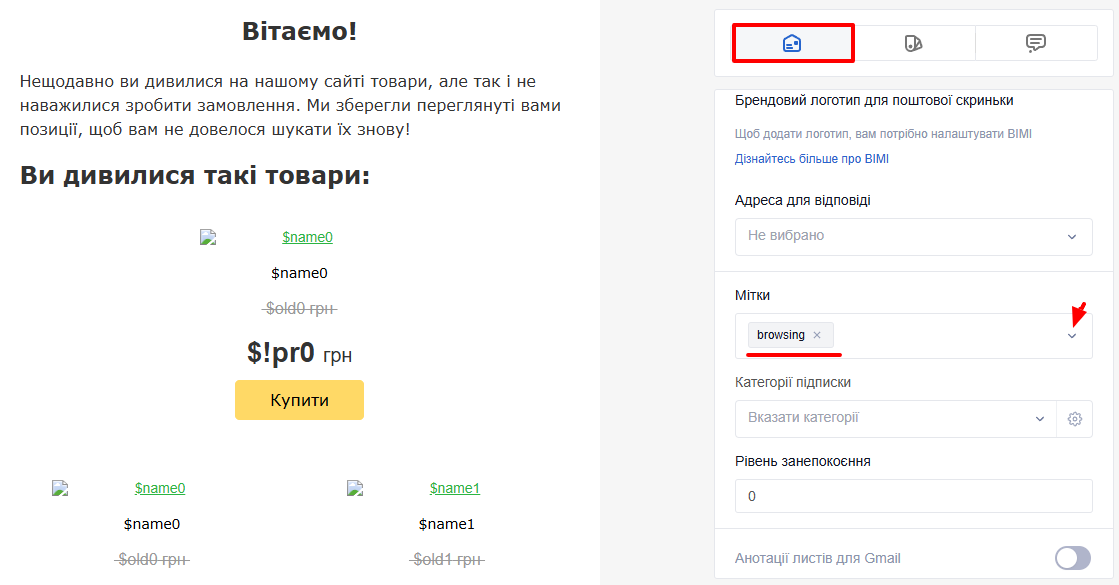
Також ми рекомендуємо задати для листа мітку Browsing. Надалі це спростить моніторинг роботи тригера, дозволить швидко знаходити листи, що надсилаються, у звітах:
Додавання динамічного контенту
Щоб у листі виводилися дані про товари з вашого сайту, потрібно використовувати динамічний контент. Передайте підготовлений шаблон до служби підтримки eSputnik – вони пропишуть необхідні параметри після налаштування вебтрекінгу.
Створення сценарію
Створити та запустити сценарій можна самостійно.
Для цього перейдіть до розділу Тригери → Сценарії та натисніть кнопку Новий сценарій:

Заповніть назву та опціонально опис, потім переходьте до вибору блоків. Вони знаходяться на панелі зліва.
У сценарії мають бути три обов'язкові блоки:
- Старт – додається автоматично;
- Email;
- Кінець.
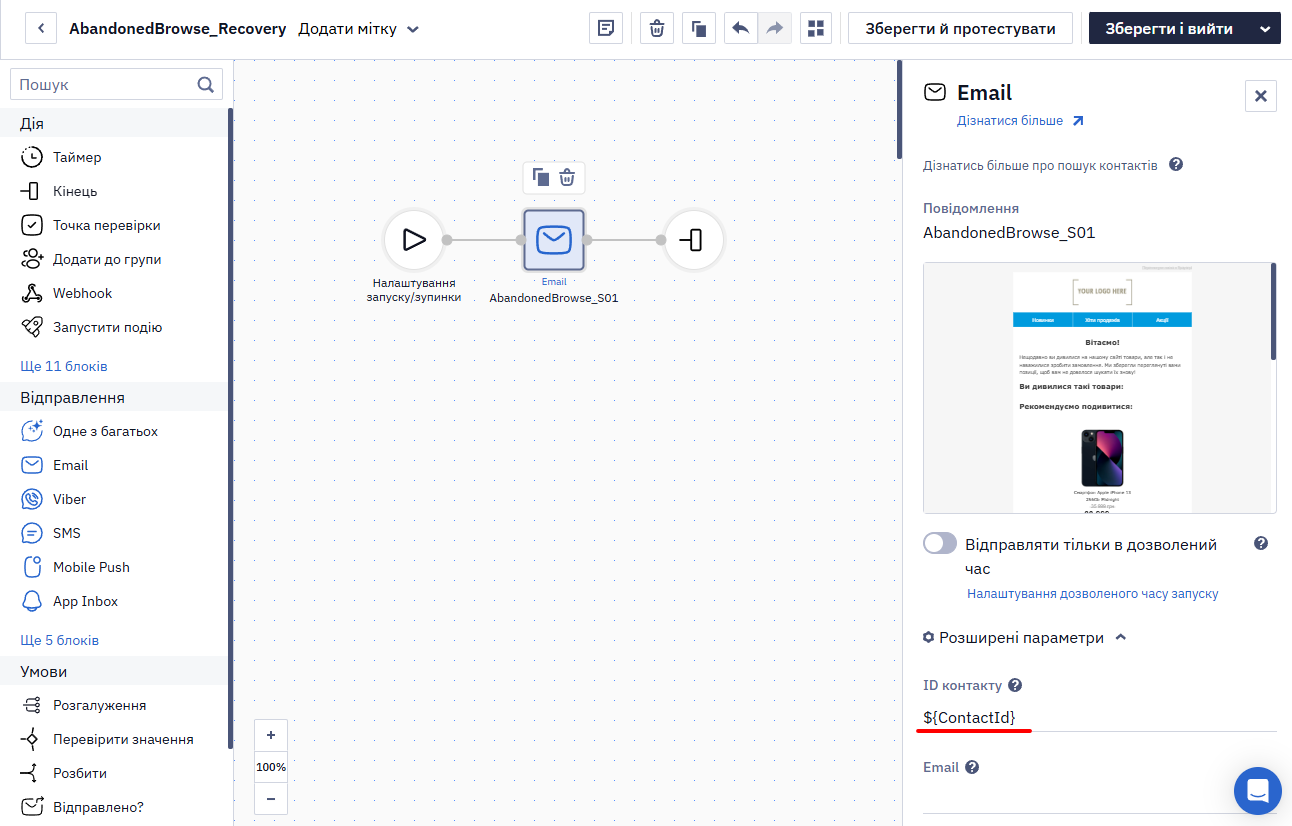
У блоці Email необхідно вибрати попередньо створене повідомлення для покинутих переглядів. Щоб відкрити налаштування, натисніть на блок. Праворуч у полі Повідомлення знайдіть потрібний лист.
У полі Email контакту впишіть змінну ${ContactId}.
Зв'яжіть блоки між собою, простягнувши лінії від одного до іншого мишкою, та збережіть сценарій.
Створення групи
Тепер необхідно підготувати умовну групу, для якої запускатиметься сценарій. Це сегмент контактів, які дивилися на сайті товари, але не придбали їх. Якщо він у вас є, переконайтеся, що умови є коректними, і переходьте до наступного пункту. Готова група виглядатиме так:
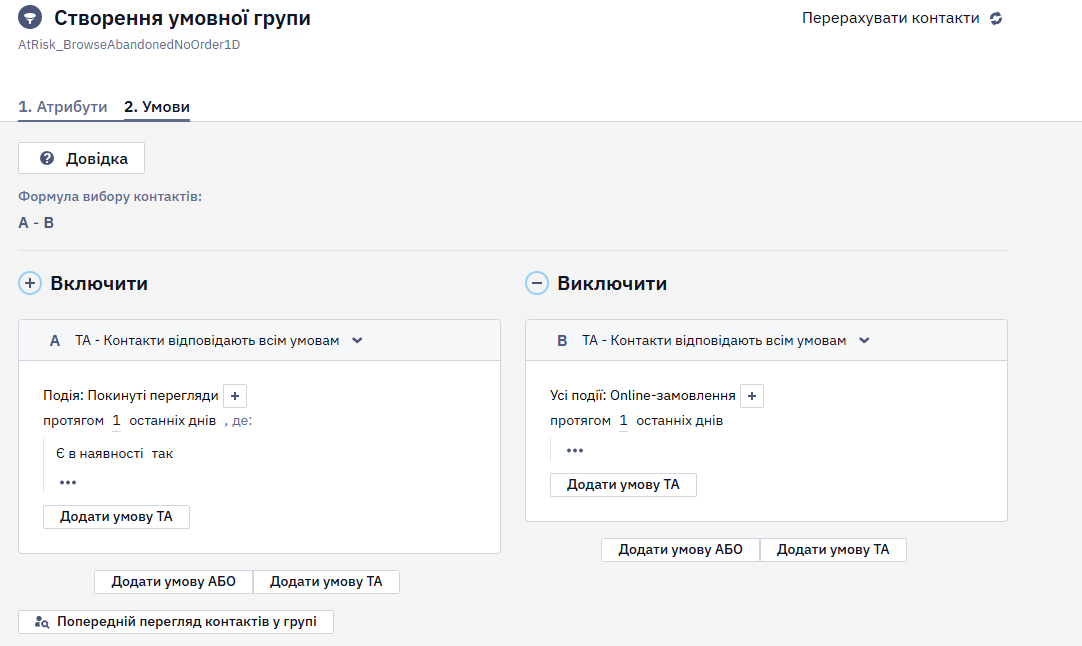
Відкрийте розділ Контакти → Групи, натисніть кнопку Нова група. Далі виберіть Умовна і натисніть Створити, введіть назву (наприклад, Покинуті перегляди) і за бажанням мітку. Щоб вказати критерії сегментації, натисніть “Додати картку”.
У стовпці Включити знайдіть подію Покинуті перегляди та клікніть по ній → Обов'язкові поля → Є в наявності → Так.
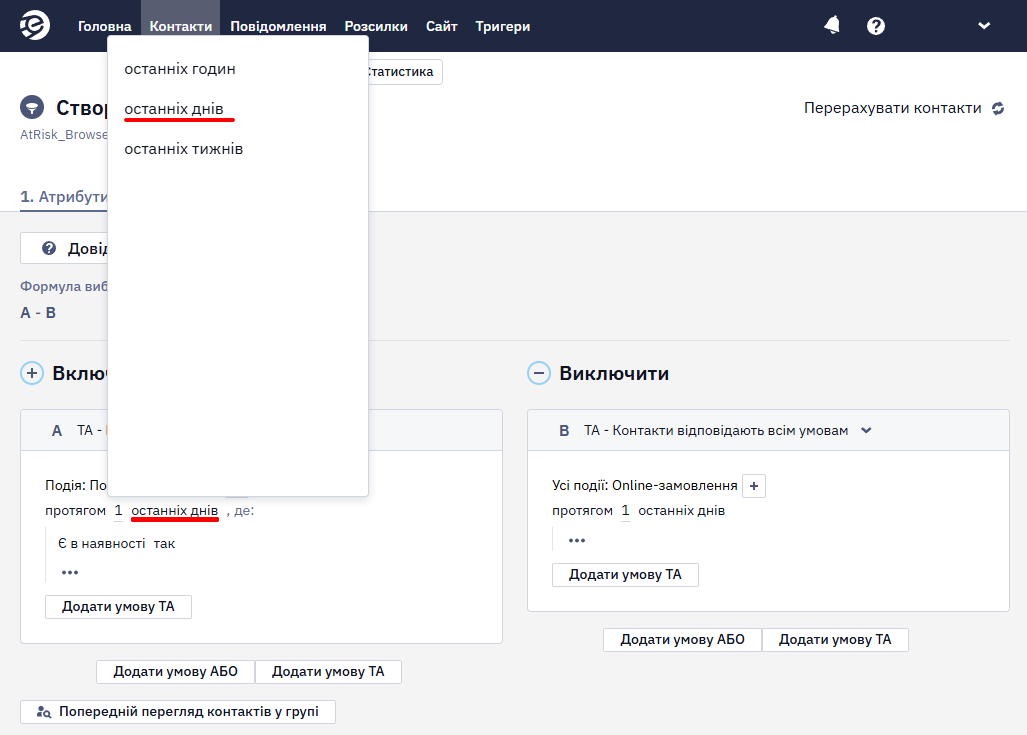
З'явиться картка з умовою, де необхідно змінити інтервал на протягом останніх днів. Для цього натисніть текст і виберіть зі списку, як показано на малюнку:
За аналогією в стовпці Виключити знайдіть події Online замовлення → Всі.
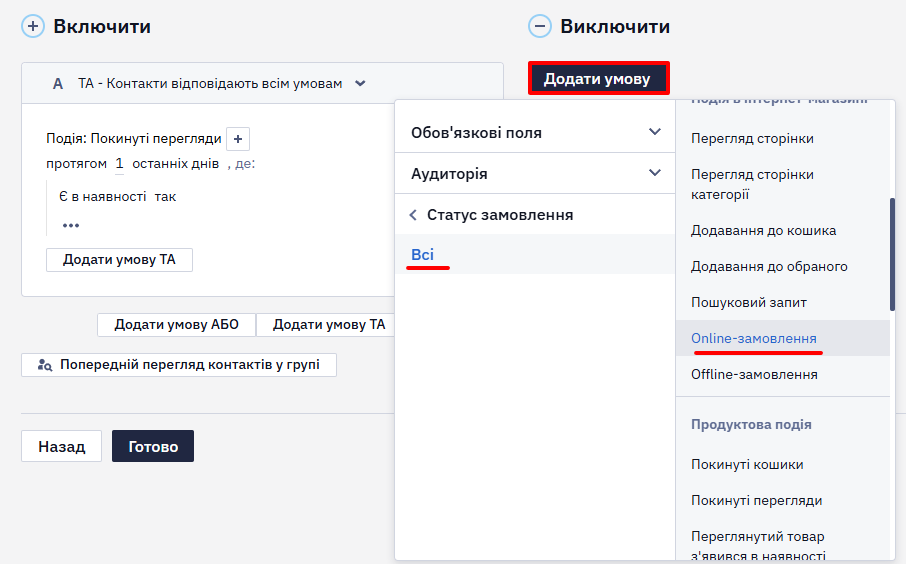
Виправте інтервал на останній день.
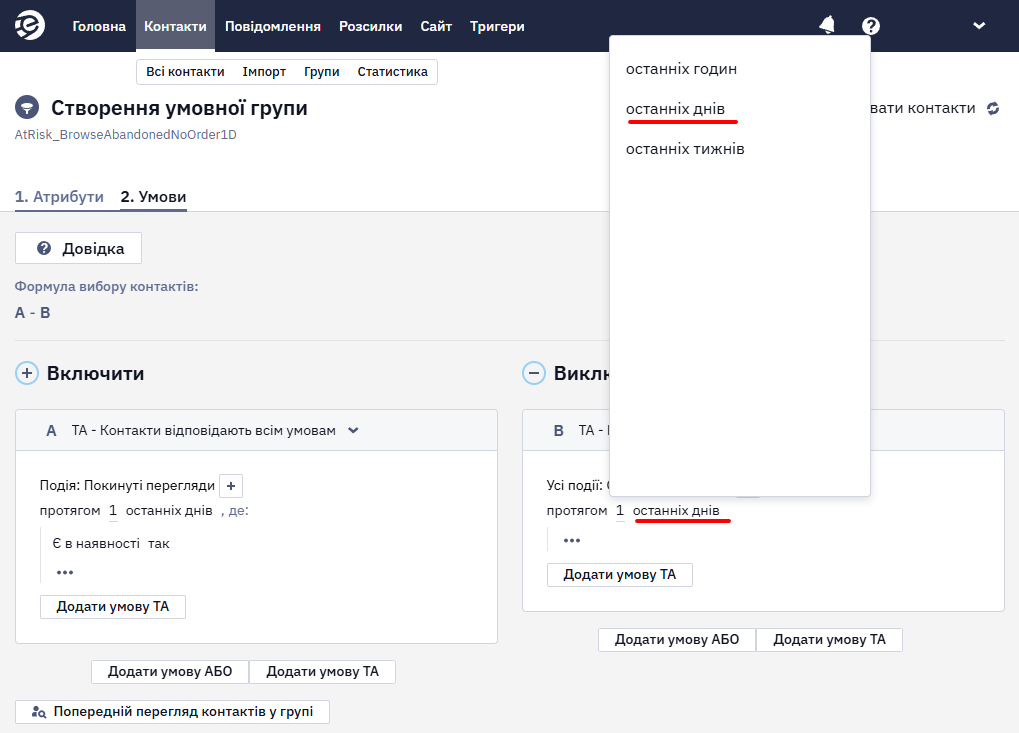
Натисніть Готово, щоб зберегти.
Запуск сценарію
Далі потрібно вибрати умови, які будуть ініціювати надсилання повідомлень. Поверніться в Тригери → Сценарії та клацніть Налаштування запуску/зупинки навпроти відповідного сценарію у списку:
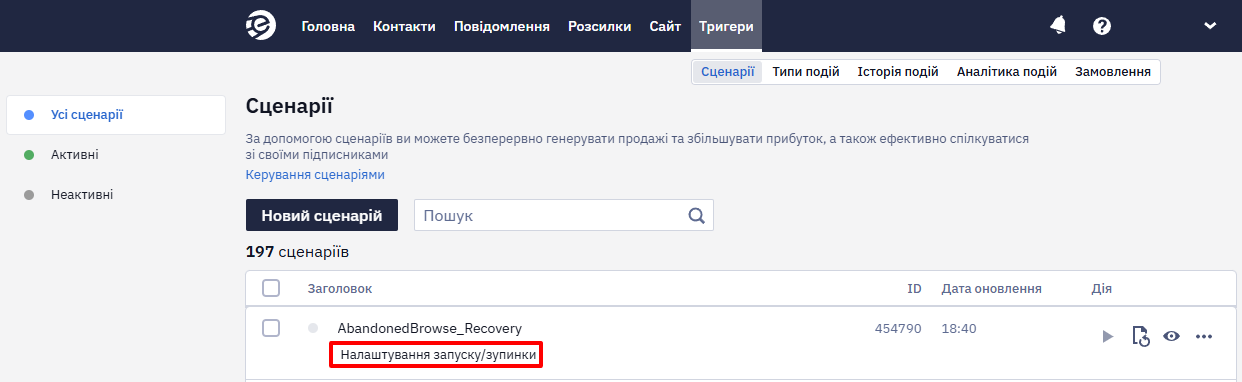
Перейдіть у вкладку Регулярний і виберіть такі умови:
- Група – Покинуті перегляди;
- Дата запуску – поточна чи майбутня, з якої ви плануєте розпочати розсилку;
- Розклад запуску – щогодини;
- Обробляти унікальні події – запускати не частіше ніж раз на 7 днів.
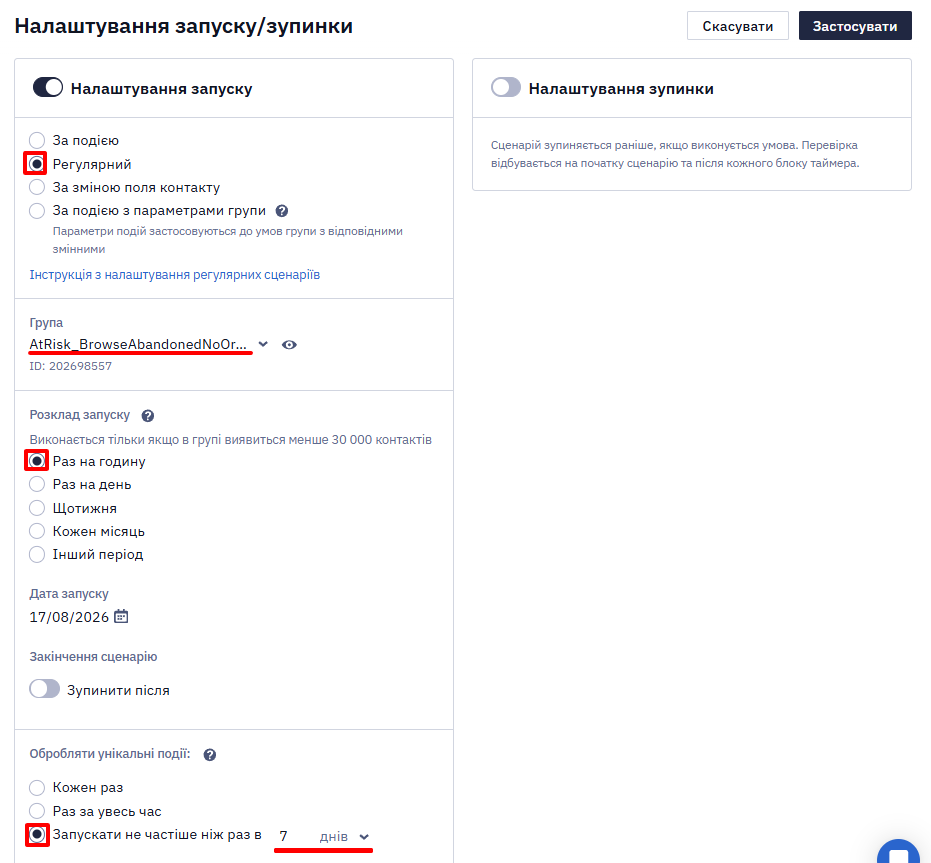
Важливо7 днів – це обмеження частоти відправлення повідомлень одному й тому ж користувачу. Тобто листи надходитимуть контакту не частіше ніж раз на тиждень. Ми рекомендуємо дотримуватися його, щоб мінімізувати скарги на спам та відписки. За потреби можна встановити інший ліміт.
Активуйте сценарій.
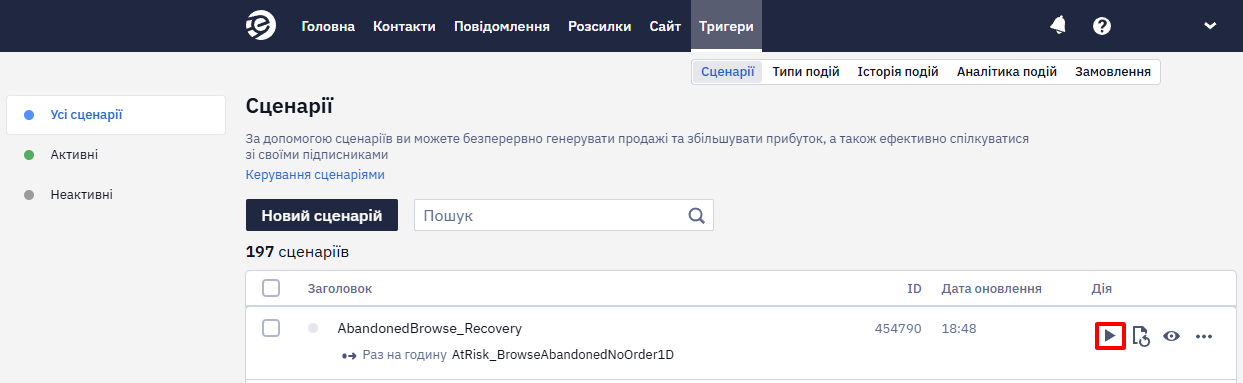
Сценарій з такими параметрами запускатиметься один раз на годину. Після запуску умовна група оновлюється та дані по сегменту актуалізуються. Надсилання по оновленому сегменту відбувається після дій на сайті в проміжку часу 60-120 хвилин.
Перевірка роботи тригерів
Для тестування листів із покинутими переглядами необхідно зібрати дані тестового контакту:
- Авторизуйтесь на сайті, де встановлений скрипт, або перейдіть туди з листа (необхідна наявність UTM-міток eSputnik у посиланнях);
- Переглядайте товари.
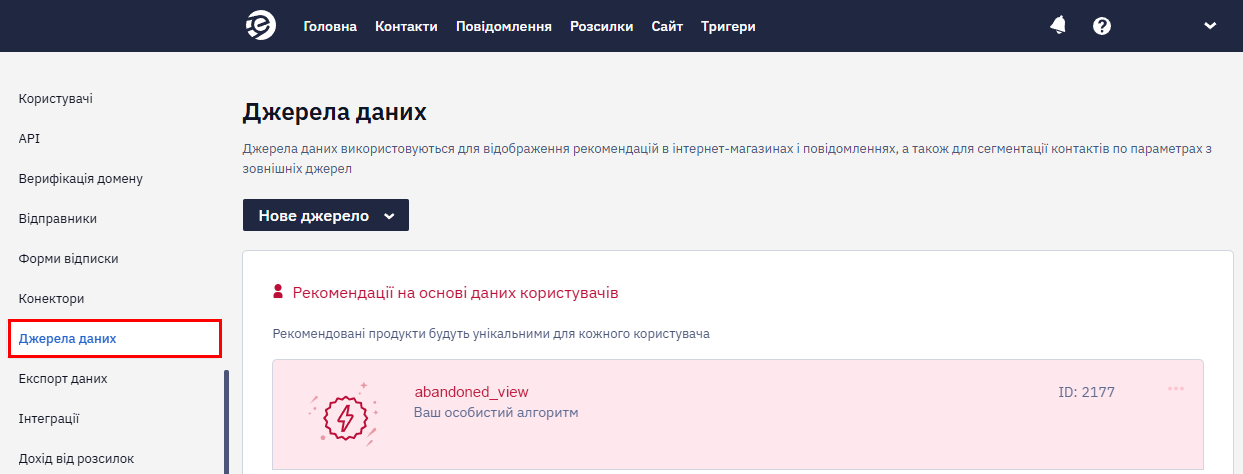
Зібрані дані про ваші перегляди на сайті можна перевірити, перейшовши в обліковому записі в Налаштування → Джерела даних.
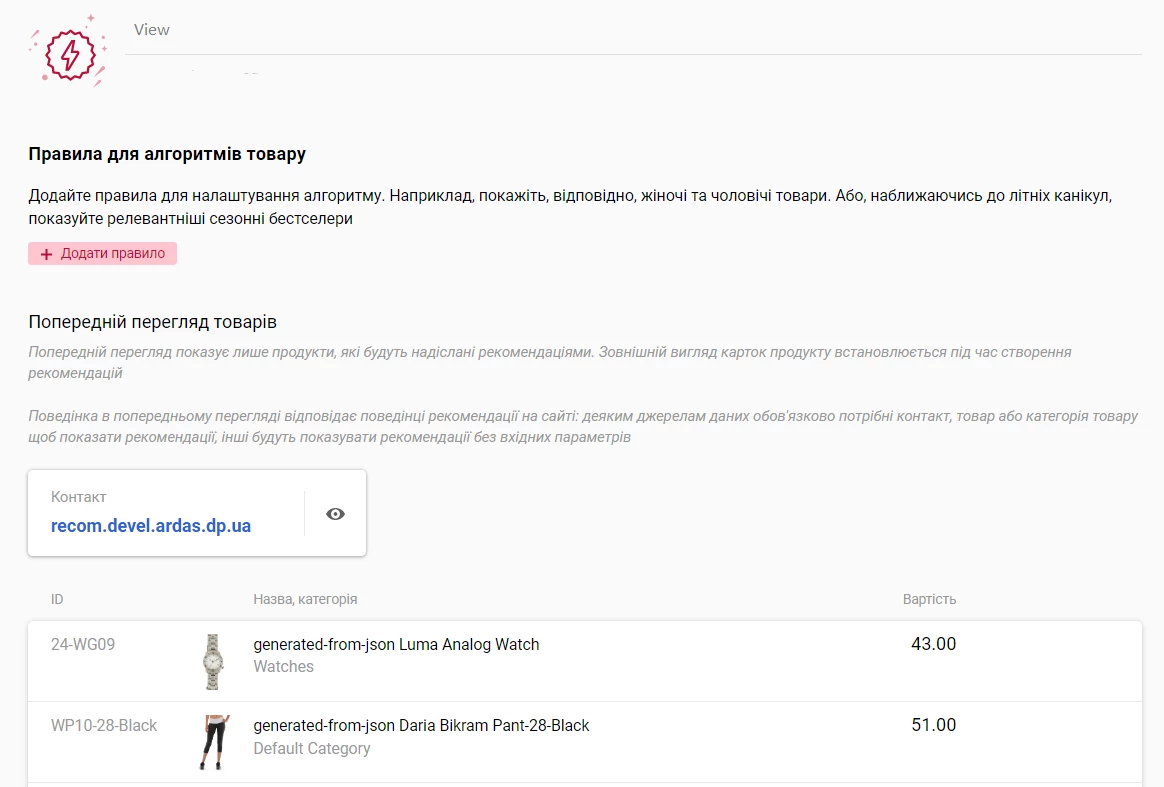
Тут ви побачите, як у систему підтягнулися саме ті товари, які ви переглядали:
Переконавшись, що дані зібрані, починайте тестування листів.
Перевірити роботу тригерів можна такими способами:
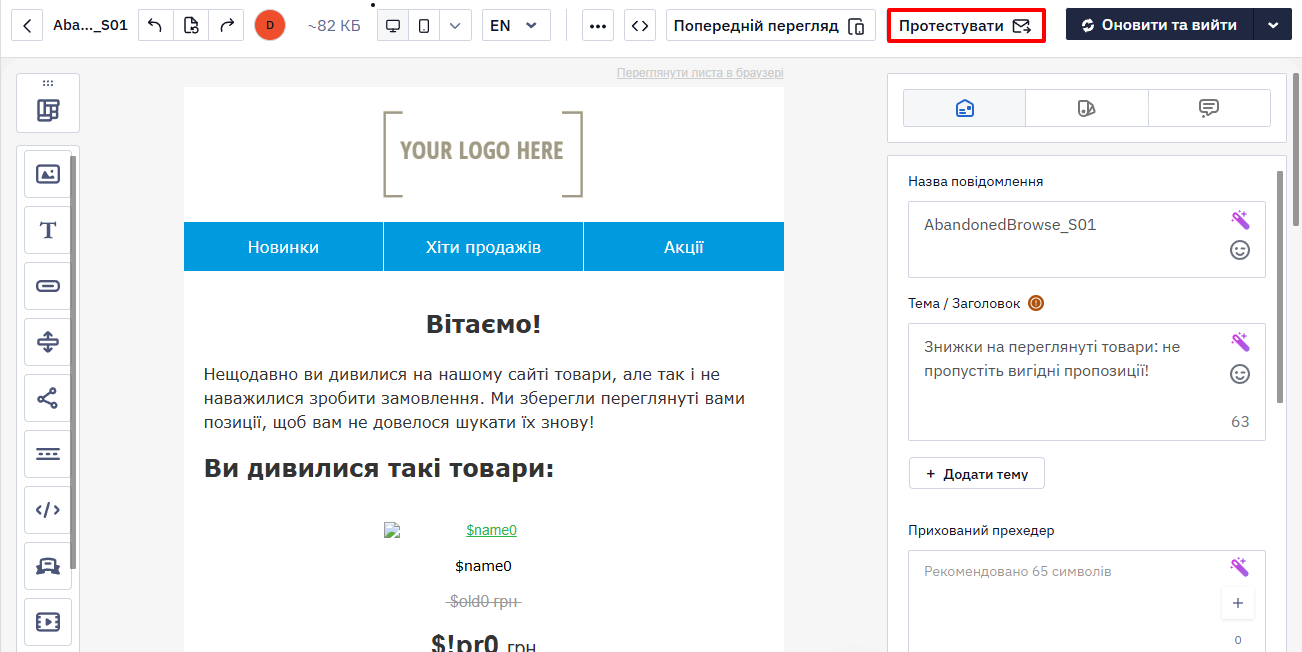
- Надсилання тестового листа контакту, який переглянув товари на сайті. Для цього відкрийте повідомлення в редакторі та у верхньому меню праворуч натисніть кнопку Протестувати:
- У рамках створеного сценарію. Для тестування до сценарію потрібно додати блок Отримати контакт перед блоком надсилання емейла. Сценарій матиме такий вигляд:
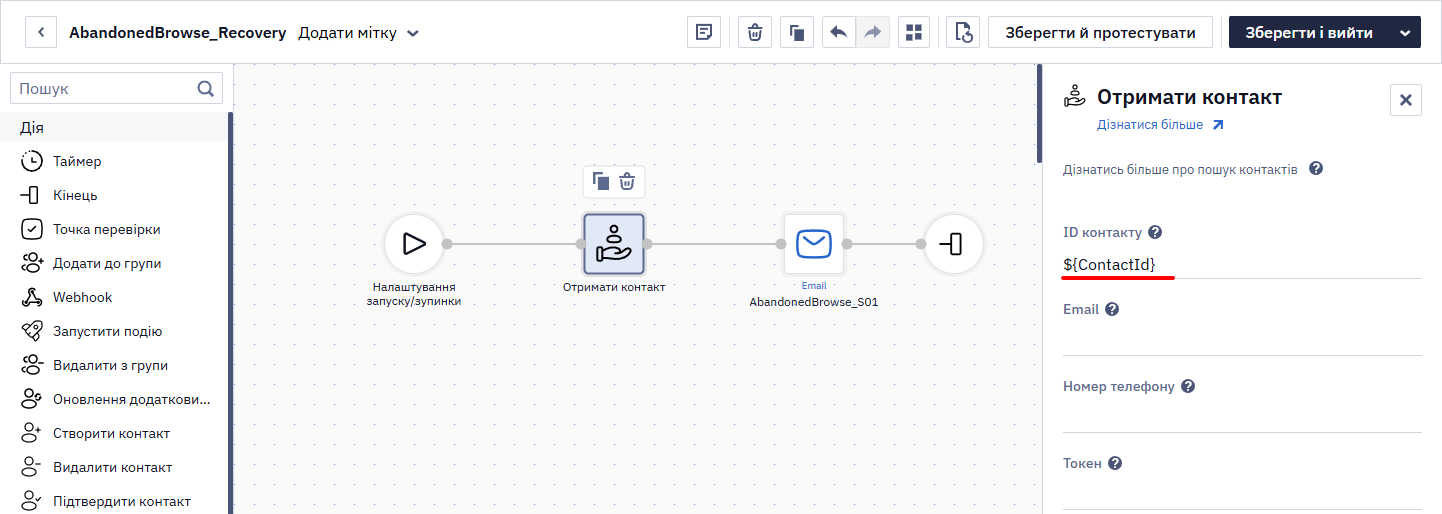
Якщо в сценарії є умова зупинки за подією, перед тестуванням вимкніть Налаштування зупинки: ручний запуск цю умову не перевіряє.
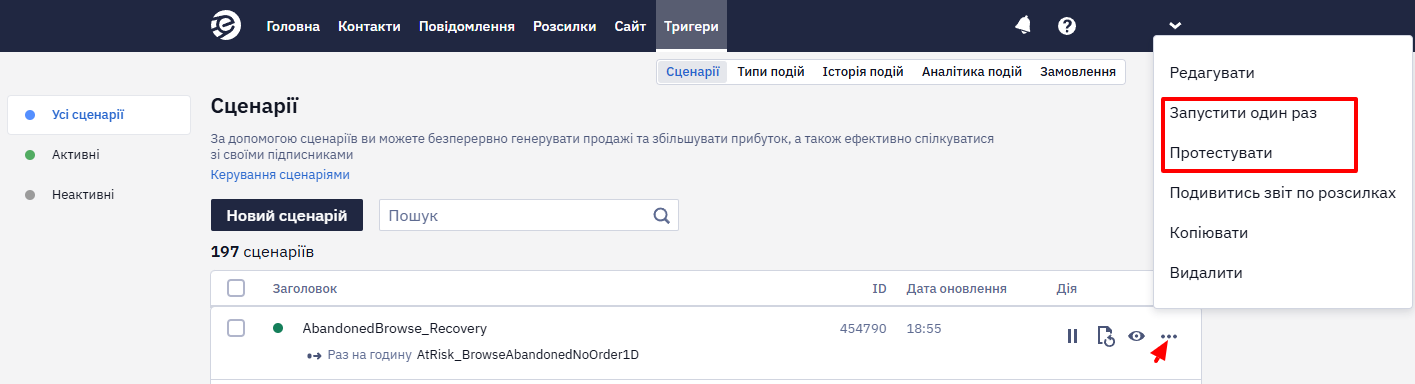
Після збереження перейдіть до розділу Тригери → Сценарії, знайдіть потрібний сценарій, натисніть на 3 крапки і виберіть Запустити один раз або Протестувати:
Вкажіть тестовий контакт або параметри події та запустіть сценарій:
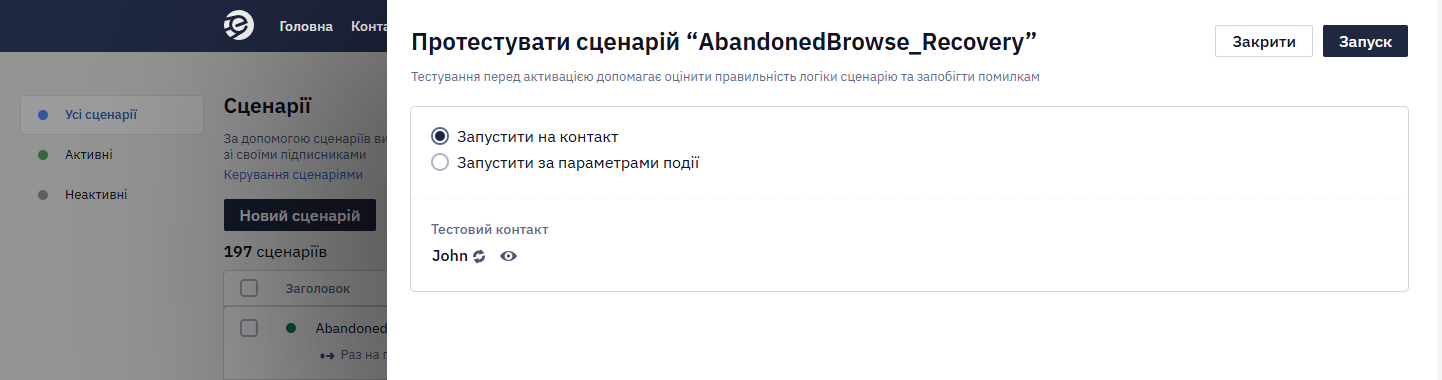
Протягом кількох хвилин на вказану пошту має прийти лист – перевірте, як він виглядає. Якщо все гаразд, можна повернути сценарій у попередній вигляд, як до тесту, замість конкретного контакту вказати змінну і запустити.
Аналітика
У будь-який момент ви можете проконтролювати, які листи формуються для ваших користувачів, у розділі Розсилки → Одиночні.
Зведені звіти щодо розсилки листів будуть у розділі Розсилки → Звіти.
Updated 12 days ago