
Умови відображення елементів в листі
Умови відображення в eSputnik дозволяють показувати різний контент різним одержувачам без створення окремих листів для кожного сегменту. Наприклад, жінкам — одну добірку товарів, чоловікам — іншу.
Як джерело умови можна використовувати:
- поля контакту — доступні в будь-якому повідомленні;
- параметри події — доступні, якщо лист запускається з тригерного сценарію;
- дані зовнішніх джерел (BigQuery, Інші) — доступні, якщо до повідомлення підключено зовнішнє джерело.
Умову можна застосувати до контейнера, структури або смуги (більше про структуру листа).
Зверніть увагуЦе також спосіб персоналізації контенту за статусом авторизації — наприклад, показ блоку Увійти анонімним контактам і іншого блоку авторизованим. Використовуйте поле контакту або параметр події, що відображає статус авторизації контакту, як джерело умови; проксі-домен (використовується для скорочення посилань) не пов'язаний з персоналізацією контенту. Для In-App повідомлень аналогом є таргетування кожного повідомлення на окремий сегмент у розділі Кому замість умов усередині одного повідомлення; про це у статті Публікація та умови показу In-App повідомлень.
Як застосувати умову
- Відкрийте шаблон листа і виберіть потрібну структуру, смугу або контейнер.
- На правій панелі увімкніть перемикач Умови відображення.
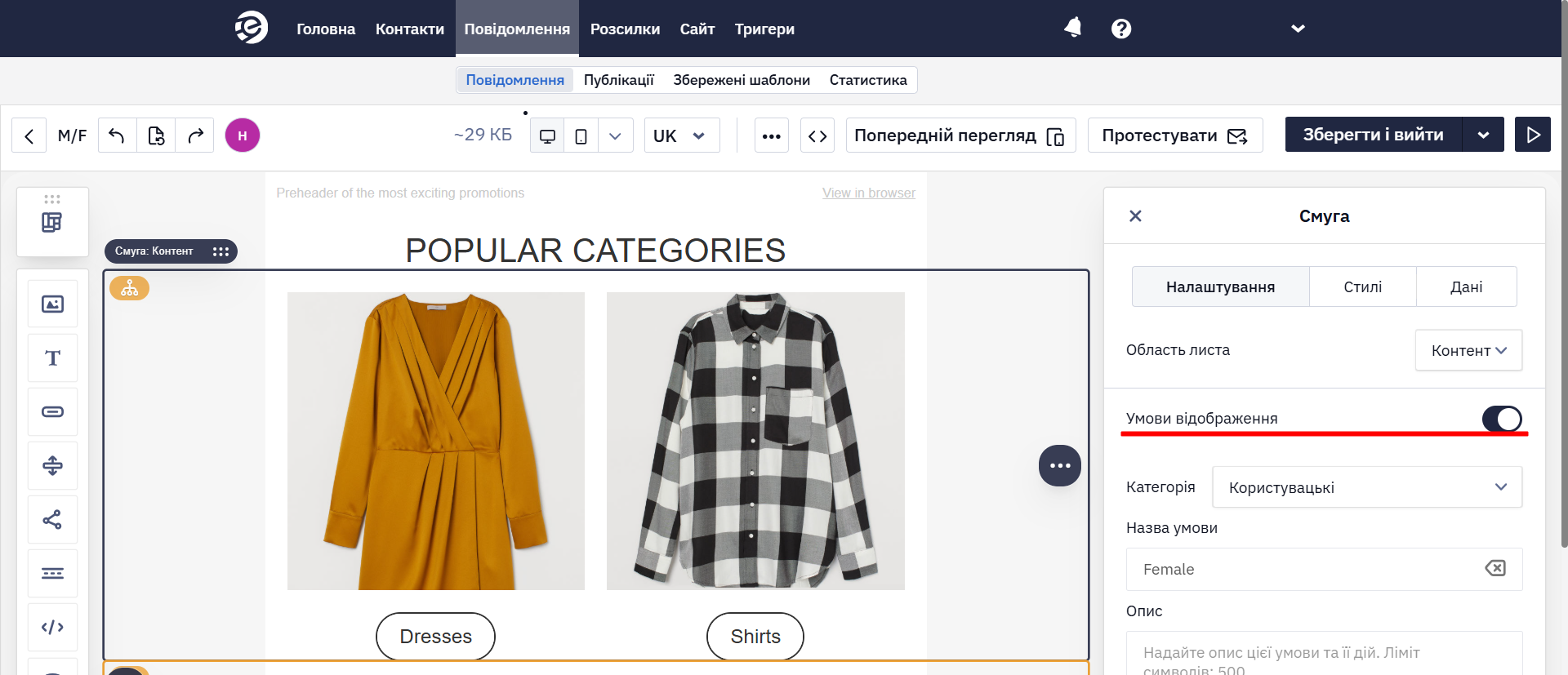
- Заповніть поля:
| Поле | Опис |
|---|---|
| Назва умови | Будь-яка зручна назва для ідентифікації |
| Опис | Необов'язкове поле для нотаток |
| Код перед модулем | Відкривний тег умови |
| Код після модуля | Закривний тег умови |
У прикладах нижче personal — це назва списку полів контакту, до якого належить поле gender. Назва списку та поля у змінній мають точно збігатися з назвами в системі (регістр не важливий).
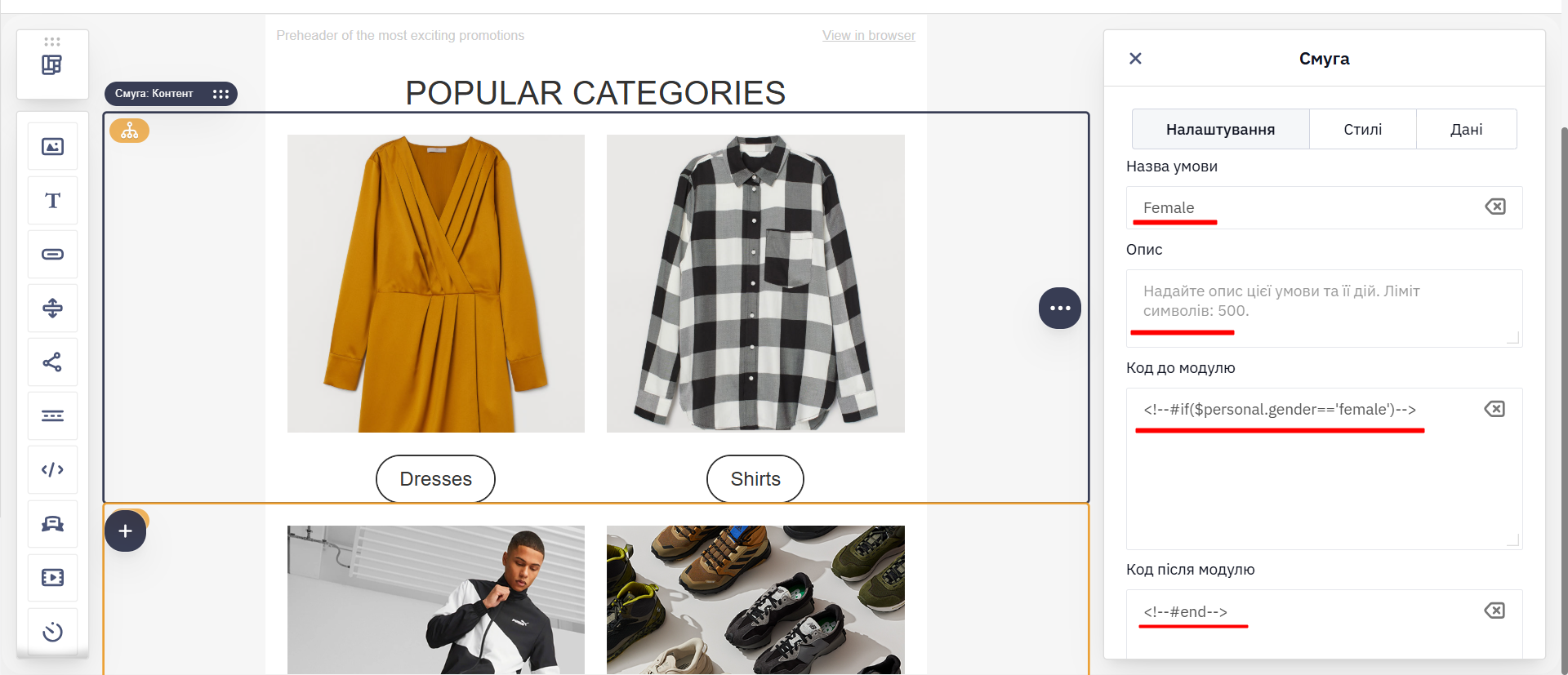
Приклад для жінок:
- Код перед модулем:
<!--#if($personal.gender=='female')--> - Код після модуля:
<!--#end-->
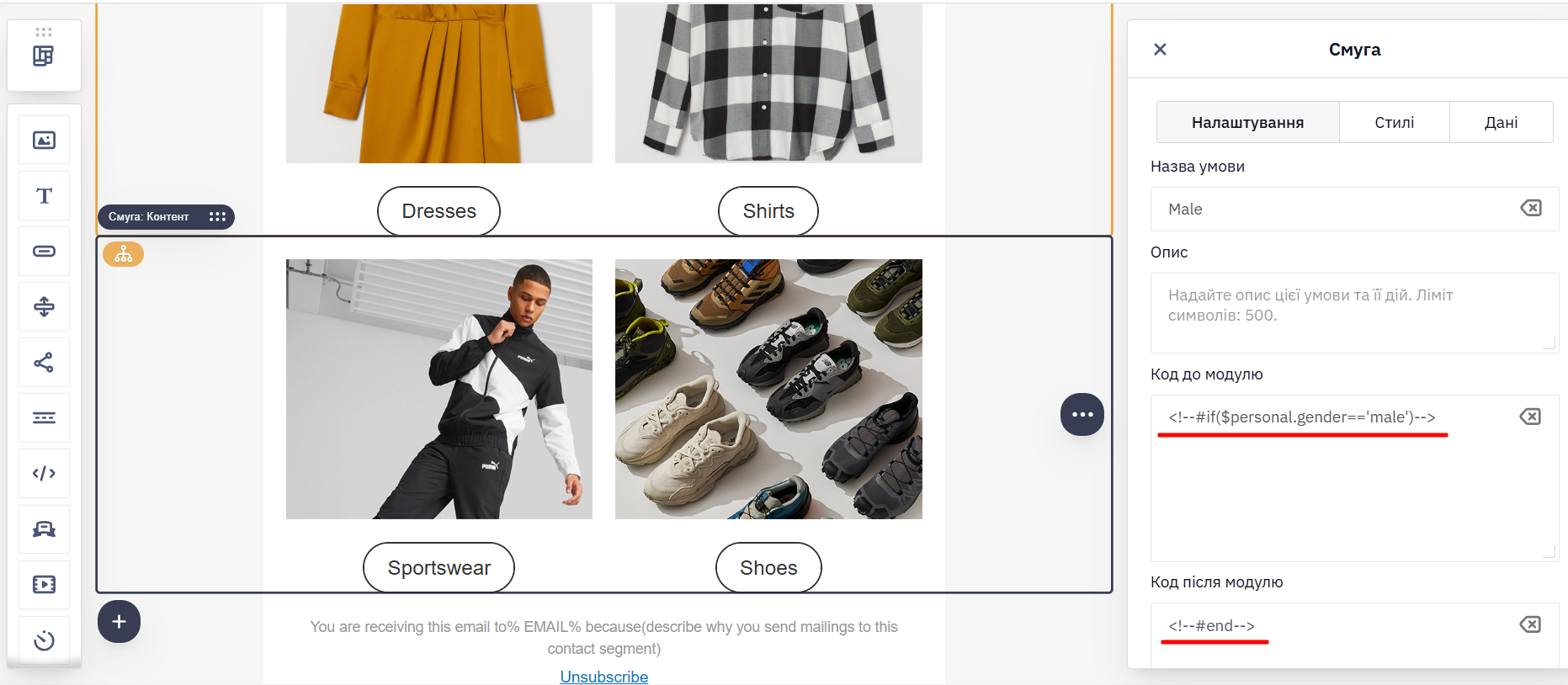
Приклад для чоловіків:
- Код перед модулем:
<!--#if($personal.gender=='male')--> - Код після модуля:
<!--#end-->
Зверніть увагу
Значення в умові має точно збігатися з тим, як воно записане в джерелі даних:
- для полів контакту — перевірте значення в профілі контакту або в налаштуваннях поля; назви полів регістронезалежні (
$personal.gender=$personal.GENDER);- для параметрів події — значення передається у payload події; назви параметрів чутливі до регістру (
$subscriptionPlan≠$SubscriptionPlan);- для зовнішніх джерел — значення береться з підключеного джерела; назви полів чутливі до регістру і мають точно збігатися з заголовками колонок або ключами JSON.
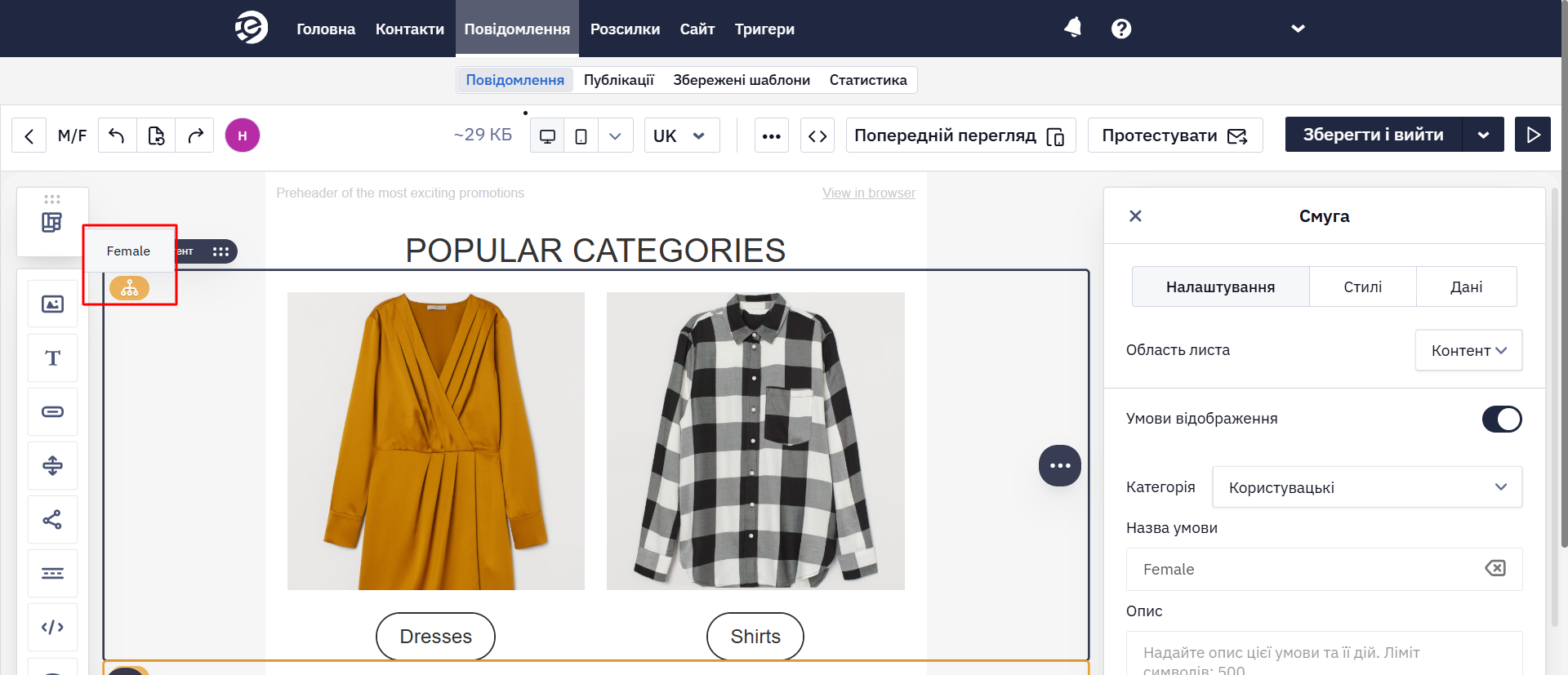
Елемент листа з умовами відображення позначається помаранчевою іконкою в лівому куті.
Примітка: Якщо значення умови у контакта відсутнє або не збігається — блок не відображається. Щоб показати альтернативний контент для таких контактів, використовуйте
<!--#else-->безпосередньо в HTML-коді шаблону. Інтерфейс редактора підтримує лише прості умови — для складніших конструкцій (вкладені умови,#else, цикли, перевірка масивів) працюйте в HTML. Детальніше: Velocity у повідомленнях.
Як перевірити умови перед відправленням
Спосіб перевірки залежить від джерела даних, на якому побудовано умову.
Якщо умова використовує поля контакту — скористайтеся одним із двох варіантів:
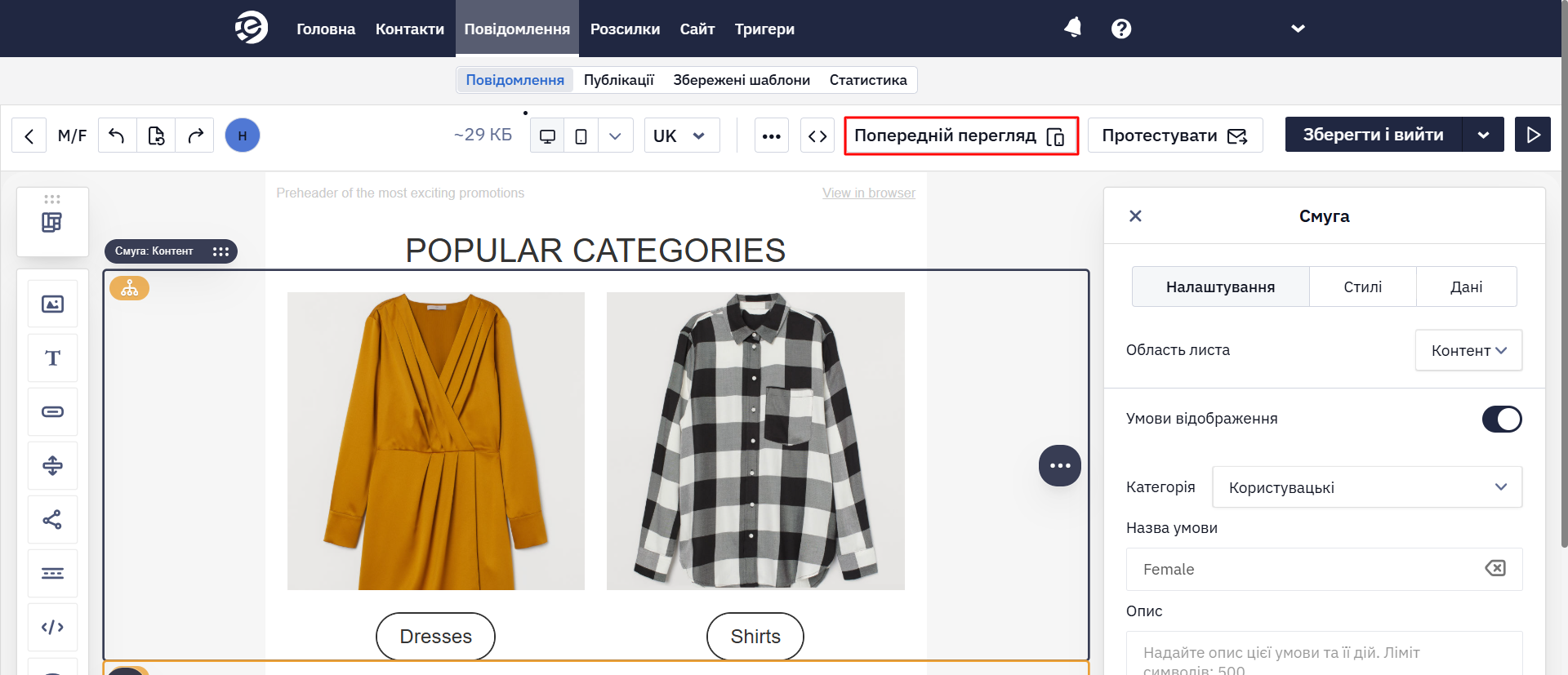
- Попередній перегляд → Вибір контакта — відображає лист так, як його побачить конкретний контакт. Обирайте контакт, у профілі якого заповнене поле, що використовується в умові.
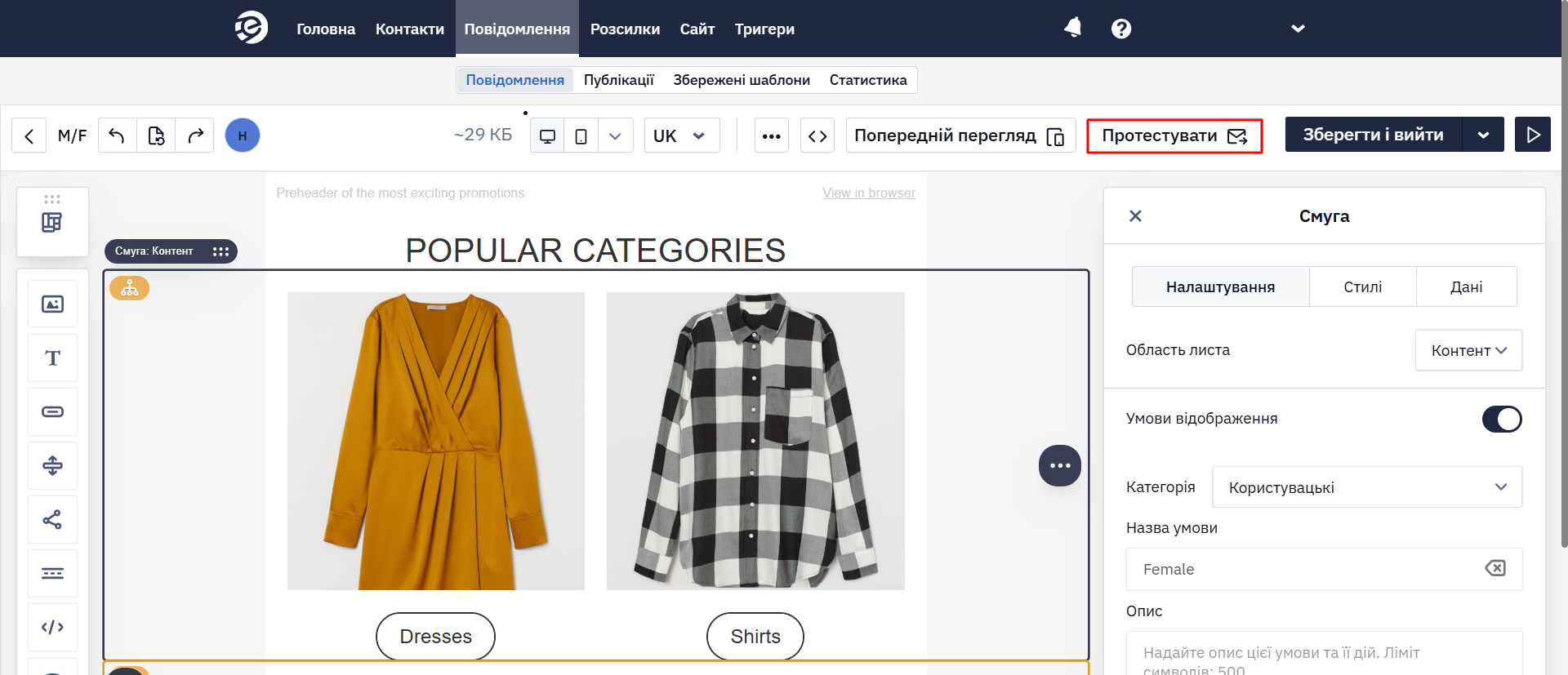
- Протестувати → введіть адресу → Відправити. Переконайтеся, що контакт з цією адресою має потрібне значення в полі.
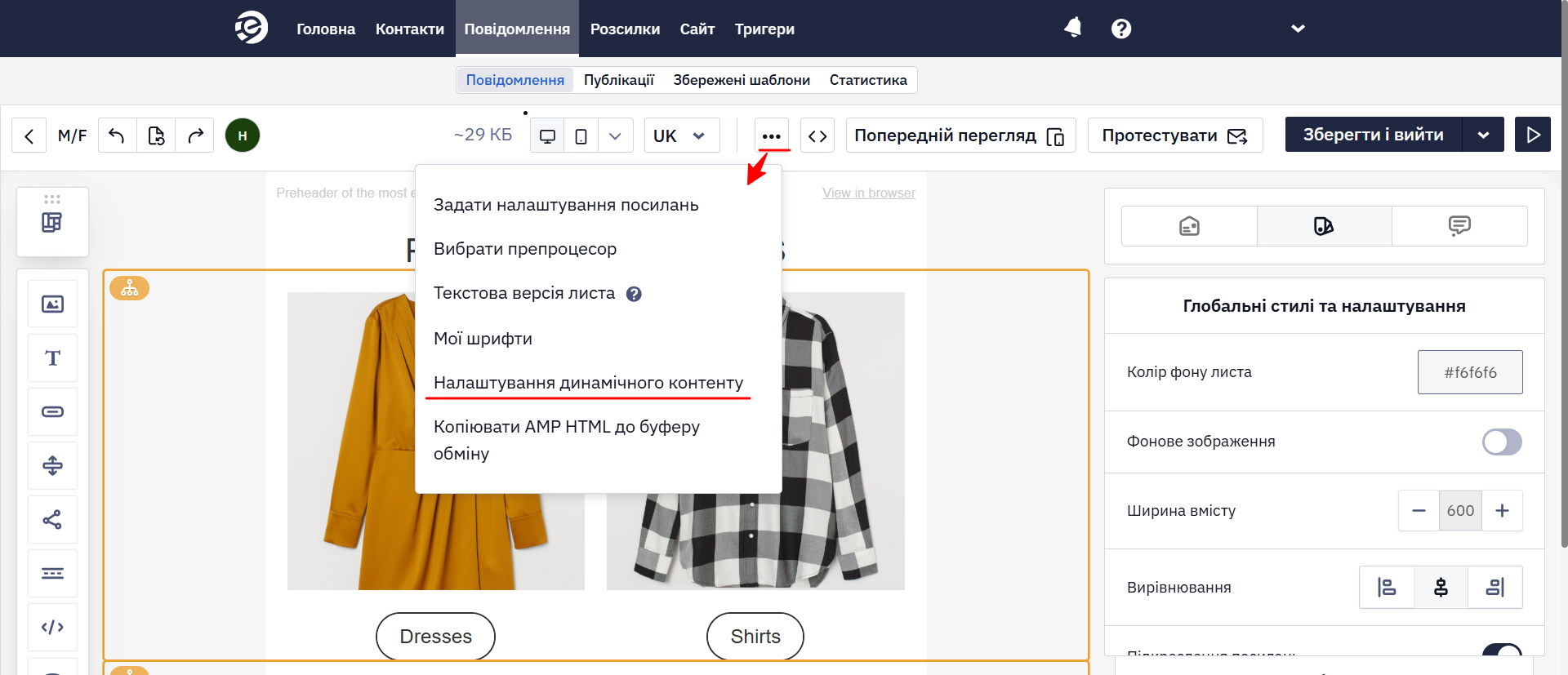
Якщо умова використовує параметри події або дані зовнішнього джерела — натисніть ... на верхній панелі редактора, виберіть Налаштування динамічного контенту, вставте параметри у форматі JSON і натисніть Перегляд повідомлення. Докладніше: Тестування та відлагодження Velocity.
Пов'язані статті
Updated about 1 month ago