
Перевірка імені та статі
Скористайтеся цією інструкцією, щоб позбутися помилок в іменах під час надсилання персоналізованих розсилок.
У eSputnik для персоналізації по імені використовується змінна `${firstName}`, яка підставляє дані з картки контакту.
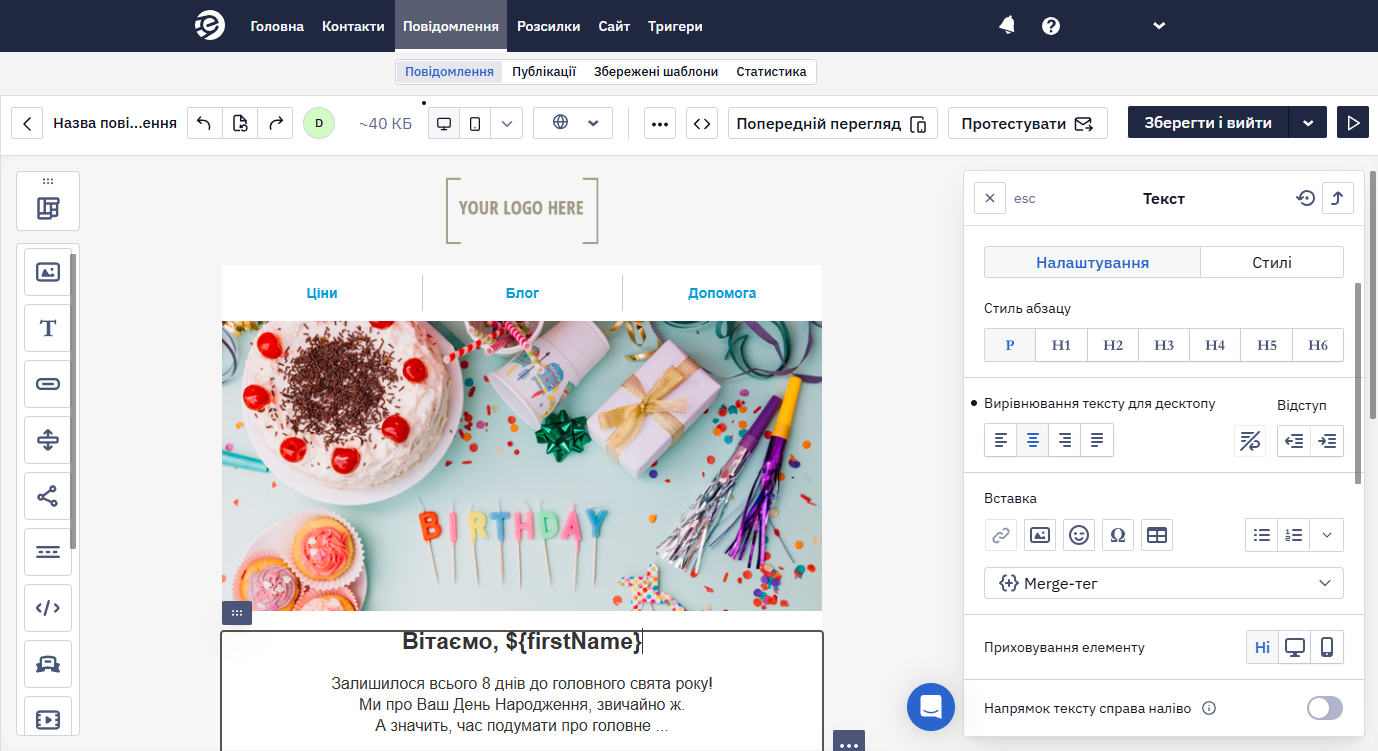
Іноді поле Ім'я може містити неправильне значення, якщо користувач зробив помилку, переплутав поля під час заповнення тощо.
Як додати точне ім'я
Перейдіть на вкладку Налаштування → Лабораторія.
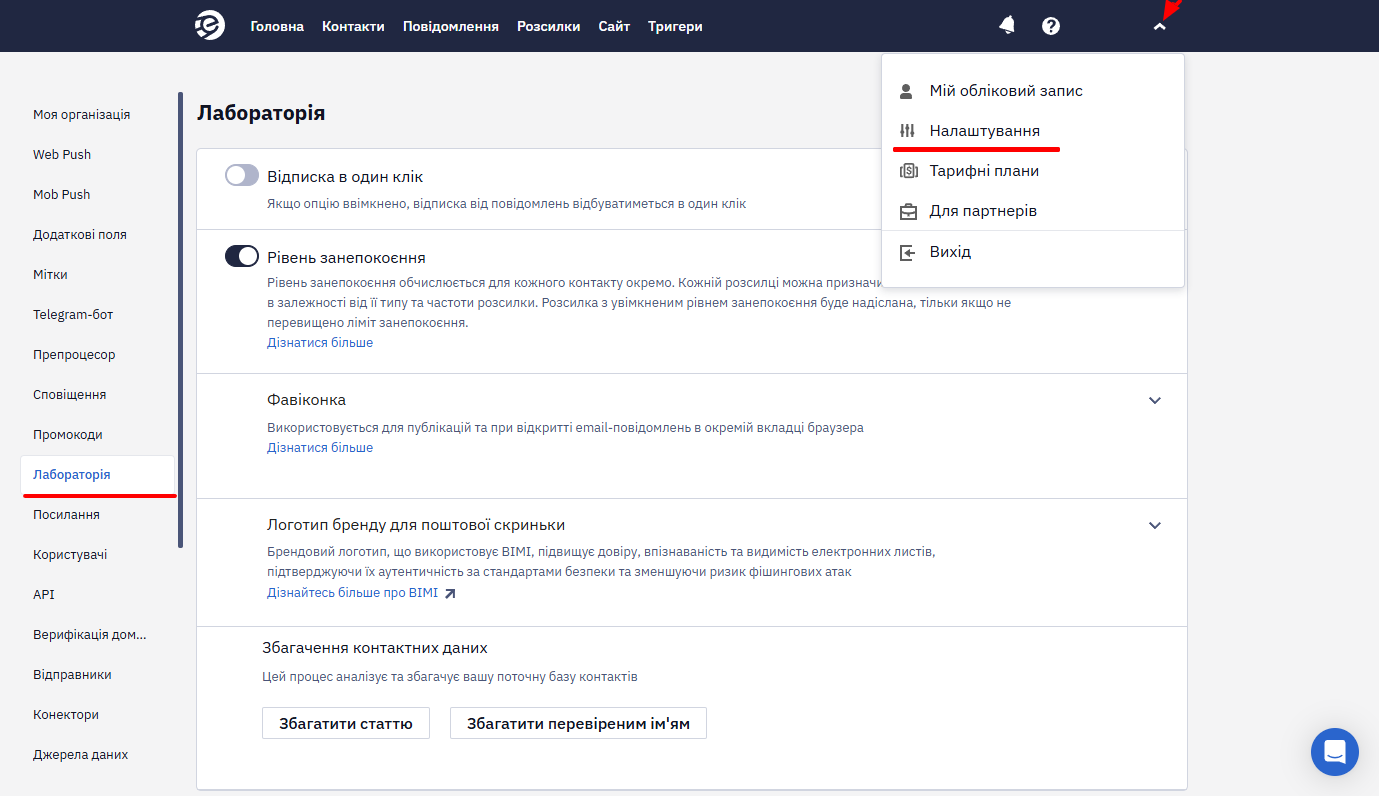
У Збагаченні контактних даних виберіть Збагатити перевіреним ім'ям.
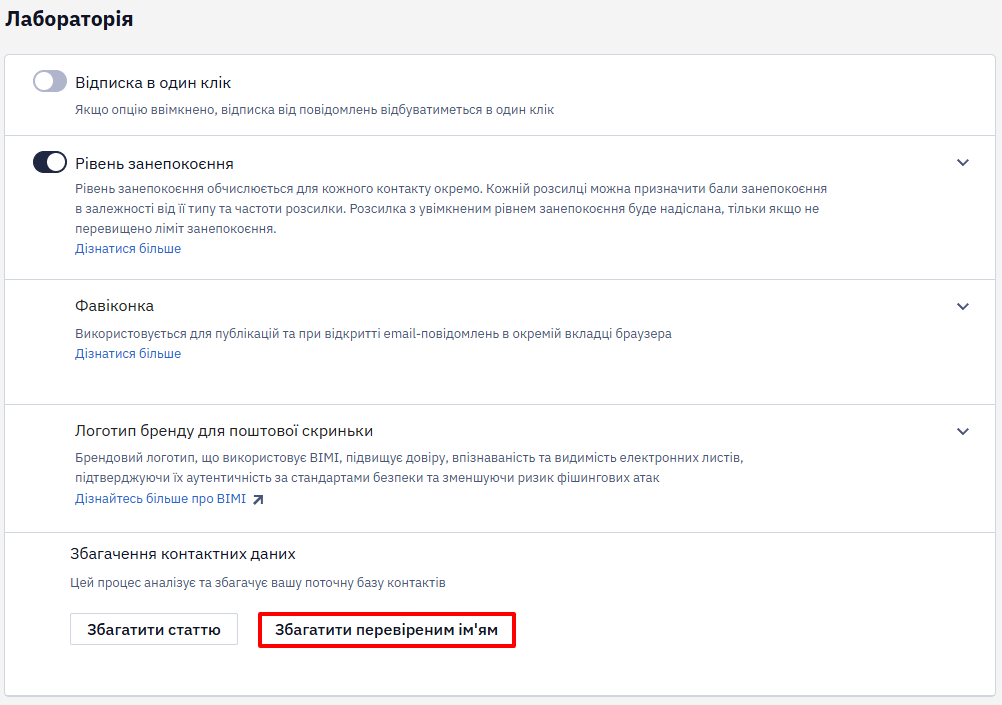
Після завершення аналізу контактної бази ви побачите повідомлення Додавання точного імені успішно завершилося.
Нові контакти збагачення не оновлює автоматично: і для точного імені, і для статі запускайте процес знову щоразу після додавання контактів.
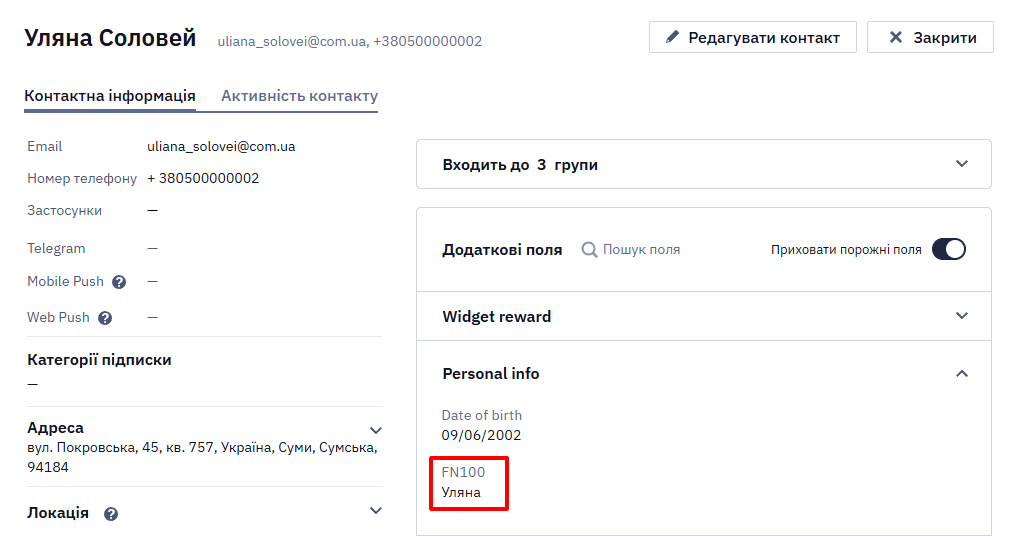
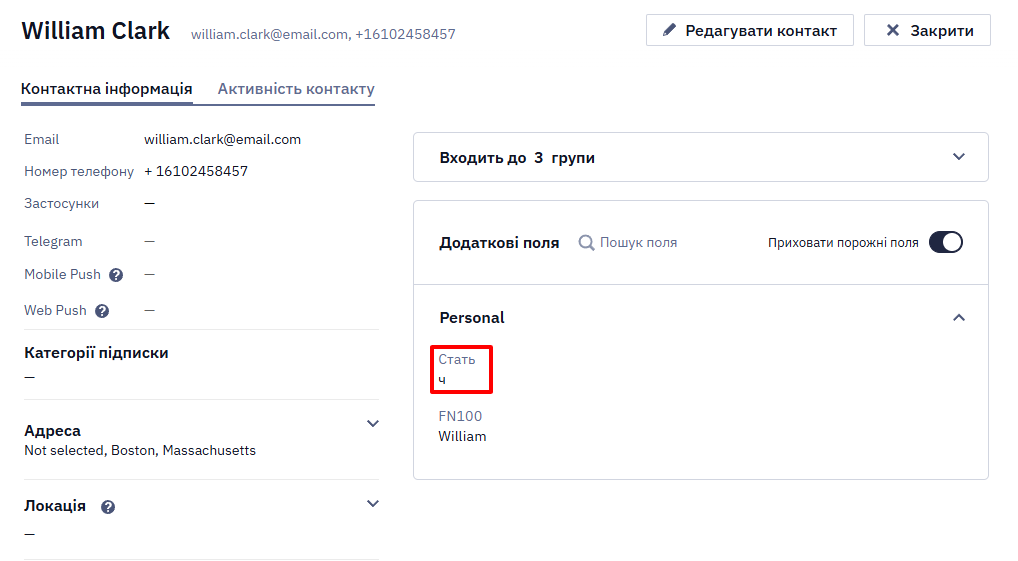
Після цього в картці контакту в списку Personal з'явиться додаткове поле FN100, яке можна буде використовувати як однойменну змінну. Якщо з якихось причин у вас немає списку Personal, його потрібно створити в налаштуваннях. Як це зробити – читайте в інструкції.
Значення FN100 система формує з поля Ім'я (firstName), зіставляючи його з довідником імен. Довідник відповідає мові, вибраній у полі Мова спілкування з аудиторією в розділі Мій бізнес: при англійській мові кириличні імена не зіставляються, при українській працюють і українські, і російські форми. Мова інтерфейсу на вибір довідника не впливає.
Зіставлення працює так:
- у полі має бути одне слово: значення на кшталт Олена Петрівна або саме лише прізвище не обробляються;
- регістр приводиться до канонічного: олена і ОЛЕНА дають Олена;
- латиниця транслітерується в мову довідника: Olena дає Олена;
- одна зайва або замінена літера виправляється, а переставлені місцями — ні;
- зменшувальні форми розпізнаються вибірково: Оленка дає Олена, але для багатьох інших зменшувальних поле лишається порожнім.
Якщо збігу немає, FN100 лишається порожнім.
ВажливоБлизький збіг може підставити інше ім'я: Elena перетворюється на Еліна, а Alexx — на Alexa. Тому перевіряйте значення FN100 перед тим, як використовувати його в персоналізації, і не замінюйте ним поле Ім'я автоматично.
Як додати стать
Після додавання точного імені також можна визначити стать підписника. Для цього поверніться до параметрів облікового запису, перейдіть на вкладку Лабораторія та виберіть Збагатити статтю.
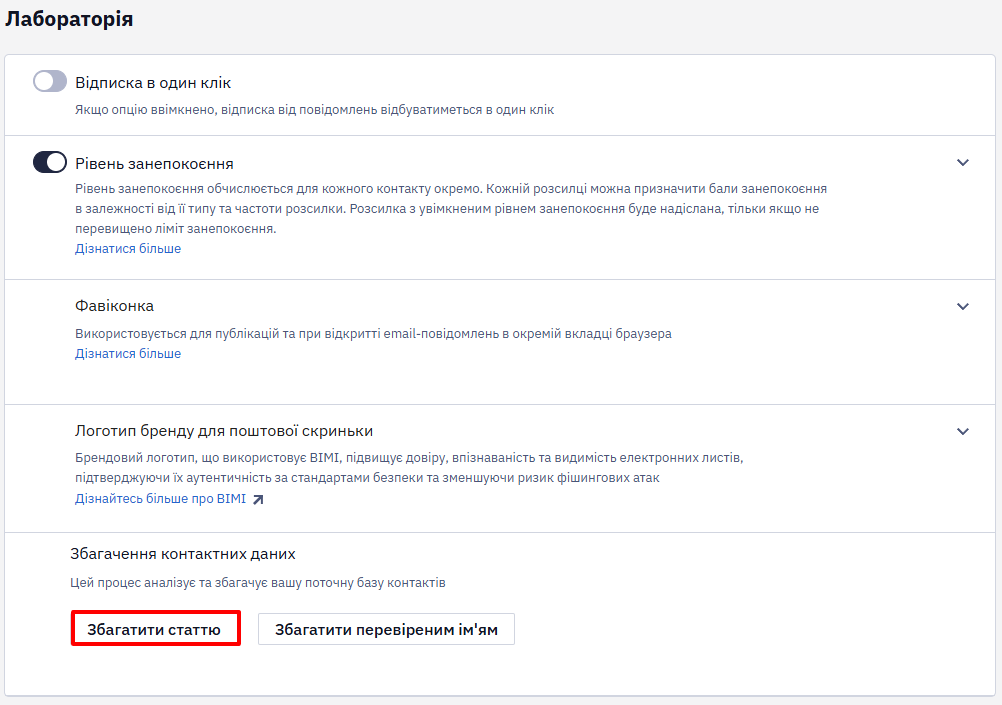
Ви побачите повідомлення Додавання статі успішно завершилося, коли закінчиться аналіз контактів із точним ім'ям.
Після цього у картках контактів, у яких є точне ім'я, ви побачите відповідне значення у полі Gender:
Як використовувати перевірку імені
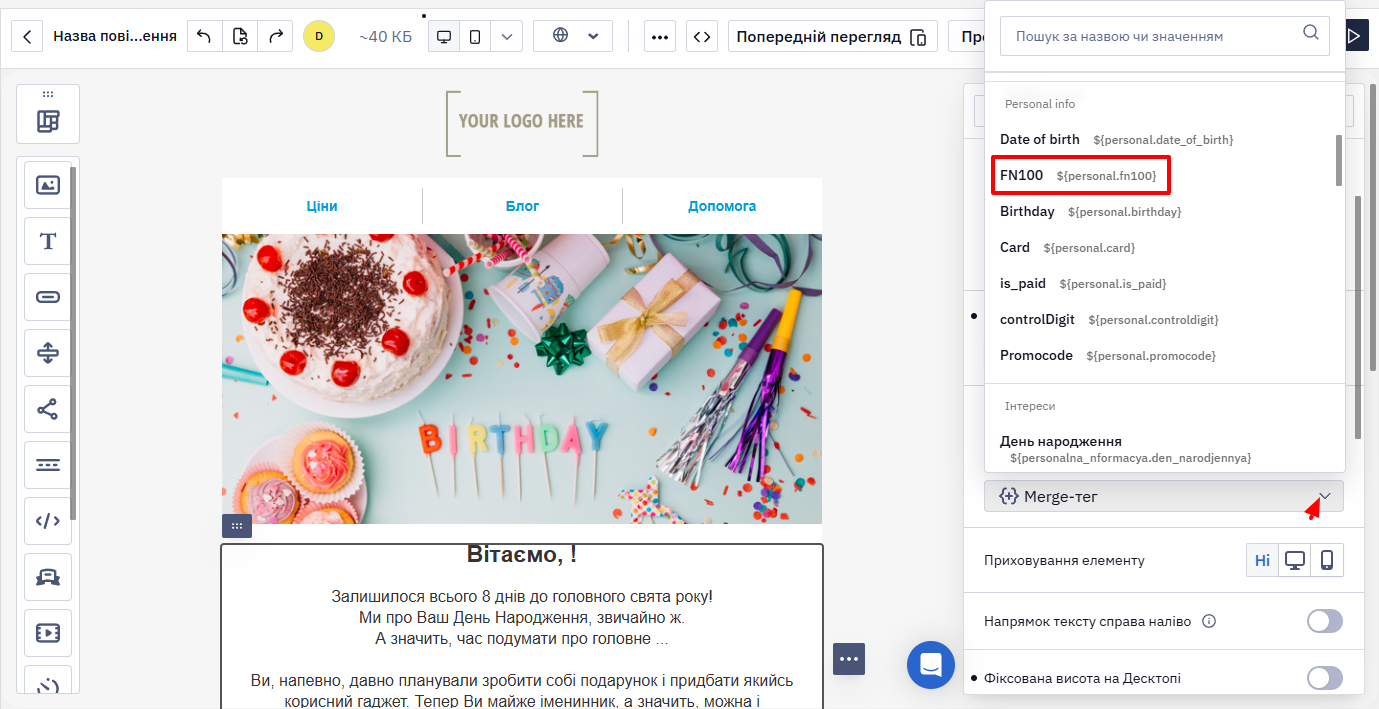
Щоб використовувати лише перевірені імена, відкрийте редактор листів: перейдіть на вкладку Повідомлення, створіть нове або виберіть потрібне у списку всіх повідомлень.
У випадному списку Персоналізація на верхній панелі інструментів виберіть змінну FN100.
Updated 8 days ago