
Завантаження файлу до системи
Завантажте інформацію про своїх клієнтів або підписників і використовуйте ці дані для таргетингу та сегментації.
Тривалість імпорту не фіксована. Завдання імпорту використовують спільні ресурси обробки для всіх акаунтів, тому час завершення залежить від поточного навантаження та кількості додаткових полів, які потрібно створити або оновити. Імпорт працює незалежно від надсилання розсилок і редагування шаблонів повідомлень, тож ці дії можна виконувати, поки триває обробка імпорту.
Завантаження файлу
- Підготуйте список контактів у одному з форматів:
XLS,XLSX,CSVабоTXT. Для імпорту бази обов'язковою є наявність номера телефону або емейла — це поля-ідентифікатори, за якими система розпізнає унікальні контакти. - Перейдіть на вкладку Контакти → Імпорт і натисніть Завантажити файл.
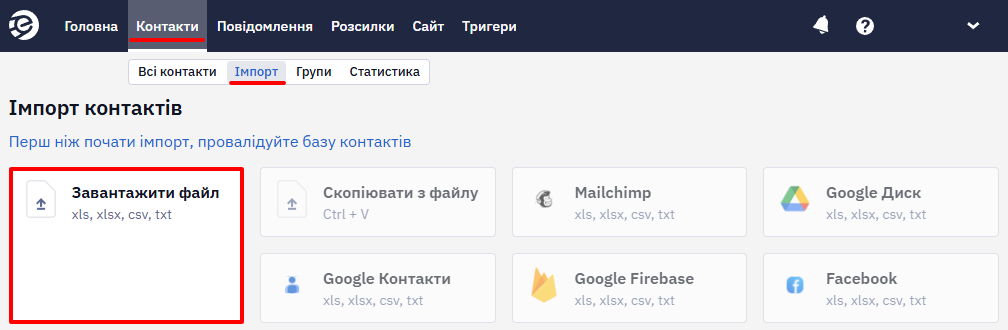
- Перетягніть файл у область завантаження або натисніть на неї, щоб завантажити файл з контактними даними.
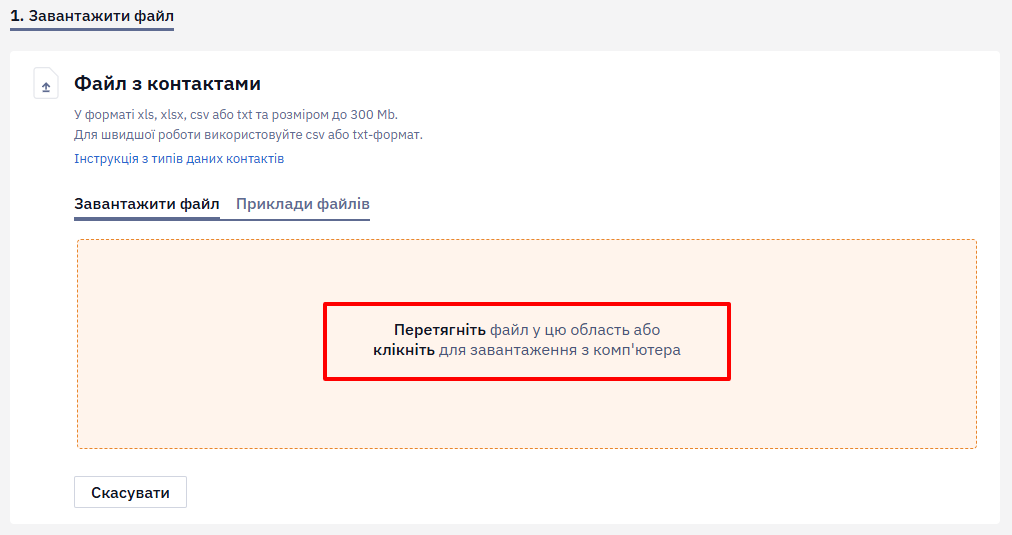
Після завантаження файлу ви перейдете до налаштування відповідності полів контактів.
Налаштування відповідності полів
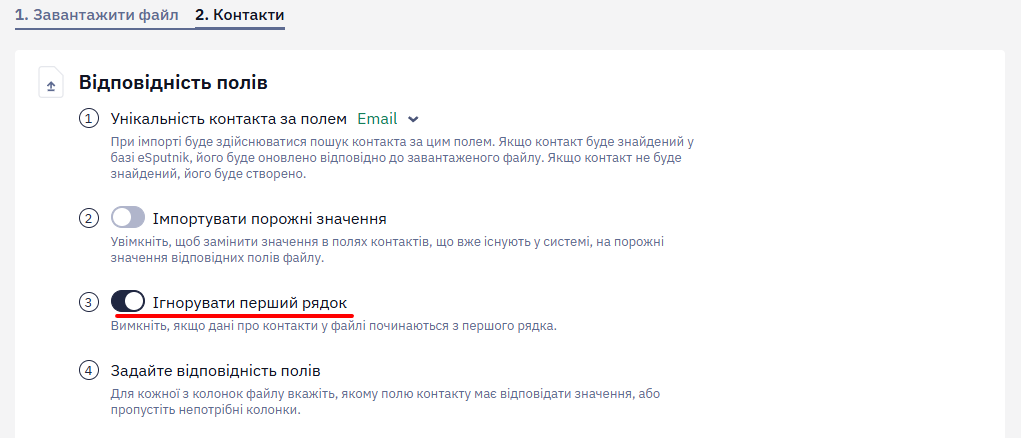
- Виберіть поле, за яким встановлюватиметься унікальність контактів. При імпорті буде здійснюватися пошук контакта за цим полем. Якщо контакт буде знайдений у базі eSputnik, його буде оновлено відповідно до завантаженого файлу. Якщо контакт не буде знайдений, його буде створено (докладніше про ідентифікатори контактів і відповідність полів).
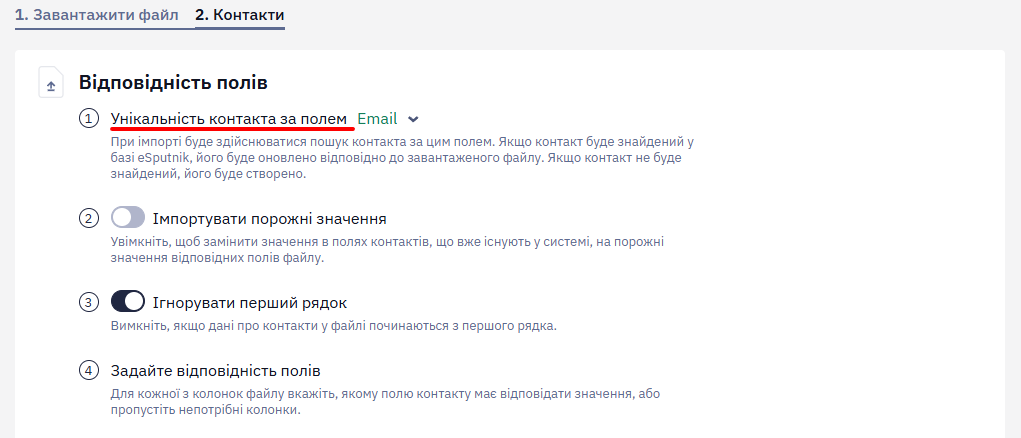
ВажливоМи рекомендуємо встановлювати унікальність контактів за зовнішнім ID, що дозволяє уникнути дублювання профілів контактів, зібрати всі доступні дані у єдиний профіль та отримати повну інформацію про взаємодію контакту з вашою компанією. Докладніше >
Коли ви надаєте значення External ID стовпцю імпортованого файлу, у полі Унікальність контакта за полем автоматично встановлюється значення External ID, яке не можна змінити.
Налаштування унікальності та відповідності стовпців підставляються з вашого попереднього імпорту. Перед завантаженням перевірте поле Унікальність контакта за полем. Якщо в ньому лишилося значення з минулого імпорту, а потрібен External ID, призначте стовпцю External ID вручну — тоді унікальність зміниться на External ID.
Якщо стовпчик імпортованого файлу, призначений як External ID, містить порожні значення, система eSputnik запускає перевірку та видає кількість помилок до та після імпорту файлу.
Якщо файл містить кілька рядків з однаковим значенням у полі унікальності, з них створюється або оновлюється один контакт, а решту рядків пропускають — в історії імпорту вони враховуються як дублікати. Якщо унікальність задано за email, а в базі вже є кілька профілів контактів з цією адресою, оновлюється один із них, і який саме — не гарантовано. Якщо унікальність задано за External ID, рядки з однаковим email, але різними External ID вважаються різними контактами: з кожного створюється окремий контакт із цією адресою.
- Виберіть, чи потрібно імпортувати порожні значення. Якщо увімкнути цю опцію, заповнені поля контактів при оновленні в результаті імпорту будуть замінені порожніми значеннями з файлу.
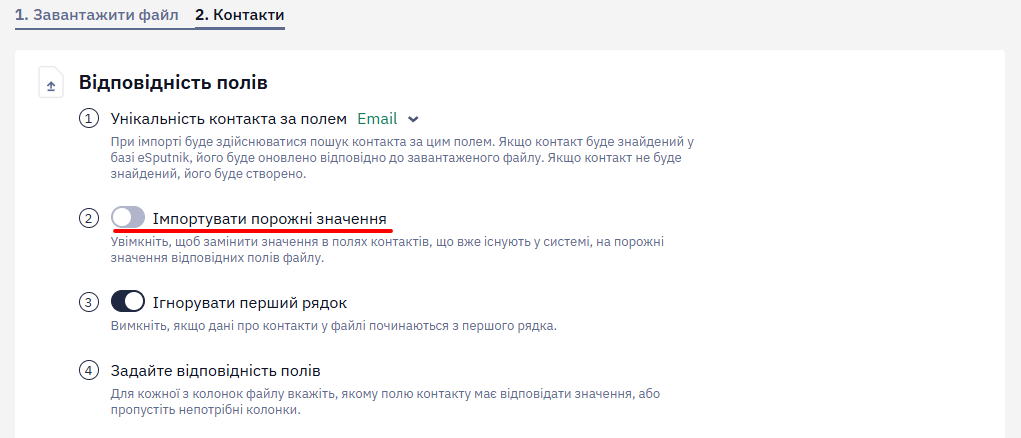
- Виберіть, чи потрібно ігнорувати перший рядок у файлі: вимкніть опцію, якщо дані про контакти у файлі починаються з першого рядка, або увімкніть, якщо інформація в файлі починається з технічного рядка з назвами колонок.
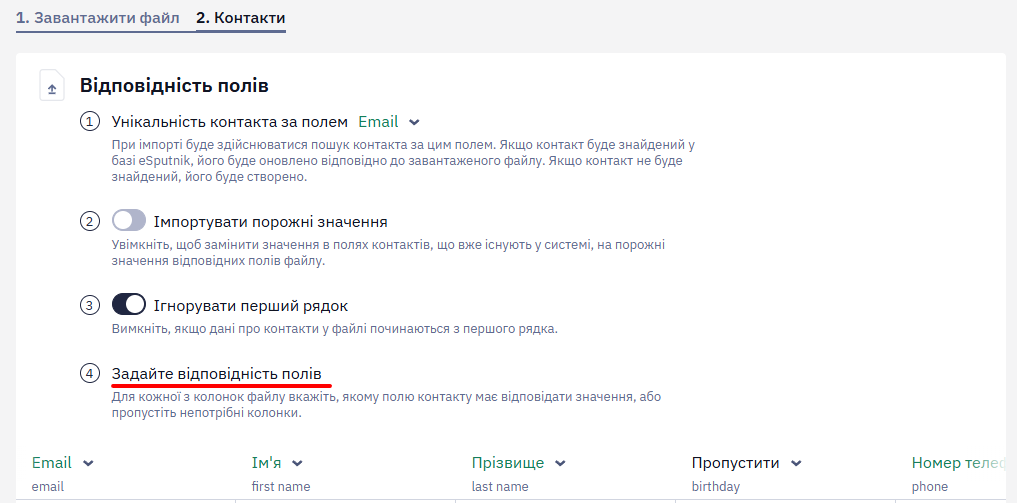
- Задайте відповідність полів з файлу та додаткових полів в картці контакту в eSputnik. Якщо інформація зі стовпчика не потрібна, виберіть для нього значення Пропустити. Поля для мобільного токена в цьому списку немає: токени передає мобільний SDK, коли користувач відкриває застосунок.
Перевірка даних
Якщо значення не відповідає формату поля, біля нього з'явиться маркер червоного або помаранчевого кольору.
- Червоним кольором підсвічуються помилки в полі, яке ідентифікує контакт (емейл або SMS).
- Помаранчевим — попередження про невідповідності в усіх інших полях.
Контакти з помилками не зберігаються і не оновлюються в системі, поля з попередженнями не оновлюються.
Доладніше про значення та формати полів контактів >
Для попереднього перегляду у вікні завантаження доступні перші 100 контактів із файлу. Система автоматично розраховує кількість помилок і попереджень у першій сотні. Це робиться для того, щоб переконатися, що дані у файлі імпорту валідні й можуть бути коректно завантажені у вибрані поля.
Ви можете виправити помилки вручну безпосередньо у вікні попереднього перегляду (кнопка Почати пошук помилок), або одразу перейти до наступного етапу імпорту (кнопка Далі).
Якщо файл не завантажується зовсім і в помилці сказано звернутися в підтримку, збережіть його у форматі CSV і перевірте зіставлення колонок та формати даних у полях, перш ніж завантажувати ще раз.

Параметри імпорту
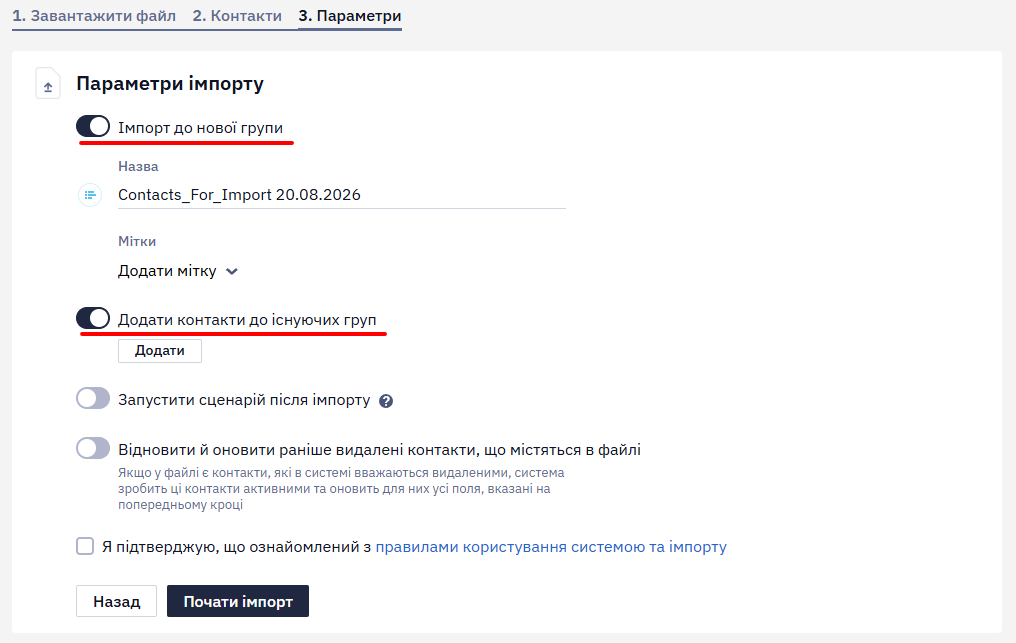
- Визначте, до яких груп мають потрапити контакти після імпорту. Це може бути нова група або вже створені групи-списки. Для нової групи можна задати назву замість автоматично сформованої та додати мітки для допомоги у фільтрації.
- За допомогою імпорту контактів ви можете відновити й оновити контакти, що містяться в файлі. Для цього зробіть активним відповідний бігунок.
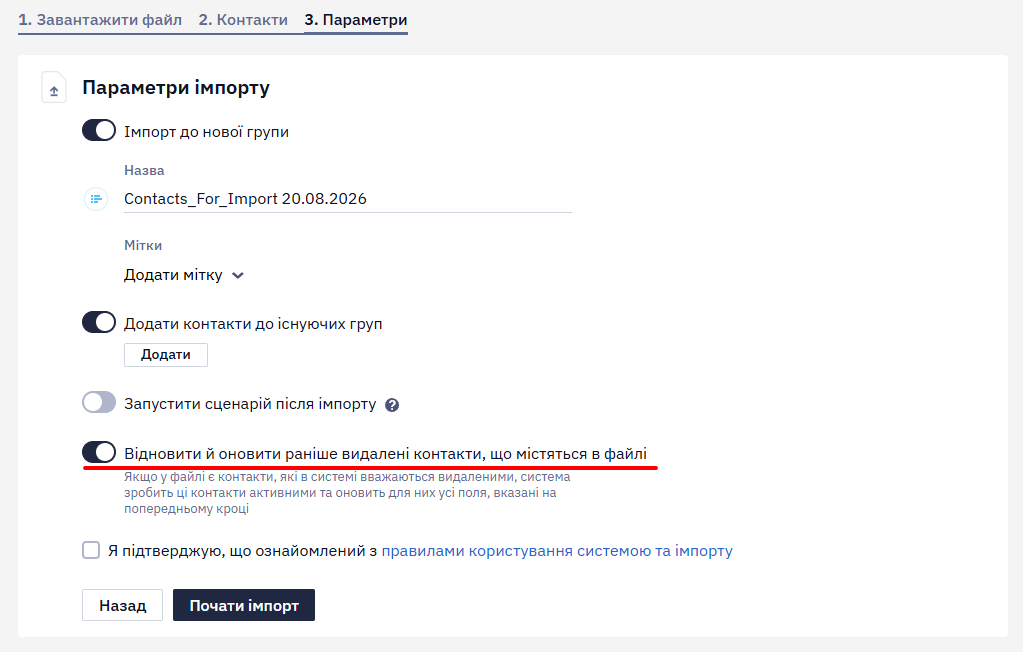
Зверніть увагуКоли перемикач вимкнено, видалені контакти залишаються поза імпортом: їх не зіставляють і не змінюють. Тому рядок, ідентифікатор якого збігається лише з видаленим контактом, створює новий контакт замість оновлення видаленого — так після імпорту й з'являються дублі.
Щоб перевірити, чи є видалені контакти з вашого файлу дублями активних, вивантажте список видалених і порівняйте його з файлом за External ID.
- Підтвердьте, що ознайомлені з правилами користування системою eSputnik та імпорту.
- Натисніть Почати імпорт.
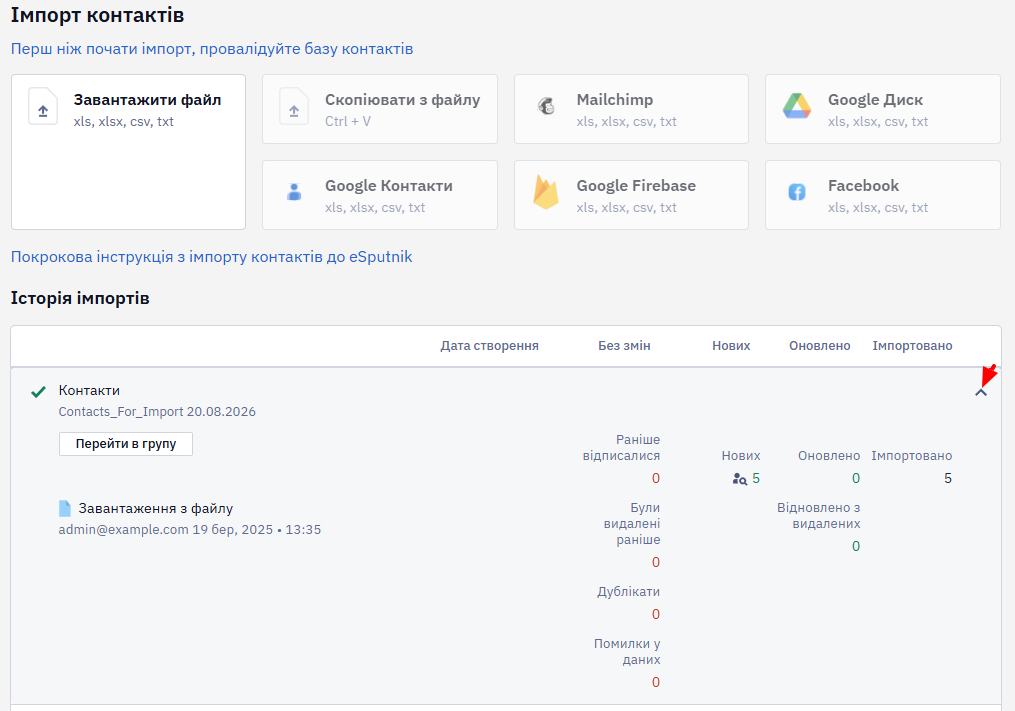
Після завершення імпорт відобразиться в історії, де ви можете побачити групи, до яких додано контакти, користувача, який завантажував файл, та деталізацію щодо імпортованих контактів (кількість нових, оновлених, дублікатів тощо).
Updated 10 days ago