
Створення синхронізованих модулів
Синхронізований модуль — це елемент листа, який автоматично оновлюється в усіх шаблонах, де його додано.
Вам не потрібно редагувати кожен лист окремо — достатньо внести зміни один раз, і вони застосуються всюди. Це особливо зручно для тригерних розсилок.
Використовуйте синхронізовані модулі для елементів, що повторюються в різних шаблонах: логотипів, хедерів, футерів, контактної інформації тощо.
Створення модуля
- Відкрийте існуючий email або створіть новий (Повідомлення → Повідомлення → Email).
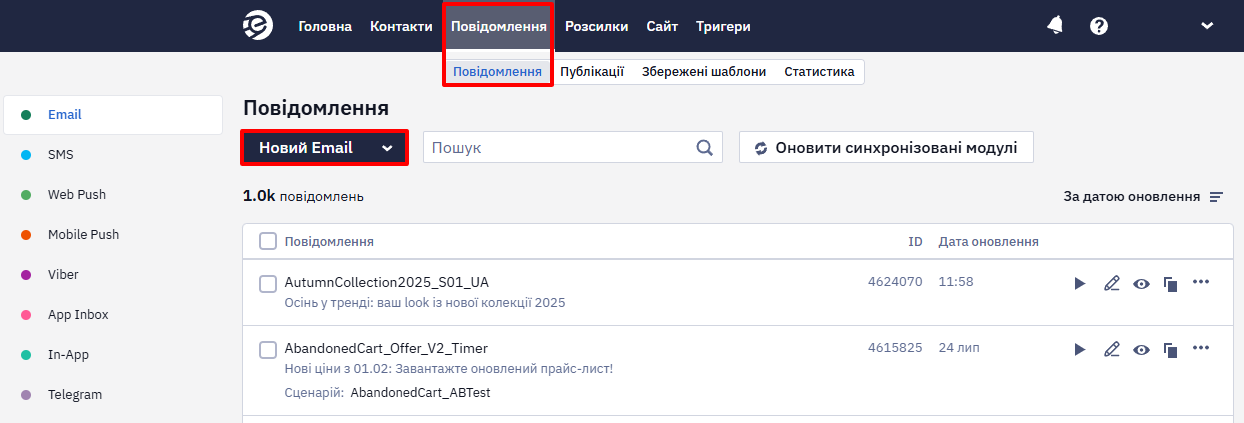
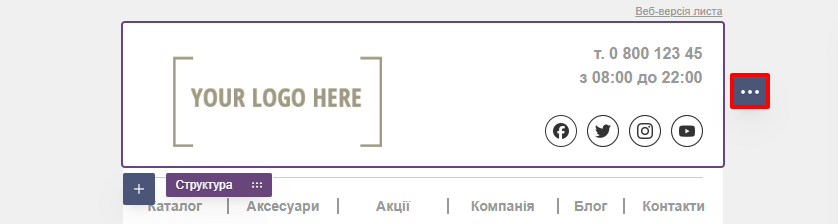
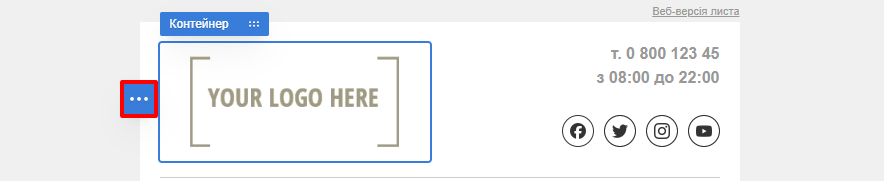
- Наведіть курсор на елемент — контейнер, структуру або смугу:
- для структури або смуги натисніть три крапки праворуч.
- для контейнера — три крапки ліворуч.
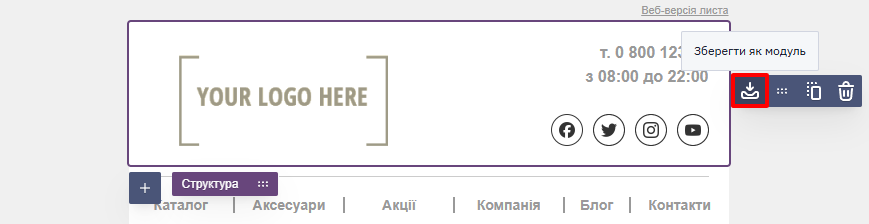
- Натисніть іконку Зберегти як модуль і перейдіть до його налаштувань.
Налаштування модуля
Виконайте такі дії:
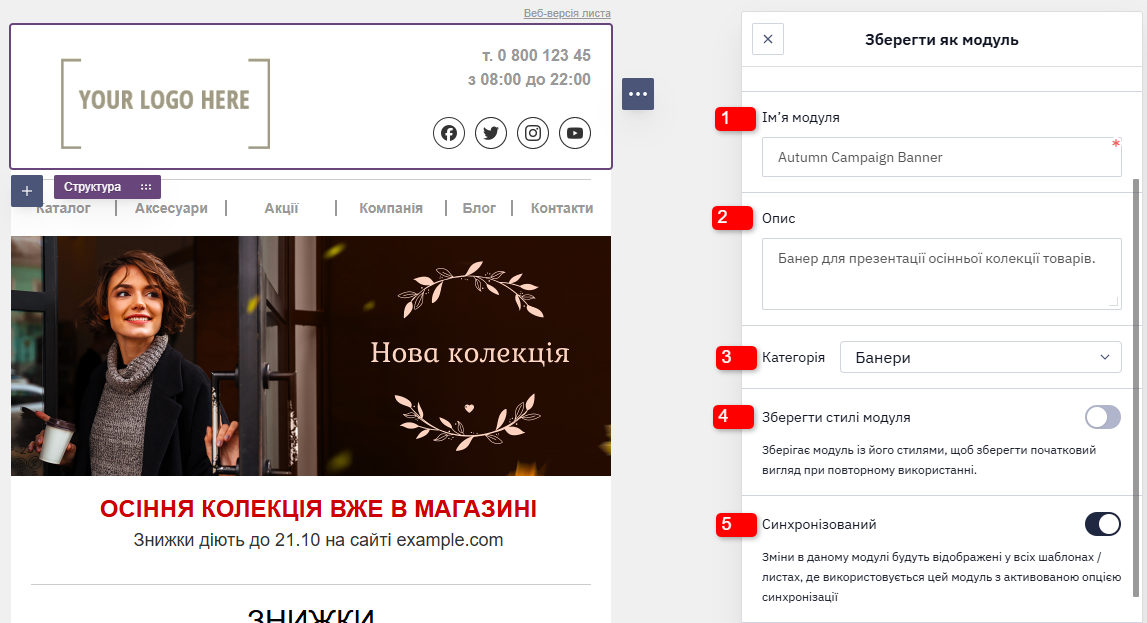
- Введіть ім’я модуля — воно допоможе швидко знайти його в бібліотеці.
- За потреби додайте опис, який пояснює призначення модуля.
- Виберіть категорію.
- Збережіть стилі модуля (необов’язково)
- Активуйте перемикач Синхронізований.
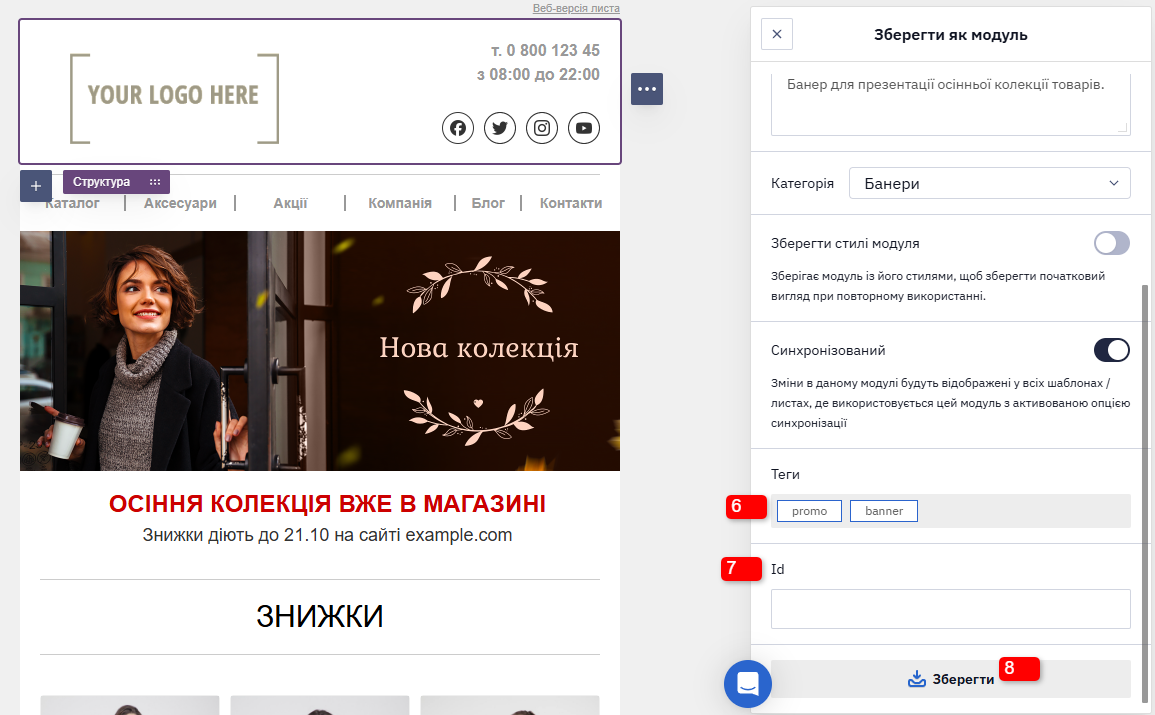
- Додайте теги для зручного пошуку (опційно).
- Додайте ID (опційно).
- Натисніть Зберегти.
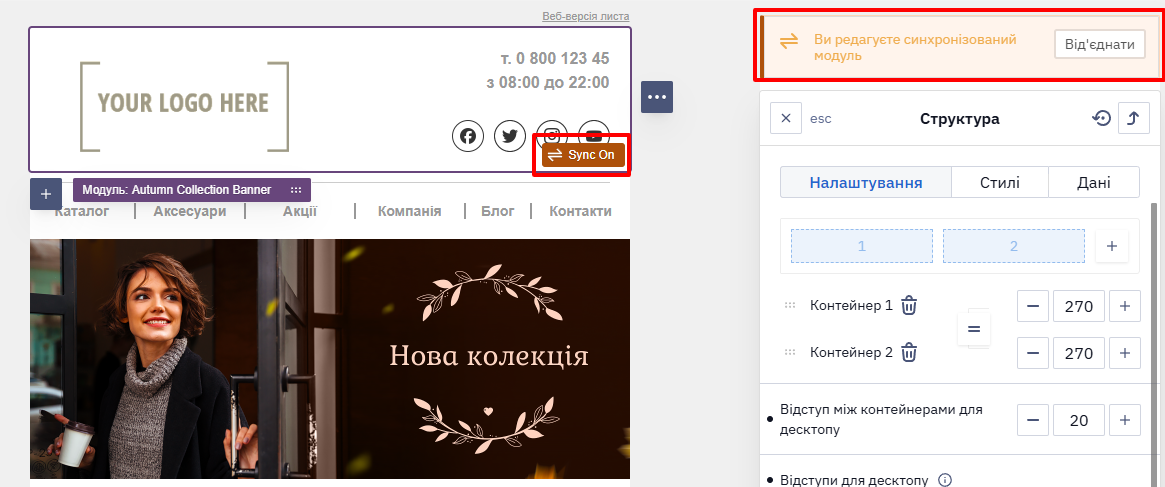
Після збереження в правому нижньому куті модуля з’явиться позначка Sync On, яка означає, що модуль уже синхронізовано з листом.
Важливо
Синхронізований модуль не можна перетягувати або вставляти всередину іншого синхронізованого модуля. У такому разі синхронізація буде вимкнена.
Актуалізація синхронізованого модуля
Актуалізація потрібна, щоб застосувати останні зміни у всіх листах із цим модулем.
- Відкрийте будь-який лист, у якому використовується модуль.
- Внесіть необхідні зміни у модулі.
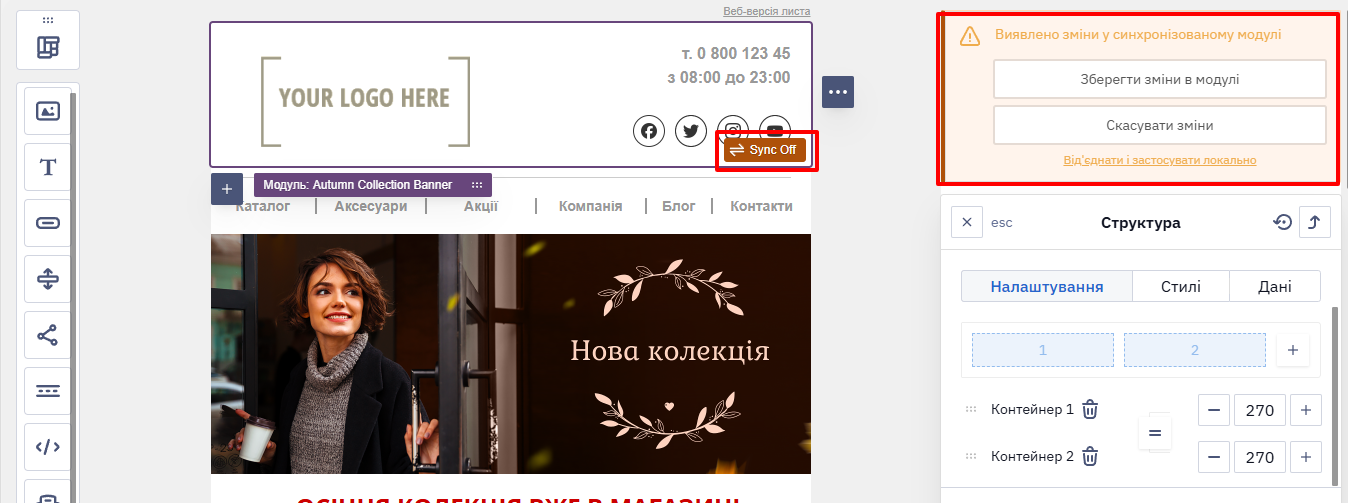
- У правому нижньому куті знову з'явиться напис Sync Off. Натисніть на модуль.
- У налаштуваннях Структури/смуги/контейнера під попередженням В синхронізованому модулі виявлені зміни виберіть одну з опцій:
- Зберегти зміни в модулі — зберегти поточні зміни в бібліотеці й застосувати до всіх шаблонів листів.
- Скасувати зміни — відкотити зміни до версії з бібліотеки.
- Від'єднати і застосувати локально — зберегти зміни лише в цьому шаблоні, розірвавши зв'язок із бібліотекою.
Масове оновлення синхронізованих модулів
-
Перейдіть до розділу Повідомлення → Повідомлення → Email.
-
Натисніть Оновити синхронізовані модулі.
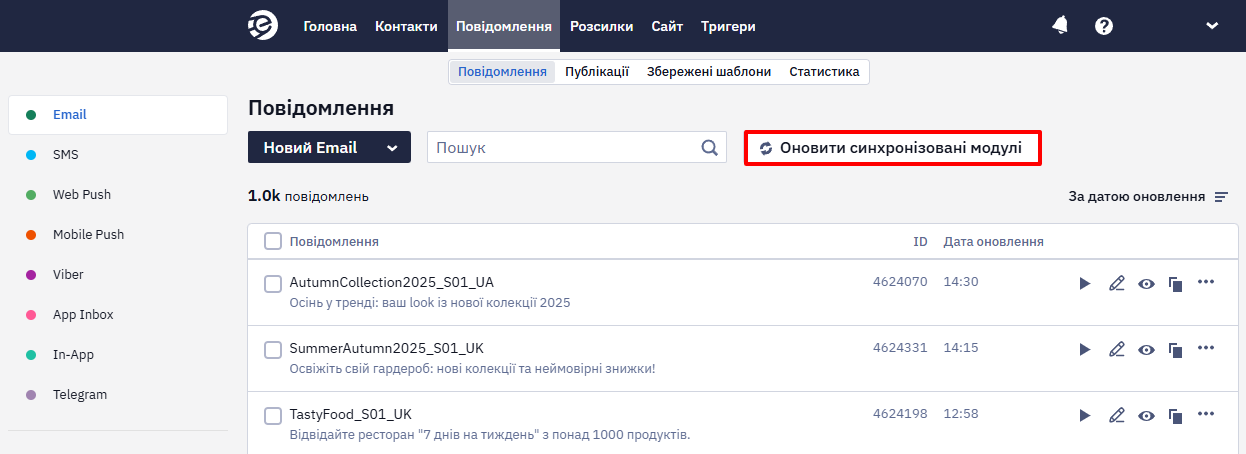
- Виберіть потрібні листи одним зі способів:
- вкажіть їхню мітку або ID у полі пошуку;
- позначте вибрані листи чекбоксами;
- оберіть усі листи, встановивши чекбокс у заголовку списку.
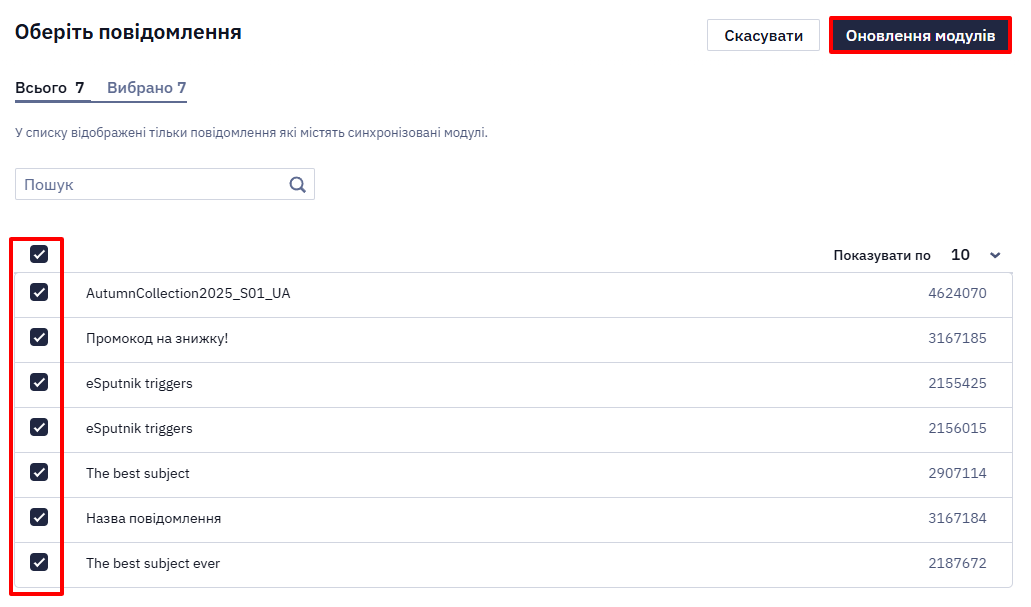
- Натисніть Оновлення модулів.
Після запуску процесу кнопка зміниться на індикатор статусу. Можна дочекатися завершення або зупинити оновлення вручну.
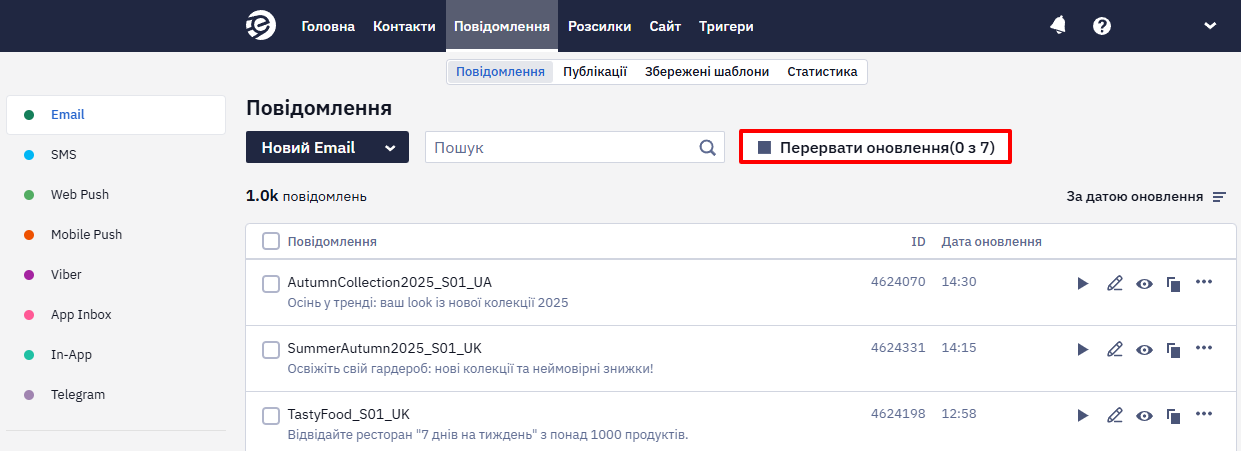
Якщо не запускати масове оновлення, зміни все одно застосуються — під час відкриття кожного листа в редакторі. Тобто після редагування синхронізованого модуля нова версія автоматично підтягується до листів із цим модулем.
Перегляд інформації щодо модуля
Щоб дізнатися, який синхронізований модуль використано в листі:
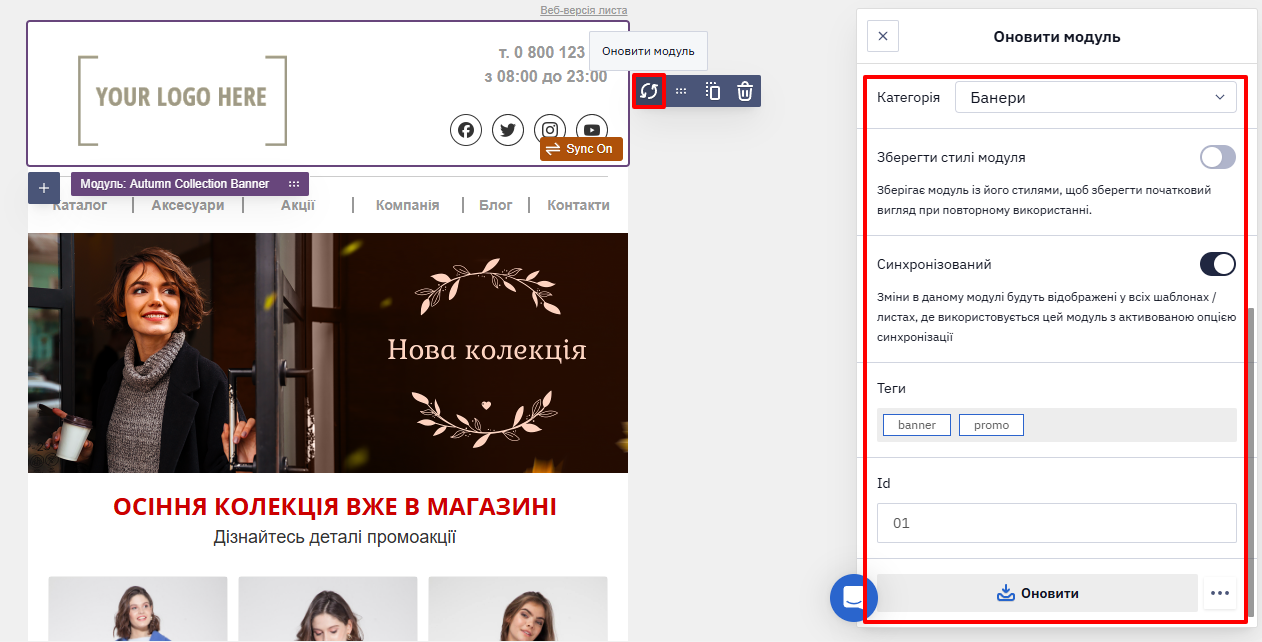
- Натисніть іконку Оновити модуль.
- На боковій панелі відкриється інформація з назвою та параметрами модуля.
Пошук та редагування модулів
Докладніше читайте у статті Бібліотека модулів
Updated 2 days ago