
Реактивація клієнтів та підписників
У будь-якому бізнесі є неактивна частина контактів, які довгий час не читають повідомлення та/або не купують. Частину цієї аудиторії можна регулярно повертати за допомогою автоматичної реактиваційної розсилки.
Щоб налаштувати її, створіть умовну групу та заплануйте щоденне розсилання одиночного повідомлення, або підготуйте сценарій.
Створення умовної групи для реактивації
У eSputnik ви можете створити умовну групу, до якої будуть автоматично додаватися контакти, які востаннє здійснювали вказані вами дії (прочитання, переходи, замовлення тощо) певний час тому. Група буде оновлюватися щодня о 3-4 ранку за UTC.
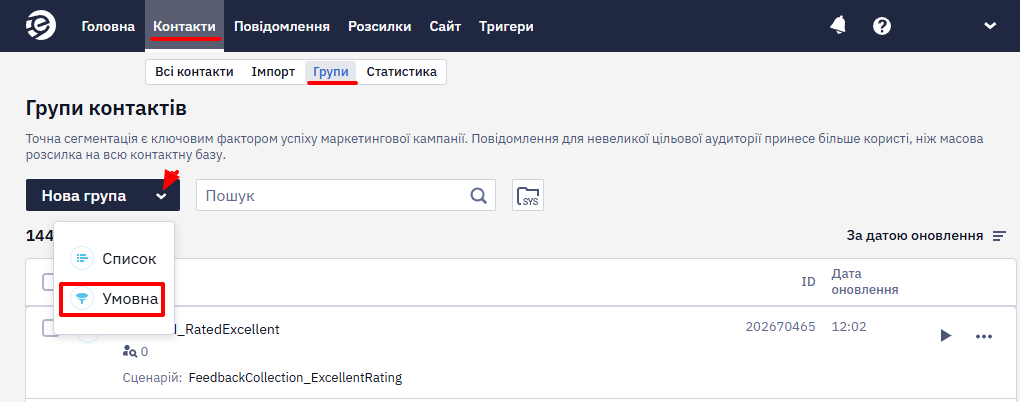
- У своєму обліковому записі eSputnik перейдіть до розділу Контакти → Групи → Нова група → Умовна.
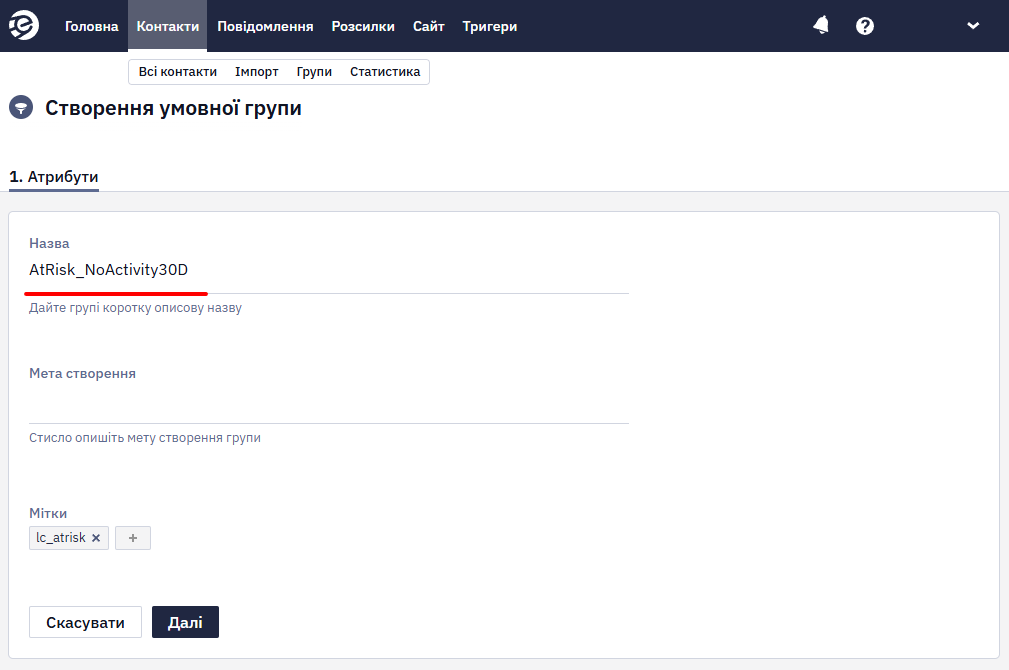
- Заповніть атрибути групи: назву (обов'язково), мета створення та мітки (опціонально). Заповнивши атрибути, натисніть Далі.
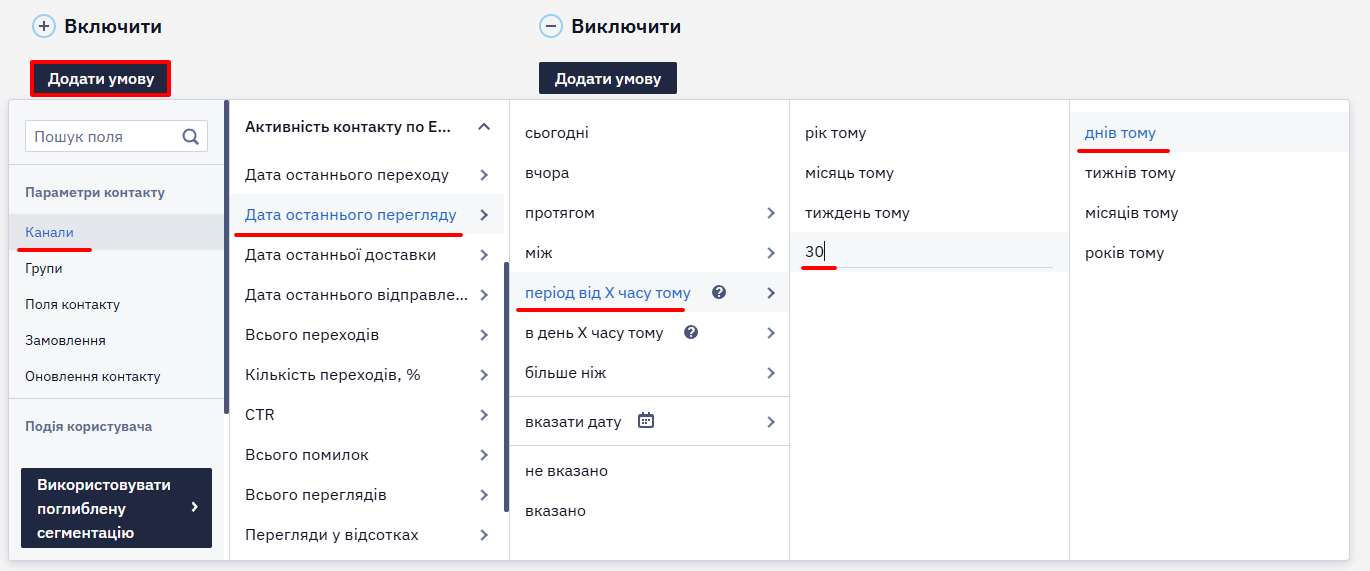
- Натисніть Додати умову.
- Виберіть потрібні параметри активності: це можуть бути замовлення, події та/або активність контакту в повідомленнях.
- Виберіть потрібний час активності.
- Буде створено картку із заданими вами умовами.
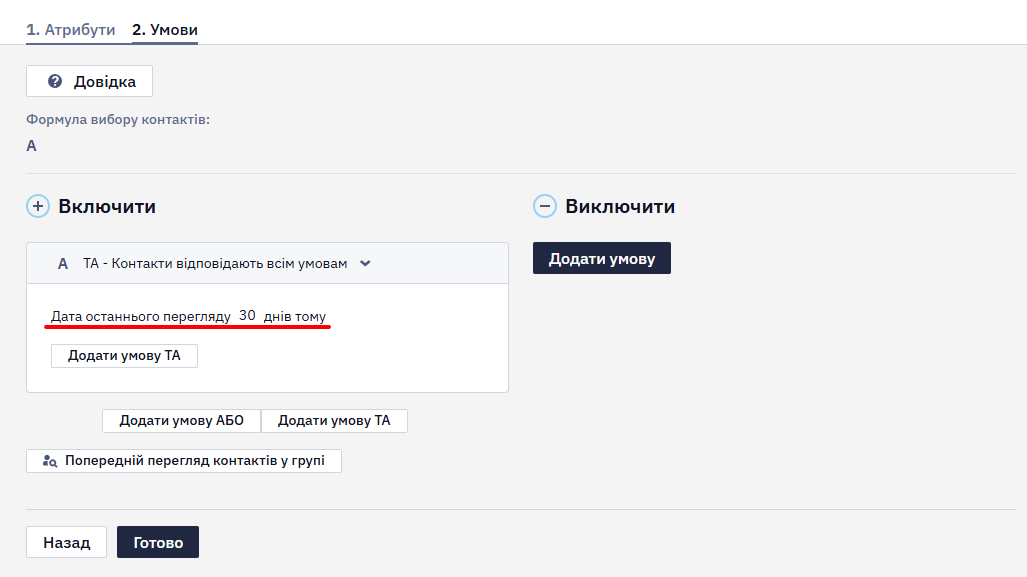
Ви можете додати або виключити додаткові умови для групи.
Докладніше про створення умовних груп >
- Коли всі необхідні умови задані, натисніть Готово, щоб зберегти групу.
Налаштування автоматичної реактиваційної розсилки
Розглянемо створення регулярної розсилки та сценарію.
Налаштування регулярної розсилки
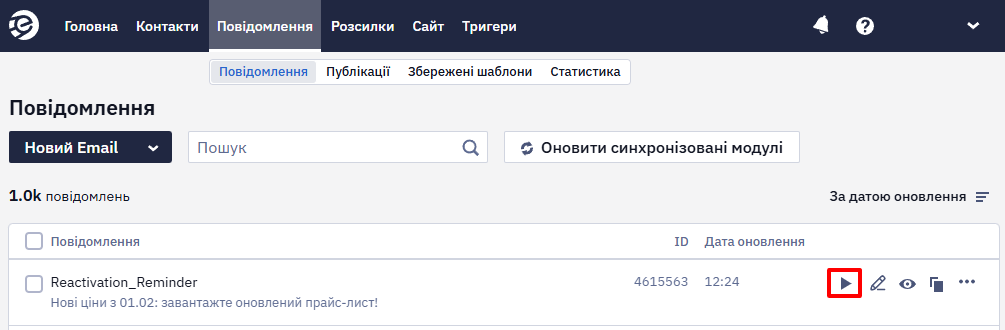
- Перейдіть до розділу Повідомлення → Повідомлення.
- Натисніть кнопку Створити розсилку навпроти заздалегідь підготовленого реактиваційного повідомлення.
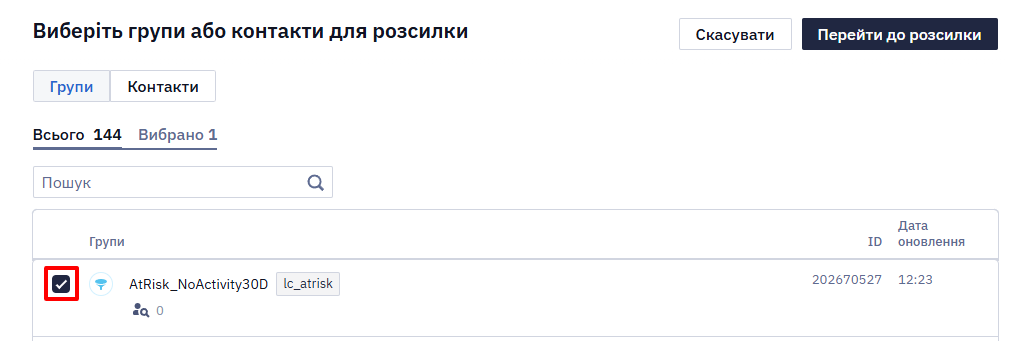
- У списку груп поставте галочку біля раніше підготовленої умовної групи для реактивації. Натисніть кнопку Перейти до розсилки.
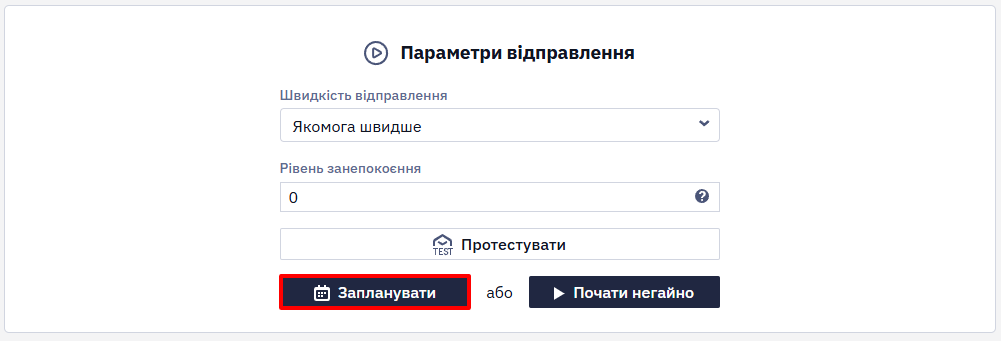
- Прокрутіть вниз сторінку, що відкрилася, та натисніть кнопку Запланувати.
- Виберіть періодичність Щодня та час для надсилання розсилки, натисніть кнопку Підтвердити.
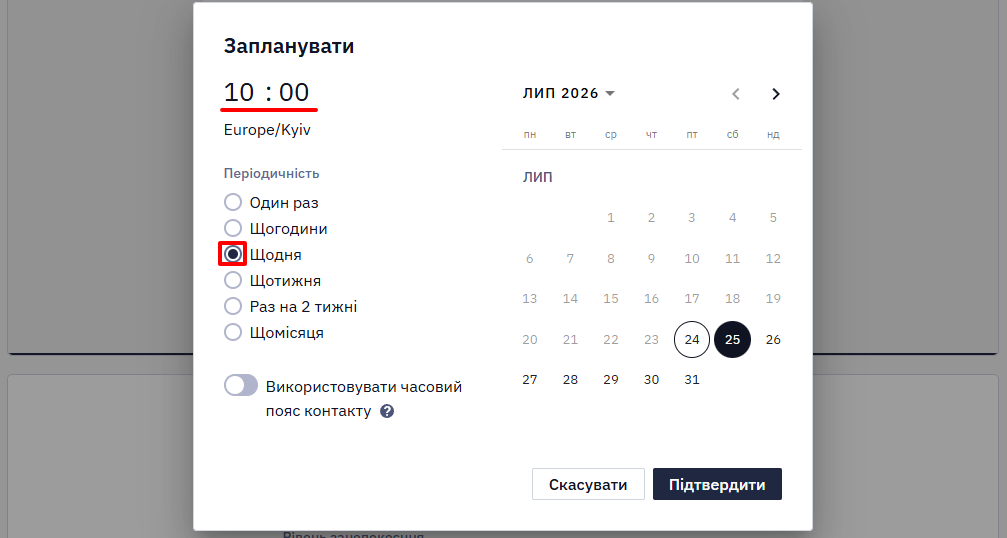
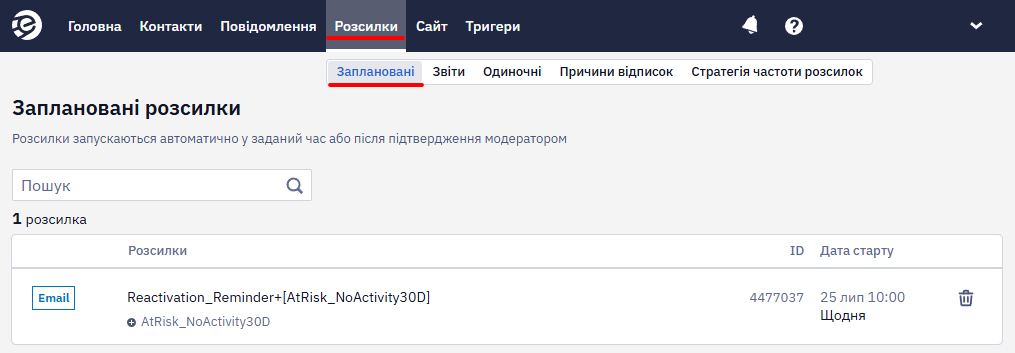
Розсилка буде відображатися у розділі Заплановані.
Налаштування реактиваційного сценарію
За допомогою цього способу ви зможете відправляти не тільки одиночні повідомлення, але й омніканальні ланцюжки.
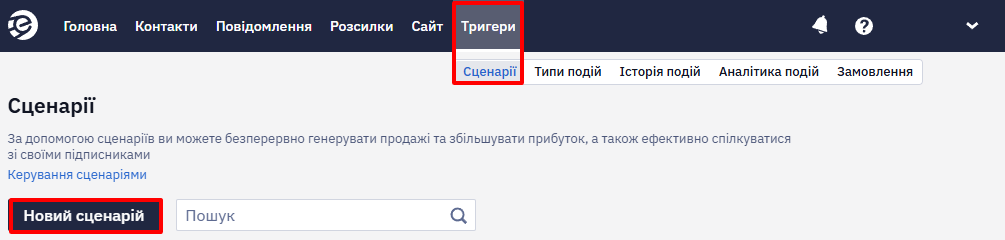
- Перейдіть до Тригери → Сценарії → Новий сценарій.
- Вкажіть назву сценарію (обов'язково) та додайте мітки (опціонально).
- Додайте до сценарію необхідні блоки.
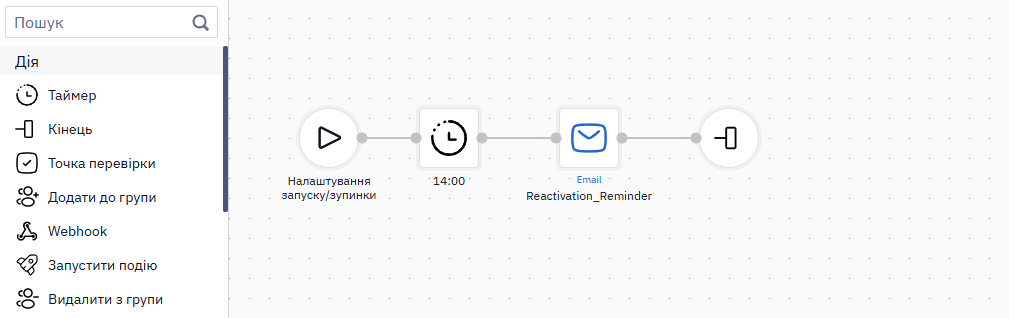
Найпростіший сценарій буде складатися з блоків Старт, Таймер, Email (можна вибрати будь-який тип доступних в eSputnik повідомлень) та Кінець.
Докладніше про налаштування сценаріїв >
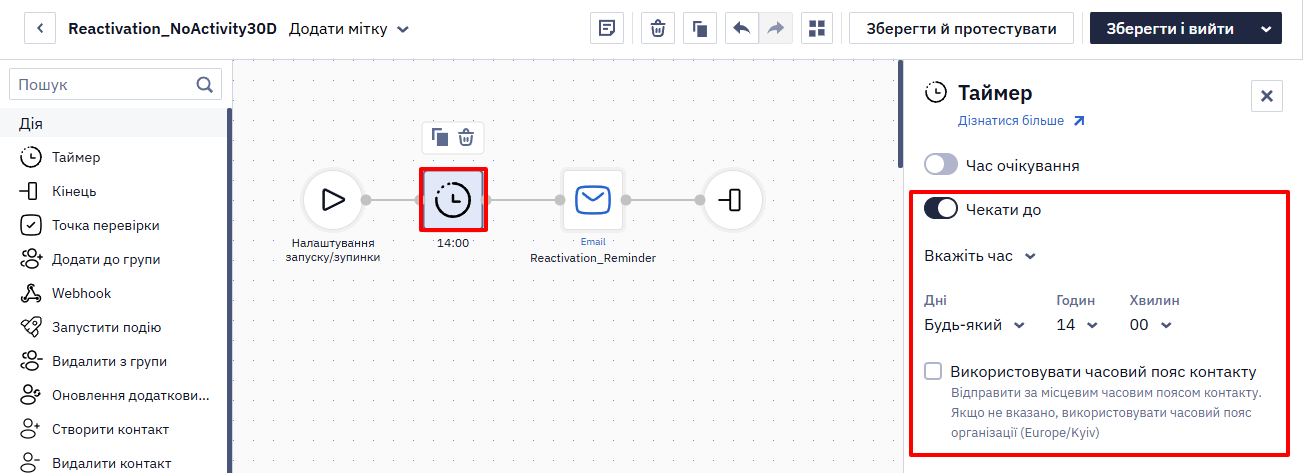
Блок Таймер потрібен, щоб розсилка не надсилалася вночі, одразу після перерахунку контактів. У налаштуваннях блоку Чекати до вкажіть час, в який має надсилатися розсилка. Якщо потрібно використовувати часовий пояс контакту, активуйте відповідний прапорець.
У параметрах блоку Email вкажіть назву підготовленого реактиваційного повідомлення.
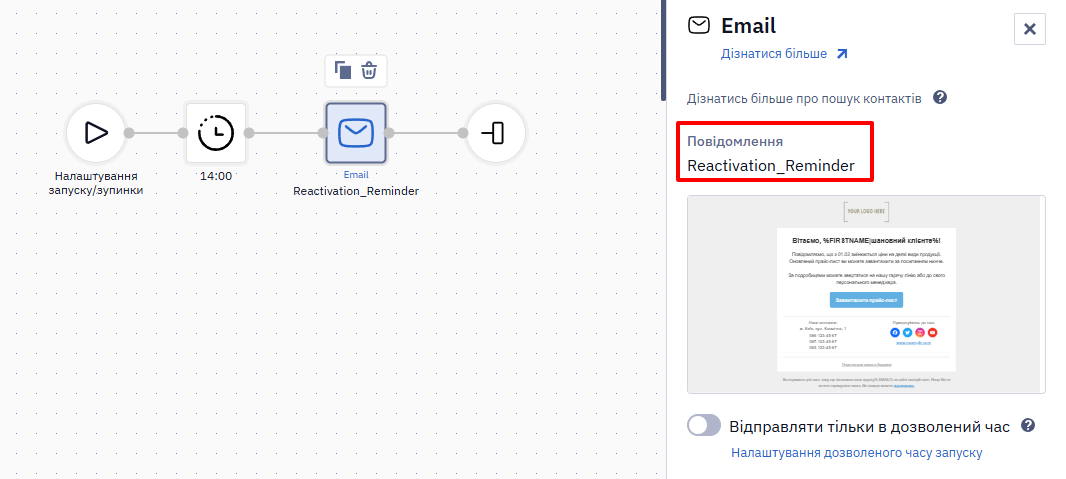
- Збережіть сценарій.
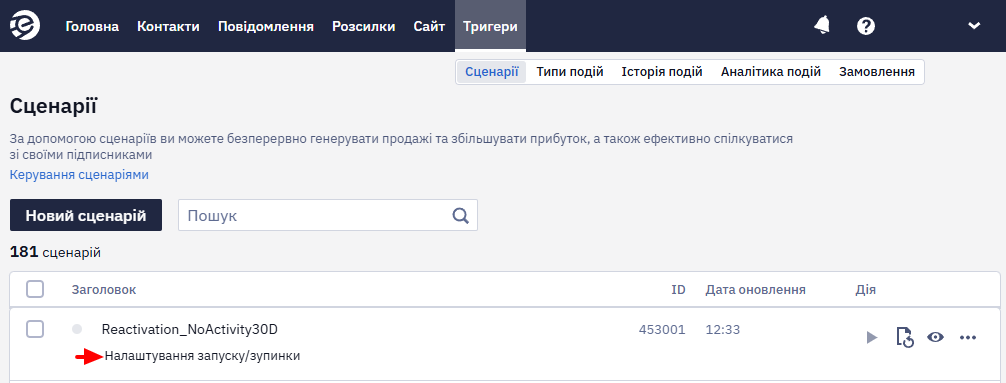
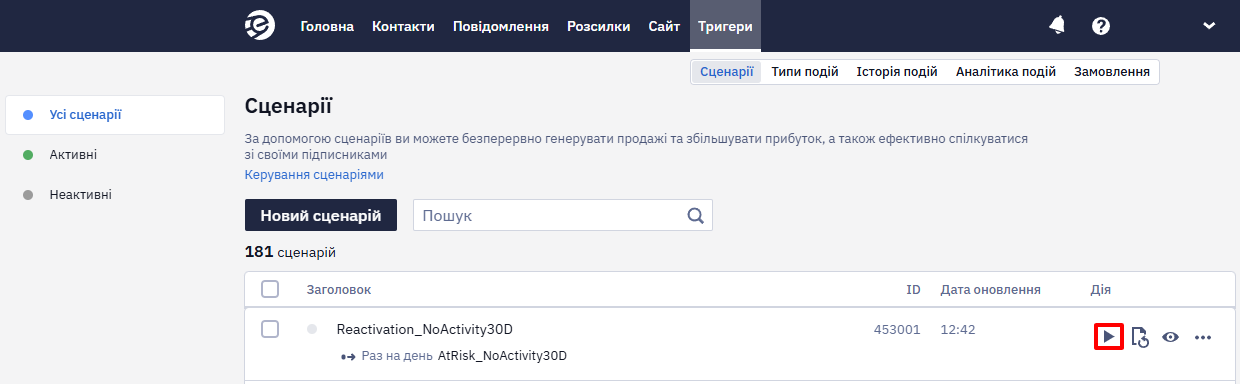
- У списку сценаріїв навпроти реактиваційного сценарію натисніть Налаштування запуску/зупинки.
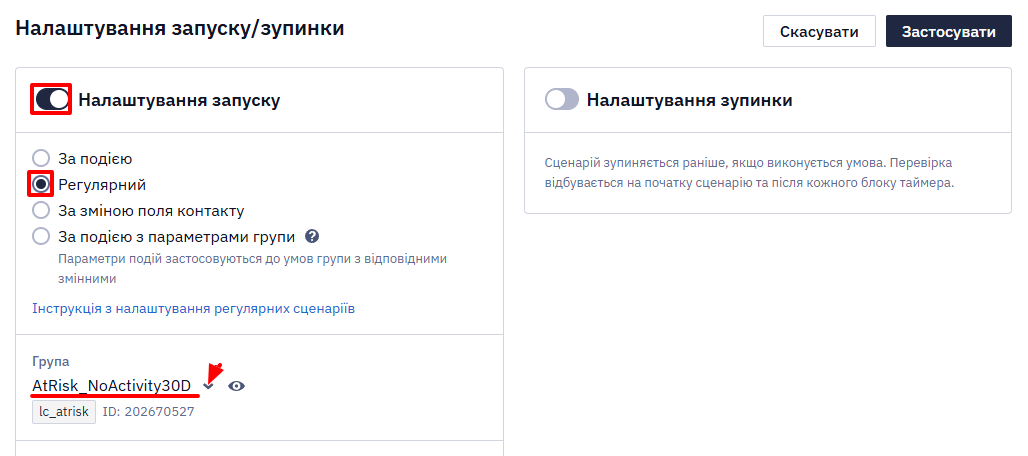
- Активуйте перемикач Налаштування запуску і виберіть Регулярний.
- Додайте умовну групу для реактивації.
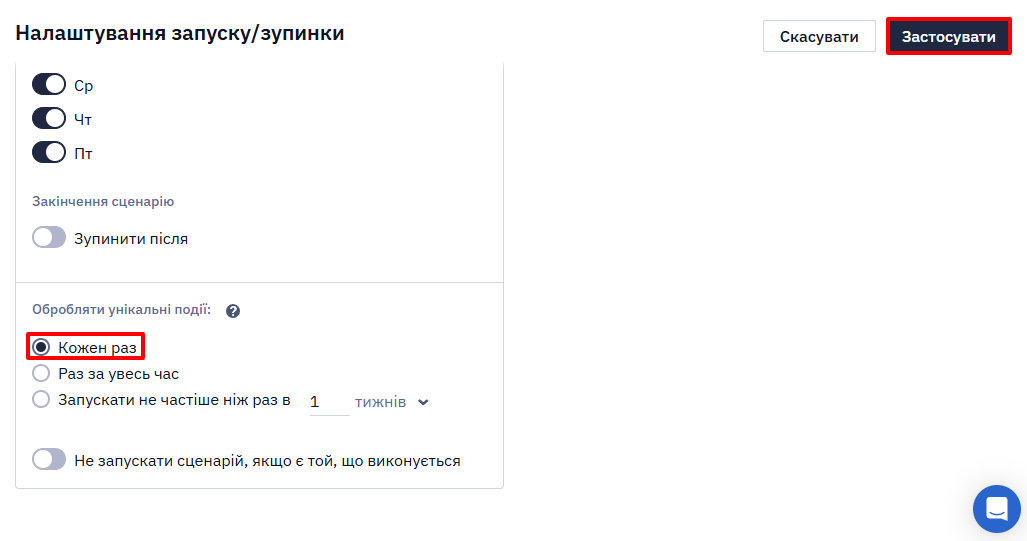
- У пункті Обробляти унікальні події виберіть Кожен раз та натисніть Застосувати.
- Щоб активувати сценарій, натисніть кнопку Активувати у списку сценаріїв. Всі контакти, що потрапляють до умовної групи, отримуватимуть підготовлену вами реактиваційну розсилку у вказаний у сценарії час.
Updated 29 days ago