
Опції керування контактами
Роль Admin у вашому обліковому записі має розширені права управління контактами:
- Додавання email до локального чорного списку та видалення з нього.
- Додавання номерів телефонів до локального чорного списку та видалення з нього.
- Відписка та редагування категорій підписки для контактів (також доступно для ролі Marketer).
ПриміткаНапишіть на [email protected], якщо вам потрібне управління функціями, недоступними для ролі Admin.
Додавання email до локального чорного списку
Щоб видалити email з локального чорного списку:
- Перейдіть на вкладку Контакти → Всі контакти. У меню зліва в розділі Email виберіть пункт У чорному списку.
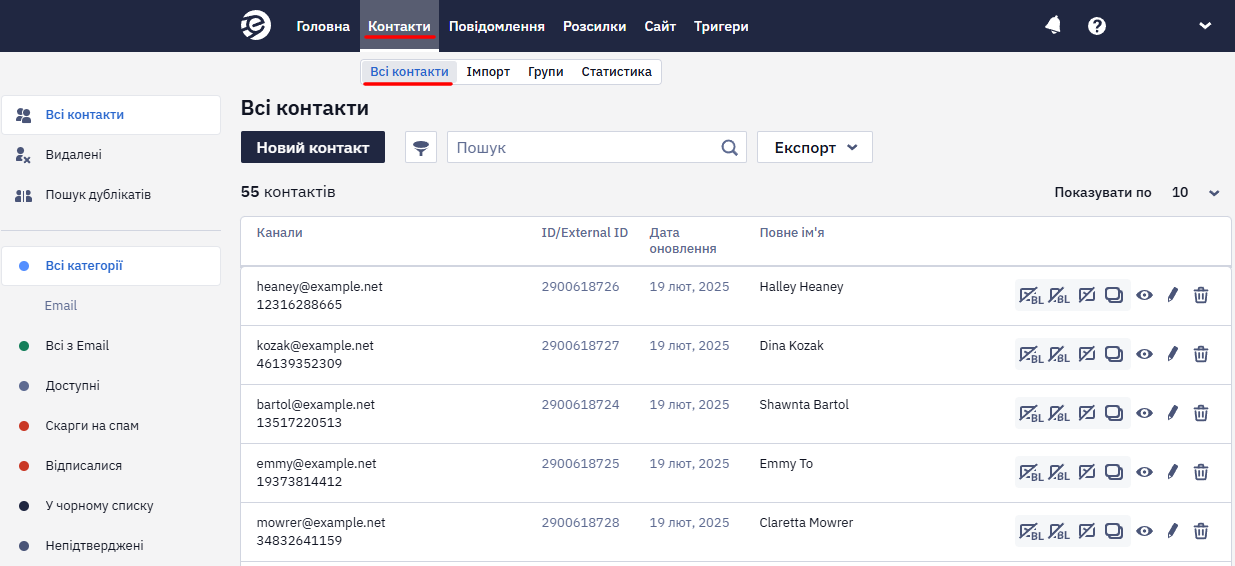
- Виберіть значок Додати email до чорного списку у рядку контакту та натисніть Готово.
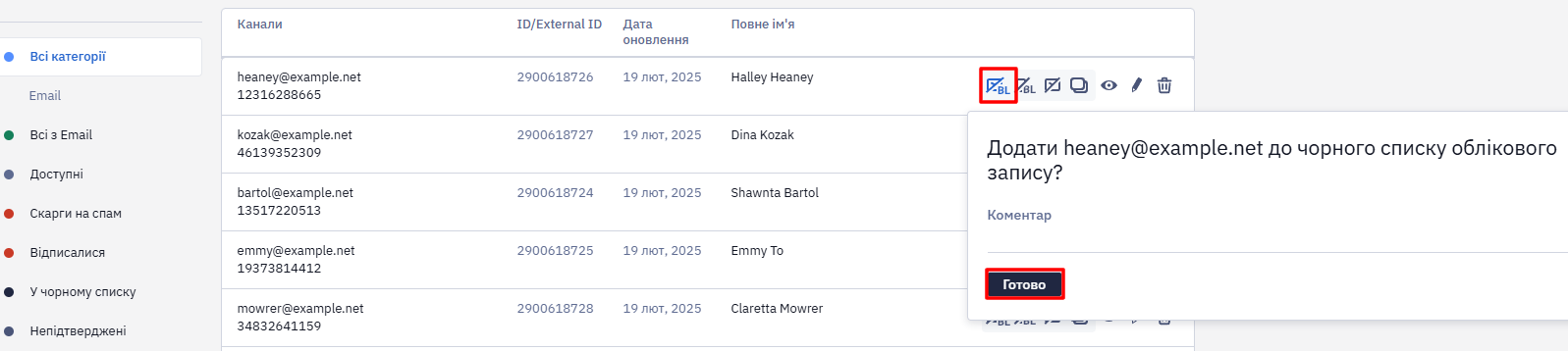
Email, доданий до локального чорного списку, відображається у списку закресленим. Значок Додати email до чорного списку для цього контакту замінюється значком Видалити email з чорного списку.
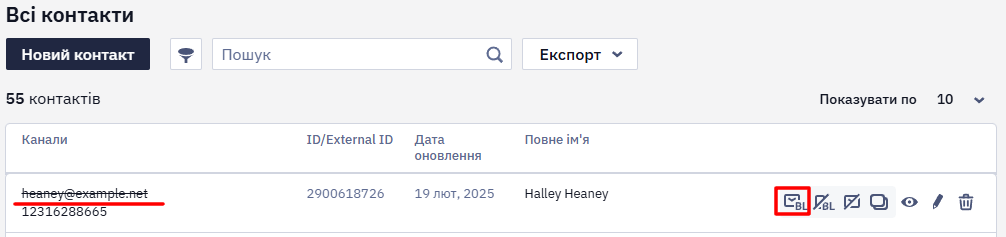
Видалення email з локального чорного списку
Щоб видалити email з локального чорного списку:
- Перейдіть на вкладку Контакти → Всі контакти. У меню зліва в розділі Email виберіть пункт У чорному списку.
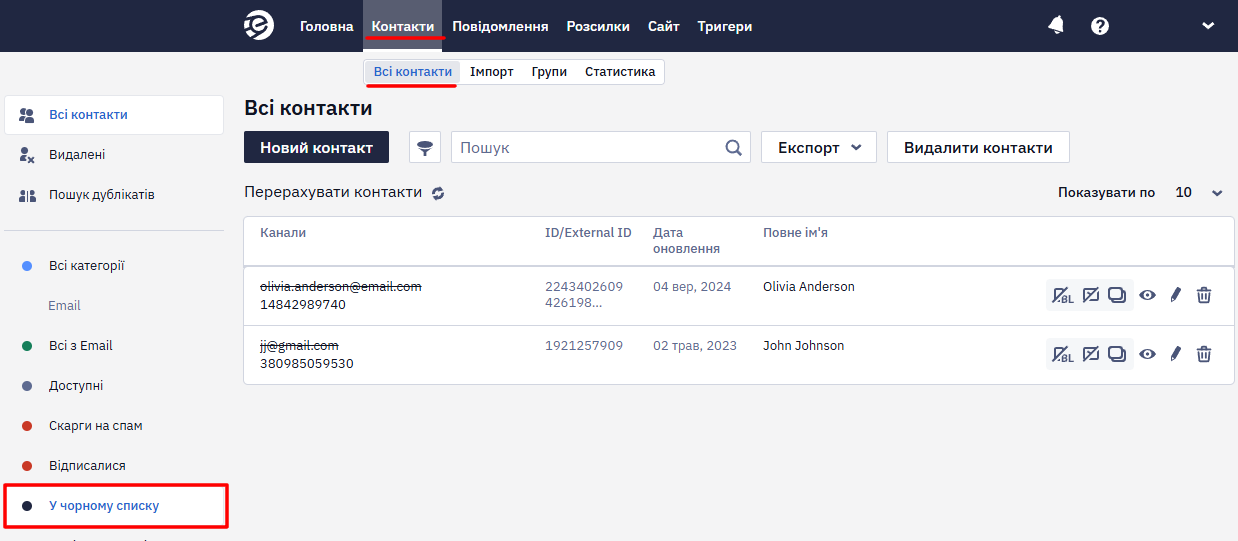
- Виберіть значок Виключити email з чорного списку у рядку контакту та натисніть Готово.
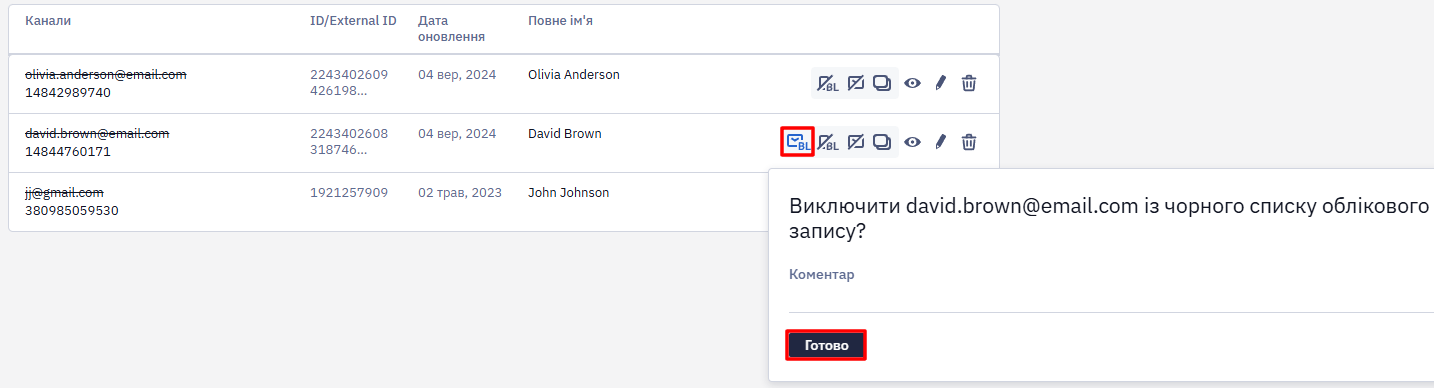
Email, видалений із локального чорного списку, зникає зі списку email, занесених до чорного списку. Значок Видалити email з чорного списку для цього контакту замінюється значком Додати email до чорного списку.
Додавання номерів телефонів до локального чорного списку
Щоб додати номер телефону до локального чорного списку:
- Перейдіть на вкладку Контакти → Всі контакти.
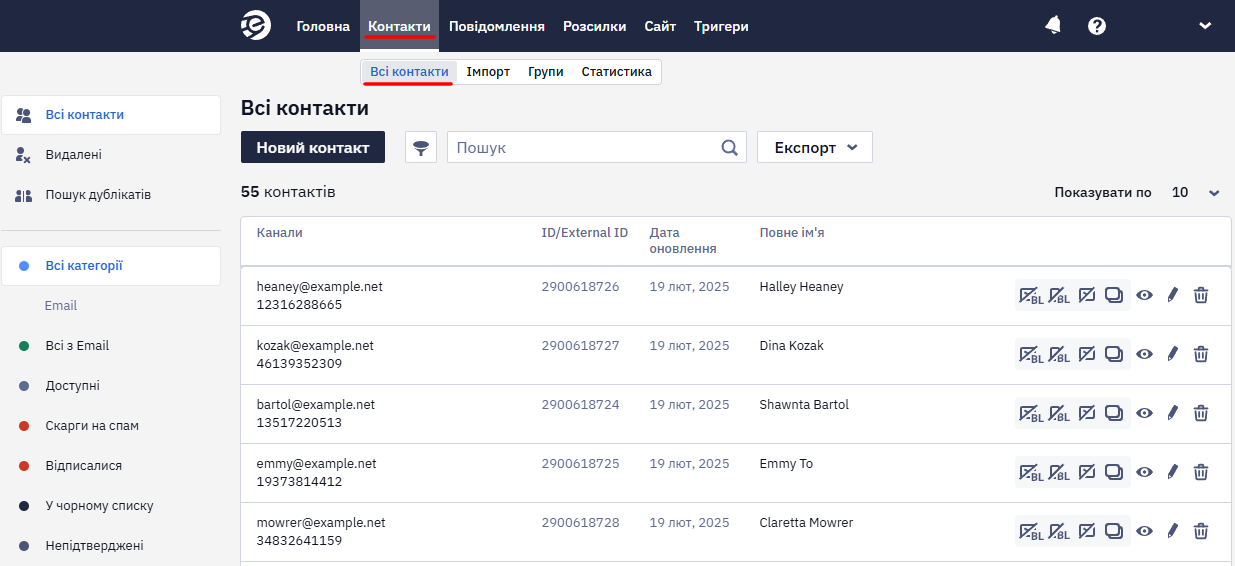
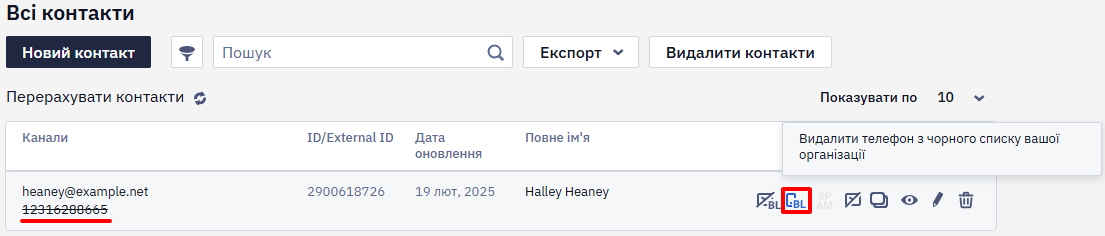
- Виберіть значок Додати телефон до чорного списку у рядку контакту та у спливаючому вікні натисніть кнопку Додати.

Номер телефону контакту, доданого до локального чорного списку, відображається у списку закресленим. Значок Додати телефон до чорного списку для цього контакту замінюється на Видалити телефон із чорного списку.
Видалення телефонних номерів із локального чорного списку
Щоб видалити телефон із локального чорного списку:
- Перейдіть на вкладку Контакти → Всі контакти. У меню зліва в розділі Номер телефону виберіть пункт У чорному списку.
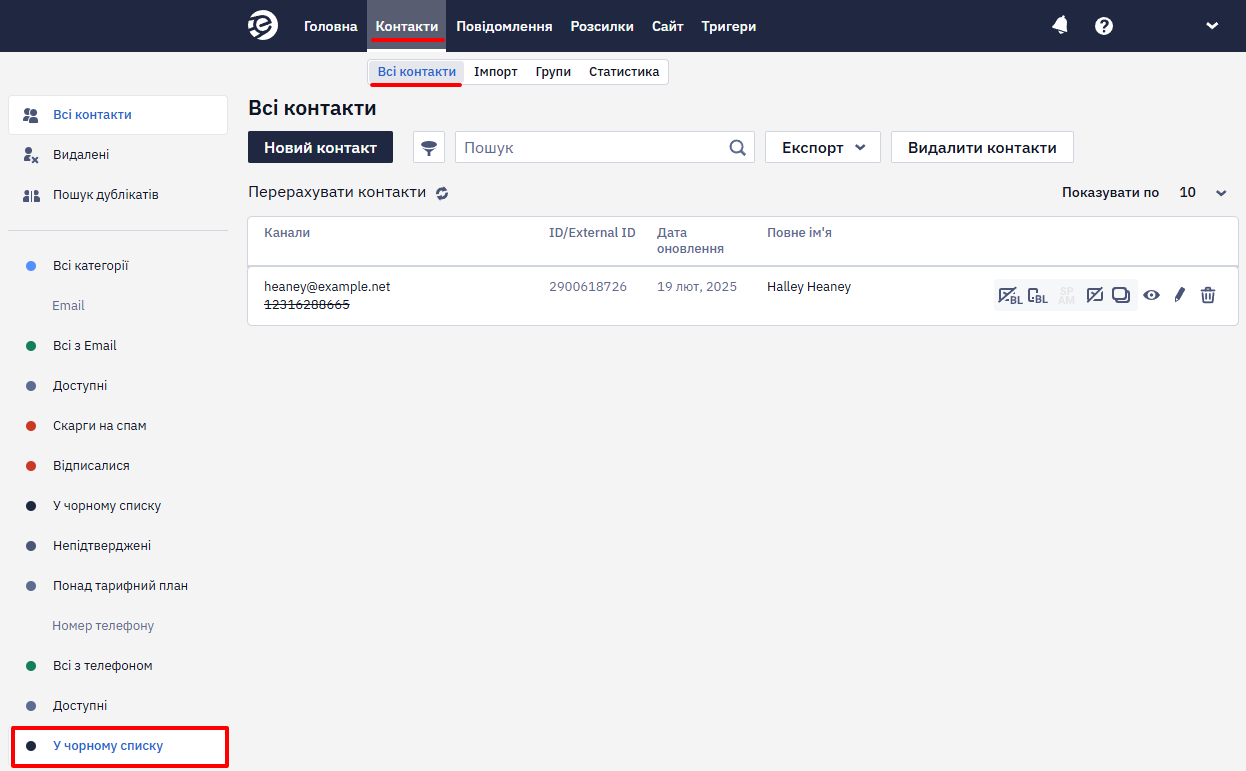
- Натисніть значок Видалити телефон з чорного списку у рядку контакту.

Телефон, видалений із локального чорного списку, зникає зі списку телефонів, занесених до чорного списку. Значок Видалити телефон з чорного списку для цього контакту замінюється значком Додати телефон до чорного списку.
Відписка для контактів
ВажливоПрава доступу до ролі Admin дозволяють лише відписувати email-адреси. Додати їх вручну до категорії підписки неможливо. Щоб контакт знову став підписаним, він має самостійно повторно заповнити форму підписки та підтвердити її через Double Opt-In. Відписана адреса не отримує листів, крім надісланих транзакційними блоками сценарію. Якщо адресу відписали помилково, повернути її можна ресурсом API Remove emails from unsubscribed list.
Щоб відписати контакти від розсилок:
- Перейдіть на вкладку Контакти → Всі контакти.
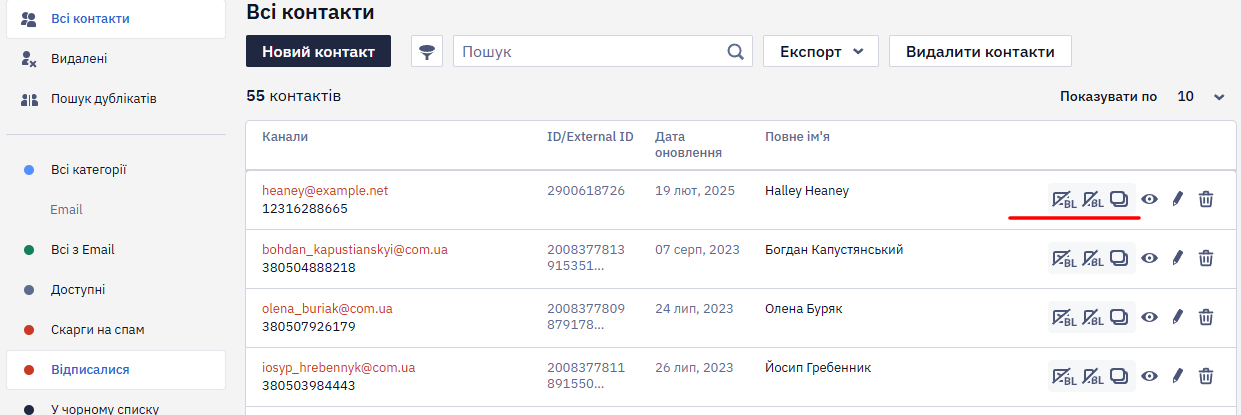
- Натисніть значок Відписати email від розсилок та в спливаючому вікні натисніть Відписати.

Email контакту, видаленого з категорії підписки, з'явиться у списку червоним кольором, а значок Відписати email від розсилок для цього контакту зникає.
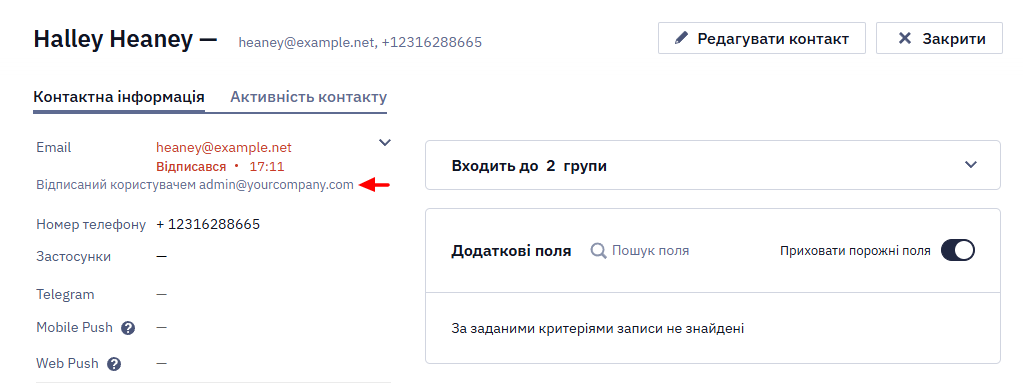
На вкладці Контактна інформація відображатиметься інформація про те, який саме користувач здійснив відписку.
Відписка й чорний список прив'язані до email-адреси, а не до окремого контакту. Якщо кілька контактів в акаунті мають ту саму адресу — наприклад, коли один акаунт обслуговує кілька продуктів, — відписка чи занесення до чорного списку одного з них стосується всіх.
Щоб відписати багато адрес одразу, передайте їх ресурсом API Add emails to unsubscribed list або завантажте контакти в окрему групу й зверніться до підтримки з проханням відписати цю групу.
Редагування категорії підписки для контактів
Редагування категорії підписки для контактів дозволяє лише видалити контакт із категорії. Прочитайте статтю Категорії підписки, щоб дізнатися, як додати контакт до категорії підписки.
Щоб змінити категорії підписки для контакту:
- Перейдіть на вкладку Контакти → Всі контакти.
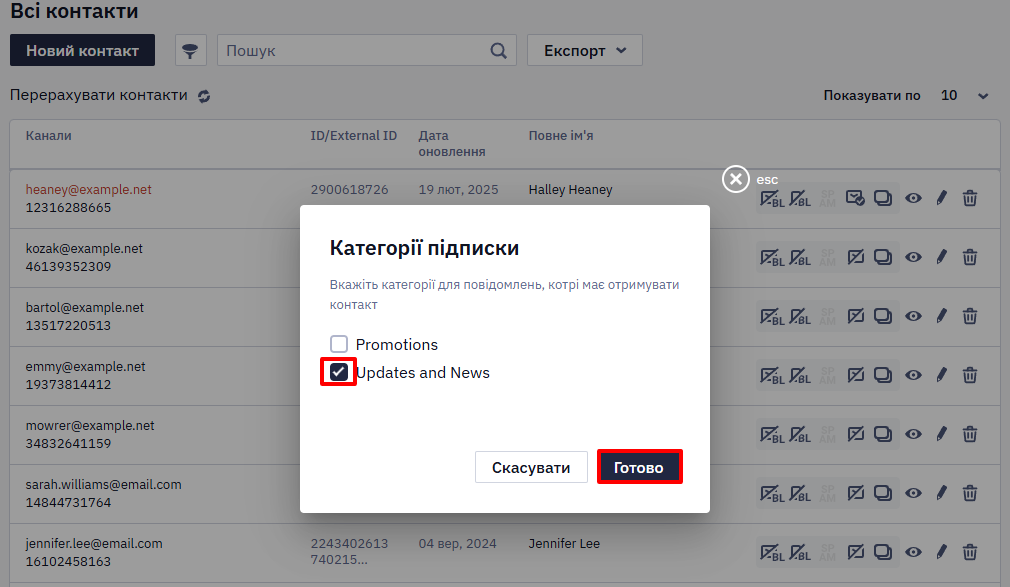
- У рядку контакту виберіть значок Редагувати підписку контакту.

- У спливаючому вікні активуйте прапорець поруч із назвою категорії, яку потрібно видалити для контакту, потім натисніть Готово.
Видалення контактів
Зверніть увагуКонтакти не видаляються з акаунта автоматично — зокрема відписані: вони залишаються в базі й входять у її розмір, доки ви їх не видалите вручну, блоком Видалити контакт у сценарії або методом API Delete contact.
Щоб видалити контакт:
- Перейдіть на вкладку Контакти → Всі контакти.
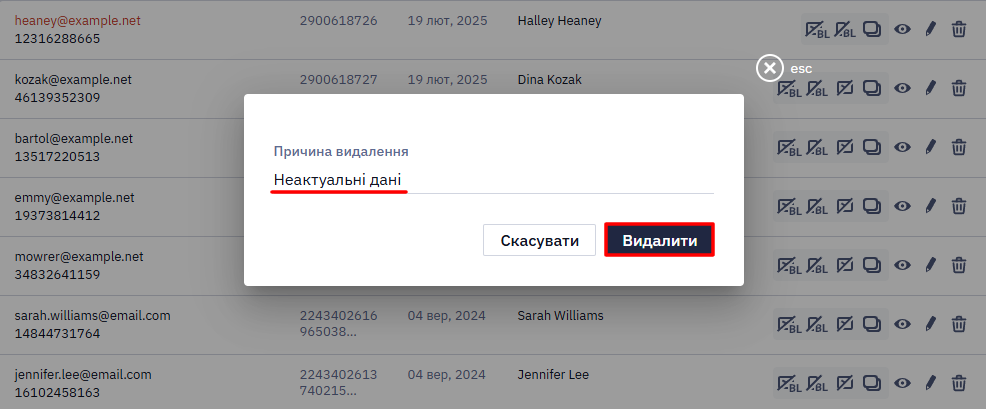
- Натисніть значок Видалити контакт у рядку контакту.

- Вкажіть причину видалення (необов’язково) і натисніть Видалити.
Після видалення контакту зупиняються активні запуски сценаріїв, прив'язані до нього.
Контакти з Device ID
Device ID визначає мобільний профіль контакту, і push-токен належить цьому профілю: коли користувача ідентифіковано, вони зливаються в контакт. Не видаляйте Device ID у контакта, який уже має мобільний push-токен, — зламається мобільна ідентифікація й обробка токена. Контакти, у яких є Device ID, але немає push-токена, можна видаляти: якщо такий контакт згодом дозволить сповіщення, він відновиться з видалених разом із Device ID і push-токеном. Припинити передачу Device ID із застосунку не можна.
Коли видалений контакт відновлюється
Видалення не стирає дані контакту остаточно. Історія відправлень видаленого контакту зберігається: її видно в картці контакту — видалені контакти відкриваються зі списку Видалені на вкладці Усі контакти, — а після відновлення контакт повертається з цією історією. Якщо пізніше надіслати повідомлення на його email або номер телефону — наприклад, OTP-код через API, — контакт відновиться. Коли з такою адресою чи номером збігається кілька видалених контактів, відновлюється найстаріший, тобто з найменшим ID: так у базі знову може з'явитися дублікат, який ви щойно прибрали. Якщо ж контакт із цією адресою або номером є активний, повідомлення йде йому і жоден видалений контакт не відновлюється.
Мобільний SDK не надсилає дані користувача, які не змінилися з часу останньої передачі. Тому повторна передача тих самих атрибутів із застосунку не відновлює видалений контакт — поверніть його через API: викличте Add/update contacts з параметром "restoreDeleted": true.
Видалення великої кількості контактів
У списку контактів немає дії, яка видаляє кілька контактів одночасно. Щоб прибрати цілу групу контактів, опишіть їх умовною групою і запустіть по ній сценарій: Налаштування запуску/зупинки → Видалити контакт → Кінець. Задайте сценарію регулярний запуск по цій групі — і кожен контакт, який відповідає умовам, буде видалено, зокрема ті, що потраплять у групу пізніше.
Серед умов групи є дата створення контакта, тож так само видаляють контактів, зареєстрованих до чи після певної дати.
Якщо зручніше видаляти контактів ресурсом Delete contact, вам потрібні їхні ID. Ресурс Search contacts не має параметра для дати створення, тож візьміть ID з експорту в BigQuery: у таблиці contacts є і ID контакта, і дата створення.
Updated 9 days ago