
Регулярний сценарій для групи
Регулярний сценарій – це серія автоматичних повідомлень, які відправляються групі контактів залежно від вибраних умов. Найчастіше вони застосовуються для умовних груп.
Регулярний сценарій автоматично запускається для всіх нових контактів, доданих до призначеної групи.
Важлива умова для запуску регулярних сценаріїв для групи – у вас має бути база контактів, з якими ви взаємодієте вже тривалий час. У цій статті ми опишемо процес створення регулярного сценарію для користувачів, які виявляють певну активність/неактивність у ваших повідомленнях.
Ви можете створювати як одноканальні, так і багатоканальні сценарії з будь-яким типом повідомлень у необмеженій кількості: Email, Web Push, Mob Push, SMS, Viber тощо.
Розсилки для регулярного автоматичного сценарію зазвичай запускаються:
- для вітання користувачів із днем народження;
- зв’язок з тими, хто не читає листів;
- повернення втрачених покупців.
Створення регулярного сценарію для групи в eSputnik
Щоб сценарій спрацював коректно, виконайте наступні дії:
1. Створення умовної групи
Умовна група надає можливість об'єднати підписників за одним або кількома параметрами. Склад створеної групи змінюватиметься залежно від того, чи відповідає контакт заданим вами умовам.
Наприклад, ви бажаєте створити умовну групу для email-розсилки для тих, хто не читав листи понад місяць.
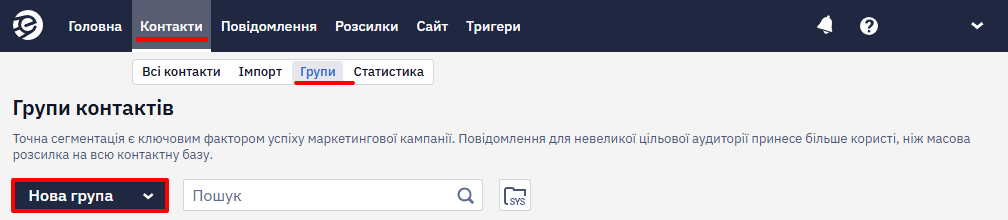
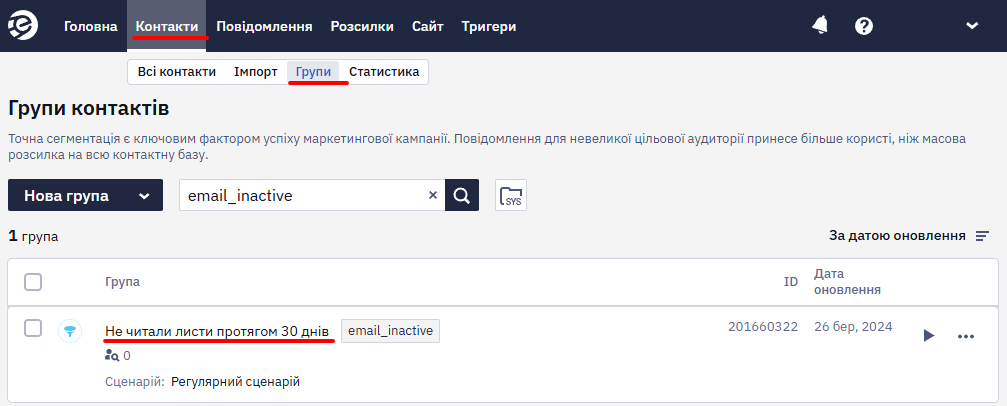
- Перейдіть до розділу Контакти → Групи і натисніть кнопку Нова група.
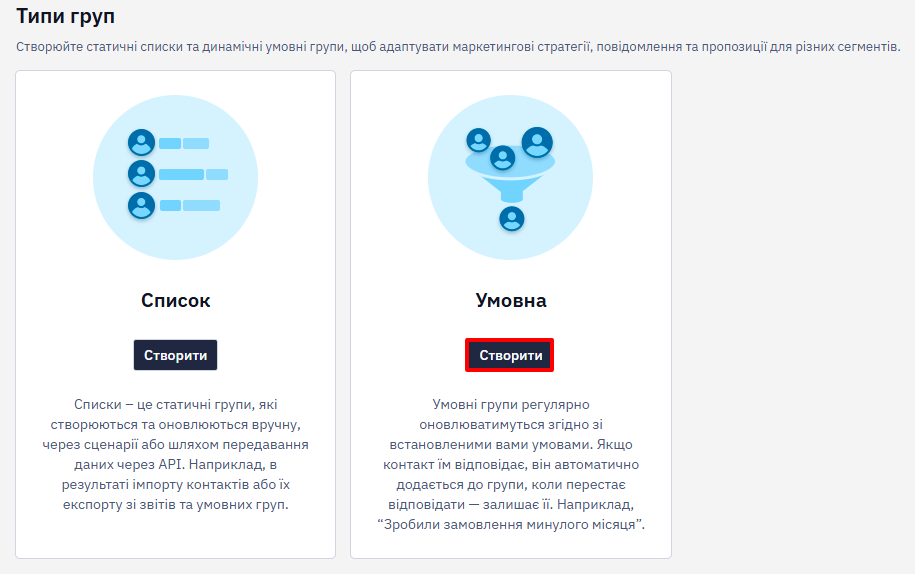
- Виберіть тип групи Умовна та натисніть Створити.
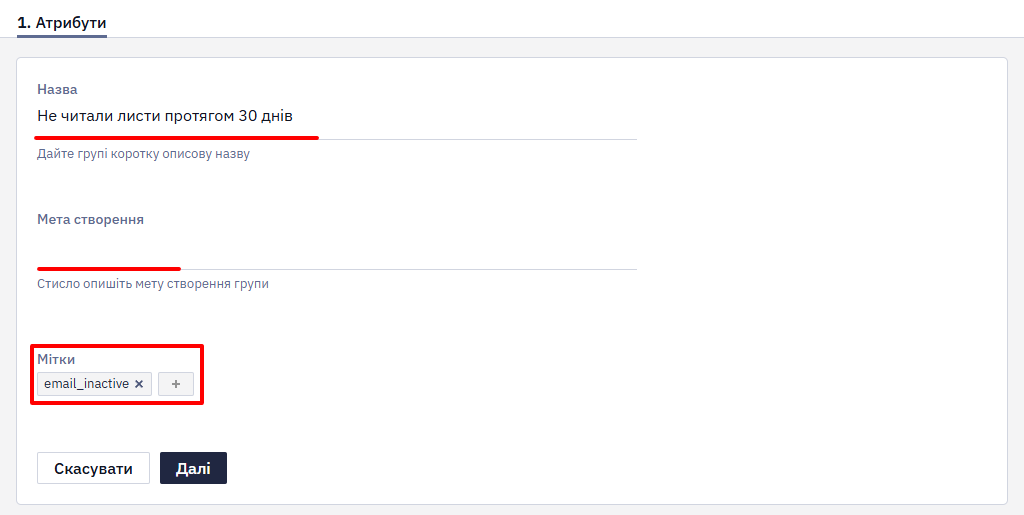
- Заповніть атрибути групи:
- Назва (обов’язковий атрибут) відображається в загальному списку груп.
- Мета створення групи (опціонально) — вкажіть, для чого використовуватимуться розсилки.
- Мітки (опціонально) — виберіть зі списку або додайте нові для швидкої фільтрації та пошуку групи.
- Натисніть кнопку Далі.
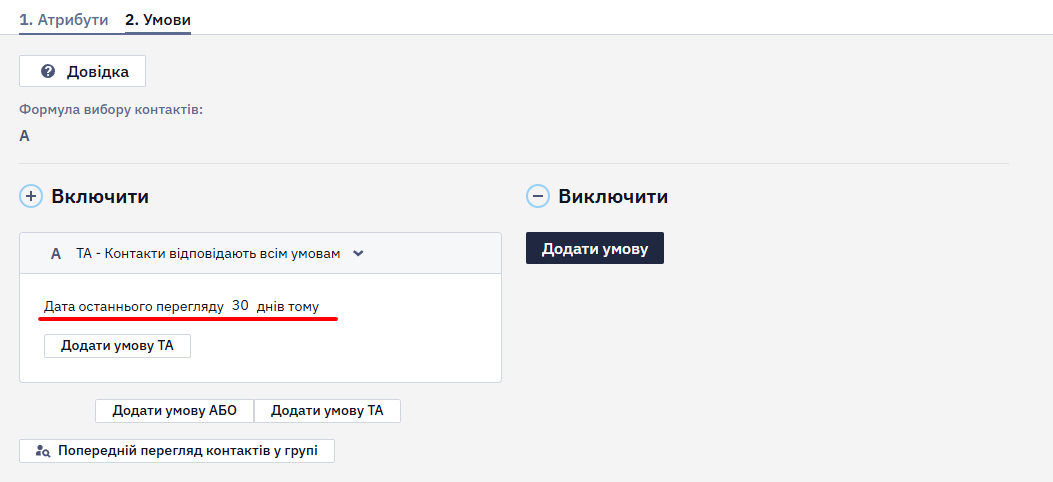
- Виберіть умови для контактів натиснувши Додати умову.
- Перейдіть до вкладки Канали → Активність контакту по Email → Дата останнього перегляду → N часу тому → днів тому → введіть 30 днів тому.
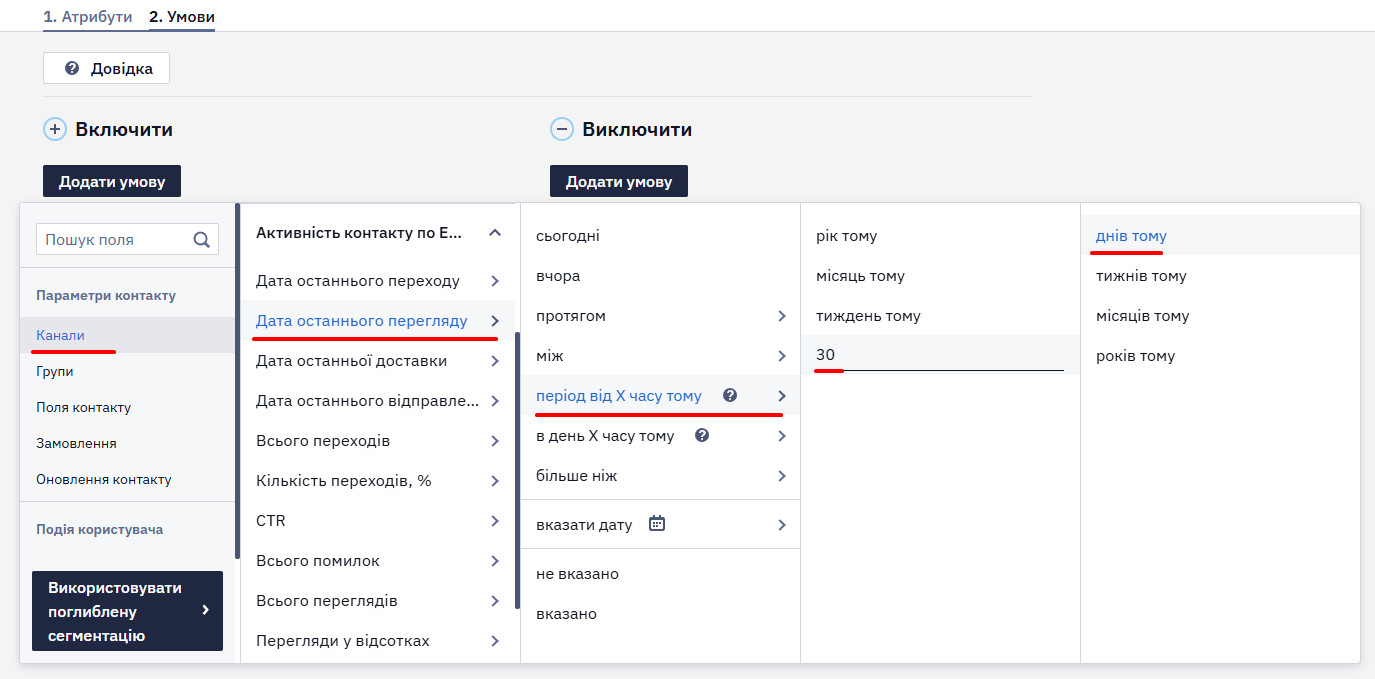
Картка умов готова. Щоб групу було створено, треба натиснути кнопку Готово.
Створена група з'явиться у загальному списку груп.
Перерахунок групи і запуск сценарію — це два різні механізми, і працюють вони за різними розкладами:
- Перерахунок складу групи — це оновлення переліку контактів, які відповідають умовам групи. За замовчуванням він виконується щодня о 3-4 годині ранку, а час можна змінити в налаштуваннях запуску сценарію.
- Запуск сценарію — це те, як часто система бере групу в обробку. Сценарії, які запускаються за групою або сегментом, стартують пакетно — не частіше ніж раз на годину. Тому контакт, який щойно потрапив до групи, отримає повідомлення не миттєво.
Подієві тригери працюють інакше: сценарій, який запускається подією, стартує одразу після надходження події, не чекаючи на пакет.
2. Створення сценарію для email-розсилки
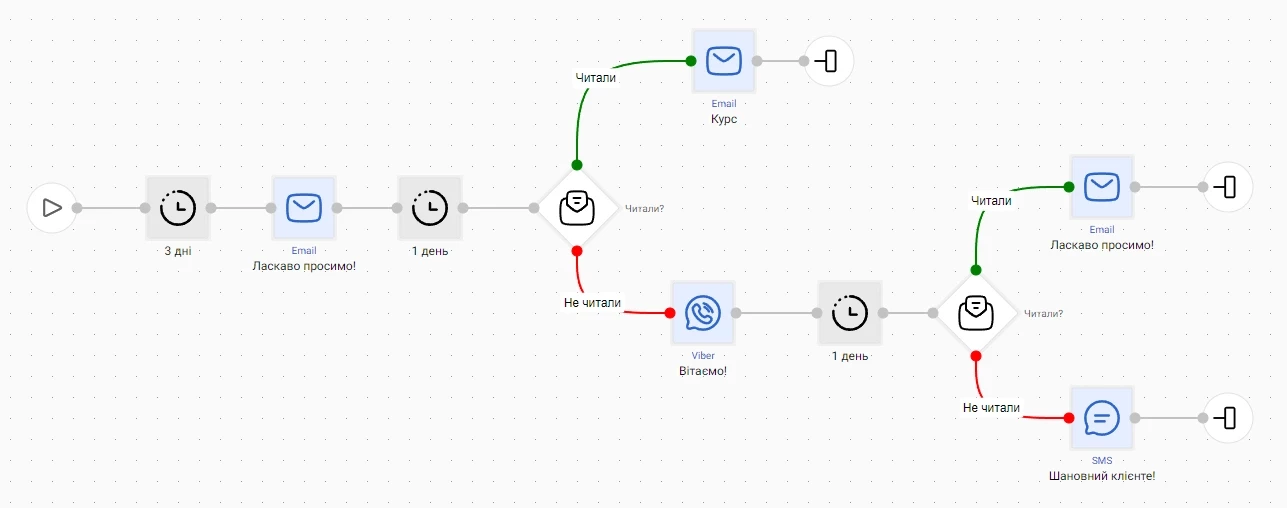
Продумайте ланцюжок реактиваційних листів для тих, хто не читає листи, і заздалегідь створіть повідомлення. Наприклад, ми заплануємо набір повідомлень з різних каналів із перевіркою прочитання.
Детальніше про налаштування та редагування сценаріїв дізнайтесь з цієї інструкції.
- Перейдіть на вкладку Тригери → Сценарії і натисніть Новий сценарій.
Сценарій буде складатись з таких блоків:
- Старт. З'являється автоматично при створенні нового сценарію.
- Таймер (1, 2, 3).
ВажливоОбов'язково додавайте блок Таймер перед відправленням першого повідомлення із заданим часом відправлення, в іншому випадку email-розсилку буде надіслано одразу після перерахунку контактів.
- Email (або інший канал). В параметрах блоку виберіть повідомлення, яке надсилатиметься. Якщо у вашому сценарії кілька таких блоків, слід вказати відповідне повідомлення у кожному з них.
- Прочитав?
- Кінець.
Готовий сценарій eSputnik матиме такий вигляд:
3. Налаштування умов запуску сценарію
- Перейдіть до розділу Тригери → Сценарії, знайдіть на сторінці потрібний сценарій і натисніть Налаштування запуску/зупинки.
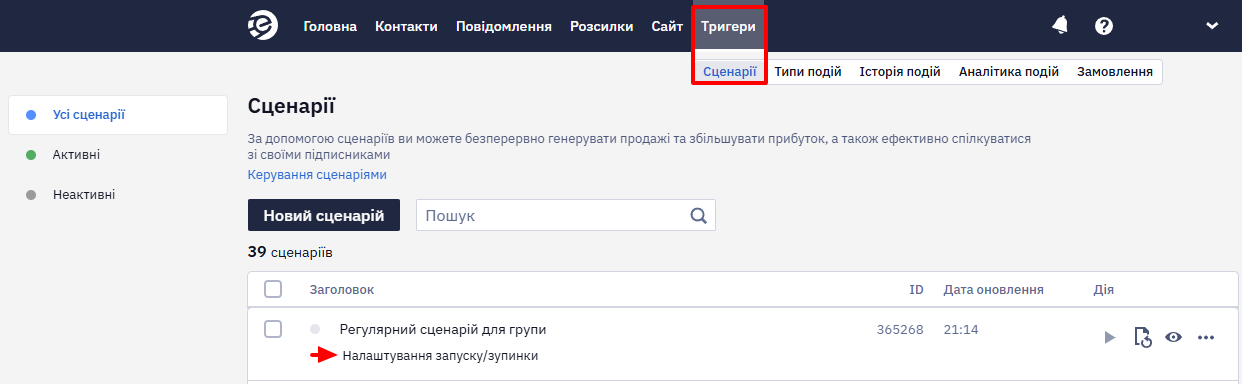
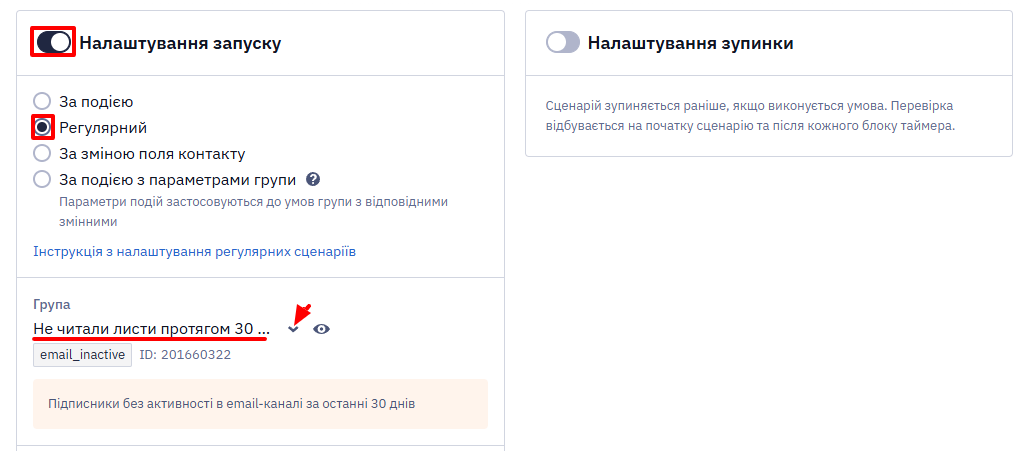
- У вибраному сценарії активуйте перемикач Налаштування запуску, виберіть умову Регулярний і групу, яку створили на першому етапі.
- Після цього треба зробити такі дії:
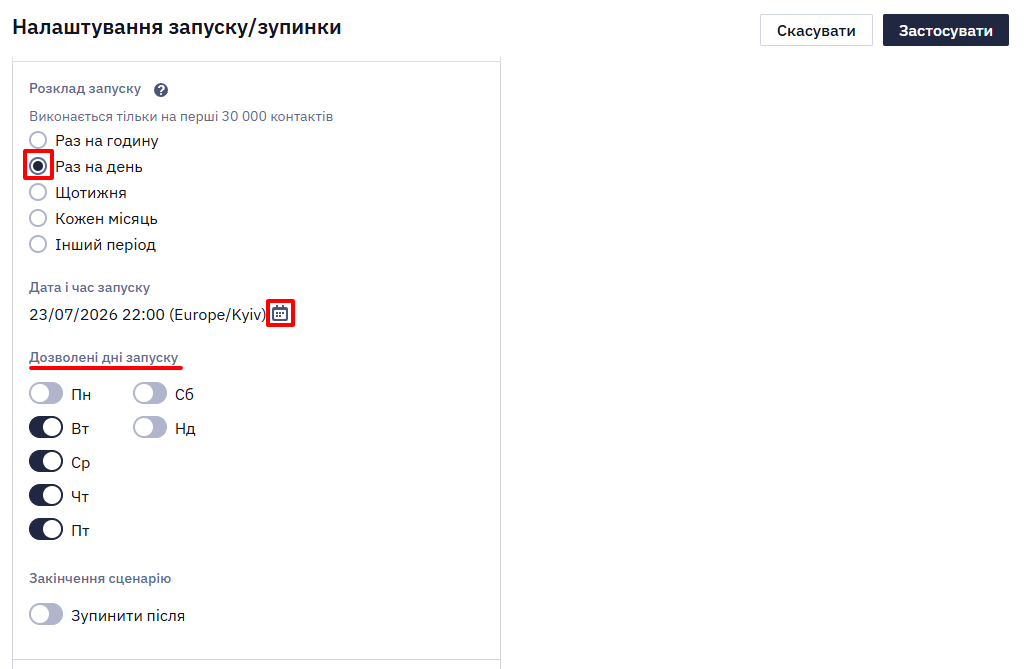
- встановіть дату запуску сценарію;
- задайте розклад запуску сценарію, у нашому випадку це Раз на день;
- виберіть дозволені дні тижня для запуску сценарію;
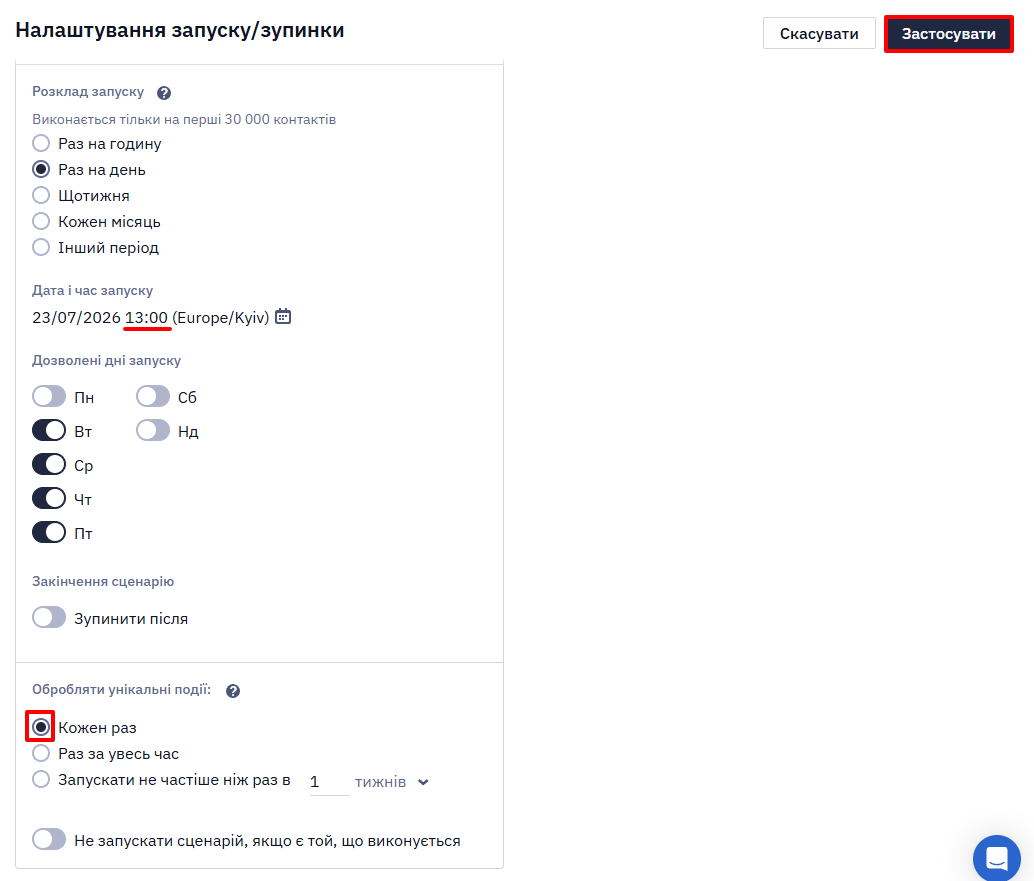
- встановіть час запуску — це той час, коли група буде оновлюватися. За замовчуванням встановлено значення 3-4 година ранку;
- задайте дату закінчення сценарію;
- встановіть значення обробки унікальної події. Цим значенням ви визначаєте, обробляти повторну подію для контакту щоразу або обмежувати їх. У нашому випадку ми встановлюємо значення Кожен раз;
- натисніть Застосувати.
Зверніть увагуЗапланований (на основі групи) сценарій обмежений 30 000 контактів, і ліміт діє по-різному залежно від розкладу запуску. За розкладу Раз на годину сценарій виконується лише для груп, у яких менше ніж 30 000 контактів, — якщо група більша, запуск не відбувається взагалі. За рідшого розкладу, наприклад Раз на добу, сценарій запускається лише для перших 30 000 контактів, а решта за цей запуск не опрацьовується. У Налаштуваннях запуску/зупинки правило для обраного розкладу вказане просто під полем Розклад запуску.
Якщо запуски зупинилися через завелику групу на погодинному розкладі, виберіть рідший розклад — тоді опрацюються принаймні перші 30 000 контактів. Зверніться до підтримки, щоб підвищити ліміт для вашого акаунту, і тримайте тригерну групу в межах ліміту, виключаючи контакти, яким уже надсилали повідомлення.
Система не надсилає сповіщення, коли сценарій досягає цього ліміту.
- Активуйте сценарій натиснувши відповідну кнопку.
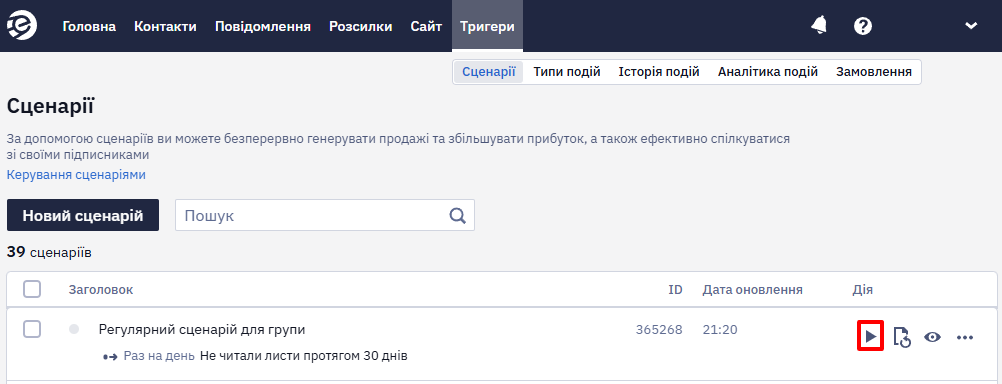
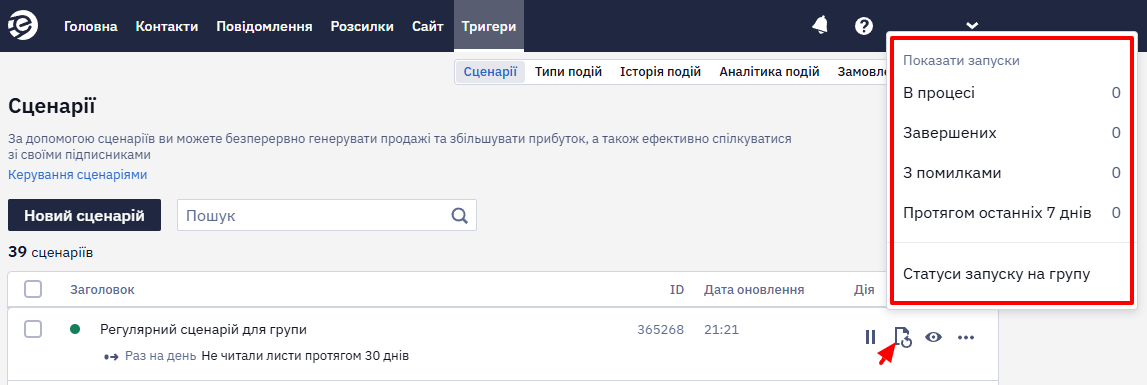
Далі, щоб відстежувати історію запусків сценарію, натисніть іконку Запуски. Докладніше — у статті.
Updated 29 days ago