
Налаштування запиту дозволу на розсилку
В обліковому записі перейдіть на вкладку Налаштування → Web Push, виберіть сайт та натисніть Редагувати.

Налаштування запиту підписки
У вікні Налаштування запиту підписки активною буде вкладка з тим типом підписки, яку ви обрали під час додавання сайту до облікового запису eSputnik. Якщо ви вказали У два кліки, за замовчуванням буде обрано Кастомний вигляд.
За потреби виберіть інший тип та перейдіть до налаштувань.
Окремих налаштувань запиту для мобільних екранів немає: змінити його розмір чи розташування на телефоні не можна.

Активуйте перемикач Показувати приклад вікна підписки, щоб переглянути, як виглядатиме запит.

У два кліки
Підписка з подвійним підтвердженням. Перевага цього типу — можливість налаштувати оформлення вікон підписки та підтвердження. Спочатку користувач побачить ваше персоналізоване вікно, а потім — стандартне.
Підписка у два кліки має три види вікон:
- Віджет — вікно з іконкою, що показується в правому або лівому нижньому куті сторінки.

- Кастомний вигляд — розміщується у верхньому лівому куті сторінки.

- Панель — смуга, що відображається на повну ширину сторінки, вгорі або знизу.

Розглянемо далі налаштування кожного з них.
Віджет
Віджет відображатиметься на екрані, поки користувач не дозволить або не заборонить отримання push-повідомлень. Після нагадування користувачі, які відмовилися від підписки, зможуть увімкнути отримання повідомлень.
Для віджета доступні такі налаштування:

- Колір фону: виберіть колір фону іконки віджета з палітри або введіть код у форматі HEX або RGB.

- Іконка: натисніть Змінити зображення і виберіть іконку для віджета у форматі
JPEGабоPNGрозміром до 200 КБ.

- Місце розміщення: нижній лівий або нижній правий кут.

Задайте відступи віджета — збоку або знизу. Максимальне значення — 300 px.

- Анімація: виберіть тип анімації для привертання додаткової уваги.

- Показувати нагадування про розблокування
При активованій опції користувачі бачитимуть дії, які потрібно виконати, якщо запит на підписку заблоковано.

Для цього параметру доступні такі налаштування:
- Текст віджета та текст нагадування

- Відображення нагадування: відразу після блокування або через певний час.

Активуйте перемикач Попередній перегляд, щоб побачити, як виглядатиме нагадування.

- Текст повідомлення та кнопок: клікніть поле тексту та вкажіть інформацію, що буде показана на кнопках та у запиті.
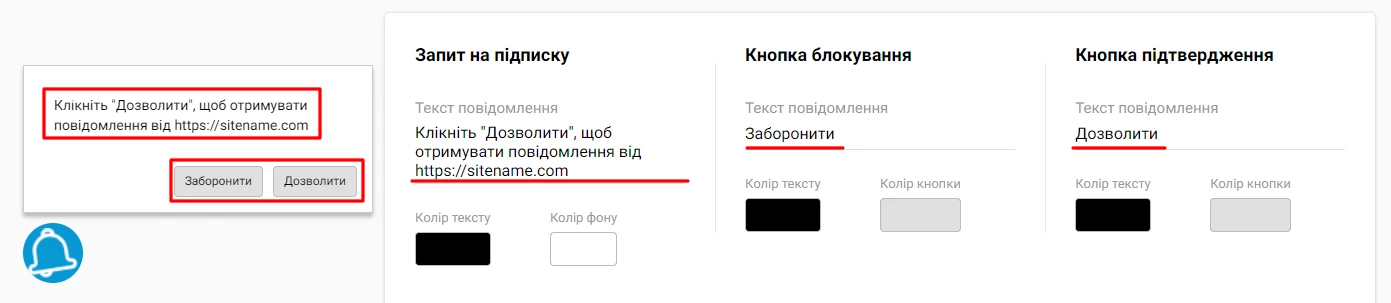
- Колір тексту, фону та кнопки: натисніть відповідне поле і виберіть колір з палітри або введіть код у форматі
HEXабоRGB.

- Відображення запиту
Встановіть параметри:
- Показувати при: завантаженні сторінки або переході за посиланням.
Якщо ви вибрали Показувати при переході за посиланням, вікно запиту з'явиться після кліку користувача по певному елементу на сторінці сайту (банеру, кнопці тощо). До цього елемента в коді сайту необхідно додати class="es-push-prompt-init".
- Час до показу вікна push-підписки після відкриття сторінки. Максимальне значення — 1000 секунд.

Мультимовність
Використовуйте у віджетах опцію мультимовності для автоматичного звернення до користувачів їхньою мовою. Докладніше >

Кастомний вигляд, Панель
Мають схожі налаштування, з єдиною відмінністю — для вікна Панель можна вибирати позицію запиту підписки: зверху або знизу.

Спосіб зміни налаштувань аналогічний Віджету.
В один клік
Стандартне вікно браузера, у якому для налаштування доступні тільки умови Відображення запиту.
Частоту показу стандартного вікна визначає браузер. Якщо відвідувач закрив вікно, воно більше не з'явиться — увімкнути сповіщення можна лише в налаштуваннях браузера. Коли відвідувачі часто відхиляють запит, браузер може перевести сайт у тихий режим: замість вікна в адресному рядку показується значок із перекресленим дзвіночком, і користувач відкриває запит сам. Вікно підписки в два кліки таких обмежень не має.

Зверніть увагуЧастоту показу нативного вікна підписки контролює браузер, а не налаштування облікового запису. Браузер орієнтується на частку відмов на сайті: після відмови вікно може більше не показуватися конкретному користувачу, а сайт із високою часткою відмов браузер переводить у «тихий» режим запитів. У такому разі дозвіл на сповіщення користувач вмикає лише вручну в налаштуваннях браузера.
Вікно підписки У два кліки — це ваше власне вікно на сторінці, тому воно показується без таких обмежень. Нативне вікно браузера з'явиться вже після кліку в ньому.
Для збереження налаштувань запиту підписки натисніть кнопку Зберегти у меню зверху.

Особливості налаштування вікна запиту підписки у браузері Safari
У загальному вікні налаштувань запиту підписки ви також можете додати власний фірмовий логотип, який буде відображатися для користувачів Safari на macOS. Для підписників з інших браузерів можна встановлювати будь-яке інше зображення під час створення повідомлень.
Натисніть Змінити зображення і виберіть логотип для Web Push у форматі JPEG або PNG розміром до 200 КБ. Зображення повинні мати квадратний формат із мінімальним розширенням – 256x256 px.
Зверніть увагуДозвіл на web push керується браузером, навіть якщо сайт встановлено як PWA (Progressive Web App). Платформа не надає окремого екрана для відписки всередині застосунку — користувач може вимкнути web push-сповіщення або через власні налаштування дозволів на сповіщення/сайт у браузері, або через налаштування, доступні з отриманого push-повідомлення.

Updated 4 days ago