
Створення мобільних push-повідомлень
У цій інструкції ви дізнаєтеся, як створювати мобільні push-повідомлення.
ВажливоЩоб надсилати мобільні push-сповіщення через eSputnik, необхідно налаштувати зв'язок мобільного застосунку з нашою системою. Докладніше про налаштування >
Після налаштування інтеграції можна переходити до підготовки та відправлення розсилок.
Створення нового повідомлення
Перейдіть на вкладку Повідомлення → Повідомлення → Mobile Push. Натисніть кнопку Новий Mobile Push.

Основні параметри
Заповніть наступні поля:
-
Назва. Вкажіть назву повідомлення. Це поле доступне для пошуку повідомлень у загальному списку, користувачі його не побачать.
-
Заголовок. Обов'язкове поле, яке відображатиметься в повідомленні.
-
Підзаголовок. Додаткове поле, значення якого бачитимуть лише користувачі iOS.
-
Текст повідомлення. Основний контент пуша, який може містити до 1000 символів.
Згорнуте сповіщення показує різну кількість тексту залежно від пристрою: на це впливають версія операційної системи, модель і розмір шрифту. На практиці видно приблизно 80–120 символів на iOS і 80–100 на Android.
На Android довгий текст розкривається повністю в розгорнутому сповіщенні лише тоді, коли в пуші немає ні зображення, ні каруселі. Якщо картинку додано, у розгорнутому вигляді показується саме вона, а текст лишається скороченим до того, що система вміщує поруч.

Кастомний звук сповіщення для мобільного push-повідомлення не підтримується — доступне лише увімкнення або вимкнення стандартного звуку сповіщень пристрою.
Застосовуйте у заголовку, підзаголовку і тексті повідомлення спеціальні графічні символи — емодзі.

Один емодзі займає два символи. Враховуйте це під час створення повідомлень.
- Персоналізація. Використовуйте динамічні змінні, щоб підставити дані з полів контакту в повідомлення: ім’я, місто, кількість бонусів тощо.

- Картинки. Виберіть один із варіантів додавання зображень:
- Зображення — одна картинка.
- Карусель зображень — до 10 прокручуваних зображень. Карусель доступна на пристроях Android та iOS. Перед використанням каруселі на iOS, ознайомтесь з інструкцією.
Можна завантажувати зображення у форматах JPG, JPEG, PNG або GIF розміром до 2 МБ із шириною та висотою до 1200px.
Зображення для push-повідомлення не підтягується із зовнішнього сервера в момент відправлення. Хоч як посилання потрапляє в повідомлення — введенням у редакторі чи параметром події, — картинку за ним копіюють у сховище eSputnik, і пуш веде на цю копію.
Формат GIF доступний лише для пристроїв iOS і відображатиметься як статичне зображення на пристроях Android.
Мобільний push має одне зображення для всіх платформ — окремих картинок для Android та iOS немає. Щоб показати різні зображення, створіть окремі розсилки для кожної платформи й відберіть контактів умовою за операційною системою пристрою. Контакт, у якого є і Android-, і iOS-пристрій, потрапить в обидві умовні групи.

Ви можете редагувати зображення безпосередньо у редакторі при завантаженні (якщо воно не відповідає вимогам) або вже після додавання (кнопка Редагувати). Після редагування картинка зберігається у форматі PNG.

- Посилання. Посилання може відкриватися у браузері пристрою або відкривати конкретний розділ вашого застосунку. Без вказаного посилання тап на пуш за замовчуванням запустить застосунок. Крім того, ви можете встановити індивідуальне посилання для кожного користувача за допомогою параметра персоналізації.
- Кнопки. Використовуйте кнопки для запуску будь-якої події. Наприклад, опитування, відповіді або переходу за вказаним URL. Коли отримувач розгорне повідомлення (тривале натискання), для нього відкриються можливі дії, які ви призначили push-повідомленню.

Важливо
- Ми не рекомендуємо використовувати посилання з протоколом
HTTPSу мобільних повідомленнях, оскільки після першого натискання користувач побачить спливаюче вікно з питанням, де відкрити посилання — у браузері чи мобільному застосунку.- Щоб користувач відразу потрапив на потрібний екран застосунка за кліком, використовуйте посилання формату
myphotoapp:Vacation?index=1. Детальніше >- Власного обмеження на довжину посилання немає — межу задає розмір payload, який Apple і Google допускають для одного сповіщення, тож довге посилання залишає менше місця для решти повідомлення.
- Ви можете додати максимум 4 кнопки для iOS, та 3 для Android.
Щоб додати кнопки з призначеними діями у ваше мобільне push-повідомлення натисніть + Додати кнопку та введіть такі параметри:
| Параметр | Опис |
|---|---|
| ID дії | Унікальний ідентифікатор дії кнопки. |
| Текст | Текст, що відображається на кнопці. |
| Шлях до іконки на iOS | Іконка, що асоціюється з дією. Доступна для iOS 15 та новіших версій. Введіть назву зображення в пакеті застосунку, бажано в каталозі ресурсів. |
| URL переходу | URL або deeplink, на який виконується перехід у разі вибору кнопки. |
| Custom data | Додаткові параметри в форматі JSON, що пов’язані з кнопкою. |
Зверніть увагуВи маєте ввести значення для параметрів ID дії та Текст, щоб кнопка працювала коректно. У разі додання декількох кнопок, використовуйте різні значення для ID дії. Самі кнопки не обов'язкові — без них пуш надсилається як звичайно, — але якщо перемикач Кнопки ввімкнено й ці поля порожні, повідомлення не надсилається взагалі.
Щоб дізнатись більше про іконки повідомлень з діями, дивіться документацію Apple.
Щоб обробляти події, пов’язані з натисканням на кнопки дій, ви можете використовувати інструменти, які зазвичай застосовуються для таких цілей.
Ви також можете використовувати для цього наш SDK. Дізнайтесь більше про те як встановити SDK та використовувати.
Поставити оцінку безпосередньо в push-сповіщенні неможливо: «зірки» в таких повідомленнях — це лише зображення або текст кнопок. Реальна оцінка ставиться в застосунку на екрані, який відкривається після тапу, і передається на платформу окремою подією.
- Мітки. Додайте мітку, вибравши необхідну зі списку, або створіть нову, натиснувши Додати мітку. За допомогою міток ви зможете швидко знаходити потрібні повідомлення, аналізувати статистику й налаштовувати стратегію частоти розсилок.

Додаткові параметри
Заповніть наступні поля:
- Custom data. Ви можете створювати push-повідомлення, використовуючи власні дані у форматі
JSON. В мультимовному повідомленні Custom data можна застосувати до всіх мовних версій. Для цього активуйте світчер Використати custom data з мовної версії за умовчанням для всіх версій. Якщо світчер вимкнено, у кожній мовній версії можна використовувати різні Custom data.

Також ви можете використовувати динамічні змінні, щоб підставити дані у параметр Custom data: назва повідомлення, ім'я клієнта, місто тощо. Натисніть іконку з чоловічком і виберіть потрібне значення.
ПриміткаЦей параметр працюватиме, лише якщо ваш застосунок підтримує спеціальні дані, незалежно від пристрою користувача. Переконайтеся, що розробники вашого застосунка надали ці параметри під час створення застосунка.
- Вкладені об'єкти в Custom data передаються в застосунок серіалізованим рядком, а не об'єктом — це очікувана поведінка. Розпарсіть рядок на боці застосунку.
- У масиві даних Custom data рекомендовано передавати не більше ~20 ідентифікаторів товарів.
- Саме сповіщення має стандартний вигляд операційної системи. Показати всередині нього власний інтерфейс — зірки для оцінки, аватар користувача — звідси не можна. Передавайте в Custom data ідентифікатор, за яким застосунок відкриє власний екран після натискання, і надсилайте результат назад подією.
- Звук. Звук, який відтворюється, коли пристрій отримує повідомлення.
- Значок непрочитаних повідомлень. За замовчуванням кожне сповіщення збільшує число, яке відображається в меню тривалого натискання. Щоб відобразити довільне значення, активуйте перемикач і вкажіть потрібне число. Наприклад, можна ввести значення більше реального, щоб привернути увагу, чи, навпаки, менше, щоб не турбувати користувача великою кількістю непрочитаних повідомлень. Платформа не скидає лічильник на іконці застосунку — його обнуляє код застосунку (на iOS — через
setBadgeCount).

- Рівень занепокоєння. Задайте пріоритет відправлень для повідомлень, щоб захистити підписників від нав'язливих розсилок.
- Категорії підписки. Керуйте категоріями підписки, щоб надсилати контактам повідомлення відповідно до їхніх інтересів.

- Термін активності повідомлення (TTL). TTL – період, після якого повідомлення не буде показане, якщо до цього користувач його не отримав. За замовчуванням це 1 день, але ви можете вибрати інші параметри.
- Аналітична мітка. Використовується у Firebase та Google Analytics для аналітики, відстеження та оцінки ефективності повідомлення.
- Максимальна довжина: 50 символів.
- У назві можна використовувати латинські літери (великі/малі), цифри та символи
_,~,%. - Підтримується персоналізація та Velocity.
Якщо ви надсилаєте однакові повідомлення в різних кампаніях, додайте до кожного власну аналітичну мітку, щоб потім порівняти ефективність повідомлень.
Аналітична мітка передається у Firebase Cloud Messaging незалежно від налаштувань UTM: якщо UTM-мітки вимкнено, на передавання аналітичної мітки це не впливає.
Щоб мітка створювала події в Google Analytics 4, у застосунку має бути налаштована інтеграція Firebase Cloud Messaging з GA4 — зв'язаний Firebase-проєкт і підключений Firebase Analytics SDK. Без цього мітка передається, але події в GA4 не з'являються.
- Посилання. Налаштуйте параметри посилань для використання UTM-міток. Докладніше >

Мобільний push несе іконку вашого застосунку, а не зображення з повідомлення: поля для неї в редакторі немає. На iOS це іконка застосунку. На Android застосунок задає власну іконку сповіщення та її колір у маніфесті, і сама іконка має бути монохромним білим зображенням на прозорому фоні — про це в Android SDK Setup.
Мультимовна версія (опціонально)
Створіть багатомовну версію будь-якого повідомлення. Натисніть кнопку Глобус на верхній панелі, вкажіть мову за замовчуванням і додайте мовні версії. Наповніть кожну версію контентом відповідної мови. Ви можете перемикатися між версіями в рамках одного шаблону в один клік.

Докладніше про мультимовність >
Попередній перегляд динамічного контенту
Щоб перевірити, як підставляються дані до відправлення повідомлення, увімкніть перемикач Переглянути як над прев'ю повідомлення.
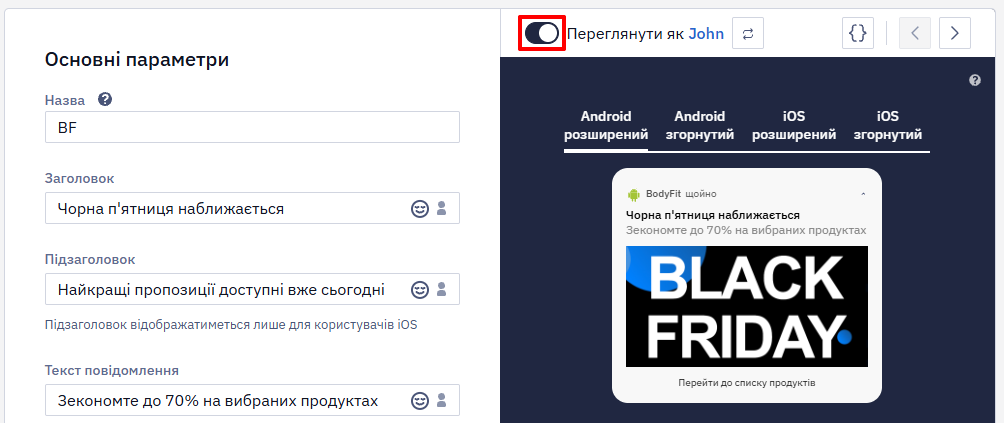
Детальніше про попередній перегляд динамічного контенту >
Тестове повідомлення
Тест надсилає вміст, відкритий у редакторі, а розсилка — останню збережену версію повідомлення. Збережіть повідомлення, перш ніж тестувати: інакше тест може прийти коректним, а розсилка піде з попереднім вмістом — наприклад, без мітки, яку ви додали після останнього збереження.
Протестувати повідомлення можна двома способами:
- У редакторі повідомлень натисніть на верхній панелі кнопку TEST.

- Через список повідомлень — відкрийте меню з трьома крапками справа від назви повідомлення та виберіть Відправити тестове повідомлення.

Далі виконайте такі дії:
- У спливаючому вікні введіть email, contactID або номер телефону, пов’язані із мобільним push-токеном.

- У розділі Застосунок виберіть застосунок, для якого буде надіслано push-повідомлення. Якщо у вас лише один застосунок, він буде вибраний за замовчуванням.
- У полі пошуку введіть email, contactID або номер телефону, куди надіслати push-повідомлення.
Якщо контакт є користувачем застосунку, ви побачите такий статус:

Це означає, що даний контакт має відповідний мобільний токен. Ви можете надіслати тестове повідомлення цьому контакту. В іншому випадку ви отримаєте наступне повідомлення: У контакта немає токена застосунку.
Надіславши тестове мобільне push-повідомлення, ви зможете побачити, як виглядатиме ваше push-повідомлення на пристрої, на який воно надіслано. Є три варіанти відображення push-повідомлення:
на iOS: Push-повідомлення відображаються як банер на панелі повідомлень.

На Android:
- Скорочене push-повідомлення відображається у вкладці повідомлень.
- Push-повідомлення розгортається у вкладці повідомлень.

Updated about 8 hours ago